لا يعتبر نظام أندرويد Android مناسباً بشكل كبير لأجهزة الحواسيب ولكن ربما يكون ممتعاً على الحواسيب ذات شاشات اللمس أو ذو فائدة في حال أردت تشغيل حاسبك القديم ذو المواصفات التي لا تكفي لاحتياجاتك ، أو ربما لاستخدامه لتشغيل ألعاب أندرويد Android كـ كلاش أوف كلانز Clash of Clans أو غيرها من الألعاب المشهورة التي لا تعمل إلا على نظام أندرويد . ولكن اطمئن ففي حال استخدمته إلى جانب نظام ويندوز فلن يؤثر على حاسبك أو ملفاتك لأننا سنقوم بتشغيله من خلال قرص تخزين محمول قابل للإزالة USB Flash Drive .
طريقة تثبيت نظام أندرويد Android إقلاعي على قرص محمول USB :
بداية ستحتاج إلى قرص محمول USB بحجم أقله 2 GB جيجا بايت فارغ من البيانات .
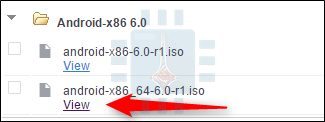
ثم إلى ملف ISO لنظام Android-X86 يمكنك تحميل آخر نسخة متوفرة من هنا وهي حالياً 6.0 Marshmallow ، في مقالتنا استخدمنا النسخة ال 64 bit بت (لا تستخدم نسخة 64 بت إلا في حال تأكدك من قدرة معالج حاسوبك على تشغيلها ، معظم المعالجات الجديدة ذات المعيار 64 بت) .
اضغط على زر view لتحصل على رابط تحميل النسخة كما في الصورة التالية .
ثم إلى تحميل أداة Rufus وهي أداة مجانية على نظام ويندوز Windows سنستخدمها لتنصيب نظام أندرويد Android على القرص المحمول USB .
قم بتحمل النسخة المحمولة Portable (لا تحتاج إلى تنصيب) من هنا كما في الصورة التالية .

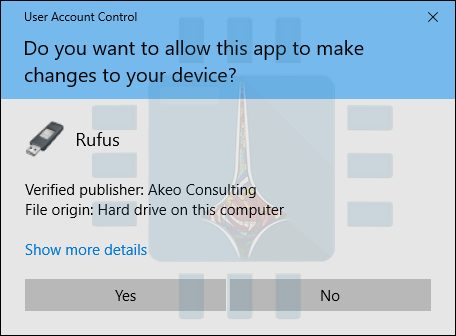
عندما يصبح لديك كل شيء جاهزاً اضغط مرتين على أيقونة أداة Rufus سيظهر لك نتبيه من نظام ويندوز يسألك إن كنت ترغب بالسماح للأداة بالتعديل على جهازك . اضغط نعم Yes .
بعدها ستظهر لك نافذة برنامج Rufus كما في الصورة التالية ، اختر القرص المحمول USB الذي ترغب باستخدامه لهذه العملية ، لكن انتبه ستقوم الأداة بتهيئة القرص لذلك تأكد من خيارك .

بعدها تأكد من اختيار نظام الملفات FAT32 كما في الصورة التالية .

ثم قم بالضغط على خيار “Create bootable disc using” ثم اختر ISO Image بجانبه ، كما في الصورة التالية .
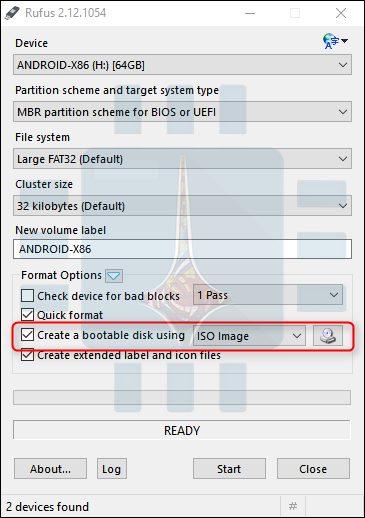
اضغط على رمز القرص بجانب خيار ISO Image الذي اخترته في الخطوة السابقة ، ستظهر لك نافذة اختيار ملف قم باختيار ملف ال ISO لنظام Android-X86 الذي قمت بتحميله سابقاً .

بعدها قم بالتأكد من جميع الخيارات ثم قم بالضغط على زر Start لبدأ عملية التثبيت .

بعدها من المفترض أن يظهر لك مربع سؤال كما في الصورة التالية تأكد من اختيار الخيار الأول ثم اضغط Ok .

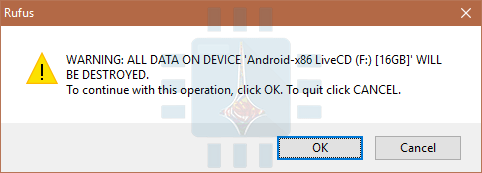
وبعدها سيظهر لك تنبيه آخر يخبرك بأن جميع الملفات على القرص المحمول الذي اخترته سيتم حذفها ، اضغط Ok للاستمرار .
يجب أن لا تستغرق عملية التنصيب وقتاً طويلاً ، سيظهر لك شريط تقدم أخضر ليظهر لك مستوى تقدم العملية ، عندما تنتهي عملية التنصيب يمكنك اغلاق البرنامج واخراج القرص المحمول USB .

وبذلك يكون لديك قرص محمول USB يحتوي على نظام أندرويد Android إقلاعي يمكنك استخدامه على أي حاسوب مكتبي PC أو محمول Laptop .
طريقة استخدام القرص المحمول المثبت عليه نظام أندرويد Android إقلاعي :
بداية يجب عليك إعادة تشغيل حاسوبك والإقلاع من القرص المحمول بدلاً من قرص حاسبك الصلب الدخلي .
حيث أن طريقة اختيار القرص المحمول للإقلاع منه تختلف بين حاسب وآخر ولكن عموماً يمكنك الدخول إلى إعدادات بيوس Bios بالضغط على زر delete تكراراً أثناء بداية إقلاع حاسبك ثم تغير ترتيب الأجهزة الإقلاعية .
أو من استخدام القائمة السريعة لاختيار قرص الإقلاع وذلك بالضغط على زر F10 أو F11 أو F12 تكراراً أثناء بداية إقلاع حاسبك ثم اختيار القرص المحمول USB كما في الصورة التالية .

بعدها سيقوم حاسبك بالإقلاع من القرص المحمول مظهراً لك قائمة بخيارات لتشغيل أو تنصيب نظام أندرويد Android . كما في الصورة التالية .
اختر Live CD – Run Android-X86 without installation في حال رغبتك بتشغيل نظام أندرويد فقط من القرص المحمول دون التأثير على حاسبك ونظام تشغيله .
أو اختر Installation – Install Android-X86 to harddisk في حال رغبت بتنصيب نظام أندرويد على حاسوبك .

بعد ثوان لاختيارك خيار Live CD أو بعد انتهاء عملية التثبيت بشكل كامل سيظهر لك شعار Android بعدها ستظهر لك شاشة الإعدادت كما في الصورة التالية ، قم بمتابعة الخطوات والتي هي مشابهة لعملية إعداد هاتفك المحمول .
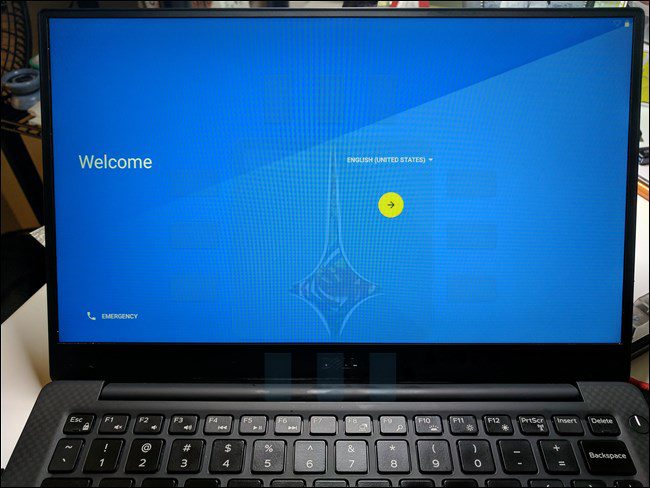
بعدها سيمكنك الدخول إلى نظام أندرويد كما في هاتفك ستتمكن من الاتصال بشبكة الواي فاي Wi-Fi وتصفح الإنترنيت وتثبيت التطبيقات من متجر غوغل Google Play Store وتشغيل أهم التطبيقات كـ WhatsApp و Facebook والألعاب أيضاً .

عندما ترغب بإيقاف تشغيل جهازك أو العودة لنظام ويندوز Windows يمكنك بكل بساطة الضغط على زر إيقاف التشغيل لحاسبك ستظهر لك مربع إيقاف التشغيل كما في الصورة التالية ، اضغط على إيقاف التشغيل Power Off لإيقاف تشغيل حاسبك ، قم بإخراج القرص المحمول USB وذلك للعودة إلى نظام ويندوز Windows .

قد تواجهك بعض المشاكل والأخطاء وهذا طبيعي حيث أن مشروع Android-X86 هو مشروع بيتا Beta تجريبي ، لكن لا تتردد في سؤالك عنها من خلال التعليقات أسفل المقال حيث أننا سنقوم بالإجابة عنها وتوفير حل لها إن أمكن .