كيفية التحكم بالإعدادات المختلفة في كاميرات كانون Canon

كاميرتك كمصوّر فوتوغرافي هي أداة مهنتك , و حتى تكون مهنيّاً متمرساً و مبدعاً يجب عليك أن تعرف كيف تستخدم أداتك بإتقان , فلا يجب عليك مطلقاً البحث في دليل الكاميرا على سبيل المثال أو اللعب بالأزرار عشوائياً حتى تهيّئ إعداد ما عليها ,

لذلك سنخبرك اليوم بعض التعليمات التي يجب اتباعها وأنت تقوم بإعداد كاميرتك للتصوير :

تغيير وضع الالتقاط أو التصوير Shooting Modes :
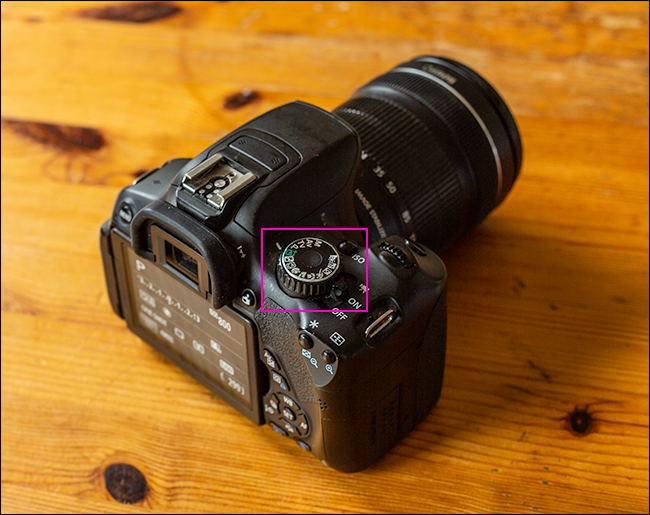
كما ذكرنا في مقالاتنا السابقة , فإن الكثير من المصوّرين المتمرّسين يفضلون اختيار الأوضاع اليدوية Manual أو (نصف التلقائية Semi-Automatic ) للتصوير مثل وضع أولويّة فتحة العدسة  ,

حيث توفّر لك هذه الأوضاع تحكّم أكبر بكيفيّة ظهور الصور التي تلتقطها مقارنة مع وضع التصوير التلقائي أو وضع البرنامج مثلاً حيث تقوم الكاميرا وحدها باختيار الإعدادات ..

في كاميرا كانون  Canon , يمكنك تغيير أوضاع الالتقاط باستخدام قرص الأوضاع أعلى الكاميرا Camera Dial , توفّر كاميرات المستوى الأول أوضاع مختلفة إضافيّة بالنسبة لكاميرات المستوى المتوسط و الكاميرات الاحترافيّة مثل وضع تصوير الماكرو ,

تصوير البورتريه أو التصوير الرياضي ..إلخ , على العموم يمكنك العودة إلى دليلنا لتعرف معنى الرموز الموجودة على القرص أكثر و وظيفة كلّ منها ..

قم بإعداد فتحة العدسة , سرعة الغالق , وتعويض التعريض :

باستخدام الوضع اليدوي Manual أو نصف التلقائي Semi-Automatic تحتاج إلى التنسيق بين قيم سرعة الغالق و فتحة العدسة التي تختارها , إضافة إلى قيمة تصحيح أو تعويض التعريض Exposure Compensation

في كاميرات كانون الاحترافية أو ذات المستوى المتقدم High-End Canon cameras هناك قرص منفصل لكلّ إعداد , أمّا في كاميرات المستوى الأول , ستجد قرص وحيد يتوضع خلف زرّ الغالق مباشرةً ,

مع الضغط باستمرار على زرّ تعويض التعريض في الجزء الخلفي من الكاميرا و تدوير القرص يمكنك التحكّم بالإعدادات الأخرى :

  • في وضع البرنامج Program Mode , يمكّنك القرص من تغيير قياس فتحة العدسة , على الرغم أنّ الكاميرا يمكن أن تقوم بتغييره تلقائيّأً ,  يمكن عن طريق زرّ تعويض التعريض و القرص تغيير تعريض الصورة التي تلتقطها ..
  • في وضع أولويّة فتحة العدسة , يقوم القرص بتغيير فتحة العدسة , يمكن أيضاً عن طريق زرّ تعويض التعريض و القرص تغيير تعريض الصورة .
  • في وضع أولوية سرعة الغالق , يقوم القرص بتغيير قيمة سرعة الغالق , و يمكن عن طريق زرّ تعويض التعريض و القرص تغيير تعريض الصورة .
  • في الوضع اليدوي الكامل Manual Mode , يقوم القرص بتغيير سرعة الغالق , زرّ تعويض التعريض مع القرص يغيّران فتحة العدسة .

تغيير حساسيّة الضوء ( الأيزو ISO ) :
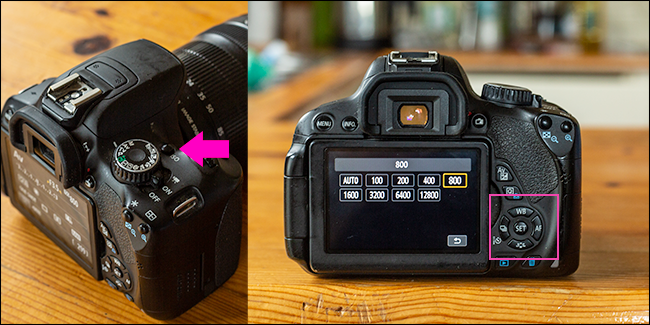
الآيزو هو أحد عناصر التعريض الثلاث ( أو كما يسمى مثلث التعريض ) , لضبطه , اضغط زرّ الأيزو أعلى الكاميرا و بعدها استخدم القرص أو أزرار التوجيه D-pad الموجودة في الجزء الخلفي من الكاميرا لتتنقّل بين قيم الأيزو المتاحة و تختار منها ما تريد ,

اضغط زرّ الآيزو مرة ثانية و اضغط زرّ الغالق إلى نصف المسافة , أو اضغط زرّ SET وسط الأزرار D-pad خلف الكاميرا لتأكيد اختيارك ..

ضبط توازن اللون الأبيض :

للضوء درجات حرارة لونيّة مختلفة تتدرج من البرتقالي الدّافئ للغروب إلى الأزرق البارد في الظلّ في يوم مشمس مثلاً , تكون الكاميرا مزودة بإعداد تلقائي لتوازن اللون الأبيض ,

ولكن يجب عليك معرفة كيف يمكن ضبطه يدوياً إذا أردت تحقيق أفضل نتيجة للصور التي تلتقطها :

اضغط زرّ WB (توازن اللون الأبيض) الموجود في الجزء الخلفي من الكاميرا واستخدم أزرار التوجيه D-pad للتنقّل بين الخيارات المتاحة :

  • الإعداد التلقائي لتوازن اللون الأبيض .
  • اللمبة الصفراء (مصابيح التنغستن) Tungsten/Incandescent.
  • النيون الأبيض و لمبات التوفير Fluorescent .
  • الشمس المباشرة Daylight/Sunny .
  • Cloudy الشمس من خلال الغيوم (شمس ناعمة )
  • ضوء الفلاش Flash .
  • الظلّ Shade .
  • مخصص

ضبط التركيز التلقائي للكاميرا و نقاط التركيز التلقائي :

تتيح كاميرا كانون Canon ثلاث خيارات لأوضاع التركيز التلقائي : وضع تركيز اللقطة الواحدة One-shot , التركيز المستمرّ AI Servo , و نمط التركيز التلقائي الهجين AI Focus , ولكلّ من هذه الأوضاع الثلاث وظيفة محددة بحسب ما تقوم بتصويره ..

اضغط زرّ التركيز التلقائيAF الموجود في الخلف , بعدها استخدم أزرار التوجيه D-pad لاختيار الوضع الذي تريد ..

أمّا بالنسبة لنقاط التركيز , فإن الكاميرا تتيح مجموعة من النقاط ( و هي عبارة عن مواضع مختلفة من المستشعر أو الإطار) يختلف عددها حسب نوع الكاميرا ,

وبشكل افتراضي تختار الكاميرا تلقائيّاً النقطة التي تراها مناسبة أكثر للتركيز , يمكنك بالطبع تغيير الوضع الافتراضي هذا واختيار نقطة التركيز التي تريدها يدوياً ,

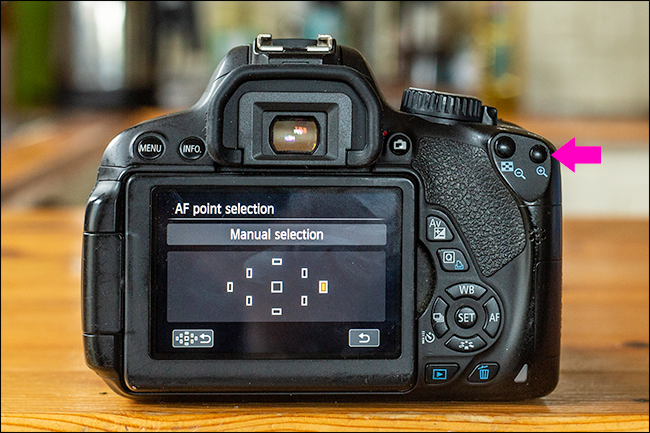
فقط اضغط على زرّ اختيار نقطة التركيز AF Point Selection  ( زرّ المكبّرة المشار إليه في الصورة ) لتشغيل نقاط التركيز التلقائي ,

و قم بالتنقّل بينها باستخدام أزرار التوجيه D-pad و اختر نقطة التركيز التي تراها مناسبة أكثر بحيث أياً كان ما يقابل هذه النقطة في المشهد الذي يتم تصويره سوف تقوم الكاميرا بالتّركيز عليه .
ضبط إعداد المؤقّت الذاتي و وضع الالتقاط  Self-Timer/Shooting Mode :

تتيح لك كاميرا كانون Canon إعداد مؤقت ذاتي يفيدك في التقاط الصور التي ترغب أن تظهر فيها مثلاً , مثل صور بورتريه , صور الأصدقاء و العائلة … ,

زرّ المؤقت الذاتي هو أحد أزرار التوجيه D-pad ( مشار إليه في الصورة أعلاه ) , قم بالضغط عليه ثمّ اختر بين خيار المؤقت الذاتي لثانيتين ( رقم 2 بجانب أيقونة المؤقت ) , أو الخيار الافتراضي ( أيقونة المؤقت ) لعشر ثوان واضغط زرّ SET لتثبيت الخيار .

بعد ذلك يجب أن تحدد لكاميرتك وضع الالتقاط الذي تريد أن تصوّر به , سواء كان وضع اللقطة الواحدة أو وضع الالتقاط المستمرّ ( وضع التتابع ) , بنفس الطريقة اضغط على زرّ المؤقّت الذاتي Self-Timer/Shooting واختر الوضع الذي تريد واضغط على الزرّ SET لتثبيت الخيار .

الانتقال إلى وضع تصوير الفيديو :
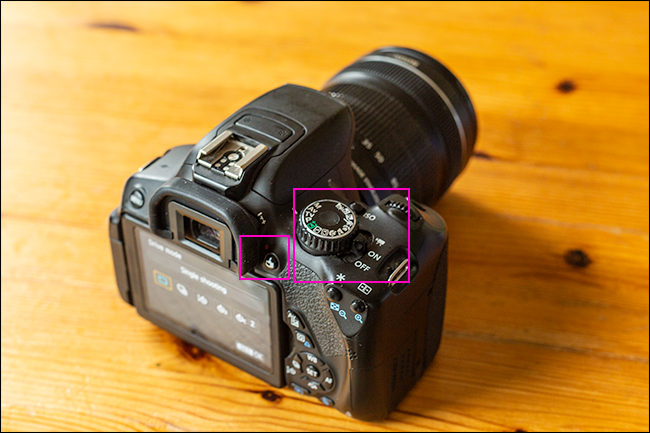
في كلّ كاميرات DSLR الحديثة (كاميرات Canon المستوى الأول ) يتاح وضع تسجيل الفيديو إلى جانب وضع التقاط الصور , حيث يتمّ تغييره عن طريق مفتاح التشغيل Power Switch ,

لبدء تسجيل الفيديو , اضغط على زر تسجيل\عرض (View/Record button) المشار إليه في الصورة أعلاه ( في وضع الفيديو يتيح هذا الزر بدء تسجيل مقطع الفيديو و إنهاؤه ,

أمّا في وضع التقاط الصور فوظيفة هذا الزرّ تكون بعرض المشهد الذي تراه من خلال منظار العدسة View Finder على الشاشة و العكس ) …

مراجعة الصور و مقاطع الفيديو :

من المهم جداً أن تقوم بمراجعة الصور التي تلتقطها أو مقاطع الفيديو التي تقوم بتسجيلها , تتيح لك كاميرا كانون Canon هذه الميزة عن طريق زرّ Play الموجود في الجزء الخلفي من الكاميرا أسفل أزرار التوجيه D-pad التي ستستخدمها للتنقل بين الصور المحفوظة ضمن ذاكرة الكاميرا ,

و لا تنسى استخدام زر التكبير Zoom In و زرّ التصغير Zoom Out للتحقق من صورك و رؤية تفاصيلها بدقة , فالصور التي تراها جيّدة على الشاشة الصغيرة , قد تبدو سيئة على شاشة الكومبيوتر !!.

قم بتهيئة بطاقة الذاكرة بدلاً من حذف الصور :
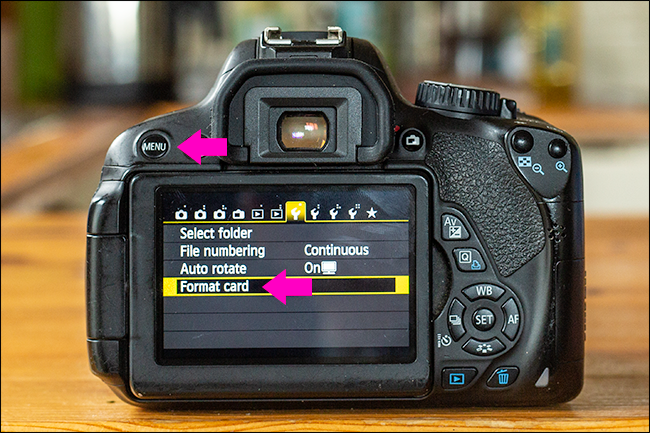
إنّ حذف الصور من بطاقة الذاكرة يؤدي حقيقةً إلى وجود بيانات تالفة فيها, بدلاً من ذلك يُفضَّل أن تقوم بتهيئتها عند الانتهاء من جلسة التصوير أو عند امتلائها ,

اضغط زرّ القائمة Menu , وانتقل بين قوائم الخيارات حتى تصل إلى أول أيقونة تحمل رمز مفتاح الربط (Wrench Icon), هنا يمكنك أن تجد خيار تهيئة بطاقة الذاكرة Format Card ..

بالطبع قائمتنا اليوم ليست شاملة لكلّ الإعدادات الموجودة في الكاميرا التي يمكنك التحكم بها فالخيارات كثيرة جدّاً ولكننا ألقينا الضوء على أهم هذه الإعدادات التي تحتاجها في البداية لاستخدام الكاميرا .

مقالات قد تعجبك :

كيفيّة التقاط صور أفضل باستخدام وضع التتابع Burst Mode
ما هو التركيز التلقائي في الكاميرا ,وما هي أوضاعه المختلفة ؟
كيفية التحكم عن بعد بكاميرا التصوير
أهمّ الإعدادات في الكاميرا : سرعة الغالق , فتحة العدسة ,و الأيزو ISO
ما هي قيم فتحة العدسة , سرعة الغالق ,وحساسية الضوء ISO التي يجب استخدامها في الكاميرا؟

كيفية اختيار أوضاع التصوير المناسبة في الكاميرا

بعد أن تعرّفت إلى أوضاع التصوير المختلفة و وظيفة كلّ منها تبقى هناك بعض النقاط المهمّة التي يجب عليك أخذها بعين الاعتبار لاختيار وضع التصوير المناسب :

ما هو وضع التصوير الذي يجب استخدامه ؟

معظم الأحيان ,قم باستخدام وضع أولوية فتحة العدسة  Aperture Priority Mode :

عندما يرغب المصورون بالانتقال من وضع التصوير التلقائي للكاميرا لأول مرة , يظنّ الكثير منهم أنه يجب الانتقال إلى الوضع اليدوي التام ,للتحكم بإعدادات سرعة الغالق , قياس فتحة العدسة , والأيزو معاً لكلّ صورة !

إلاّ أنّ هذا المفهوم غير صحيح , إذ إنّ المصورين المحترفين لا يستخدمون عادةً الوضع اليدوي التّام Manual , بل يفضلون استخدام وضع أولويّة فتحة العدسة (Av  أو A) !

بخلاف التقاط صورة لغرض أو كائن متحرّك , فإن سرعة الغالق بين 1/100th و 1/8000th  جزء من الثانية , متطابقة تقريباً ( لن يظهر أيّ اختلاف في الصورة ) , فالأمر الذي يحدد حقاً كيف ستبدو الصورة التي تلتقطها هو فتحة العدسة ,

لأنها تؤثر على عمق الحقل أيّ مقدار الضبابية في الصورة , فهنا يظهر الاختلاف بين التقاط الصور الشخصيّة مثلاً (التركيز على الغرض أو الكائن أمام الكاميرا وإهمال الخلفية ) ,و تصوير المساحات الخضراء حيث ينبغي إظهار جميع عناصر المشهد الطبيعي …

أدر قرص الأوضاع Camera Dial إلى وضع A أو Av , ثمّ قم بتعيين فتحة العدسة التي تريد استخدامها , وابدأ التصوير , على الرغم من أنك لا تحدد بشكل مباشر سرعة الغالق , إلاّ أنه لا يزال بإمكانك التحكّم به عن طريق إعداد تعويض التعريض Exposure Compensation

 إعداد تعويض التعريض في الكاميرا الرقمية Exposure Compensation

عندما تقوم بالتقاط الصورة , تقوم الكاميرا باختيار الإعدادات التي تراها مناسبة للحصول على التعريض الصحيح للصورة , أيّ في وضع الالتقاط بأولوية فتحة العدسة Aperture Priority

تقوم الكاميرا بتعيين إعداد سرعة الغالق بشكل تلقائي بما يناسب ظروف الإضاءة المتوفّرة ( و تكون القيمة المحددة في معظم الأحيان قريبة إلى حدّ كبير من القيمة الصحيحة المثالية للالتقاط  بنسبة 90% ) ,

إذا كنت تريد زيادة قيمة سرعة الغالق قليلاً عن القيمة المحددة , يمكنك تدوير قرص التعريض إلى الخلف للحصول على سطوع أقل للصورة ,

وبالمثل إذا أردت الحصول على سرعة غالق أبطأ أو أقلّ , فقم بتدوير قرص التعريض  إلى الأمام ( زيادة قيمة التعريض ) للحصول على صورة أكثر سطوعاً  ..

كذلك فإن وضع أولويّة فتحة العدسة Aperture Priority mode لا يسمح بالتحكم بقياس فتحة العدسة و حسب بل يسمح أيضاً بالتحكّم بقيمة حساسيّة الضوء ISO ..

بشكل عام يجب أن تقوم بالتقاط الصورة بأقل قيمة أيزو ممكنة , إلاّ أنك تستطيع زيادة قيمة حساسيّة الضوء قليلاً إذا أردت سرعة غالق أعلى دون تغيير في قياس فتحة العدسة !

إذاً هناك سبب وراء استخدام معظم المصورين الفوتوغرافيين الاحترافيين لوضع التصوير بأولوية فتحة العدسة , حيث ستتمكن في هذا الوضع من التحكّم بالوضع اليدوي بشكل مثالي دون احتماليّة أو فرصة للخطأ , لأنك وإن قمت مثلاً باختيار سرعة غالق خاطئة ستحصل بالتأكيد على صور لا فائدة منها ..

متى يجب اختيار الوضع اليدوي الكامل ؟

يمكنك اختيار الوضع اليدوي الكامل Full Manual في بعض الحالات :
  • عندما تريد التنسيق بين اللقطات التي تلتقطها , أيّ عندما تقوم بالتصوير في مكان لن يتغير كثيراً لنَقُلْ حفلة موسيقيّة ضمن قاعة مثلاً أو أي مكان مغلق آخر , لن تحتاج عندها لتغيير الإعدادات في كلّ لقطة , بالتالي و من أجل التقاط الصور بسهولة , استخدم وضع الالتقاط اليدوي الكامل Full Manual ..
  • إذا كانت كلّ الإعدادات مهمّة , هناك بعض حالات التصوير التي يرغب فيها المصورون بتعيين جميع الإعدادات بشكل يدوي , كالتصوير بتقنية التعريض الطويل , أو التصوير بتقنية HDR (High Dynamic Range Imaging) و غيرها .., فهنا ستحتاج لتعيين جميع الإعدادات يدوياً حتى تضمن تصوير المشهد بالطريقة الصحيحة .
  • إذا كنت تستخدم حامل ثلاثي القوائم (ترايبود) : عندما تقوم ببذل الجهد لتثبيت الكاميرا على الترايبود و وضعه في مكان مناسب , ستفضّل أن تستغرق بضع دقائق إضافية لضبط إعدادات التصوير يدوياً حتى تحصل على اللقطة المثالية التي تريد .

بالطبع تستطيع استخدام الوضع اليدوي الكامل Full Manual متى تشاء , لكن و في معظم الأحيان يكون ضبط إعداد أولوية فتحة العدسة أبسط وأسرع و يعطي نتائج جيّدة .

لما لا أفكر باستخدام إعداد أولويّة سرعة الغالق ؟

قد يطرأ على ذهنك هذا السؤال كثيراً , بما أن وضع أولويّة سرعة الغالق يشبه إلى حدّ كبير إعداد أولويّة  فتحة العدسة فيما عدا أنك تقوم بتعيين قيمة محددة لسرعة الغالق (بدلاً من فتحة العدسة ) و قيمة الأيزو ثمّ تترك الكاميرا تحدد تلقائياً قياس فتحة العدسة المناسب ,

إلاّ أنّك ستجد من خلال التجربة أن هذا الإعداد لن يعمل بشكل جيّد في معظم الحالات , لأنه و كما ذكرنا سابقاً لن يظهر تأثير الاختلاف في قيم سرعات الغالق المرتفعة على الصور التي تلتقطها ,

وإذا كنت تريد استخدام قيمة منخفضة لسرعة الغالق , فستجد الوضع اليدوي الكامل أفضل من أولوية سرعة الغالق في هذه الحالة !

مقالات قد تعجبك :

ما هي أوضاع التصوير Shooting Modes في الكاميرا ؟ و ما هو عملها ؟
أهمّ الإعدادات في الكاميرا : سرعة الغالق , فتحة العدسة ,و الأيزو ISO
ما هو التركيز التلقائي في الكاميرا ,وما هي أوضاعه المختلفة ؟
أفضل (ترايبود) حامل ثلاثي القوائم للكاميرا
كيفيّة التقاط صور أفضل باستخدام وضع التتابع Burst Mode

ما هي أوضاع التصوير Shooting Modes في الكاميرا ؟ و ما هو عملها ؟

كمصوّر فوتوغرافي يجب عليك معرفة إعدادات كاميرتك و كيفية استخدامها , حيث توفّر لك الكاميرا جميع الإعدادات التي تلزمك لالتقاط صور مثاليّة , لذلك ليس عليك الاكتفاء فقط باستخدام الإعداد التلقائي وحسب ,

بل يجب أيضاً معرفة أوضاع التصوير المختلفة التي يمكنك التحكّم بها حسب ظروف المشهد والإضاءة المحيطة بك , وحسب ما تمليه عليك مخيّلتك الإبداعية لإخراج صور فريدة و مميّزة ,

يوفّر لك قرص الأوضاع Camera Dial المدوّر الموجود في الكاميرا مجموعة من أوضاع التصوير اليدوية والتلقائية , وتبقى الرموز الموجودة على القرص غير معبّرة بوضوح عن وظيفة كلّ خيار , لذلك سنقوم بشرحها بالتفصيل في مقالنا هذا :

الأوضاع اليدويّة : M, Av , Tv , P

الأحرف الموجودة على قرص الأوضاع تمثّل أنماطاً يدويّة (أو يدوية بشكل جزئي ) مختلفة للتصوير , يجب عليك معرفتها إذا كنت تريد أن تصبح مصوّر فوتوغرافي حقيقي :

الوضع اليدوي Manual (M) :

يمكّنك الوضع اليدوي من التحكّم الكامل بكاميرتك , عن طريق إدخال قيم فتحة العدسة , سرعة الغالق , والأيزو  ISO , و سيتم التقاط الصورة بناءً على القيم التي حدّدتها ,سواءً أدت إلى تعريض صحيح أم خاطئ ..


أولويّة الفتحة (أولويّة فتحة العدسة Aperture Priority ) Av أو   A :          تقوم في هذا الوضع بتعيين قياس فتحة العدسة والأيزو ISO  , وتقوم الكاميرا تلقائياً بحساب سرعة الغالق اللازمة , بإمكانك استخدام إعدادات تعويض التعريض الضوئي Exposure Compensation لزيادة أو تقليل سطوع الصور الملتقطة (عادة ما يكون في نطاق يتراوح بين 5.0‎ EV − و 5.0‎ EV +)..


أولويّة سرعة الغالق ( Shutter Speed Priority ) Tv أو S  :

تستطيع في وضع أولويّة سرعة الغالق أن تقوم بتعيين سرعة الغالق وقيمة حساسيّة الضوء (الأيزو ISO ) , فتقوم الكاميرا بشكل تلقائي بتحديد قياس فتحة العدسة , وكما في إعداد أولويّة فتحة العدسة , يمكنك استخدام تعويض التعريض الضوئي Exposure Compensation لزيادة أو تقليل سطوع الصور الملتقطة .

وضع البرنامج Program أو وضع التصوير المبرمج (P) :

يمكنك هنا أن تقوم فقط بتعيين قيمة الأيزو و تعويض التعريض Exposure Compensation , و تقوم الكاميرا بتعيين قيم سرعة الغالق و قياس فتحة العدسة المناسبة تلقائيّاً ..


الأوضاع التلقائيّة مثل A+ , CA , وغيرها :

الوضع التلقائي  Auto أو A+ :

وهو وضع تلقائي تامّ , بحيث تقوم الكاميرا بتعيين جميع الإعدادات تلقائياً ,كلّ ما عليك فعله هو الضغط على الزرّ , ثم تقوم كاميرتك ببقيّة العمل .


وضع إيقاف تشغيل الفلاش أو التصوير بدون فلاش (No Flash ) :  و هو نفس وضع الـAuto , بخلاف أن الكاميرا لن تستخدم الفلاش المدمج Built-In Flash .


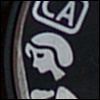
وضع Creative Auto :  وهو وضع موجود في بعض كاميرات كانون Canon , يمكّنك من تحديد مقدار الضبابية التي تريدها للخلفية , و تقوم الكاميرا بتعيين الإعدادات الأخرى تلقائيّاً ..


وضع تصوير البورتريه Portrait ( الصور الشخصية ) :

و هو وضع تلقائي تحدد الكاميرا فيه الأولوية لفتحة عدسة واسعة Wide Aperture للحصول على عمق ضحل للحقل  Shallow Depth Of Field .


وضع تصوير Landscape (تصوير المناظر الطبيعية) :

وضع تلقائي تقوم فيه الكاميرا بتحديد الأولويّة لفتحة عدسة ضيّقة للحصول على عمق كبير للحقل Deep Depth Of Field .


وضع التقريب Close Up (وضع الماكرو) :

هذا الوضع مخصّص لتصوير الأشياء عن قرب , حيث تقوم الكاميرا هنا بالتركيز لأقرب مسافة ممكنة من الغرض لتصويره بدقّة ,و تعيين جميع الإعدادات الأخرى تلقائياً , و إيقاف تشغيل الفلاش .


وضع التصوير الرياضي Sport :

هنا تقوم الكاميرا بإعطاء الأولويّة لسرعة الغالق على حساب الإعدادات الأخرى حيث يتمّ تعيين أكبر سرعة غالق ( حتى يبدو الجسم المتحرك ثابتاً قدر الإمكان ) , و قيمة أعلى لحساسيّة الضوء ISO  .


وضع تصوير Night Portrait ( التصوير الليلي ) :

صمّم هذا الوضع لأجل ظروف الإضاءة المنخفضة , إذ يتمّ فيه تفضيل سرعة غالق بطيئة ( لاستقبال كميّة أكبر من الضوء ) و حساسيّة أيزو ISO مرتفعة على حساب دقة الصورة .


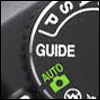
وضع الدليل Guide :       هذا الوضع موجود في بعض كاميرات Nikon , حيث يقودك هذا الوضع في عمليّة التقاط الصور  عن طريق اختيار الإعدادات المناسبة , ( تتوافر مجموعة متنوعة من الخيارات و تعليمات استخدامها ضمن قوائم Shoot الالتقاط , View / Delete مشاهدة الصور/الحذف, و الضبط  Set Up .. ) وهذا الوضع مفيد جداً للمصورين المبتدئين لتعلّم طريقة التصوير بالكاميرا ..


توفّر بعض الكاميرات أوضاعاً أخرى إلاّ أنها غير شائعة كثيراً , كما تتضمّن الكاميرات الاحترافية أوضاع مخصصّة حيث يمكنك حفظ الإعدادات التي تريدها , يمكنك أيضاً أن تجد وضع فيديو Video Mode , أو وضع التصوير بتقنية HDR ( High-dynamic-range) ..وغير ذلك  ,

لقد حرصنا في مقالنا هذا على ذكر أهمّ أوضاع التصوير الشائعة في الكاميرا, فإن لم تكن متأكداً ممّا يعنيه رمز ما على قرص الأوضاع في كاميرتك ,و ليس مذكوراً ضمن قائمتنا هذه , قم بالاطلاع على دليل استخدام الكاميرا لمعرفة وظيفته ..

مقالات قد تعجبك :

كيفية التحكم عن بعد بكاميرا التصوير
أفضل (ترايبود) حامل ثلاثي القوائم للكاميرا
كيفيّة التقاط صور أفضل باستخدام وضع التتابع Burst Mode
إزالة الأشخاص من الصور بسهولة باستخدام برنامج الفوتوشوب
أفضل مواقع تعديل الصور أون لاين دون برامج