
كيفية حذف واستعراض سجل التصفح على جهاز Xbox One

يخزن متصفح Edge على جهاز Xbox One سجل التصفح ، إلى جانب ملفات تعريف الارتباط (الكوكيز cookies) الحساسة والملفات المؤقتة وبيانات النموذج – تماماً كما تفعل متصفحات الويب على أجهزة الكمبيوتر. في ما يلي كيفية الاطلاع على سجل التصفح ومسحه في جهاز Xbox One.

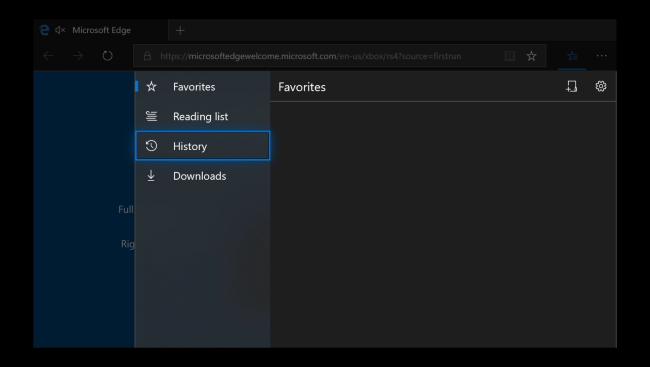
للعثور على محفوظات الاستعراض ، حدد أيقونة ال Hub إلى يسار زر القائمة menu  في الزاوية اليمنى العليا من نافذة المتصفح Edge ، ثم اضغط على الزر A على وحدة التحكم الخاصة أو كما نسميها عادة الكونترولر Controller.

حدد خيار التاريخ History في الشريط الجانبي واضغط الزر A مرة أخرى.
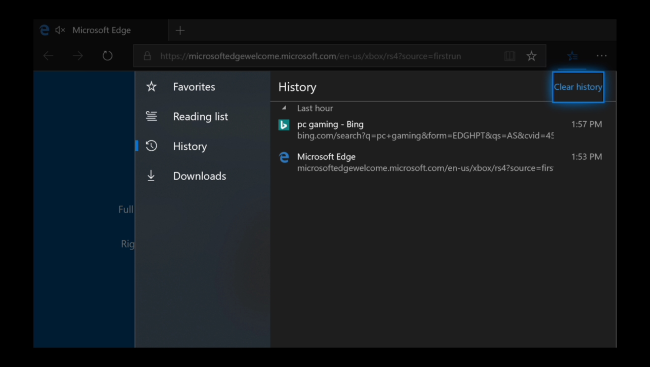
يظهر سجل التصفح هنا. يمكنك التمرير خلاله وإعادة فتح الصفحات التي زرتها من قبل.

لمسح محفوظات الاستعراض ، حدد الخيار مسح السجل Clear history . يمكنك أيضاً فتح القائمة في الجانب العلوي الأيسر من الشاشة ، وتحديد الإعدادات Settings، ومن ثم تحديد اختيار ما تريد مسحه Choose What to Clear المدرجة تحت مسح بيانات التصفح Clear Browsing Data
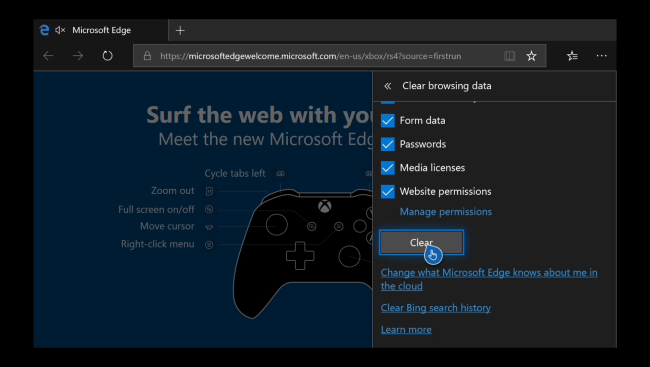
حدد أنواع البيانات التي تريد مسحها. يتم مسح أي نوع من البيانات تقوم بتحديدها ، ويتم الاحتفاظ بأي بيانات لا تحددها.

قم بالتمرير إلى الجزء السفلي من قائمة مسح بيانات التصفح Clear Browsing Data، ثم حدد مسح Clear لمسح بيانات التصفح التي قمت بتحديدها.

إذا كنت قد بحثت بواسطة متصفح Bing أثناء تسجيل الدخول ، فقد يتذكر متصفح Bing نفسه أيضاً سجل البحث. لذك أيضاً اضغط على مسح سجل بحث بينج Clear Bing Search History لتتخلص من سجل البحث تماماً.
يمكنك استخدام وضع التصفح المخفي InPrivate Browsing mode في المستقبل لتصفح الويب بشكل خاص ، مما يلغي الحاجة إلى مسح بيانات التصفح فيما بعد.

مقالات قد تعجبك:

أهم ميزات جهاز Xbox One وكيفية استخدامه
ما هو الفرق بين أجهزة : Xbox one و Xbox one S و Xbox one X
أهم ميزات جهاز PlayStation 4 وكيفية استخدامه
ما الفرق بين أجهزة PlayStation 4 و Slim و Pro
كيفية تحديث PlayStation 4 بدون إنترنت
كيفية حذف واستعراض سجل التصفح على PlayStation 4

كيفية حذف واستعراض سجل التصفح على PlayStation 4

يحتفظ متصفح الويب على جهاز PlayStation 4 من سوني Sony بسجل عمليات التصفح التي قمت بها، تماماً مثلما تفعل متصفحات الويب على أجهزة الكمبيوتر. يمكنك عرض محفوظات الاستعراض الخاصة بك على وحدة التحكم console – وحذفها ، إذا أردت.

لسوء الحظ ، لا يوفر جهاز PS4 وضع التصفح الخاص private browsing mode. فإذا كنت تريد التصفح بشكل خاص ، فستحتاج إلى محو سجل التصفح بعد كل جلسة.

كيف ترى و تمسح سجل التصفح الخاص بك

للعثور على سجل التصفح في تطبيق متصفح الإنترنت ، اضغط على الزر خيارات Options في وحدة التحكم DualShock 4 ، واختر سجل التصفح Browsing history ، ثم اضغط على الزر X.

سترى سجل تصفح الويب هنا ، ويمكنك التمرير عبر القائمة والضغط على الزر X فوق صفحة ويب محددة لإعادة فتحها في المتصفح.

لمسح السجل ، اضغط على الزر خيارات Options على وحدة التحكم الخاصة بك مرة أخرى ، ثم انقر فوق الزر مسح محفوظات الاستعراض Clear Browsing History.

كيفية مسح الصفحات المتكررة الاستخدام

يتذكر جهاز PS4 أيضاً قائمة الصفحات المستخدمة بشكل متكرر (تلك الصفحات التي تم فتحها كثيراً مؤخراً). لفتح القائمة ، اضغط على الزر R2 الموجود على وحدة التحكم في طريقة العرض الرئيسية للتصفح main browsing view.

اضغط على الزر خيارات Options مرة أخرى ، ثم حدد حذف الكل Delete All لحذف كامل قائمة الصفحات المستخدمة حديثاً.

يمكنك أيضاً تحديد صفحة فردية هنا ، اضغط على خيارات Options ، وحدد حذف Delete  لإزالة هذه الصفحة فقط.

كيفية حذف ملفات الكوكيز وملفات ذاكرة التخزين المؤقت (الكاش)

كما يتذكر تطبيق متصفح الإنترنت ملفات تعريف الارتباط أو الكوكيز cookies وبيانات موقع الويب.

لحذفها ، اضغط على الزر خيارات Options في شاشة العرض الرئيسية ، ثم حدد الإعدادات Settings.

لمسح ملفات تعريف الارتباط أو الكوكيز cookies ، حدد الخيار حذف الكوكيز Delete Cookies. لمسح بيانات موقع الويب التي تم تنزيلها ، حدد الخيار مسح بيانات الموقع Clear Website Data.

مقالات قد تعجبك:

كيفية تحديث PlayStation 4 بدون إنترنت
أهم ميزات جهاز PlayStation 4 وكيفية استخدامه
ما الفرق بين أجهزة PlayStation 4 و Slim و Pro
أهم ميزات جهاز Xbox One وكيفية استخدامه
ما هو الفرق بين أجهزة : Xbox one و Xbox one S و Xbox one X