كيف تقوم بتثبيت Windows 10 على حاسبك الشخصي

كثير منا قد يعاني من مشاكل في نظام التشغيل ويضطر في النهاية إلى أخذ الحاسب إلى مختص لتثبيت النظام من جديد أو ما تسمى عملية الـ Format , ولكنه لا يعرف أن الأمر في غاية السهولة ويمكنه انجازه بنفسه .

لتثبيت نظام Windows  :

بداية يجب أن يتواجد لديك نسخة من نظام التشغيل إما على قرص إقلاعي أو على USB ، وقد شرحنا في مقالة سابقة طريقة إنشاء قرص محمول USB إقلاعي لتنصيب أي نظام Windows  هنا .

وسنشرح الآن طريقة تنصيب Windows 10 : 

بعد الإقلاع عن طريق الـ USB أو عن طريق DVD إقلاعي ، وذلك عن طريق تغيير إعداد الإقلاع من الـ BIOS للإقلاع من السواقة أو من USB ,  فإن نظام Windows سيطلب منك تحديد اللغة ونسخة النظام التي تريدها ولنفرض أنها Windows 10 pro  ويجب عليك تحديد الإصدار إذا كان 32bit أو 64bit  .

وبعدها ستشاهد شاشة تنشيط Windows : 
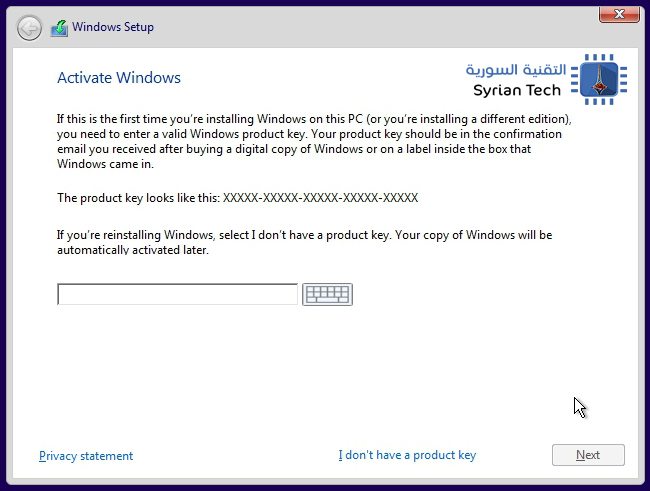
إذا لم تقم سابقاً  بتثبيت Windows 10 فعليك إدخال رمز تنشيط Windows 10 وإذا لم تكن تملك هذا الرمز فيمكنك إدخال رمز تنشيط Windows 7 أو 8 او 8.1 بدلاً منه .

وإذا قد كنت قمت سابقاً بتثبيت Windows 10 انقر فوق I don’t have a product key وسيقوم بتنشيط Windows تلقائياً عند تثبيته .

ثم تظهر لك نافذة لتحديد نوع التثبيت الذي تريده قم باختيار Custom ليكون لك حرية تقسيم الأقراص والتحكم بمساحتها .

وبعد الانتهاء من تثبيت نظام Windows 10 والدخول إليه يبقى تفعيل النسخة تلقائياَ  عن طريق الاتصال بالانترنت

وللتأكد من ذلك :افتح قائمة ابدأ ثم اضغط على  Settings ثم زر  Update & Security ثم إلى تبويب Activation .

وتحقق من وجود عبارة Windows is activated .
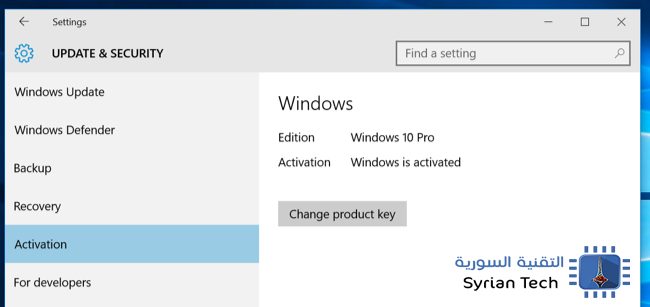
وهكذا قد انتهينا من تثبيت نظام تشغيل Windows 10 pro جديد ونظيف  .. إذا واجهتك أية مشاكل يمكنك تركها لنا في تعليق وسنجيب على أسئلتكم في أسرع وقت ممكن .


وضع التوافق في Microsoft Office .. ماذا يعني , وكيف تتعامل معه

عندما تقوم بفتح مستند تم إنشاؤه في نسخة أقدم من برنامج Microsoft Word أو Excel أو Power Point الذي تقوم باستخدامه , فسوف ترى عبارة Compatibility Mode في شريط العنوان بعد اسم المستند , وهذا يغير طريقة عرض المستند ويمنعك من استخدام بعض الميزات الحديثة  .

ولكن بالمقابل فهو أمر طبيعي ولا يجب أن تقلق منه , فهو يقوم بهذه العملية لضمان عمل الملفات بالشكل الصحيح ولتتمكن من العمل مع المستخدمين الذين يملكون اصداراً أقدم من برامج Office , ولكن يمكنك ترك وضع التوافق إذا أردت ذلك .

ما هو وضع التوافق Compatibility Mode :

عند إنشاء مستند جديد في Office 2013 أو 2016  فإنه يتم إنشاؤه على أنه مستند حديث ويمكنه الوصول إلى أحدث الميزات وأساليب التدقيق , وعند فتح ملف تم إنشاؤه في Office 2010 والإصدارات الأقدم منه فإنها ستعرض في وضع التوافق لضمان أنها تبدو هي نفسها في هذه الإصدارات القديمة  .

ويقوم وضع التوافق بتعطيل الوصول إلى الميزات الجديدة , على سبيل المثال :  إذا قمت بإنشاء مستند في  Word 2007 وقمت بفتحه في Word 2016 فلن تستطيع الوصول إلى الميزات التي لا يفهمها Word 2007 , وهذا يتيح لك التعامل مع المستخدمين الذين يملكون إصدارات متفاوتة من برامج الأوفيس .

الميزات التي تم تعطيلها تحديداً في وضع التوافق هي التي تعتمد على تطبيق Office ونوع وضع التوافق الذي تستخدمه مع المستندات , فإذا كنت تستخدم Word 2016 وقمت بفتح المستند من Word 2010 في وضع التوافق ,فلن تكون قادراً على استخدام التطبيقات في Office أو استخدام مقاطع الفيديو المباشرة على الانترنت , وتعرض مايكروسوفت قائمة كاملة من الميزات غير المتوفرة في وضع التوافق.

كيف تعرف ما هو وضع التوافق المستخدم مع المستند الذي تعمل عليه : 

لمعرفة وضع التوافق المستخدم قم بفتح الملف في وضع التوافق ثم اضغط على :

File > Info > Check for Issues > Check Compatibility

اضغط على صندوق Select Version to Show , الإصدار الذي تسبقه إشارة اختيار هو وضع التوافق الذي تستخدمه حالياً
وفي هذه الصورة فإنه في وضع توافق Word 2010 , مما يعني أن الملف قد تم إنشاؤه في Word 2010 .

كيف تقوم بتحديث المستند لترك وضع التوافق :

لترك وضع التوافق , قم بفتح المستند في البرنامج المطابق له ثم اضغط على :

File > Info > Convert وهذا سيقوم بتحويل المستند من الإصدار القديم إلى الإصدار الحديث من ملفات الـ Office

وسيتم تحذيرك أن هذا سيحدث تغييراً على المستند , وبعد موافقتك ستجد أن وضع التوافق قد اختفى من شريط العنوان .

ماذا لو كانت المستندات الجديدة في وضع التوافق : 

إذا كانت جميع الوثائق التي يتم إنشاؤها تظهر في وضع التوافق , فمن المرجح أن تطبيق Office قد أعد لإنشاء الملفات على شكل ملفات قديمة .
للتحقق من ذلك توجه إلى  :

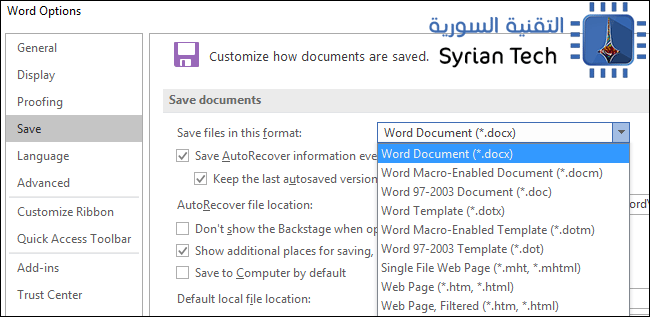
File > Options > Save واضغط على مربع  Save files in this format لضمان تعيين نوع حديث من المستندات , واذا قمت باختيار (Word 97-2003 Document (.doc فإنه سيقوم بحفظ الملفات على أنها ملفات قديمة , مما يعني أنها ستكون في وضع التوافق دوماََ .

وفي النهاية فليس عليك تحديث ملفاتك واحد تلو الآخر , ولكن عندما تواجهك هذه المشكلة فقد أصبحت تعرف الحل .

تعرف على البرمجيات الخبيثة التي تصيب الحاسوب

معظم إن لم يكن جميع مستخدمي الكومبيوتر قد سمعوا بمصطلح فايروس و هو المصطلح الذي قد يستعمله المستخدم العادي لجهاز الكومبيوتر عند إصابة جهازه بأي نوع من أنواع البرمجيات الخبيثة , لذلك يؤسفنا عزيزي القارئ إخبارك أن البرمجيات الخبيثة متعددة من حيث العدد و الأنواع أيضاً و ليست جميعها فايروس , .. في هذه المقالة سنقوم بإيضاح أربعة من أهم البرمجيات الخبيثة و أكثرها انتشاراً 🙂

الفايروسات Viruses :

هو برنامج خارجي تم صنعه و برمجته عمداً ليقوم بتغير أو احداث ضرر أو التعديل على خصائص الملفات و غالباً ما يتم تعميم هذه الكلمة على معظم إصابات البرامج الخبيثة , إلا أن الفايروسات عادة تصيب الملفات ذات اللاحقة .exe ,  قد يكون تأثير الفايروس يقتصر على الإزعاج كإظهار رسائل و نوافذ منبثقة إلا أنه قد يكون مدمراً في بعض الأحيان و يعتبر فايروس cha من أكثر الفايروسات تدميراً عام 1998 .

أحصنة طروادة Trojans :

مستوحى اسمها من قصة المدينة الشهيرة Troy , وهي عبارة عن شيفرة صغيرة يتم تحميلها مع برنامج ذو شعبية عالية و تقوم ببعض المهام الخفية , معظم ملفات الـ كراك Cracks أو الـ  باتش Patches هي سبب بانتقال التروجان حيث يقوم المستخدم بتنزيل أي كراك يصادفه دون التأكد من مصدره … على عكس الدودة و الفايروس , التروجان لا يستنسخ نفسه أو ينتقل إلى ملفات اخرى , أكبر ضرر ممكن أن يسببه حصان طروادة هو فتح منافذ خفية تسمح لأناس مجهولين بالتحكم الكامل بجهازك .

الديدان Worms :

هي برمجية خبيثة قادرة على استنساخ نفسها من جهاز لآخر ومن شبكة لأخرى دون الحاجة لتدخل الإنسان و هذا ما يجعلها خطيرة ,  أكبر ضرر تسببه الديدان هي البطىء الشديد الذي يصيب الحاسوب بعد انتشاره و هذا يعود الى استهلاك الرام , و تنتشر من خلال مرفقات الوورد أو الايكسل .. و يصعب التخلص منها , حيث لا تعتمد على برامج أخرى في انتشارها ..

أدوير Adware :

هي برامج إعلانية تقوم بربط نفسها بشكل متفق عليه أو سري مع نسخ معدلة من بعض البرامج المشهورة , حيث تنصب سراً وتقوم بتعقبك لترى اهتماماتك من خلال سجل التصفح والبرامج التي تستخدمها ، ثم تقوم بالبدء بنشر إعلانات مكثفة جداً على المتصفحات كنوافذ منبثقة أو غيرها .. وبشكل عام هي ليست ضارة (لا تسبب عطل خطير) لكن مزعجة جداً خاصة في حال تم تغيير صفحة المتصفح الرئيسية أو تنزيل برامج دعائية ثانية ..

بالنهاية : الملفات الخبيثة ليست فايروسات فقط , بالإضافة للدودة و التروجان هناك ملفات السبايوير و المالوير و برامج الفدية التي تدعى Ransomware و سنقوم بشرح كل واحدة لاحقاً بشكل مفصل ..

6 طرق سريعة لتنظيف مساحة القرص في Windows 10

جميعنا يواجه المشكلة نفسها  , أن قرص التخزين يكاد يمتلئ ولهذا فإن هناك بعض الأمور التي يمكنك فعلها لتستعيد المزيد من مساحة القرص :

1-إفرغ سلة المحذوفات : 

عند قيامك بحذف العناصر فإنها لا تحذف نهائياً , بل تذهب إلى سلة المحذوفات وتبقى المساحة الشاغرة لهم ممتلئة , وإذا كنت تريد إفراغها نهائياً انقر بالزر الأيمن على سلة المحذوفات ثم اضغط Empty Recycle Bin , ستظهر لك رسالة لتسألك إذا كنت متأكداً من إفراغ سلة المحذوفات بشكل دائم , اضغط على نعم , وهكذا تكون قد حررت مساحة من القرص الصلب .

2-تنظيف القرص :

ويندوز لديه أداة تنظيف مدمجة في النظام , التي يمكن أن تساعدك في الحصول على مساحة إضافية عن طريق إزالة ملفات مختلفة , بما فيها ملفات الانترنت المؤقتة , وملفات أخطاء النظام , وكذلك الملفات التي قد تكون موجودة من أنظمة سابقة كانت موجودة على الحاسب .

يمكنك القيام بعملية تنظيف القرص على الشكل التالي :

اذهب إلى قائمة ابدأ :

Start >> All apps >> Windows Administrative Tools >> Disk Cleanup

اختر القرص الذي تريد تنظيفه واضغط على OK , انتظر قليلاً حتى يتم حساب المساحة التي يمكن تنظيفها , إذا كنت تريد حذف ملفات النظام مثل ملفات النظام القديمة (الموجودة من ملفات تنصيب النظام السابقة ) اضغط على Cleanup system files .

3- حفظ الملفات إلى محرك أقراص آخر :

إذا كان حاسبك الشخصي متعدد الأقراص أو القرص الصلب مقسم , قد تجد لديك قرص او مساحة مهدورة , ويمكنك إصلاح ذلك عن طريق تغيير موقع حفظ التطبيقات والوثائق والصور والموسيقى والفيديو الافتراضي , للقيام بذلك :

قم بفتح قائمة Settings  ثم إلى System  ثم Storage ضمن  Save locations حدد كل قرص لتخزين كل فئة من الفئات , يمكنك تحديد أي محرك أقراص حتى القرص القابل للإزالة متل USB

4-تعطيل السبات : 

وقد قلنا سابقاً أنه عندما يتم تمكين وضع السبات فانه يحجز حجماً من القرص الصلب للملف الخاص به -hiberfil.sys – الذي يتم التخصيص له مساحة على القرص الصلب تقابل 75% من الذاكرة Ram المثبته على جهازك , فإذا كان لديك 8GB من الذاكرة Ram  فإن الملف hiberfil.sys سوف يحجز مساحة 6GB  من القرص الصلب , وإذا كان لديك 16GB  من الـ Ram  فإنه يحجز مساحة تصل إلى 12GB من القرص الصلب .

للمزيد عن وضع السبات : هنا

5-إلغاء تثبيت التطبيقات : 

من المحتمل غالباً أنك لا تستخدم بعض التطبيقات المثبتة , إما من البرامج التي قمت بتثبيتها ونسيتها أو البرامج المثبتة مع نظام ويندوز .

لمعرفة أي من التطبيقات تشغل مساحة من القرص :

افتح قائمة Settings ثم اذهب إلى System ثم Apps & features واختر Sort by size للترتيب حسب الحجم , لإلغاء تثبيت التطبيق اختر التطبيق واضغط على Uninstall .

6-التخزين السحابي 

إذا كنت تستخدم ميزة التخزين السحابي في OneDrive أو أي خدمة أخرى , فأنت غالباً تقوم بالاحتفاظ بنسختين من الملفات الأولى على حاسبك والثانية في المخدم , ولست مضطراً للقيام بذلك فميزة التخزين السحابي تسمح لك بالوصول إلى المعلومات الموجودة على المخدم دون الحاجة لتخزينها على القرص الصلب وعندما تحتاجها يمكنك تنزيلها منه .

قم بالضغط على أيقونة OneDrive بالزر الأيمن واختر Settings , في تبويب Account بجانب Choose folders to sync to this device اضغط على Choose folders واختر التي تريد مزامنتها والتي لا تريد مزامنتها ثم اضغط ok .


كيف تقوم بعملية النسخ الاحتياطي لبياناتك الشخصية

كل شخص يمكنه أن يفقد البيانات من الحاسب في يوم ما , يمكن للقرص الصلب أن يتعطل غداً أو في أي لحظة ,
يمكن أن تسرق منك المعلومات أو يحدث خلل في النظام , وإذا لم تقم بنسخ المعلومات بشكل منتظم قد تفقد هذه المعلومات للأبد .

وربما سمعت عن عدد لا يحصى من طرق النسخ الاحتياطي , ولكن ما هي الطريقة التي يجب أن تستخدمها ؟  وما الملفات التي تحتاج ذلك ؟

الأمر كله يتعلق ببياناتك الشخصية : 

بداية ,ما الملفات التي تحتاج إلى قيامك  بعملية النسخ الاحتياطي لها ؟
الأمر الأساسي أن تقوم بعملية النسخ الاحتياطي للبيانات الشخصية الخاصة بك , يمكنك إعادة تثبيت نظام التشغيل أو التطبيقات إذا حدث خلل بها , ولكن البيانات الشخصية إذا ذهبت لا يمكن أن تعوض أو تستغني عنها  .

الصور , ملفات الفيديو و الصوت وغيرها من البيانات الشخصية التي أمضيت ساعات في العمل عليها  على جهاز الحاسب يجب أن تقوم بنسخها بانتظام  , فإنك لا ترغب في فقدان هذه البيانات والعمل من جديد .

نظام التشغيل الخاص بك والتطبيقات يمكن أيضاً عمل القيام  بنسخ احتياطي أيضاً لهم ربما ليس ضرورياً ولكن عمل نسخ احتياطية تسهل عليك الأمور في حال انهيار القرص الصلب .
وإذا كنت من النوع الذي يحب التعامل مع سجلات وملفات النظام , فإن وجود نسخة احتياطية يوفر لك الوقت في حال ساءت الأمور  .

طرق مختلفة لتقوم بعملية النسخ الاحتياطي :

هناك العديد من الطرق للنسخ الاحتياطي لبياناتك الخاصة , كاستخدام محرك أقراص خارجي أو عبر خادم عن طريق الانترنت

وهنا نقاط الضعف والقوة لكل منها :

  • النسخ الاحتياطي إلى محرك أقراص خارجي :
    إذا كان لديك قرص خارجي  USB , فيمكنك القيام بعملية النسخ الاحتياطي عليه باستخدام ميزات النسخ الاحتياطي الموجودة في نظام التشغيل الخاص بك  , في windows 10 , 8 باستخدام File History وفي windows 7 باستخدام Windows Backup وفي الـ Mac باستخدام Time machine
    يمكنك توصيل القرص الصلب واستخدام أداة النسخ الاحتياطي , أو ترك القرص موصولاً وستقوم بعملية النسخ تلقائياً
    الإيجابيات : عملية رخيصة وسريعة .
    السلبيات : قد يتعرض منزلك للسرقة أو للاحتراق وبذلك تتلف النسخة الاحتياطية مع الحاسب , وهذا سيء جداً .
  • النسخ الاحتياطي عبر الإنترنت :
    إذا كنت ترغب في التأكد من بقاء ملفاتك الخاصة بأمان , يمكنك عمل نسخ احتياطية لهم على الانترنت مع خدمة مثل خدمة CrashPlan .
    CrashPlan هي خدمة النسخ الاحتياطي عبر الانترنت المعروفة والموصى بها , وهناك أيضاً منافسين لها مثل  BackBlaze ,Carbonite و MozyHome وهذا مقابل رسوم شهرية منخفضة (حوالي 5 $ في الشهر) , وهذه  البرامج تعمل تلقائياً في جهاز الحاسب الخاص بك وتدعم خدمة تخزين الملفات تلقائياً على شبكة الانترنت , وإذا فقدت الملفات وكنت بحاجة إليها يمكنك استعادتها مرة أخرى .
    الإيجابيات : النسخ الاحتياطي عبر الإنترنت يحميك من أي نوع من فقدان البيانات , مثل الكوارث الطبيعية والسرقة وغيرها .
    السلبيات : هذه الخدمة تكلف المال , وعملية النسخ الاحتياطي الأول للبيانات قد تستغرق وقتاً طويلاً إذا كان لديك الكثير من البيانات  .
  • التخزين السحابي :
    لا يعتبر المصنفون أن هذه طريقة للنسخ الاحتياطي , ولكن عند معظم المستخدمين هي كذلك , فهي تؤدي نفس الوظيفة بشكل كامل .
    بدلا من مجرد التخزين على القرص الصلب يمكنك تخزين البيانات على مخدم خارجي و هذه الخدمة يقدمها   Dropbox, Google Drive, Microsoft OneDrive أو أي خدمة تخزين مماثلة  .
    وهذه الخدمة تقوم بمزامنة البيانات تلقائياً إلى حسابك على هذه الخدمة من حاسبك أو من أي جهاز يوجد عليه حسابك , ويمكنك استعادتها في أي وقت كان .
    الإيجابيات : هذه الطريقة سهلة وسريعة , ومجانية في أغلب الأحيان .
    السلبيات : أنها لا تقدم حجما كبيراً من المساحة التخزينية .

وبرامج النسخ الاحتياطي مثل CrashPlan والتخزين السحابي مثل Dropbox على حد سواء يقومون بالنسخ الاحتياطي عبرالانترنت , ولكنهم يعملون بطرق مختلفة تماماً ,فقد تم تصميم Dropbox لمزامنة الملفات بين أجهزة الكمبيوتر، في حين تم تصميم CrashPlan وخدمات مماثلة لكميات كبيرة من ملفات النسخ الاحتياطي ويقوم بالاحتفاظ بنسخ متعددة من إصدارات مختلفة من الملفات الخاصة بك لتتمكن من استعادتها تماماً كما كانت عليه عند كل تحديث طرأ على الملفات .

وفي النهاية ما الذي يجب عليك استخدامه  ؟ 

من الناحية المثالية , يجب عليك استخدام اثنين من هذه الطرق .

فتقوم بعملية التخزين على القرص الصلب وهذه العملية تدعى Onsite أي التخزين في الموقع , وتقوم بالتخزين على خادم خارجي في شبكة الانترنت .
وهكذا تكون قد احتفظت بنسختين من النسخ الاحتياطية , في حال لم تستطع الوصول على واحدة منهم فستصل إلى الأخرى .


كيف تجعل ويندوز يقوم بإصدار صوت عند الضغط على أحد المفاتيح Caps Lock, Num Lock, Scroll Lock

هل قمت بالضغط على مفتاح Caps Lock بدون قصد في أي وقت مضى أثناء الكتابة ؟  , أو قمت بإطفاء زر  Num Lock بشكل غير متعمد ثم أردت استخدام لوحة الأرقام , لا داعي للقلق , يوجد في ويندوز إعداد يمكنك من إصدار تنبيه عند ضغط أحد الأزرار .

إعداد تبديل المفاتيح في Windows يوفر خيار لتشغيل نغمة عند الضغط على مفتاح Caps Lock أو Num Lock أو Scroll Lock .

وهنا سنتحدث عن كيفية القيام بذلك في ويندوز 10 و 8 و 7 وذلك سينبهك عند ضغطك على أحد تلك المفاتيح .

في Windows 10 : 

أولاً , افتح واجهة Settings من قائمة ابدأ واضغط على Ease of Access  :

اضغط على Keyboard في القائمة الموجودة في Ease of Access  :

في قسم Toggle Keys :

لتفعيل خيار سماع صافرة عند الضغط على أحد الأزرار Caps Lock أو Num Lock أو Scroll Lock انقر على مفتاح التبديل لخيار

Hear a tone when you press Caps Lock, Num Lock, and Scroll Lock ليصبح مفعلاً .

إذا كنت تريد تفعيل وتعطيل الصافرة بسرعة انقر على مفتاح التبديل لخيار

Turn on Toggle Keys by holding the NUM LOCK key for 5 seconds , وهذا يمكنك من تشغيل وتعطيل الأصوات من خلال الضغط على مفتاح NUM LOCK لمدة خمس ثوان .

ثم اخرج من النافذة .

في ويندوز 8 أو 8.1  :

إذا كنت تستخدم ويندوز 8 أو 8.1 , حرك الماوس إلى أقصى الزاوية اليمنى السفلى ليظهر لديك الشريط واضغط على Settings

في لوحة الإعدادات اضغط على خيار Change PC settings الموجود في الأسفل  .

اضغط على Ease of Access في قائمة PC settings   .

اضغط على Keyboard  في قائمة Ease of Access .

اضغط على مفتاح التبديل للخيار Hear a tone when you press Caps Lock, Num Lock, and Scroll Lock ليصبح مفعلاً.

وعلى عكس ويندوز 10 و 7 لا يمكنك استخدام مفتاح Num Lock لتفعيل أو إيقاف هذا الخيار .

في ويندوز 7 :

من قائمة ابدأ اضغط على Control Panel  .

من لوحة التحكم اضغط على Ease of Access .

في خيار Ease of Access Center اضغط على Change how your keyboard works .

في قسم Make It Easier to Type قم بتفعيل خيار Turn on Toggle Keys , وقم بتفعيل خيار

Turn on Toggle Keys by holding the NUM LOCK key for 5 seconds لتتمكن من تشغيل الأصوات عن طريق مفتاح NUM LOCK  .

ثم اغلق النافذة  .


كيفية إزالة المعلومات الشخصية من الصور في Windows 10

هناك أمور مخفية في الصور الرقمية أكثر مما تراه عينك , بيانات EXIF  أو بيانات التعريف , وهي جزء لا يتجزأ من كل ملف , وهو يحتوي على موديل الكاميرا الخاصة بك , ووقت وتاريخ التقاط الصورة , وحتى الإحداثيات التي التقطت بها الصورة إذا كانت الكاميرا أو الهاتف المحمول الذي التقط منه الصورة يملك ميزة تحديد الموقع .

ولحسن الحظ فإن Microsoft تتيح لك إزالة هذه البيانات الحساسة في Windows 10 ببعض خطوات بسيطة .

1-اضغط بالزر الأيمن للفأرة على الصورة واضغط على Properties  (يمكنك أيضاً تحديد العديد من الصور ) :

2-في نافذة الخصائص اضغط على تبويب Details لترى بيانات تعريف الصورة ,  ثم اضغط في الأسفل على Remove Properties and Personal Information :

3-إذا كنت ترغب بإزالة بيانات التعريف من هذا الملف مباشرة قم باختيار  Remove the following properties from this file واختر الخصائص التي تريد حذفها ثم اضغط OK :

4-إذا كنت ترغب في الاحتفاظ بنسخة من الملف مع البيانات التعريفية قم باختيار  Create a copy with all possible properties removed – هذا سيقوم بإنشاء نسخة من الملف مع حذف البيانات التعريفية , ولكن ستبقى لديك نسخة من الملف مع المعلومات التعريفية كاملة :

5-أداة تنظيف البيانات التعريفية من Windows 10 للأسف ليست مثالية , وقد لا تكون قادرة على إزالة كافة المعلومات الشخصية من الصور الخاصة بك , وإذا واجهت مشاكل في إزالة بيانات التعريف سوف تحتاج إلى تجريب أداة مثل BatchPurifier Lite .


طريقة حذف كلمات المرور للشبكات اللاسلكية Wi-Fi في Windows 8 و 10

يقوم ويندوز 10 بحفظ قائمة شبكات Wi-Fi التي اتصلت بها سابقاً , فإذا كنت تريد إعادة تعيين شبكة Wi-Fi الخاصة بك من الصفر فعليك أن تحذف الشبكات القديمة أولاً .

في ويندوز 7 كانت العملية سهلة , فقط كان عليك أن تذهب إلى مركز الشبكة والمشاركة >>  إدارة الشبكات اللاسلكية في لوحة التحكم وتقوم بحذف الشبكات القديمة .

أما في ويندوز 8 فقد أزيل هذا الخيار وأصبحت مضطراً لاستخدام موجه الأوامر لإزالتهم , وقد عاد هذا الخيار في ويندوز 10 بواجهة رسومية جديدة .

كيفية حذف شبكات Wi-Fi المحفوظة من الإعدادات في Windows 10 : 

لحذف الشبكات المحفوظة يجب عليك الذهاب إلى واجهة الإعدادت الجديدة , لأن خيار إدارة الشبكات اللاسلكية لم يعد موجوداً في مركز الشبكة والمشاركة .

أولاً , قم بفتح واجهة الإعدادات من خلال فتح قائمة ابدأ والضغط على Settings واختيار Network & Internet

اضغط على Wi-Fi وانقر على Manage Wi-Fi settings :

انزل إلى الأسفل حتى تجد خيار Manage known networks وهو يحتوي على قائمة شبكات Wi-Fi التي اتصلت بها ,

لإزالة الشبكة من القائمة ,اضغط على اسم الشبكة ثم Forget :

كيفية حذف شبكات Wi-Fi المحفوظة من موجه الأوامر في Windows 8 و 8.1 : 

يمكنك القيام بحذف شبكات WI-Fi المحفوظة من موجه الأوامر ايضاً , وهذه الطريقة الوحيدة التي كانت متاحة في Windows 8 و 8.1 .

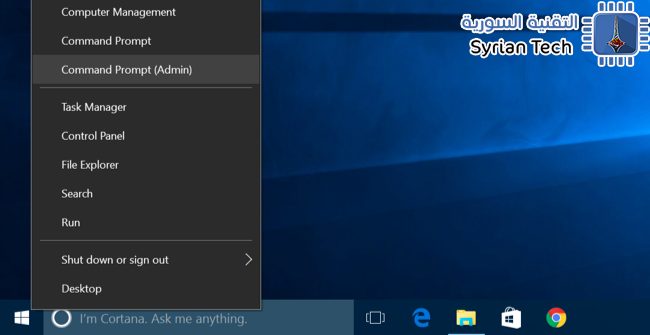
أولاً , شغل موجه الأوامر كمسؤول , إما بالضغط بالزر الأيمن على ابدأ , أو Windows Key + X

ثم قم باختيار (Command Prompt (Admin :

اكتب الأمر التالي واضغط Enter لعرض قائمة الشبكات المحفوظة :

netsh wlan show profiles

حدد اسم الشبكة التي تريد نسيانها , واكتب الأمر التالي مع اسبدال PROFILE NAME مع اسم الشبكة التي تريد حذفها  :

netsh wlan delete profile name="PROFILE NAME"

مثال :لنفترض أن لديك شبكة اسمها Tenda_1878E8 ونريد حذفها , نكتب الأمر التالي :

netsh wlan delete profile name="Tenda_1878E8"

كيفية تفعيل أو تعطيل وضع السبات في Windows 10

السبات هو حالة يمكنك وضع حاسبك فيها بدلاً من إيقاف التشغيل أو وضع النوم , عندما تقوم بوضع الجهاز في حالة السبات فإنه يقوم بأخذ نسخة عن ملفات النظام والإعدادات وحفظهم على القرص الصلب قبل إيقاف التشغيل , وهذا يجعل الحاسب يبدأ العمل بشكل أسرع لإنه لا يحتاج إلى إنشاء الملفات والإعدادات من جديد .

يتم تفعيل وضع السبات افتراضياََ (في ويندوز Windows 10 يكون خيار السبات مفعل ولكن مخفي عن قائمة الطاقة) , وإنه لا يؤذي الحاسب لذلك لا حاجة لتعطيله , ومع ذلك , فإنه يعندما يتم تمكين وضع السبات فانه يحجز حجماً من القرص الصلب للملف الخاص به -hiberfil.sys – الذي يتم التخصيص له مساحة على القرص الصلب تقابل 75% من الذاكرة Ram المثبته على جهازك , فإذا كان لديك 8GB من الذاكرة Ram  فإن الملف hiberfil.sys سوف يحجز مساحة 6GB  من القرص الصلب , وإذا كان لديك 16GB  من الـ Ram  فإنه يحجز مساحة تصل إلى 12GB من القرص الصلب .

لذلك فإن السبب الرئيسي لتعطيل وضع السبات هو أنك قد تكون بحاجة لهذه المساحة الاضافية الذي يشغلها الملف , وبالمقابل لن تكون قادراً على استخدام ميزة بدء التشغيل السريع .

كيفية إظهار أو إخفاء خيار وضع السبات من قائمة الطاقة Power في Windows 10 : 

  • اذهب إلى لوحة التحكم :
    Control Panel  >>  Hardware & Sound >>  Power Options .
  • انقر فوق Choose what the power buttons do .
  • انقر على Change settings that are currently unavailable الموجود في أعلى النافذة , ثم انزل إلى أسفل النافذة , ستجد خيار Hibernate اضغط عليه لتقوم بإظهار خيار السبات أو اخفاؤه .

في هذه الطريقة قمنا بإخفاء وإظهار خيار السبات من قائمة الطاقة فقط .

كيفية تفعيل أو إلغاء تفعيل وضع السبات في Windows 10 : 

أما هذه الطريقة فستقوم بتعطيل وضع السبات نهائياً , وعند تعطيل وضع السبات لن تكون قادراً على استخدام ميزة بدء التشغيل السريع وبهذا سيلغى خيار التشغيل السريع أيضاً .

أولاً , شغل موجه الأوامر كمسؤول , إما بالضغط بالزر الأيمن على ابدأ , أو Windows Key + X

ثم قم باختيار (Command Prompt (Admin :

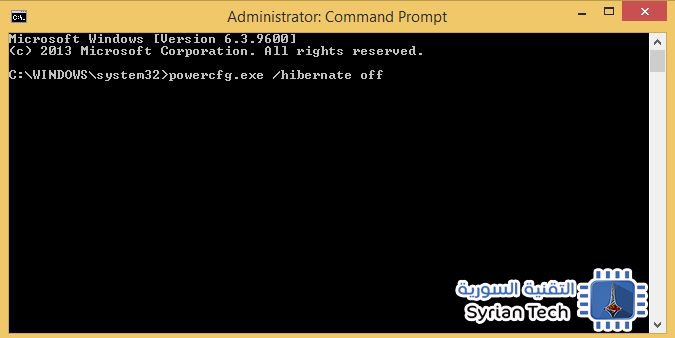
لتعطيل وضع السبات اكتب الأمر التالي واضغط Enter :

powercfg.exe /hibernate off

وبهذه الطريقة قد تعطل وضع السبات نهائياً واختفى خيار التشغيل السريع وخيار السبات من إعدادت الطاقة , واختفى خيار السبات من خيارات الطاقة .

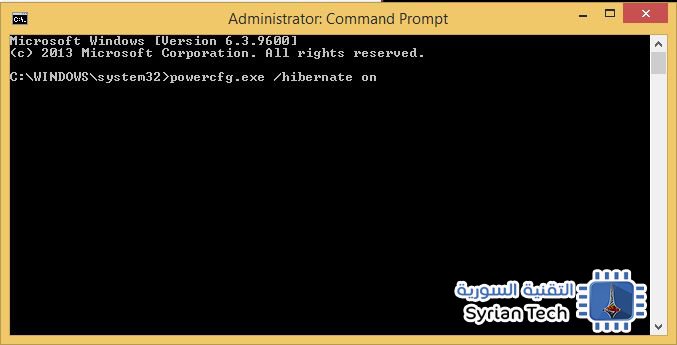
لتفعيل وضع السبات اكتب الأمر التالي واضغط Enter :

powercfg.exe /hibernate on


طريقة تسريع عملية إقلاع الحاسوب

هل يستغرق حاسبك وقتاً طويلاً في مرحلة الإقلاع وبدء العمل ؟ , هناك بضع خطوات بسيطة يمكنك القيام بها لتحصل على أداءٍ أفضل , سواءً كنت تملك  MacBook أو  windows 10 . وهي :

1-استبدل قرص HDD بقرص  SSD : 

يمكنك البدء بعمل أفضل وأسرع في الحواسيب المحمولة القديمة من خلال استبدال محركات الأقراص الصلبة  (HDD) بمحرك أقراص الحالة الصلبة الجديد (SSD) .

إن أقراص SSD أسرع بكثير من أقراص HDD , وأول فرق ستلاحظه هو تحسن سرعة إقلاع الحاسب .

2-تقليل عناصر بدء التشغيل : 

بعض التطبيقات المثبتة تقوم بتشغيل نفسها بعد مرحلة الإقلاع مباشرة , وكلما كانت قائمة التطبيقات أكبر سيستغرق وقتاً أكثر في مرحلة بدء العمل .

وإذا كنت لا ترغب بشراء وتركيب قرص SSD  فستعجبك هذه الخطوة , فهي سهلة وسريعة :

في Windows 8 و 8.1 و 10 :

قم بفتح إدارة المهام Task Manager , واضغط على تبويب Startup , ستظهر لك قائمة بالبرامج التي تعمل تلقائياً عند التشغيل , لإيقاف البرامج التي لا تريد أن تعمل تلقائياً قم بالضغط عليها بالزر الأيمن واضغط على Disable .

في Max :

قم بفتح أفضليات النظام System Preferences واختر Users & Groups , انقر على اسم المستخدم الخاص بك ثم اضغط على تبويب Login Items , لإزالة برنامج من هذه القائمة، انقر عليه وانقر على زر   –   .


3-وضع التشغيل السريع Fast startup :  

في ويندوز 10 هناك إعداد يسمى التشغيل السريع Fast startup , وهو يخفض وقت بدء التشغيل عن طريق إنشاء حالة بين إيقاف التشغيل و السبات , حيث يتم حفظ حالة النظام الخاص بك كملف السبات والذي يتم تحميله عند بدء التشغيل مرة أخرى.

وخلافاً لوضع السبات hibernation فإن التطبيقات والمجلدات المفتوحة لا يتم حفظها  .

وضع التشغيل السريع يكون مفعلاً بشكل تلقائي في ويندوز 10 , ولكن للتحقق من ذلك :

  • اذهب إلى لوحة التحكم :
    Control Panel  >>  Hardware & Sound >>  Power Options .
  • انقر فوق Choose what the power buttons do .
  • انقر على Change settings that are currently unavailable الموجود في أعلى النافذة , ثم انزل إلى أسفل النافذة وتأكد من تفعيل خيار (Turn on fast startup (recommended .

في OS X :

تسجيل الدخول التلقائي Automatic login :

هذه النصيحة لأصحاب أجهزة Mac الذين يملكون أكثر من حساب للمستخدم على نفس الجهاز , مع تسجيل الدخول التلقائي , يمكنك تجاوز شاشة تسجيل الدخول والدخول إلى أحد الحسابات الموجودة دوماً لتسريع عملية بدء التشغيل ,وهذا الإعداد يتيح لك تسجيل الدخول دون الحاجة إلى إدخال كلمة السر الخاصة بهذا الحساب .

لتفعيل تسجيل الدخول التلقائي :

  • قم بفتح أفضليات النظام System Preferences واختر Users & Groups .
  • انقر على زر القفل في الزاوية السفلى وأدخل كلمة المرور الخاصة بحسابك .
  • اضغط على Login Options .
  • اختر الحساب الذي تريده من القائمة المنسدلة Automatic login وادخل كلمة المرور لهذا الحساب .