
الطريقة الصحيحة للف كابلات الشحن والبيانات لمنع تضررها

هل فكرت يوماً بأن طريقة لفّك للسلك أو الكابل الذي تريد حفظه أو أخذه معك مثلاً للسفر أو العمل أو إلى ما هنالك , تؤثر على أداء هذا الكابل وتسبب تلفه إن كانت (كما في أغلب الأحيان) خاطئة !!

إليك الآن الطريقة الصحيحة التي تحمي الكابلات من التلف وتجعلها تدوم قدر الإمكان.

إن أكثر الطرق شيوعاً هي أن تقوم بلف الكابل حول يدك أو حول قابس الطاقة الموصول به ..ولكن هناك طرق أفضل  ,سنخبرك بعضها !

ربما قد تحتاج بداية إلى اختيار كابل جديد ، إليك أفضل وأمتن كابلات USB لشحن الأجهزة المحمولة.

طريقة لف رودي Roadie:

تعتبر هذه الطريقة أفضل الطرق التي تستخدم للف الكابلات ..

وقد وجِدت بعد الانتشار الواسع  لصناعة أجهزة الموسيقا ,الصوت, والفيديو ,حيث اعتُمدت كطريقة أساسية لحفظ كابلات هذه الأجهزة وضمان بقائها لمدة أطول دون حدوث ضرر أو تلف لها ..

وأنت كذلك, يمكنك اتباع الطريقة نفسها للف كابلات الشحن الخاصة بك !

هذه الطريقة هي ببساطة لف السلك أو الكابل بشكل دائري (تشكيل حلقات ),ولكن مع تناوب اتجاه الحلقة في كل لفة (لفة إلى الخارج ثم لفة إلى الداخل وهكذا..),

وعند الانتهاء من ذلك , يجب مراعاة أن تكون نهايتي الكابل في جهتين مختلفتين ,ثم يمكنك لف رابط صغير لجمع الحلقات معاً كـ   Velcro ties  على سبيل المثال ,

قد يصبح الأمر أسهل عليك إذا تابعت هذا الفيديو الذي يستعرض لك آلية عمل طريقة (Roadie Wrap):
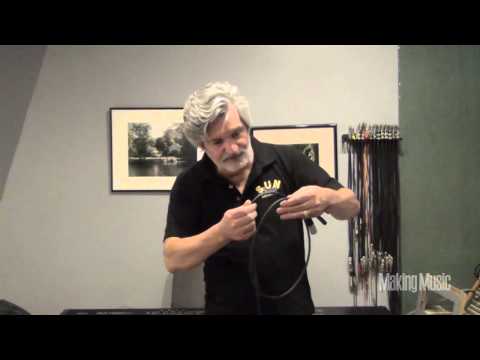
وتتمثل فائدة هذه الطريقة, بأنك لن تسبب انحناءات قاسية  في الكابل قد تؤدي إلى حدوث ضغط في بعض الأجزاء منه وقد تؤدي بالتالي إلى حدوث تمزق أو انقطاع  ..

إضافة الى ذلك تسمح لك طريقة الالتفاف المتبادلة  للحلقات بالفك السريع للكابل الملتف دون التسبب بأي عقدة  أو تشابك فيه.. هذا الأمر  الذي ستعاني منه كثيراً إذا كنت تستخدم كابلات طويلة …

يمكنك أيضاً استخدام الطريقة البسيطة في لف السلك (أي بدون تبديل اتجاه الحلقة) ولكنك قد تعاني هنا من بعض التشابكات في الكابل ,يجب عليك التعامل معها ..

الكابلات المرفقة بقابس  الطاقة :

بالنسبة إلى هذه الأنواع من الكابلات ,أي التي تكون موصولة بنهايتها بقابس الطاقة أو ما شابه , يصبح استخدام طريقة (Roadie Wrap) أكثر صعوبة ..

لكن لايزال بإمكانك اتباعها ,فقط أمسك بقابس  الطاقة في يدك وكذلك جزء  صغير من الكابل ..كما في الصورة :

ومن هنا ابدأ بلف الكابل بالطريقة ذاتها (طريقة Roadie Wrap) كما تفعل مع أي كابل آخر, وعند الانتهاء قم بلف الرابط الصغير Velcro tie بالقرب من القابس لجمع الحلقات معاً كما السابق ..

أو استخدم رابط أكبر وقم بجمع الحلقات الى قابس الطاقة (قم بلف الرابط حول القابس لجمعه مع الحلقات المكوَّنة) كما يلي :
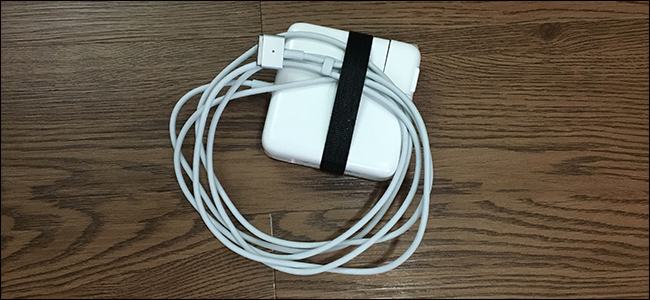
إذا كنت لاتزال مصمماً على استخدام  طريقتك المعتادة الأسرع  في لف الكابل الخاص بك (لف الكابل حول قابس الطاقة نفسه) ,فننصحك حينها أن تترك جزء الكابل الذي يتصل مباشرةً بالقابس دون انحناء , (ابدأ بلف الحلقات من نهاية هذا الجزء) ..

في النهاية .. نحن لا نريد تعقيد الأمور عليك , أو أن ترتبك بالطريقة التي ستتبعها في الحفاظ على الكابلات الخاصة بأجهزتك , خصوصاً أنّ معظم الكابلات المستخدمة رخيصة الثمن ومتوافرة بكثرة ..

ولكن هذا الموضوع  تزداد أهميته بالطبع عند استخدامك كابل باهظ الثمن مثل شاحن ماك بوك  MacBook الذي سترغب بالحفاظ عليه لأطول مدة ممكنة لديك !

مقالات قد تعجبك:

أفضل وأمتن كابلات USB لشحن الأجهزة المحمولة
كيفية التنظيف الصحيح للهواتف الذكية والأجهزة الإلكترونية الأخرى
هل هنالك استخدام صحيح لبطارية الهاتف الذكي؟
أفضل مكبرات الصوت اللاسلكية بين الجودة والأسعار المعقولة
كيفية تحديد معلومات جهاز أندرويد لتحميل ملفات APK الصحيحة

طريقة تفيد في اصلاح كرت الذاكرة التالف “SD Card is Damaged”

◀ عندما أوقفت جوجل دعم الذواكر الخارجية منذ إطلاق ICS، بعض الأخطاء قد ظهرت عند تركيبها و خاصّة في لاجهزة السامسونج و طبعاً الذواكر تفيد في تخزين الصور و الملفات و تعمل كذاكرة داخلية متنقّلة ..

و للأسف يؤدي تلف الذواكر الى فقدان حميع ما فيها من ملفات و برامج و عليك اعادة تهيئتها (Format) كي تعمل من جديد ..

في الخطوات التالية تقدم ما يتوجب عليك فعله عند حصولك على هذا العطل و لم يعد عليك الفرمتة، يمكن أن تكون محظوظاً، يمكن أن يكون حظّك قليلاً أيّ من الممكن أن تعمل و ممكن لا .. و لن تفقد أي ملفات شخصية بإذن الله ..

المتطلبات : (كرت الذاكرة التالف، حاسب يعمل على ويندوز “ينصح بـ ويندوز 7 فما فوق”) .

هل أنت جاهز ؟

بدايةً : عليك الضغط على ” Start” او ابدأ في أقصى اليسار أسفل … و افتح البحث او “Search” و ابحث عن cmd .. ستجد البرنامج المعطي للأوامر .. اضغط عليه الزر اليمين و اختر “Run As Administrator” أو التشغيل كمسؤول ..


سيفتح لك معطي الأوامر الذي سيساعدك في استرجاع كرت الذاكرة الخاص بك ..

الآن قبل أن تصل كرتك بالكومبيوتر احرص على أن يكون ليس للقراءة فقط كي يستطيع الوصول اليه ..

هذا فقط اذا كان حاسبك لا يدعم فتحة كرت الذاكرة أما اذا كان كذلك فلا بأس ..

انظر الى كرتك .. ستجد ان هناك “سويتش” أو شيء متحرك ارفعه الى أقصى الأعلى .. بعد قيامك بذلك اوصل كرتك بالكومبيوتر

سيظهر لك حاسوبك الكرت مع اسم للقرص مثال : (( H/ )) من الممكن ان يتغير عندي و عندك لكن هذا لا يؤثر طبعاً ..

الآن ارجع الى CMD و اكتب الأمر :
chkdsk /X

ال X هو اسم القرص الخاص بالكرت ..

بعدها سيفحص لك البرنامج عن أي خطأ في الكرت و سيصلح لوحده و سيستغرق الأمر دقائق … على حسب حجم المستخدم من الكرت .. عندما تنتهي سيظهر لك كما في الصورة ..

بعد ذلك سيعمل و ستسترجع جميع ملفاتك الضائعة ..

ملاحظة : قد لا تعمل الطريقة مع بعض أنواع الكروت .