كيفية مسح ذاكرة التخزين المؤقت (كاش) على أندرويد

يتيح لك مسح ذاكرة التخزين المؤقت على هاتف أندرويد Android إصلاح العديد من مشكلات الهاتف وتحرير مساحة التخزين.

ملفات ذاكرة التخزين المؤقت مؤقتة ويمكن حذفها دون تعطيل تطبيقاتك. إليك كيفية تنظيف التطبيق وذاكرة التخزين المؤقت للمتصفح على أندرويد Android.

كيفية مسح ذاكرة التخزين المؤقت للتطبيق على أندرويد:

يمكنك مسح ذاكرة التخزين المؤقت للتطبيق على هاتف أندرويد Android لإصلاح مشكلاتها وكذلك إفساح المجال للتطبيقات الجديدة على جهازك.

ملاحظة: في هذا الدليل، استخدمنا هاتف سامسونج جالاكسي Samsung Galaxy للتوضيح. ستختلف الخطوات قليلاً اعتماداً على طراز هاتفك، ولكن سيكون لديك فكرة عامة عن الخيار الذي تختاره.

للبدء، قم بتشغيل تطبيق الإعدادات على هاتف أندرويد Android (رمز المسنّن عند السحب من أعلى الشاشة).

ثم اختر التطبيقات.

في صفحة التطبيقات، اختر قائمة ثلاثة خطوط عمودية واختر الفرز حسب.

ستقوم الآن بفرز تطبيقاتك حسب حجمها بحيث يظهر أكبر تطبيق في أعلى القائمة. لاحظ أن هذا لا يضع بالضرورة أكبر تطبيق يشغل ذاكرة التخزين المؤقت في الأعلى، ولكن لا يزال هذا مفيداً.

في القائمة التي تفتح، في قسم فرز حسب، اختر الحجم.

من قائمة التطبيقات على شاشتك، حدد أحد التطبيقات الذي تريد مسح ذاكرة التخزين المؤقت له.

في صفحة التطبيق، قم بالتمرير لأسفل قليلاً واختر مكان التخزين.

في الشاشة التالية، بجوار الذاكرة المؤقتة، سترى حجم ذاكرة التخزين المؤقت الحالي للتطبيق الذي اخترته.

لمسح ذاكرة التخزين المؤقت، في الركن الأيسر السفلي من شاشتك، انقر على مسح التخزين المؤقت.

سيمسح هاتفك ذاكرة التخزين المؤقت للتطبيق المحدد دون أي مطالبات.

ملاحظة: عند بدء استخدام تطبيقاتك، سيعاد إنشاء ملفات ذاكرة التخزين المؤقت لتزويدك بتجربة تطبيق أفضل.

لا يتعين عليك مسح ذاكرة التخزين المؤقت كل يوم، ولكن من الجيد أن تقوم بذلك من حين لآخر، خاصةً عندما تواجه مشكلات متعلقة بالتطبيق.

كيفية مسح ذاكرة التخزين المؤقت للمتصفح على أندرويد:

مثل التطبيقات الأخرى، تقوم متصفحات الويب مثل جوجل كروم Google Chrome وموزيلا فايرفوكس Mozilla Firefox ومايكروسوفت إيدج Microsoft Edge بتخزين الصور وملفات المواقع المخزنة مؤقتاً. تساعد هذه الملفات في تحسين تجربة التصفح لديك.

ومع ذلك، إذا واجهت مشاكل مع متصفحك، فمن الجيد مسح ذاكرة التخزين المؤقت. يؤدي القيام بذلك فقط إلى إزالة الصور المخزنة مؤقتاً والملفات الأخرى؛ تظل عمليات تسجيل الدخول إلى موقعك والعناصر الأخرى كما هي.

كيفية حذف ذاكرة التخزين المؤقت في كروم:

قم بتشغيل كروم Chrome على هاتف أندرويد Android. ثم، في الزاوية العلوية اليسرى من المتصفح، انقر على النقاط الثلاث واختر الإعدادات.

في الإعدادات، اختر الخصوصية والأمان.

في صفحة الخصوصية والأمان، اختر محو بيانات التصفح.

يمكنك الآن تحديد العناصر التي تريد مسحها من المستعرض.

أولاً، من القائمة المنسدلة النطاق الزمني، اختر النطاق الزمني الذي تريد مسح ذاكرة التخزين المؤقت له.

بعد ذلك، قم بتمكين خيار الصور والملفات المخزنة مؤقتاً واختر محو البيانات.

تم الآن مسح ذاكرة التخزين المؤقت في كروم Chrome.

كيفية حذف ذاكرة التخزين المؤقت في فايرفوكس:

قم بتشغيل فايرفوكس Firefox على هاتف أندرويد Android. ثم، في الزاوية العلوية اليسرى، انقر على النقاط الثلاث واختر الإعدادات.

في الإعدادات، مرر لأسفل وحدد حذف بيانات التصفح.

في صفحة حذف بيانات التصفح، قم بتمكين خيار الصور والملفات المخبّأة. ثم، انقر على احذف بيانات التصفح.

لا تتردد في تمكين الخيارات الأخرى إذا كنت ترغب في إزالة هذه العناصر من متصفحك.

انقر على احذف في المطالبة التي تظهر.

قام فايرفوكس Firefox الآن بإزالة الصور والملفات المخزنة مؤقتاً.

كيفية مسح ذاكرة التخزين المؤقت في إيدج:

افتح متصفح إيدج Edge على هاتف أندرويد Android. ثم، في الشريط السفلي للمتصفح، انقر على النقاط الثلاث واختر الإعدادات.

في الإعدادات، اختر الخصوصية والأمان.

في صفحة الخصوصية والأمان، حدد مسح بيانات الاستعراض.

سترى الآن قائمة بالعناصر التي يمكنك مسحها من المتصفح. هنا، انقر فوق القائمة المنسدلة النطاق الزمني واختر النطاق الزمني الذي تريد مسح ذاكرة التخزين المؤقت فيه.

بعد ذلك، قم بتمكين خيار صور وملفات التخزين المؤقت وانقر على مسح البيانات.

سيقوم إيدج Edge بعد ذلك بحذف محتوى الويب المخزن مؤقتاً. مع حذف ملفات ذاكرة التخزين المؤقت الآن من هاتف أندرويد Android، سيكون لديك مساحة تخزين أكبر قليلاً على هاتفك. قد تجد حتى أن مشكلات التطبيق قد انتهت.

كيفية مسح ذاكرة التخزين المؤقت (كاش) Cache على ويندوز 11

لتحسين أداء جهاز الكمبيوتر، يجب عليك مسح ذاكرة التخزين المؤقت على جهاز الكمبيوتر بانتظام. سنوضح لك كيفية القيام بذلك في ويندوز Windows 11.

ملفات ذاكرة التخزين المؤقت هي الملفات المؤقتة التي تم إنشاؤها بواسطة تطبيقات وخدمات متنوعة. عادةً لا يتسبب مسح هذه الملفات في حدوث أي مشكلات مع تطبيقاتك، حيث ستعيد تطبيقاتك إنشائها متى احتاجت إلى ذلك.

يمكنك أيضاً تعيين ويندوز Windows على مسح ملفات ذاكرة التخزين المؤقت تلقائياً نيابة عنك، كما سنوضح أدناه.

كيفية استخدام تنظيف القرص لمسح ذاكرة التخزين المؤقت:

تتمثل إحدى الطرق السهلة لإزالة ذاكرة التخزين المؤقت من ويندوز Windows 11 في استخدام أداة تنظيف القرص المضمّنة. تقوم هذه الأداة تلقائياً بالعثور على ملفات ذاكرة التخزين المؤقت ومسحها نيابة عنك.

لاستخدام الأداة، افتح قائمة ابدأ وابحث عن تنظيف القرص. انقر فوق الأداة في نتائج البحث.

في نافذة تنظيف القرص الصغيرة التي تفتح، انقر فوق القائمة المنسدلة محركات الأقراص وحدد محرك الأقراص الذي قمت بتثبيت ويندوز Windows 11. ثم انقر فوق موافق.

سترى نافذة تنظيف القرص. هنا، في قسم الملفات المطلوب حذفها، قم بتمكين جميع المربعات حتى تتم إزالة جميع ملفات ذاكرة التخزين المؤقت. ثم في الجزء السفلي، انقر على موافق.
في المطالبة التي تظهر، انقر فوق حذف ملفات لتأكيد حذف ذاكرة التخزين المؤقت.

وهذا كل شيء. سيتم الآن إزالة ملفات ذاكرة التخزين المؤقت المحددة من جهاز الكمبيوتر.

كيفية مسح ذاكرة التخزين المؤقت لمتجر مايكروسوفت:

مثل التطبيقات الأخرى، يقوم متجر مايكروسوفت Microsoft Store أيضاً بتخزين ملفات ذاكرة التخزين المؤقت على جهاز الكمبيوتر. لإزالة هذه الملفات، سيتعين عليك تشغيل أداة مساعدة من مربع تشغيل Run.

للقيام بذلك، أولاً، افتح تشغيل Run بالضغط على مفتاحي ويندوز Windows+R معاً.

في مربع التشغيل، اكتب ما يلي، واضغط على Enter (أو اضغط موافق):

WSReset.exe

ستظهر نافذة سوداء فارغة على شاشتك. انتظر حتى يتم إغلاق هذه النافذة تلقائياً.

عند إغلاق النافذة، ستتم إزالة ذاكرة التخزين المؤقت لـ متجر مايكروسوفت Microsoft Store.

إذا كان لديك هاتف أندرويد Android، فإن مسح ذاكرة التخزين المؤقت للتطبيق يمكن أن يساعدك في تجنب مشاكل التطبيق.

كيفية حذف ذاكرة التخزين المؤقت للموقع:

يعد مسح ذاكرة التخزين المؤقت لبيانات الموقع أمراً مهماً مثل مسح ملفات ذاكرة التخزين المؤقت الأخرى.

لمسح سجل الموقع على جهاز الكمبيوتر، افتح تطبيق الإعدادات بالضغط على مفتاحي ويندوز Windows+i معاً.

في الإعدادات، من الشريط الجانبي الأيمن، حدد الخصوصية والأمان.

في صفحة الخصوصية والأمان، في قسم أذونات التطبيق، انقر على الموقع.

في صفحة الموقع، بجوار محفوظات المواقع، انقر على مسح.

وهذا كل شيء. سيقوم ويندوز Windows 11 بحذف ذاكرة التخزين المؤقت لموقعك.

كيفية مسح ذاكرة التخزين المؤقت لـ DNS:

لإزالة ذاكرة التخزين المؤقت لنظام أسماء النطاقات، استخدم تطبيق Windows Terminal بجهاز الكمبيوتر.

ابدأ بفتح قائمة ابدأ والبحث عن ويندوز Windows Terminal والنقر على التطبيق في نتائج البحث.

اكتب ما يلي ثم اضغط على Enter.

ipconfig /flushdns

سترى رسالة نجاح عند حذف ذاكرة التخزين المؤقت لـ DNS.

كيفية مسح ذاكرة التخزين المؤقت تلقائياً باستخدام تحسس التخزين:

باستخدام ميزة تحسس التخزين Storage Sense المضمنة في ويندوز Windows 11، يمكنك مسح ذاكرة التخزين المؤقت لجهاز الكمبيوتر تلقائياً على فترات منتظمة.

يمكنك تحديد أنواع ذاكرة التخزين المؤقت التي ترغب في مسحها، وستقوم الميزة بحذف ملفات ذاكرة التخزين المؤقت هذه فقط.

لاستخدام هذه الميزة، قم بتشغيل تطبيق الإعدادات بالضغط على مفتاحي ويندوز Windows+i في نفس الوقت.

في الإعدادات، من الشريط الجانبي الأيمن، حدد النظام.

في صفحة النظام، انقر على مساحة التخزين.

في قائمة إدارة التخزين، انقر على تحسس التخزين.

في الجزء العلوي من صفحة تحسس التخزين Storage Sense، قم بتشغيل خيار تنظيف محتوي المستخدم تلقائيا. هذا يمكّن ميزة تحسس التخزين Storage Sense.

في نفس الصفحة، هيئ الخيارات لملفات ذاكرة التخزين المؤقت التي تريد حذفها. يتضمن ذلك إفراغ سلة المحذوفات تلقائياً ومسح مجلد التنزيلات وما إلى ذلك.

يعمل مستشعر التخزين في الفاصل الزمني المحدد. إذا كنت ترغب في تشغيله على الفور، فمرر الصفحة الحالية إلى الأسفل. ثم انقر فوق الزر تشغيل مستشعر التخزين الآن.

ستعمل ميزة تحسس التخزين Storage Sense على تنظيف جهاز الكمبيوتر باستخدام خياراتك المحددة.

وهذه هي الطريقة التي يمكنك اتباعها لمسح ذاكرة التخزين المؤقت على جهاز الكمبيوتر الذي يعمل بنظام ويندوز Windows 11!

مقالات قد تعجبك:

كيفية تغيير حجم الخط في ويندوز 11
كيفية إعادة ضبط (استعادة إعدادات وضع المصنع) ويندوز 11
كيفية معرفة أي تطبيقات تستخدم أكبر قدر من الرام (الذاكرة) على أندرويد
كيفية منع كروم من استخدام الكثير من ذاكرة الوصول العشوائي
كيفية تغيير اسم حساب مايكروسوفت

كيفية حذف واستعراض سجل التصفح على جهاز Xbox One

يخزن متصفح Edge على جهاز Xbox One سجل التصفح ، إلى جانب ملفات تعريف الارتباط (الكوكيز cookies) الحساسة والملفات المؤقتة وبيانات النموذج – تماماً كما تفعل متصفحات الويب على أجهزة الكمبيوتر. في ما يلي كيفية الاطلاع على سجل التصفح ومسحه في جهاز Xbox One.

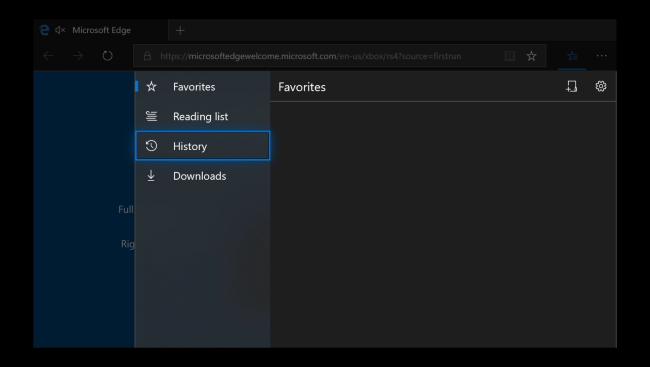
للعثور على محفوظات الاستعراض ، حدد أيقونة ال Hub إلى يسار زر القائمة menu  في الزاوية اليمنى العليا من نافذة المتصفح Edge ، ثم اضغط على الزر A على وحدة التحكم الخاصة أو كما نسميها عادة الكونترولر Controller.

حدد خيار التاريخ History في الشريط الجانبي واضغط الزر A مرة أخرى.

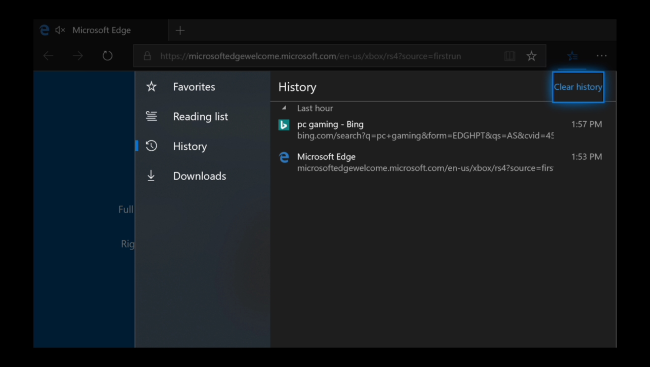
يظهر سجل التصفح هنا. يمكنك التمرير خلاله وإعادة فتح الصفحات التي زرتها من قبل.

لمسح محفوظات الاستعراض ، حدد الخيار مسح السجل Clear history . يمكنك أيضاً فتح القائمة في الجانب العلوي الأيسر من الشاشة ، وتحديد الإعدادات Settings، ومن ثم تحديد اختيار ما تريد مسحه Choose What to Clear المدرجة تحت مسح بيانات التصفح Clear Browsing Data

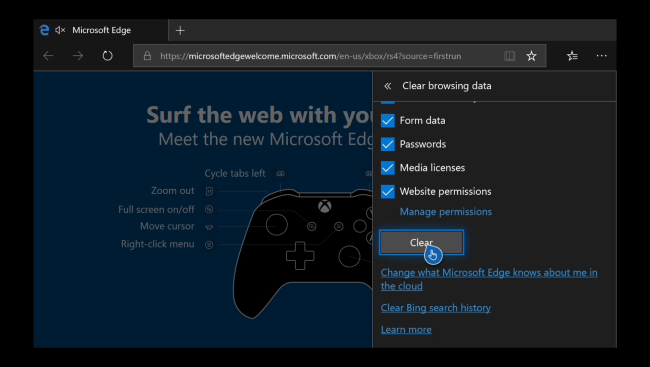
حدد أنواع البيانات التي تريد مسحها. يتم مسح أي نوع من البيانات تقوم بتحديدها ، ويتم الاحتفاظ بأي بيانات لا تحددها.

قم بالتمرير إلى الجزء السفلي من قائمة مسح بيانات التصفح Clear Browsing Data، ثم حدد مسح Clear لمسح بيانات التصفح التي قمت بتحديدها.

إذا كنت قد بحثت بواسطة متصفح Bing أثناء تسجيل الدخول ، فقد يتذكر متصفح Bing نفسه أيضاً سجل البحث. لذك أيضاً اضغط على مسح سجل بحث بينج Clear Bing Search History لتتخلص من سجل البحث تماماً.

يمكنك استخدام وضع التصفح المخفي InPrivate Browsing mode في المستقبل لتصفح الويب بشكل خاص ، مما يلغي الحاجة إلى مسح بيانات التصفح فيما بعد.

مقالات قد تعجبك:

أهم ميزات جهاز Xbox One وكيفية استخدامه
ما هو الفرق بين أجهزة : Xbox one و Xbox one S و Xbox one X
أهم ميزات جهاز PlayStation 4 وكيفية استخدامه
ما الفرق بين أجهزة PlayStation 4 و Slim و Pro
كيفية تحديث PlayStation 4 بدون إنترنت
كيفية حذف واستعراض سجل التصفح على PlayStation 4

كيفية حذف واستعراض سجل التصفح على PlayStation 4

يحتفظ متصفح الويب على جهاز PlayStation 4 من سوني Sony بسجل عمليات التصفح التي قمت بها، تماماً مثلما تفعل متصفحات الويب على أجهزة الكمبيوتر. يمكنك عرض محفوظات الاستعراض الخاصة بك على وحدة التحكم console – وحذفها ، إذا أردت.

لسوء الحظ ، لا يوفر جهاز PS4 وضع التصفح الخاص private browsing mode. فإذا كنت تريد التصفح بشكل خاص ، فستحتاج إلى محو سجل التصفح بعد كل جلسة.

كيف ترى و تمسح سجل التصفح الخاص بك

للعثور على سجل التصفح في تطبيق متصفح الإنترنت ، اضغط على الزر خيارات Options في وحدة التحكم DualShock 4 ، واختر سجل التصفح Browsing history ، ثم اضغط على الزر X.

سترى سجل تصفح الويب هنا ، ويمكنك التمرير عبر القائمة والضغط على الزر X فوق صفحة ويب محددة لإعادة فتحها في المتصفح.

لمسح السجل ، اضغط على الزر خيارات Options على وحدة التحكم الخاصة بك مرة أخرى ، ثم انقر فوق الزر مسح محفوظات الاستعراض Clear Browsing History.

كيفية مسح الصفحات المتكررة الاستخدام

يتذكر جهاز PS4 أيضاً قائمة الصفحات المستخدمة بشكل متكرر (تلك الصفحات التي تم فتحها كثيراً مؤخراً). لفتح القائمة ، اضغط على الزر R2 الموجود على وحدة التحكم في طريقة العرض الرئيسية للتصفح main browsing view.

اضغط على الزر خيارات Options مرة أخرى ، ثم حدد حذف الكل Delete All لحذف كامل قائمة الصفحات المستخدمة حديثاً.

يمكنك أيضاً تحديد صفحة فردية هنا ، اضغط على خيارات Options ، وحدد حذف Delete  لإزالة هذه الصفحة فقط.

كيفية حذف ملفات الكوكيز وملفات ذاكرة التخزين المؤقت (الكاش)

كما يتذكر تطبيق متصفح الإنترنت ملفات تعريف الارتباط أو الكوكيز cookies وبيانات موقع الويب.

لحذفها ، اضغط على الزر خيارات Options في شاشة العرض الرئيسية ، ثم حدد الإعدادات Settings.

لمسح ملفات تعريف الارتباط أو الكوكيز cookies ، حدد الخيار حذف الكوكيز Delete Cookies. لمسح بيانات موقع الويب التي تم تنزيلها ، حدد الخيار مسح بيانات الموقع Clear Website Data.

مقالات قد تعجبك:

كيفية تحديث PlayStation 4 بدون إنترنت
أهم ميزات جهاز PlayStation 4 وكيفية استخدامه
ما الفرق بين أجهزة PlayStation 4 و Slim و Pro
أهم ميزات جهاز Xbox One وكيفية استخدامه
ما هو الفرق بين أجهزة : Xbox one و Xbox one S و Xbox one X