أين يمكن إيجاد الملفات التي تم تحميلها من الإنترنت على نظام ويندوز؟

إذا قمت بتنزيل ملف باستخدام متصفح كروم Chrome أو إيدج Edge أو فايرفوكس Firefox على نظام التشغيل ويندوز Windows 10 أو 11، فيمكنك عادةً العثور عليه في مجلد خاص يسمى التنزيلات.

حتى إذا حفظت الملف في مكان آخر، فسنقدم لك بعض النصائح حول مكان البحث.

كيفية إيجاد مجلد التنزيلات:

يتضمن كل من ويندوز Windows 10 و 11 مجلداً خاصاً يسمى التنزيلات يكون فريداً لكل حساب مستخدم على جهاز الكمبيوتر. بشكل افتراضي، يكون موجوداً في مجلد المستخدم  بالمسار:

C:\Users\[User Name]\Downloads

حيث أن [User Name] هو اسم حساب مستخدم ويندوز Windows.

يمكنك العثور على مجلد التنزيلات بسهولة باستخدام مستكشف الملفات في نظام التشغيل ويندوز Windows 10 أو 11.

أولاً، افتح مستكشف الملفات File Explorer وانقر فوق هذا الكمبيوتر في الشريط الجانبي. ثم انقر فوق التنزيلات في الشريط الجانبي أو انقر نقراً مزدوجاً فوق مجلد التنزيلات في نافذة مستكشف الملفات الرئيسية.

سيبدو شكل مجلد التنزيلات كالتالي في نظام ويندوز 10.

وكالتالي في ويندوز 11.

بمجرد فتحه، سترى جميع الملفات التي حفظتها في مجلد التنزيلات. بشكل افتراضي، تحفظ جميع متصفحات الويب الرئيسية الملفات في هذا الموقع، ولكن من الممكن حفظ الملفات في مكان آخر.

إذا كان الأمر كذلك، فيمكنك العثور على أدلة حول موقع الملف الذي تم تنزيله في متصفح الويب نفسه، والذي سنغطيه أدناه.

كيفية البحث عن التنزيلات غير الموجودة في مجلد التنزيلات:

نظراً لأنه من الممكن تنزيل الملفات إلى موقع غير مجلد التنزيلات الافتراضي، فربما تكون قد قمت بتنزيل ملف مرة واحدة وفقدته. في هذه الحالة، يمكنك التحقق من سجل تنزيل المتصفح المفضل لديك لمعرفة ما إذا كان مدرجاً هناك.

إذا كنت تستخدم إيدج Edge أو فايرفوكس Firefox أو كروم Chrome، فاضغط على Ctrl+J على لوحة المفاتيح لفتح قائمة أو علامة تبويب تعرض سجل التنزيلات.

أو يمكنك فتح نافذة المتصفح والنقر فوق زر القائمة في الزاوية العلوية اليمنى من النافذة. في فايرفوكس Firefox، يبدو زر القائمة على شكل ثلاثة أسطر.

في إيدج Edge و كروم Chrome، يبدو الزر على شكل ثلاث نقاط. بمجرد ظهور القائمة، انقر فوق التنزيلات.

متصفّح فايرفوكس
متصفّح كروم

في إيدج Edge، ستظهر قائمة تنزيلات صغيرة كهذه، لمشاهدة موقع الملف الذي تم تنزيله في إيدج Edge، حدد موقع الملف في القائمة وانقر فوق رمز المجلد بجانبه.

في فايرفوكس Firefox و كروم Chrome، سيتم فتح علامة تبويب التنزيلات.

لمشاهدة موقع الملف الذي تم التنزيل به في فايرفوكس Firefox أو كروم Chrome، حدد موقع الملف في علامة التبويب التنزيلات وانقر على الرابط العرض في المجلد الموجود أسفله.

بعد النقر على الرابط، ستفتح نافذة File Explorer تعرض موقع الملف الذي قمت بتنزيله. لاحظ أن هذه الطريقة لن تعمل إذا كنت قد نقلت الملف بعد تنزيله، ولكن في كثير من الأحيان، ستشير إلى الطريق بالضبط.

مقالات قد تعجبك:

كيفية متابعة علامات الهاشتاج Hashtag على انستاغرام لتصفح أفضل
كيفيّة استرجاع كلمة مرور حساب Steam في حالة نسيانها
كيفية تعطيل التصحيح التلقائي في أجهزة آيفون وآيباد
جولة افتراضية في المرآب الذي بدأت به شركة جوجل!
كيفية تحويل الصور من أي لاحقة إلى لاحقة JPG لتصغير حجمها

كيفية إيجاد الملفات التي تم تحميلها من الإنترنت على نظام أندرويد

قد يكون من المحبط ألا تتمكن من العثور على الملفات التي تم تنزيلها (تحميلها). يمكن أن يحدث هذا الشيء على أجهزة أندرويد Android، التي تحتوي على أنظمة ملفات مثل أي نظام تشغيل آخر.

إليك كيفية العثور على الملفات التي تم تنزيلها على أندرويد Android.

يحتوي كل جهاز أندرويد Android على نوع من تطبيق مدير الملفات File Manager مثبت مسبقاً. على هواتف جوجل بكسل Google Pixel، يطلق عليه ببساطة الملفات Files. وعلى هواتف سامسونج جالاكسي Samsung Galaxy يطلق عليه اسم ملفاتي My Files وعلى هواتف شاومي Xiaomi يطلق عليه اسم مدير الملفات File Manager.

بإمكانك أيضاً تثبيت مدير ملفات مختلف من متجر جوجل بلاي Google Play. أحد التطبيقات التي نفضلها هو تطبيق Files من جوجل Google. فبالإضافة إلى السماح لك بمشاهدة التنزيلات، فإنه يحتوي على أدوات يدوية لتفريغ مساحة التخزين.

سيتم حفظ الملفات التي تم تنزيلها في مجلد التنزيلات Downloads المسمى بأحد التسميات التي سبق ذكرها على جهازك. للبدء، افتح مدير الملفات على هاتف أندرويد Android أو الجهاز اللوحي.

قم أولاً بفتح مدير الملفات الموجود في هاتفك.

الخطوة التالية هي تحديد موقع مجلد التنزيلات Downloads. في هواتف جوجل بكسل اضغط على أيقونة الثلاث خطوط في الزاوية العلوية اليسرى لفتح القائمة الجانبية.

اضغط على خيار التنزيلات Downloads من القائمة.

يمكن العثور على جميع الملفات التي تم تنزيلها في هذا المجلد.

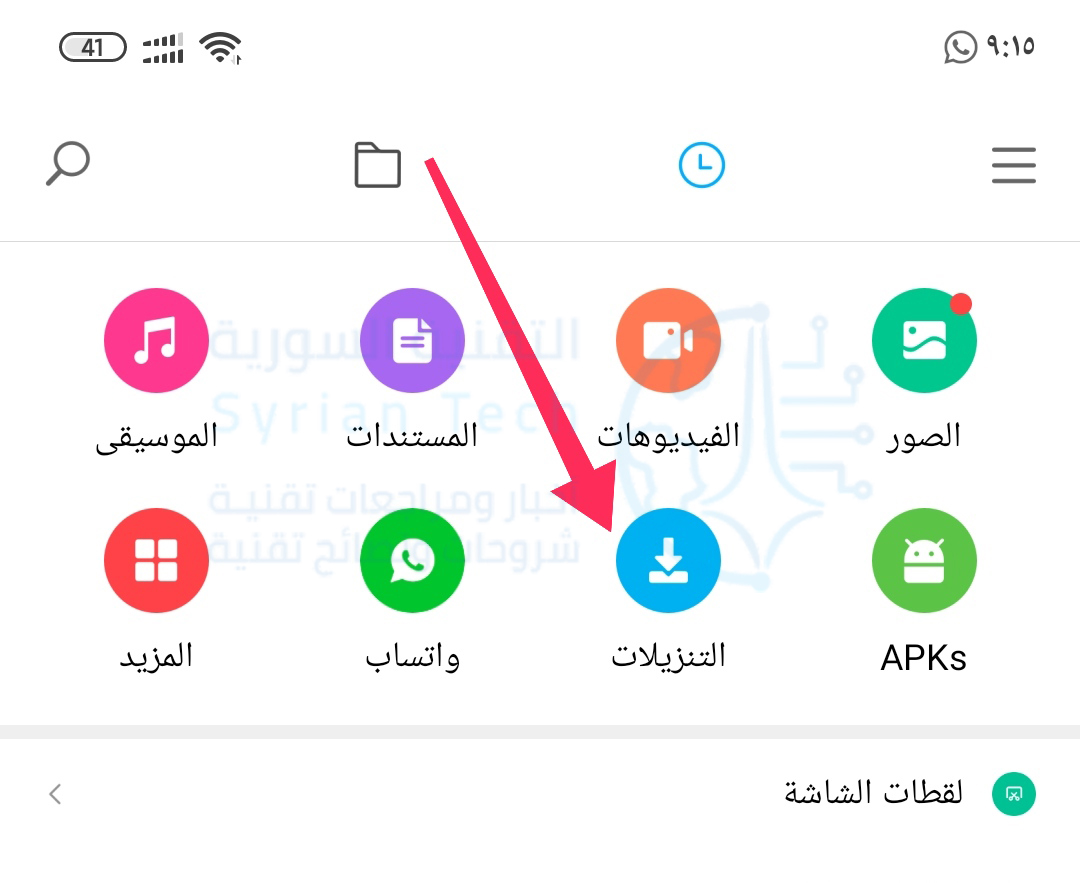
تكون العملية أسهل إذا كنت تستخدم مدير الملفات من جوجل Files by Google أو مدير الملفات File Manager في هواتف شاومي Xiaomi.

أولاً، في مدير الملفات من جوجل Files by Google افتح التطبيق على جهاز أندرويد Android. وتأكد من أنك في علامة التبويب تصفّح.

انقر على خيار عمليات التنزيل في تطبيق Files، وبعد ذلك سترى جميع المستندات والملفات التي تم تنزيلها.

يسمى المجلد السابق بالاسم التنزيلات في تطبيق مدير الملفات الأساسي لهواتف شاومي Xiaomi.

هذا كل شيء! في أغلب الحالات، سيتم حفظ أي شيء تنزله من متصفح ويب مثل جوجل كروم Google Chrome في مجلد التنزيلات Downloads في هاتف أندرويد Android أو الجهاز اللوحي.

مقالات قد تعجبك:

أسباب وحلول مشاكل الشحن في آيفون وآيباد
هل هنالك استخدام صحيح لبطارية الهاتف الذكي؟
ماذا تفعل أزرار الوظائف في مايكروسوفت باور بوينت
ماذا تفعل أزرار الوظائف في مايكروسوفت إكسل
ماذا تفعل أزرار الوظائف في مايكروسوفت وورد