دروبوكس أطلقت مدير كلمات مرور ومجلداً آمناً للملفات

أطلقت دروبوكس Dropbox مجموعة من الميزات الجديدة اليوم، والعديد منها يركز على الأمان، بما في ذلك مدير كلمات المرور الذي تم اكتشافه لأول مرة في وقت سابق من هذا الشهر؛ وهو قبو في ملفاتك مخصص لتخزين المستندات مثل شهادات الميلاد؛ وطريقة جديدة للنسخ الاحتياطي للكمبيوتر إلى حساب دروبوكس Dropbox.

مدير كلمات المرور Dropbox Passwords:

يتيح لك مدير كلمات المرور، المسمى Dropbox Passwords، تخزين كلمات المرور في مكان واحد كما تفعل مع مدير كلمات مرور مخصص مثل 1Password أو LastPass ولكن باستخدام بيانات اعتماد حساب دروبوكس Dropbox الخاص بك.

يأتي إصدار Dropbox Passwords بعد شراء دروبوكس Dropbox لمدير كلمات المرور Valt العام الماضي.

وفي تصريح لـ Timothy Young رئيس منتج دروبوكس Dropbox قال:

جزء من سبب قيام الشركة ببناء ميزة أصلية لإدارة كلمات المرور لأنها لاحظت أن إدارة كلمة المرور هي واحدة من حالات الاستخدام السائدة لـ دروبوكس Dropbox اليوم.

لا يستخدم الأشخاص دروبوكس Dropbox فقط لتخزين كلمات المرور وإدارتها (نأمل ألا تكون في نص عادي)، ولكن أيضاً مزامنة مدير كلمات المرور الخاص بهم مع دروبوكس Dropbox.

خدمة Dropbox Vault:

أطلقت دروبوكس Dropbox أيضاً خدمة Dropbox Vault المصممة لتكون مكاناً آمناً في حساب دروبوكس Dropbox للحفاظ على المستندات الحساسة.

يمكنك تأمين خزنتك باستخدام رقم تعريف شخصي PIN مكون من ستة أرقام، وتقول دروبوكس Dropbox أن الملفات سيتم تشفيرها عندما يتم تحميلها وتنزيلها وأثناء تخزينها على خوادم دروبوكس Dropbox.

وإذا كنت بحاجة إلى مشاركة الوصول بشكل انتقائي إلى Dropbox Vault في حالات الطوارئ، فستتمكن من القيام بذلك دون فتح حسابك بالكامل، وفقاً للشركة.

خدمة النسخ الاحتياطي التلقائي للمجلدات:

تقدم دروبوكس Dropbox أيضاً خدمة جديدة تتيح لك نسخ المجلدات احتياطياً تلقائياً من جهاز ماك Mac أو الكمبيوتر الشخصي إلى دروبوكس Dropbox. ستتمكن من اختيار المجلدات التي يدعمها دروبوكس Dropbox إذا أردت ذلك، بحسب ما صرح به Young.

تتوفر خدمة Dropbox Passwords و Vault في الإصدار التجريبي اليوم لجميع مستخدمي الجوّال على Dropbox Plus، والذي يبدأ بسعر 11.99 دولاراً في الشهر.

سيحصل جميع مستخدمي Dropbox Plus الحاليين على إمكانية الوصول إلى الإصدارات التجريبية من كلا المنتجين في الأسابيع القادمة، وفقاً للشركة.

تقول شركة دروبوكس Dropbox أن ميزة النسخ الاحتياطي للكمبيوتر أصبحت متاحة في الإصدار التجريبي لمستخدمي Dropbox Basic و Professional و Plus اليوم.

بالإضافة إلى ذلك، تجعل دروبوكس Dropbox من HelloSign eSignature ميزة أصلية في دروبوكس Dropbox، مما يعني أنك ستتمكن من إرسال واستلام وتوقيع المستندات كلها دون مغادرة دروبوكس Dropbox.

يأتي هذا الاندماج بعد استحواذ دروبوكس Dropbox على HelloSign العام الماضي. تقول دروبوكس Dropbox أنها ستكون متاحة لمجموعة فرعية من المستخدمين في الإصدار التجريبي الخاص في الأسابيع القادمة وستكون متاحة لجميع المستخدمين في الشهر المقبل.

خدمة Dropbox App Center:

أطلقت دروبوكس Dropbox أيضاً ما يطلق عليه Dropbox App Center لمساعدتك في العثور بشكل أفضل على تطبيقات الطرف الثالث التي تعمل مع دروبوكس Dropbox.

إذا كنت ترغب مسبقاً في العثور على هذه التطبيقات، فسيتعين عليك البحث في إعدادات حسابك، لذا فإن الهدف من مركز التطبيقات هو منح الأشخاص مكاناً مركزياً للعثور على التطبيقات والتكاملات التي يمكنهم استخدامها.

ستكون خدمة Dropbox App Center متاحة لـ مجموعة فرعية من المستخدمين في الإصدار التجريبي اليوم مع أكثر من 40 من شركاء الشركة على النظام الأساسي.

ووفقاً لـ دروبوكس Dropbox، سيتوفر بشكل أكبر في وقت لاحق من هذا العام.

خدمة Dropbox Family:

وأخيراً، هناك Dropbox Family، وهي خطة عائلية تتيح استخداماً لستة أشخاص بموجب خطة فوترة واحدة. سيتم طرح Dropbox Family لمستخدمي Dropbox Plus في الأسابيع القليلة المقبلة ولجميع المستخدمين في وقت لاحق من هذا العام.

مقالات قد تعجبك:

سامسونج طرحت شاشات الجيمنج أوديسي Odyssey G7 و G9 للطلب المسبق
إشاعات عن هاتف آيفون قابل للطي من آبل
أول لعبة فيديو تم الموافقة عليها كوصفة طبية!
ما هو وضع موفر البطارية في ويندوز 10 ؟ وكيف يتم استخدامه ؟
كيف توفر شحن البطارية الخاصة بجهازك الأندرويد بالشكل الصحيح ؟
هل هنالك استخدام صحيح لبطارية الهاتف الذكي؟

كيفية النسخ الاحتياطي للصور على هاتفك تلقائياً وبأمان

الكاميرا الأفضل هي الكاميرا التي تكون بين يديك لحظة رصد عينيك لمشهد ترغب في التقاطه، وفي كثير من الأوقات ستكون هذه الكاميرا هي كاميرا هاتفك الذكي، والتي من المحتمل أن تلتقط الكثير من اللحظات المهمة بواسطتها، لذلك فإنك تحتاج أيضاً للتأكد من الاحتفاظ بنسخة احتياطية من هذه اللحظات حرصاً على ألا تضيع منك.

تطبيق صور جوجل Google Photos/درايف Drive:

عندما يتعلق الأمر بالنسخ الاحتياطي الشامل لصورك، يصعب التغلب على تطبيق صور جوجل Google Photos، المتوفر لكل من نظام أندرويد Android و iOS، ويقدّم مساحة تخزين غير محدودة.

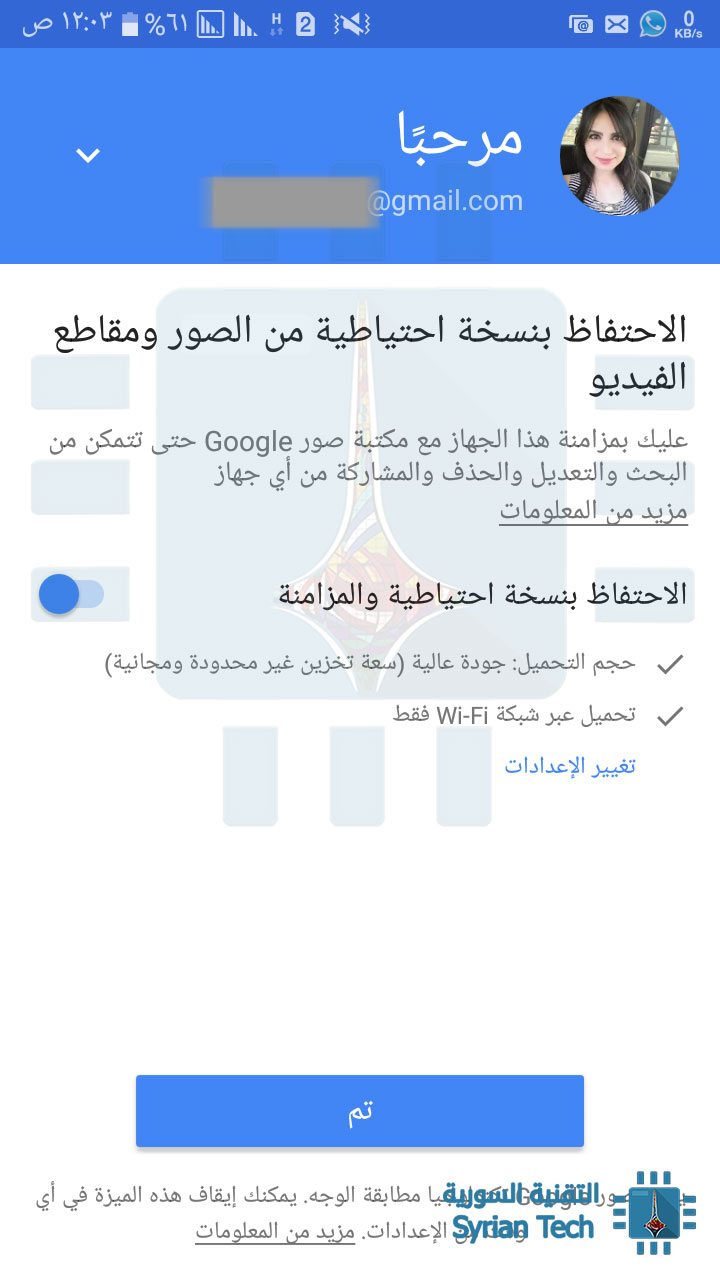
لنسخ صورك احتياطيًا باستخدام تطبيق صور جوجل Photos Google، تحتاج فقط إلى تثبيت التطبيق (Android و iOS) وتسجيل الدخول باستخدام معرف جوجل الخاص بك Google ID، أي حسابك على جوجل (جيميل).

من هذه النقطة، يتم إنشاء نسخة احتياطية من جميع صورك تلقائيًا وتخزينها سحابياً، مما يجعلها متاحة على جميع أجهزتك الأخرى من خلال التطبيق. أو يمكنك العثور عليها على الويب من خلال الرابط photos.google.com.

إذا كنت من مستخدمي جوجل درايف Google Drive، فستظهر جميع صورك أيضًا في مجلد صور جوجل Google Photos الموجود ضمن تطبيق Google Drive، مما يجعل هذه أداة النسخ الاحتياطي والمزامنة الأفضل لجميع صورك. انه امر رائع !

الشيء الوحيد الجدير بالملاحظة هنا أنه من أجل الحصول على ميزة التخزين غير المحدود للصور unlimited photo storage، عليك أن تسمح لجوجل بضغط الصور compress، عوضاً عن تخزينها بالجودة الأصلية original quality.

لكن لنكون صريحين، يتم ضغطهم بجودة عالية High Quality، وخوارزمية الضغط جيدة حقاً، وسوف يكون من الصعب عليك التمييز بين الصور الأصلية ونُسخ جوجل المضغوطة.

بالطبع يمكنك أن تنسخ صورك احتياطياً وبالجودة الأصلية فسيتم احتساب حجم محدود لحصتك على جوجل درايف .

هنالك استثناء وحيد لهذه القاعدة، هو بامتلاكك هاتف Pixel، في هذه الحالة، سوف تمتلك نسخ احتياطية كاملة، غير مضغوطة وغير محدودة. يالك من محظوظ !

دروب بوكس Dropbox:

لمدة طويلة تربّع دروب بوكس على عرش لعبة التخزين السحابي، ويتم استخدام ميزته في النسخ الاحتياطي للصور من قبل الكثيرين، إنه ليس مكتمل الميزات مثل صور جوجل Google Photos، وأيضاً يكون محدوداً بالمساحة المتوفرة لديك، فإذا كانت لديك مساحة تخزينية واسعة، فمن المنطقي ان تستخدمه.

عملية النسخ الاحتياطي في دروب بوكس بسيطة ولا تزعجك بالتنبيهات. هذه الميزة التي تسمى تحميلات الكاميرا Camera Uploads، والتي يمكنك تفعيلها في قائمة إعدادات التطبيق Dropbox settings.

بمجرد تشغيل هذا التطبيق، يكون لديك خيار رفع الصور ومقاطع الفيديو Upload، والسماح بالنسخ الاحتياطية على البيانات الخلوية cellular data، واثنين من الخيارات الخاصة بنظام التشغيل. بالنسبة إلى نظام التشغيل iOS ، يمكنك اختيار السماح للتحميلات في الخلفية Background Uploding.

بالنسبة لنظام أندرويد Android ، يمكنك اختيار التحميل فقط أثناء الشحن أو فقط إذا كانت البطارية أعلى من 30٪.

وتمامًا مثلما هو الحال مع صور جوجل  Google Photos ، يمكنك الآن الوصول إلى جميع صورك المخزنة سحابياً ، وهذا يعني من أي جهاز وعلى الويب.

Amazon Prime Photos:

إذا كنت عضوًا في برنامج Amazon Prime وكل ما يتعلق بموضوع #AmazonLife ، فعليك الاستفادة من تحميلات صور برايم Prime Photos  غير المحدودة. هذه واحدة من المزايا الأقل شهرة لـ Amazon Prime، ولكن بالطبع من أفضلها.

وإليك الطريقة التي يعمل بها: توفر Amazon مساحة تخزين غير محدودة للأعضاء الأساسيين من اجل عمليات تحميل الصور، ولكن هنالك مشكلة، بأن هذه الميزة تشمل الصور فقط، وليس مقاطع الفيديو.

فإذا كنت تريد أيضًا الاحتفاظ بنسخة احتياطية من مقاطع الفيديو الخاصة بك، فيجب عليك استخدام وحدة تخزين Amazon الخاصة بك. افتراضيًا، لديك خمسة غيغابايت Gigabytes للنسخ الاحتياطي للفيديو.

للتخزين التلقائي للصور فمن إعدادات التحميلات uploads، اذهب إلى الحفظ التلقائي Auto-Save، وفعل الخيار سواء للصور أو الفيديوهات.

بالنسبة لتخزين الفيديوهات، فإذا كنت تريد المزيد من المساحة، فسيتعين عليك صرف بعض الدولارات. يمكنك الحصول على سعة تخزينية تبلغ 100 غيغابايت مقابل 11.99 دولارًا سنويًا أو 1 تيرابايت مقابل 59.99 دولارًا سنويًا. إذا لم يكن لديك بالفعل منصة تخزين سحابية أخرى (مثل Drive أو Dropbox) ، فهذا خيار ممتاز وموثوق ومثمر.

برنامج iCloud في أنظمة iOS:

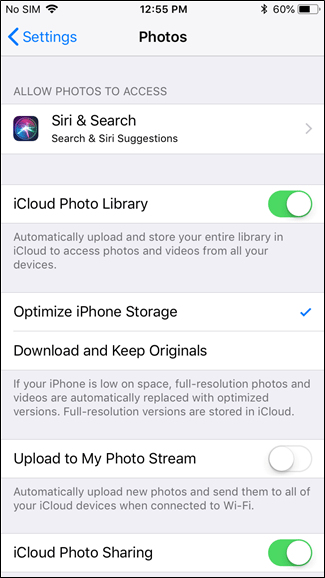
إذا كنت من مستخدمي نظام iOS ، فلديك خيار النسخ الاحتياطي مباشرةً مع iCloud. يمكنك الحصول على خمسة غيغابايت من السعة التخزينية للصور ومقاطع الفيديو والنسخ الاحتياطية الأخرى لنظام التشغيل iOS ، والتي … ليست كثيرة.

لحسن الحظ ، يمكنك شراء المزيد: 50 غيغابايت مقابل 0.99 دولارًا في الشهر ، أو 200 غيغابايت بسعر 2.99 دولارًا أمريكيًا ، أو 2 تيرابايت مقابل 9.99 دولارًا. بالنسبة لمعظم المستخدمين، من المحتمل أن يكون خيار الـ 50 جيجابايت كافياً.

ولكن مهلاً، أنت تعرف حياتك الرقمية بشكل أفضل، يمكنك العثور على هذه الخيارات على هاتفك من خلال الإعدادات Settings> اسمك> iCloud> إدارة التخزين Manage Storage> تغيير خطة التخزين Change Storage Plan.

عندما اخترت خطتك، فأنت على ما يرام. يمكنك تهيئة النسخ الاحتياطية للصور من خلال الإعدادات Settings > الصور Photos.

يمكنك تعطيل النسخ الاحتياطي هنا (وهو ما يتعارض تمامًا مع كل ما نتحدث عنه)، إلى جانب خيارات أخرى مثل النسخ الاحتياطي للصور على بيانات شبكة الجوال.

بكل الأحوال ، ما دمت تختار الاحتفاظ بنسخة احتياطية من صورك ، فإنها ستكون متاحة عبر جميع أجهزة iOS (وعلى الويب).


أخيراً، نظرًا لأننا نتحدث عن النسخ الاحتياطية هنا، تجدر الإشارة إلى أن عدم الاقتصار على وسيلة واحدة هو أمر بالغ الأهمية عند نسخ بياناتك.

لذا نوصي بانتقائك خيارين على الأقل واستخدامهما معًا. بهذه الطريقة إذا حدث أي شيء لبياناتك على إحدى الخدمات، فستبقى كل ذكرياتك ولحظاتك بأمان على الخدمة الأخرى.

مقالات قد تعجبك:

كيفية معرفة اسم ورقم إصدار جهاز أندرويد
كيفية تنصيب الرومات الرسمية على اجهزة سامسونج
قائمة بأفضل خدمات التخزين السحابي التي تقدم خدمات مجانية
شرح لتطبيقات فوتوشوب للهواتف الذكية، وما ميزاتها ؟
كيفية تحديد تطبيقات أندرويد المزيفة قبل تحميلها
طريقة تحميل برنامج أي تيونز iTunes وعمل نسخة احتياطية من هاتف الآيفون iPhone