كيفية إقلاع الحاسوب من قرص CD أو قرص USB

عندما تقوم بتتشغيل حاسوبك فهو يقوم غالباً بالإقلاع من القرص الصلب الذي يحتوي على نظام التشغيل المثبّت، كالويندوز Windows مثلاً.

لكنّك قد تحتاج بين الحين والآخر للإقلاع من قرص CD/DVD، أو من فلاشة USB Drive، وذلك في حال فشل إقلاع النظام التشغيل وإجراء عمليّة استعادة، أو في حال كنت تودّ تجربة نظام تشغيل جديد، كاللينكس Linux.

وللقيام بهذا، سيتوجّب عليك القيام ببعض الإعدادات في قائمة البيوس BIOS، لضبط الحاسوب على الإقلاع من مكان مختلف عن المكان المعتاد.

لديك خياران للقيام بهذا الأمر:

  1. عن طريق تغيير أولوية الإقلاع من إعدادات BIOS أو UEFI، وبهذه الطريقة سيتم ضبط الحاسوب على الإقلاع من المكان المختار دوماً.
  2. عن طريق الدخول لقائمة الإقلاع عند بدء تشغيل الحاسوب واختيار المكان الذي تريد الإقلاع منه، وبهذا سيقلع الحاسوب من المكان المختار لمرة واحدة فقط.

تُعدّ الطريقة الثانية أسهل وأسرع، ولكنّها غير متوفرة بجميع الأجهزة، بينما الطريقة الأولى بدائية نوعاً ما ولكنّها متوفّرة بجميع الأجهزة، ملاحظة: إعدادات البيوس BIOS تختلف من مصنع إلى آخر، لذلك قد تلاحظ بعض الاختلافات بين الصور في هذه المقالة وبين الصور في حاسوبك.

كيفية القيام بتغيير أولوية الإقلاع:

إن خيارات إقلاع الحاسوب تكون موجودة في إعدادات البيوس BIOS أو في إعدادات UEFI، حيث أن قائمة UEFI تكون عادةً في الأجهزة الحديثة. وللدخول إلى قائمة البيوس BIOS، عليك أولاً أن تقوم بإعادة تشغيل الحاسوب، ثم الضغط على زر مخصص عند بدء تشغيل الحاسوب.

ولمعرفة هذا الزر المخصص (حيث أنه يتغير من شركة إلى أخرى) فعادة ما يُعرض على شاشة الحاسوب عند بدء تشغيله قبل الدخول إلى نظام التشغيل. فمثلاً، فد تلاحظ وجود عبارة “Press <Del> to enter setup” ومعناها: اضغط على زر الحذف Delete للدخول إلى إعدادات البيوس BIOS.

أو قد تلاحظ عبارة “Press <F2> to access BIOS” ومعناها: اضغط على الزر F2 للدخول إلى إعدادات البيوس BIOS، قم بالضغط على الزر المطلوب قبل بدء إقلاع نظام التشغيل وستلاحظ ظهور قائمة البيوس BIOS.

في حال لم تظهر لك عبارة توضّح زر الدخول إلى إعدادات البيوس BIOS، فقم بالبحث عنه على غوغل Google وذلك بكتابة رقم طراز حاسبك بجانب عبارة “bios key”. لنفترض مثلاً أنك تمتلك جهاز من نوع لينوفو Lenovo وبطراز G50، اذهب بكل بساطة إلى غوغل Google وقم بكتابة “Lenovo G50 Bios key”، وسيظهر لك الزر المطلوب في النتائج.

في أجهزة الحاسوب الحديثة التي تأتي مع UEFI بدلاً من البيوس BIOS والتي غالباً ستأتي مع نظام تشغيل ويندوز 8 أو 10 بشكل مرفق، قد لا يكون هناك زر مخصص للدخول إلى قائمة الإقلاع boot.

وبدلاً من ذلك، سيتوجّب عليك الدخول أولاً إلى الويندوز، ثمّ الضغط باستمرار على مفتاح Shift، مع الضغط على زر إعادة التشغيل الموجود في قائمة ابدأ.

ستلاحظ بعدها أن الويندوز سيعيد تشغيل الحاسوب، ثمّ سيدخل عند بدء تشغيله إلى قائمة إعدادات إقلاعيّة خاصّة بالويندوز، الجميل أن الويندوز سيذهب تلقائياً إلى هذه القائمة عند فشله في الإقلاع، أي أنك تستطيع الدخول إليها حتى لو كان الحاسوب لا يستطيع الدخول إلى الويندوز.
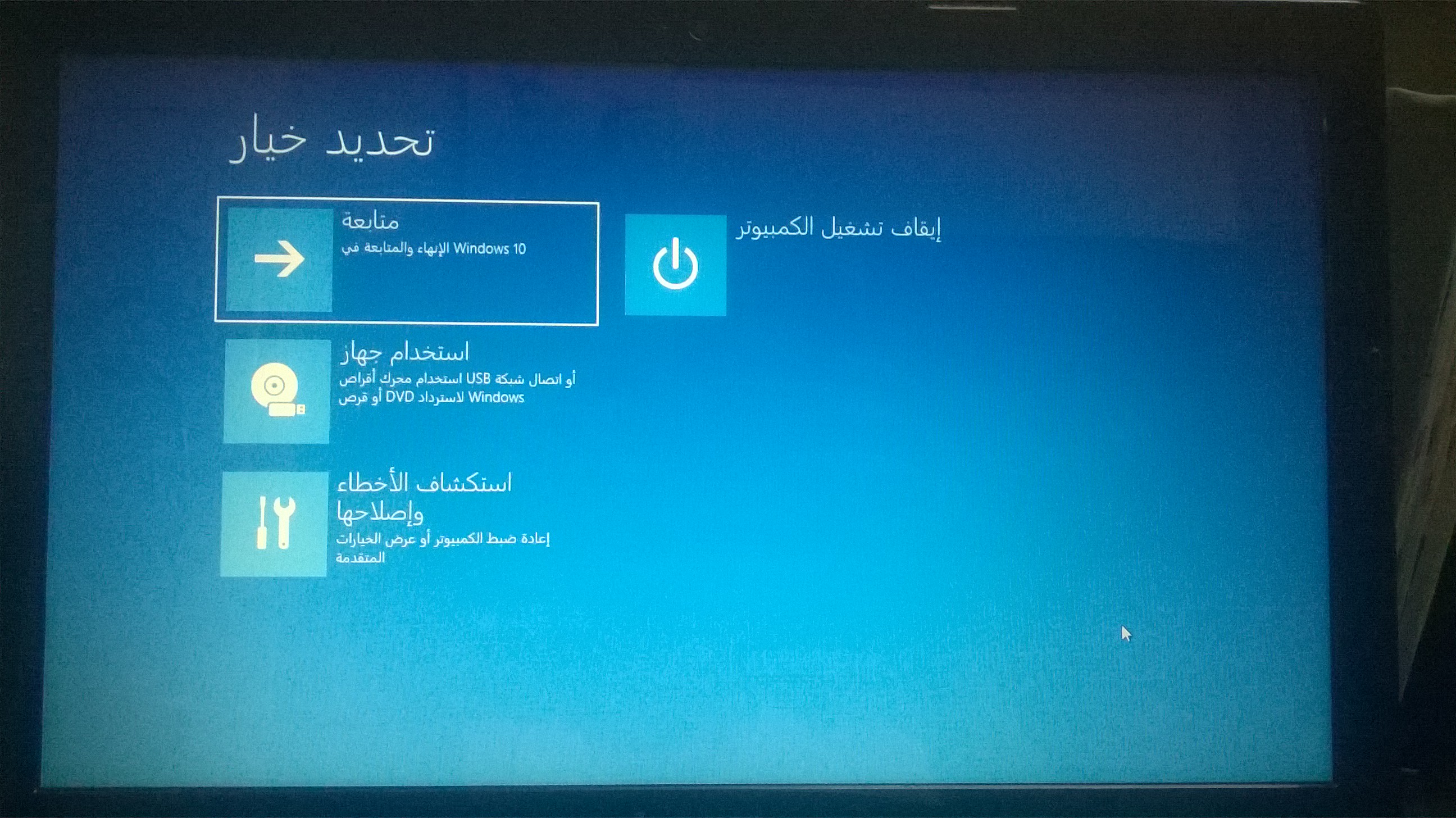
اختر استكشاف الأخطاء وإصلاحها، ثم اختر خيارات متقدّمة.
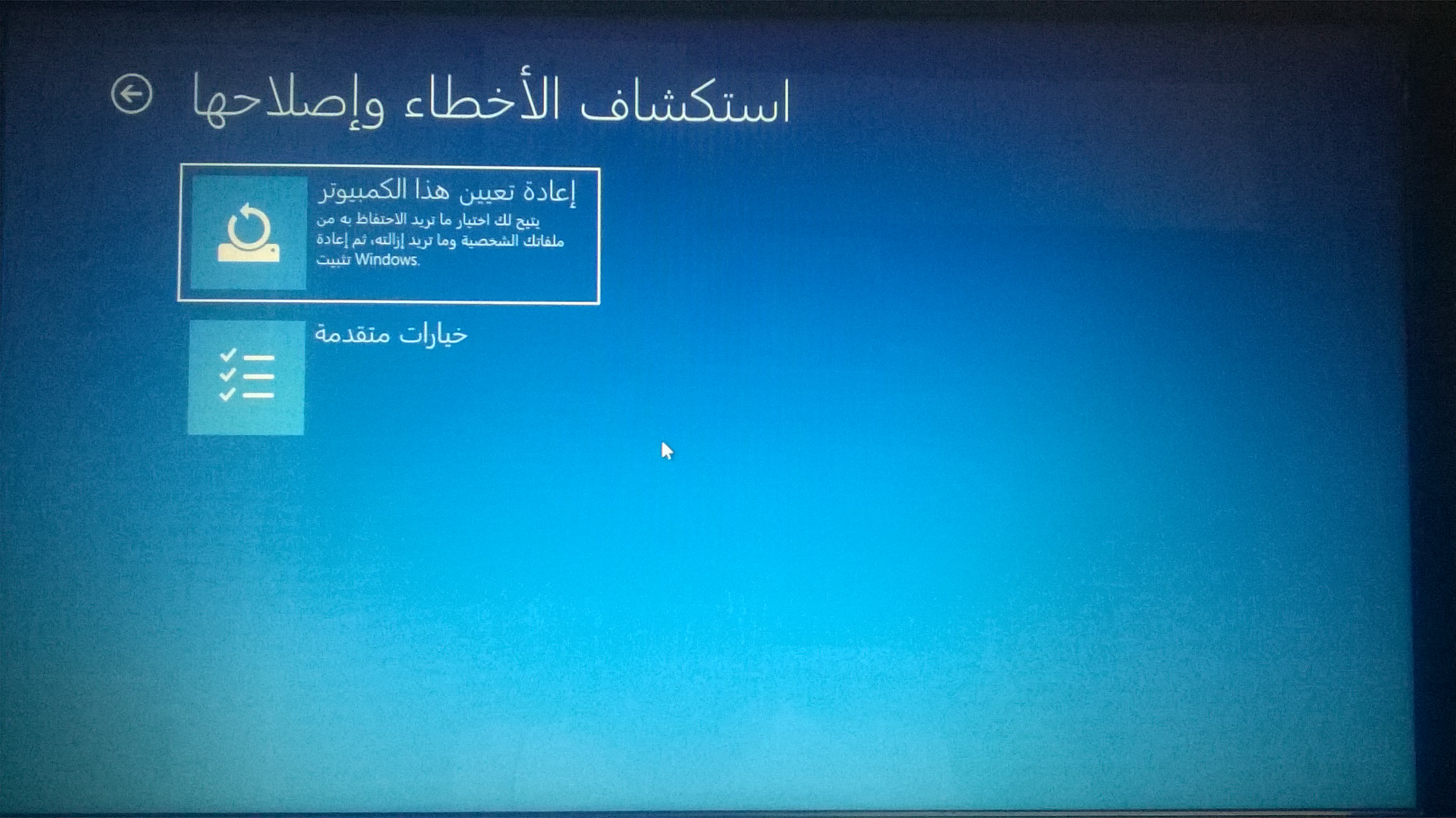
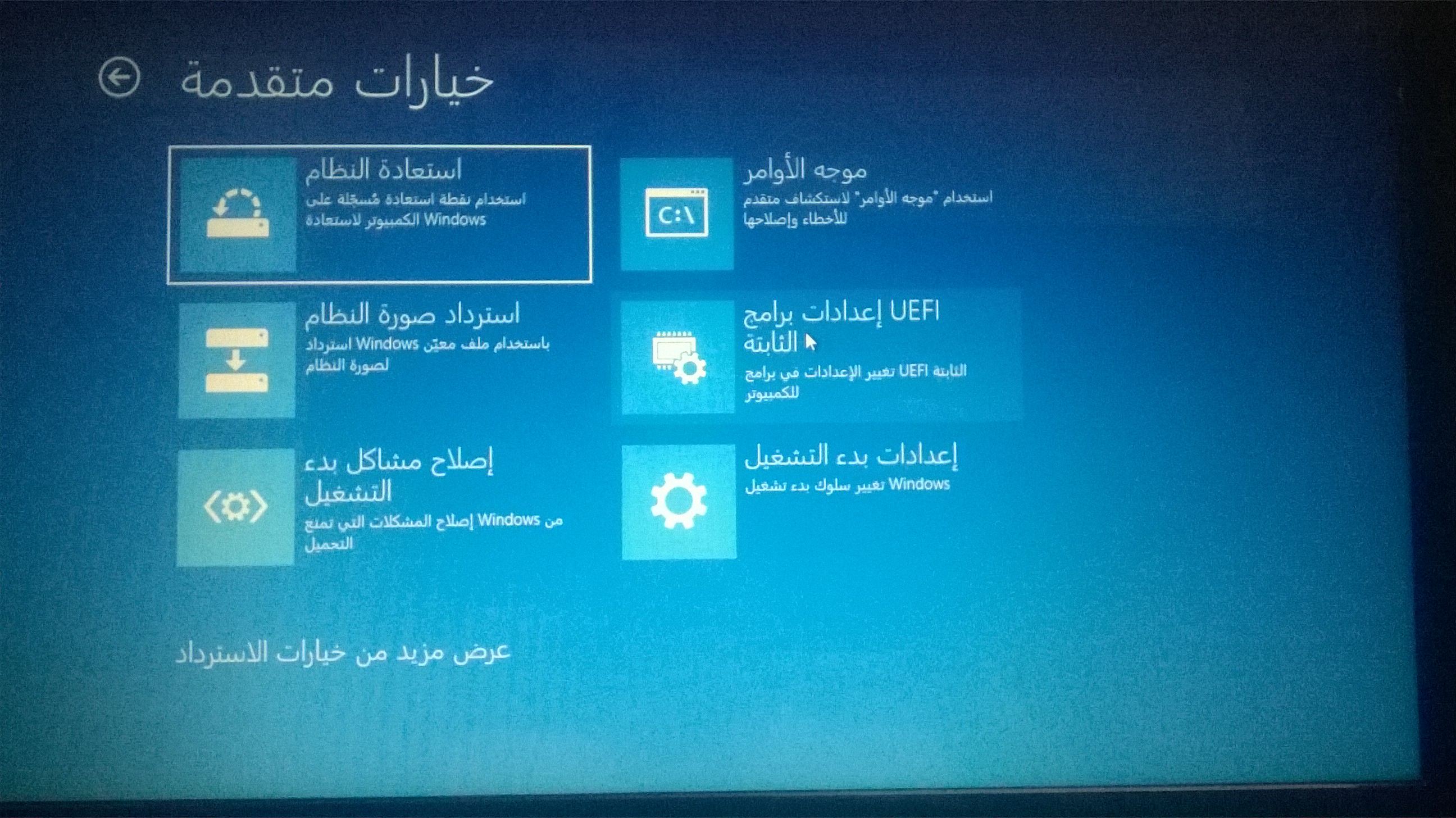
ثم اختر إعدادات برامج UEFI الثابتة. بعدها سيتم نقلك إلى قائمة البيوس أو الـ UEFI.
حاول بعدها أن تبحث عن خيار Boot، في بعض الأحيان، سيكون هذا الخيار واضحاً في إحدى التبويبات، وإن لم تجده فسيكون مُدرجاً ضمن التبويبات الأخرى.

استخدم الأسهم للتنقّل ضمن قائمة البيوس BIOS أو الـ UEFI، واضغط على زر الإنتر Enter للدخول إلى الخيارات. سترى غالباً قائمة في أسفل الشاشة توضّح لك وظائف الأزرار التي تستطيع استخدامها.

ابحث عن قائمة أولويّة الإقلاع boot menu، ستشاهد هناك قائمة بالأقراص التي يستطيع الحاسوب الإقلاع منها، مرتّبة حسب أولوية الإقلاع.

اذهب إلى الأولويّة الأولى (الخيار رقم 1) واضغط على إنتر Enter، واختر القرص الذي تريد للحاسوب أن يقوم بالإقلاع منه، يمكنك أيضاً استخدام الأزرار + و – لتغيير الأولوية لكل قرص.

في حال كنت تريد الإقلاع من قرص USB، فعليك أن تقوم بوصله بالحاسوب قبل أن تدخل إلى إعدادات البيوس BIOS أو الـ UEFI، وذلك لأن بعض الأجهزة لن ترى فيها خيار الإقلاع من قرص USB إلا إذا كان موصولاً بالحاسوب.

هناك ملاحظة مهمّة يجب ذكرها، وهي أن قائمة الإقلاع boot menu تكون مرتّبة حسب الأولوية، أي أن الحاسوب سيحاول الإقلاع من القرص الأعلى فالأسفل وهكذا. مثلاً، إذا كان قرص الـ USB في قائمة الإقلاع boot menu أعلى من القرص الصلب، فإن الحاسوب سيحاول في البداية أن يقلع من قرص الـ USB.

وفي حال لم يكن هذا القرص موصولاً بالحاسوب، أو لم يجد الحاسوب بداخله نظام تشغيل ليقلع منه، فإنه سيحاول بعد ذلك أن يقلع من القرص الصلب. لتقوم بحفظ إعداداتك، اذهب إلى تبويبة احفظ الإعدادات وقم بالخروج Save Changes and Exit، واضغط على زر إنتر Enter للحفظ وإعادة تشغيل الحاسوب.

يجب أن تتأكد قبل الخروج أنك ضغطت على خيار حفظ الإعدادات والخروج Save Change and Exit، وليس خيار تجاهل الإعدادات والخروج Discard Changes and Exit.

وبعد إعادة التشغيل، سيقوم الحاسوب بالإقلاع حسب إعدادات الإقلاع الجديدة.

مقالات قد تعجبك:

كيفية استعادة الملفات من كمبيوتر معطّل
حل مشكلة عدم إقلاع حواسيب ويندوز
كيفيّة إعادة تنصيب ويندوز 10 مع إمكانية الإبقاء على الملفات
كيفية تنصيب ويندوز 10
كيفية تحرير مساحة على القرص الصلب في ويندوز
كيفية تسريع الكمبيوتر بنظام ويندوز

هل من الصحيح أن تشتري القطع المعاد تصنيعها أم لا

جزء من فائدة تجميع الحاسوب الخاص بك بنفسك هو الحفاظ على الكثير من النقود مقابل الأجزاء نفسها على عكس الحاسوب المبني من قبل وجاهز. هذه العادة الاقتصادية قد تمتد لشراء أجزاء معاد تصنيعها, مما يؤدي إلى حدوث بعضاً من الشكوك. بعض القطع يمكن أن تكون سلامتها النسبية أقل, والبعض الآخر ليس كثيراً.

ماذا تعني “معاد تصنيعها”, تحديداً ؟

قبل أن نبدأ من المهم أن نذكر أنه لايوجد تعريف رسمي أو قانوني ل “معاد تصنيعه”. وعندما نصنف شيء ما بهذا, فنحن نميل إلى افتراض أنه في حالة أن الغرض ببساطة تم استخدامه وبيعه من المستهلك إلى مستهلك آخر. ولكن قد تكون أو لاتكون هذه هي القضية. تصنيف متجدد قد يعني أياً من التالي:

  • غرض جديد فيه خلل وتم تصحيحه من قبل الشركة المصنعة بعد فترة بيع أولية.
  • غرض جديد قد تضرر في النقل أو العرض وتم تصليحه من قبل الشركة المصنعة.
  • غرض جديد تقريباً, تم شرائه بتجزئة لكن تمت اعادته خلال الفترة المسموحة.
  • غرض جديد تقريباً تم شرائه واعادته بسبب خلل, ثم تم تصليحه.
  • غرض مستعمل أُعيد إلى المصنع تحت الكفالة بسبب خلل, تم تصليحه وإعادة بيعه.
  • غرض مستعمل وتضرر من قبل المستخدم ولكن تمت اعادته كجزء من تمديد الضمان, تم تصليحه وإعادة بيعه.
  • غرض مستعمل تم بيعه إلى طرف ثالث, تمت اعادته و اعادة تغليفه بطريقة جيدة, والآن مصنف كغرض مجدد (ويطلق عليه أحياناً اسم “تم تجديده من قبل البائع”).

عادةً, المستهلك لن يستطيع أن يعرف تاريخ القطعة المعاد تصنيعها بدقة. ليكون كل شيء آمن, يجب أن يقوم الزبون دائماً بالبحث عن منتج معاد تصنيعه من قبل “الشركة المصنعة” أو “المصنع”, وليس من قبل البائع, خاصةً إذا كان بائع تجزئة على الانترنت والذي قد يكون شخص واحد يقوم بعملية تصليح القطع وبيعها. إذا كان ممكناً, قم بالبحث عن الاغراض التي تأتي بتغليفها الأساسي, (ليس غير الرسمي), ولا تشتري أي شيء دون ضمان من نوعٍ ما. الضمان النموذجي على المعاد تصنيعها هو 90 يوماً من تاريخ الشراء, على الرغم من أن بعض الشركات المصنعة تمدد ذلك إلى سنة واحدة.

صناديق الحواسيب 

صناديق الحواسيب يكونوا بشكل أساسي من البلاستيك و/أو الفولاذ و/أو الألمنيوم. طالما أن الإطار سليم, لايمكن أن يحدث لهم شيء. مفاتيح الواجهة الأمامية و مآخذ اليو اس بي USB و المراوح المضمنة داخل الصندوق جميعهم كهربائيين. لكنهم بسيطين للغاية من حيث المكونات الفعلية. لاتتردد في البحث عن الصفقات الرخيصة.

مزودات الطاقة

مزودات الطاقة الرخيصة الاقتصادية لديهم عادة سيئة بالموت المفاجئ, لذا الحكمة التقليدية أن تقوم بالحصول على مزود طاقة من شركة يمكن الوثوق بها. لكن حتى شراء وحدة معاد تصنيعها من مكان جيد السمعة يعتبر مخاطرة, فقط لأن جميع القطع الأخرى بالحاسوب قد تتضرر بسبب عطل في مزود الطاقة. وسيكون أفضل عدم المخاطرة بهذا لذا قم بشراء قطعة جديدة.

اللوحات الأم

اللوحات الأم لديها البعض من المشاكل المشابهة من مشاكل مزودات الطاقة, حيث سيتم توصيل كل القطع الأخرى بها بطريقة ما. بالإضافة, اللوحة الأم المستخدمة من قبل مستهلك بأي طريقة, تعني أنها بطريقة ما تم توصيلها إلى الحاسوب كذلك, وتم توصيلها بجميع القطع الأخرى. وفي كل مرة يتم فيها نقل لوحات الدوائر الكهربائية المكشوفة وتوصيلاتها، يكون هناك خطر التفريغ الساكن أو المكون الكهربائي المتأثر متواجد هناك. إلا اذا عثرت على صفقة مخصصة جيدة (مع كفالة يمكن الوثوق بها), من الأفضل أن تبحث في مكان آخر (في قطع أخرى) عن خيارات لتوفير النقود.


المعالجات

المعالجات الحديثة معقدة بشكل لايصدق, لكن كقطع تفك وتركب, انهم سهلين بشكل فيزيائي ومن الصعب تخريبهم. إذا عمل المعالج بشكل صحيح من أول مرة, على الأغلب سيستمر في العمل بشكل جيد لسنوات وسنوات, لكن بدون وجود خلل في نظام التبريد أو عوامل خارجية أخرى. من على السطح, يبدو وكأنه مكان جيد لتحفظ منه بعضاً من النقود على تركيب حاسوبك. لكن كن حذراً: تفحّص المعالج الذي ستشتريه بشكل جيد عن علامات سوء التخزين أو المعاملة, والذي قد يسبب عطل بالمعالج. أيضاً, تأكد من فحص الكفالة – بعض البائعين يخفضون فترة الكفالة للمعالجات المجددة إلى 30 يوم.

بطاقات الرسوميات

البطاقات الرسومية مشابهين للوحات الأم: العديد من الأنظمة المتنوعة بقطعة واحدة, وهذا يعني نقاط متعددة من الفشل, بما في ذلك وحدة معالجة الرسوميات الداخلية. هم أيضاً أهداف مغرية للحفاظ على النقود, طالما أن بطاقة الرسوميات العالية الأداء ستكون القطعة الأغلى في بناء حواسيب للاعبين. في هذه النقطة عليك أن تنظر على معادلة المخاطرة مقابل الكفاءة: ضع في اعتبارك بطاقة رسومات تم تجديدها فقط إذا كنت تستطيع العثور على بطاقة واحدة بخصم كبير وضمانة من الشركة المصنعة، وليس بائع تجزئة أو موزع.

محركات الأقراص الصلبة (HDD)

محركات الأقراص الصلبة بالفعل عناصر مخيفة عندما تأتي للفشل, طالما أنها تحوي على أشياء أساسية تحتاجها من حاسوبك على أية حال (والمقصود بهذا نظام التشغيل وملفاتك الشخصية). كعنصر مع أجزاء محكمة قابلة للتحرك واستخدام شبه ثابت, لن تسأل أبداً عن فشل القرص الصلب, لكن عندما تعتني به كما ذكرنا. إضافةً إلى سوء استعمال محتمل من المستخدم السابق وأضرار خلال النقل والبيع والمعاملة المتداولة, لشراء قرص مجدد يبدو قرار غير حكيم.

محركات الأقراص الصلبة (SSD)

في مناقضة للأقراص الصلبة HDD, أقراص الحالة الصلبة SSD لاتملك أي قطع متحركة وبشكل عام جداً قوية – انهم بشكل اساسي ذواكر تخزين Flash لكن بشكل أكبر. سوف تبلى في نهاية المطاف أيضاً, طبعاً. ولكن المصطلح الذي تستخدمه المصانع المجددة من شهر إلى سنة واحدة من المرجح لن يقصّر عمر القرص إلى النقطة التي لن تكون مطور بها القرص على أية حال. مع زيادة أسعار الأقراص الصلبة SSD والخطر الحقيقي الوحيد هو كونها بطاقة الكترونية صغيرة, لاتتردد في البحث عن نموذج مجدد.

محركات الأقراص

محركات الأقراص تصبح عناصر نادرة بشكل سريع في بنائات الحواسيب. إذا حقاً أردت محرك لعرض اقراص دي في دي DVD او بلوراي Blu-ray, قطعة مجددة ليست عملية شراء خطرة أكمل قراءة المقالة