

قد تتفاجأ أحياناً بظهور إشعار على هاتفك الأندرويد Android يخبرك بأن الذاكرة على وشك النفاذ ، حيث ترغب عندها في معرفة أين ذهبت هذه الذاكرة …. في هذه المقالة سنشرح طريقة استعراض تفاصيل ذاكرة الهاتف في أجهزة الأندرويد Android
كيفية الحصول على معلومات استخدام الذاكرة في الأجهزة العامة بنسخة خام من أندرويد :
من أجل إيجاد بيانات استخدام الذاكرة في الأجهزة التي تعمل بنظام أندرويد Android خام (أصلي بدون تعديل ) مثل أجهزة نيكسوس Nexus وبيكسل Pixel اتبع الخطوات التالية :
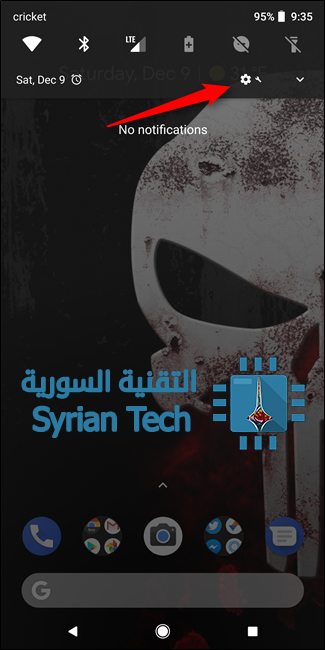
1 – اسحب شريط الإشعارات نحو الأسفل ثم اضغط على أيقونة الإعدادات
2 – من قسم الإعدادات قم بتمرير الشاشة نحو الأسفل واختر التخزين Storage

3- هنا سيقوم الهاتف بتحليل ذاكرة التخزين وعرض معلومات تفصيلية حولها حيث ستختلف كيفية فرز هذه المعلومات بحسب نسخة الأندرويد Android :
نسخة نوغا Nougat : سيتم عرض استخدام الذاكرة على شكل مجموعات مثل : التطبيقات Apps ، الصور Images الفيديوهات Videos ….
الضغط على إحدى هذه المجموعات سيعرض بالضبط حجم الذاكرة المستخدم من كل عنصر في كل مجموعة كما في الصورة التالية التي تعرض التطبيقات المثبتة :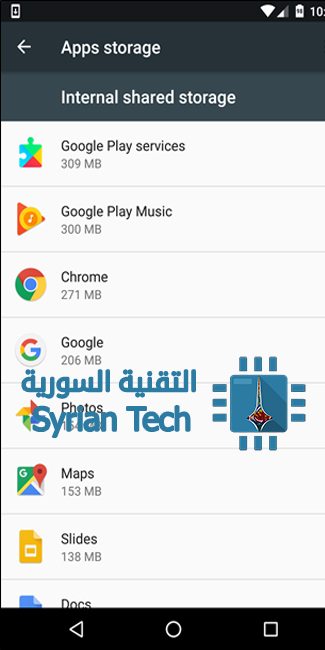
في النسخة الأحدث أوريو Oreo : سيتم تنظيم استخدام الذاكرة في مجموعات أيضا ولكن هناك بعض الاختلافات فمثلا هناك مجموعة واحدة : الصور والفيديوهات Photos & Videos بدلا من اثنتين كما هناك مجموعات جديدة مثل : الألعاب Games وتطبيقات التلفاز والأفلام Movie & TV apps .

وهناك اختلاف آخر في نسخة أوريو Oreo حيث لا يوحد مجموعة باسم تطبيقات تحوي جميع التطبيقات في الهاتف وبدلا من ذلك فإن التطبيقات سيتم تصنيفها اعتمادا على وصفها فمثلا : كل تطبيقات المتعلقة بالتصوير وتحرير الصور بما فيها تطبيق الكاميرا الأساسي ستظهر تحت مسمى : الصور والفيديوهات Photos & Videos ، نفس الأمر فيما يتعلق بتطبيقات الصوت والموسيقى التي ستظهر تحت مسمى Music & Audio وهكذا
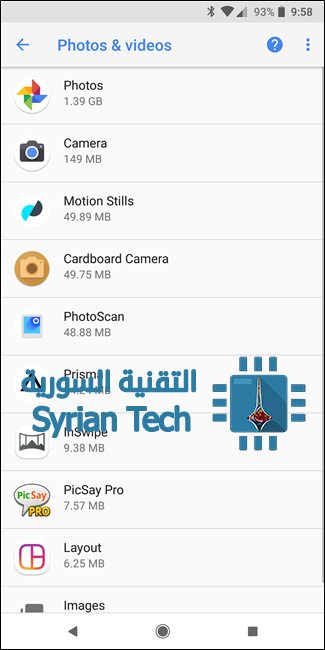
ورغم أن هذه الطريقة قد لا تكون مناسبة للبعض إلا أنها مفيدة لمعرفة التطبيقات التي لها نفس الوظيفة تقريباً وبالتالي حذف بعضها والإبقاء على تطبيق أو اثنين .
إن التطبيقات الغير مصنفة ستظهر تحت قسم : تطبيقات أخرى “Other Apps”

ثانياً – عرض معلومات استخدام الذاكرة على أجهزة سامسونج جالاكسي Samsung Galaxy
قد يختلف الأمر قليلا بالنسبة لأجهزة جالاكسي Galaxy وكذلك الأمر حسب نسخة الأندرويد لذلك الجهاز .. وهنا سنعرض الطريقة في حال نسخة نوغا Nougat ونسخة أندرويد مارشميلو Android 6.0 Marshmallow
1 -أندرويد 7 نوغا Android 7 Nougat :
1- الذهاب إلى الضبط Settings ثم اختيار : صيانة الجهاز Device Maintenance

2- الضغط على ذاكرة التخزين Storage في أسفل الشاشة

3- هنا سيتم عرض تفاصيل الذاكرة على شكل مجموعات بسيطة مثل : المستندات Documents ، الصور Images ، الصوت Audio ، الفيديو Videos والتطبيقات Apps

يمكن الضغط على أي مجموعة من أجل رؤية المساحة التي يأخذها كل عنصر كما يمكنك حذف العنصر غير اللازم منها ، ولكن لا يوجد إمكانية لعرضها بحسب الحجم

نسخة أندرويد 6 مارشميلو Android 6.0 Marshmallow :
1- الذهاب إلى الضبط Setting ثم اختيار الإدارة الذكية :

2- بعد ذلك نقوم باختيار التخزين Storage
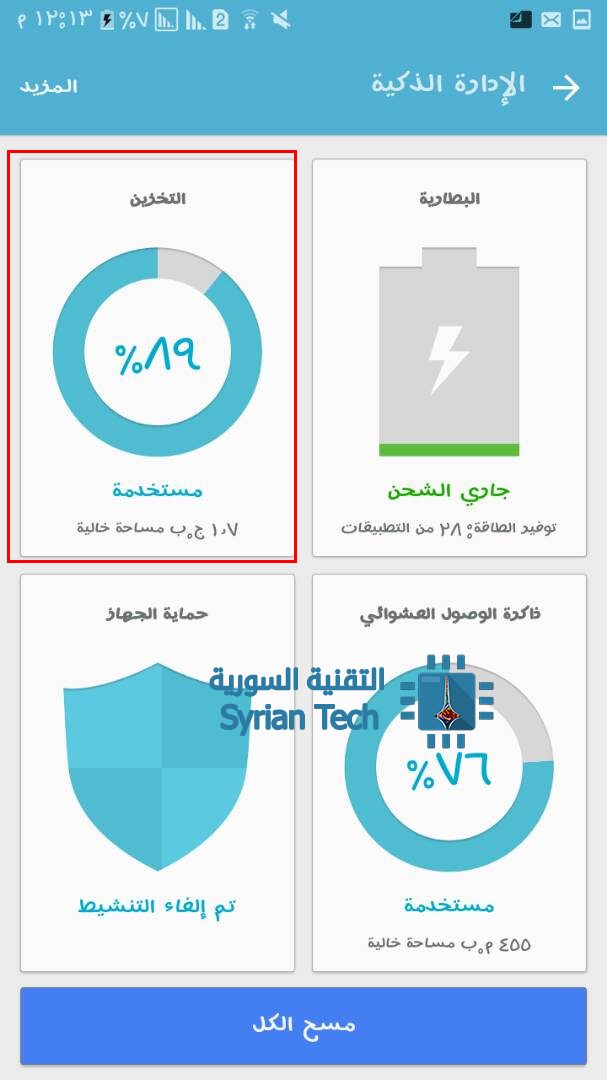
3- انتظر قليلا حتى يتم تحليل ذاكرة التخزين لعرض الذاكرة المستخدمة ثم اضغط على تفاصيل Detail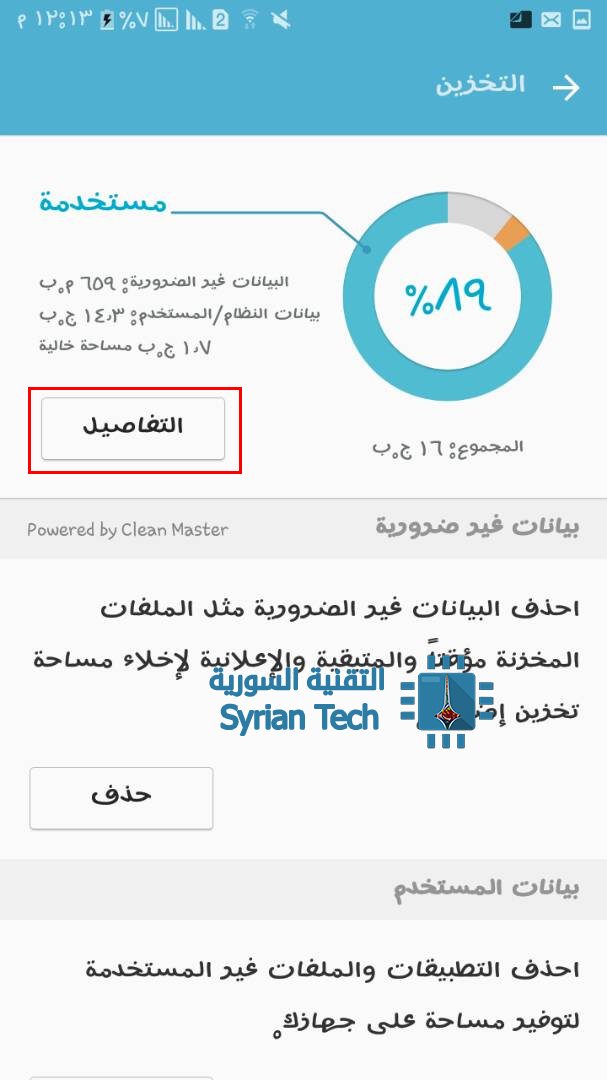
4- بعدها قم باختيار ذاكرة التخزين المطلوبة ( ذاكرة الجهاز أو بطاقة SD ) وهنا سنختار الذاكرة الداخلية :

5 – وهنا سيأخذ القليل من الوقت لعرض معلومات حول ذاكرة الجهاز ، ولمزيد من التفاصيل حول الذاكرة المستخدمة قم بالضغط على : المساحة المستخدمة كما في الصورة 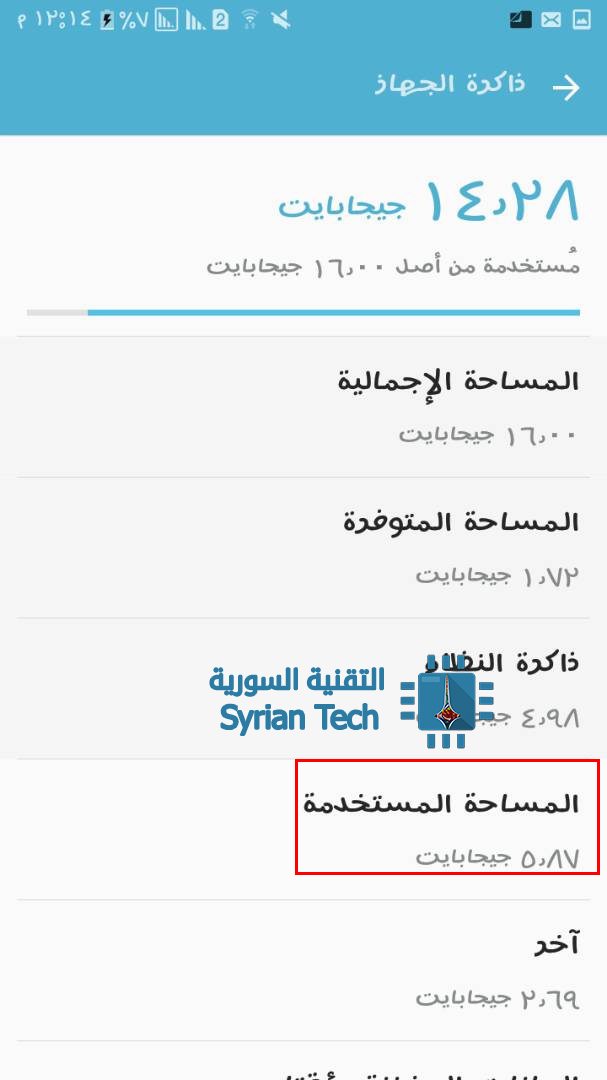
6- سيتم عرض تفاصيل الذاكرة على شكل مجموعات : تطبيقات ، الصور والفيديو ، الصوت

ولمزيد من المعلومات حول عناصر كل مجموعة قم بالضغط عليها لعرض تفاصيل الملفات المحتواة ضمنها .
عرض تفاصيل الذاكرة باستخدام تطبيق خارجي :
يوجد العديد من التطبيقات في متجر جوجل بلاي من أجل عرض تفاصيل استخدام الذاكرة ومن أفضلها برنامج إدارة الملفات الخاص بجوجل Google وهو تطبيق فايلس جو Files Go والذي تجدون معلومات عنه إضافة إلى رابط تحميله من خلال هذه المقالة
في البداية قم بتحميل البرنامج ثم أعطه صلاحيات الوصول إلى الذاكرة ، حيث توفرالواجهة الرئيسية وصول سريع للتنظيف الذكي من أجل توفير المساحة
من أجل عرض تفاصيل الذاكرة قم بالضغط على ملفات أو Files أسفل الشاشة
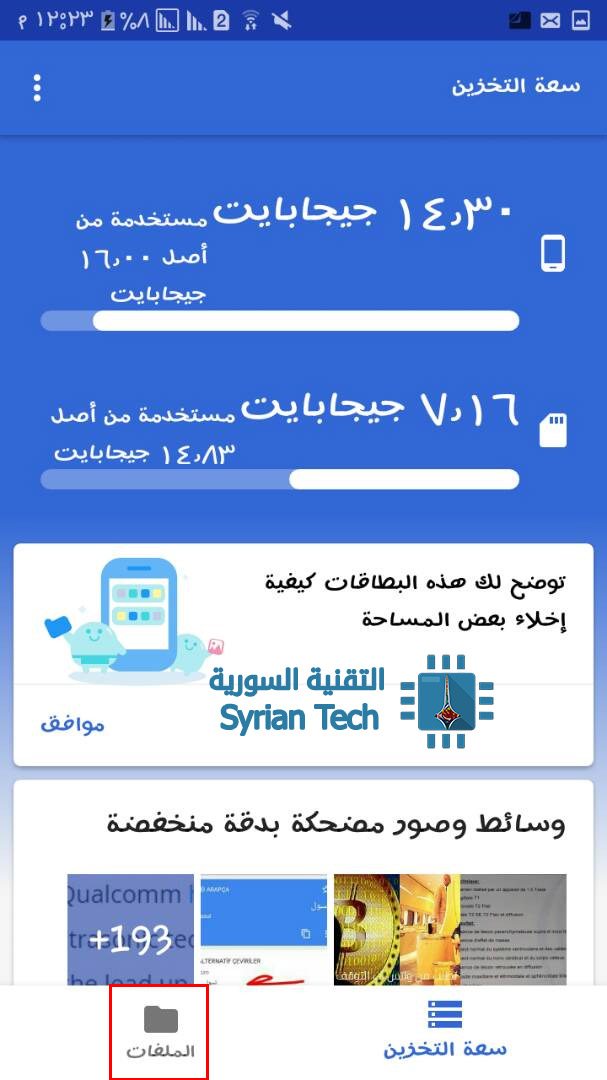
حيث سيتم عرض ملفات الهاتف بطريقة المجموعات : التطبيقات والصور والفيديوهات والتحميلات .

قم بالضغط على أي مجموعة من أجل عرض ملفاتها وحجم كل ملف ضمنها حيث يمكن هنا عرضها بحسب الحجم من خلال الضغط على الخيار المشار إليه بالسهم الأحمر ثم : عرض بحسب الحجم
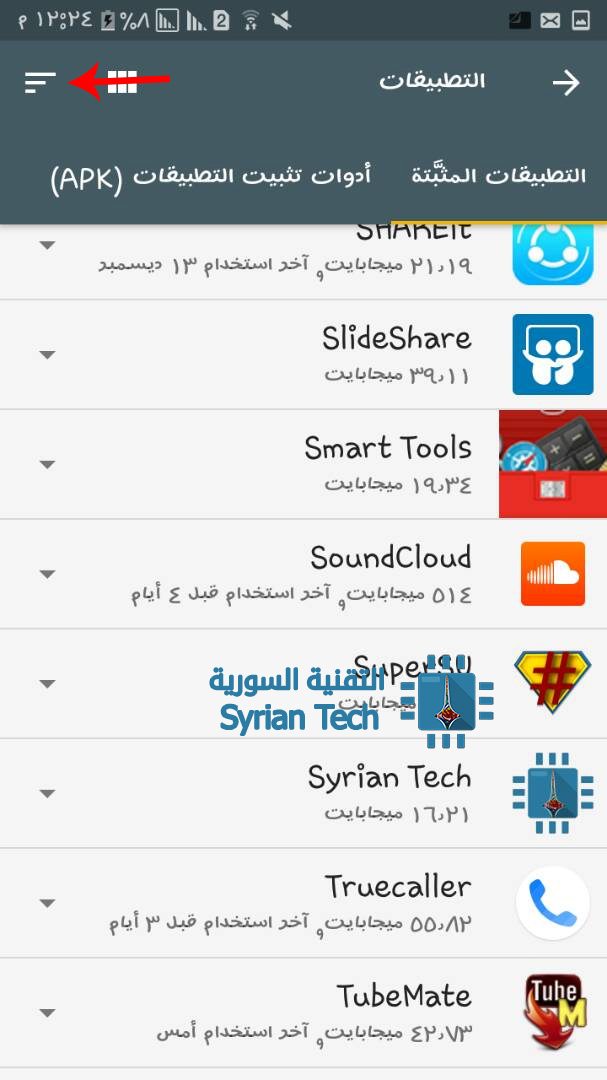
بالنسبة للتطبيقات فإنه يعرض إضافة للحجم تاريخ آخر مرة استخدم بها التطبيق .في حال وجدت تطبيقا أو ملفا ما غير مهم يمكنك حذفه ببساطة من خلال البرنامج …
مقالات ذات صلة
حل مشكلة الذاكرة الممتلئة لأجهزة أندرويد القديمة بنقل التطبيقات بشكل صحيح

