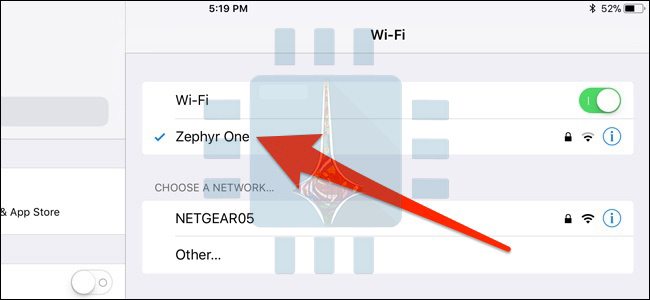
كيفية مشاركة كلمة سر الواي فاي على آيفون

إذا ما زارك صديق ما و أراد أن يستخدم شبكة الواي فاي الخاصة بك، فإن التحديث الجديد لأجهزة IOS 11 الخاص بأجهزة أبل Apple قد جعل هذا الأمر أكثر سهولة بخطوات بسيطة للغاية و دون الحاجة لكتابة كلمة المرور .

بشكل اعتيادي فإنه إذا ما أراد شخص ما أن يستخدم شبكة الواي فاي فإنه بحاجة إلى أن تخبره بكلمة السر ثم يقوم بكتابتها على جهازه . الأمر قد لا يكون سهلاً إذا ما كانت كلمة المرور معقدة و طويلة ، و لكن بفضل نظام التشغيل IOS 11 أصبحت العملية أسهل بكثير .

ما تحتاجه لمشاركة كلمة مرور الخاصة بشبكتك مع مستخدم آخر دون الحاجة لكتابتها :

  • يجب أن يكون جهاز المستخدم الذي تريد مشاركة كلمة السر معه إما من نوع ماك Mac بنظام تشغيل  macOS High Sierra أو النسخة الحادية عشر من نظام IOS .
  • يجب أن يكون الشخص في قائمة جهات الاتصال في جهازك .
  • يجب تفعيل البلوتوث على كلا الجهازين .
  • يجب أن يكون جهازك متصلاً بشبكة الواي فاي Wi-Fi قبل مشاركة كلمة المرور .

حالما تكون الشروط السابقة محققة قم بالخطوات التالية :

1 – أولاً تأكد أن هاتفك الآيفون iPhone في الوضع النشط و غير مقفول ، ثم على الشخص الآخر أن يذهب إلى الإعدادات Settings ثم واي فاي Wi-Fi ثم اختيار الشبكة المطلوبة

2 – الآن قم بتفعيل البلوتوث في كلا الجهازين ثم قربهما من بعضها ، و حالما تظهر شاشة طلب كلمة المرور في الهاتف الآخر سيظهر في هاتفك نافذة منبثقة تسألك فيما إذا كنت ترغب في مشاركة كلمة السر مع الهاتف الآخر ، اضغط على مشاركة كلمة السر “Share Password”

في حال لم تظهر النافذة المنبثقة قم بقفل الهاتف ثم إلغاء القفل مرة أخرى لتظهر عندها النافذة المنبثقة .

3 – في حال كنت تستخدم جهاز ماك فإن النافذة المنبثقة السابقة ستظهر كإشعار في الزاوية العلوية اليمنى و يكفي الضغط على مشاركة Share من أجل مشاركة كلمة السر مع الجهاز الآخر

4 – حالما تعطي الموافقة على مشاركة كلمة السر سيتم كتابة كلمة المرور في الجهاز الآخر بشكل آلي ثم سيقوم بالاتصال بهذه الشبكة .

لعلك تقول في نفسك أني( أعطيه الكلمة و خلص ) و أنا أوافقك الرأي و لكن أحياناً قد تكون الكلمة معقدة و تحوي حروف و أرقام أو أنك لا ترغب في أن تعطيه الكلمة كي لا يتصدق بها على جميع الجيران .. هنا بالطبع سيكون الشرح السابق مفيداً للغاية …

كيفية تغيير اسم وكلمة مرور شبكة الواي فاي Wi-Fi

يشكل الراوتر الجهاز الأساسي لاستقبال وبث الإنترنت . وهذا الراوتر عادة يبث شبكة لاسلكية Wi-Fi باسم افتراضي . يرغب الكثير من المستخدمين تغيير هذا الاسم لاسم أكثر شخصية بالإضافة إلى تغيير كلمة المرور . في هذه المقالة سنقوم بشرح كيفية القيام بذلك خطوة بخطوة .

معظم الراوترات تتيح تغيير الإعدادات الخاصة من خلال صفحة عبر متصفح الإنترنت وذلك من خلال كتابة عنوان ال IP الخاص بالراوتر في المتصفح .

ملاحظة : بعض الراوترات توفر تغيير الإعدادات بطريقة مختلفة عن طريقة المتصفح مثلاً راوتر Apple Airport يستخدم تطبيق “Airport Utility على نظام الماك Mac من أجل تغيير الإعدادات .

راوترات أخرى يمكن أن توفر تطبيقات خاصة بالأجهزة الذكية . بعض الراوترات الغالية الثمن تأتي بشاشة لمس تتيح تغيير الإعدادات بشكل مباشر من الراوتر

.في هذه المقالة سنشرح طريقة المتصفح كونه الطريقة الأكثر شيوعاً لمعظم أنواع الراوترات المتوافرة وذلك عبر الكومبيوتر .

1- قم بإيجاد عنوان IP الخاص بالراوتر :

أياً كانت نسخة الويندوز Windows التي تستخدمها : قم بفتح موجه الأوامر Command Prompt من خلال الضغط على شعار ويندوز + R من لوحة المفاتيح ثم قم بالضغط على زر إدخال Enter .

في موجه الأوامر : قم بكتابة الأمر التالي : ipconfig ثم اضغط زر الإدخال Enter . سوف تظهر عدة معلومات ، سوف تجد عنوان IP الخاص بالراوتر بجانب عبارة :Default Gateway كما ظاهر في المربع الأحمر في الصورة التالية :

في نظام macOS . اضغط على قائمة Apple ثم اختر تفضيلات النظام System Preferences.في نافذة تفضيلات النظام System Preferences. اضغط على أيقونة شبكات الاتصال Network ثم اختار اتصال الوايفاي أو السلكي ثم اضغط على خيارات متقدمة Advanced .

اختر التبويب “TCP/IP” سوف يظهر عنوان IP بجانب كلمة Router كما يظهر في الصورة :

2- الخطوة الثانية : قم بإدخال عنوان ال IP في أي متصفح :

أدخل عنوان IP الذي حصلنا عليه في الخطوة الأولى ثم اضغط زر الإدخال Enter .

سوف تظهر لك شاشة تطلب منك اسم المستخدم وكلمة المرور . أدخل البيانات الافتراضية _ في حال لم تقم بتغييرهما_ .

إذا لم تكن تعرف البيانات الافتراضية فستجدها غالباً في دليل الاستخدام المرفق مع الراوتر أوبإمكانك معرفتها من خلال هذه الصفحة من خلال البحث عن نوع الراوتر الخاص بك .

أما إذا قمت بتغيير البيانات ونسيتها فعليك في هذه الحالة عمل ضبط مصنع للراوتر من أجل العودة إلى البيانات الافتراضية .

3- قم بتغيير اسم شبكة الوايفاي Wi-Fi وكلمة المرور :

بعد تسجيل الدخول ستظهر لك الواجهة الرئيسية لإعدادات الراوتر قم بالدخول إلى إعدادات الوايفاي Wi-Fi settings .

اعتماداً على نوع الراوتر فإنه من الممكن أن تكون في الصفحة الأولى مباشرة أو تحت قسم باسم “Wi-Fi أو Wireless أو Wireless Networks .

بعد ظهور الشاشة الخاصة بإعدادات الوايفاي قم بالبحث عن خيار SSID أو “Network name والذي يمثل اسم شبكة الوايفاي .

من أجل تغيير كلمة السر الخاصة بالشبكة ابحث عن عبارة باسم password أو passphrase أو “wireless key أو“WPA-PSK key.” وذلك حسب نوع الراوتر .
ننصحك بتعيين كلمة مرور طويلة أو حتى استخدام عبارة بدلاً عن كلمة مفردة . قم بحفظ التغييرات ثم تأكد من استخدام باقي إجراءات الحماية منعاً من الاختراق (سنتناولها في مقالة منفصلة قريباً إن شاء الله ).

بعد إدخال اسم المستخدم وكلمة المرور قم بالضغط على Apply أو Save أو أي اسم مشابه من أجل حفظ التغييرات .

سيقوم الراوتر عندها بقطع اتصال جميع الأجهزة المتصلة والقيام بإجراء التغييرات الجديدة ، بعض الراوترات تتطلب إعادة تشغيل من أجل أن تصبح الإعدادات الجديدة متوافرة .

بعد ذلك من الأجل الاتصال من جديد بشبكة الويفاي عليك اختيار الشبكة التي تحمل الاسم الجديد ثم إدخال كلمة المرور الجديدة .

كيفية إزالة كلمة مرور نظام ويندوز Windows دون إعادة تثبيته

إذا نسيت كلمة السر الخاصة بنظام التشغيل ويندوز Windows فلا تخشى خسارة ملفاتك والاضطرار لإعادة تثبيت النظام ، حيث أن هنالك مئات من الطرق المبتكرة التي من الممكن أن تتجاوز كلمة السر دون الحاجة لإعادة تثبيت النظام ، والمقالة ستشرح أسهل طريقة لذلك .

إن هذه الطريقة تعمل على كل إصدارات ويندوز ، لكن يجب معرفة أنك إذا كنت تستخدم ويندوز 8 أو ويندوز 8.1 أو ويندوز 10 وكنت تستخدم حسابك في مايكروسوفت Microsoft فستحتاج لإعادة تعيين كلمة المرور الخاصة بحسابك على مايكروسوفت بدلاً من هذه الطريقة .

بداية يجب أن تقوم بتحميل ملف الأسطوانة الإقلاعية للنظام المصغر والذي سنستعمله ، وذلك من هذه الصفحة أو من الرابط المباشر .

الآن ستحتاج لحرق (وضع) ملف الاسطوانة على قرص CD أو قرص محمول USB .

بالنسبة للقرص ال CD يمكنك استخدام برنامج Imgburn وهو برنامج صغير ومفيد جداً ، سيساعد على حرق البيانات التي حملتها على أسطوانة خارجية ، يمكنك أيضاً استخدام أي برنامج حرق أسطوانات من اختيارك.

يمكنك أيضاً استعمال الطريقة في المقالة لحرق نفس الملف على قرص محمول USB (استخدم الملف الذي قمت بتحميله في الخطوة السابقة بالطريقة في المقالة) .

الآن قم بالإقلاع من قرص ال CD أو القرص المحمول USB الذي قمت بإعدداه في الخطوة السابقة وذلك إما من خيارات الإقلاع أثناء تشغيل حاسبك (عادة يكون بالضغط على زر F10 أو F11) أو بالدخول لإعدادت البيوس Bios في حاسبك وتعديل ترتيب خيارات الإقلاع (الطريقة تختلف من حاسب لآخر ولا يمكننا للآسف جمعها في مقالة واحدة) .

بعدها ستظهر لك الشاشة الأولى للبرنامج فقط اضغط زر الإدخال Enter .

في الخطوة التالية أيضاً والتي تطلب منك تحديد المسار المطلوب فقط اضغط Enter على الفور

بعد ذلك سيطلب منك النظام تحديد هل تريد إعادة كتابة كلمة السر أم أي شيء أخر ، اضغط زر Enter لاختيار إعادة تعيين كلمة المرور .

بعدها سوف تخير بين أن تقوم بتعديل المستخدمين وكلمات مرورهم أو تقوم بتعديل الريجستري Registry . اضغط زر Enter لاختيار تعديل المستخدمين .

في الشاشة القادمة ستقوم بكتابة اسم المستخدم الذي تريد إعادة تعيين كلمة السر الخاصة به أو رمزه الموجود بجانبه ثم اضغط زر Enter

الآن من المحتمل أنك ترغب بتركها فارغة لذلك اضغط مجدداً زر Enter لترك منطقة كلمة السر خالية. يمكنك دائماً تعديلها بعد الدخول إلى نظام ويندوز

الآن يسألك النظام هل تريد بالفعل حفظ التغيرات التي قمت بها ؟ قم بالضغط على زر Y في لوحة المفاتيح للتأكيد

في هذه المرحلة يجب أن تظهر عبارة Edit Complete لتأكد لك نجاح العملية وبذلك تكون قد قمت بإعادة تعيين كلمة السر. يمكنك الدخول لنظام التشغيل وتسجيل الدخول دون الحاجة لكلمة المرور القديمة .

قد تواجهك إحدى المشاكل التالية :

  • ظهور رسالة read-only filesystem : والتي يمكن حلها بالتأكد من إيقاف تشغيل نظام ويندوز بشكل كامل من خلال نافذة تسجيل الدخول أو من الوضع الآمن ثم الدخول إلى القرص الإقلاعي الخاص بإعادة كلمة المرور مرة أخرى .
  • لوحة المفاتيح لا تعمل : السبب أن البرنامج لا يدعم لوحة مفاتيح USB ، استخدم لوحة مفاتيح PS/2 .

في حال مواجهتك لمشكلة تواصل معنا عبر التعليقات في أسفل المقال .


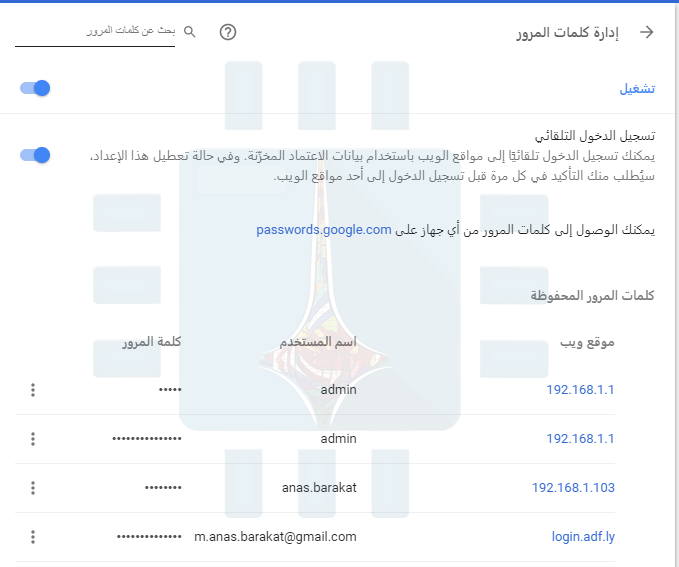
طريقة عرض كلمات المرور المخزنة في متصفح Google Chrome

يقدم متصفح Google Chrome خدمة حفظ كلمات المرور ، حيث يقوم المتصفح بإدخال كلمة المرور بدلاً عنك في كل مرة تتصفح فيها الموقع .. ولكن في حال نسيت كلمة المرور ، يمكنك معرفتها في حال كونها محفوظة باستخدام الخطوات التالية :

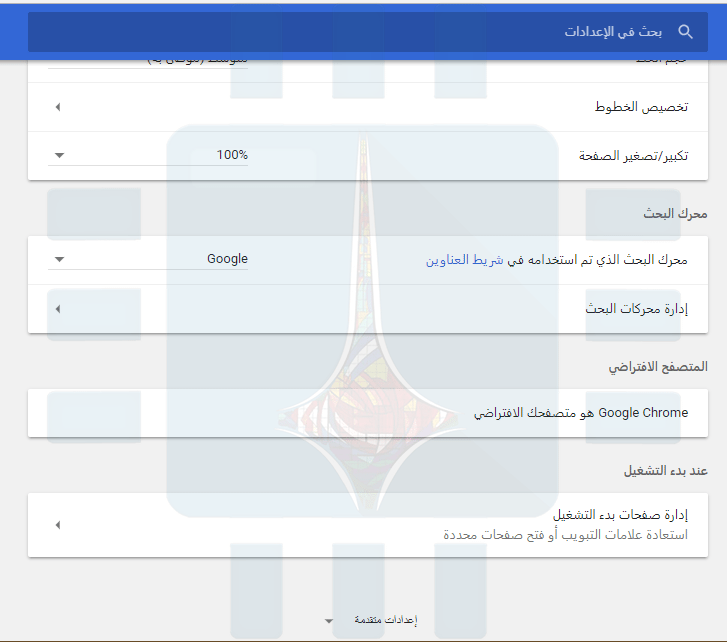
1- قم بالذهاب إلى إعدادات Google Chrome .

2- قم بالضغط على إعدادات متقدمة الموجودة أسفل الصفحة .

3- اذهب الى كلمات المرور والنماذج ثم إضغط على إدارة كلمات المرور .

4- ستظهر لك نافذة تحوي على جميع المواقع التي قمت بحفظ كلمات مرور لها .


5- قم بتحديد الموقع الذي تريد عرض كلمة مروره ثم إضغط عرض .

سيتم إستبدال النقط الموجودة بكلمة المرور .

في حال واجهتك اية مشكلة فلا تتردد بسؤالنا عبر التعليقات أسفل الصفحة .