كيفية مسح ذاكرة التخزين المؤقت (كاش) Cache على ويندوز 11

لتحسين أداء جهاز الكمبيوتر، يجب عليك مسح ذاكرة التخزين المؤقت على جهاز الكمبيوتر بانتظام. سنوضح لك كيفية القيام بذلك في ويندوز Windows 11.

ملفات ذاكرة التخزين المؤقت هي الملفات المؤقتة التي تم إنشاؤها بواسطة تطبيقات وخدمات متنوعة. عادةً لا يتسبب مسح هذه الملفات في حدوث أي مشكلات مع تطبيقاتك، حيث ستعيد تطبيقاتك إنشائها متى احتاجت إلى ذلك.

يمكنك أيضاً تعيين ويندوز Windows على مسح ملفات ذاكرة التخزين المؤقت تلقائياً نيابة عنك، كما سنوضح أدناه.

كيفية استخدام تنظيف القرص لمسح ذاكرة التخزين المؤقت:

تتمثل إحدى الطرق السهلة لإزالة ذاكرة التخزين المؤقت من ويندوز Windows 11 في استخدام أداة تنظيف القرص المضمّنة. تقوم هذه الأداة تلقائياً بالعثور على ملفات ذاكرة التخزين المؤقت ومسحها نيابة عنك.

لاستخدام الأداة، افتح قائمة ابدأ وابحث عن تنظيف القرص. انقر فوق الأداة في نتائج البحث.

في نافذة تنظيف القرص الصغيرة التي تفتح، انقر فوق القائمة المنسدلة محركات الأقراص وحدد محرك الأقراص الذي قمت بتثبيت ويندوز Windows 11. ثم انقر فوق موافق.

سترى نافذة تنظيف القرص. هنا، في قسم الملفات المطلوب حذفها، قم بتمكين جميع المربعات حتى تتم إزالة جميع ملفات ذاكرة التخزين المؤقت. ثم في الجزء السفلي، انقر على موافق.

في المطالبة التي تظهر، انقر فوق حذف ملفات لتأكيد حذف ذاكرة التخزين المؤقت.

وهذا كل شيء. سيتم الآن إزالة ملفات ذاكرة التخزين المؤقت المحددة من جهاز الكمبيوتر.

كيفية مسح ذاكرة التخزين المؤقت لمتجر مايكروسوفت:

مثل التطبيقات الأخرى، يقوم متجر مايكروسوفت Microsoft Store أيضاً بتخزين ملفات ذاكرة التخزين المؤقت على جهاز الكمبيوتر. لإزالة هذه الملفات، سيتعين عليك تشغيل أداة مساعدة من مربع تشغيل Run.

للقيام بذلك، أولاً، افتح تشغيل Run بالضغط على مفتاحي ويندوز Windows+R معاً.

في مربع التشغيل، اكتب ما يلي، واضغط على Enter (أو اضغط موافق):

WSReset.exe

ستظهر نافذة سوداء فارغة على شاشتك. انتظر حتى يتم إغلاق هذه النافذة تلقائياً.

عند إغلاق النافذة، ستتم إزالة ذاكرة التخزين المؤقت لـ متجر مايكروسوفت Microsoft Store.

إذا كان لديك هاتف أندرويد Android، فإن مسح ذاكرة التخزين المؤقت للتطبيق يمكن أن يساعدك في تجنب مشاكل التطبيق.

كيفية حذف ذاكرة التخزين المؤقت للموقع:

يعد مسح ذاكرة التخزين المؤقت لبيانات الموقع أمراً مهماً مثل مسح ملفات ذاكرة التخزين المؤقت الأخرى.

لمسح سجل الموقع على جهاز الكمبيوتر، افتح تطبيق الإعدادات بالضغط على مفتاحي ويندوز Windows+i معاً.

في الإعدادات، من الشريط الجانبي الأيمن، حدد الخصوصية والأمان.

في صفحة الخصوصية والأمان، في قسم أذونات التطبيق، انقر على الموقع.

في صفحة الموقع، بجوار محفوظات المواقع، انقر على مسح.

وهذا كل شيء. سيقوم ويندوز Windows 11 بحذف ذاكرة التخزين المؤقت لموقعك.

كيفية مسح ذاكرة التخزين المؤقت لـ DNS:

لإزالة ذاكرة التخزين المؤقت لنظام أسماء النطاقات، استخدم تطبيق Windows Terminal بجهاز الكمبيوتر.

ابدأ بفتح قائمة ابدأ والبحث عن ويندوز Windows Terminal والنقر على التطبيق في نتائج البحث.

اكتب ما يلي ثم اضغط على Enter.

ipconfig /flushdns

سترى رسالة نجاح عند حذف ذاكرة التخزين المؤقت لـ DNS.

كيفية مسح ذاكرة التخزين المؤقت تلقائياً باستخدام تحسس التخزين:

باستخدام ميزة تحسس التخزين Storage Sense المضمنة في ويندوز Windows 11، يمكنك مسح ذاكرة التخزين المؤقت لجهاز الكمبيوتر تلقائياً على فترات منتظمة.

يمكنك تحديد أنواع ذاكرة التخزين المؤقت التي ترغب في مسحها، وستقوم الميزة بحذف ملفات ذاكرة التخزين المؤقت هذه فقط.

لاستخدام هذه الميزة، قم بتشغيل تطبيق الإعدادات بالضغط على مفتاحي ويندوز Windows+i في نفس الوقت.

في الإعدادات، من الشريط الجانبي الأيمن، حدد النظام.

في صفحة النظام، انقر على مساحة التخزين.

في قائمة إدارة التخزين، انقر على تحسس التخزين.

في الجزء العلوي من صفحة تحسس التخزين Storage Sense، قم بتشغيل خيار تنظيف محتوي المستخدم تلقائيا. هذا يمكّن ميزة تحسس التخزين Storage Sense.

في نفس الصفحة، هيئ الخيارات لملفات ذاكرة التخزين المؤقت التي تريد حذفها. يتضمن ذلك إفراغ سلة المحذوفات تلقائياً ومسح مجلد التنزيلات وما إلى ذلك.

يعمل مستشعر التخزين في الفاصل الزمني المحدد. إذا كنت ترغب في تشغيله على الفور، فمرر الصفحة الحالية إلى الأسفل. ثم انقر فوق الزر تشغيل مستشعر التخزين الآن.

ستعمل ميزة تحسس التخزين Storage Sense على تنظيف جهاز الكمبيوتر باستخدام خياراتك المحددة.

وهذه هي الطريقة التي يمكنك اتباعها لمسح ذاكرة التخزين المؤقت على جهاز الكمبيوتر الذي يعمل بنظام ويندوز Windows 11!

مقالات قد تعجبك:

كيفية تغيير حجم الخط في ويندوز 11
كيفية إعادة ضبط (استعادة إعدادات وضع المصنع) ويندوز 11
كيفية معرفة أي تطبيقات تستخدم أكبر قدر من الرام (الذاكرة) على أندرويد
كيفية منع كروم من استخدام الكثير من ذاكرة الوصول العشوائي
كيفية تغيير اسم حساب مايكروسوفت

البرنامج الأقوى للتحميل على أجهزة الكمبيوتر IDM

برنامج إنترنيت داونلود مانجر Internet Download Manager ، ربما لا يوجد أحد إلا وقد سمع باسم هذا البرنامج ، فهو الأفضل في مجال التحميل على أجهزة الحاسوب “الكمبيوتر” والحائز على كثير من الجوائز في هذا المجال رغم ذلك يجب أن نعطيه حقه بالتحدث عنه قليلاً .

سنتحدث في هذه المقالة عن بعض ميزات البرنامج وبعض الأمور المهمة والإعدادت التي يجب على أي مستخدم معرفتها  وكذلك من أين يتم تحميله مجاناً أو شرائه .

ميزات برنامج إنترنيت داونلود مانجر Internet Download Manager :

  • إمكانية التحميل من خلال أي متصفح .
  • استخدام القدرة الكاملة لخط الإنترنيت في التحميل .
  • إمكانية الإيقاف المؤقت للتحميل واستكماله .
  • إمكانية تحديث رابط تحميل الملف في حال توقف الرابط القديم عن العمل .
  • إمكانية التحميل من مواقع الفيديو كـ يوتيوب YouTube .
  • إنشاء جدولة للتحميلات لتعمل في وقت معين وضمن ترتيب معين .
  • إمكانية تحديد العديد من الروابط داخل موقع واحد لتحميلها جميعاً .
  • تحديد مجلدات خاصة لكل نوع من الملفات .
  • دعم العديد من اللغات ومنها العربية .

يمكنكم تحميل النسخة المجانية من إنترنيت داونلود مانجر Internet Download Manager والتي ستعمل ل 30 يوماً من هنا .
علماً أننا ننصحكم بشراء النسخة الأصلية من البرنامج للحصول على ميزاته الكاملة والتحديثات الدائمة مدى الحياة دون الحاجة للكركات والمفاتيح المسروقة المزعجة فقط بـ 24.95 $ دولار أمريكي  .
يمكنك شراء النسخة الكاملة من إنترنيت داونلود مانجر Internet Download Manager من هنا أو من هنا .

إليكم بعض الدروس المهمة عن البرنامج :

طريقة زيادة سرعة التحميل إلى أقصاها في برنامج إنترنيت داونلود مانجر Internet Download Manager :

1- قم بفتح النافذة الرئيسية للبرنامج ثم اضغط على زر خيارات أو Options كما في الصورة أسفل الخطوات .
2- قم باختيار تبويب الإتصال أو Connection .
3- قم باختيار آخر خيار تحت بند “نوع/سرعة الاتصال” أو “Connection Type/Speed” .
4- قم بتعيين “أقصى عدد للاتصالات” أو Max Connections Number إلى 16 اتصال . (إن كنت تحب المجازفة فاختر أكثر من 16 حيث أنه ربما تقوم المواقع التي تحمل منها بحظرك من التحميل) .
5- اضغط موافق أو OK .

طريقة التحميل مع كاسر بروكسي Proxy أو في بي إن VPN باستخدام إنترنيت داونلود مانجر Internet Download Manager :

قد تحتاج أحياناً إلى تحميل ملف من موقع محظور في بلدك ، لذلك تقوم باستخدام كاسر بروكسي Proxy أو في بي إن VPN كـ سايفون Psiphon ولكن تتفاجئ بعدم تمكن البرنامج من التحميل .
والسبب أن البرنامج بحاجة إلى تعديل في الإعدادات . إليكم الطريقة :

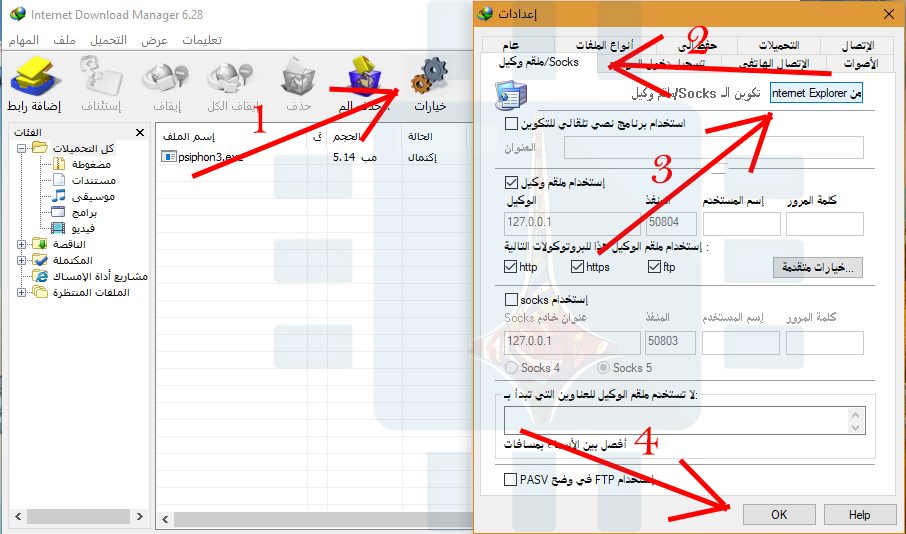
1- قم بفتح النافذة الرئيسية للبرنامج ثم اضغط على زر خيارات أو Options كما في الصورة أسفل الخطوات .
2- قم باختيار تبويب ملقم وكيل/Socks أو Proxy/Socks .
3- اضغط زر “من Internet Explorer” أو “Get From IE” والذي سيقوم بتعبئة الإعدادت تلقائياً بحسب إعدادات الإنترنيت .
4– اضغط موافق أو OK .

لكن لا تنسى مسح جميع الخيارات في نفس النافذة بعد انتهاء عملك وإيقاف عمل كاسر البروكسي Proxy أو الـ في بي إن VPN .

إن كان لديكم أسئلة عن البرنامج أو شروحات ترغبون بتعلمها أو شروحات يجب أن نضيفها نرجو منكم كتابتها في التعليقات أسفل المقالة .

طرق مهمة لتسريع أداء Windows

ليس من المفترض أن يتحول نظام ويندوز windows الخاص بك لنظام بطيء مع الوقت، لكن هذا ما يحدث في عالم الواقع ، لذلك يجب أن ندرس الأسباب وراء هذا البطء ، وأن نحاول الوصول لحل لهذه المشكلة التي تؤرق معظم مستخدمي نظام ويندوز .

الطريقة الأولى : التعرف على البرامج التي تستهلك سرعة الجهاز :

بعض البرامج تقوم باستهلاك ذاكرة الجهاز بشكل كبير، ويمكن القول أن بعض البرامج تستهلك ما يقترب أحياناً من 99% من سرعة الجهاز، الأمر الذي يتسبب في بطء الجهاز وتعرض نظام ويندوز لبطء شديد.
للتعرف على البرامج التي تستهلك سرعة الجهاز رجاء الضغط على Ctrl+Shift+Escape للوصول إلى إدارة المهام Task Manager ومن ثم يمكن الضغط على تبويب المعالج CPU أو القرص Disk لترتيب البرامج وفقاً للأكثر استهلاكاً لمعالج جهازك أو لقرص تخزينه ، وبالتالي فإن إغلاق هذه البرامج يساعد على تسريع الجهاز.

الطريقة الثانية : أغلق البرامج المفتوحة في System Tray

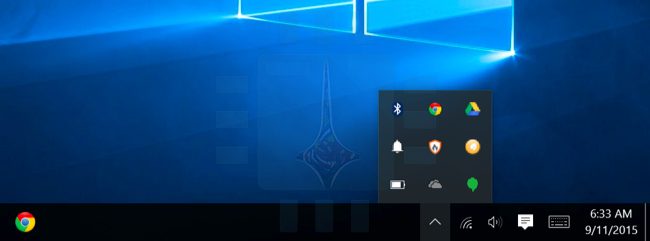
العديد من البرامج التي تفتح في قائمة البرامج الجانبية في جانب شريط المهام قد تسبب بطء الجهاز، لذلك قم بإغلاق هذه البرمجيات أو على الأقل البرامج التي لا تحتاجها منها ، هذه الخطوات ستعمل على تسريع جهاز الكمبيوتر الذي تقوم باستخدامه.

الطريقة الثالثة : إيقاف البرامج التي تعمل تلقائياً عند تشغيل ويندوز Windows :

من أفضل الوسائل التي يمكن استعمالها لتسريع جهاز الكمبيوتر وخاصة عملية إقلاعه هي إيقاف البرامج التي تعمل بشكل تلقائي عند فتح النظام .
في البداية قم بالضغط على أزرار Ctrl+Shift+Escape لفتح إدارة المهام Task Manager ثم اختر تبويب بدء التشغيل أو Startup والذي يعرض البرامج التي تفتح مع بداية فتح النظام قم بإلغاء تفعيل تلك البرامج أو على الأقل ما لا تحتاجه منها، حيث أن تقليل هذه البرامج إلى الحد الأدنى من البرامج التي تحتاجها بشكل يومي يعمل بشكل كبير على تسريع جهاز الكمبيوتر.

الطريقة الرابعة : تقليل حركة الرسوميات :

بعض الخصائص في ويندوز تحوي حركات رسومية والتي تجعل من النظام أجمل، لكن هذه الرسوميات والتحركات على الشاشة قد تبطئ نظام ويندوز، لذلك ايقافها سيعمل على تسريع النظام لديك.
لإلغاء تلك الحركات قم بالضغط على مفتاحي Windows + X ثم اختر النظام أو System ثم اضغط على إعدادات النظام المتقدمة Advanced System Settings .
ثم اضغط زر إعدادات Settings تحت جزء الأداة Performance حينها يمكنك الضغط على تعديل لأفضل أداء أو Adjust for best performance وذلك لإيقاف جميع تلك الحركات .

الطريقة الخامسة : خفف العبء عن متصفح الإنترنت لديك :

إذا كنت تتصفح الإنترنت بكثرة من خلال جهازك، قد يفيدك تخفيف العبء عن كاهل متصفحك، مما يزيد من سرعة الجهاز الذي تستعمله.
قم بالدخول على قسم الإضافات Extensions أو Add-ons في المتصفح، وامسح الإضافات التي لا تستخدمها كثيراً ، هذه الخطوة مفيدة جداً لتسريع الجهاز الذي تقوم باستعماله، خاصة إذا كنت من متصفحي الإنترنت لساعات طويلة.

الطريقة الخامسة : افحص جهازك من الفيروسات وبرامج التجسس

تعتبر الفيروسات وبرامج التجسس من أهم أسباب بطء الجهاز الخاص بك، واستخدام مكافح فيروسات ومكافح برامج تجسس جيد يجنبك الكثير من المشكلات وأهمها مشكلات بطء الجهاز. قمنا بتوفير مقالة أفضل مضاد فيروسات لـ Windows 10 لتسهيل الاختيار لك .

الطريقة السادسة : حرر بعض المساحة من على القرص الصلب :

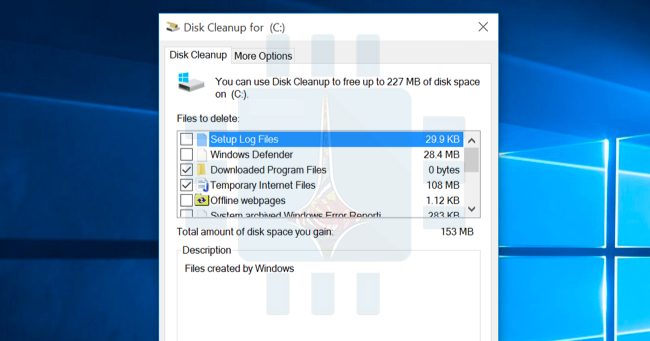
من المؤكد أنه كلما كان القرص الصلب ممتلئ كلما كان جهازك أبطأ، لذلك يجب عليك فحص جهازك كل فترة والتأكد من أن الملفات الموجودة عليه هي فقط التي تحتاجها، يمكنك أيضاً استخدام الأقراص الصلبة الخارجية لعمل نسخة احتياطية من ملفاتك، مما يوفر وجود الكثير من الملفات على جهازك، وبالتالي يوفر سرعة الجهاز . كنا قد ذكرنا سابقاً 6 طرق سريعة لتنظيف مساحة القرص في Windows 10

الطريقة السابعة : إلغاء تجزئة القرص الصلب :

وهي وسيلة وأداة هامة وفعالة لزيادة سرعة الجهاز ويمكن تشغيلها من خلال إدخال النص dfrgui.exe في قائمة تشغيل Run والتي يمكن إظهارها بالضغط على مفتاحي Windows+R .
وعلى الرغم من الوقت الطويل الذي قد تتطلبه هذه الخدمة، لكن من الممكن أن تقدم تسريع للأداء ورفع لأداء الجهاز بشكل عام.

الطريقة الثامنة : مسح البرامج الغير مستخدمة

إلغاء تثبيت البرامج التي لا تستخدمها يعتبر من الأمور الهامة لتسريع الجهاز الذي تستخدمه، فعلى سبيل المثال سيفيدك جداً مسح برنامج Java إذا كنت لا تستخدمه بشكل مباشر.

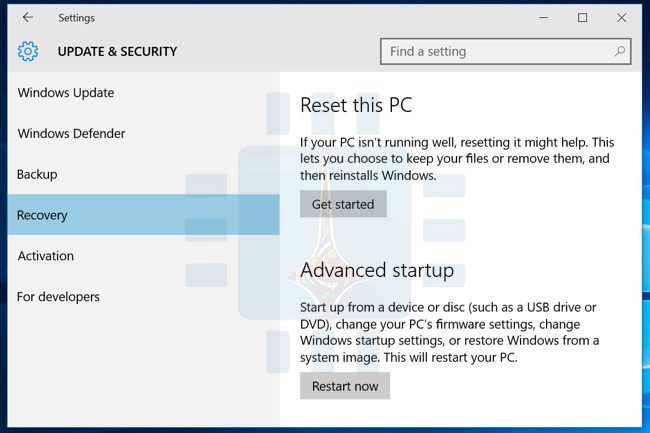
الطريقة الأخيرة : إعادة تنصيب ويندوز Windows !


إذا لم تفلح كل الطرق السابقة، أو لم تقم بتسريع الجهاز بالشكل الذي تراه مناسباً ، قد تكون مضطراً في النهاية لإعادة تثبيت الويندوز من جديد !
يمكنك معرفة كيف تقوم بتثبيت Windows 10 على حاسبك الشخصي من المقال .