هل من الآمن بيع المودم أو جهاز التوجيه (الراوتر) القديم؟

إذا كان لديك جهاز توجيه قديم لم تعد بحاجة إليه، فقد تميل إلى بيعه أو التخلي عنه. لحسن الحظ، من غير المرجح أن يكشف جهاز التوجيه (الراوتر) القديم عن أي معلومات خاصة بك، ولكن من الجيد إعادة ضبطه قبل التصرف به.

إليك ما تحتاج إلى معرفته.

تخزن أجهزة التوجيه معلومات قليلة جداً:

هناك العديد من أنواع أجهزة التوجيه المختلفة التي تختلف في التعقيد والقدرة. يتضمن ذلك قواطع شبكة بسيطة تتصل بمودم خارجي، وأجهزة توجيه مع ADSL أو مودم، وأجهزة توجيه ذات اتصال 4G أو 5G مدمج في حالة انقطاع اتصال الإنترنت المنزلي.

على الرغم من أن جهاز التوجيه مصمم لتوجيه حركة مرور الإنترنت إلى أجهزتك، فإن هذه البيانات لا تبقى على جهاز التوجيه لفترة طويلة.

تحتوي هذه الأجهزة على مساحة تخزين قليلة جداً، وتتمثل مهمتها الرئيسية في أخذ البيانات من النقطة أ إلى النقطة ب في أقل وقت ممكن.

لا يتم تخزين حركة المرور على الإنترنت أو استردادها، ويتم تشفير الكثير منها على أي حال.

تم تصميم جهاز التوجيه لتخزين الإعدادات التي يمكنك تغييرها فقط، بما في ذلك معلومات تسجيل دخول مزود خدمة الإنترنت ISP وأسماء الشبكات اللاسلكية وكلمات المرور والقواعد التي قمت بإعدادها، مثل خادم DNS الذي يجب استخدامه أو المنافذ التي يجب فتحها.

إذا كنت تريد بيع جهاز التوجيه (الراوتر) دون إعادة تعيينه، فمن غير المرجح أن تكون أي من هذه المعلومات مفيدة لمن يشتريه.

قد تكون هناك بعض معلومات التعريف في الإعدادات، مثل عنوان البريد الإلكتروني و SSID (اسم نقطة الوصول) لشبكتك اللاسلكية السابقة.

تُستخدم خدمات مثل Wigle لإنشاء خريطة لمعرفات SSID المعروفة حتى يتمكن المشتري من معرفة المكان الذي تتواجد فيه من خلال البحث عن الاسم.

نظراً لأن مشتري المودم القديم سيحتاج إلى إعادة ضبطه للاستفادة منه، فمن المنطقي بالنسبة لك القيام بذلك قبل إرساله لإخفاء الإعدادات فقط.

قم ببيع جهاز التوجيه أو المودم بعد إعادة ضبطه:

يجب أن يحتوي جهاز التوجيه (الراوتر) على زر يمكنك الضغط عليه مع الاستمرار لإعادة تعيينه إلى إعدادات المصنع الخاصة به. تقوم بعض أجهزة التوجيه بطباعة إعدادات المصنع الافتراضية على الجانب، بما في ذلك SSID وكلمة المرور التي تحتاجها لإعدادها.

خذ جهاز التوجيه وقم بتوصيله، ثم انتظر دقيقة أو دقيقتين حتى يبدأ التشغيل. بعد ذلك، ستحتاج إلى استخدام شيء صغير ورفيع مثل مشبك الورق للضغط على مفتاح إعادة الضبط الموجود في مكان ما على جهاز التوجيه.

قد تختلف الخطوات الدقيقة اعتماداً على العلامة التجارية، ولكن إليك بعض الأمثلة:

  • Netgear: اضغط مع الاستمرار على زر إعادة الضبط لمدة 7 ثوانٍ تقريباً.
  • Linksys: اضغط مع الاستمرار على زر إعادة الضبط لمدة 10-15 ثانية.
  • D-Link: اضغط مع الاستمرار على زر إعادة الضبط لمدة 10 ثوانٍ.
  • TP-Link: اضغط مع الاستمرار على زر WPS/RESET حتى يومض SYS LED بسرعة (أكثر من 10 ثوانٍ).
  • Cisco: اضغط مع الاستمرار على زر إعادة الضبط أثناء تشغيل جهاز التوجيه، ثم حرر بعد 10 ثوانٍ.

إذا لم تكن متأكداً مما إذا كان جهاز التوجيه قد تمت إعادة تعيينه أم لا، فيمكنك اختباره بنفسك عن طريق الاتصال به والتحقق من لوحة إعدادات الآدمن بحثاً عن أي تغييرات أجريتها على الإعدادات.

أجهزة التوجيه القديمة لا تستحق الكثير:

الموجهات غالباً ما يمنحها مزودو خدمات الإنترنت للمشتركين الجدد مجاناً. ما لم يكن لديك شيء مرغوب فيه مثل نظام لاسلكي قديم من AirPort Express أو Mesh، فمن المحتمل ألا تكون معدات الشبكة القديمة لديك تستحق هذا القدر من الأهمية.

بدلاً من تحويلها إلى نفايات إلكترونية، ضع في اعتبارك استخدام جهاز التوجيه القديم كمحول شبكة لتحسين تغطية Ethernet في منزلك.

مقالات قد تعجبك:

لماذا تؤدي إعادة تشغيل الراوتر (المودم) إلى إصلاح بعض المشاكل؟
كيفية استخدام تطبيقين جنباً إلى جنب على أندرويد
ما هو الإنترنت عبر الأقمار الصناعية (الإنترنت الفضائي)؟ وكيف يعمل؟
ما الفرق بين ويندوز 10 وويندوز 11؟
كيفية حذف ملفات تفريغ أخطاء نظام ويندوز لتحرير المساحة

كيفية مشاركة إنترنت الحاسوب عبر الواي فاي

إذا ما كان حاسوبك متصلاً بالإنترنت و تحتاج إلى مشاركة هذا الإنترنت مع الأصدقاء أو بعبارة مختصرة تريد أن تحول حاسوبك إلى موزع إنترنت ( راوتر ) فأنت في المكان الصحيح هنا .

هذا الأمر سوف يسمح لك بمشاركة الاتصال بالإنترنت الخاص بالحاسوب سواء كان اتصالاً سلكياً أو لا سلكياً ( واي فاي ) مع أجهزة أخرى تدعم الاتصال اللاسلكي الواي فاي Wi-Fi مثل الهواتف الذكية مثلاً .

طبعاً هذا الأمر يصلح للأجهزة المحمولة ( اللابتوب ) و الأجهزة المكتبية و لكنها بحاجة إلى توصيل لاقط شبكة وايرلس .

أولاً – من خلال ويندوز Windows 10 

وفر التحديث السنوي  Anniversary Update الخاص بويندوز 10 Windows  إمكانية تحويل الحاسوب إلى موزع إنترنت دون الحاجة إلى أية برامج أو أدوات خارجية ،

كما أنه يمكنك عبر هذه الطريقة بث الإنترنت سواء كان وارداً إلى الحاسوب عبر الاتصال السلكي أو من خلال الواي فاي .

من أجل ذلك قم باتباع الخطوات التالية : 

1 – قم بالتوجه إلى الإعدادات من خلال الضغط على Windows+I من لوحة المفاتيح حيث سوف تظهر صفحة الإعدادات الرئيسية :

2 – من الصفحة السابقة قم باختيار الشبكة و الإنترنت Network & Internet.”  :

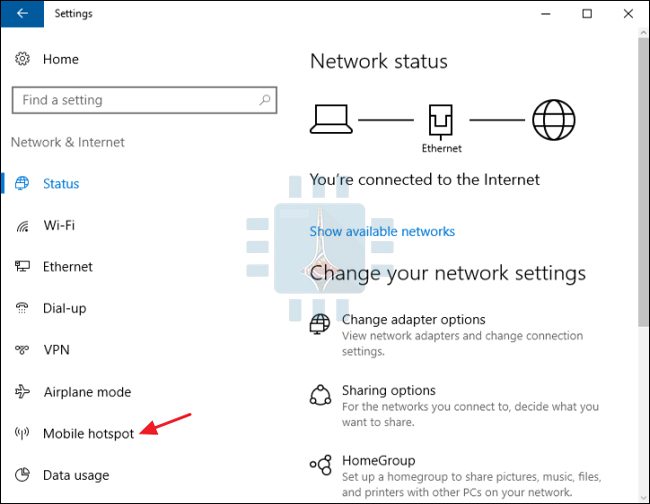
3 –  من النافذة الجديدة قم باختيار : نقطة اتصال الهواتف الجوالة “Mobile hotspot.”  والذي يشير إليه السهم الأحمر

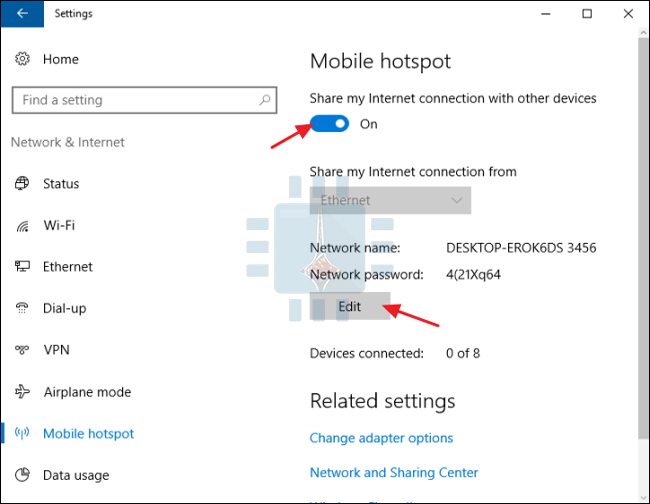
4 -في هذه النافذة قم بتشغيل الخيار : مشاركة اتصال الإنترنت الخاص بي مع أجهزة أخرى “Share my Internet connection with other devices”

5 – و كما هو واضح في الصورة السابقة تظهر اسم الشبكة بجانب العبارة : Network name و كلمة المرور بجانب العبارة : Network password و لتغيير الاسم أو كلمة مرور قم بالضغط على زر تحرير Edit من الصورة السابقة :

6 – سوف تظهر نافذة جديدة يمكنك من خلالها تغيير اسم المستخدم و كلمة المرور بالبيانات التي تريد ثم قم بالضغط على حفظ Save كما في الصورة :


و دون الحاجة لأي إعدادات إضافية فقد أصبح حاسوبك يعمل و كأنه راوتر حيث يقوم بمشاركة الإنترنت الواصل إلى الحاسوب ( سواء كان سلكياً أو لاسلكياً ) من خلال نقطة الوصول السابقة و يستطيع أي جهاز يدعم الاتصال اللاسلكي من إيجاد الشبكة و الاتصال بها حالما يكتب كلمة المرور الصحيحة .

ثانياً – مشاركة الإنترنت ( الوارد من خلال الاتصال السلكي ) في ويندوز 7 :

إن القدرة على بث إنترنت الاتصال السلكي من خلال نقطة وصول هو ميزة موجودة في ويندوز 7 دون الحاجة إلى اية إضافات و ذلك عبر ما يدعى ب شبكة ad-hoc ،

شبكة ad-hoc هي ببساطة عبارة عن اتصال مباشر بين الأجهزة و في حالتنا هذه فإن الاتصال سيكون بين حاسوبك و اي جهاز آخر يدعم الواي فاي Wi-Fi ، كل ما تحتاج إليه هو التأكد من وجود اتصال سلكي بالإنترنت و أن الحاسوب يملك جهاز وايرلس .

يجب ملاحظة أنه عند استعمال شبكة ad-hoc على الحاسوب فإنه سيتم تعطيل جميع الاتصالات اللاسلكية الواردة إلى الحاسوب عبر مستقبل الوايرلس و بالتالي فلن تستطيع مشاركة الاتصال اللاسلكي .

الخطوات :

1- اذهب إلى “لوحة التحكم” Control panel.

2 – اضغط من لوحة التحكم “شبكة وانترنت” Network and Internet.

3 – اضغط على عنوان “مركز و شبكة المشاركة Network and Sharing Center، وربما تجدها بشكل مباشر داخل لوحة التحكم وذلك حسب وضعية العرض التي اخترتها لملفات اللوحة.

4 -قم بالضغط على “تأسيس اتصال جديد أو شبكة” Set up a new connection or network.

5 – ستظهر لك نافذة اختر منها على خيار “تأسيس شبكة لاسلكية (حاسب لحاسب)”  Set up a wireless ad hoc (computer to computer) network ثم اضغط “التالي” next.

6 – سيتابع معك ويندوز Windows إلى نافذة أخرى يعرفك فيها على هذه الخدمة  تابع واضغط التالي Next.

6 – في النافذة التالية اكتب اسم شبكتك في الحقل “اسم الشبكة” Network Name.

اختر “نوع الحماية” Security Type والتي لها عدة خيارات: “بدون مصادقة (مفتوحة)” No authentication-open عندها أي مستخدم يستطيع الاتصال بشبكتك بدون كلمة مرور، أو الخيار الثاني Wep  ، والخيار الأخير WPA2-Personal وهو المفضل ، في الحقل الثالث قم بكتابة كلمة السر في المربع الذي بجانب Security Key  , و بعد الانتهاء اضغط على زر التالي Next :

7 – سيقوم ويندوز Windows بعمل هذه الشبكة و سيأخذ وقتاً صغيرا :

8 – بعد الانتهاء من عمل الشبكة ستظهر النافذة التالية تخبرك بنجاح العملية و بيانات الشبكة ، و الآن ستظهر الشبكة في أي جهاز قريب يدعم الواي فاي Wi-Fi:

ثالثاً – مشاركة اتصال الإنترنت اللاسلكي و السلكي في ويندوز 8 Windows أو  Windows 7:

إذا كنت ترغب بمشاركة الاتصال اللاسلكي الخاص بحاسوبك فيجب عليك استخدام برنامج خارجي .

من البرامج الجيدة في هذا المجال هو برنامج  Virtual Router لأنه مجاني ، مفتوح المصدر ، سهل الاستخدام . كما أنك تستطيع استخدامه لمشاركة كلاً من الاتصال السلكي و الاتصال اللاسلكي بطريقة أكثر سهولة من إنشاء شبكة ad-hoc .

الخطوات :

1 – قم بتحميل البرنامج Virtual Router . و بعدها قم بتنصيبه بالطريقة المعتادة .

2 – قم بفتح البرنامج حيث تظهر واجهة سهلة الاستخدام و كل ما عليك فعله هو كتابة اسم الشبكة و كلمة المرور و ثم في المربع الثالث بجانب عبارة Shared Connection اختيار اتصال الإنترنت الذي تريد مشاركته سواء كان  Wi-Fi .أو عن طريق الكبل Ethernet :

3 – حال الانتهاء من ملء البيانات السابقة قم بالضغط على Start Virtual Router حيث ستظهر بعدها نافذة فيها قائمة الأجهزة المتصلة .