جميع الطرق لإزالة الإعلانات المزعجة و المنبثقة لأجهزة الكمبيوتر والأندرويد

غالباً ما تكون الإعلانات عدونا الأول في تصفحنا الإنترنت .. و تُضاف الإعلانات للخدمات المجانية كضريبة لكسب المطور او المبرمج او المصمم الربح الزهيد .. لكنها حقاً قد تكون مزعجة ..

فإليكم الطرق التالية لإزالتها :

????  الأندرويد :

⏪ الطريقة الأولى “روت” :

Adaway :

الطريقة بسيطة و سهلة للغاية ! التطبيق بعتمد على تعديل ملف ال “HOSTS” في جهازك .. و لن يؤثر هذا على شيء ..

فقط حمل التطبيق و اعطه صلاحيات الروت حين يُفتح ثم اضغط Download Files and apply ad blocking و عندما ينتهي سيكون جهازك مضاد للإعلانات بشكل كامل ..

رابط للتحميل : https://goo.gl/teXhMe

°•°•°•°•°•°•°•°•°•°•°•°•°•°•°•°

⏪ الطريقة الثانية “بلا روت” :
Adblock plus :

اذا كنت لم تروت جهازك و لا تريد ذلك ، فببساطة حمل هذا التطبيق و لكن هذه الطريقة تختلف عن سابقتها فقط بأنه يجب عليك دائما فتح التطبيق حينما تريد إزالة الإعلانات و إبقائه مفتوحاً .. و اذا أغلقته فلن يؤدي عمله .

أساس عمل التطبيق هو استعمال بروكسي معكوس ، اذا كنت لا تعلم ما هو هذا فلا حاجة لذلك لأن التطبيق يختصر كل العمل الصعب لأجلك و يؤدي عمله بنجاح ..

كل ما عليك فعله هو تحميل التطبيق و الضغط على enable filtering و تلقائياً سيزيل الإعلانات .. و تذكر أنه يجب عليك إبقائه مفتوحاً ليعمل ..

رابط للتحميل : https://goo.gl/tL2HKu

°•°•°•°•°•°•°•°•°•°•°•°•°•°•°•°•°
⏪ الطريقة الثالثة :

إضافة لمتصفح Firefox لإزالة الإعلانات “بلا روت” :

كل ما عليك فعله هو تحميل متصفح فايرفوكس للأندرويد :http://goo.gl/YlbC23

ثم تحميل الإضافة أيضاً :https://goo.gl/d64Obk و عند تنصيب الإضافة سيبدأ عمله لوحده و سيزيل الإعلانات فقط من هذا المتصفح و لا يزيلها من غيره او من التطبيقات و الألعاب ..

***********************
???? الحواسب :

1_ ألغ تثبيت البرامج المسؤولة عن الإعلانات المنبثقة .

2_ اذا لم تعرف ما هي البرامج المسؤولة حمل Adware cleaner و امسحها : http://goo.gl/QYzMXt .

3_ امسح اضافات المتصفح غير المرغوب فيها أو الغير معروفة .

4_ تأكد من سلامة الحاسب من أي فيروس باستعمال البرامج المضادة لذلك .

5_ تأكد أيضاً من سلامته من البرمجيات الضارة باستعمال Hitman pro : http://goo.gl/5v2Egs

6_ استعمل أدوات خاصة للمتصفح لإزالة الإعلانات مثال Junkware removel : https://goo.gl/usivPr

ختاماً .. الإعلانات في بعض الأحيان تكون وسيلة نافعة لتجربة منتجات ، تطبيقات او حتى مواقع جديدة ، و تسمح لبعض المطورين بالظهور إلى ساحة المنافسة مثل ما حدث مع عدة شركات مشهورة أهمها “Super cell” ..

طريقة مشاركة الملفات بين Windows و Android عبر الشبكة

هل رغبت يوماً بنقل ملف أو مجلد من حاسوبك العامل بنظام Windows إلى هاتفك العامل بنظام Android ولكن واجهتك بعض العوائق كعدم وجود كبل لنقل الملفات بشكل مباشر أو عدم تعرف حاسوبك على هاتفك أو أن الملف الذي تريد نقله كبير ولا يمكنك إستخدام تقنية Bluetooth لنقله الى هاتفك .

نستعرض اليوم طريقة بسيطة لنقل الملفات من حاسوبك العامل بنظام تشغيل Windows الى هاتفك العامل بنظام تشغيل Android عبر الشبكة .

أولاً : قم بتفعيل مشاركة الملفات كما يلي :

1- قم بفتح مركز الشبكة و المشاركة .

2- قم بالضغط على تغيير إعدادات المشاركة المتقدمة من القائمة الجانبية .

3- قم بالضغط على خيار المجال .

4- قم بتشغيل اكتشاف الشبكة و تشغيل مشاركة الملفات والطابعات .

5- قم بالرجوع الى القائمة السابقة ثم إختر كافة الشبكات .

6- قم بتشغيل مشاركة المجلد العمومي .

ثانياً: قم بمشاركة المجلد المراد الوصول إليه كما يلي :

1- قم بالذهاب الى المجلد المراد مشاركته ثم إضغط مشاركة مع ثم أشخاص معينين .

2- قم بالضغط على خيار Everyone ثم إضغط إضافة ثم قم بتعديل الصلاحيات الى قراءة / كتابة .

ثالثا : قم بعمل الخطوات التالية على نظام Android :

1- قم بتنصيب برنامج ES File Explorer File Manager من متجر غوغل أو من هنا .

2- قم بفتح التطبيق وقم بالضغط على زر الخيارات ثم إضغط Network ثم Lan .

3- قم بالضغط على زر Scan للبحث عن الأجهزة .

4- اختر جهازك ثم قم بتصفح الملفات التي قمت بمشاركتها سابقاً .

في حال واجهتك اية مشكلة لا تترد في سؤالنا عبر التعليقات أسفل الصفحة .

طريقة عرض كلمات المرور المخزنة في متصفح Google Chrome

يقدم متصفح Google Chrome خدمة حفظ كلمات المرور ، حيث يقوم المتصفح بإدخال كلمة المرور بدلاً عنك في كل مرة تتصفح فيها الموقع .. ولكن في حال نسيت كلمة المرور ، يمكنك معرفتها في حال كونها محفوظة باستخدام الخطوات التالية :

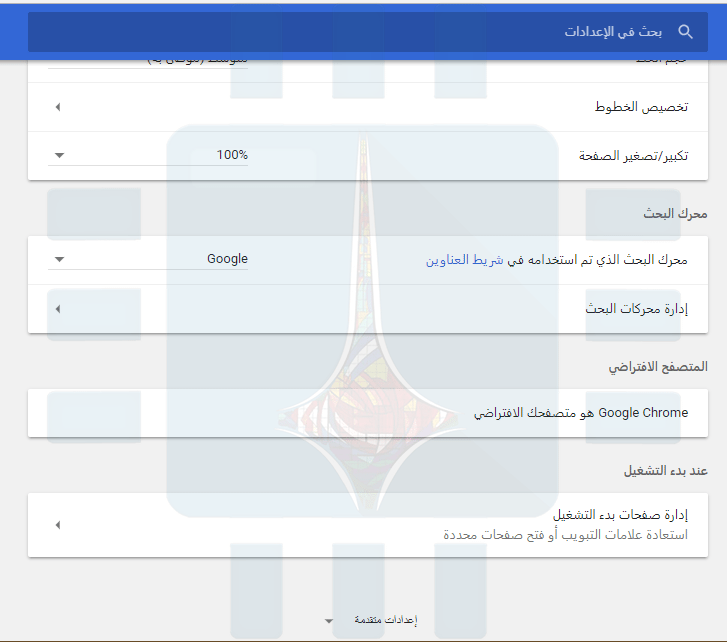
1- قم بالذهاب إلى إعدادات Google Chrome .

2- قم بالضغط على إعدادات متقدمة الموجودة أسفل الصفحة .

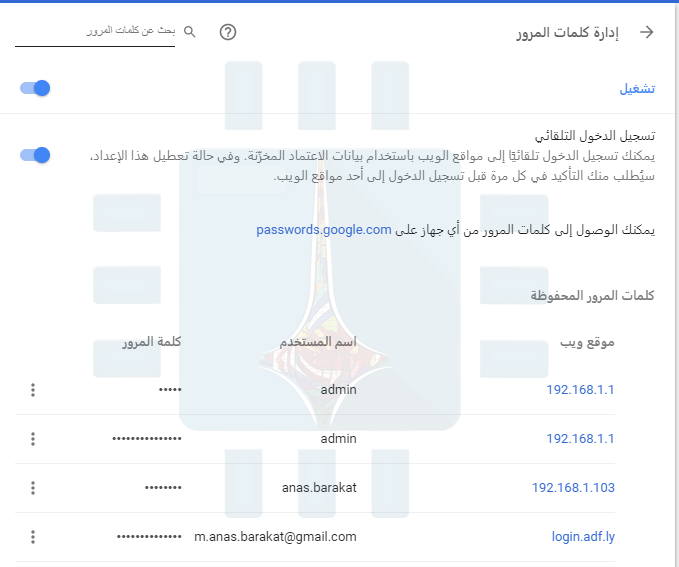
3- اذهب الى كلمات المرور والنماذج ثم إضغط على إدارة كلمات المرور .

4- ستظهر لك نافذة تحوي على جميع المواقع التي قمت بحفظ كلمات مرور لها .


5- قم بتحديد الموقع الذي تريد عرض كلمة مروره ثم إضغط عرض .

سيتم إستبدال النقط الموجودة بكلمة المرور .

في حال واجهتك اية مشكلة فلا تتردد بسؤالنا عبر التعليقات أسفل الصفحة .

حل مشكلة تعذر الإتصال بالخادم الوكيل في متصفح Google Chrome

هل كنت تستخدم متصفح Google Chrome واستعملت إحدى برامج فك الحجب وعند الإنتهاء من تصفح المواقع المحجوبة قمت بإيقافه ولكنك تفاجأت بظهور هذه الرسالة ؟

سنستعرض في هذه المقالة طريقة بسيطة لحل هذه المشكلة والعودة للعمل بشكل طبيعي على متصفح Google Chrome .

الخطوات

1- قم بفتح شريط الإعدادات في متصفح Google Chrome ثم إضغط على خيار الإعدادات .

2- قم بالنزول الى أسفل القائمة واضغط على خيار عرض الإعدادات المتقدمة …

3- قم بالنزول مجدداً حتى تصل الى تبويب الشبكة ثم إضغط على زر تغيير إعدادات الخادم الوكيل .

4- ستظهر لك نافذة خيارات الإنترنيت Internet Properties قم بالضغط على زر LAN Setting .

5- قم بإزالة الإشارة عن جميع الخيارات الثلاث في حال وجودها المحددة في الصورة التالية .

قم بالضغط على زر OK لحفظ الإعدادات .

بعد الإنتهاء من الخطوات السابقة سيعود متصفح Google Chrome للعمل بشكل طبيعي مرة أخرى .

في حال واجهتك أبة مشكلة فلا تتردد بسؤالنا عبر التعليقات الموجودة أسفل الصفحة .

طريقة زيادة سرعة بعض أنواع كروت الشاشة المدمجة من Intel في نظام Windows

تحديث : تم تجديد الروابط بعد رفعها على موقعنا بسبب توقف الموقع الرسمي للمطور .

هل قمت بشراء لعبة لتقوم بلعبها على حاسبك وعند الإنتهاء من تنصيبها تفاجأت بأن هذه اللعبة لا تتناسب مع كرت الشاشة الخاص بك …

سنقدم لكم طريقة لزيادة قوة بعض كروت الشاشة من إنتل Intel ليقدم لكم أداء يرضيكم وذلك كما يلي :

الطريقة تدعم الأنواع التالية من كروت الشاشة :

  • Intel(R) B43 Express Chipset
  • Intel(R) G41 Express Chipset
  • Intel(R) G43 Express Chipset
  • Intel(R) G45 Express Chipset
  • Intel(R) Q43 Express Chipset
  • Intel(R) Q45 Express Chipset
  • Mobile Intel(R) GL40 Express Chipset
  • Mobile Intel(R) GM45 Express Chipset
  • Mobile Intel(R) GS45 Express Chipset

الخطوات

1- قم بتحميل تعريف Royal BNA Driver من الروابط التالية بحسب نوع النظام  86X64X  .

2- قم بتشغيل التعريف السابق ثم إضغط على التالي .

3- قم بالموافقة على إتفاقية الترخيص ثم إضغط التالي .


4- سيظهر لك واجهة تطالبك بالضغط على التالي لإستكمال التنصيب إضغط التالي ثم تابع

5- انتظر قليلاً لحين انتهاء عملية فك الملفات .

6- بعد الإنتهاء من العملية السلبقة ستظهر لك نافذة للتجهيز لعملية التنصيب .

7- بعد الإنتهاء من التحضير لتظهر لك نافذة تخبرك بأنك جاهز لتنصيب التعريف قم بالضغط على Install Royal BNA Driver .

8- سيتم تثبيت التعريف لديك .

9- في حال ظهرت لديك التحذير التالي قم بالضغط على install this driver software anyway .

10- بعد الإنتهاء من التنصيب قم بإعادة التشغيل وستلاحظ الفرق في الأداء .

في حال كنت تريد العودة الى الوضع السابق قم بتنصيب التعريف الاصلي لكرت الشاشة .

التعريفات لكل كرت :

ملاحظة :

جميع الخطوات السابقة يتمم تنفيذها على مسؤليتك الشخصية ونحن غير مسؤلين عن أية أضرار تصيب حاسوبك .

ولكن في حال واجهتك أية مشكلة فتواصل معنا من خلال التعليقات أسفل المقالة فإننا لن نتوالى عن مساعدتك .

طريقة التتحقق من حالة القرص الصلب في حاسوبك

تستخدم الأقراص الصلبة تقنية التقرير والتحليل والمراقبة الذاتية المسماة .S.M.A.R.T لقياس حالتهم ولتحديد فيما إذا كان هنالك مشاكل فيهم قد تسبب فشل في عملهم .

يمكنك مشاهدة بيانات هذه التقنية للقرص الصلب في جهازك لتحدد حالته وفيما إذا كان القرص في طريقه إلى الوفاة .

للأسف نظام وندوز Windows لا يحوي على أداة مدمجة للوصول إلى بيانات .S.M.A.R.T ، لذلك نحتاج إلى أداة طرف ثالث لقراءة تلك البيانات ، على الرغم من ذلك يوجد طريقة أخرى باستخدام محرر الأوامر .

التحقق من حالة القرص الصلب باستخدام أداة CrystalDiskInfo :

إن CrystalDiskInfo برنامج مفتوح المصدر يقوم بعرض حالة .S.M.A.R.T للقرص الصلب في جهازك . يمكنك تحميل الأداة مجاناً من الرابط ، ولكن لاتنسى أن تلغي تحديد خيار أداة متصفح الويب أثناء تنصيب الأداة .

حالما تقم بتنصيب الأداة يمكنك فتح الأداة لمشاهدة بيانات .S.M.A.R.T للقرص الصلب على جهازك ، إن لم يكن هنالك خلل أو مشاكل ستكون الحالة الصحية Good كما في الصورة التالية .

ستعرض أداة CrystalDiskInfo لك أيضاً معلومات أخرى عن القرص الصلب المثبت في جهازك بما في ذلك الحرارة والمواصفات الخاصة به ، إن كان هنالك مشكلة في القرص يمكنك تحديد المشكلة بسهولة وبدقة من خلال البيانات المعروضة .

إن كنت ترغب بالتحقق الدائم من الحالة الصحية للقرص الصلب يمكنك تفعيل ميزة التشغيل الدائم للأداة وذلك من خلال الضغط على Function ثم على Resident لترك الأداة تعمل في الخلفية ومن Function ثم على Startup للسماح للأداة بتشغيل نفسها عند بدء تشغيل حاسبك ، وعندها يمكن للأداة أن تعلمك مباشرة بالتغيرات التي ربما تطرئ على حالة القرص الصلب .

التحقق من حالة القرص الصلب بدون استخدام أداة طرف ثالث :

للقيام بفحص سريع لبيانات .S.M.A.R.T دون تنصيب أي أداة ، قم بفتح محرر الأوامر (وذلك بضغط زر إبدأ وحرف R في لوحة المفاتيح ثم بإدخال كلمة cmd في مربع النص والضغط زر Enter ليظهر لك عندها محرر الأوامر) ثم أدخل الأوامر التالية واضغط زر Enter بعد كل أمر .

wmic

diskdrive get status

إن كان كل شيء على ما يرام ستظهر لك حالة OK . كما في الصورة التالية ، يمكن للحالات الأخرى أن تشير إلى الأخطاء أو المشاكل التي تعيدها بيانات .S.M.A.R.T .

ما يجب أن تقوم به عند كون القرص الصلب على وشك الوفاة :

إن قمت باستخدام أحد الطريقتين السابقتين أو طريقة أخرى لفحص حالة القرص الصلب في جهازك ، وقد وجدت خطأ أو عدة أخطاء في ذلك القرص ، قم بنسخ بياناتك سريعاً على وحدات تخزين أخرى فإن الأخطاء في بيانات .S.M.A.R.T دليل على أن القرص الصلب قارب على الوفاة ، ولكن لايمكن الوثوق بالقرص الصلب في هذه الحالة لأنه لا يمكننا تحديد وقت الوفاة فربما قد تحدث في الدقيقة التالية لاكتشافك الخطأ أو بعد سنين عديدة . لذلك ننصحك باستبدال ذلك القرص الصلب فإن لم يمت القرص الصلب قد يسبب تلفان بياناتك المخزنة عليه .

أخيراً ننصحك بالتخزين الاحتياطي الدوري لملفاتك المهمة على وحدات تخزين أخرى والفحص الدوري لحالة القرص الصلب في جهازك حفاظاً على بياناتك من الضياع .

طريقة إخفاء الأقراص المحلية في الحواسيب العاملة بنظام Windows

مقدمة :

إنَّ الإخفاء هو أكثر أساليب حماية البيانات استخداماً على الإطلاق ، حيث يطبق الكثير من المستخدمين هذا الأسلوب على ملفاتهم لحمايتها من أعين السارقين والمتطفلين ، لكنها لم تعد فعَّالة بعد الآن لأنَّ معظم المستخدمين يعلمون طريقة إظهار الملفات المخفية  ، كما أنَّ عملية الإخفاء قد تحتاج إلى وقتٍ طويل إنْ كان عدد الملفات كبيراً .
لذلك سنقدم لكم في هذه المقالة طريقة إخفاء أي قرص محلي من جهاز الكمبيوتر في حاسوبك العامل بنظام وندوز Windows بمختلف إصداراته دون الحاجة إلى أي برامج مساعدة .

ملاحظات هامة : قم بقراءتها قبل الانتقال إلى الخطوات .

1- لا تحاول إخفاء القرص المحلي الذي يحوي نظام التشغيل في حاسوبك ، فذلك سيؤدي إلى انهياره وفشله في الإقلاع .
2- قم بإزالة جميع الأقراص المحمولة قبل محاولة إعادة إظهار القرص المحلي المخفي مسبقاً .
3- نفذ الخطوات بانتباه كامل ، وإن واجهتك أي مشكلة أو وجدت اختلاف في الخطوات عن ما يظهر على شاشة حاسوبك لا تقم بأي عملية وراسلنا مباشرة لنقوم بمساعدتك .

خطوات إخفاء قرص محلي من جهاز الكمبيوتر :

1- افتح نافذة “تشغيل” أو “Run” ، وذلك بالضغط المستمر على زر “ابدأ” في لوحة المفاتيح ثم الضغط على زر “R” ،  ثم أدخل “diskmgmt.msc” في مربع النص داخل النافذة كما في الصورة التالية ، ثم اضغط على زر “OK” أو “موافق” .

2- ستظهر لك نافذة “إدارة الأقراص” ، اختر القرص الذي ترغب بإخفائه – لا تقم باختيار القرص الذي يحوي نظام التشغيل – .

3- اضغط بالزر الأيمن للفأرة على القرص الذي ترغب بإخفائه ، ثم اختر “Change Drive Letter and Paths” من القائمة المنسدلة .

4- ستظهر لك نافذة أحرف القرص كما في الصورة التالية ، اختر اسم القرص المحلي ثم اضغط على زر “Remove” ، وذلك لإزالة التسمية عن القرص المحلي .

5- ستظهر لك رسالة تنبيه فحواها أنَّ العملية التالية ستؤدي إلى عدم عمل بعض البرامج الموجودة على حاسوبك ، وهذا طبيعي فليس بالإمكان الوصول إلى البرامج المثبتة على القرص المحلي المخفي ولكنها ستعود إلى العمل عند إعادة إظهاره دون أي مشاكل – مالم تغير الحرف الخاص به – ، لذلك اضغط على زر “Yes” أو “نعم” .

6- لاحظ اختفاء القرص المحلي من بين الأقراص الأخرى داخل جهاز الكمبيوتر .

خطوات إظهار قرص محلي تم اخفائه مسبقاً من جهاز الكمبيوتر :

1- افتح نافذة “تشغيل” أو “Run” ، وذلك بالضغط المستمر على زر “ابدأ” في لوحة المفاتيح ثم الضغط على زر “R” ،  أدخل “diskmgmt.msc” في مربع النص داخل النافذة كما في الصورة التالية ، ثم اضغط زر “OK” أو “موافق” .

2- ستظهر لك نافذة “إدارة الأقراص” ، اختر القرص الذي لا يملك تسمية ، ثم اضغط عليه بالزر الأيمن للفأرة ، ثم اختر “Change Drive Letter and Paths” من القائمة المنسدلة ، ستظهر لك نافذة أحرف القرص كما في الصورة التالية ، اضغط على زر “Add” أو “إضافة” .

3- اختر الحرف الذي ترغب بتسمية القرص المحلي به – يفضل أن يكون مطابق للاسم قبل الإخفاء في حال وجود برامج مثبتة عليه – ، ثم اضغط على زر “OK” أو “موافق” .

4- انتقل إلى جهاز الكمبيوتر ولاحظ ظهورالقرص المحلي بين الأقراص .


لا تتردد بمراسلتنا في حال مواجهتك لأي مشكلة أو لرغبتك في الاستفسار عن أي أمر ، ولا تنسى مشاركة المقال مع أصدقائك باستخدام أزرار المشاركة أسفل الموضوع .

حصرياً : اضافة لمتصفح غوغل كروم لتشغيل تطبيقات الاندرويد على الكمبيوتر

ARC Welder هي اضافة أكثر من رائعة طرحتها شركة غوغل للمطورين

تمكنك هذه الاضافة من تشغيل اي تطبيق اندرويد على الكمبيوتر من خلال المتصفح 

لن اطول عليكم بالشرح

رابط الأضافة على Google Chrome :

هنا

ملاحظة : قد تحتاج وقتاً للتحميل لذلك لا تتعجل .. انتظر حتى تصبح الأضافة بهذا الشكل

أفضل موقع لتحميل تطبيقات و العاب للأندرويد على الكمبيوتر :

هنا

اترككم مع فيديو لشرح الأضافة  

كيفية اختبار الذاكرة العشوائية Ram في نظام Windows

قد يحصل أحياناً تخرُّب في الذاكرة العشوائية مما يسبب فشل في عمل النظام وأحياناً ظهور الشاشة الزرقاء المزعجة ، فلذلك من الأفضل القيام بعملية اختبار للذاكرة العشوائية قبل التخبط بالبحث عن سبب الفشل الحاصل ، خاصة بأن نظام وندوز يوفر أداة قوية ومجانية وسهلة الاستخدام لهذه العملية .

الخطوات :

1- اضغط زر ابدأ باستمرار ثم زر R على لوحة المفاتيح ، لتظهر نافذة “تشغيل Run” .

2- أدخل النص “mdsched.exe” في مربع النص في النافذة ، حيث أنه اسم أداة اختبار الذاكرة العشوائية ، ثم اضغط زر “موافق OK” .

3- ستظهر لك نافذة مشابهة للصورة التالية ، الخيار الأول سيقوم بإعادة تشغيل حاسبك ثم احتبار الذاكرة العشوائية أما الخيار الثاني سيؤجل الاختبار للمرة التالية التي تقوم فيها بتشغيل حاسبك .

4- مهما كان خيارك في الخطوة السابقة ، فعند إعادة التشغيل وقبل الدخول إلى نظام وندوز Windows ، ستظهر لك شاشة بسيطة وفيها شريط تقدم عملية الاختبار ، تابع عملية الاختبار حتى انتهائها فإن دخل حاسبك إلى نظام التشغيل دون اكتشاف أي أخطاء فهذا يعني أن الذاكرة العشوائية في حاسبك Ram سليمة وعليك البحث عن سبب آخر للمشاكل التي تواجهك .

طريقة التخلص من جميع الإعلانات في برنامج µTorrent على نظام Windows

يعد برنامج الـ ميو تورنت µTorrent (يو تورنت) من أشهر برامج مشاركة الملفات عن طريق بروتوكول بت تورنت Bit Torrent والذي يساعد الملايين من المستخدمين في تحميل الملفات على اختلاف أنواعها..

يمكنك تحميله من هنا .

لكن بدءاً من الإصدار رقم 3.3 أصبح البرنامج يظهر العديد من الإعلانات المزعجة والمربكة في بعض الأحيان ، خاصةً منها التي تظهر في أعلى قائمة الملفات الجاري تحميلها ، لذلك سنقدم لكم في هذا المقال طريقةَ بسيطة لإلغاء جميع الإعلانات في البرنامج على نظام وندوز Windows .

الخطوات :

1- افتح برنامج مايكرو تورنت µTorrent ثم اضغط على “خيارات” أو “Options” في شريط القوائم ثم اختر “خصائص” أو “Preference” .

2- ستظهر لك نافذة خيارات البرنامج ، اضغط على “متقدمة” أو “Advanced” ثم أدخل كلمة “offers” في مربع النص بجانب كلمة “Filter” .

3-  اختر “offers.left_rail_offer_enabled” من بين النتائج الظاهرة في الجدول ، ثم اضغط على خيار “False” أسفله ، ثم اختر “offers.sponsored_torrent_offer_enabled” ثم اضغط على خيار  “False” . ثم اضغط على زر “حسناً” أو “OK” .

4-  قم بإغلاق البرنامج وذلك بالضغط على “ملف” أو “File” في شريط القوائم ثم اختر “خروج” أو “Exit” ، فالزر X سيسبب تصغير البرنامج وليس إغلاقه .

5- قم بإعادة فتح برنامج مايكرو تورنت µTorrent واستمتع باستخدامه دون الإعلانات المزعجة .

في حال مواجهتكم لأي مشكلة أو لرغبتكم في الاستفسار عن أي أمر يرجى التواصل معنا من خلال التعليقات في الأسفل  .