بعد أن تسبب فايروس Petya بآلاف الإصابات (لمزيد من المعلومات عن الفايروس اقرأ المقالة من هنا ولكن لا تنسى العودة لقراءة باق الخبر) ، مشكلة جدية تواجه ضحايا فايروس الفدية Petya حيث قام مزود البريد الألماني Posteo بحظر البريد الإلكتروني الذي يستخدمه مصمموا الفايروس من أجل إتمام عملة دفع الفدية .
الخبراء نصحوا الضحايا بعدم دفع أي مبلغ من أجل فك التشفير وذلك لأنه من غير الواضح فيما إذا كان الهاكرز بإمكانهم أن يفكوا تشفير النظام عند هذه النقطة .
المشكلة تكمن في أن Petya تستخدم طريقة فريدة ومغايرة من أجل الحصول على أموال الفدية . حيث أن معظم برامج الفدية تستخدم محفظة مفردة لتلقي الأموال بعملة البيتكوين وذلك من أجل كل إصابة جاعلة من السهل معرفة من هو الضحية المسؤول عن كل عملية دفع .
الفايروس Petya يطلب من الضحايا دفع 300 دولار إلى نفس محفظة البيتكوين ثم يطلب من المستخدمين إرسال بريد إلكتروني إلى الإيميل wowsmith123456@posteo.net يحوي رقم الدفع والمعرف النوعي من أجل تأكيد عملية الدفع واستقبال رمز فك التشفير .
الشركة الألمانية Posteo أعلنت بعيد انتشار الهجمات أنها حظرت البريد الإلكترني الخاص بالمبتزين مانعة إياهم من استقبال أو قراءة أي رسالة . كما قامت بحظر أي بريد إلكتروني مرسل إلى الإيميل السابق .
” نحن لن نتسامح مع سوء استخدام خدماتنا “ عقبت الشركة الألمانية وأضافت ” الحظر المباشر للحسابات البريدية التي تسيء استخدام الخدمة هو الإجراء الضروري في مثل هكذا حالات “.
الضحايا الآن في وضع صعب . بعض الضحايا نجحوا في في دفع الفدية من أجل فك تشفير ملفاتهم بطريقة أو بأخرى ولكن الانتشار الواسع للفايروس عبر العالم تجعل مثل هكذا دفع مستحيلا دون الاعتماد على البريد الالكتروني .
من غير الواضح إذا ما تم فك تشفير الأنظمة المصابة بعد الدفع وذلك قبل حظر البريد الإلكتروني الخاص بالمخترقين على الرغم أن حوالي 20 ضحية قد دفعوا الفدية .
الشركات مازال بإمكانها أن تدفع الأموال إلى عنوان البيتكوين الذي يظهر في شاشة طلب الفدية للحواسيب المصابة . ولكن مع حظر البريد الإلكتروني فإنه من الصعب لوجيستياً بالنسبة للمهاجمين أن يفوا بوعدهم ويقوموا بفك التشفير .
سيتم طرح النسخة المعدلة المسماة Note 7 FE أو نسخة المعجبين في تاريخ 7 يوليو/تموز القادم بسعر 616$، وبحسب تقرير لصحيفة “The Wall Street Journal” ستبدأ العملية ببيع 400 ألف هاتف في الشهر المقبل في كوريا الجنوبية، في حين تحصل دول اخرى على كمية أقل من الأجهزة.
تعمل الشركة على بيع هذه النسخة المعدلة من الهاتف بعد حصوله على مكونات عتادية جديدة وأقل خطورة من السابق، حيث ركزت التحديثات بشكل كبير على بطارية بسعة أقل من السابق.
وعلى الرغم من قيام الشركة بطرح هواتف Galaxy S8 و Galaxy S8 Plus إلا أن العديد من المعجبين بالهاتف واصلوا مطالبة الشركة بإعادة الهاتف للحياة ويبدو أن هذا الأمر قد يحدث قريباً.
يذكر أن شركة سامسونج قامت في شهر يناير/كانون الثاني بنشر تقرير مفصل حول ما حدث مع الهاتف من قضايا احتراق وانفجار، حيث السبب يعود إلى مشكلتين منفصلتين تتعلقان بالبطارية تسببتا بتلك المشاكل وحدوث ماس كهربائي للنسخ الأصلية والنسخ المستبدلة من الهاتف.
نأمل عدم سماع أخبار تتحدث عن انفجارات أو احتراقات للأجهزة المعاد إحيائها في الشهر القادم.
لم يمض وقت كبير على الانتشار غير المسبوق لفيروس الفدية WannaCry حتى حل فيروس جديد ومشابه له وبعدوانية أكبر هذه المرة . . في هذا المقال سنتعرف على فيروس Petya الجديد الذي أصاب آلاف الأجهزة في الساعات الأخيرة من خلال مجموعة من الأسئلة…
ما هو فيروس Petya :
هو عبارة عن برنامج فدية صريح حيث أنه حالماً يصيب أي جهاز فإنه سوف يشفر كل شيء موجود في حاسوبك ( حتى ملفات النظام ) بواسطة رمز خاص جاعلاً منه غير قابل للاستخدام بشكل كلي حتى يتم فك التشفير .
البرنامج يطلب من المستخدم أن يدفع 300 دولار على شكل حقيبة بيتكوين ترسل مع رمز التنصيب عبر الإيميل إلى الهاكرز (الذي يستخدمون إيميلا تابعاً لشركة Posteo ) . شركة blockchain سجلت حوالي 20 تحويلاً ولكنه من غير الواضح فيما إذا تم فك التشفير بشكل ناجح بعد الدفع أم لا .
ما هو مبدأ عمل الفايروس ؟
يستخدم الفايروس تقنية معقدة تستغل ثغرة EternalBlue المتواجدة على أنظمة التشغيل ويندوز وهي نفس الثغرة المستخدمة من قل فيروس WannaCry، ورغم أن العديد من الشركات المستهدفة قد أغلقت هذه الثغرة بعد الباتش الذي أصدرته مايكروسوفت في وقت سابق بحيث أصبحت أقل حساسية للإصابة بالفيروس .
إلا أن Petya يعتمد على اختراق أحد الأجهزة غير المحمية في شبكة محلية معينة من أجل أن ينتشر عبر جميع الحواسيب المتصلة بهذه الشبكة وبسرعة فائقة حيث سجلت إصابة أكثر من 5 آلاف نظام بأقل من 10 دقائق .
حيث يستهدف نظام تبادل الملفات SMB الخاص بويندوز وهو ما يميزه عن Wannacry والذي يستهدف فقط الأجهزة غير المحمية المتصلة بشبكة الانترنت وبشكل مفرد .
من استهدفت الهجمات ؟
معظم الهجمات استهدفت المصالح الاقتصادية الأوكرانية مثل البنك المركزي الأوكراني ، الاتصالات المحلية ، مطار Boryspil في كييف ، شبكة المترو ، ماكينات البيع الآلية ، الصرافات … . الهجوم استهدف أيضاً أنظمة التشغيل الخاصة بمزودات الطاقة لمفاعل تشورنوبل النووي والذي تم تحويل المراقبة الشعاعية فيه إلى النظام اليدوي .
الهجمات لم تقتصر على أوكرانيا إنما انتشرت بشكل عالمي ، حيث استهدفت مؤسسات اقتصادية عدة في أوربا والولايات المتحدة الأمريكية فمثلا في روسيا ( مثلا شركة النفط الروسية Rosneft ) والولايات المتحدة الأمريكية ( مثلا ًشركة Merck الدوائية و مشفى Pittsburgh ) وفي الدانمارك استهدفت شركة الشحن الشهيرة Maersk ..
ماذا عن تقرير عملاق الحماية Kaspersky ؟
تقرير مبكر من مركز أبحاث Kaspersky عرّف الفيروس على أنه شكل معدل عن فيروس Petya وليس فيروس Petya الأصلى حيث أطلق عليه في تقرير لاحق اسم NotPetya وأشار إلى أن أكثر من 2000 مستخدم قد أصيبوا بهجمات من هذا الفيروس مساء الثلاثاء الماضي فقط .
كيف ينتشر الفايروس ؟
يعتمد عدة تقنيات من أجل الانتشار ، وواحدة من هذه الطرق اعتمدت على ثغرة تم إغلاقها من خلال تحديث وصل لكافة أنظمة ويندوز من xp حتى ويندوز 10 . الفيروس ينتشر بشكل نموذجي عن طريق الإميل لذلك عليك أن تكن حذرا في فتح أي ملف غير معروف المصدر .
بينما Wannacry يستهدف الأنظمة غير المحمية . فإن Petya يبدو أنه يضرب بقوة عبر الشبكات المحلية الكبيرة . شيء قد يشرح مدى الانتشار الواسع لهذا الفيروس هو أنه حالما يصاب جهاز ما على شبكة محلية معية فإن هذا الفيروس Petya ، يهيمن على بعض الأدوات الشبكية مثل WMI و PsExec ليصيب باقي الحواسيب على نفس الشبكة وحتى لو كانت محمية ضد ثغرة EternalBlue فإنها تبقى عرضة للإصابة أحيانا .. برنامج WMI فعال جداً من أجل هجمات الهاكر البعيدة ، إنه برنامج مدمج ونادراً ما يُحظر عن طريق أدوات الحماية “
أين ظهر أول مرة ؟
النقطة الخلافية هنا : أين ضرب الفيروس لأول مرة . حسب بحث قدمه معهد Talos Intelligence فإن أول ظهور للفيروس كان من خلال تحديث مزور وصل إلى النظام المصرفي الأوكراني MeDoc إلا أن MeDoc نفت هذا الإدعاء .
هل هناك طريقة للقضاء على الفيروس دون دفع ؟
حتى الآن لا يوجد أي طريقة رسمية من أجل القضاء على الفيروس واستعادة نظام التشغيل والملفات .
يعتبر برنامج الإنستغرام Instagram من أشهر التطبيقات في مجال مشاركة الصور ، وقد شهد تطوراً كبيراً في السنوات الخمس الأخيرة مثل الزيادة الكبيرة في عدد الفلاتر ، جعل الصور الملتقطة عبر iPhone 4S بشكل مربع والكثير غيرها ..
وهنا سنتحدث عن ميزة مهمة تفيد الكثير من المستخدمين الذين يضطرون أحياناً إلى حذف بعض الصور كونها لا تتناسب مع بقية الصور في حسابهم (رغم أنهم لا يرغبون بحذفها ) . الآن أصبح بإمكانهم أرشفة تلك الصور بحيث تختفي من صور الحساب ولكنها لا تحذف .
الطريقة تعتبر غاية في البساطة وما عليك إلا أن تتبع الخطوات التالية :
قم بفتح تطبيق الإنستغرام ثم إدخل إلى الحساب الخاص بك حيث سيظهر كالتالي :
ثم قم باختيار الصورة التي تريد أرشفتها ، وهنا اخترنا هذه الصورة :
في الزاوية العلوية اليمنى يوجد ثلاث نقط فوق بعضها ، قم بالضغط عليها :
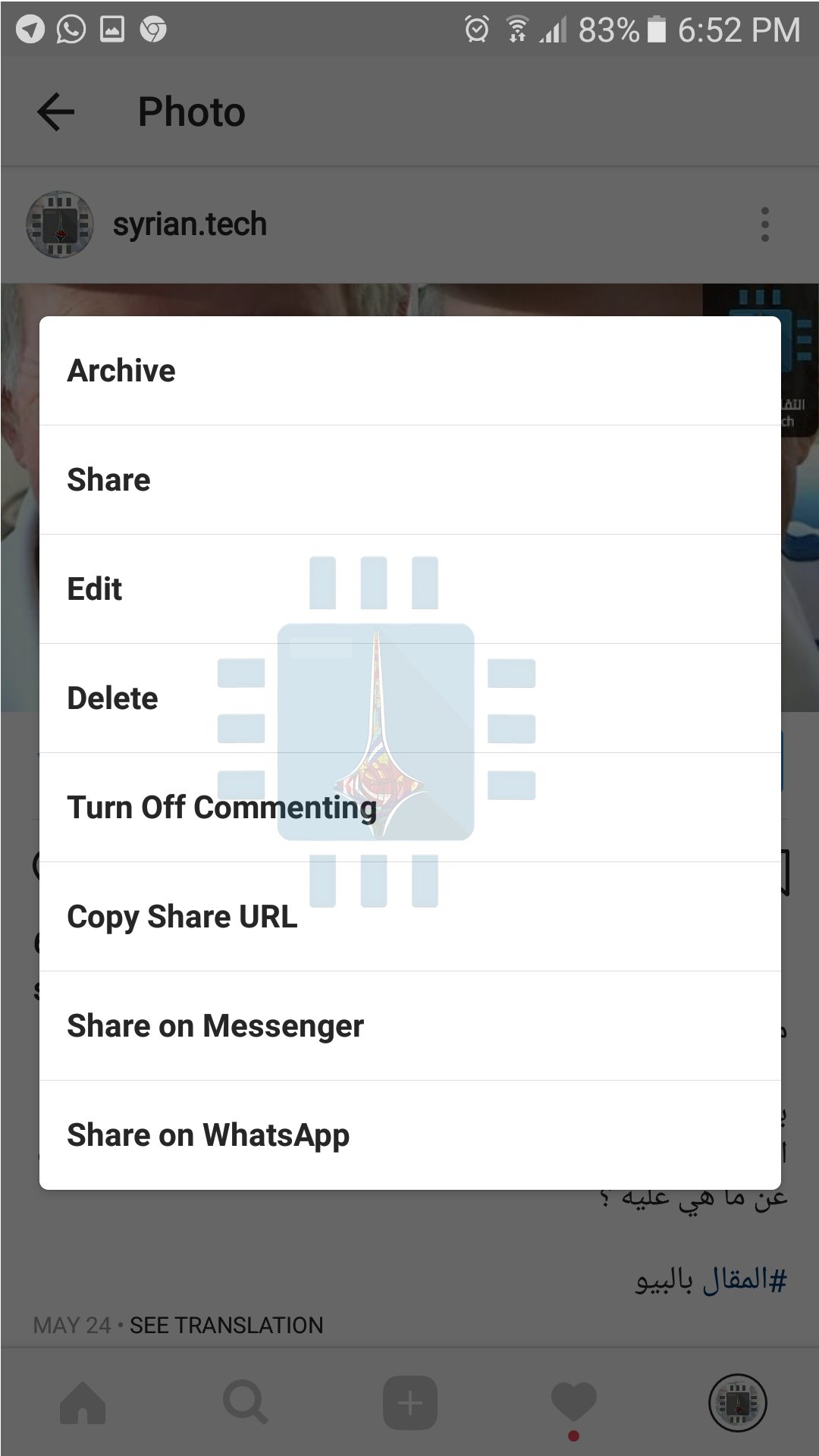
سوف تظهر لك قائمة جديدة فيها مجموعة من الخيارات ، قم باختيار أرشفة Archive
الآن أصبحت الصورة مؤرشفة ولن تظهر في الحساب :
من أجل استعادة الصورة من الأرشيف لعرضها في الحساب من جديد قم بما يلي :
اضغط على الرمز الذي يشير إليه السهم في الصورة التالية :
سوف يظهر لك الصور الموضوعة في الأرشيف :
اضغط على الصورة التي ترغب في إعادتها إلى الحساب حيث ستظهر الصورة ، ومن الزاوية العلوية اليمنى اضغط على النقاط الثلاث :
ستظهر لك هذه القائمة : قم باختيار الخيار الأول : عرض في حسابي الشخصي Show on Profile :
الآن عادت الصورة من جديد إلى البروفايل الخاص بك ..
يعتبر برنامج الواتس أب Whatsapp برنامج المحادثات الأشهر على مستوى العالم ، وقد شهد الكثير من التطويرات والتحسينات منذ إصداره . في هذه المقال سنضع لكم آخر التغييرات والتطويرات التي ظهرت مؤخراً في أحدث نسخة واتس أب Whatsapp .
1- إمكانية إرسال أي ملف مهما كان نوعه :
كما هو معروف بإمكانك عن طريق النسخة العادية من الواتس أب Whatsapp أن ترسل بعض أنواع الملفات النصية مثل pdf, .docx, .xlsx ولكنك غير قادر على إرسال أنواع كثيرة من الملفات مثل الملفات المضغوطة zip ، تطبيقات أندرويد apk وحتى ملفات الصور jpg غير المضغوطة (رغم أنك تستطيع إرسال الصور ولكنها تتعرض للضغط أثناء الإرسال) .
الآن وفي التحديث الجديد بإمكانك إرسال كل هذه الأنواع من الملفات بالإضافة إلى أنواع أخرى حيث كل ما عليك أن تفعله أن تضغط على رمز الملحقات Attach ثم تختار مستندات Document ، ثم تختار الملف الذي تريد حيث من المفترض أن تظهر جميع الملفات المتواجدة في مجلد التحميل في ذاكرة التخزين المحلية Download folder وبما فيها ملفات الموسيقى والصور والفيديو وال APK والملفات المضغوطة ZIP …
كما يجب التنويه إلا أن الميزة الجديدة تصل تباعاً إلى المستخدمين بشكل بطيء نوعاً ما لذلك قد لا تكون الميزة متاحة لك في الوقت الحاضر .
2- تنظيم الصور المتعددة في مجموعة واحدة :
تعطي هذه الميزة جمالية أكبر على الواتس أب WhatsApp كما أنها تحسن بشكل ملحوظ من استخدام الواتس أب WhatsApp من أجل تبادل الوسائط .
فعندما تقوم بإرسال أو تلقي عدة صور معا فإن هذه الصور ستظهر على شكل مجموعة واحدة في الدردشة (كما موضح في الصورة في الأسفل ) بدلاً من أن تظهر بشكل مفرد .
عندما تدخل إلى الدردشة سترى الصور على شكل مجموعة لكنك عندما تفتح واحدة ستتمكن من عرض جميع الصور بالحجم الكامل بشكل متتالي . هذه التقنية مفيدة للأشخاص الذي لديهم الكثير من الصور من أجل أن يتبادلوها مع أصدقائهم .
3- التغيير الثالث في هذا التحديث تضمن تعديلاً لشاشة الاتصال عند تلقي مكالمة :
حيث يجب عليك أن تسحب نحو الأعلى من أجل الرد على الاتصال عوضاً عن السحب جانباً كما أصبح السطح الفاصل أكثر بريقاً .
يمكنك تجربة التغييرين الأخيرين من خلال تنزيل النسخة الجديدة beta من خلال APK Mirror أو official Play Store beta أما بالنسبة لميزة إرسال الملفات فإنها تصل تباعاً للمستخدمين وما عليك إلا أن تكون صبوراً .
قد يرغب الكثير من المستخدمين القيام بتسجيل شاشة الآيفون أو الآيباد الخاص بهم ، لعدة أسباب مثلاً لأجل القيام بشرح مصور أو تسجيل لعبة أو …. . في هذه المقالة سنشرح طريقتين للتسجيل وكلاهما يحتاجان إلى جهاز كومبيوتر الأولى عن طريق نظام التشغيل ماك Mac والثانية عن طريق نظام التشغيل ويندوز Windows .
1- التسجيل من خلال نظام التشغيل ماك Mac
توفر لك شركة أبل طريقة رسمية من أجل تسجيل فيديو للشاشة الخاصة بجهازك الأيفون أو الأيباد عن طريق الكومبيوتر في حال كنت تمتلك نظام التشغيل ماك Mac . هذه الميزة موجهة خصوصاً لمطوري البرامج ، ولكن يمكن لأي شخص أن يستخدمها من أجل عمل جولة استعراضية على الهاتف ومن ثم رفعها على اليوتيوب أو من أجل تسجيل الألعاب ومشاركتها مع الأصدقاء .
من أجل هذه الطريقة يجب أن يكون إصدار ال iOS الخاص بجهازك المحمول 8 فما فوق كما يجب أن تكون نسخة الماك Mac :Yosemite أو أحدث .
كل ما تحتاجه هو كابل Lightning-to-USB الأصلي و أداة موجودة مسبقاً في حاسوبك ، وبالتالي لن تحتاج لتحميل أي برامج . يجب أن يملك جهازك المحمول منفذ Lightning وهذا يعني أن أجهزة مثل iPad 3 و iPhone 4S والأجهزة الأقدم منها لن تعمل عليها .
هذه الطريقة .
قم بتوصيل جهازك المحمول بالحاسوب كما هو معتاد وذلك باستخدام نفس الكبل الأصلي الذي تستخدمه من أجل شحن الأيفون أو الأيباد من خلال الحاسوب أو من أجل الاتصال ب الأيتون iTunes .
قم بفك قفل الجهاز المحمول ومن ثم افتح برنامج iTunes من أجل التأكد من أن جهازك قد تم توصيله بالحاسوب بالشكل الصحيح . قد ترى هذه العبارة : مصادقة هذا الحاسوب “Trust This Computer على جهازك ، وهنا عليك أن توافق على هذه المصادقة.
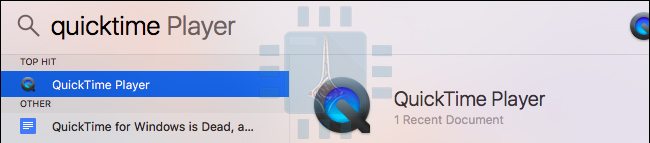
قم بتشغيل برنامج QuickTime Player والذي يأتي بشكل مسبق مع نظام التشغيل ماك Mac وذلك من خلال الضغط على زري command+Space ، وفي مربع البحث الذي سيظهر قم بكتابة QuickTime واضغط على زر الإدخال Enter . كما بإمكانك تشغيل البرنامج من خلال : الباحث Finder > تطبيقات Applications > برنامج QuickTime Player
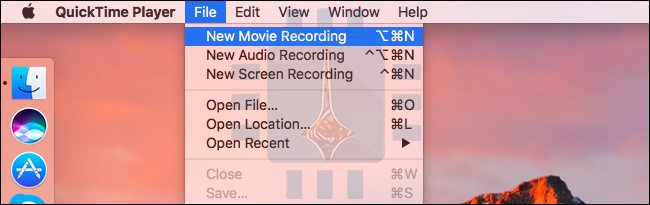
اضغط على ملف File > تسجيل فيديو جديد New Movie Recording
ستنبثق نافذة جديدة تعرض كاميرا الويب webcam الخاصة بك بشكل افتراضي . قم بالضغط على السهم بجانب زر التسجيل الأحمر Record واختر جهازك ( الأيباد أو الأيفون ) .باستعمال هذه الطريقة يمكن أن تقوم بتعيين الميكروفون الذي تريد . على سبيل المثال تستطيع تسجيل شاشة جهازك ، بينما تحصل على الصوت من المايكروفون المتصل إلى حاسوبك .
الآن ستشاهد الشاشة الخاصة بجهازك المحمول في نافذة خاصة ببرنامج QuickTime . اضغط على زر التسجيل الأحمر Record من أجل بدءا التسجيل ، ومن أجل تجنب التشويشات البصرية فإنه سيتم ثبيت الوقت الخاص بالجهاز على 9:41 am، كما سيتم إخفاء اسم المشغل الخلوي وذلك حتى إيقاف التسجيل .
من أجل إيقاف التسجيل قم بالضغط على زر الإيقاف Stop حيث سيتم عرض الفيديو الذي تم تسجيله .
في حال كنت راضياً عنه بإمكانك أن تقوم بحفظه عن طريق ملف File > حفظ Save .اختر الاسم المناسب ومكان الحفظ .
وعبر ميزة المشاركة الموجودة في نظام التشغيل ماك يمكنك أن تقوم برفع الفيديو الذي قمت بحفظه إلى يوتيوب أو Vimeo أو باقي الخدمات وذلك بشكل مباشر .
2- التقاط فيديو لشاشة الأيفون أو الأيباد عن طريق الويندوز Windows :
هناك عدة وسائل من أجل القيام بالتسجيل عن طريق الويندوز Windows إلا أنها غير رسمية (غير معتمد من قبل Apple ) . واحدة من هذه الطرق تتم بواسطة استخدام تقنية AirPlay حيث عليك القيام بتنصيب أحد برامج استقبال AirPlay على الكومبيوتر مثل برنامج LonelyScreen المجاني والبسيط .
قم بتنصيب البرنامج ومن ثم شغله وأبقه مفتوحا . من خلال هاتفك قم بسحب أسفل الشاشة من أجل الدخول إلى مركز التحكم control center . اضغط على AirPlay MIrroring ومن ثم اضغط على LonelyScreen من أجل أن يتصل بحاسوبك.
ستظهر عندها شاشة هاتفك على النافذة الخاصة ب LonelyScreen على حاسوبك .
للتسجيل قم باستخدام أي تقنية لتسجيل شاشة الكومبيوتر مثلا في ويندوز 10 يمكن استخدام Game Bar من أجل ذلك من خلال الضغط على شعار ويندوز + G ومن ثم اضغط على : نعم ، هذه لعبة “Yes, this is a game ومن ثم على زر التسجيل Record وبعد إيقاف التسجيل ستجد ملف الفيديو في المسار التالي C:\Users\NAME\Videos\Captures .
كما يتواجد العديد من البرامج الخاصة والتي تقوم بدمج المرحلتين السابقتين في مرحلة واحدة ( أي دمج AirPlay receiver مع مع مسجل شاشة الكومبيوتر ) مثل برامج X-Mirage, ، Reflector2, ، Apowersoft iPhone/iPad Recorder ولكنها ليست مجانية .
في النهاية لا بد أن ننوه إلى أن بعض الألعاب الخاصة بآيفون أو آيباد تتيح لك إمكانية تسجيل الشاشة أثناء اللعب . في حال كانت اللعبة تحوي هذه الميزة سيظهر لك زر التسجيل Record في مكان ما من اللعبة .
هل تشعربأن اتصالك بالإنترنت قد أصبح بطيئاً ؟ قد يكون السبب وجود بعض البرمجيات الخبيثة malware أو برامج تجسس spyware أو برامج إعلانات adware والتي ستهتلك الإنترنت في الخلفية وبدون علمك . في هذه المقالة ستعرف كيفية اكتشاف جميع البرامج والعمليات التي تستهلك الإنترنت
من المهم أن تعرف أن معظم برامج الجدر النارية الوسيطة third-party firewalls قد تقدم لك هذه المعلومات وكما بإمكانها أن تقوم بحظر اتصالها بالإنترنت ولكن هذه البرامج يمكن أن تضيف بعض الاستثناءات بشكل مسبق . ولذلك من الأفضل أن تتبع الطرق التي سنشرحها في هذه المقالة .
كيف تتفحص البرامج التي تتصل بالإنترنت في حاسوبك ؟
هناك طريقة بسيطة وذلك باستخدام موجه الأوامر الخاص بالويندوز من خلال استخدام الأمر netstat وهذا الأمر يعمل مع ويندوز 8 و 7 و فيستا Vista بالإضافة إلى ويندوز XP حيث تحتاج إلى الإصدار SP2 فما فوق ، وعليك أن تضع في ذهنك أن جهازك الذي يعمل بنظام تشغيل XP من المحتمل أنه قد اخترق مسبقاً بسبب أن نظام التشغيل XP قد أصبح قديماً .
سنقوم باستخدام الأمر netstat من أجل صنع قائمة تتضمن جميع العمليات التي تستخدم اتصال الإنترنت الخاص بك وذلك في وقت محدد . من أجل استخدام الأمر netstat عليك تشغيل موجه الأوامر الخاص بويندوز command prompt بوضع المسؤول . إذا كنت تستخدم أحد إصدارات ويندوز 8 قم بالنقر بالزر الأيمن على زر ابدأ Start ومن ثم قم باختيار موجه الأوامر (مسؤول) (Command Prompt (Admin .
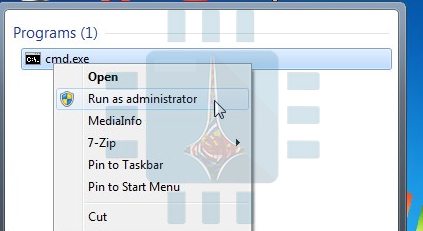
أما في حال كنت تستخدم ويندوز Windows 7 أو فيستا Vista ، قم بالنقر على زر ابدأ Start ثم اكتب في مربع البحث cmd.exe . عندما تظهر النتيجة قم بالنقر بالزر الأيمن على cmd.exe وقم باختيار تشغيل كمسؤول Run as administrator من القائمة المنسدلة .
بعدها قد يظهر أحيانا مربع نص تحكم حسابات المستخدم User Account Control اضغط على نعم من أجل المتابعة . ملاحظة : قد لا يظهر هذا المربع أحياناً وذلك يعتمد على إعدادات تحكم حسابات المستخدم User Account Control .
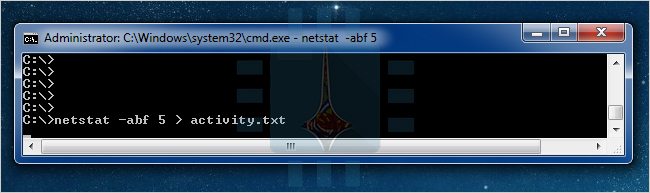
في موجه الأوامر Command Prompt قم بكتابة الأمر التالي :
netstat -abf 5 > activity.txt
واضغط زر الإدخال Enter :
الخيار a-: يقوم بإظهار كل الاتصالات والمنافذ الصامتة listening ports . الخيار b- : يظهر ما هي التطبيقات التي تقوم بهذا الاتصال ، الخيار f- :يظهر الاسم الكامل ل DNS الخاص بكل اتصال من أجل فهم أفضل للموقع الذي يطلبه هذا الاتصال . بإمكانك أيضاً استخدام الخيار n- إذا أردت أن تظهر عناوين الأي بي IP فقط ، الخيار 5 يعني عرض النتائج كل 5 دقائق وهذا أمر مفيد من أجل معرفة ما هي العمليات المستمرة ، والنتائج ستتسجل في الملف activity.txt .
انتظر لحوالي دقيقيتن ومن ثم اضغط Ctrl + C من أجل إيقاف تسجيل البيانات .
حالما تنتهي من تسجيل البيانات . بإمكانك ببساطة أن تفتح الملف activity.txt في محررك المفضل أو من خلال سطر أوامر يقوم بفتحة في المفكرة .
لفتح الملف من خلال محرر الأوامر فقط اكتب اسم الملف أي activity.txt ثم اضغط إنتر Enter .
ولفتح الملف من خلال مدير الملفات ستجده في المكان الذي تم فتح محرر الأوامر منه ، كما في الصورة السابقة تجد أن محرر الأوامر يستعمل القرص c ، يمكنك تغيير ذلك المكان باستعمال أمر cd .
الملف الناتج يتضمن جميع العمليات على حاسوبك والتي قامت باستخدام اتصال الإنترنت وذلك في آخر دقيقتين أو خلال المدة التي انتظرتها قبل أن تضغط Ctrl + C ( مثلاً : المتصفحات – مضيفات – برامج الإيميل … ) . سيحوي الملف أيضاً مواقع الإنترنت التي اتصلت بها هذه العمليات .
إذا رأيت أسماء عمليات أو عناوين مواقع إنترنت غير مألوفة بالنسبة لك قم بالبحث عن اسم هذه العملية غير المعروفة عبر محرك البحث جوجل Google واعرف ما هي حيث من الممكن أن تكون وظيفة من وظائف النظام لا تعرفها أو واحدة من برامجك التي تعمل . أما في حال كانت هذه العملية تعود إلى موقع سيء بإمكانك استخدام جوجل Google مرة أخرى من أجل أن تعرف كيفية التخلص منها .
استخدام TCPView من أجل فحص ما الذي يتصل به حاسوبك ؟
تمثل الأداة TCPView أداة ممتازة والتي تأتي مع حزمة أدوات SysInternals . والتي يمكنك تحميلها من هنا . ستتيح لك هذه الأداة أن تعرف بسرعة وبشكل دقيق ما هي العمليات التي تتصل بالإنترنت وما هي المواقع التي تتصل بها على شبكلة الإنترنت . وتستطيع عبرها أيضاً أن تفصل العمليات غير المرغوبة عن الاتصال بالإنترنت و أن تغلق الاتصال بالكامل ، وأن تقوم ببحث عبر بروتوكول إيجاد معلومات عن خوادم الإنترنت والمستخدمين Whois من أجل إعطاء معلومات أكثر . تشكل هذه الأداة الخيار الأول من أجل تشخيص مشاكل الاتصال أو من أجل محاولة الحصول على معلومات أكثر حول حاسوبك .
يجب ملاحظة أنه في المرة الأولى التي تفتح فيها TCPView من الممكن أن ترى العشرات من الاتصالات من عمليات النظام بعدة أنواع من مواقع الإنترنت ولكنه لا مشكلة . في حال كانت كل الاتصالات في وضعية الانتظار TIME_WAIT هذا يعني أن الاتصال قد أغلق وأنه لا يوجد أي عملية ترتبط مع هذا الاتصال لذلك ستظهر أنها مرتبطة ب PID 0 حيث أنه لا يوجد أي PID ترتبط به .
هذا ما يحدث غالباً عندما تقوم بتشغيل TCPView بعد أن تتصل بعدة أشياء ، ولكنه يتم إلغاء هذه الاتصالات مع إبقاء TCPView مفتوحاً
استخدام أداة CurrPorts من أجل معرفة المواقع التي يتصل بها حاسوبك :
تستطيع أيضاً أن تستخدم هذه الأداة المجانية والتي تدعى CurrPorts من أجل إظهار قائمة من كل المنافذ المفتوحة على كومبيوترك المحلي . تكون هذه الأداة على شكل أداة محمولة portable – يمكنك تحميلها من هنا – مما يمكنك من استخدامها بدون القيام بتنصيبها حيث كل ما عليك أن تفك الضغط على ملف .zip الذي قمت بتحميله ومن ثم تشغيل cports.exe .
من أجل كل منفذ Port فإن هذه الأداة تعرض لك جميع المعلومات حول كل العمليات التي تستخدم هذا المنفذ . بإمكانك أن تختار الاتصالات غير المرغوبة وتقوم بإيقافها ، أيضاً تستطيع نسخ معلومات المنفذ إلى الحافظة أو حفظها على شكل ملف HTML أو ملف XML أو ملف نصي محدد . تستطيع أيضاً أن تعيد ترتيب العواميد التي تظهر في الواجهة الرئيسية للأداة وفي الملف الذي قمت بحفظه . من أجل فرز القائمة عبر عمود معين ببساطة قم بالضغط على رأس ذلك العمود .
تعمل هذه الأداة على كل من أنظمة ويندوز التالية :
Windows NT, Windows 2000, Windows XP, Windows Server 2003, Windows Server 2008, Windows Vista, Windows 7,Windows 8
ويحتمل أن تعمل على ويندوز 10 Windows . هناك نسخة من هذه الأداة مخصصة من أجل الإصدار 64 بت . تستطيع الحصول على معلومات أكثر حول كيفية هذه الأداة عبر شبكة الإنترنت
تعتبر النسخة الجديدة من ويندوز 10 التي تحمل الاسم Windows 10 S ” روح ويندوز اليوم ” حسب شركة مايكروسوفت Microsoft ، والتي أعلنت عن إطلاق هذه النسخة الجديدة والتي خصصتها من أجل الحواسيب المدرسية ، ولكنها متاحة لأي شخص
.هذه النسخة والتي لها تصميم بسيط وأداء سلس لن تتيح لك تنصيب التطبيقات إلا من خلال المتجر الخاص بويندوز Windows Store (إلا إذا قمت بترقيتها إلى النسخة pro بدفع 50 دولار إضافية ) .
أعلنت مايكروسوفت أن شركات مثل Acer, Asus, Dell, Fujitsu, HP, Samsung, Toshiba ستصدر حواسيب تعليمية بإصدار Windows 10 S بأسعار تبدأ من 189 دولار هذا الصيف . كما ستطلق مايكروسوفت Microsoft حاسوباً محمولاً سطحيا Surface Laptop يحمل ذات النسخة وبسعر 999 دولار .
ما هو الاختلاف في Windows 10 S :
الاختلاف الرئيسي بين Windows 10 S وباقي النسخ هو أنه لا يدعم سوى البرامج المتوفرة في المتجر Windows Store حيث أن جميع هذه التطبيقات آمنة تماماً ولا تسبب مشاكل مثل : تعطيل الريجيستري registry ، ترك مخلفات لها ، والعديد من المشاكل الأخرى .حيث أنك لن تستطيع تحميل أي برنامج غير متوفر في المخزن .
ولحسن الحظ فإن النسخة الكاملة من Microsoft Office 365 والتي تتضمن برامج Word, Excel, PowerPoint, Outlook, OneNote ستكون متوافرة في المتجر قريباً حيث صممت هذه النسخة عن طريق Microsoft’s Project Centennial والذي يعمل على إتاحة برامج ويندوز التقليدية في متجر مايكروسوفت ، والعمل ضمن بيئة آمنة تماماً .ورغم عدم وفرة التطبيقات المتاحة ل Windows 10 S إلا أنه من المقرر أن يحصل على العديد من البرامج الجديدة قريباً .
وبحسب ما أعلنت الشركة فإن هذا الإصدار من ويندوز سيكون أسرع بكثير عند التشغيل حيث سيستغرق 15 ثانية فقط من أجل أن يصبح جاهز للاستخدام ، وتكون الخلفية الخاصة بسطح المكتب الافتراضية مختلفة قليلاً عن خلفية Windows 10 ولكنها انسيابية وجميلة كما تظهر الصورة التالية :
ما الذي يحدث في حال قمت بتحميل تطبيق جديد من خارج المتجر :
إذا ما حاولت أن تحمل تطبيقاً ما من خارج المتجر الرسمي في Windows 10 S ،ستظهر لك رسالة تقول لك : ” من أجل الأمان والأداء فإن ويندوز يدعم فقط التطبيقات من المتجر الرسمي ” “For security and performance, Windows 10 S only runs verified apps from the Store كما سيقترح لك تطبيقات مشابهة وموجودة في المتجر (حال توافرها ) ، على سبيل المثال إذا كنت تحاول تحميل النسخة المكتبية من برنامج الفوتوشوب ، فإنه سيقترح لك تحميل Adobe Photoshop Express من المتجر . وبذلك نستطيع القول أن Windows 10 S هو نفس نظام Windows 10 مع تفعيل خيار “السماح بتحميل التطبيقات من المتجر فقط” من أجل حماية حاسوبك من البرامج الخبيثة .
Windows 10 S يدعم بعض الميزات الخاصة بالنسخة pro :
لقد تم بناء Windows 10 S من خلال نسخة Windows 10 Pro لذلك فإنه يدعم بعض الميزات القوية الخاصة بنسخة البرو مثل : تطبيق تشفير الملفات encryption ، و تطبيق الجهاز الوهمي Hyper-V ،إضافة إلى القدرة على الانضمام إلى المجالات domains .ولكن من ناحية أخرى فإن أغلب الميزات غير متوفرة مثل موجه الأوامر( Command Prompt (CMD) بيئة PowerShell ، ونظام لينوكس الفرعي الخاص بويندوز أو ما يعرف ب Bash-on-Linux environments .
أنت مجبر على استخدام المتصفح الخاص بمايكروسوفت Microsoft Edge ومحرك البحث Bing :
في Windows 10 S ليس لديك بديل عن المتصفح الافتراضي وحتى أنك لن تستطيع تحميل Google Chrome أو Mozilla Firefox كونها غير متوفرة في المتجر الرسمي . أكثر من ذلك فإنك أيضاً لن تستطيع تغيير محرك البحث الافتراضي أبداً والذي هو Bing .
حيث نوهت مايكروسوفت إلى أن Windows 10 S بإمكانه إضافة أي مستعرض إنترنت إلى المتجر الرسمي ، ولكنه حالياً لا يتواجد سوى Microsoft Edge right . مايكروسوفت طلبت من Google و Mozilla أن تصمم مستعرضاتها الخاصة والتي يجب أن تبنى انطلاقا من Edge browser لتسمح لها من أن تتواجد في المتجر الرسمي ، ( كما هو الحال بالنسبة ل Apple التي لا تدعم سوى المتصفحات المبينة على safari ) ، ولكن وحتى لو قامت جوجل مثلاً بإصدار مستعرض جديد مبني على Edge فإنك لن تستطيع أن تجعله المتصفح الافتراضي أبداً .
كيفية الترقية من Windows 10 S إلى Windows 10 Pro :
تتيح لك النسخة Pro جميع الميزات المعتادة في ويندوز Windows وأهمها إمكانية تحميل وتنصيب التطبيقات من خارج المتجر . يمكن لكل من المؤسسات التعليمية أو الذي يستخدمون تقنيات داعمة أو ما يعرف ب assistive technologies أن يقومون بعملية الترقية مجاناً .أما باقي المستخدمين فيتوجب عليهم دفع مبلغ 50 دولارً لإجراء هذه الترقية .
وعملية الترقية تكون بسيطة من خلال متجر ويندوز Windows Store وتكون كالترقية بين نسخة ويندوز هوم Windows Home ونسخة ويندوز برو Windows Pro .
لمن موجه Windows 10 S ؟؟
Windows 10 S هو عبارة عن رد شركة مايكروسوفت Microsoft على منتج جوجل Chromebook والذي يستخدم في المجال التعليمي أيضاً .ولكنه لا يستطيع تشغيل سوى البرامج المعتمدة على الإنترنت على عكس Windows 10 S والذي بإمكانه تشغيل تطبيقات مكتبية متكاملة شريطة توافرها في المتجر .
Windows 10 S موجه بشكل أساسي للمؤسسات التعليمية ولكن يمكن لأي شخص أن يستخدمه ، وفي حال لم يرق له فبإمكانه الترقية إلى النسخة الاحترافية بقيمة 50 دولار وهو أرخص من الترقية من Windows 10 Home إلى Pro والذي يكلف حوالي 100 دولار .
طريقة تنصيب Windows 10 S لأجهزة الطلاب بكل بساطة :
أتاحت مايكروسوفت طريقة بسيطة من أجل تنصيب هذه النسخة على العشرات من أجهزة الطلاب التعليمية حيث من خلال تطبيق بسيط يدعى Set Up My School PC يقوم المدير باختيار الإعدادات المناسبة ومن ثم تحفظ هذه النسخة على USB إقلاعي ، قم بوضع هذه الUSB في أجهزة الطلاب حيث لن تستغرق عملية التنصيب أكثر من 30 دقيقة وستنفذ بشكل آلي تماماً وما عليك إلا أن تنقل .USB من جهاز إلى آخر ..
أعلنت شركة سامسونج Samsung عن جهاز جديد (سامسونج فولدر فليب 2 Samsung Folder Flip ) القابل للطي منذ يومين. الجهاز يشبه بشكل كبير النسخة القديمة, ولكن مع لوحة مفاتيح أكبر. والجهاز متوفر باللونين الأسود والزهري.
لكن مرة أخرى, شركة سامسونج Samsung تخيّب أمالنا بإطلاق الهاتف في كوريا فقط.
وبالنسبة للمواصفات, جهاز فليب 2 Flip يعمل بنسخة أندرويد نوجات ويملك شاشة بحجم 3.8 انش و ذاكرة عشوائية بحجم 2 جيجابايت وبطارية بسعة 1,950 ميلي أمبير ومساحة داخلية تصل إلى 256 جيجابايت ومعالج رباعي النواة بسرعة 1.4 جيجاهرتز. سوف يتم إنتاج نسختان من الجهاز, نسخة لشبكة الجيل الرابع LTE ونسخة للجيل الثالث 3G. والجهاز سيكون بسعر 260 دولار.
جهاز جيد ولكن لن يطلق الجهاز إلا في كوريا فلذلك نتمنى من شركة سامسونج Samsung إطلاقه في بلدان أخرى لكي يتمكن المستهلكين من شرائه وألا يكون حكراً لبلد واحدة.
استطاعت يوتيوب YouTube تشغيل مقاطع الفيديو العمودية بشاشة كاملة لعدة سنوات من الآن, و التحديث الجديد للتطبيق يسمح بعرض الفيديوهات بشكل عمودي بشكل أفضل في المشغل الصغير, مما يعني أنك تستطيع السحب للأسفل ومشاهدة الفيديوهات المقترحة وقرائة التعليقات. و شركة يوتيوب YouTube تقول بأن الفيديو سيتكيف مع أي حجم تختاره أنت لمشاهدته فيه, وبالتالي فإن النسب الأخرى ستشهد تحسناً أيضاً (مثل مشاهدة فيديو على جهاز تابلت دقته 3:2). وهذا الفيديو مثال على ذلك :
بينما أنا فرح بما قدمته يوتيوب YouTube من تحسين تشغيل الفيديوهات التي يتم تصويرها بشكل عمودي, مستخدمو يوتيوب في أنحاء العالم, رجاءاً لاتجعلو هذا الشيء كمبدأ. فقط لأنك تستطيع لا يعني أنه يجب عليك. مقاطع الفيديو كانت دائماً أفقية لأن أعيننا أعتادت على ذلك, والناس أيضاً قد يتكاسلوا لتحريك جوالاتهم ب90 درجة !.
لكن من يعلم, قد تطور البشرية عين ثالثة بعد 10,000 سنة من الآن لأننا لانستطيع تحديد اتجاه الفيديو السليم.
لايوجد كلام عما اذا ستظهر ميزة مشابهة لأجهزة الحواسيب لحد الآن, على الرغم من أن الشركة قامت بعرض التصميم الجديد الكلي ليوتيوب الشهر الماضي. ولكن في هذا العصر من سناب شات Snapchat ومشابهاتها, أعتقد أنها مجرد مسألة وقت لا أكثر.