جوجل تكشف عن ميزة أرشفة التطبيقات قليلة الاستخدام تلقائياً على أندرويد

تشكّل مشكلة نفاذ مساحة التخزين في أجهزة أندرويد مشكلة مؤرقة للمستخدمين وخاصة مع إزالة معظم مصنعي الهواتف فتحات بطاقة microSD من أجهزتهم.

لذلك قدمت جوجل في العام الماضي فكرة أرشفة التطبيقات لمساعدة الأشخاص على إدارة سعة التخزين الثمينة الخاصة بهم، والآن قامت الشركة بتعديل البرنامج ليعمل تلقائياً.

من المفترض أن تعمل ميزة الأرشفة التلقائية الجديدة في Android على تقليص حجم التطبيق بنسبة 60% تقريبًا دون إزالته بالكامل من الهاتف.

حيث سيتم الحفاظ على جميع البيانات الشخصية والإعدادات كما هي (حتى يتمكن الأشخاص الذين قضوا عشرات الساعات من اللعب في ألعابهم المفضلة من توفير مساحة دون خسارة تقدمهم).

كما وسيظل رمز التطبيق هناك حيث يمكن تمييز التطبيقات المؤرشفة بوجود رمز سحابة متراكب على أيقونة التطبيق.

سيؤدي النقر فوق أحد التطبيقات المؤرشفة إلى إعادة تنزيله واستعادة البيانات بالكامل، بشرط أن يظل التطبيق متاحًا على Google Play.

يجب أن تكون هذه الميزة مفيدة لأولئك الذين يستخدمون أجهزة Android التي تفتقر إلى مساحة تخزين قابلة للتوسيع أو المستخدمين الذين يترددون في حذف التطبيقات تمامًا لتحرير بعض المساحة، على الرغم من أن ليس جميع التطبيقات قابلة للأرشفة التلقائية.

نوّهت الشركة إلى أن الميزة متاحة فقط في التطبيقات المنشورة باستخدام تنسيق حزمة تطبيقات Android، كما وسيحتاج مستخدمو Android إلى الاشتراك لاستخدام ميزة الأرشفة التلقائية.

يمكن للمستخدمين الانضمام إلى برنامج الأرشفة التلقائية عند محاولة تثبيت تطبيق جديد عندما لا تتوافر مساحة حرة كافية في الهاتف.

حيث ستسألهم نافذة منبثقة بعد بدء التثبيت عما إذا كانوا يريدون تمكين الأرشفة التلقائية.

إذا وافق الشخص فإن نظام أندرويد سيبدأ بشكل تلقائي بأرشفة التطبيقات غير المستخدمة سابقًا لتحرير المساحة المطلوبة للتطبيقات الجديدة.

وكشف إخلاء المسؤولية من الشركة في نافذة التمكين المنبثقة أنه يمكن تعديل تفضيلات الميزة في قائمة الإعدادات.

تأتي أداة الأرشفة التلقائية في Android بعد عدة سنوات من إطلاق شركة آبل لميزة Offload Unused على نظام التشغيل iOS 11، والتي تحذف التطبيقات قليلة الاستخدام على الآيفون مع الاحتفاظ ببياناتها، مما يسمح للمستخدمين بالعودة إلى حيث توقفوا بعد استعادة التطبيق.

مقالات قد تعجبك

الكشف عن خمس ميزات جديدة قادمة إلى يوتيوب بريميوم
منصة Quora تطور تطبيق Poe للدردشة مع بوتات الذكاء الاطصناعي في مكان واحد
كيفية تزييف موقع GPS الآيفون دون كسر الحماية (جيليبريك)
كيفية استخدام واي فاي Wi-Fi لإجراء المكالمات
كيفية إصلاح مشكلة عدم وصول أو عمل إشعارات آيفون؟

الكشف عن المقطع الدعائي الأول لفيلم The Mother

كشفت نتفليكس عن المقطع الدعائي الأول (تريلر) فيلم The Mother أي الأم والذي ستلعب دور البطولة فيه الممثلة جينيفر لوبيز.

الفيلم من كتابة ميشا جرين، التي كتبت أيضًا فيلم Lovecraft Country and Underground الاستثنائي.

سيلعب أيضاً كلاً من جوزيف فينيس وجايل غارسيا برنال دور الأشرار الذين ستتعامل معهم جينيفر.

بينما يلعب أوماري هاردويك دور الصديق القديم الحالم، ويلعب إيدي فالكو دور رجل الشرطة.

إن جمال أفلام الحركة ليس بسبب الحبكة الموجودة فيه أو اللحظات الصغيرة الرائعة التي يتم مشاركتها بين الشخصيات.

لكن يكمن جمال فيلم الأكشن في مشاهد الأكشن وجاذبية البطلة.

في هذه الحالة هناك البطلة وهي إحدى أكثر الشخصيات جاذبية على الإطلاق، كما لدينا على الأقل بحسب المقطع الدعائي العديد من مشاهد الحركة الممتعة للغاية.

لذلك من المتوقع أن نرى فيلماً رائعاً، وسيتم عرضه لأول مرة على نتفليكس Netflix في 12 مايو/أيار 2023.

مقالات قد تعجبك

الكشف عن خمس ميزات جديدة قادمة إلى يوتيوب بريميوم
منصة Quora تطور تطبيق Poe للدردشة مع بوتات الذكاء الاطصناعي في مكان واحد
كيفية تزييف موقع GPS الآيفون دون كسر الحماية (جيليبريك)
كيفية استخدام واي فاي Wi-Fi لإجراء المكالمات
كيفية إصلاح مشكلة عدم وصول أو عمل إشعارات آيفون؟

شاهد المقطع الدعائي الأول لفيلم The Marvels

حصل عشاق عالم مارفل أخيراً عن لمحة أولى عن الفيلم الذي يعتبر تكملة ل Captain Marvel الذي عُرض عام 2019 بعد طول انتظار.

حيث حصل فيلم The Marvels على أول مقطع دعائي له يوم الثلاثاء الماضي (تجدونه أسفل المقالة هذه).

وسيكون هذا الفيلم هو الثالث والثلاثين في سلسلة أفلام عالم مارفل السينيمائي MCU.

ويجمع المقطع الدعائي للفيلم كلاً من بري لارسون وإيمان فيلاني وتيونا باريس.

حيث ستلعب الممثلة بري لارسون دور الشخصية كارول دانفرز، المعروفة أيضًا باسم الكابتن مارفل، أما تيونا باريس فستكون بدور مونيكا رامبو في WandaVision، وإيمان فيلاني بدور كامالا خان.

من ضمن طاقم التمثيل أيضاً هناك صامويل ليروي جاكسون الذي يلعب دور نيك فيوري.

سيُعرض فيلم The Marvels في دور العرض في 10 نوفمبر / تشرين الثاني.

مقالات قد تعجبك

الكشف عن خمس ميزات جديدة قادمة إلى يوتيوب بريميوم
منصة Quora تطور تطبيق Poe للدردشة مع بوتات الذكاء الاطصناعي في مكان واحد
كيفية تزييف موقع GPS الآيفون دون كسر الحماية (جيليبريك)
كيفية استخدام واي فاي Wi-Fi لإجراء المكالمات
كيفية إصلاح مشكلة عدم وصول أو عمل إشعارات آيفون؟

لماذا لا يجب استخدام الهاتف في اختبار (قياس) سرعة الإنترنت؟

يستخدم معظمنا هواتفنا في كل شيء تقريباً، لذلك يبدو من الطبيعي أن تأخذ هاتفك لإجراء اختبار سرعة على اتصال الإنترنت في منزلك. إليك سبب وجوب تجنب القيام بذلك، وماذا تفعل بدلاً من ذلك.

كيف تعمل اختبارات السرعة:

لفهم سبب حصول الأشخاص غالباً على نتائج اختبار سرعة بطيئة عند الاختبار من هاتف ذكي، علينا أن ننظر في كيفية عمل اختبارات السرعة.

لقد نظرنا في كيفية عمل اختبارات سرعة الإنترنت بالتفصيل، ولكن إليك نقطة واحدة ذات صلة يجب وضعها في الاعتبار: التفاصيل الأساسية هي: في أي وقت تجري فيه اختبار سرعة، فأنت لا تقوم بتوصيل اتصال الإنترنت العام لديك بخادم اختبار السرعة.

بدلاً من ذلك، أنت تقوم بتوصيل الجهاز الذي تقوم بتشغيل اختبار السرعة عليه بخادم اختبار السرعة.

لماذا يظهر هاتفك نتائج غير دقيقة؟

السؤال الذي نطرحه غالباً من جيراننا وأصدقائنا القلقين هو “أجريت اختبار سرعة على الإنترنت. لماذا هو أبطأ بكثير مما أدفع من أجله؟”.

هذا بالتأكيد سؤال صحيح. من يريد أن يدفع مقابل حزمة الإنترنت من الدرجة الأولى للحصول فقط على سرعات قليلة؟

عادةً، عندما نغوص بالتفاصيل، نكتشف أن الشخص أجرى اختباراً للسرعة على هاتفه الذكي، وكان منزعجاً من أن النتيجة هي جزء بسيط من السرعة المتوقعة. لكن هذه النتيجة متوقعة في معظم الحالات.

اتصال واي فاي Wi-Fi بهاتفك يمثل عنق زجاجة:

يجب على الجهاز، في هذه الحالة، التنقل عبر شبكتك المنزلية أولاً وكل شيء بين هذا الجهاز وخادم اختبار السرعة يمثل عقبة محتملة.

في المرة الثانية التي يتجاوز فيها الحد الأقصى لعرض النطاق الترددي سعة أي قطعة من أجهزة الشبكة بين المودم وجهاز الاختبار، ستحصل على نتائج غير دقيقة.

إذا كنت تحصل على نتائج اختبار سرعة تمثل جزءاً صغيراً من سرعة الإنترنت التي تدفع مقابلها أثناء استخدام هاتفك، فإن السبب المحتمل وراء عنق الزجاجة هو موجه واي فاي Wi-Fi و/أو جهاز واي فاي Wi-Fi الذي تقوم بتشغيله للاختبار.

لماذا ا؟ لأنه، باستثناء الأشخاص الذين لديهم اتصالات أبطأ، فإن السرعة الإجمالية لاتصال الإنترنت (كما تم قياسها مباشرة في المودم) تكون أسرع مما يمكن أن يتعامل معه اتصال فردي بين أجهزة واي فاي Wi-Fi وأي جهاز واي فاي Wi-Fi.

لا يشمل ذلك الهواتف الذكية فحسب، بل يشمل كل شيء آخر على الشبكة باستخدام واي فاي Wi-Fi بما في ذلك الأجهزة اللوحية وأجهزة الكمبيوتر المحمولة وأجهزة اللعب وأجهزة البث وأجهزة التلفاز الذكية.

إذا كانت سرعة النطاق العريض لديك أعلى مما يمكن لمعدات واي فاي Wi-Fi في منزلك التعامل معها، فستحصل دائماً على نتائج غير دقيقة عند إجراء اختبار سرعة باستخدام جهاز واي فاي Wi-Fi.

الاستثناء من هذه القاعدة، بالطبع، هو إذا كنت تحمل جهازاً رائعاً بالفعل متصل باتصال بطيء واسع النطاق. يتمتع موجه واي فاي Wi-Fi الجديد المقترن بهاتف ذكي جديد بسعة عرض نطاق ترددي كافية تفوق اتصال DSL البالغ 25 ميجابت في الثانية.

مقارنة اختبارات سرعة Wi-Fi و إيثرنت Ethernet:

كيف يبدو هذا في ظل ظروف العالم الحقيقي؟ دعنا ننتقل مباشرة إلى مثال من المحتمل أن يكون مألوفاً للعديد من الأشخاص الذين أجروا اختبارات السرعة باستخدام هواتفهم الذكية وواجهوا مشكلة عنق الزجاجة دون قصد.

لنفترض أن لديك اتصالاً بالإنترنت عبر كبل أو ألياف بسرعة 1 جيجابت. هذا هو الشكل الذي قد يبدو عليه اختبار السرعة الذي يتم إجراؤه بهاتفك.

تم إجراء أول اختبار تجريبي لنا باستخدام تطبيق Speedtest.net الخاص بنظام iOS على جهاز آيفون iPhone 13 متصل بشبكة واي فاي Wi-Fi 5 عبر اتصال ألياف بسرعة 1 جيجابت في موقع سكني.

ما يقرب من 240 ميغابت في الثانية لجهاز واحد بالتأكيد ليس سرعة اتصال سيئة، لأنها ستغطي أي قدر من بث الفيديو أو تحديث ألعاب الهاتف المحمول ولن تجعلك تقول “لماذا هذا الهاتف الغبي بطيء جداً؟”.

ولكن من الواضح أنها ليست السرعة التي تتوقعها من اتصال ألياف بسرعة 1 جيجابت.

لقد أجرينا نفس الاختبار، باستخدام نفس آيفون iPhone 13، لكننا متصلون بنقطة وصول واي فاي Wi-Fi 6 على نفس اتصال الإنترنت بالمنزل.

يؤدي التبديل من نقطة وصول واي فاي Wi-Fi 5 إلى نقطة وصول واي فاي Wi-Fi 6 إلى زيادة كبيرة في سرعة التحميل والتنزيل لأن آيفون iPhone 13 يمكنه الاستفادة من التحسينات التي يوفرها واي فاي Wi-Fi 6.

لكنها لا تزال لا تعكس بدقة النطاق الترددي للاتصال بالإنترنت. ستكون أكثر سعادة بهذا الاختبار، ولكن من المحتمل أنك ما زلت تتساءل عن سبب الدفع مقابل إنترنت بسرعة 1 جيجابت إذا لم تحصل عليه.

إليك نفس الاختبار، الذي تم إجراؤه باستخدام كمبيوتر سطح المكتب باستخدام كابل Gigabit Ethernet باستخدام موقع Speedtest.net، وكل ذلك أثناء الاتصال بالشبكة المنزلية نفسها واتصال الإنترنت.

نتائج اختبار السرعة هنا، حوالي 945 ميجابت في الثانية، تعكس نوع السرعة التي تتوقعها من اتصال ألياف بسرعة 1 جيجابت.

بالنظر إلى أننا لم نطرد الجميع من الشبكة المحلية لإجراء هذا الاختبار أو تشغيله في عزلة تامة، فنحن لسنا قلقين بشأن عدم كونه 1000/1000 مثالي. هذا دقيق بما فيه الكفاية.

إذا اختبرنا نفس الاتصال باستخدام اتصال واي فاي Wi-Fi للكمبيوتر المحمول ثم قمنا بتوصيل الكمبيوتر المحمول بجهاز التوجيه عبر كابل إيثرنت Ethernet للاختبار مرة أخرى، فيمكنك توقع رؤية نفس النتائج على الرغم من إجراء الاختبار على نفس الجهاز.

سيتفوق إيثرنت باستمرار على شبكة واي فاي Wi-Fi في أي نوع من اختبارات السرعة.

كيف أختبر سرعة الإنترنت لدي؟

إذا كان اختبار سرعة الإنترنت باستخدام هاتفك غير وارد (في الحالات التي تكون فيها سرعة الإنترنت لديك أعلى مما يمكن أن يتعامل معه هاتفك وجهاز توجيه (راوتر) واي فاي Wi-Fi)، فماذا يجب أن تفعل؟

اختبر على مستوى جهاز التوجيه (الراوتر):

هل تتذكر منذ لحظة فقط عندما أكدنا أن اختبار السرعة يختبر بالفعل الاتصال بين جهاز الاختبار وخادم اختبار السرعة؟ من الناحية المثالية، يجب أن تختبر سرعة الإنترنت لديك باستخدام جهاز متصل بالمودم بشكل وثيق وفعال قدر الإمكان.

إذا كان لديك جهاز توجيه (راوتر) حديث مزود بأجهزة داخلية قوية، فهناك فرصة جيدة لإجراء اختبار سرعة على جهاز التوجيه نفسه عن طريق تسجيل الدخول إلى لوحة تحكم جهاز التوجيه وبدء الاختبار هناك.

من حيث القرب والكفاءة، من الصعب جداً التغلب على إجراء الاختبار مباشرة على الأجهزة التي تنقل اتصال الإنترنت إلى بقية شبكتك.

اختبر باستخدام اتصال إيثرنت:

هناك حل جيد آخر، إذا لم تتمكن من إجراء الاختبار على جهاز التوجيه (االراوتر)، وهو استخدام جهاز بواجهة إيثرنت Ethernet مثل الكمبيوتر المحمول أو كمبيوتر سطح المكتب أو حتى جهاز لعب.

قم بتوصيل الجهاز بالمودم مباشرة وقم بإجراء الاختبار بهذه الطريقة.

لا تستطيع أن تفعل أي منهما؟ اتصل بمزود خدمة الإنترنت:

  • إذا لم يكن لديك جهاز توجيه (راوتر) يدعم الاختبار على الجهاز وكانت أسرتك مزودة بشبكة واي فاي Wi-Fi تماماً بدون أي أجهزة إيثرنت لاختبار الموجه، فستحتاج إما إلى استعارة بعض المعدات من صديق أو الاتصال بمزود خدمة الإنترنت.
  • ستحتاج أيضاً إلى الاتصال بمزود خدمة الإنترنت إذا أجريت اختبار السرعة باستخدام أجهزة مناسبة وكانت النتائج ليست كما تتوقع، حتى يتمكنوا من مساعدتك في استبعاد أي مشكلات. من المحتمل أن شيئاً ما لم يتم إعداده بشكل صحيح.

في كلتا الحالتين، يمكنهم دائماً إرسال فني إلى منزلك لحل أي مشكلات في الاتصال أو الأجهزة من جانبهم.

إذا تبين أن المشكلة تكمن في الواقع في معدات الشبكة لأن موجه واي فاي Wi-Fi لديك قديم، فقد حان الوقت للترقية إلى جهاز جديد.


الكشف عن خمس ميزات جديدة قادمة إلى يوتيوب بريميوم

كشفت يوتيوب عن عدة ميزات جديدة قادمة إلى خدمة الاشتراك المدفوع من يوتيوب والتي تسعى الشركة من خلالها إلى جذب المستخدمين للاشتراك المدفوع.

الميزة الأولى تعطي مشتركي YouTube Premium إمكانية استخدام نظام قائمة الانتظار على كل من الهواتف والأجهزة اللوحية، وهي ميزة كانت في السابق قيد الاختبار حتى نهاية شهر يناير/كانون الثاني.

يُذكر أن هذه الميزة متوافرة للجميع على أجهزة الكمبيوتر عند استخدام موقع YouTube على الويب، ولكن الخدمة مقتصرة على مشتركي بريميوم لتطبيق الهاتف المحمول.

وتتيح الميزة إنشاء قائمة انتظار لمقاطع الفيديو التي سيتم تشغيلها تباعاً، وإضافة مقاطع فيديو جديدة إليها وتغيير المواضع لتلك الموجودة بالفعل.

الميزة الثانية هي إمكانية أعضاء بريميوم Premium استضافة جلسات Google Meet حيث سيتمكن جميع الحاضرين، بغض النظر عما إذا كانوا مستخدمين Premium أو مجانيين، مشاهدة مقاطع فيديو YouTube معًا.

هذا متاح حاليًا من خلال خدمة Meet Live Sharing على أجهزة أندرويد Android، وسيتم تمكينها أيضاً في الأسابيع المقبلة لمستخدمي FaceTime على iOS عبر SharePlay.

الميزة الثالثة الجديدة هي القدرة على متابعة مشاهدة مقاطع فيديو يوتيوب YouTube من حيث مكان التوقف، حتى عند التبديل بين الأجهزة، وهذه الميزة متاحة الآن على تطبيق Android و iOS والويب.

الميزة الرابعة الجديدة هي ميزة التنزيلات الذكية التي ستقوم بتنزيل عدة مقاطع فيديو موصى بها مباشرة إلى مكتبة المستخدم بحيث تصبح جاهزة للعرض في وضع عدم الاتصال.

من المفترض أن تساعد هذه الميزة في حال نسيان تنزيل بعض الأشياء، على سبيل المثال، على الرغم من أنه من غير الواضح على وجه التحديد ما الجديد هنا، حيث كانت هذة الميزة متاحة لأعضاء بريميوم Premium لفترة من الوقت.

الميزة الأخيرة تتعلق بمستخدمي بريميوم على نظام التشغيل iOS حيث سيقدم يوتيوب إصدارًا مُحسّنًا لمعدل البت لمقاطع الفيديو بدقة 1080 بكسل.

تعد الشركة بأن هذا الإصدار المحسن لمعدل البت سيُظهر الفيديو بشكل أكثر وضوحاً، خاصة بالنسبة لمقاطع الفيديو التي تحتوي على الكثير من التفاصيل والحركة، على الرغم من أن دقة 1080 بكسل عالية الدقة ستظل متاحة للجميع، ولكن ليس بمعدل البت الأعلى هذا.

مقالات قد تعجبك

جوجل تسمح لتطبيقات الويب الاستفادة من إمكانيات كرت الشاشة من خلال واجهة WebGPU
سعر ومواصفات هاتف Poco C51 لذوي الميزانية المحدودة
منصة Quora تطور تطبيق Poe للدردشة مع بوتات الذكاء الاطصناعي في مكان واحد
كيفية الوصول إلى قائمة التمهيد Boot في ويندوز 11
كيفية فك (إلغاء) حجب (حظر) يوتيوب

كيفية تزييف موقع GPS الآيفون دون كسر الحماية (جيليبريك)

يعد تزييف موقع GPS أي جهاز عملية معقدة نسبياً، وفي حالة أن الجهاز هو آيفون iPhone فإن الأمر يصبح أكثر تعقيدًا.

وذلك لأن تغيير الموقع يتطلب كسر حماية الآيفون (جيليبريك)، وهو أمر محفوف بالمخاطر.

هل يمكنك تزييف موقع iPhone دون كسر الحماية؟

يعتقد معظم الناس أن تزييف أو تمويه موقع الآيفون iPhone غير ممكن، لكن هذا الأمر غير صحيح، حيث لا مستحيل في الحياة، ولا حتى تغيير موقع جهاز الآيفون الخاص بك.

في حال الرغبة بتزييف (تمويه) موقع جهاز iPhone، فيجب كسر حماية الجهاز مما قد يعرضه للخطر وفقدان التأمين، ولكن لحسن الحظ هناك طرق لا تحتاج كسر الحماية.

كيفية تزييف (تمويه) الموقع GPS على آيفون بدون جيلبريك بثلاث طرق:

لم يعد تزييف موقع الآيفون دون كسر الحماية أمرًا مستحيلًا، حيث يوجد بعض الأدوات التي تساعد في إنجاز هذا الأمر، وبدون كسر الحماية.

سنتحدث هنا عن ثلاث أدوات تسمح بذلك مع التركيز على أول أداة:

الطريقة الأولى: عن طريق برنامج Tenorshare iAnyGo لتزييف الموقع دون كسر الحماية:

يتمتع آيفون iPhone بأعلى قيود الأمان التي ليس من السهل كسرها، لكن بعض البرامج سمحت بتزييف الموقع على جهاز آيفون.

من بين العديد من البرامج الأخرى فإن برنامج Tenorshare iAnyGo هو البرنامج الذي سيساعد المستخدم على الوصول إلى هدفه في تزييف موقع الآيفون دون كسر الحماية.

وإليكم طريقة استخدام برنامج :Tenorshare iAnyGo:

الخطوة الأولى: بداية يجب تنزيل البرنامج وتثبيته على جهاز الحاسوب.

*لتنزيل البرنامج على الأجهزة العاملة بنظام ويندوز WINDOWS 11/10 /8.1/8/7:

تجربة مجانيةشراء البرنامج.

*كما أن البرنامج متوفر لنظام التشغيل macOS 13 أو أقدم:

تجربة مجانيةشراء البرنامج

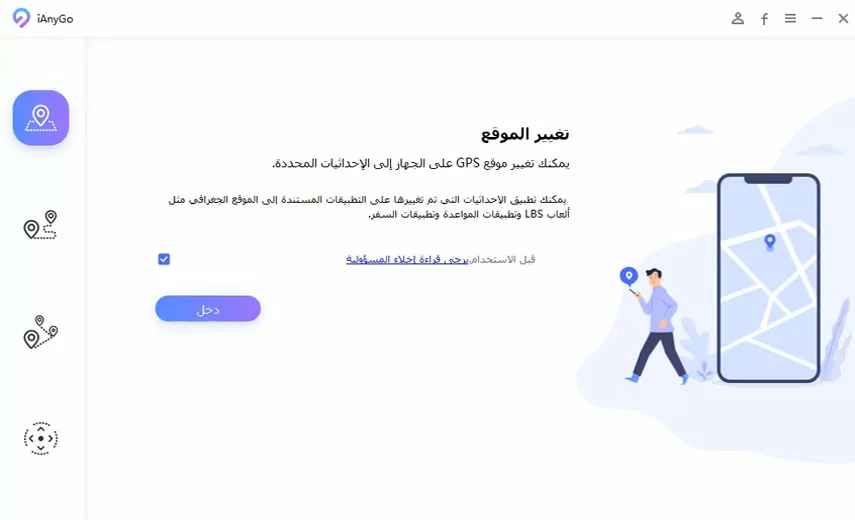
الخطوة الثانية: بعد تنصيب البرنامج نقوم بفتحه، وتحديد خيار تغيير الموقع.

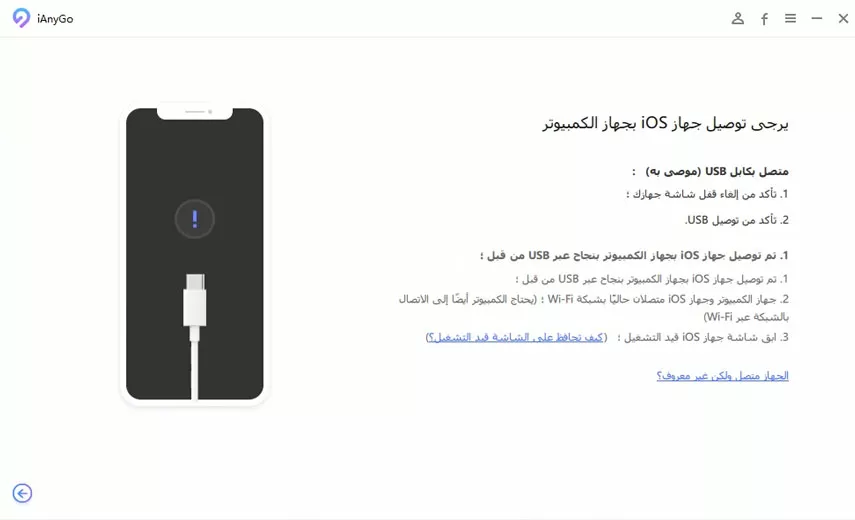
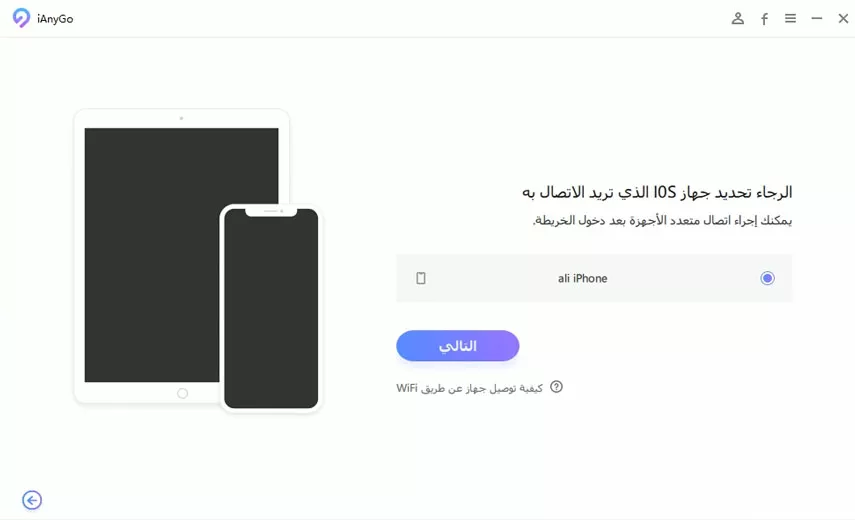
الخطوة الثالثة: توصيل هاتف الآيفون بالكومبيوتر حيث يمكن التوصيل عن طريق كابل USB أو عن طريق الواي فاي:

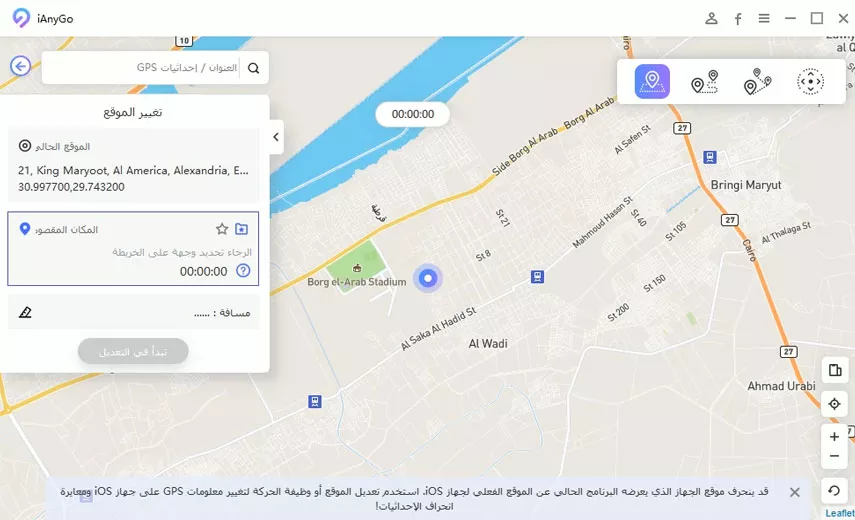
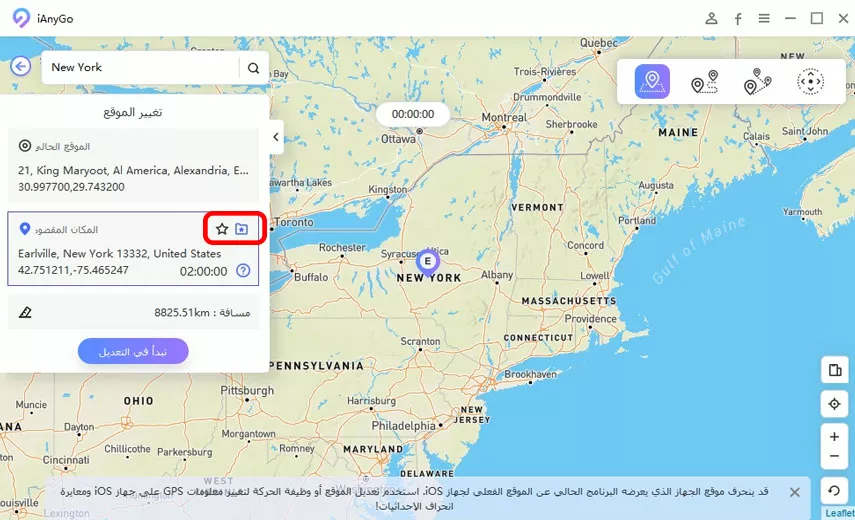
الخطوة الرابعة: تحديد الموقع الذي نرغب بالتغيير إليه على الخريطة:

عند انتهاء تحميل الشاشة، يتم كتابة الموقع المراد التغيير إليه في مربع البحث، أو يمكن أيضًا الاستفادة من الخريطة لتحديد الموقع.

الخطوة الخامسة: بعد تحديد الموقع المرغوب يتم الضغط على زر “بدء التعديل”، وهذا كل شيء، حيث سيتم تغيير موقع الآيفون الخاص بالمستخدم.

وبذلك سيتم تغيير الموقع في جميع التطبيقات المستندة إلى الموقع على جهاز iPhone الخاص بك إلى الموقع المزيف.

ولمزيد من الشرح يمكن مشاهد مقطع الفيديو أدناه:

الطريقة 2: عن طريق برنامج iTools من ThinkSky لتزييف موقع iPhone دون كسر الحماية:

دعنا ننتقل إلى أداة برمجية أخرى يمكنك استخدامها لتغيير الموقع دون كسر حماية جهاز iPhone الخاص بك.

وهي أداة iTools من ThinkSky والتي تعتبر من الأدوات الرائدة التي تزيّف موقع الآيفون iPhone دون المرور بالإجراء المحفوف بالمخاطر المتمثل في كسر الحماية.

دون مزيد من التأخير دعنا نتعرف على الخطوات التي يجب اتباعها لاستخدام هذه الأداة البرمجية لتزييف الموقع على iPhone.

  • أول شيء يجب تنزيل هذه الأداة وتثبيتها على جهاز الكمبيوتر الخاص بك لاستخدامها.
  • بعد ذلك يجب إلغاء قفل جهاز iPhone، وتوصيله بالكمبيوتر الذي قمت بتثبيت الأداة فيه.
  • قم بتشغيل البرنامج الذي قمت بتنزيله للتو، ويمكن استخدامه مجاناً لفترة مؤقتة.
  • الآن انتقل إلى شاشة صندوق الأدوات، ثم النقر على الموقع الافتراضي.
  • وهنا يتم إدخال الموقع المرغوب عن طريق اختياره من الخريطة ثم النقر فوق إدخال.
  • أخيراً يجب الضغط على “نقل هنا” لتغيير الموقع الحالي وتعيين الموقع الجديد.

الطريقة الثالثة: عن طريق تطبيق Fake GPS Location على iPhone:

الطريقة الثالثة لتزييف موقع الآيفون وبدون الحاجة إلى كومبيوتر هي عن طريق تنزيل تطبيق Fake GPS وهو تطبيق مجاني، ويساعد على تغيير الموقع الحالي للجهاز إلى الموقع الجديد والمطلوب.

دعنا نتعلم كيف يمكنك استخدام هذه الأداة الرائعة لتغيير موقع iPhone دون المخاطرة بكسر الحماية.

  • الخطوة الأولى هي بالطبع تثبيت Fake GPS مجانًا.
  • الخطوة التالية هي فتح التطبيق، ومن ثم تمكين عمل التطبيق في الجزء السفلي من الشاشة.
  • الآن يجب الذهاب إلى إعدادات المطور، ثم اختيار تطبيق Fake GPS free عند خيار اختيار تطبيق تحدد الموقع.
  • اضغط على زر الرجوع للعودة إلى التطبيق، ثم ابحث هناك عن الموقع الذي تريد تعيينه مكان الموقع الحالي.
  • استخدام زر التشغيل لبدء التغييرات.
  • أخيراً التحقق من التغييرات التي تم إجراءها من خلال فتح خرائط جوجل Google أو خرائط آبل للتأكد من تزييف الموقع بنجاح.

الجزء 3: تشغيل / إيقاف تشغيل خدمات الموقع على iPhone:

الشيء الذي تحتاج إلى معرفته هو أنه يمكنك تشغيل وإيقاف تطبيقات مواقع تزييف الموقع في أي وقت تريده.

الأمر بسيط وسهل وكل ما عليك القيام به هو اتباع الخطوات التالية لهذا الغرض:

  • انتقل إلى الإعدادات Settings ثم الخصوصية Privacy ثم خدمات الموقع Location Services .
  • الضغط على شريط التمرير لتعيينه على إيقاف أو تشغيل حسب الرغبة.

بعض الأسئلة الشائعة حول خدمة تحديد الموقع عبر GPS في الآيفون:

س1. كيف أجد موقع هاتف الآيفون iPhone؟

  • باستخدام هاتف آيفون آخر انتقل إلى الإعدادات ثم اسم مستخدم الجهاز ثم اختيار آي كلاود iCloud.
  • في الجزء السفلي انقر فوق Find My iPhone.
  • قم بتفعيل تشغيل Find My iPhone وإرسال آخر موقع متوفر للهاتف.

س2. كيفية إيقاف تشغيل خدمات الموقع على iPhone؟

  • الذهاب إلى إعدادات ثم خصوصية ثم خدمات الموقع.
  • البحث عن تطبيق تحديد الموقع هناك واختيار “مطلقاً: يمنع الوصول إلى معلومات خدمات الموقع”.

س3. هل يمكن تتبع iPhone دون استخدام أداة Find my iPhone؟

إن Find my iPhone مخصص للأشخاص الذين فقدوا هواتفهم أو تعرضوا للنهب من قبل اللصوص، وهو التطبيق المدمج في الهاتف.

ويمكن تتبع هاتف iPhone باستخدام تطبيق آخر، إلا أن Find my iPhone هو الأفضل لتتبع موقع iPhone الخاص بالمستخدم.

مقالات قد تعجبك

منصة Quora تطور تطبيق Poe للدردشة مع بوتات الذكاء الاطصناعي في مكان واحد
مايكروسوفت تضيف ميزة لإنشاء الصور بالاعتماد على الذكاء الاصطناعي لمتصفح Edge
جوجل تسمح لتطبيقات الويب الاستفادة من إمكانيات كرت الشاشة من خلال واجهة WebGPU
كيفية إخفاء مجلدات معينة من نتائج البحث في ويندوز 11
كيفية إصلاح مشكلة عدم استجابة شاشة آيفون للمس في iOS 16/15/14

استكشاف عالم شاشات HDR في الهواتف: ما هي وما سبب أهميتها

إذا كنت تتسوق لشراء هاتف جديد ، فربما لاحظت أن بعض الطرز تتميز بشاشة HDR. HDR هو مصطلح واسع يستخدم لوصف تقنيات تحسين عرض هاتفك. أثناء القراءة ، سوف نستكشف ماهية شاشات HDR ، ولماذا هي مهمة ، وكيف تعمل.

ما هي شاشة HDR؟

شاشة HDR هي شاشة يمكن أن تنتج نطاقًا أوسع من الألوان ومستويات السطوع من الشاشة القياسية. هذا يعني أنك سترى المزيد من التفاصيل في كل من المناطق الساطعة والمظلمة من الصورة ، مما يجعل تجربة المشاهدة أكثر شمولاً وواقعية.

تستخدم شاشات HDR مجموعة من الأجهزة والبرامج لتحقيق هذا التأثير. يشتمل الجهاز على شاشة قادرة على عرض نطاق أوسع من الألوان ومستويات السطوع. يشتمل البرنامج على خوارزميات تضبط الصورة للاستفادة من إمكانيات الشاشة.

لماذا تعتبر عروض HDR مهمة؟

تُعد شاشات HDR مهمة لأنها يمكن أن تعزز بشكل كبير تجربة المشاهدة على هاتفك. فيما يلي بعض مزايا شاشات HDR:

1- تباين أفضل: يمكن لشاشات HDR أن تعرض بياضًا أكثر إشراقًا وأسودًا أغمق ، مما قد يخلق تباينًا أكثر إثارة بين العناصر المختلفة في الصورة.

2- ألوان أكثر إشراقًا: يمكن لشاشات HDR عرض نطاق أوسع من الألوان ، مما يجعل الصور تبدو أكثر حيوية وواقعية.

3- مزيد من التفاصيل: يمكن لشاشات HDR عرض المزيد من التفاصيل في كل من المناطق الساطعة والمظلمة للصورة ، مما يجعل الصورة تبدو أكثر واقعية وغامرة.

4- عرض أفضل في البيئات الساطعة: تعد شاشات HDR أفضل في التعامل مع البيئات الساطعة ، مثل ضوء الشمس المباشر ، مما يسهل رؤية ما يظهر على شاشتك.

كيف تعمل شاشات HDR؟

تعمل شاشات HDR باستخدام نطاق لوني أوسع ومستويات سطوع أعلى من الشاشات القياسية. يشير التدرج اللوني إلى نطاق الألوان التي يمكن أن تنتجها الشاشة. يعني التدرج اللوني الأوسع أن الشاشة يمكنها إنتاج المزيد من الألوان ، مما يجعل الصور تبدو أكثر حيوية وواقعية.

تشير مستويات السطوع إلى مدى سطوع الشاشة. يمكن أن تصبح شاشات HDR أكثر سطوعًا من الشاشات القياسية ، مما يؤدي إلى زيادة التباين بين العناصر المختلفة في الصورة.

تستخدم شاشات HDR أيضًا خوارزميات لضبط الصورة للاستفادة من إمكانات الشاشة. يمكن لهذه الخوارزميات ضبط مستويات السطوع واللون في مناطق مختلفة من الصورة لخلق تجربة مشاهدة أكثر واقعية وغامرة.

تحتوي بعض الهواتف أيضًا على دعم فيديو HDR ، مما يعني أنه يمكنها عرض محتوى فيديو HDR. تم ترميز محتوى فيديو HDR للاستفادة من إمكانيات شاشات HDR ، والتي يمكن أن تجعل الفيديو يبدو أكثر واقعية وغامرة.

إذا كنت تبحث عن الاستفادة من هذه التقنية على جهازك المحمول ، ففكر في Honor X9A. يعد honor x9a شاشة مثالاً على هاتف يستخدم تقنية HDR. تتميز شاشة الهاتف بتدرج لوني أوسع ومستويات سطوع أعلى من الشاشات القياسية ، والتي يمكن أن تخلق تجربة مشاهدة أكثر واقعية وواقعية.

خاتمة

شاشات HDR هي تقنية يمكنها تحسين تجربة المشاهدة على هاتفك بشكل كبير. إنها توفر تباينًا أفضل وألوانًا أكثر إشراقًا ومزيدًا من التفاصيل وعرض أفضل في البيئات الساطعة.

تعمل شاشات HDR باستخدام نطاق لوني أوسع ومستويات سطوع أعلى من الشاشات القياسية ، بالإضافة إلى خوارزميات تضبط الصورة للاستفادة من إمكانات الشاشة.

من خلال الاستثمار في هاتف يستخدم تقنية HDR ، يمكنك الاستمتاع بتجربة مشاهدة أكثر حيوية وواقعية أقرب إلى ما قد تراه في الحياة الواقعية. وكلما نظرت إلى شاشة هاتفك ، كلما أصبحت أفضل. لذلك إذا كان هذا شيئًا مهمًا بالنسبة لك ، فتأكد من إجراء البحث على الهواتف التي تستخدم تقنية HDR حتى تتمكن من الحصول على شاشة رائعة!

كيفية الوصول إلى قائمة التمهيد Boot في ويندوز 11

تحتوي قائمة الخيارات المتقدمة Advanced Options، التي تسمى أحياناً قائمة التمهيد، على أدوات وخيارات تكوين يمكنك استخدامها لاستكشاف أخطاء جهاز الكمبيوتر أو إصلاحه. إليك كيفية استخدامه على ويندوز Windows 11.

ماذا تفعل قائمة الخيارات المتقدمة؟

تقدم لك قائمة خيارات بدء التشغيل المتقدمة عدداً قليلاً من الأدوات المساعدة. بعضها بسيط يتطلب فقط النقر بزر الماوس الأيسر على الخيار، بينما يتطلب البعض الآخر تفاعلاً مكثفاً من المستخدم. فيما يلي ملخص موجز عن ماهية الخيارات وما تفعله.

  • إصلاح مشاكل بدء التشغيل Startup Repair: سيحاول خيار إصلاح مشاكل بدء التشغيل تلقائياً إصلاح أي مشاكل تمنع تشغيل ويندوز Windows 11 بشكل صحيح.
  • إعدادات بدء التشغيل Startup Settings: تتيح لك إعدادات بدء التشغيل تغيير خيارات ويندوز Windows الأساسية قبل بدء التشغيل. يمكنك القيام بأشياء مثل تمكين الوضع الآمن وتنشيط وضع تصحيح الأخطاء وتشغيل تسجيل التمهيد والمزيد.
  • موجه الأوامر Command Prompt: يسمح لك موجه الأوامر بتنفيذ الأوامر يدوياً التي قد تكون مفيدة في تشخيص أو إصلاح تثبيت ويندوز Windows.
  • إلغاء تثبيت التحديثات Command Prompt: يؤدي إلغاء تثبيت التحديثات إلى إرجاع آخر تحديث تم تثبيته على نظام التشغيل ويندوز Windows. يكون مفيداً عندما يحدث خطأ في التحديث ويسبب عدم استقرار النظام.
  • استعادة النظام System Restore: تستخدم استعادة النظام نقطة استعادة لإعادة ويندوز Windows إلى النقطة التي تم فيها تحديد نقطة الاسترداد. ومع ذلك، لن يؤدي ذلك إلى التراجع عن تثبيت جميع برامجك.
  • استرداد صورة النظام System Image Recovery: يستخدم خيار System Image Recovery صورة لمحرك أقراص نظام التشغيل لاستعادة كل شيء على جهاز الكمبيوتر. عادة ما تكون صور النظام كبيرة للغاية، لذا قم بإنشائها باعتدال.

كيفية الوصول إلى قائمة الخيارات المتقدمة:

لا يدعم ويندوز Windows 11، بخلاف ويندوز Windows 10، الأنظمة التي تقوم بتشغيل البيوس BIOS، يجب أن تستخدم UEFI. تعني متطلبات UEFI أن قائمة بدء التشغيل المتقدمة يمكن الوصول إليها دائماً من داخل ويندوز Windows.

الدخول إلى الخيارات المتقدمة بواسطة تطبيق الإعدادات:

اضغط على مفتاحي Windows+i معاً لفتح الإعدادات.

تأكد من أنك في نافذة النظام. إذا لم تكن كذلك، فانقر على النظام في الزاوية العلوية اليمنى من نافذة الإعدادات. ثم مرر لأسفل وانقر على استرداد.

سيكون هناك قسم بعنوان خيارات الاسترداد. ابحث عن قسم بعنوان بدء تشغيل متقدم، وتأكد من حفظ أي شيء تعمل عليه، ثم انقر على إعادة التشغيل الآن.

قد تتلقى تحذيراً سريعاً بشأن العمل غير المحفوظ، إذا كنت قد حفظت كل شيء بالفعل، فلا تقلق بشأنه.

سيتم إعادة تشغيل جهاز الكمبيوتر بعد بضع ثوان.

الدخول إلى الخيارات المتقدمة بواسطة النقر فوق إعادة التشغيل:

إذا كنت لا ترغب في الدخول إلى تطبيق الإعدادات والتنقل عبر بعض القوائم الفرعية، فهناك طريقة أكثر فاعلية: النقر مع الضغط على مفتاح Shift على خيار إعادة التشغيل.

لفعل ذلك، انقر فوق الزر ابدأ أو اضغط على مفتاح ويندوز Windows، وانقر فوق رمز الطاقة، ثم اضغط باستمرار على Shift وانقر فوق إعادة التشغيل.

أوضح مكان لاستخدام هذه الخدعة هو خيار إعادة التشغيل في قائمة ابدأ، ولكنه ليس المكان الوحيد. سيعمل في أي مكان تقريباً ترى فيه زر إعادة التشغيل، بما في ذلك القفل أو شاشة تسجيل الدخول.

بعد إعادة تشغيل جهاز الكمبيوتر:

سيعرض جهاز الكمبيوتر شاشة زرقاء بها بعض الخيارات بعد النقر فوق إعادة التشغيل الآن في قائمة الاسترداد، أو النقر مع الضغط على مفتاح Shift على إعادة التشغيل. اختر استكشاف الأخطاء وإصلاحها Troubleshoot من الخيارات المدرجة.

ملاحظة: من الممكن أن يكون هناك المزيد من الخيارات المتاحة لك غير المعروضة هنا. على سبيل المثال، قد تحتوي شاشة اختر خيار Choose an option أيضاً على خيار استخدام جهاز Use a Device.

انقر فوق خيارات متقدمة في الشاشة التالية، وسيتم نقلك إلى قائمة خيارات متقدمة.

هذا كل ما في الأمر، أنت في نافذة الخيارات المتقدمة.

تحتوي قائمة الخيارات المتقدمة على عدد من الأدوات المساعدة المختلفة المتاحة. بعضها مؤتمت بالكامل، مثل إصلاح بدء التشغيل Startup Repair، بينما يتطلب البعض الآخر تفاعلاً واسعاً من المستخدم، مثل موجه الأوامر.

يعتمد الأمر الذي تستخدمه كثيراً على طبيعة الخطأ في جهاز الكمبيوتر.

منصة Quora تطور تطبيق Poe للدردشة مع بوتات الذكاء الاصطناعي في مكان واحد

تحدث السيد آدم دانجيلو، الرئيس التنفيذي لشركة Quora، عن تطبيق Poe الذي يعتبر بمثابة مركز موحد للتحدث مع روبوتات الذكاء الاصطناعي المختلفة.

في الوقت الحالي عند تنزيل تطبيق Poe على نظام التشغيل iOS (من الواضح أنه سيتم طرح تطبيق Android قريبًا)، أو انتقلت إلى موقع poe.com، فسيظهر ما يشبه تطبيق المراسلة.

على اليمين يوجد نافذة دردشة فارغة تحتوي على عدد قليل من الاقتراحات في الأعلى، ومربع نص في الأسفل، وعلى اليسار هناك ستة روبوتات مختلفة، يمكن التفاعل مع كل منها داخل Poe.

ويوفر تطبيق Poe الوصول إلى كل من ChatGPT و GPT-4 و Sage و Claude Plus و Claude Instant و Dragonfly.

ويمكن الدردشة مع أي من الروبوتات الستة كما لو كنت تتنقل بين المحادثات مع أصدقاء مختلفين.

وكانت الاختلافات بين الروبوتات الستة طفيفة نسبيًا، حيث توصي وثائق Poe باستخدام Claude Instant للكتابة الإبداعية، و Claude Plus أفضل للمهام المعقدة.

فيما Sage و ChatGPT أفضل في اللغات غير الإنجليزية، و Dragonfly يميل إلى إعطاء إجابات أقصر.

ولكن في الوقت الحالي فإن جميعها تعتبر روبوتات محادثة ذات أغراض عامة إلى حد ما، ومن الناحية الواقعية وبحسب دانجيلو فإن GPT-4 هو الأفضل في كل شيء.

الخدمة ليست مجانية للجميع، على الرغم من ذلك سيحصل كل مستخدم على رسالة مجانية واحدة إلى GPT-4 وثلاث إلى كلود يوميًا، ويمكن الاشتراك في خدمة Poe الاحترافية بقيمة 19.99 دولارًا شهريًا وزيادة الحد الأقصى بهذه الطريقة.

إضافة لما سبق فإنه يمكن للمستخدمين من خلال تطبيق Poe إنشاء برامج الروبوت الخاصة بهم بناءً على نماذج Claude أو ChatGPT.

وبمجرد الإنشاء سيحصل هذا البوت على عنوان URL فريد خاص به بالنموذج التالي (poe.com/botname)، حيث سيفتح الروبوت مباشرة في Poe.

وشارك دانجيلو أيضًا بعض الروبوتات الممتعة التي أنشأتها الشركة لإظهار الميزة الجديدة، مثل بوت يتيح الدردشة مثل القراصنة، وبوت لتدريس اللغة اليابانية، وبوت يحول الرسائل إلى رموز تعبيرية.

كما أعلن بعض المستخدمين عن استخدام التطبيق لإنشاء روبوتات للأغراض العملية، مثل التخطيط للرحلات أو تعلم الرياضيات، وكذلك للمتعة مثل المغازلة.

وقال دانجيلو: “نأمل أن تساعد هذه الميزة الجديدة الأشخاص الموهوبين في تشجيع مشاركة قدراتهم مع بقية العالم، وتوفير واجهات بسيطة للجميع لتحقيق أقصى استفادة من الذكاء الاصطناعي”.

في المستقبل تتمثل الخطة في تقديم تعليقات لمنشئي الروبوتات حول كيفية استخدام الأشخاص للروبوتات الخاصة بهم حتى يتمكنوا من تكرار التحسين.

في وقت لاحق تخطط الشركة أيضًا لتطوير واجهة برمجة تطبيقات من شأنها أن تسمح لأي شخص باستضافة روبوت من خادم يعمل به، مما سيسمح ببرامج روبوت أكثر تعقيدًا – وأيضًا عمل جديد محتمل لشركة Quora.

Poe ليس التطبيق الوحيد للجوّال الذي يلبي احتياجات مستخدمي الأجهزة المحمولة.

على الرغم من أن OpenAI لم تطلق تطبيقًا رسميًا، فقد غمرت العشرات من روبوتات الدردشة المدعومة بالذكاء الاصطناعي متجر التطبيقات بدعوى أنها توفر إمكانية الوصول إلى ChatGPT، والآن تجني أفضل تطبيقات الذكاء الاصطناعي ملايين الدولارات.

كما قامت تطبيقات Microsoft Bing و Edge بدمج تقنية الذكاء الاصطناعي التي أصبحت ممكنة من خلال شراكة الشركة مع OpenAI.

ومع ذلك فإن طلب المستهلكين على Poe يسير على ما يرام، حيث يحتوي إصدار تطبيق الهاتف المحمول من Poe على 1.17 مليون عملية تثبيت وحقق إيرادات إجمالية قدرها 520 ألف دولار، ويحتل التطبيق حاليًا المرتبة رقم 32 في فئة الإنتاجية على متجر التطبيقات.

مقالات قد تعجبك

سعر ومواصفات هاتف Poco C51 لذوي الميزانية المحدودة
مايكروسوفت تضيف ميزة لإنشاء الصور بالاعتماد على الذكاء الاصطناعي لمتصفح Edge
جوجل تسمح لتطبيقات الويب الاستفادة من إمكانيات كرت الشاشة من خلال واجهة WebGPU
كيفية إخفاء مجلدات معينة من نتائج البحث في ويندوز 11
كيفية إصلاح مشكلة عدم استجابة شاشة آيفون للمس في iOS 16/15/14

الهدايا التي يمكنك تقديمها لطلاب الكلية

إذا كنت تعرف شخصًا ما في الكلية، فيجب أن تقدم له العناصر الأساسية التي سيحتاجها في المدرسة. يحتاج إلى أن يكون مستقلاً في مسكنه. وسيركز أيضًا على الدراسة لبقية دراسته.

تمامًا مثل مواصفات مواصفات HONOR Magic 5 Pro ، يجب عليك التأكد من أن الطالب الجامعي لديه أفضل العناصر في ترسانته حتى يتمكن من بذل قصارى جهده في المدرسة. ما هي الهدايا التي يمكنك تقديمها لطالب جامعي؟.في هذه المدونة ، دعنا نستكشفها معًا.

أفكار هدايا لطلاب الكلية

هاتف ذكي

أحد الاحتياجات الأساسية التي يمكنك تقديمها لطالب جامعي هو الهاتف الذكي. إذا كنت أحد الوالدين ، فأنت تريد أن يظل ابنك على اتصال بك بانتظام عندما يذهب إلى الكلية.

سيشجعه الهاتف الجديد على البقاء على اتصال معك مرة واحدة في الأسبوع. يمكنك أن تسأله عن حالته وكيف يتأقلم مع البيئة الجديدة. يمكنك أيضًا أن تطلب منه أشياء أخرى يجب أن يكون لديه في المدرسة.

قد ترغب في إلقاء نظرة على مواصفات HONOR Magic 5 Pro. يحتوي هذا الهاتف على الكثير من الميزات الممتعة التي قد يستمتع بها طالب الكلية.

حتى أنه يحتوي على بطارية بقوة 51000 مللي أمبير في الساعة والتي يمكن أن تساعد الطالب على استخدام الهاتف دون الحاجة إلى شراء باور بانك إضافي أو ربط المنفذ لشحن الجهاز.

كتب

الكتب غالية الثمن. يأخذون معظم الموارد المالية لطلاب الجامعات. إنها باهظة الثمن جدًا ويجب شراء هذه الكتب كل فصل دراسي. حتى أن بعض الطلاب يقترضون من أجل سداد هذه الكتب.

لمساعدة الطالب الجامعي في الخروج ، قد ترغب في شراء الكتب التي يحتاجها للمدرسة. يمكنك فقط سؤاله عنها وشراء الكتب له. طريقة أخرى للقيام بذلك هي مجرد تسليمه المال لشراء الكتب لك.

سماعات

عنصر أساسي آخر يمكنك منحه لطالب جامعي هو زوج من سماعات الأذن. لم يعد في منزله. سيحتاج إلى العيش في أماكن مشتركة مع الطلاب الآخرين. سيتعين عليه الدراسة في المكتبات العامة والمقاهي.

للسماح له بالتركيز على ما يقرأه ، سيتعين عليه عزل نفسه عن العالم. يحتاج إلى زوج من سماعات الأذن للقيام بذلك.

ستكون سماعات الأذن أيضًا مساعدة كبيرة للاستماع إلى الكتب الصوتية. يمكن قراءة كتبه الإلكترونية له من خلال تطبيقات الجوال المتاحة. أينما كان ، يمكنه فقط الاستماع إلى هذه الكتب وزيادة وقته.

مناديل التنظيف

نظرًا لأنه سيتفاعل في مكان عام ، فهو بحاجة إلى مناديل تنظيف للحفاظ على صحته وحمايته. سواء كان عليه القراءة في المكتبة العامة أو مقابلة شخص ما في المقهى، يمكنه استخدام مناديل التنظيف الخاصة به لتعقيم الكرسي والطاولة وحتى الأدراج التي تستخدمها.

تصبح هذه عادة بالنسبة له ويبدأ بتنظيف كل ما يستخدمه.

خاتمة

أن تكون في الكلية ممتع وصعب في نفس الوقت. لمساعدة شخص ما في الكلية ، يمكنك منحه كل ما يحتاجه أثناء وجوده في المدرسة. يجب أن تفكر في العناصر المهمة التي يجب أن تساعده في القيام بأنشطته في المدرسة.

يمكنك القيام بذلك عن طريق سرد كل شيء ومعرفة أولوياته في المدرسة. إذا احتاج إلى هاتف جديد ، فعليك إلقاء نظرة على مواصفات HONOR Magic 5 Pro والتفكير في جهاز مثل هذا بالنسبة له.

فقط تأكد من أن الطالب الجامعي سيكون أكثر تركيزًا على الدراسة مع كل الهدايا التي تقدمها له للاستخدام المدرسي.