منتجات تقنية لا يجب دفع الكثير عند شرائها

يعتقد الكثيرون أنك إذا لم تكن تشتري أحدث وأفضل إصدار من منتج ما، فأنت تشتري قمامة، لكن هذا ليس صحيحاً دائماً. في الواقع، يمكنك توفير المال على الكثير من المنتجات التقنية دون المساس بتجربتك العامة.

كبلات HDMI:

إذا كنت تشتري جهاز تلفاز جديداً باهظ الثمن، فقد تشعر أنك تميل إلى إنفاق المزيد على توصيل الكابلات للأجهزة. لا تنخدع. طالما أن كابل HDMI قادر على حمل بيانات كافية لاستخدامك المحدد، فهو جيد بما فيه الكفاية.

قد يمنحك إنفاق المزيد كبلاً أكثر متانة ضد التوصيل والفصل المتكرر، ولكن في معظم الحالات، تبقى كبلات HDMI في الجزء الخلفي من التلفاز ونادراً ما يتم فصلها.

إذا كنت تريد استخدام جهاز متوافق مع HDMI 2.1 مع تلفازك، فستحتاج إلى كابل يتوافق مع معيار HDMI 2.1. وهذا يعني أن الكابل قادر على حمل 48 جيجابايت/ثانية، أو صورة بدقة 4K عند 120 هرتز.

إذا لم يكن لديك تلفاز بلوحة 120 هرتز، فلا داعي للقلق بشأن هذا على الإطلاق.

بطاقات SD و microSD (عادةً):

يمكن تصنيف بطاقات SD و microSD بسهولة حسب سرعتها، مع سرعات أعلى مرتبطة بأوقات قراءة وكتابة أسرع. يبدو هذا رائعاً من الناحية النظرية، ولكنه لا ينطبق إلا إذا كان الجهاز الذي تستخدمه يمكنه الاستفادة من هذه السرعات.

يجب أن تناسب بطاقة microSD الجهاز الذي ستستخدمه للحصول على أفضل نسبة أداء إلى سعر.

أحد الأمثلة على ذلك هو Nintendo Switch، والذي تنص عليه Nintendo أنه قادر على تحقيق أقصى سرعات قراءة وكتابة تبلغ حوالي 95 ميجابايت / ثانية.

هذا يعني أن بطاقة ذاكرة UHS-I القياسية هي أفضل رهان لك لأن المحول يفتقر إلى الصف الإضافي من المسامير المطلوبة للاستفادة من بطاقات UHS-III الأسرع.

وينطبق الشيء نفسه على الكاميرات الرقمية. يتطلب الكثير منها سرعات كتابة أسرع لالتقاط مقاطع فيديو عالية معدل البت، بينما لا يتطلبها البعض الآخر.

تحقق دائماً من توصيات الشركة المصنعة فيما يتعلق بسرعات الكتابة المثلى لهذه الأجهزة، وتذكر أن تجاوز السرعة الموصى بها لن يوفر بالضرورة أي فائدة.

قد يكون من الأفضل لك شراء بطاقة ذات سعة أعلى وأبطأ بدلاً من ذلك مثل SanDisk 512GB Ultra UHS-I.

محولات USB-C (وما شابهها):

الانتقال إلى USB-C أصبح شبه تام، حيث تفتقر العديد من الأجهزة إلى اتصال USB-A على الإطلاق. وهذا يشمل أجهزة الكمبيوتر المحمولة مثل مجموعة آبل ماك بوك Apple MacBook، والأجهزة المحمولة مثل Valve’s Steam Deck، وحتى العديد من السيارات الجديدة.

تسمح لك المحولات باستخدام كبلات USB-A القديمة مع الأجهزة التي تفتقر إلى منافذ USB-A.

تقتصر بعض المحولات على سرعات USB 2.0، مما يعني أنها بطيئة في نقل البيانات ولكنها جيدة للشحن. يتوافق الآخرون مع معيار USB 3.0 أو أعلى، مما يعني سرعات أعلى لنقل البيانات بشكل أسرع.

إذا كنت لا تتوقع أن تحتاج إلى نقل عدد كبير من الملفات بسرعة، فإن محول USB 2.0 سيفي بالغرض.

كبلات USB:

تحمل كبلات USB إشارة رقمية بين جهازين. ما يهم هو أن سرعة الكبل تتطابق مع سرعة أجهزتك، لذلك إذا كنت تنقل البيانات من محرك أقراص ثابت أو كاميرا رقمية تدعم سرعات USB 3.0، فاختر كابل USB 3.0 للحصول على أفضل السرعات الممكنة.

لست بحاجة إلى إنفاق الأموال على كبلات USB المطلية بالذهب لأن الكابلات القياسية المطلية بالنيكل تؤدي المهمة على ما يرام.

قد يوفر لك إنفاق المزيد من الأموال على كابل أكثر متانة (قد يكون فكرة جيدة إذا كنت بحاجة إلى كابل ستسافر معه وتطويه كثيراً)، ولكنه لن يجعل عمليات النقل أسرع.

عادة ما يكون الأمر نفسه صحيحاً عند شراء كبلات شحن للهواتف الذكية والأجهزة المحمولة الأخرى. تحقق دائماً من توصيات ومراجعات الشركة المصنعة للتأكد من أن الكابل سيكون مناسباً لجهازك.

بنوك الطاقة القابلة للشحن:

معظم بنوك الطاقة ذات البطاريات القابلة لإعادة الشحن الموجودة على مواقع الويب مثل أمازون جيدة بما يكفي لمعظم الاستخدامات.

حتى النماذج الرخيصة تتضمن الآن ميزات مثل الشحن السريع، والقدرة على شحن أجهزة متعددة في وقت واحد، وبناء متين ومقاوم للطقس، وألواح شمسية.

لا تستطيع النماذج الأغلى ثمناً درء عملية التقادم التي تؤثر على جميع بطاريات الليثيوم أيون، لذلك لا توجد فائدة تذكر فيما يتعلق بطول العمر.

مع زيادة العدد الإجمالي لدورات الشحن، تقل السعة الإجمالية للبطاريات. بدلاً من شراء الإصدار الأغلى ثمناً من علامة تجارية معروفة، ابحث بدلاً من ذلك عن الميزات التي تهتم بها مثل السعات العالية وعوامل الشكل النحيف والقدرة على شحن الأجهزة بسرعة ووجود منافذ USB-C أو التصميمات المقاومة للطقس.

أغطية الكمبيوتر Cases:

إذا ألقيت نظرة على الحافظات الأكثر مبيعاً على مواقع الويب مثل PC Part Picker و NewEgg و أمازون Amazon، سترى أن الحافظات الأكثر شيوعاً هي بسعر حوالي 100 دولار أو أقل.

هناك سبب وجيه لذلك: فكلما زادت الأموال التي تنفقها على الحافظة، قل المبلغ الذي يتعين عليك إنفاقه على الأجزاء المهمة حقاً مثل وحدة المعالجة المركزية ووحدة معالجة الرسومات واللوحة الأم.

أهم شيء يجب أن تقوم به حالتك، بصرف النظر عن حماية المكونات، هو توفير تدفق هواء جيد (ويقوم 4000D بعمل جيد في هذا الصدد).

بالطبع، ليست كل الحافظات الرخيصة جيدة. يمكن أن يمنحك إنفاق المزيد ميزات مثل مرشحات الغبار، وتحسين الصوتيات، وجودة بناء أفضل بشكل عام.

الهواتف الذكية (في بعض الأحيان):

يجب أن تفكر كثيراً في هاتفك الذكي الذي تختاره. استحوذت هذه الأجهزة على العديد من جوانب الحياة الرقمية، من الرسائل عبر الإنترنت والبريد الإلكتروني إلى الخدمات المصرفية والتسوق وحتى محتوى الفيديو. يجب ألا تشتري أرخص هاتف ذكي يمكنك العثور عليه إذا كنت ستستخدمه كثيراً.

مع وضع ذلك في الاعتبار، قد لا تحتاج إلى أحدث إصدار من آبل Apple أو سامسونج Samsung أو جوجل Google أو أي جهاز آخر من شركة تحبها.

تقدم شركة آبلApple  أجهزة العام السابق بخصم، وتبيع حتى طرازات مثل آيفون iPhone SE لأولئك الذين يريدون تجربة قوية ولكن بسيطة. يوفر هذا الأمر الوصول إلى نفس التطبيقات والخدمات وتحديثات البرامج كأحدث طرز الهواتف بخصم كبير.

وينطبق الشيء نفسه على أجهزة أندرويد Android الرخيصة من سامسونج Samsung وغيرها. عادة ما يكون طراز العام الماضي متاحاً بسعر مخفض.

مثلاً في عام 2022، يعد 2021 Moto G Play شراءاً رائعاً، سواء كنت تشتري مباشرة من الشركة المصنعة أو من بائع تجزئة عبر الإنترنت.

يمكنك توفير المزيد من المال إذا لجأت إلى سوق السلع المستعملة، على الرغم من أنك لن تحصل على نفس المعاملة فيما يتعلق بالضمان.

هناك شيء يجب مراعاته هو أنه كلما كان الجهاز قديماً، قلت مدة دعم النظام الذي يجب أن تتوقعها. تتلقى طرز آيفون iPhone عموماً ما بين خمس وسبع سنوات من التحديثات.

تختلف أجهزة أندرويد Android اعتماداً على الشركة المصنعة، ولكن الدة في أغلب الأحيان ثلاث سنوات.

الأجهزة اللوحية (حسب الاستخدام):

جهاز آيباد iPad هو أفضل جهاز لوحي يمكنك شراؤه، ولكن توجد الكثير من الخيارات الأرخص. حتى في نطاق أجهزة آبل Apple اللوحية، ربما لا تحتاج إلى آيباد iPad Pro إلا إذا كنت تبحث عن تجربة جهاز لوحي يمكن أن يحل محل جهاز كمبيوتر محمول بالكامل.

هذا هو السبب في أننا نوصي بجهاز آيباد iPad Air كأفضل طراز شامل، مع احتلال آيباد iPad الأساسي القياسي في المرتبة الثانية كخيار مقنع للميزانية.

ولكن هناك العديد من الأجهزة اللوحية الأرخص سعراً في السوق إذا كنت لا ترغب في إنفاق أموال آيباد iPad.

لم يتم تصنيع طرازات أندرويد Android مطلقاً من ناحية النظام أو تجربة المستخدم لمنافسة عروض آبل Apple، ولكن هذا قد لا يهم إذا كنت لن تستخدم عدداً كبيراً من التطبيقات أو ممارسة الألعاب.

بعض الناس يريدون فقط جهازاً لوحياً لمشاهدة الأفلام أثناء السفر أو في السرير. يستخدم الآخرون الجهاز مع تطبيقات جوجل Google مثل جيميل Gmail والمستندات لتدوين الملاحظات أو الرد على رسائل البريد الإلكتروني.

لا يرغب الآخرون في لعب أحدث الألعاب ولكنهم يفضلون التحميل على المحاكيات واستخدام جهاز لعب خارجي بدلاً من ذلك.

في وقت كتابة هذا التقرير، كان جهاز أمازون Amazon Fire مقاس 7 بوصات أحد أرخص الأجهزة اللوحية في السوق، أو يمكنك إنفاق ضعف هذا المبلغ والحصول على طراز 10 بوصة بدقة 1080 بكسل مقابل حوالي 100 دولار.

حتى سامسونج Samsung لديها بعض الخيارات الجيدة مثل Galaxy Tab A7 Lite بأقل من نصف سعر أرخص جهاز آيباد iPad.

أجهزة التلفاز (للاستخدام العام):

يختلف شراء جهاز تلفاز للاستخدام العام مثل مشاهدة القنوات الإخبارية أو البرامج التلفازية للأطفال أثناء النهار قليلاً عن شراء شاشة OLED لمشاهدة فيلم ليلاً أو تلفاز للألعاب.

شاشات OLED ذاتية الانبعاث، مع اللون الأسود المثالي ونسبة التباين الممتازة يجعلها لا تقبل المنافسة في غرفة مظلمة. ليست ساطعة مثل شاشات LCD المضاءة بمصابيح LED، وقد تكون عرضة للاحتراق إذا قمت بتعريضها لنفس الصور بشكل متكرر (مثل أشرطة الأخبار، أو شعارات القناة في زاوية الشاشة).

يجب أن تكون شاشات الألعاب متوافقة مع HDMI 2.1 بشكل مثالي مع شاشات بمعدل تحديث 120 هرتز لدعم أحدث المعايير المستخدمة في إكس بوكس سيريس إكس Xbox Series X وبلاي ستيشن PlayStation 5 والكمبيوتر الشخصي.

يجب أن تدعم ميزات مثل معدل التحديث المتغير (VRR) ولديها تأخير منخفض جداً لتقديم تجربة ألعاب سلسة وسريعة الاستجابة.

يمكنك توفير الكثير من المال عن طريق اختيار شاشة LCD مضاءة بمصابيح LED من علامة تجارية مثل TCL أو Vizio أو HiSense.

من السهل العثور على شاشة تتمتع بقدر كافٍ من السطوع بما يكفي للاستخدام أثناء النهار في ضوء الشمس الساطع والتخلي عن نسبة التباين المثالية أو أحدث ميزات الألعاب.

إذا كنت لا تستخدم أحدث أجهزة اللعب، فلن تحتاج إلى ميزات HDMI 2.1 أو VRR أو وقت الاستجابة القليل. لا تحتاج حتى إلى تعتيم محلي كامل، خاصة إذا كنت لن تستخدم الشاشة في الظلام.

الشاشات (للاستخدام المكتبي):

تأتي شاشات المخصصة للألعاب أو الخاصة باستخدام الصور والفيديو الاحترافي مع الكثير من الميزات التي لا يحتاجها معظم الأشخاص.

يلاحظ مالكو MacBook أن: آبل Apple تقدم بعض العروض الرائعة، ولكن يمكنك توفير الكثير من المال إذا كنت تقبل شيئاً من LG أو Dell أو سامسونج Samsung بدلاً من ذلك، مثل Dell U2723QE الشبيه بتصميم آبل Apple.

يمكنك شراء شاشتين ممتازتين مقاس 27 بوصة وزيادة إنتاجيتك من خلال شاشات متعددة بسعر شاشة آبل Apple Studio Display واحدة.

تؤدي معدلات التحديث الأعلى من الشاشات القياسية 60 هرتز و 75 هرتز إلى حركة أكثر سلاسة على الشاشة، يمكن ملاحظتها عند سحب النوافذ أو التمرير في صفحة ويب.

هذا أمر رائع، ولكنه ليس ضرورياً تماماً إلا إذا كنت تبحث عن تجربة متميزة.

المزيد من الطرق لتوفير المال:

هناك العديد من الطرق لتوفير المال على المنتجات التقنية، مثل شراء المنتجات المستعملة. يمكنك توفير المال على منتجات آبل Apple باستخدام برنامج آبل Apple المُجدَّد، حيث ستكون المنتجات أرخص.

يعد قطع فاتورة البث والتناوب بين الخدمات نصيحة جيدة أخرى لتقليل المصاريف الشهرية. أخيراً، إذا كنت لاعباً، فتأكد من توفير المال في ألعاب Switch، وتحقيق أقصى استفادة من مبيعات Steam في الصيف والشتاء، وشراء ألعاب آيفون iPhone و آيباد iPad عندما تكون رخيصة.

عدة أسباب تؤدي إلى إبطاء شبكة واي فاي Wi-Fi

إن الدرجة التي نعتمد بها على الإنترنت في كل شيء من العمل إلى الترفيه تعني أن سرعات واي فاي Wi-Fi البطيئة أمر غير محبذ. فيما يلي بعض الأسباب الشائعة لمشكلات واي فاي Wi-Fi وما يجب فعله حيالها.

أولاً، قم بتقييم شبكتك العامة:

قبل أن نتعمق في الأسباب الشائعة لكون أداء واي فاي Wi-Fi لديك أقل من المتوقع، دعنا نتعرف على بعض الأشياء حتى تتمكن من استكشاف مشكلات سرعة واي فاي Wi-Fi وإصلاحها بشكل أفضل.

أولاً، لا تعتمد على هاتف ذكي (أو كمبيوتر محمول يستخدم شبكة واي فاي Wi-Fi) لاختبار السرعة. لا يعد اختبار السرعة باستخدام الهاتف الذكي طريقة دقيقة لاختبار سرعة اتصالك بالإنترنت.

لذا قبل أن تقرر أن شبكة واي فاي Wi-Fi هي مصدر لمشاكلك، تأكد من إجراء اختبار سرعة مناسب على اتصالك بالإنترنت أولاً لاستبعاد أي مشكلات أكبر مع مزود خدمة الإنترنت أو مودم النطاق العريض.

ثانياً، سرعات واي فاي Wi-Fi خادعة. إن ما يقوله جهاز واي فاي Wi-Fi أنه يمكنه القيام به، فهناك فرق بين ما يتم الإعلان عنه، وما يمكن أن يفعله في ظل ظروف العالم الحقيقي مختلف.

حتى مع اتصال الألياف الذي يلبي أو يتجاوز السرعات المعلن عنها لجهاز توجيه واي فاي Wi-Fi، فلن تحصل على السرعة المُعلن عنها لهاتفك أو جهاز الكمبيوتر المحمول.

بدلاً من التعامل مع مشكلة واي فاي Wi-Fi من وجهة نظر هل أحصل على السعة الكاملة لاتصال الإنترنت بكل جهاز؟ وهي ليست طريقة عمل واي فاي Wi-Fi، فقم بالتعامل معها بدلاً من ذلك من وجهة نظر هل أحصل على الأداء المتوقع بناءً على اتصال الإنترنت والأجهزة التي أمتلكها؟ و هل تدهورت جودة تجربة واي فاي Wi-Fi مؤخراً؟

ما يمكنك فعله، إذا لم يكن الأداء هو ما تتوقعه، هو العمل من خلال قائمة الحلول أدناه واستبعاد الاختناقات الاصطناعية التي تؤدي إلى تجربة واي فاي Wi-Fi سيئة.

تؤثر أجهزة توجيه واي فاي Wi-Fi القديمة على الأداء:

يكره الجميع إنفاق الأموال، ومن المحبط استبدال الأجهزة الوظيفية، وإن كانت ضعيفة الأداء. لكن الحقيقة هي أن أجهزة واي فاي Wi-Fi قد تقدمت بشكل ثابت إلى حد كبير على مر السنين.

إذا كنت لا تزال تستخدم جهاز توجيه (راوتر) قديماً منذ عشر سنوات أو جهاز توجيه مدمجاً قدمه لك مزود خدمة الإنترنت، فلن تقضي وقتاً ممتعاً.

علاوة على ذلك، في حين أن بعض النصائح أدناه قد تساعدك إذا كان لديك جهاز توجيه واي فاي Wi-Fi قديم، فلا يوجد حقاً بديل لشراء جهاز توجيه (راوتر) جديد.

خاصة بالنسبة للأشخاص الذين لديهم أجهزة جديدة (هواتف ذكية أحدث)، وتلفاز ذكي جديد، وما إلى ذلك، فمن المنطقي الترقية لأن إقران الأجهزة الأحدث مع الأجهزة القديمة يعيق أداءها.

موضع جهاز التوجيه الضعيف يضعف قوة الإشارة:

الشيء الوحيد الأسوأ من وجود جهاز توجيه واي فاي Wi-Fi قديم هو إيقاف جهاز توجيه واي فاي Wi-Fi في مكان سيئ – وإذا كان لديك جهاز خارجي قديم وغير جيد، فستواجه وقتاً سيئاً حقاً.

إذا كنت بحاجة إلى إضاءة ساطعة في غرفة المعيشة، فلا تضع ضوء العمل LED في زاوية الطابق السفلي!

وبنفس المقياس، إذا كنت تريد شبكة واي فاي Wi-Fi قوية حقاً عند استخدام أجهزة واي فاي Wi-Fi -في غرفة المعيشة وغرفة النوم- فلا تضع جهاز توجيه واي فاي Wi-Fi في الطابق السفلي جانب الغسالة.

يعد نقل جهاز توجيه (راوتر) واي فاي Wi-Fi حلاً سهلاً. فقط تأكد من وضعه في المكان الذي تكون فيه الإشارة مركزية لأنشطتك اليومية.

العديد من الأجهزة تؤدي إلى تعطل الأجهزة:

لا تتمثل إحدى أكبر مزايا أجهزة واي فاي Wi-Fi الأحدث في السرعات المحسّنة التي تأتي مع كل جيل جديد من شبكات واي فاي Wi-Fi فحسب، بل تتمثل في الزيادة الإجمالية في الطاقة وعدد الأجهزة التي يمكن لجهاز توجيه واي فاي Wi-Fi التعامل معها.

حتى إذا كنت لا تمتلك خط ألياف ضوئية جديداً بسرعة 2 جيجابت في الثانية، فستستفيد من جهاز توجيه واي فاي Wi-Fi أحدث إذا كان لديك عدد كبير من الأجهزة في منزلك.

نريد التأكيد على أن ما تريد التركيز عليه هو عدد الأجهزة وليس عدد المستخدمين. على نحو متزايد، تتمتع الأجهزة، حتى عندما لا تكون قيد الاستخدام، بنطاق ترددي مرتفع نسبياً وتمارس ضغطاً قد لا تتوقعه على شبكتك.

تستخدم كاميرات الأمان المستندة إلى السحابة الكثير من النطاق الترددي، كما هو الحال مع مجموعة متنوعة من الأجهزة المنزلية الذكية الأخرى، ستندهش من عدد مستخدمي النطاق الترددي الموجودين حول منزلك.

يفكر الناس في استخدام النطاق الترددي الثقيل عند القلق بشأن عدم تجاوز سقف البيانات، ولكن جميع تلك الأجهزة التي تستخدم النطاق الترددي تستخدم أيضاً شبكة واي فاي Wi-Fi.

أضف جميع أجهزة الكمبيوتر، والأجهزة اللوحية، والهواتف الذكية، وأجهزة اللعب، وأجهزة البث، وأجهزة التلفاز الذكية، وإكسسوارات المنزل الذكي، والمزيد الموجودة في المنزل الحديث، سترى نفسك تبحث عن قائمة تتفوق بسهولة على سعة أجهزة التوجيه القديمة أو تتجاوزها.

بينما نتحدث عن عدد كبير جداً من الأجهزة على شبكة واي فاي Wi-Fi لديك، فإننا نشجعك على التفكير في إزالة الأجهزة من شبكة واي فاي Wi-Fi لديك.

نحن لا نعني أن تعيش حياة مع جهاز إكس بوكس Xbox أو تلفاز ذكي مفصول تماماً عن الإنترنت، فنحن نعني تبديل أي أجهزة يمكنك وصلها إلى إيثرنت Ethernet لتحرير المجال الجوي لأجهزة واي فاي Wi-Fi المتبقية لديك.

الأجهزة والكابلات القديمة تقلل السرعة:

من السهل حقاً التغاضي عن هذا الأمر إذا لم تكن على دراية بالشبكات. بينما يعد جهاز توجيه واي فاي Wi-Fi نفسه وقدرات واي فاي Wi-Fi كأجهزة نقطة نهاية Endpoint devices مثل هاتفك الذكي أو التلفاز الذكي جزءاً كبيراً من لغز الأداء السيء لشبكة واي فاي Wi-Fi، فلا يجب إهمال البتات المادية البسيطة التي تربط شبكتك معاً.

إذا كانت لديك كبلات Cat5 قديمة أو محول شبكة قديم يصل أجهزة الشبكة، فأنت بذلك تعيق سرعات الشبكة عن غير قصد.

بالنسبة للأشخاص الذين لديهم نطاق عريض أقل من 100 ميجابت في الثانية، قد لا تلاحظ أبداً أن المبدل Switch القديم يفسد أداء الشبكة، ولكن إذا كان لديك نطاق عريض أسرع، فإن هذه الكابلات والأجهزة القديمة ستقلل من السرعة القصوى المحتملة.

لتجنب ذلك، تحقق من كبلات الشبكة المادية التي تربط المكونات المختلفة في شبكتك معاً للتأكد من أنها على الأقل Cat5E، أو الأفضل من ذلك، Cat6.

مقالة ذات صلة: كيفية اختيار كابل شبكة (إيثرنت).

وإذا كنت تستخدم محولات الشبكة، فقم بترقيتها من 10/100 إلى مبدلات جيجابت Gigabit. تعد مفاتيح الجيجابت غير المُدارة وكابلات التصحيح Cat6 رخيصة الثمن هذه الأيام.

ازدحام القناة يقلل أداء شبكة واي فاي:

يحدث ازدحام قناة واي فاي Wi-Fi عندما تستخدم أجهزة واي فاي Wi-Fi متعددة على نفس التردد أو القناة في نفس المجال الجوي.

تعد هذه مشكلة للأجهزة على النطاق 2.4 جيجا هرتز أكثر من النطاق 5 جيجا هرتز، ولكن يجب الانتباه إليها بغض النظر عما إذا كنت تعيش في شقة أو حي مكتظ.

ستحتاج إلى تحديد القنوات الأكثر ازدحاماً والرجوع إلى الوثائق الخاصة بجهاز التوجيه للتغيير إلى قنوات أقل ازدحاماً.

تعمل موسعات واي فاي على زيادة الوصول، ولكنها تقلل السرعة:

إذا كنت تعاني من مشكلات واي فاي Wi-Fi مثل السرعات البطيئة أو التغطية القليلة، فهناك احتمال أنك تستخدام موسع واي فاي Wi-Fi.

على الرغم من شعبيتها، تتمتع موسعات واي فاي Wi-Fi بسمعة سيئة بعض الشيء عندما يتعلق الأمر بأداء الشبكة الفعلي.

بينما يمكنهم بالتأكيد توسيع مدى وصول شبكتك عند نشرها بشكل صحيح، يمكنها أيضاً زيادة ازدحام الشبكة والتأخير والسرعات المنخفضة.

لاستبعاد موسع واي فاي Wi-Fi كمصدر لبطء شبكة واي فاي Wi-Fi، افصله مؤقتاً. مع تعطيل الموسع، تحقق من الأداء العام لشبكتك مع الأجهزة المتصلة مباشرة بموجه واي فاي Wi-Fi الرئيسي.

إذا تحسن الأداء بشكل ملحوظ، فمن المحتمل أن تكون هناك مشكلتان.

أولاً، قد يتم تكوين إعدادات ونشر موسع واي فاي Wi-Fi بشكل سيئ. ثانياً، قد لا يستطيع جهاز التوجيه الرئيسي التعامل مع التغطية الإضافية التي وفرها الموسع وبالتالي جميع الأجهزة الإضافية التي أضفتها إلى الشبكة.

في هذه الحالة، من الأفضل التخلي عن جهاز التوجيه+الموسع واستبداله بشبكة متداخلة أكثر قوة. الترقية إلى شبكة متداخلة تشبه في الوقت نفسه ترقية جهاز التوجيه ووصله مع موسعات واي فاي Wi-Fi فائقة الشحن في نفس الوقت.

آبل تصدر تحديث أمني عاجل لنظام iOS 16 لتصحيح ثغرة أمنية خطرة

أصدرت شركة آبل تحديثًا أمنيًا مهمًا لهواتف آيفون iPhone لمعالجة ثغرة خطيرة في نظام التشغيل iOS 16، والذي يسمح للمهاجمين بتثبيت برامج التجسس عن بُعد دون أي تدخل من مالك الهاتف.

واكتشفت مجموعة Citizen Lab لأبحاث برامج التجسس هذه الثغرة الأسبوع الماضي وأخطرت شركة آبل بها على الفور.

وقالت المجموعة إن الهاكرز استغلوا هذه الثغرة لتثبيت برنامج التجسس Pegasus التابع لمجموعة NGO Group على جهاز آيفون مملوك لموظف في إحدى منظمات المجتمع المدني في واشنطن.

وبحسب المجموعة فإن الثغرة تسمح باختراق أجهزة iPhone التي تعمل بأحدث إصدار من iOS (16.6) دون الحاجة إلى أي نقرة من قبل المستخدم.

إن Pegasus هو برنامج تجسس تم تطويره بواسطة جهة خاص لتستخدمه الوكالات الحكومية، حيث يقوم بالتجسس وإرسال البيانات بما في ذلك الصور والرسائل وتسجيلات الصوت / الفيديو.

وأصدرت Apple الآن التحديث رقم iOS 16.6.1 بعد أيام فقط من اكتشاف هذا الاستغلال، ومن الضروري لمالكي آيفون iPhone تثبيت هذا التحديث فوراً، حتى لو لم يكن من المحتمل أن يتم استهدافهم ببرامج تجسس.

لا يزال هناك الكثير من المجموعات الراغبة في إجراء هندسة عكسية للتحديثات الأمنية لنظام التشغيل iOS لمحاولة اكتشاف كيفية استغلال هذه الثغرة الأمنية الجديدة، مما يزيد من خطر وقوع هجمات أوسع نطاقًا.

ولم تقدم Citizen Lab تحليلاً كاملاً للثغرة الأمنية التي أطلقت عليها اسم BLASTPASS، لأنها تتضمن PassKit، وهو إطار عمل يسمح للمطورين بتضمين خدمة الدفع Apple Pay في تطبيقاتهم.

كما أكّدت أن وضع Lockdown Mode من Apple يحمي المستخدمين من هذا الاستغلال الأخير.

تصدرت الثغرات الأمنية في نظام التشغيل iOS عناوين الأخبار بانتظام في السنوات الأخيرة، خاصة تلك التي تم استغلالها بشكل نشط قبل أن تدرك شركة Apple وجود الخلل الأمني.

وطورت شركة Apple نظام الاستجابة الأمنية السريعة الذي يمكنه إضافة إصلاحات أمنية إلى iPhone دون الحاجة إلى إعادة تشغيل الجهاز.

مقالات قد تعجبك

واتساب تتيح رسمياً مشاركة الصور ومقاطع الفيديو بدقة عالية
يوتيوب تعلن عن بعض التغييرات الهامة المتعلقة بالإعلانات
متصفح كروم على سطح المكتب سيحصل على مظهر جديد قريباً
كيفية التراجع والإعادة على جهاز كمبيوتر في ويندوز
كيف يعمل السطوع التلقائي على الهاتف أو الكمبيوتر المحمول؟

مايكروسوفت تختبر إزالة خلفية الصورة عبر برنامج الرسام في ويندوز 11

تستمر شركة مايكروسوفت في ترقية برنامج الرسام الخاص بها على ويندوز 11 ليصبح أداة أكثر فاعلية في تحرير الصور.

وتختبر الشركة الآن ميزة مطلوبة بشدة وهي ميزة إزالة خلفية الصورة بنقرة واحدة وبكل سهولة.

يتم طرح هذه الميزة الآن لمستخدمي Windows Insider في قنوات Canary وDev (الإصدار 11.2306.30.0).

ولاستخدام الأداة كل ما على المستخدم فعله هو فتح صورة باستخدام برنامج الرسام ثم الضغط على زر إزالة الخلفية على الجانب الأيسر من شريط أدوات الرسام.

حيث سيكتشف برنامج الرسام موضوع الصورة بشكل تلقائي، ويُزيل الخلفية، ونوهت الشركة أيضاً أنه يمكن للمستدم أيضًا تحديد جزء الخلفية الذي يريد إزالته يدويًا.

إن إضافة مثل هكذا أداة إلى برنامج الرسام من شأنه أن يجعل التطبيق أكثر فائدة.

ويستخدم كثيرون برنامج الرسام من أجل إجراء تعديلات سريعة على الصور، مثل الاقتصاص وتغيير الحجم.

توفر هذه الميزة أفضلية لبرنامج الرسام على بعض التطبيقات الأخرى مثل Canva والتي تتيح هذه الميزة ولكنها مدفوعة.

كما أنّ Adobe Express يُتيح أيضاً إزالة الخلفية ولكنه يتطلب إنشاء حساب قبل استخدام الميزة.

إن الوصول إلى إزالة الخلفية مباشرة من داخل برنامج الرسام سيجعل عملية إزالة الخلفية أسرع بكثير.

بالإضافة إلى أداة إزالة الخلفية الجديدة، تفيد التقارير أن Microsoft تختبر أيضًا أداة تحويل النص إلى صورة داخل برنامج الرسام.

مقالات قد تعجبك

واتساب تتيح رسمياً مشاركة الصور ومقاطع الفيديو بدقة عالية
يوتيوب تعلن عن بعض التغييرات الهامة المتعلقة بالإعلانات
متصفح كروم على سطح المكتب سيحصل على مظهر جديد قريباً
كيفية التراجع والإعادة على جهاز كمبيوتر في ويندوز
كيف يعمل السطوع التلقائي على الهاتف أو الكمبيوتر المحمول؟

ما هو الإحساس الوهمي في الواقع الافتراضي؟

أنت تقف في عالم الواقع الافتراضي، محاطاً بعشب افتراضي. تهب الريح وتهب في أرجاء الحقل، وبينما تشاهد العشب الطويل يتحرك في مهب الريح، يمكنك أن تشعر أنه يغمر جسدك؛ كيف يكون هذا ممكناً؟

الإحساس الوهمي Phantom Sense:

عندما تكون في الواقع الافتراضي ويمكنك الشعور بإحساس لم ينتجه الجهاز فعلياً، يُشار إليه باسم الإحساس الوهمي، والذي قد يبدو مثل الألم الوهمي الذي ربما سمعت عنه من قبل مبتوري الأطراف.

ومع ذلك، فإن الأمر مختلف تماماً بمجرد التفكير في كيفية عمل الإحساس الوهمي على الأرجح.

الإحساس الوهمي في الواقع الافتراضي ليس اكتشافاً جديداً، ولكن الآن بعد أن أصبحت سماعات رأس الواقع الافتراضي منتشرة بشكل أكبر، يكتشف أعضاء من الجمهور هذه الظاهرة بأنفسهم.

إذا بحثت في منتديات مثل Reddit عن مصطلح Phantom sense، فسترى العديد من الحسابات من مستخدمي VR الذين يزعمون أنهم جربوها.

بالنسبة للعديد من مستخدمي VR، فإن هذا النوع من الانغماس الإضافي مرغوب فيه، لذا فإن العديد من منشورات المنتدى المذكورة أعلاه تدور في الواقع حول كيفية تحفيز الإحساس الوهمي، حيث يقدم عشاق VR المختلفون مجموعة متنوعة من النصائح حول كيفية تحقيق ذلك.

ولكن هل يمكن أن يحدث شيء مثل الإحساس الوهمي حقاً، وكيف يعمل حتى؟

الإدراك من أعلى إلى أسفل و من أسفل إلى أعلى:

البشر والكائنات الحية الأخرى يدركون العالم من حولنا بأعضاء حسية. في المدرسة، يتم تعليمك أن هناك خمس حواس، ولكن الحقيقة هي أن لديك العديد من الحواس المختلفة التي تمنح عقلك معلومات عن العالم الخارجي وحالة جسمك.

الإدراك عملية معقدة بطبيعتها من أعلى إلى أسفل و من أسفل إلى أعلى. الجزء السفلي من الإدراك هو المعلومات الأولية التي تنتقل من عينيك وأذنيك وأعضاء الإحساس الأخرى إلى عقلك.

في عقلك، تتم معالجة هذه المعلومات لتصبح شيئاً منطقياً لعقلك الواعي. لذا، ما تدركه ليس حقيقة واقعة بل نسخة مُعالجة منه منطقية من منظور إنساني.

جوانب الإدراك من أعلى إلى أسفل هي أشياء مثل تجربتك السابقة وما تعلمته عن العالم. تسمح توقعاتك ومعرفتك السابقة لعقلك بملء الفراغات تلقائياً أو التنبؤ بما يعتقد أنه يجب عليك رؤيته.

غالباً ما تستفيد الحيل السحرية والأوهام البصرية من توقعاتك وكيف تؤثر على ما نراه ونسمعه. على الأرجح بين هذين النوعين من المعالجة الإدراكية يحدث هذا الحس الوهمي.

الإحساس الوهمي في المختبر:

من المرجح أن يكون الإحساس الوهمي الذي نبلغ الناس عن تجربته في الواقع الافتراضي شكلاً من أشكال نقل الجسد.

يحدث نقل الجسد عندما يأخذ شخص ما ملكية شيء ما كجزء من جسده عندما لا يكون كذلك. تتضمن التجربة الكلاسيكية إرفاق ذراع مطاطي بالجسم بحيث يكون في الموضع الذي تتوقع أن تكون عليه ذراعك الحقيقية.

ثبت أن تمسيد الذراع يحفز هذا الإحساس. وبالمثل، فإن غرز إبرة في الذراع المطاطية يمكن أن يسبب الألم. يفترض علماء النفس أن هذا الوهم يحدث عندما تتجاوز العمليات التصاعدية العمليات التنازلية.

بعبارة أخرى، على الرغم من أنك تعرف أنه ليس جزءاً حقيقياً من جسمك، إلا أن عقلك ينخدع في الأساس بقبوله وعقلك الواعي أيضاً سواء أراد ذلك أم لا.

إضافة إلى ذلك، فقد تم استخدام الواقع الافتراضي بشكل متعمد للحث على عملية نقل الجسد. لقد قرر الباحثون أن جسم الواقع الافتراضي للشخص يتسبب في نفس الاستجابة للتهديد كما هو الحال في الحياة الواقعية.

بعبارة أخرى، في ظل الظروف المناسبة، يقبل الدماغ ملكية الجسد الافتراضي، ويحدث وهم التحويل الجذري للجسم. قد يفسر هذا سبب تجربة بعض مستخدمي الواقع الافتراضي للحواس الوهمية.

ماذا يعني هذا بالنسبة للواقع الافتراضي؟

تعتمد الكثير من وسائل الإعلام لدينا على قدرة أنظمتنا الإدراكية على سد الثغرات. هذا هو سبب إدراكك للحركة بدلاً من تمرير الصور الثابتة في السينما أو تحتاج فقط إلى اقتراح مبسط لشيء ما في اللوحة لإدراك الصورة بأكملها.

إذا تمكن مطورو الواقع الافتراضي من استنباط العوامل التي تحفز بشكل موثوق الحس الوهمي (مثلما فعلوا مع الوجود في الواقع الافتراضي)، فقد تصبح أداة أخرى لمؤلفي الواقع الافتراضي لاستخدامها عند إنشاء التجارب.

لسوء الحظ، هناك أيضاً جانب مظلم للإحساس الوهمي نظراً لأن التصورات السلبية ممكنة جنباً إلى جنب مع المفاهيم الإيجابية.

إن فكرة إمكانية استخدام الواقع الافتراضي لممارسات استجواب مشكوك فيها هي أمر منح علماء الأخلاق وقفة لبعض الوقت الآن، ويمكن أن يكون الحس الوهمي جزءاً محزناً من تلك الصيغة إذا اكتشف أي شخص كيفية استخدامه عن عمد.

ثم مرة أخرى، إذا كنت تستطيع تعليم أو تدريب نفسك على تجربة الإحساس الوهمي في الواقع الافتراضي، فإن لديها القدرة على رفع تجربة الواقع الافتراضي إلى ما هو أبعد من مجرد الأجهزة.

أو يمكنك التفكير في الأمر على أنه استخدام البرامج في عقلك لجعل الواقع الافتراضي أكثر واقعية من أي وقت مضى

يوتيوب تعلن عن بعض التغييرات الهامة المتعلقة بالإعلانات

أعلنت جوجل Google عن إجراء بعض التعديلات على عناصر التحكم في الإعلانات المتاحة لمنشئي المحتوى في يوتيوب.

بدءًا من شهر تشرين الثاني (نوفمبر)، ستقوم الشركة بإسقاط عناصر التحكم في الإعلانات الفردية في YouTube Studio.

وذلك لكل من إعلانات ما قبل التشغيل وما بعد التشغيل والإعلانات القابلة للتخطي وغير القابلة للتخطي.

ولن يتمكن منشئو المحتوى إلا من الاختيار بين عرض الإعلانات قبل تشغيل الفيديو أو بعده.

إذا اختار المستخدم تشغيل هذه الإعلانات، فإن يوتيوب سيختار تلقائياً متى يتم عرض إعلانات.

سواء كان قبل التشغيل أو ما بعد التشغيل أو إعلانات قابلة للتخطي أو غير قابلة للتخطي عند الاقتضاء.

وقالت الشركة إن هذه التغييرات لن تؤثر كثيراً على منشئي المحتوى، حيث ‘لا ينبغي أن يلاحظ معظمهم أي تغيير.

ولكن بالنسبة لمنشئي المحتوى الذين يرغبون في التحكم بشكل أفضل في أنواع الإعلانات التي قد يراها المشاهدون، فقد يكون هذا التغيير القادم بمثابة خيبة أمل.

يقدم YouTube أيضًا بعض خيارات الإعلانات الجديدة للإعلانات أثناء التشغيل.

بالنسبة للبث المباشر، سيتمكن منشئو المحتوى من رؤية عد تنازلي مدته 60 ثانية قبل ظهور الإعلان، مع خيار تخطي هذا الإعلان إذا كانوا لا يريدون مقاطعة البث.

كما سيتمكن منشئو المحتوى الذين يستضيفون بثاً مباشراً من تأخير الإعلانات أثناء التشغيل لمدة 10 دقائق.

تأتي تغييرات إعلان YouTube في أعقاب أخبار تجاربه مع فواصل إعلانية أطول، ولكن أقل تكرارًا على أجهزة التلفزيون.

أعلنت الشركة أيضًا عن إعلانات غير قابلة للتخطي مدتها 30 ثانية عند مشاهدة YouTube على أجهزة التلفزيون المتصلة.

كما وتقوم بتجربة تعطيل مقاطع الفيديو للأشخاص الذين يستخدمون أدوات حظر الإعلانات.

مقالات قد تعجبك

شركة MSI تصحح مشكلة شاشة الموت الزرقاء التي ظهرت بعد تحديث BIOS
جوجل تكشف عن ميزات جديدة لنظام التشغيل أندرويد
ريلمي تكشف عن هاتف Narzo 60x وسماعات Buds T300 اللاسلكية
كيفية تغيير إعدادات DNS على ويندوز 11
ما هو عنوان ماك MAC Address وكيف يعمل؟

متصفح كروم على سطح المكتب سيحصل على مظهر جديد قريباً

تُخطّط شركة جوجل لتغيير تصميم متصفح الإنترنت كروم الخاص بها على سطح المكتب، وسيعتمد التصميم الجديد على لغة تصميم Material You الخاصة بالشركة.

حيث سيتضمن أيقونات محدثة مع “التركيز على الوضوح” ولوحات ألوان جديدة تتوافق مع علامات التبويب وشريط الأدوات بشكل أفضل.

التغيير الأكثر وضوحًا هو أن الأشياء تبدو أكثر استدارة، مثل الزوايا الجديدة بالقرب من الجزء العلوي من النافذة.

إن Chrome نفسه ليس هو الشيء الوحيد الذي حصل على مظهر جديد، حيث تعمل الشركة على تحديث واجهة متجر Chrome Web Store مع بعض الزوايات الدائرية.

هذه التغييرات موجودة بالفعل في المعاينة العامة (كما رصدتها 9to5Google الأسبوع الماضي)، وقمت بإنشاء شريط تمرير للصور يقارن النمط القديم بالنمط الجديد أدناه؛ أعتقد أن المتجر الجديد يبدو أفضل بكثير.

تجري Google أيضًا بعض التحديثات على أدوات التصفح الآمن في Chrome للمساعدة في الحفاظ على أمان المستخدم أثناء تصفح الويب.

ستقوم Google عندما ينتقل المستخدم إلى موقع يحتمل أن يكون خطيرًا بفحص هذا الموقع من خلال قائمة للمواقع الضارة مخزنة محليًا ويتم تحديثها كل 30 إلى 60 دقيقة.

ولكن في الأسابيع المقبلة، سيتم بدلاً من ذلك فحص المواقع مقابل قائمة المواقع السيئة من Google في الوقت الفعلي.

وقد يمنع هذا التغيير من الانتقال إلى موقع ضار تم إنشاؤه قبل دقائق فقط.

مقالات قد تعجبك

شركة MSI تصحح مشكلة شاشة الموت الزرقاء التي ظهرت بعد تحديث BIOS
جوجل تكشف عن ميزات جديدة لنظام التشغيل أندرويد
ريلمي تكشف عن هاتف Narzo 60x وسماعات Buds T300 اللاسلكية
كيفية تغيير إعدادات DNS على ويندوز 11
ما هو عنوان ماك MAC Address وكيف يعمل؟

واتساب تتيح رسمياً مشاركة الصور ومقاطع الفيديو بدقة عالية

أعلن مارك زوكربيرج قبل بضعة أسابيع أن واتساب تختبر ميزة مشاركة الصور ومقاطع الفيديو بدقة عالية HD، والآن أصبحت الميزة متاحة لجميع المستخدمين بشكل رسمي.

وقال المتحدث باسم واتساب، إيلي هيتريك، لموقع The Verge: “لقد تم نشر ميزة الصور عالية الدقة ومقاطع الفيديو عالية الدقة على مستوى العالم”.

ونشرت الشركة أيضًا مقطع فيديو ترويجيًا عبر منصة Threads في وقت سابق من اليوم لتشجيع المستخدمين على مشاركة اللحظات المثيرة مع هذه الميزة الجديدة، والتي كانت متاحة لمختبري النسخة التجريبية خلال الأشهر القليلة الماضية.

كل ما عليك فعله لاستخدام الميزة هو تحديد صورة أو مقطع فيديو من ألبوم الكاميرا، حيث سترى زر ‘HD’ أعلى الشاشة (على يسار أداة الاقتصاص).

بمجرد النقر على هذا الزر، ستظهر قائمة تطالبك بالاختيار بين “الجودة القياسية” أو “جودة HD”.

في السابق، كان بإمكان مستخدمي واتساب فقط إرسال الصور بجودة مضغوطة للغاية، هو أمر سلبي مقارنة بالخدمات المنافسة مثل iMessage.

تأتي الصور ومقاطع الفيديو عالية الدقة وسط عدد من التحديثات المهمة الأخرى التي يبدو أنها ستجعل WhatsApp أكثر قدرة على المنافسة في مجال الأعمال.

أصدرت Meta مؤخرًا إصدارًا أصليًا من التطبيق لنظام التشغيل macOS، والذي يدعم مكالمات الفيديو لما يصل إلى ثمانية مشاركين ومكالمات صوتية لما يصل إلى 32.

مقالات قد تعجبك

شركة MSI تصحح مشكلة شاشة الموت الزرقاء التي ظهرت بعد تحديث BIOS
جوجل تكشف عن ميزات جديدة لنظام التشغيل أندرويد
ريلمي تكشف عن هاتف Narzo 60x وسماعات Buds T300 اللاسلكية
كيفية تغيير إعدادات DNS على ويندوز 11
ما هو عنوان ماك MAC Address وكيف يعمل؟

ريلمي تكشف عن هاتف Narzo 60x وسماعات Buds T300 اللاسلكية

أطلقت شركة ريلمي Realme هاتفي Narzo 60 وNarzo 60 Pro في شهر يوليو/تموز الماضي، واليوم أضافت الشركة العضو الثالث إلى التشكيلة والذي أطلقت عليه اسم Realme Narzo 60x.

يقع هذا الإصدار أسفل الطرازين السابقين من ناحية المواصفات، حيث يعمل بواسطة معالج +Dimensity 6100.

كما يعمل بواجهة Realme UI 4.0 المستندة على أندرويد 13 مع مساحة تخزين داخلية تبلغ 128 جيجابايت مع خيارين لذاكرة الوصول العشوائي: 4 جيجابايت و6 جيجابايت.

يحتوي Narzo 60x على شاشة LCD دقة +FullHD مقاس 6.72 بوصة وتردد 120 هرتز مع ذروة سطوع تبلغ 680 شمعة في المتر المربع ومعدل أخذ عينات يعمل باللمس يبلغ 180 هرتز.

تحتوي الشاشة على ثقب مركزي لكاميرا الصور الشخصية بدقة 8 ميجابكسل، وبما أنها ليست AMOLED، فإن الماسح الضوئي لبصمات الأصابع مضمّن في زر الطاقة.

يتباهى الغطاء الخلفي لنموذج اللون Stellar Green الخاص بـ Narzo 60x بما تسميه الشركة تصميم InterstellarX، والذي يعطي تأثير رائع ينبض بالحياة في الضوء، ليسطع مثل النجوم المبهرة.

تحتوي اللوحة الخلفية أيضًا على طلاء متدرج مكون من 8 طبقات لتأثير الضوء المتدرج، وقالت Realme إن إصدار Stellar Green مستوحى من اتساع المجرة وغموضها’، حيث يمثل كل خط على شكل X “الطريق إلى الاكتشاف”.

يحتوي الغطاء الخلفي لـ Narzo 60x أيضًا على جزيرة كاميرا دائرية تحتوي على فلاش LED وكاميرتين: 50 ميجابكسل أساسية وعمق 2 ميجابكسل.

يدعم الهاتف الذكي اتصال 5G ويحتوي على بطارية بسعة 5000 مللي أمبير مع شحن بقوة 33 وات. تم الإعلان عن أنه سينتقل من 1% إلى 50% خلال 29 دقيقة.

إذا كانت هذه المواصفات مألوفة فهذا لأن الهاتف هو نسخة من Realme 11x ولكن بكاميرا أساسية مختلفة (50 ميجابكسل مقابل 64 ميجابكسل).

يبلغ سعر طراز Realme Narzo 60x بسعة 4 جيجابايت / 128 جيجابايت مقابل 155 دولارًا / 145 يورو، والإصدار 6 جيجابايت / 128 جيجابايت بسعر 180 دولارًا / 170 يورو.

سيأتي الهاتف باللونين: الأخضر Stellar Green والأرجواني Nebula Purple وسيُطرحان للبيع في الهند بدءًا من 12 سبتمبر من خلال موقع Realme الرسمي وAmazon.in.

إلى جانب Narzo 60x، كشفت Realme أيضًا عن سماعات الأذن اللاسلكية Buds T300 TWS. تزن كل سماعة 4.1 جرامًا، وتأتي مع محركات مقاس 12.4 ملم، وتوفر إلغاء الضوضاء النشط (ANC) بمقدار 30 ديسيبل، وتدعم عناصر التحكم باللمس.

يتم الإعلان عن Realme Buds T300 بتأثير صوتي مكاني 360 درجة وزمن وصول يبلغ 50 مللي ثانية مع اتصال Bluetooth 5.3، وتدعم أيضًا تقنية Dolby Atmos وتتمتع بتصنيف IP55.

تحتوي سماعات Buds T300 على بطارية بسعة 43 مللي أمبير في كل سماعة، بينما تأتي علبة الشحن مع بطارية بسعة 460 مللي أمبير.

يقول Realme أن Buds T300 ستوفر ما يصل إلى 8 ساعات من تشغيل الموسيقى بحجم 50٪ بدون ANC و6 ساعات مع ANC.

وعند إقرانها بعلبة الشحن، يمكن الحصول على ما يصل إلى 40 ساعة من التشغيل الإجمالي بمستوى صوت 50% بدون ميزة إلغاء الضوضاء النشطة (ANC) و30 ساعة مع ميزة إلغاء الضوضاء النشطة (ANC).

ومع ذلك، بمجرد استنزاف البطارية بالكامل، فإن الشحن السريع لمدة 10 دقائق عبر منفذ USB-C الموجود في علبة الشحن سيوفر ما يصل إلى 7 ساعات من تشغيل الموسيقى بمستوى صوت 50% مع إيقاف تشغيل ميزة إلغاء الضوضاء النشطة (ANC).

يبلغ سعر سماعات Realme Buds T300 TWS 2299 روبية هندية (28 دولارًا / 26 يورو) ولها خياران للألوان – أسود أنيق وأبيض.

ستبدأ المبيعات في الهند بدءًا من 12 سبتمبر من خلال موقع Realme الرسمي وAmazon.in وFlipkart والقنوات الرئيسية.

مقالات قد تعجبك

مايكروسوفت ستتوقف عن إجبار مستخدمي ويندوز 11 على استخدام متصفحها Edge
آبل تقول إن اهتمام المطورين بنظارة الواقع الافتراضي Vision Pro تجاوز التوقعات
نظرة أولية على الإصدار الجديد الأسود من Xbox Series S
كيفية تغيير إعدادات DNS على ويندوز 11
ما هو عنوان ماك MAC Address وكيف يعمل؟

كيفية تشغيل واستخدام محفوظات الحافظة على ويندوز 11

إذا كنت قد استبدلت عن طريق الخطأ شيئاً ما في الحافظة على ويندوز Windows 11، فلدينا أخبار سارة: يتيح لك سجل الحافظة تخزين ما يصل إلى 25 إدخالاً يمكنك استردادها لاحقاً. إليك كيفية تشغيل الميزة واستخدامها.

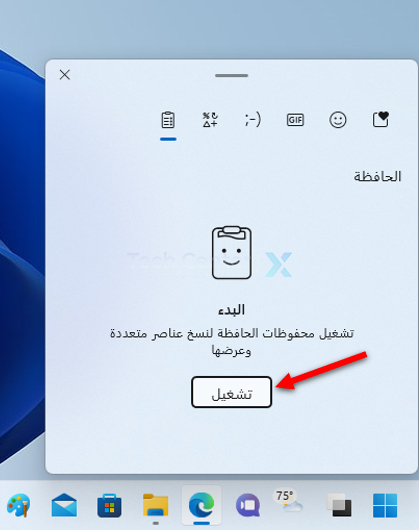
لبدء استخدام محفوظات الحافظة في ويندوز Windows 11، اضغط على ويندوز Windows+V على لوحة المفاتيح. سترى قائمة منبثقة في الزاوية مع رسالة نصها البدء.

شغّل سجل الحافظة لنسخ عناصر متعددة وعرضها. انقر فوق تشغيل لتمكين محفوظات الحافظة.

مع تمكين محفوظات الحافظة، ابدأ في نسخ العناصر إلى الحافظة عن طريق تحديدها والضغط على Ctrl+C (أو استخدام القائمة في التطبيقات).

تدعم محفوظات الحافظة ما يصل إلى 25 عنصراً نصياً أو HTML أو صورة نقطية بحجم 4 ميجا بايت أو أصغر.

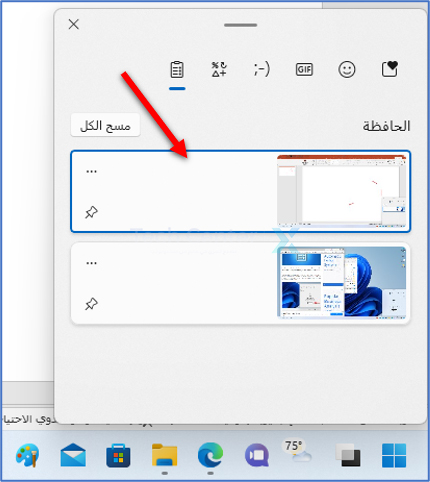
لمعرفة ما التقطته في سجل الحافظة، اضغط على ويندوز Windows+V في أي وقت. ستظهر أحدث العناصر التي نسختها في السجل أعلى القائمة.

في قائمة محفوظات الحافظة التي تظهر، يمكنك لصق أي عنصر في القائمة بمجرد النقر فوقه، وسيقوم ويندوز Windows بإدراجه في مستند أو حقل نصي كما لو قمت بالضغط على Ctrl+V (أو حددت لصق من القائمة).

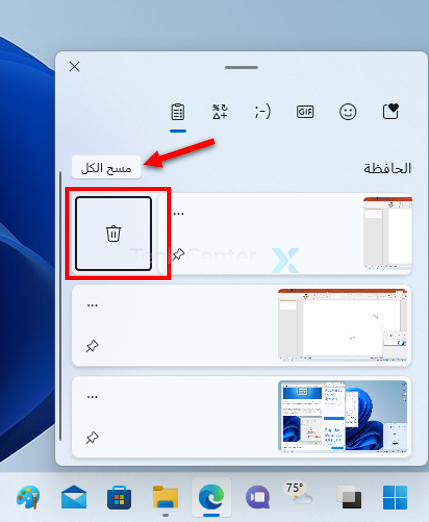
لإزالة عنصر من محفوظات الحافظة، انقر فوق زر الثلاث نقاط بجانب العنصر وحدد رمز سلة المهملات الذي يظهر.

أو إذا كنت تريد مسح جميع العناصر الموجودة في محفوظات الحافظة، فحدد الزر مسح الكل الموجود أعلى القائمة.

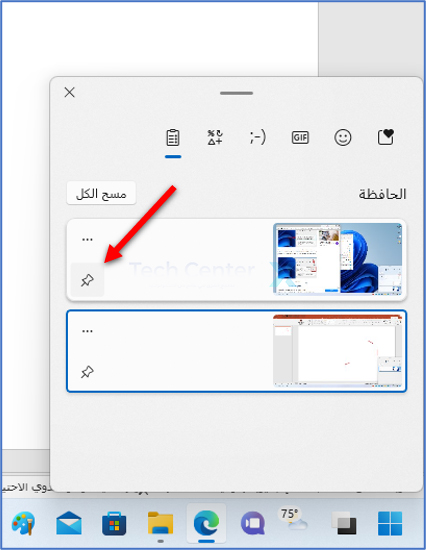
إذا نسخت شيئاً مهماً بشكل خاص وتريد الاحتفاظ به دائماً في أعلى قائمة محفوظات الحافظة (مثل عنصر تحتاج إلى لصقه بشكل متكرر)، فافتح محفوظات الحافظة وانقر فوق رمز دبوس التثبيت الصغير لتثبيت العنصر في القائمة.

يمكنك إلغاء تثبيت العنصر لاحقاً بالنقر فوق رمز الدبوس مرة أخرى حتى يتم إلغاء تفعيله. من المهم ملاحظة أن زر مسح الكل يمسح أيضاً العناصر المثبتة في قائمة محفوظات الحافظة.

كيفية تعطيل محفوظات الحافظة في ويندوز 11:

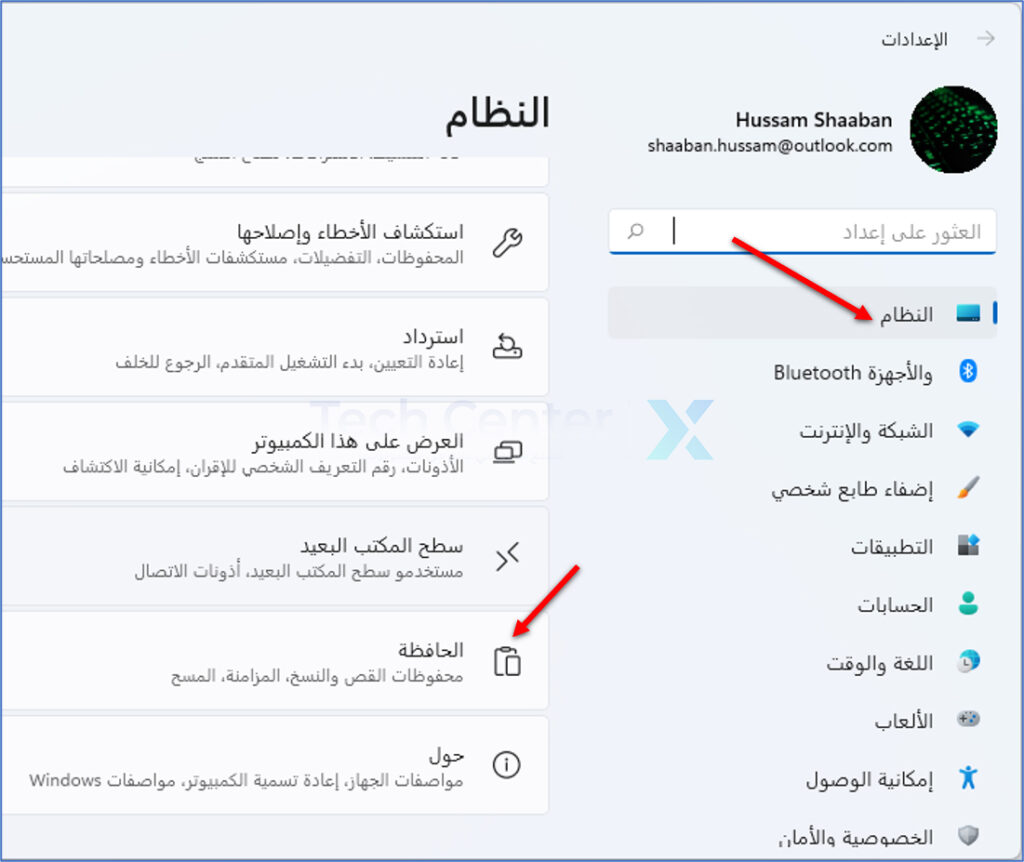
لإيقاف تشغيل ميزة محفوظات الحافظة في ويندوز Windows 11، افتح الإعدادات بالضغط على ويندوز Windows+i على لوحة المفاتيح.

في الإعدادات، انتقل إلى النظام ثم اختر الحافظة.

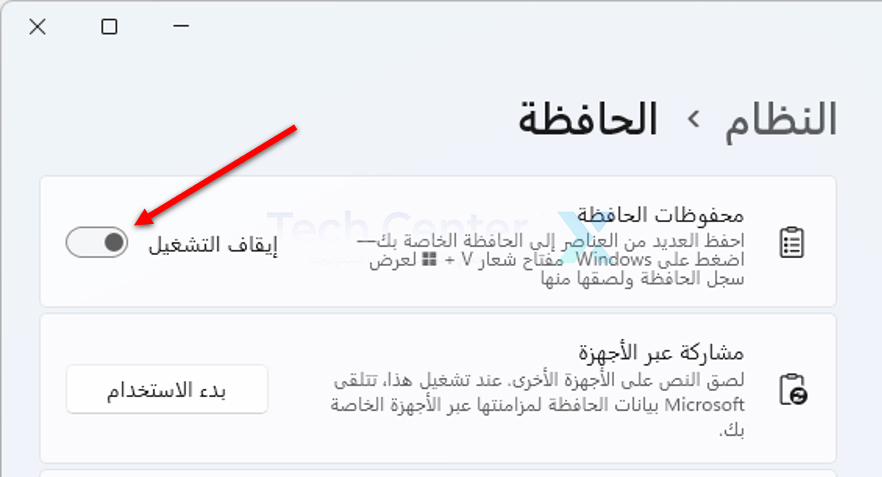
ضمن محفوظات الحافظة، اقلب المفتاح إلى الوضع إيقاف التشغيل.

بعد إيقاف تشغيل سجل الحافظة، إذا ضغطت على ويندوز Windows+V في المستقبل، فسترى رسالة تطلب منك تشغيل سجل الحافظة. هكذا تعرف أنه معطل تماماً.