شركة OpenAI ستعطي مكافآت مالية لمن يجد أخطاء تقنية في ChatGPT

أطلقت شركة OpenAI المطوّرة لبوت الدردشة ChatGPT نظام المكافآت عن اكتشاف الاخطاء، لتشجيع الجمهور على العثور على نقاط الضعف والكشف عنها في خدمات الذكاء الاصطناعي الخاصة بها بما في ذلك بوت الدردشة الشهير ChatGPT.

وستتراوح قيمة المكافآت من 200 دولار أمريكي للاكتشافات منخفضة التهديد إلى 20,000 دولار أمريكي للاكتشافات الاستثنائية.

ويمكن إرسال تقارير الأخطاء التقنية عبر نظام التعهيد الجماعي للأمن السيبراني Bugcrowd.

والجدير بالذكر أن المكافأة تستثني مكافآت كسر حماية ChatGPT أو التسبب في إنشاء تعليمات برمجية أو ردود مسيئة.

وقالت صفحة Bugcrowd من OpenAI: ” إن المشكلات المتعلقة بمحتوى المطالبات والاستجابات النموذجية خارج النطاق تماماً، ولن تتم مكافأتها”.

إن كسر حماية ChatGPT عادةً ما يتضمن إدخال سيناريوهات معقدة في النظام تسمح له بتجاوز عوامل تصفية الأمان الخاصة به.

قد يشمل ذلك تشجيع روبوت المحادثة على لعب الأدوار باعتباره “التوأم الشرير”، مما يسمح للمستخدم بإثارة ردود محظورة، مثل الكلام الذي يحض على الكراهية أو تعليمات صنع الأسلحة.

حيث أشارت الشركة إلى أن مثل هذه تعتبر من مشكلات الأمان النموذجية التي لا تتناسب بشكل جيد مع برنامج مكافأة الأخطاء، لأنها ليست أخطاء فردية منفصلة يمكن إصلاحها بشكل مباشر’.

تشير الشركة إلى أن “معالجة هذه المشكلات غالبًا ما تتضمن بحثًا جوهريًا ومنهجًا أوسع”، ويجب إرسال التقارير عن مثل هذه المشكلات عبر صفحة تعليقات نموذج الشركة.

على الرغم من أن عمليات كسر الحماية هذه توضح نقاط الضعف الأوسع لأنظمة الذكاء الاصطناعي، فمن المحتمل أنها أقل مشكلة بشكل مباشر بالنسبة لشركة OpenAI مقارنة بإخفاقات الأمان التقليدية.

على سبيل المثال في الشهر الماضي فقد تمكن أحد المتسللين المعروفين باسم rez0 من الكشف عن 80 مكونًا إضافيًا سريًا لواجهة برمجة تطبيقات ChatGPT، وهي إضافات تجريبية أو لم يتم إصدارها بعد لروبوت الدردشة الخاص بالشركة.

وقد أشار Rez0 إلى أنه قد تم تصحيح الثغرة الأمنية في غضون يوم واحد بعد الكشف عنها على Twitter.

مقالات قد تعجبك

جوجل تكشف عن ميزة أرشفة التطبيقات قليلة الاستخدام تلقائياً على أندرويد
الكشف عن المقطع الدعائي الأول لفيلم The Mother
شاهد المقطع الدعائي الأول لفيلم <strong>The Marvels</strong>
كيفية استخدام واي فاي Wi-Fi لإجراء المكالمات
كيفية تزييف موقع GPS الآيفون دون كسر الحماية (جيليبريك)

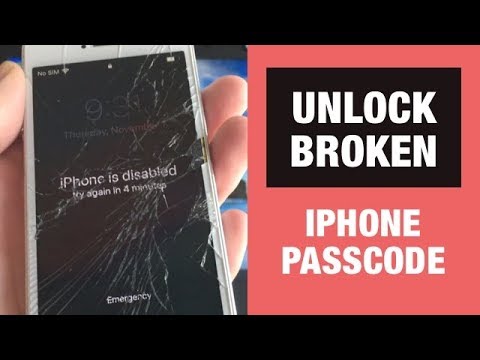
كيفية إلغاء قفل هاتف آيفون عند تعطل أو انكسار شاشة الهاتف

يحدث لبعض مستخدمي آيفون أن تنكسر شاشة الهاتف أو تتعطل، أو حتى نسيان رمز مرور الهاتف الخاص بهم، أو تعطله بعد إدخال رمز مرور خاطئ لعدة مرات.

بصراحة من الصعب حقًا فتح هاتف آيفون iPhone 14/13 دون معرفة رمز المرور.

ولكن ولحسن الحظ هناك عدة طرق لإجراء ذلك.

تنويه: تهدف هذه المقالة إلى مساعدة المستخدمين على إزالة كلمة المرور على أجهزتهم الخاصة (بشكل خاص في حال كسر الشاشة).

ويحظر إزالة رمز المرور غير القانوني لغرض العمل، ويتحمل المستخدم المسؤولية القانونية الكاملة إذا كان استخدام هذا المنتج ينتهك القوانين.

الطريقة 1: أسهل طريقة لفتح iPhone 14/13 بشاشة مكسورة باستخدام برنامج Tenorshare 4uKey.
الطريقة 2: استخدام ‘Find My iPhone‘ لفتح iPhone 14/13.
الطريقة 3: استخدام iTunes لفتح شاشة iPhone 14/13.

الطريقة 1. أسهل طريقة لفتح iPhone 14/13 بشاشة مكسورة

تعتبر هذه الطريقة من أسهل الطرق، وتتم باستخدام برنامج تابع لجهة خارجية Tenorshare 4uKey لإلغاء قفل هاتف iPhone هذا.

وهذه الطريقة لا تتطلب توافر هاتف آيفون آخر، أو أي مطالبات أخرى، وفيما يلي الخطوات التفصيلية لاستخدام برنامج 4uKey:

الخطوة الأولى: تنزيل برنامج Tenorshare 4uKey

يجب تنزيل 4uKey وتثبيته على جهاز الكمبيوتر، حيث يمكن تنزيل Tenorshare 4uKey من الروابط التالية:

*لنظام ويندوز 7/8/8.1/10/11 Windows: تجربة مجانية شراء البرنامج.

*لنظام macOS 13 أو أقدم: تجربة مجانيةشراء البرنامج.

الخطوة الثانية: فتح البرنامج ثم تحديد ميزة “فتح رمز مرور قفل الشاشة” ثم توصيل هاتف آيفون iPhone 14/13 المكسور بالكمبيوتر عبر كابل USB.

حيث سيكتشف 4uKey الهاتف تلقائيًا، ثم تظهر نافذة لفتح شاشة iOS، نقوم بالضغط على ابدأ في الفتح.

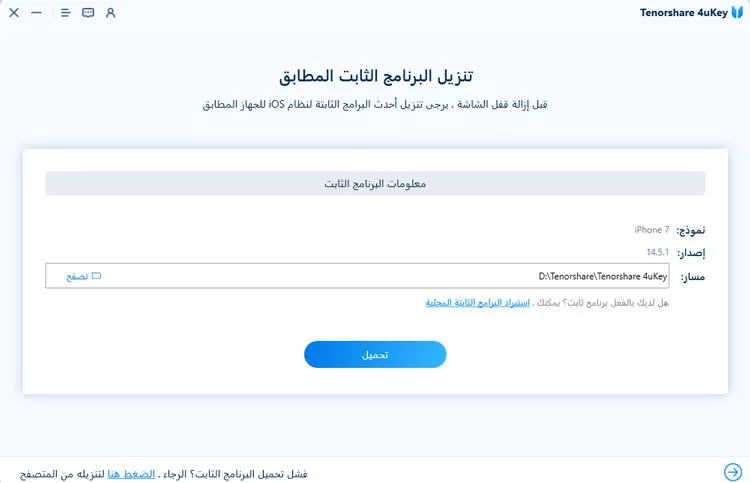
الخطوة الثالثة: تنزيل أحدث حزمة من البرنامج الثابت المطابق للهاتف، قم باختيار موقع لحفظه ثم النقر فوق تحميل.

سيتم بدء التحميل، انتظر حتى يتم الانتهاء:

الخطوة الرابعة: بعد الانتهاء من تنزيل البرنامج الثابت، قم بالضغط على ابدأ في الإزالة Unlock Now لفتح الجهاز.

سيبدأ البرنامج في إزالة رمز مرور الشاشة حيث سيستغرق ذلك عدة دقائق:

بعد الانتهاء ستظهر شاشة تخبر المستخدم بأنه قد تمت إزالة رمز مرور الشاشة بنجاح، وسيتمكن المستخدم من الوصول إلى الجهاز المقفل.

وهذا فيديو توضيحي لكيفية إجراء الخطوات السابقة:

الطريقة 2. استخدم Find My iPhone لإلغاء قفل هاتف iPhone 14/13 مع شاشة مكسورة

يمكن استخدام أداة Find My iPhone لأجل فتح قفل iPhone 14/13 عن بُعد عن طريق آي كلاود.

هذه الطريقة لا تتطلب أي إجراءات على هاتف iPhone 14/13 الذي نريد إلغاء قفله.

تتمثل القيود في هذه الطريقة في أنه يجب عليك تشغيل خيار Find my iPhone على هاتف آيفون iPhone 13 آخر أو عبر موقع آي كلاود، وإليكم كيفية القيام بذلك.

1- قم بزيارة موقع icloud.com على جهاز الكمبيوتر أو جهاز آيفون iPhone آخر، ثم قم بتسجيل الدخول إلى الحساب.

2- ابحث عن خيار جد هاتفي Find iPhone، ثم حدد الهاتف المطلوب من قائمة جميع الأجهزة.

3- انقر فوق خيار Erase iPhone ثم سيتم مسح جميع بيانات هاتف iPhone 14/13 بما في ذلك رمز المرور.

الطريقة 3. استخدام iTunes لفتح شاشة iPhone 14/13 المكسورة

هناك طريقة مجانية أخرى وهي استخدام iTunes لاستعادة إعدادات iPhone 14/13 بشاشة مكسورة.

لكن هذه الطريقة لا تعمل إلا عندما يتم اكتشاف هاتف الآيفون تلقائيًا عند مزامنته مع الكمبيوتر، وتثق بهذا الكمبيوتر.

1- قم بتشغيل iTunes وتوصيل هاتف iPhone 14/13 بالكمبيوتر (يجب التأكد من تثبيت أحدث إصدار من iTunes.)

2- بعد أن يتعرف iTunes على هاتف iPhone، انقر فوق رمز الجهاز على الجانب الأيسر ثم انتقل إلى ‘الملخص’.

3- انقر فوق الزر “Restore iPhone” ثم قم بتأكيده مرة أخرى، عند اكتمال العملية ستتم إزالة قفل الشاشة.

لماذا يصعب فتح قفل iPhone 14/3 بشاشة مكسورة

يواجه العديد من مستخدمي آيفون iPhone مشكلات مع الشاشة أو اللمس على جهازهم.

تصبح مشكلة كبيرة عند تعطل الشاشة الرئيسية، حيث لا يمكنهم الوصول إلى أي شيء على أجهزتهم لأنهم لا يستطيعون حتى فتح هواتفهم الخاصة.

نظرًا لأنها مشكلة في الأجهزة (العتاد)، فإنها تشكل موقفًا صعبًا ومحبطًا للغاية.

لحسن الحظ يمكن حل هذه المشكلة ببساطة، وفي معظم الأحيان فإن هذه المشكلة تحدث مع أجهزة سبق إصلاحها، حتى وإن كان هذا الإصلاح في مراكز الدعم الخاصة بآبل.

خاتمة

في هذه المقالة تعلمنا 3 طرق حول كيفية فتح iPhone 14/13 بشاشة مكسورة.

أكثر هذه الطرق فعالية كان باستخدام برنامج Tenorshare 4uKey حيث ينصح به بشده!

مقالات قد تعجبك

الكشف عن خمس ميزات جديدة قادمة إلى يوتيوب بريميوم
منصة Quora تطور تطبيق Poe للدردشة مع بوتات الذكاء الاطصناعي في مكان واحد
كيفية تزييف موقع GPS الآيفون دون كسر الحماية (جيليبريك)
كيفية استخدام واي فاي Wi-Fi لإجراء المكالمات
كيفية إصلاح مشكلة عدم وصول أو عمل إشعارات آيفون؟

الهاتف قذر بشكل لن تتوقعه، ما الحل لتنظيفه؟

هل تعلم أن هاتف آيفون iPhone أو أندرويد Android هو من أقذر الأشياء التي تلمسها كل يوم؟ ربما تغسل يديك بعد لمس شيء متسخ، ولكن بعد ذلك تمسك بهاتفك المتسخ. حان الوقت لفعل شيء حيال ذلك.

ما مدى قذارة هاتفك؟ وفقاً لـ بحث من جامعة أريزونا، فإن الهواتف أقذر بعشر مرات من معظم مقاعد المراحيض. هذا مثير للاشمئزاز عندما تفكر في أنك تضع وجهك على شيء أقذر من مقعد المرحاض!

من المنطقي أن تتوقف وتفكر في الأمر. يتعرض هاتفك لجميع الأشياء نفسها التي تلمسها، ومع ذلك لا يغسل معظم الأشخاص هواتفهم عندما يغسلون أيديهم.

ناهيك عن جميع استخدامات الهاتف في الحمام. كل ذلك يتراكم بمرور الوقت ويصبح أكثر قذارة.

هل يمكن غسل الهاتف؟

حسناً، هاتفك قذر، ماذا الآن؟ قد تتساءل عما إذا كان يمكنك ببساطة غسله عند غسل يديك. هذا يعتمد على نوع الهاتف الذي لديك.

يتم التسويق للعديد من الهواتف الذكية الحديثة على أنها مقاومة للماء Water resistance. لاحظ أنهم لا يقولون مضاد الماء Waterproof.

لا يوجد شيء مضاد للماء Waterproof حقاً. هناك مستويات مختلفة لمقدار الماء الذي يمكن للجهاز تحمله قبل أن ينهار.

إذا كان هاتفك الذكي قادراً على التعامل مع الماء، فمن المحتمل أن يكون له تصنيف IP مثل IP68 أو IP67. الرقم الثاني هو ما يحدد مقاومة الماء. رقم ثمانية 8 يعني الغطس أكثر من متر واحد، ورقم سبعة 7 يعني حتى متر واحد.

تحقق من موقع الشركة المصنعة على الويب لمعرفة ما إذا كان هاتفك حاصل على تصنيف IP. إذا كان تصنيفها IP67 أو IP68، فيمكنك بالتأكيد تمرير بعض الماء والصابون عليها للتنظيف السريع. ليس هناك حاجة لغمر الهاتف بالكامل.

ماذا عن مناديل التنظيف؟

تستخدم المناديل ومحاليل التنظيف التي تحتوي على الكحول بشكل شائع لتنظيف الأسطح. وبطبيعة الحال، يمكنك استخدامها لتنظيف هاتفك.

هل هي آمنة للاستخدام؟ هل يمكن للكحول أن يتلف الجهاز؟

توصي شركة آبل Apple باستخدام محلول تنظيف كحول الأيزوبروبيل بنسبة 70% لتنظيف أجهزتها. القلق الذي يشعر به الأشخاص من المنظفات التي تحتوي على الكحول هو تدمير الطلاء المضاد للزيوت على الشاشة.

تتلاشى الطلاءات المقاومة للزيوت مع الاستخدام المنتظم، ولكن تنظيف الشاشة باستخدام المنظفات المحتوية على الكحول يمكن أن يؤدي إلى تسريع هذه العملية.

هذا فقط إذا كنت تستخدمها بتكرار شديد. مسح الشاشة مرة واحدة في الأسبوع أو نحو ذلك لن يحدث فرقاً كبيراً.

باستثناء الشاشة، يجب أن تكون الأجزاء الأخرى من الهاتف آمنة لتنظيفها دائماً. مرة أخرى، سترغب في التأكد من احتواء الجهاز على معيار مقاومة الماء.

يمكن أن يتفاعل الكحول مع بعض أنواع البلاستيك بطرق قد لا تحبها أيضاً. من الجيد دائماً إجراء تحقق صغير قبل مسح الجهاز بالكامل من أعلى إلى أسفل.

التنظيف بالضوء:

خيار آخر لا يتطلب سوائل أو مناديل على الإطلاق. يمكن لبعض الأطوال الموجية للأشعة فوق البنفسجية (نوع الضوء القادم من الشمس) أن تقتل وتحد من نمو الكائنات الحية الدقيقة. فهل يجب أن تضع هاتفك في الشمس لفترة من الوقت؟ ليس تماماً.

هناك سوق كامل لمطهرات الأشعة فوق البنفسجية. غالباً ما تبدو هذه المنتجات مثل العلب الصغيرة. الفكرة هي وضع هاتفك بالداخل، وتشغيل ضوء الأشعة فوق البنفسجية، والسماح له بالاستحمام في الضوء لعدة دقائق لقتل كل الجراثيم.

الجانب السلبي لهذه المنتجات هو أنها باهظة الثمن. يمكنك بسهولة دفع حوالي 100 دولار مقابل منظف للأشعة فوق البنفسجية يناسب الهاتف الذكي.

هناك خيارات أخرى أقل تكلفة. عندما يكون هاتفك في المنظف، لا يمكن استخدامه، مما قد يكون مزعجاً بعض الشيء أيضاً.

على المدى الطويل، قد لا تكون الأشعة فوق البنفسجية قاسية على هاتفك مثل المياه وحلول التنظيف الأخرى. الأمر كله يتعلق بما هو أكثر ملاءمة لك.

فكّر بالنظافة:

بغض النظر عن طريقة التنظيف التي تختارها، فإن الشيء المهم هو اختيار واحدة بالفعل. لا يفكر معظم الناس حتى في تنظيف هواتفهم الذكية.

سواء كان لديك جهاز آيفون iPhone أو أندرويد Android، يجب تنظيفه بشكل شبه منتظم. تلتقط يداك الجراثيم من الأشياء التي تلمسها، وربما لا تلمس شيئاً أكثر من هاتفك.

جوجل تكشف عن ميزة أرشفة التطبيقات قليلة الاستخدام تلقائياً على أندرويد

تشكّل مشكلة نفاذ مساحة التخزين في أجهزة أندرويد مشكلة مؤرقة للمستخدمين وخاصة مع إزالة معظم مصنعي الهواتف فتحات بطاقة microSD من أجهزتهم.

لذلك قدمت جوجل في العام الماضي فكرة أرشفة التطبيقات لمساعدة الأشخاص على إدارة سعة التخزين الثمينة الخاصة بهم، والآن قامت الشركة بتعديل البرنامج ليعمل تلقائياً.

من المفترض أن تعمل ميزة الأرشفة التلقائية الجديدة في Android على تقليص حجم التطبيق بنسبة 60% تقريبًا دون إزالته بالكامل من الهاتف.

حيث سيتم الحفاظ على جميع البيانات الشخصية والإعدادات كما هي (حتى يتمكن الأشخاص الذين قضوا عشرات الساعات من اللعب في ألعابهم المفضلة من توفير مساحة دون خسارة تقدمهم).

كما وسيظل رمز التطبيق هناك حيث يمكن تمييز التطبيقات المؤرشفة بوجود رمز سحابة متراكب على أيقونة التطبيق.

سيؤدي النقر فوق أحد التطبيقات المؤرشفة إلى إعادة تنزيله واستعادة البيانات بالكامل، بشرط أن يظل التطبيق متاحًا على Google Play.

يجب أن تكون هذه الميزة مفيدة لأولئك الذين يستخدمون أجهزة Android التي تفتقر إلى مساحة تخزين قابلة للتوسيع أو المستخدمين الذين يترددون في حذف التطبيقات تمامًا لتحرير بعض المساحة، على الرغم من أن ليس جميع التطبيقات قابلة للأرشفة التلقائية.

نوّهت الشركة إلى أن الميزة متاحة فقط في التطبيقات المنشورة باستخدام تنسيق حزمة تطبيقات Android، كما وسيحتاج مستخدمو Android إلى الاشتراك لاستخدام ميزة الأرشفة التلقائية.

يمكن للمستخدمين الانضمام إلى برنامج الأرشفة التلقائية عند محاولة تثبيت تطبيق جديد عندما لا تتوافر مساحة حرة كافية في الهاتف.

حيث ستسألهم نافذة منبثقة بعد بدء التثبيت عما إذا كانوا يريدون تمكين الأرشفة التلقائية.

إذا وافق الشخص فإن نظام أندرويد سيبدأ بشكل تلقائي بأرشفة التطبيقات غير المستخدمة سابقًا لتحرير المساحة المطلوبة للتطبيقات الجديدة.

وكشف إخلاء المسؤولية من الشركة في نافذة التمكين المنبثقة أنه يمكن تعديل تفضيلات الميزة في قائمة الإعدادات.

تأتي أداة الأرشفة التلقائية في Android بعد عدة سنوات من إطلاق شركة آبل لميزة Offload Unused على نظام التشغيل iOS 11، والتي تحذف التطبيقات قليلة الاستخدام على الآيفون مع الاحتفاظ ببياناتها، مما يسمح للمستخدمين بالعودة إلى حيث توقفوا بعد استعادة التطبيق.

مقالات قد تعجبك

الكشف عن خمس ميزات جديدة قادمة إلى يوتيوب بريميوم
منصة Quora تطور تطبيق Poe للدردشة مع بوتات الذكاء الاطصناعي في مكان واحد
كيفية تزييف موقع GPS الآيفون دون كسر الحماية (جيليبريك)
كيفية استخدام واي فاي Wi-Fi لإجراء المكالمات
كيفية إصلاح مشكلة عدم وصول أو عمل إشعارات آيفون؟

الكشف عن المقطع الدعائي الأول لفيلم The Mother

كشفت نتفليكس عن المقطع الدعائي الأول (تريلر) فيلم The Mother أي الأم والذي ستلعب دور البطولة فيه الممثلة جينيفر لوبيز.

الفيلم من كتابة ميشا جرين، التي كتبت أيضًا فيلم Lovecraft Country and Underground الاستثنائي.

سيلعب أيضاً كلاً من جوزيف فينيس وجايل غارسيا برنال دور الأشرار الذين ستتعامل معهم جينيفر.

بينما يلعب أوماري هاردويك دور الصديق القديم الحالم، ويلعب إيدي فالكو دور رجل الشرطة.

إن جمال أفلام الحركة ليس بسبب الحبكة الموجودة فيه أو اللحظات الصغيرة الرائعة التي يتم مشاركتها بين الشخصيات.

لكن يكمن جمال فيلم الأكشن في مشاهد الأكشن وجاذبية البطلة.

في هذه الحالة هناك البطلة وهي إحدى أكثر الشخصيات جاذبية على الإطلاق، كما لدينا على الأقل بحسب المقطع الدعائي العديد من مشاهد الحركة الممتعة للغاية.

لذلك من المتوقع أن نرى فيلماً رائعاً، وسيتم عرضه لأول مرة على نتفليكس Netflix في 12 مايو/أيار 2023.

مقالات قد تعجبك

الكشف عن خمس ميزات جديدة قادمة إلى يوتيوب بريميوم
منصة Quora تطور تطبيق Poe للدردشة مع بوتات الذكاء الاطصناعي في مكان واحد
كيفية تزييف موقع GPS الآيفون دون كسر الحماية (جيليبريك)
كيفية استخدام واي فاي Wi-Fi لإجراء المكالمات
كيفية إصلاح مشكلة عدم وصول أو عمل إشعارات آيفون؟

شاهد المقطع الدعائي الأول لفيلم The Marvels

حصل عشاق عالم مارفل أخيراً عن لمحة أولى عن الفيلم الذي يعتبر تكملة ل Captain Marvel الذي عُرض عام 2019 بعد طول انتظار.

حيث حصل فيلم The Marvels على أول مقطع دعائي له يوم الثلاثاء الماضي (تجدونه أسفل المقالة هذه).

وسيكون هذا الفيلم هو الثالث والثلاثين في سلسلة أفلام عالم مارفل السينيمائي MCU.

ويجمع المقطع الدعائي للفيلم كلاً من بري لارسون وإيمان فيلاني وتيونا باريس.

حيث ستلعب الممثلة بري لارسون دور الشخصية كارول دانفرز، المعروفة أيضًا باسم الكابتن مارفل، أما تيونا باريس فستكون بدور مونيكا رامبو في WandaVision، وإيمان فيلاني بدور كامالا خان.

من ضمن طاقم التمثيل أيضاً هناك صامويل ليروي جاكسون الذي يلعب دور نيك فيوري.

سيُعرض فيلم The Marvels في دور العرض في 10 نوفمبر / تشرين الثاني.

مقالات قد تعجبك

الكشف عن خمس ميزات جديدة قادمة إلى يوتيوب بريميوم
منصة Quora تطور تطبيق Poe للدردشة مع بوتات الذكاء الاطصناعي في مكان واحد
كيفية تزييف موقع GPS الآيفون دون كسر الحماية (جيليبريك)
كيفية استخدام واي فاي Wi-Fi لإجراء المكالمات
كيفية إصلاح مشكلة عدم وصول أو عمل إشعارات آيفون؟

لماذا لا يجب استخدام الهاتف في اختبار (قياس) سرعة الإنترنت؟

يستخدم معظمنا هواتفنا في كل شيء تقريباً، لذلك يبدو من الطبيعي أن تأخذ هاتفك لإجراء اختبار سرعة على اتصال الإنترنت في منزلك. إليك سبب وجوب تجنب القيام بذلك، وماذا تفعل بدلاً من ذلك.

كيف تعمل اختبارات السرعة:

لفهم سبب حصول الأشخاص غالباً على نتائج اختبار سرعة بطيئة عند الاختبار من هاتف ذكي، علينا أن ننظر في كيفية عمل اختبارات السرعة.

لقد نظرنا في كيفية عمل اختبارات سرعة الإنترنت بالتفصيل، ولكن إليك نقطة واحدة ذات صلة يجب وضعها في الاعتبار: التفاصيل الأساسية هي: في أي وقت تجري فيه اختبار سرعة، فأنت لا تقوم بتوصيل اتصال الإنترنت العام لديك بخادم اختبار السرعة.

بدلاً من ذلك، أنت تقوم بتوصيل الجهاز الذي تقوم بتشغيل اختبار السرعة عليه بخادم اختبار السرعة.

لماذا يظهر هاتفك نتائج غير دقيقة؟

السؤال الذي نطرحه غالباً من جيراننا وأصدقائنا القلقين هو “أجريت اختبار سرعة على الإنترنت. لماذا هو أبطأ بكثير مما أدفع من أجله؟”.

هذا بالتأكيد سؤال صحيح. من يريد أن يدفع مقابل حزمة الإنترنت من الدرجة الأولى للحصول فقط على سرعات قليلة؟

عادةً، عندما نغوص بالتفاصيل، نكتشف أن الشخص أجرى اختباراً للسرعة على هاتفه الذكي، وكان منزعجاً من أن النتيجة هي جزء بسيط من السرعة المتوقعة. لكن هذه النتيجة متوقعة في معظم الحالات.

اتصال واي فاي Wi-Fi بهاتفك يمثل عنق زجاجة:

يجب على الجهاز، في هذه الحالة، التنقل عبر شبكتك المنزلية أولاً وكل شيء بين هذا الجهاز وخادم اختبار السرعة يمثل عقبة محتملة.

في المرة الثانية التي يتجاوز فيها الحد الأقصى لعرض النطاق الترددي سعة أي قطعة من أجهزة الشبكة بين المودم وجهاز الاختبار، ستحصل على نتائج غير دقيقة.

إذا كنت تحصل على نتائج اختبار سرعة تمثل جزءاً صغيراً من سرعة الإنترنت التي تدفع مقابلها أثناء استخدام هاتفك، فإن السبب المحتمل وراء عنق الزجاجة هو موجه واي فاي Wi-Fi و/أو جهاز واي فاي Wi-Fi الذي تقوم بتشغيله للاختبار.

لماذا ا؟ لأنه، باستثناء الأشخاص الذين لديهم اتصالات أبطأ، فإن السرعة الإجمالية لاتصال الإنترنت (كما تم قياسها مباشرة في المودم) تكون أسرع مما يمكن أن يتعامل معه اتصال فردي بين أجهزة واي فاي Wi-Fi وأي جهاز واي فاي Wi-Fi.

لا يشمل ذلك الهواتف الذكية فحسب، بل يشمل كل شيء آخر على الشبكة باستخدام واي فاي Wi-Fi بما في ذلك الأجهزة اللوحية وأجهزة الكمبيوتر المحمولة وأجهزة اللعب وأجهزة البث وأجهزة التلفاز الذكية.

إذا كانت سرعة النطاق العريض لديك أعلى مما يمكن لمعدات واي فاي Wi-Fi في منزلك التعامل معها، فستحصل دائماً على نتائج غير دقيقة عند إجراء اختبار سرعة باستخدام جهاز واي فاي Wi-Fi.

الاستثناء من هذه القاعدة، بالطبع، هو إذا كنت تحمل جهازاً رائعاً بالفعل متصل باتصال بطيء واسع النطاق. يتمتع موجه واي فاي Wi-Fi الجديد المقترن بهاتف ذكي جديد بسعة عرض نطاق ترددي كافية تفوق اتصال DSL البالغ 25 ميجابت في الثانية.

مقارنة اختبارات سرعة Wi-Fi و إيثرنت Ethernet:

كيف يبدو هذا في ظل ظروف العالم الحقيقي؟ دعنا ننتقل مباشرة إلى مثال من المحتمل أن يكون مألوفاً للعديد من الأشخاص الذين أجروا اختبارات السرعة باستخدام هواتفهم الذكية وواجهوا مشكلة عنق الزجاجة دون قصد.

لنفترض أن لديك اتصالاً بالإنترنت عبر كبل أو ألياف بسرعة 1 جيجابت. هذا هو الشكل الذي قد يبدو عليه اختبار السرعة الذي يتم إجراؤه بهاتفك.

تم إجراء أول اختبار تجريبي لنا باستخدام تطبيق Speedtest.net الخاص بنظام iOS على جهاز آيفون iPhone 13 متصل بشبكة واي فاي Wi-Fi 5 عبر اتصال ألياف بسرعة 1 جيجابت في موقع سكني.

ما يقرب من 240 ميغابت في الثانية لجهاز واحد بالتأكيد ليس سرعة اتصال سيئة، لأنها ستغطي أي قدر من بث الفيديو أو تحديث ألعاب الهاتف المحمول ولن تجعلك تقول “لماذا هذا الهاتف الغبي بطيء جداً؟”.

ولكن من الواضح أنها ليست السرعة التي تتوقعها من اتصال ألياف بسرعة 1 جيجابت.

لقد أجرينا نفس الاختبار، باستخدام نفس آيفون iPhone 13، لكننا متصلون بنقطة وصول واي فاي Wi-Fi 6 على نفس اتصال الإنترنت بالمنزل.

يؤدي التبديل من نقطة وصول واي فاي Wi-Fi 5 إلى نقطة وصول واي فاي Wi-Fi 6 إلى زيادة كبيرة في سرعة التحميل والتنزيل لأن آيفون iPhone 13 يمكنه الاستفادة من التحسينات التي يوفرها واي فاي Wi-Fi 6.

لكنها لا تزال لا تعكس بدقة النطاق الترددي للاتصال بالإنترنت. ستكون أكثر سعادة بهذا الاختبار، ولكن من المحتمل أنك ما زلت تتساءل عن سبب الدفع مقابل إنترنت بسرعة 1 جيجابت إذا لم تحصل عليه.

إليك نفس الاختبار، الذي تم إجراؤه باستخدام كمبيوتر سطح المكتب باستخدام كابل Gigabit Ethernet باستخدام موقع Speedtest.net، وكل ذلك أثناء الاتصال بالشبكة المنزلية نفسها واتصال الإنترنت.

نتائج اختبار السرعة هنا، حوالي 945 ميجابت في الثانية، تعكس نوع السرعة التي تتوقعها من اتصال ألياف بسرعة 1 جيجابت.

بالنظر إلى أننا لم نطرد الجميع من الشبكة المحلية لإجراء هذا الاختبار أو تشغيله في عزلة تامة، فنحن لسنا قلقين بشأن عدم كونه 1000/1000 مثالي. هذا دقيق بما فيه الكفاية.

إذا اختبرنا نفس الاتصال باستخدام اتصال واي فاي Wi-Fi للكمبيوتر المحمول ثم قمنا بتوصيل الكمبيوتر المحمول بجهاز التوجيه عبر كابل إيثرنت Ethernet للاختبار مرة أخرى، فيمكنك توقع رؤية نفس النتائج على الرغم من إجراء الاختبار على نفس الجهاز.

سيتفوق إيثرنت باستمرار على شبكة واي فاي Wi-Fi في أي نوع من اختبارات السرعة.

كيف أختبر سرعة الإنترنت لدي؟

إذا كان اختبار سرعة الإنترنت باستخدام هاتفك غير وارد (في الحالات التي تكون فيها سرعة الإنترنت لديك أعلى مما يمكن أن يتعامل معه هاتفك وجهاز توجيه (راوتر) واي فاي Wi-Fi)، فماذا يجب أن تفعل؟

اختبر على مستوى جهاز التوجيه (الراوتر):

هل تتذكر منذ لحظة فقط عندما أكدنا أن اختبار السرعة يختبر بالفعل الاتصال بين جهاز الاختبار وخادم اختبار السرعة؟ من الناحية المثالية، يجب أن تختبر سرعة الإنترنت لديك باستخدام جهاز متصل بالمودم بشكل وثيق وفعال قدر الإمكان.

إذا كان لديك جهاز توجيه (راوتر) حديث مزود بأجهزة داخلية قوية، فهناك فرصة جيدة لإجراء اختبار سرعة على جهاز التوجيه نفسه عن طريق تسجيل الدخول إلى لوحة تحكم جهاز التوجيه وبدء الاختبار هناك.

من حيث القرب والكفاءة، من الصعب جداً التغلب على إجراء الاختبار مباشرة على الأجهزة التي تنقل اتصال الإنترنت إلى بقية شبكتك.

اختبر باستخدام اتصال إيثرنت:

هناك حل جيد آخر، إذا لم تتمكن من إجراء الاختبار على جهاز التوجيه (االراوتر)، وهو استخدام جهاز بواجهة إيثرنت Ethernet مثل الكمبيوتر المحمول أو كمبيوتر سطح المكتب أو حتى جهاز لعب.

قم بتوصيل الجهاز بالمودم مباشرة وقم بإجراء الاختبار بهذه الطريقة.

لا تستطيع أن تفعل أي منهما؟ اتصل بمزود خدمة الإنترنت:

  • إذا لم يكن لديك جهاز توجيه (راوتر) يدعم الاختبار على الجهاز وكانت أسرتك مزودة بشبكة واي فاي Wi-Fi تماماً بدون أي أجهزة إيثرنت لاختبار الموجه، فستحتاج إما إلى استعارة بعض المعدات من صديق أو الاتصال بمزود خدمة الإنترنت.
  • ستحتاج أيضاً إلى الاتصال بمزود خدمة الإنترنت إذا أجريت اختبار السرعة باستخدام أجهزة مناسبة وكانت النتائج ليست كما تتوقع، حتى يتمكنوا من مساعدتك في استبعاد أي مشكلات. من المحتمل أن شيئاً ما لم يتم إعداده بشكل صحيح.

في كلتا الحالتين، يمكنهم دائماً إرسال فني إلى منزلك لحل أي مشكلات في الاتصال أو الأجهزة من جانبهم.

إذا تبين أن المشكلة تكمن في الواقع في معدات الشبكة لأن موجه واي فاي Wi-Fi لديك قديم، فقد حان الوقت للترقية إلى جهاز جديد.


الكشف عن خمس ميزات جديدة قادمة إلى يوتيوب بريميوم

كشفت يوتيوب عن عدة ميزات جديدة قادمة إلى خدمة الاشتراك المدفوع من يوتيوب والتي تسعى الشركة من خلالها إلى جذب المستخدمين للاشتراك المدفوع.

الميزة الأولى تعطي مشتركي YouTube Premium إمكانية استخدام نظام قائمة الانتظار على كل من الهواتف والأجهزة اللوحية، وهي ميزة كانت في السابق قيد الاختبار حتى نهاية شهر يناير/كانون الثاني.

يُذكر أن هذه الميزة متوافرة للجميع على أجهزة الكمبيوتر عند استخدام موقع YouTube على الويب، ولكن الخدمة مقتصرة على مشتركي بريميوم لتطبيق الهاتف المحمول.

وتتيح الميزة إنشاء قائمة انتظار لمقاطع الفيديو التي سيتم تشغيلها تباعاً، وإضافة مقاطع فيديو جديدة إليها وتغيير المواضع لتلك الموجودة بالفعل.

الميزة الثانية هي إمكانية أعضاء بريميوم Premium استضافة جلسات Google Meet حيث سيتمكن جميع الحاضرين، بغض النظر عما إذا كانوا مستخدمين Premium أو مجانيين، مشاهدة مقاطع فيديو YouTube معًا.

هذا متاح حاليًا من خلال خدمة Meet Live Sharing على أجهزة أندرويد Android، وسيتم تمكينها أيضاً في الأسابيع المقبلة لمستخدمي FaceTime على iOS عبر SharePlay.

الميزة الثالثة الجديدة هي القدرة على متابعة مشاهدة مقاطع فيديو يوتيوب YouTube من حيث مكان التوقف، حتى عند التبديل بين الأجهزة، وهذه الميزة متاحة الآن على تطبيق Android و iOS والويب.

الميزة الرابعة الجديدة هي ميزة التنزيلات الذكية التي ستقوم بتنزيل عدة مقاطع فيديو موصى بها مباشرة إلى مكتبة المستخدم بحيث تصبح جاهزة للعرض في وضع عدم الاتصال.

من المفترض أن تساعد هذه الميزة في حال نسيان تنزيل بعض الأشياء، على سبيل المثال، على الرغم من أنه من غير الواضح على وجه التحديد ما الجديد هنا، حيث كانت هذة الميزة متاحة لأعضاء بريميوم Premium لفترة من الوقت.

الميزة الأخيرة تتعلق بمستخدمي بريميوم على نظام التشغيل iOS حيث سيقدم يوتيوب إصدارًا مُحسّنًا لمعدل البت لمقاطع الفيديو بدقة 1080 بكسل.

تعد الشركة بأن هذا الإصدار المحسن لمعدل البت سيُظهر الفيديو بشكل أكثر وضوحاً، خاصة بالنسبة لمقاطع الفيديو التي تحتوي على الكثير من التفاصيل والحركة، على الرغم من أن دقة 1080 بكسل عالية الدقة ستظل متاحة للجميع، ولكن ليس بمعدل البت الأعلى هذا.

مقالات قد تعجبك

جوجل تسمح لتطبيقات الويب الاستفادة من إمكانيات كرت الشاشة من خلال واجهة WebGPU
سعر ومواصفات هاتف Poco C51 لذوي الميزانية المحدودة
منصة Quora تطور تطبيق Poe للدردشة مع بوتات الذكاء الاطصناعي في مكان واحد
كيفية الوصول إلى قائمة التمهيد Boot في ويندوز 11
كيفية فك (إلغاء) حجب (حظر) يوتيوب

كيفية تزييف موقع GPS الآيفون دون كسر الحماية (جيليبريك)

يعد تزييف موقع GPS أي جهاز عملية معقدة نسبياً، وفي حالة أن الجهاز هو آيفون iPhone فإن الأمر يصبح أكثر تعقيدًا.

وذلك لأن تغيير الموقع يتطلب كسر حماية الآيفون (جيليبريك)، وهو أمر محفوف بالمخاطر.

هل يمكنك تزييف موقع iPhone دون كسر الحماية؟

يعتقد معظم الناس أن تزييف أو تمويه موقع الآيفون iPhone غير ممكن، لكن هذا الأمر غير صحيح، حيث لا مستحيل في الحياة، ولا حتى تغيير موقع جهاز الآيفون الخاص بك.

في حال الرغبة بتزييف (تمويه) موقع جهاز iPhone، فيجب كسر حماية الجهاز مما قد يعرضه للخطر وفقدان التأمين، ولكن لحسن الحظ هناك طرق لا تحتاج كسر الحماية.

كيفية تزييف (تمويه) الموقع GPS على آيفون بدون جيلبريك بثلاث طرق:

لم يعد تزييف موقع الآيفون دون كسر الحماية أمرًا مستحيلًا، حيث يوجد بعض الأدوات التي تساعد في إنجاز هذا الأمر، وبدون كسر الحماية.

سنتحدث هنا عن ثلاث أدوات تسمح بذلك مع التركيز على أول أداة:

الطريقة الأولى: عن طريق برنامج Tenorshare iAnyGo لتزييف الموقع دون كسر الحماية:

يتمتع آيفون iPhone بأعلى قيود الأمان التي ليس من السهل كسرها، لكن بعض البرامج سمحت بتزييف الموقع على جهاز آيفون.

من بين العديد من البرامج الأخرى فإن برنامج Tenorshare iAnyGo هو البرنامج الذي سيساعد المستخدم على الوصول إلى هدفه في تزييف موقع الآيفون دون كسر الحماية.

وإليكم طريقة استخدام برنامج :Tenorshare iAnyGo:

الخطوة الأولى: بداية يجب تنزيل البرنامج وتثبيته على جهاز الحاسوب.

*لتنزيل البرنامج على الأجهزة العاملة بنظام ويندوز WINDOWS 11/10 /8.1/8/7:

تجربة مجانيةشراء البرنامج.

*كما أن البرنامج متوفر لنظام التشغيل macOS 13 أو أقدم:

تجربة مجانيةشراء البرنامج

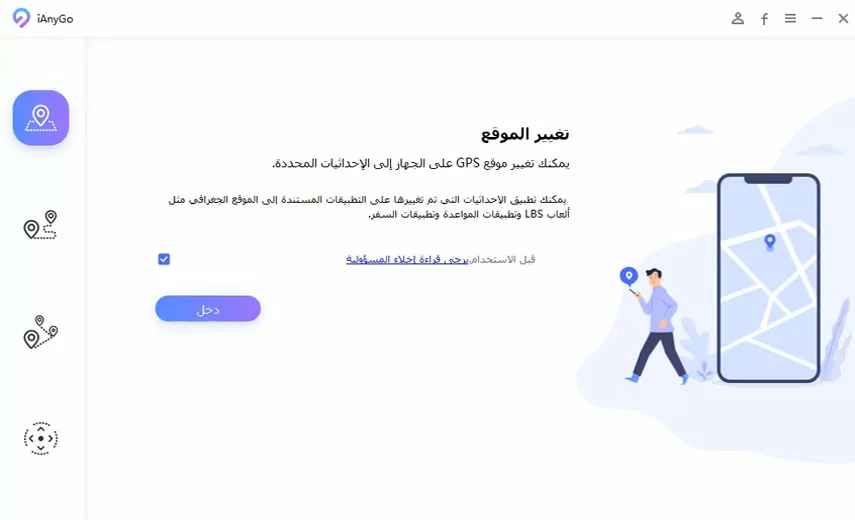
الخطوة الثانية: بعد تنصيب البرنامج نقوم بفتحه، وتحديد خيار تغيير الموقع.

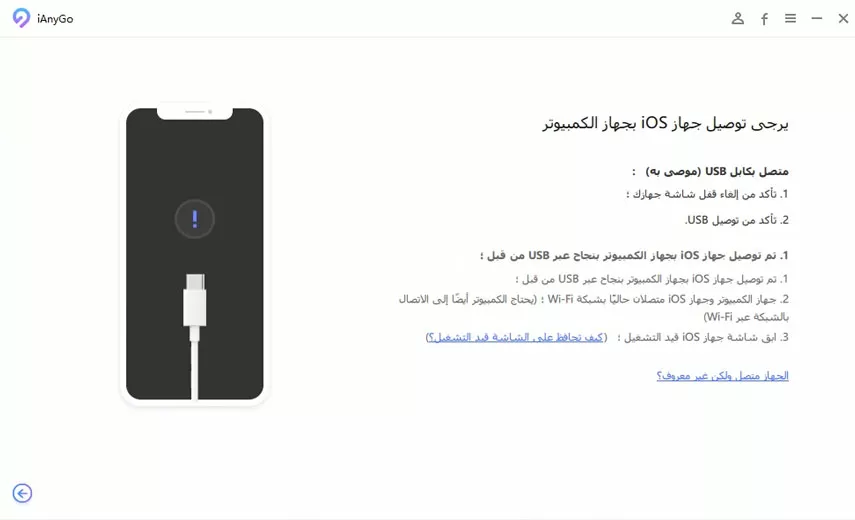
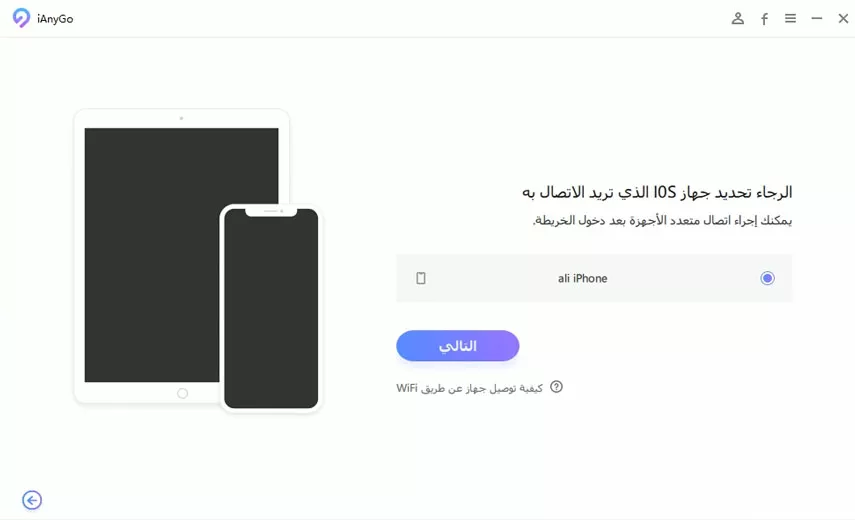
الخطوة الثالثة: توصيل هاتف الآيفون بالكومبيوتر حيث يمكن التوصيل عن طريق كابل USB أو عن طريق الواي فاي:

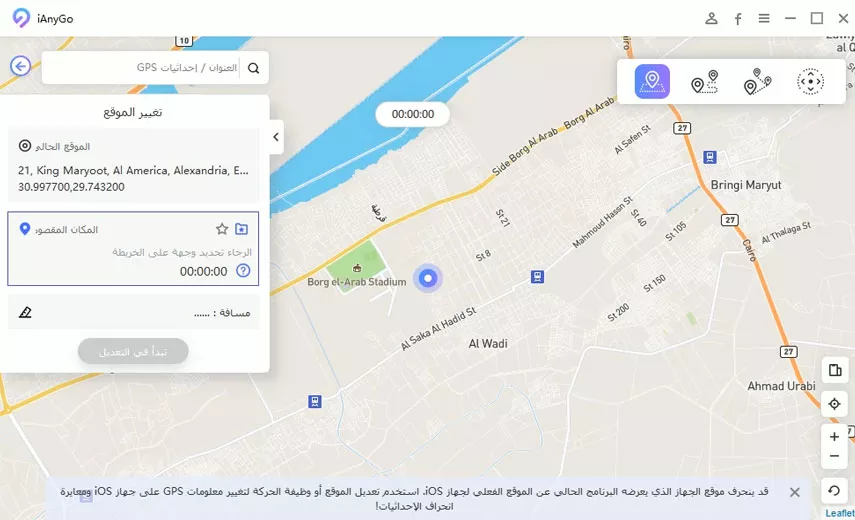
الخطوة الرابعة: تحديد الموقع الذي نرغب بالتغيير إليه على الخريطة:

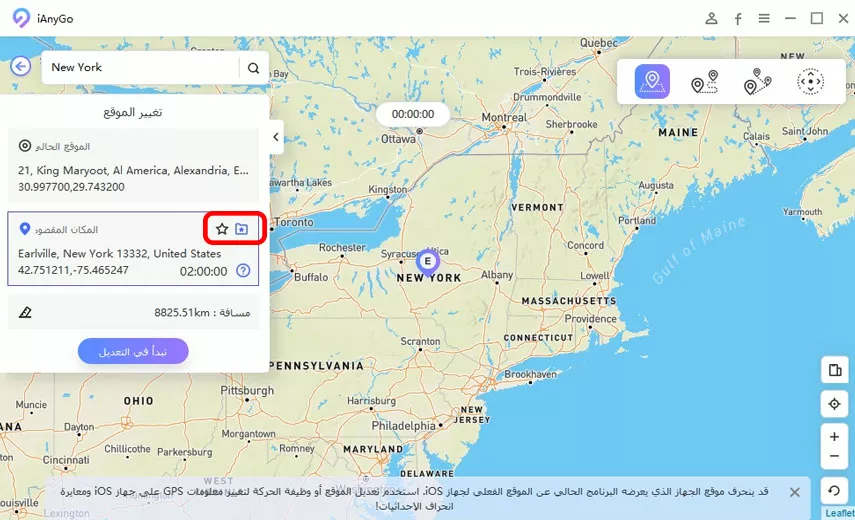
عند انتهاء تحميل الشاشة، يتم كتابة الموقع المراد التغيير إليه في مربع البحث، أو يمكن أيضًا الاستفادة من الخريطة لتحديد الموقع.

الخطوة الخامسة: بعد تحديد الموقع المرغوب يتم الضغط على زر “بدء التعديل”، وهذا كل شيء، حيث سيتم تغيير موقع الآيفون الخاص بالمستخدم.

وبذلك سيتم تغيير الموقع في جميع التطبيقات المستندة إلى الموقع على جهاز iPhone الخاص بك إلى الموقع المزيف.

ولمزيد من الشرح يمكن مشاهد مقطع الفيديو أدناه:

الطريقة 2: عن طريق برنامج iTools من ThinkSky لتزييف موقع iPhone دون كسر الحماية:

دعنا ننتقل إلى أداة برمجية أخرى يمكنك استخدامها لتغيير الموقع دون كسر حماية جهاز iPhone الخاص بك.

وهي أداة iTools من ThinkSky والتي تعتبر من الأدوات الرائدة التي تزيّف موقع الآيفون iPhone دون المرور بالإجراء المحفوف بالمخاطر المتمثل في كسر الحماية.

دون مزيد من التأخير دعنا نتعرف على الخطوات التي يجب اتباعها لاستخدام هذه الأداة البرمجية لتزييف الموقع على iPhone.

  • أول شيء يجب تنزيل هذه الأداة وتثبيتها على جهاز الكمبيوتر الخاص بك لاستخدامها.
  • بعد ذلك يجب إلغاء قفل جهاز iPhone، وتوصيله بالكمبيوتر الذي قمت بتثبيت الأداة فيه.
  • قم بتشغيل البرنامج الذي قمت بتنزيله للتو، ويمكن استخدامه مجاناً لفترة مؤقتة.
  • الآن انتقل إلى شاشة صندوق الأدوات، ثم النقر على الموقع الافتراضي.
  • وهنا يتم إدخال الموقع المرغوب عن طريق اختياره من الخريطة ثم النقر فوق إدخال.
  • أخيراً يجب الضغط على “نقل هنا” لتغيير الموقع الحالي وتعيين الموقع الجديد.

الطريقة الثالثة: عن طريق تطبيق Fake GPS Location على iPhone:

الطريقة الثالثة لتزييف موقع الآيفون وبدون الحاجة إلى كومبيوتر هي عن طريق تنزيل تطبيق Fake GPS وهو تطبيق مجاني، ويساعد على تغيير الموقع الحالي للجهاز إلى الموقع الجديد والمطلوب.

دعنا نتعلم كيف يمكنك استخدام هذه الأداة الرائعة لتغيير موقع iPhone دون المخاطرة بكسر الحماية.

  • الخطوة الأولى هي بالطبع تثبيت Fake GPS مجانًا.
  • الخطوة التالية هي فتح التطبيق، ومن ثم تمكين عمل التطبيق في الجزء السفلي من الشاشة.
  • الآن يجب الذهاب إلى إعدادات المطور، ثم اختيار تطبيق Fake GPS free عند خيار اختيار تطبيق تحدد الموقع.
  • اضغط على زر الرجوع للعودة إلى التطبيق، ثم ابحث هناك عن الموقع الذي تريد تعيينه مكان الموقع الحالي.
  • استخدام زر التشغيل لبدء التغييرات.
  • أخيراً التحقق من التغييرات التي تم إجراءها من خلال فتح خرائط جوجل Google أو خرائط آبل للتأكد من تزييف الموقع بنجاح.

الجزء 3: تشغيل / إيقاف تشغيل خدمات الموقع على iPhone:

الشيء الذي تحتاج إلى معرفته هو أنه يمكنك تشغيل وإيقاف تطبيقات مواقع تزييف الموقع في أي وقت تريده.

الأمر بسيط وسهل وكل ما عليك القيام به هو اتباع الخطوات التالية لهذا الغرض:

  • انتقل إلى الإعدادات Settings ثم الخصوصية Privacy ثم خدمات الموقع Location Services .
  • الضغط على شريط التمرير لتعيينه على إيقاف أو تشغيل حسب الرغبة.

بعض الأسئلة الشائعة حول خدمة تحديد الموقع عبر GPS في الآيفون:

س1. كيف أجد موقع هاتف الآيفون iPhone؟

  • باستخدام هاتف آيفون آخر انتقل إلى الإعدادات ثم اسم مستخدم الجهاز ثم اختيار آي كلاود iCloud.
  • في الجزء السفلي انقر فوق Find My iPhone.
  • قم بتفعيل تشغيل Find My iPhone وإرسال آخر موقع متوفر للهاتف.

س2. كيفية إيقاف تشغيل خدمات الموقع على iPhone؟

  • الذهاب إلى إعدادات ثم خصوصية ثم خدمات الموقع.
  • البحث عن تطبيق تحديد الموقع هناك واختيار “مطلقاً: يمنع الوصول إلى معلومات خدمات الموقع”.

س3. هل يمكن تتبع iPhone دون استخدام أداة Find my iPhone؟

إن Find my iPhone مخصص للأشخاص الذين فقدوا هواتفهم أو تعرضوا للنهب من قبل اللصوص، وهو التطبيق المدمج في الهاتف.

ويمكن تتبع هاتف iPhone باستخدام تطبيق آخر، إلا أن Find my iPhone هو الأفضل لتتبع موقع iPhone الخاص بالمستخدم.

مقالات قد تعجبك

منصة Quora تطور تطبيق Poe للدردشة مع بوتات الذكاء الاطصناعي في مكان واحد
مايكروسوفت تضيف ميزة لإنشاء الصور بالاعتماد على الذكاء الاصطناعي لمتصفح Edge
جوجل تسمح لتطبيقات الويب الاستفادة من إمكانيات كرت الشاشة من خلال واجهة WebGPU
كيفية إخفاء مجلدات معينة من نتائج البحث في ويندوز 11
كيفية إصلاح مشكلة عدم استجابة شاشة آيفون للمس في iOS 16/15/14

استكشاف عالم شاشات HDR في الهواتف: ما هي وما سبب أهميتها

إذا كنت تتسوق لشراء هاتف جديد ، فربما لاحظت أن بعض الطرز تتميز بشاشة HDR. HDR هو مصطلح واسع يستخدم لوصف تقنيات تحسين عرض هاتفك. أثناء القراءة ، سوف نستكشف ماهية شاشات HDR ، ولماذا هي مهمة ، وكيف تعمل.

ما هي شاشة HDR؟

شاشة HDR هي شاشة يمكن أن تنتج نطاقًا أوسع من الألوان ومستويات السطوع من الشاشة القياسية. هذا يعني أنك سترى المزيد من التفاصيل في كل من المناطق الساطعة والمظلمة من الصورة ، مما يجعل تجربة المشاهدة أكثر شمولاً وواقعية.

تستخدم شاشات HDR مجموعة من الأجهزة والبرامج لتحقيق هذا التأثير. يشتمل الجهاز على شاشة قادرة على عرض نطاق أوسع من الألوان ومستويات السطوع. يشتمل البرنامج على خوارزميات تضبط الصورة للاستفادة من إمكانيات الشاشة.

لماذا تعتبر عروض HDR مهمة؟

تُعد شاشات HDR مهمة لأنها يمكن أن تعزز بشكل كبير تجربة المشاهدة على هاتفك. فيما يلي بعض مزايا شاشات HDR:

1- تباين أفضل: يمكن لشاشات HDR أن تعرض بياضًا أكثر إشراقًا وأسودًا أغمق ، مما قد يخلق تباينًا أكثر إثارة بين العناصر المختلفة في الصورة.

2- ألوان أكثر إشراقًا: يمكن لشاشات HDR عرض نطاق أوسع من الألوان ، مما يجعل الصور تبدو أكثر حيوية وواقعية.

3- مزيد من التفاصيل: يمكن لشاشات HDR عرض المزيد من التفاصيل في كل من المناطق الساطعة والمظلمة للصورة ، مما يجعل الصورة تبدو أكثر واقعية وغامرة.

4- عرض أفضل في البيئات الساطعة: تعد شاشات HDR أفضل في التعامل مع البيئات الساطعة ، مثل ضوء الشمس المباشر ، مما يسهل رؤية ما يظهر على شاشتك.

كيف تعمل شاشات HDR؟

تعمل شاشات HDR باستخدام نطاق لوني أوسع ومستويات سطوع أعلى من الشاشات القياسية. يشير التدرج اللوني إلى نطاق الألوان التي يمكن أن تنتجها الشاشة. يعني التدرج اللوني الأوسع أن الشاشة يمكنها إنتاج المزيد من الألوان ، مما يجعل الصور تبدو أكثر حيوية وواقعية.

تشير مستويات السطوع إلى مدى سطوع الشاشة. يمكن أن تصبح شاشات HDR أكثر سطوعًا من الشاشات القياسية ، مما يؤدي إلى زيادة التباين بين العناصر المختلفة في الصورة.

تستخدم شاشات HDR أيضًا خوارزميات لضبط الصورة للاستفادة من إمكانات الشاشة. يمكن لهذه الخوارزميات ضبط مستويات السطوع واللون في مناطق مختلفة من الصورة لخلق تجربة مشاهدة أكثر واقعية وغامرة.

تحتوي بعض الهواتف أيضًا على دعم فيديو HDR ، مما يعني أنه يمكنها عرض محتوى فيديو HDR. تم ترميز محتوى فيديو HDR للاستفادة من إمكانيات شاشات HDR ، والتي يمكن أن تجعل الفيديو يبدو أكثر واقعية وغامرة.

إذا كنت تبحث عن الاستفادة من هذه التقنية على جهازك المحمول ، ففكر في Honor X9A. يعد honor x9a شاشة مثالاً على هاتف يستخدم تقنية HDR. تتميز شاشة الهاتف بتدرج لوني أوسع ومستويات سطوع أعلى من الشاشات القياسية ، والتي يمكن أن تخلق تجربة مشاهدة أكثر واقعية وواقعية.

خاتمة

شاشات HDR هي تقنية يمكنها تحسين تجربة المشاهدة على هاتفك بشكل كبير. إنها توفر تباينًا أفضل وألوانًا أكثر إشراقًا ومزيدًا من التفاصيل وعرض أفضل في البيئات الساطعة.

تعمل شاشات HDR باستخدام نطاق لوني أوسع ومستويات سطوع أعلى من الشاشات القياسية ، بالإضافة إلى خوارزميات تضبط الصورة للاستفادة من إمكانات الشاشة.

من خلال الاستثمار في هاتف يستخدم تقنية HDR ، يمكنك الاستمتاع بتجربة مشاهدة أكثر حيوية وواقعية أقرب إلى ما قد تراه في الحياة الواقعية. وكلما نظرت إلى شاشة هاتفك ، كلما أصبحت أفضل. لذلك إذا كان هذا شيئًا مهمًا بالنسبة لك ، فتأكد من إجراء البحث على الهواتف التي تستخدم تقنية HDR حتى تتمكن من الحصول على شاشة رائعة!