كيفية إعادة ضبط (تعيين) خوارزمية تيك توك TikTok

خوارزمية تيك توك TikTok هي الخلطة السرية التي تجعل شبكة التواصل الاجتماعي شائعة جداً. تكتشف بسرعة ما يعجبك. سنعرض لك بعض النصائح لتحديث صفحة من أجلك.

إذا كانت الخوارزمية جيدة جداً في التعرف على ميول الأشخاص، فقد تتساءل عن سبب احتياجك إلى إعادة ضبطها.

قد يكون لديك بعض الأسباب الخاصة مثل ظهور أمور تعجبك ولكن لا ترغب بمشاهدتها بعد الآن، أو أن أحداً ما استخدم حسابك وأصبحت تظهر لك مقاطع فيديو لا تعجبك.

للأسف، ليس هناك زر إعادة تعيين للضغط عليه. الطريقة الوحيدة للبدء من جديد هي إنشاء حساب جديد تماماً. وهذا أمر لن يرغب بفعله الكثير.

الخبر السار هو أن هناك بعض الأمور التي يمكنك القيام بها للمساعدة في تحسين حسابك ليظهر لك مقاطع فيديو تعجبك.

مسح ذاكرة التخزين المؤقت:

أول شيء يمكننا فعله هو مسح ذاكرة التخزين المؤقت لحسابك. ذاكرة التخزين المؤقت هي ببساطة ميزة برمجية تخزن البيانات لسهولة الوصول إليها في المستقبل.

أولاً، افتح تطبيق تيك توك TikTok وانتقل إلى علامة تبويب الملف الشخصي.

بعد ذلك، انقر فوق رمز الثلاث نقاط في الزاوية العلوية وحدد الإعدادات والخصوصية.

مرر لأسفل إلى تحرير المساحة Free Up Space.

أخيراً، انقر على حذف بجوار ذاكرة التخزين المؤقت.

مقاطع الفيديو التي لا تعجبك:

يعلم الجميع أن الإعجاب بمقطع فيديو هو علامة واضحة على إعجابك بالمحتوى وتريد المزيد منه. هل تعلم أنه يمكنك أيضاً عدم الإعجاب بمقاطع الفيديو؟

إنه ليس زر لم يعجبني حقيقياً، ولكن يمكنك إخبار تيك توك TikTok بأنك لست مهتماً بمقاطع الفيديو التي تظهر على صفحة من أجلك.

من صفحة لك، ما عليك سوى الضغط مع الاستمرار على مقطع فيديو.

ستظهر قائمة ويمكنك تحديد الخيار غير مهتم.

إلغاء متابعة الحسابات:

ربما يبدو آخر شيء يجب القيام به واضحاً جداً، ولكن لا ينبغي إغفاله. إلغاء متابعة الحسابات التي لم تعد مهتماً بها. انتقل إلى علامة تبويب الملف الشخصي وانقر على أتابعه.

ما عليك سوى النقر على الزر أتابعه لإلغاء متابعة أي حساب.

هذا كل ما في الامر. لن تعود هذه الخيارات على الفور قبل أن تستخدم تيك توك TikTok كثيراً، ولكن بمرور الوقت ستساعد في تغيير مسار الخوارزمية.

إن إخبار تيك توك TikTok بما لا تحبه لا يقل أهمية عن إخباره بما تحبه.

لماذا تسمى فأرة الكمبيوتر (الماوس) بهذا الاسم؟

فأرة الكمبيوتر هي جهاز طرفي يبدو أنه سيبقى موجوداً إلى الأبد. إذا كنت قد لمست جهاز كمبيوتر من قبل، فمن المحتمل أنك استخدمت الفأرة. ولكن لماذا يطلق عليها الفأرة على أي حال؟ هذا سؤال جيد.

تاريخ موجز لماوس الكمبيوتر:

كانت فأرة الكمبيوتر مستوحاة من أجهزة كرة التتبع المبكرة. أنشأ Doug Englebart أول نموذج أولي في عام 1964 في معهد ستاندفورد للأبحاث. كما قد تتوقع، لم يكن هذا الجهاز الأول يشبه كثيراً الفئران (الماوسات) التي نستخدمها اليوم.

استخدمت فأرة الكمبيوتر الأول عجلات تولّد اتجاهات متعاكسة لتتبع الحركة. تم وضعها داخل صندوق خشبي به زر واحد في الأعلى. يتم تتبع الحركة المجمعة من قبل العجلات بواسطة الكمبيوتر وبالتالي تحريك المؤشر على الشاشة وفقاً لذلك.

بعد بضع سنوات، في عام 1968، قدم Englebart أول عرض حي لفأرة الكمبيوتر. بحلول هذا الوقت، كان التصميم أكثر صقلاً وتميز بثلاثة أزرار. صرّح Englebart أثناء العرض “لا أعرف لماذا نسميها بالماوس“.

لم يكن حتى عام 1982 أن رأى العالم أول ماوس ضوئي يتطلب لوحة فأرة للتتبع. تم إطلاق أول فأرة تجارية لشركة آبل Apple مع Lisa في عام 1983. كما استخدمت مايكروسوفت Microsoft فأرة IBM في منتجاتها في نفس العام.

استمرت الفأرة في التطور منذ ذلك الحين، ولكن ماذا عن هذا الاسم؟

الأمر ليس معقّداً:

للأسف، فإن تاريخ الماوس أكثر إثارة للاهتمام من الاسم نفسه. كان أول استخدام مكتوب معروف لهذا المصطلح في عام 1965 من قبل Bill English، الذي ساعد في تصميم فأرة لشركة Xerox PARC.

لا أحد يعرف على وجه اليقين سبب تسميتها بالفأرة، ولكن من المحتمل جداً أن يكون السبب له علاقة بتشابهها مع حيوان الفأر. الشكل والحجم العام والحبل الذي يشبه الذيل مشابه للفأر الحقيقي.

قال Englebart بنفسه أنه لا يعرف لماذا يسميها فأراً في عام 1968، كما ذكرنا أعلاه.

يطلق عليها الفأرة لأنها تشبه الفأرة نوعاً ما. هذا كل ما في الأمر. لقد تقدمت كثيراً على مر السنين، لكنها ستكون دائماً فأرة. فقط لا تحاول إطعامها أي جبن!

لماذا يعتبر البطريق تميمة لنظام لينكس؟

إذا كنت من محبي لينكس Linux، فربما تكون قد شاهدت البطريق Tux، البطريق الودي لنظام التشغيل. لكن لماذا البطريق ولماذا Tux؟ سنستكشف التاريخ وراء تميمة الطيور شبه المائية بمساعدة بسيطة من Linus Torvalds، مبتكر لينكس Linux نفسه.

Linus Torvalds يحب طائر البطريق:

على عكس أنظمة التشغيل التجارية المدعومة بالعديد من الحملات التسويقية بملايين الدولارات، لم يكن للإصدارات المبكرة من لينكس Linux أي علامات تجارية رسمية.

بدأ لينكس كمشروع هواة بواسطة الطالب الجامعي الفنلندي Linus Torvalds في عام 1991، وقام مجموعة من المتطوعين حول العالم بتطويره والحفاظ عليه في سنواته الأولى.

لذلك عند تطوير الصورة العامة لنظام لينكس Linux، قام مطوروه بالتعامل معه بطريقة غير رسمية للغاية: من خلال مناقشته في قائمة البريد الإلكتروني لمجموعة Linux-Kernel.

بالطبع، صوت Torvalds كان له وزن أكبر بكثير من صوت الآخرين، وكان هذا الشخص يحب نوعاً معيناً من الحيوانات.

في أوائل التسعينيات، كثيراً ما أشار Torvalds بشكل هزلي إلى طيور البطريق في القائمة البريدية. لكن ما الذي كان يرجّح الطيور كشعار محتمل؟

قال Torvalds في تصريح عن طريق رسالة بريد إلكتروني: “طيور البطريق هي ببساطة غريبة بما يكفي لتكون مثيرة للاهتمام، لكنها معروفة بما يكفي حتى لا تكون غامضة”.

على وجه الخصوص، تحوّل حب Torvalds لطيور البطريق إلى أسطورة بعد مقابلة عام 1995 مع صحيفة Linux Journal، حيث ذكر Torvalds تعرضه للعض من قبل بطريق أثناء زيارته لحديقة حيوان في أستراليا.

“الأجزاء الأكثر إثارة للاهتمام في أستراليا لم تكن أجهزة كمبيوتر على الإطلاق، ولكن كانت الحيوانات الصغيرة ذات الفراء (وأحياناً ذات الريش). لقد تعرضت للعض من قبل بطريق في Canberra، لكنها كانت صغيرة جداً وخجولة”.

يبدو أن عضة البطريق أثارت اهتمام Torvalds بالطيور. في 29 نيسان 1996، أعلن Torvalds عن إصدار 1.3.97 من نواة لينكس Linux وأطلق عليه مازحا إصدار Killer Penguin.

لكن مع ذلك، يقول Torvalds إن حدث عضة البطريق لم يكن المصدر الأساسي لـ Tux: “لقد أحببت طيور البطريق من قبل أيضاً”.

“صحيح أنني تعرضت للعض من قبل بطريق (خجول جداً) في حديقة حيوان أستراليا الوطنية، لكنني أعتقد أن أحد مصادر الإلهام -وربما الأكثر أهمية- كان استوديوهات Aardman”.

كيف هو شكل البطريق Tux؟

بحلول أوائل عام 1996، كانت فكرة الشعار الرسمي لنظام التشغيل لينكس Linux مطروحة منذ سنوات. كان الناس قد صنعوا العديد من النماذج بتقنيات الرسوم المتوفرة في ذلك الوقت، وحاول شخص ما إدخال خلد الماء في هذا المزيج.

في الأول من أيار 1996، شارك شخص ما في القائمة البريدية لـ لينكس Linux-Kernel صورة أخرى لشعار لينكس Linux محتمل، واستجابة لذلك، طلب المساهم في لينكسLinux  يدعى Alan Cox صورة بطريق -إشارة إلى هوس Torvalds- بقفازات الملاكمة.

بعد ذلك بوقت قصير، شارك Torvalds قائمة البريد الإلكتروني مع صورة لبطريق claymation تم إنشاؤه بواسطة Aardman Animations.

واجه المبرمج Larry Ewing (الذي عمل في مشروع محرر رسومات GIMP) التحدي من Cox ورسم بطريقاً في قفازات الملاكمة.

قدم آخرون أعمال البطريق الفنية كذلك. قدم Torvalds ملاحظات بناءة حول محاولات رسم البطريق التي قام بها الآخرون حتى الآن، وأوصى بنهج جديد مع بطريق لطيف مع سمك الرنجة.

عاد Ewing إلى لوحة الرسم. بعد عملية متعددة الخطوات تم تنقيحها بمرور الوقت في محرر صور GIMP، من رسم أبيض وأسود إلى رسم توضيحي ملون مع تظليل، طور Ewing ما نفكر فيه الآن على أنه بطريق توكس البدائي.

حصل Tux على اسمه من James Hughes في 10 حزيران 1996، عندما كتب في قائمة لينكس Linux-Kernel البريدية أنها ترمز إلى (T) orvolds (U) ni (X).

Tux غالباً ما يكون اختصاراً لـ Tuxedo، وهو أيضاً إشارة إلى حقيقة أن بعض أنواع طيور البطريق تبدو وكأنها ترتدي بدلات Tuxedo بسبب لون ريشها.

لم يحب الجميع البطريق. كان البعض في القائمة البريدية غير راضين عن اختيار الحيوان (“من فضلك، أي شيء سوى طيور البطريق”) وذكر شخص آخر أن اسم “البطريق” مأخوذ من قبل أداة أخرى غير ذات صلة.

لكن صوت Torvalds وتأثيره انتصر، وبمرور الوقت، أصبح رسم Ewing الصورة الرسمية لـ Tux، تميمة لينكس Linux.

تستمر أسطورة البطريق:

بحلول عام 2007، وضعت حديقة الحيوانات في Canberra، حيث عض البطريق Torvalds لأول مرة، لافتة لإحياء ذكرى الحدث، مشيرة إلى “نعتقد أن Tux الأصلي لا يزال موجوداً هنا”.

ومن المثير للاهتمام، يقول Torvalds، بشكل قانوني، أن Tux ليس بطريق حقيقي على الإطلاق وأنه مجرد لعبةٍ.

في رسالة بريد إلكتروني في منتصف العقد الأول من القرن الحادي والعشرين يتم اقتباسها بشكل متكرر عبر الإنترنت، قال Torvalds، “لا تأخذ البطريق على محمل الجد. من المفترض أن يكون نوعاً من المرح، هذا هو بيت القصيد “.

يقول Torvalds اليوم: “أردتُ شعاراً محبوباً سعيداً، وليس شعاراً خاصاً بالشركات”. “وأعتقد أن البطريق عمل جيداً حقاً”.

ما الاحتياطات الواجب أخذها تحسّباً لسرقة هاتف أندرويد؟

من المحتمل أن تكون متوتراً وأنت تتجول مع 1000 دولار في جيبك، ولكن هذا ما يفعله الكثير منا كل يوم مع الهواتف الذكية. من الجيد أن تكون مستعداً لأن تتعرض لعملية سرقة هاتف أندرويد Android من قبل شخص ما.

الحل الأمثل هو الاستعداد لسرقة هاتفك. ليس هناك الكثير مما يمكنك فعله بعد اختفاء الجهاز. إن قضاء بعض الوقت للاستعداد لموقف مؤسف يمكن أن يجعله أقل إيلاماً. سنقدم لك بعض النصائح.

قم بإعداد قفل الشاشة:

أولاً وقبل كل شيء، تحتاج إلى إعداد شكل من أشكال قفل الشاشة على هاتفك. هناك بعض الطرق الآمنة أكثر من غيرها، ولكن عليك اختيار طريقة للحصول على حد أدنى من الأمان.

على أندرويد Android، سيكون أفضل خيار لك هو ماسح بصمات الأصابع، إذا كان هاتفك يحتوي على واحد.

إنه ليس آمناً مثل Face ID الخاص بـ آيفون iPhone، لكنه أفضل من لا شيء. لا يمكن استخدام بصمة الإصبع إلا مع طريقة أخرى أقل أماناً كبديل.

لذا، حتى إذا كنت تستخدم ماسح بصمة الإصبع، فلن يضطر الشخص الذي يسرق هاتفك إلى ذلك.

ومع ذلك، فإن الشيء المهم هنا هو وجود نوع من الرادع قيد الاستخدام. في بعض الأحيان يكون الحاجز الأصغر كافياً لإيقاف شخص ما وجعله يشعر وكأنه صعب التجاوز.

تأكد من تفعيل ميزة العثور على جهازي:

أفضل طريقة للعثور على جهاز أندرويد Android مفقود أو مسروق هي ميزة العثور على جهازي من جوجل Google.

هذا مضمن في جميع أجهزة أندرويد Android التي تأتي مع متجر جوجل بلاي Google Play Store. لا يتعين عليك فعل أي شيء لتمكينه، ولكن يمكنك التحقق مرة أخرى من أنه يعمل.

كل ما عليك القيام به للتحقق من أن العثور على جهازي يعمل بشكل صحيح هو التوجه إلى موقع الويب والتأكد من ظهور جهازك. يمكنك أيضاً عرض أجهزتك من تطبيق أندرويد Android (الذي لا يلزم تثبيته للتتبع).

عمل نسخة احتياطية من الأشياء المهمة:

أحد أهم الأشياء التي يمكنك القيام بها هو الاحتفاظ بنسخة احتياطية من أي شيء لا تريد أن تفقده. من الجيد دائماً أن تعمل كما لو أن الأشياء المهمة ستختفي يوماً ما، لذلك احتفظ بنسخ احتياطية دائماً.

الصور ومقاطع الفيديو هي الأشياء التي يخشى معظم الناس فقدانها. تعد ميزة النسخ الاحتياطي عبر السحاب في صور Google طريقة رائعة لإجراء نسخ احتياطي للصور ومقاطع الفيديو تلقائياً. إنها ميزة يمكنك تشغيلها ونسيانها تماماً.

بالنسبة لأنواع الملفات الأخرى، هناك عدد من خدمات التخزين السحابية الرائعة التي يمكنك استخدامها.

يعد جوجل درايف Google Drive خياراً شائعاً، ولكن إذا لم تكن مهتماً بنظام جوجل Google، فهناك الكثير من البدائل. الشيء المهم هو اختيار طريقة واستخدامها. يعد فقدان الصور أو مقاطع الفيديو الثمينة أو أشياء أخرى شعوراً فظيعاً.

أنشئ خط دفاع ثانٍ:

لقد تحدثنا بالفعل عن استخدام نوع من قفل الشاشة، ولكن من الجيد أيضاً أن يكون لديك مستوى ثانوي من الحماية لأشيائك الحساسة للغاية.

بهذه الطريقة، حتى إذا حصل شخص ما على حق الوصول إلى هاتفك، فلن يتمكن من الوصول إلى كل شيء.

واحدة من أفضل الحلول لذلك هي ميزة المجلد الآمن من سامسونج. إنها مساحة محمية بكلمة مرور حيث يمكنك وضع الصور ومقاطع الفيديو والملفات وأشياء أخرى بداخلها.

يمكنك أيضاً وضع تطبيقات كاملة داخل المجلد الآمن.

إذا لم يكن لديك هاتف سامسونج جالاكسي Samsung Galaxy، فلديك بعض الخيارات الأخرى.

بالنسبة للصور ومقاطع الفيديو، فإن المجلد المقفل في صور Google سهل الاستخدام (لكنه يعتمد على نفس طريقة الأمان الخاصة بشاشة القفل). كما يمكنك أيضاً إخفاء التطبيقات تماماً.

سجل رقم IMEI الخاص بجهازك:

أخيراً، إذا سُرق هاتفك وأردت إبلاغ السلطات به، فقد تحتاج إلى رقم IMEI (رقم التعريف الدولي لجهاز الهاتف المحمول). هذا رقم فريد يحدد جهازك الفعلي. إنه غير مرتبط بمشغل شبكة الجوال أو بطاقة SIM.

في معظم أجهزة أندرويد Android، يمكنك العثور على IMEI من الإعدادات ثم حول الهاتف. ما عليك سوى تسجيل هذا الرقم في مكان آمن في حالة احتياجك إليه.

لن يساعد هذا بالضرورة أي شخص في العثور على جهازك، ولكن امتلاكه لن يضر.

كيفية النسخ واللصق على هواتف آيفون

من السهل نسخ ولصق عناصر متنوعة، بما في ذلك النصوص وروابط الويب والصور والرسائل، على جهاز آيفون iPhone. سنوضح لك كيفية نسخ هذه العناصر ولصقها بين تطبيقات مختلفة على هاتف آبل Apple الذكي.

نسخ ولصق نص على آيفون:

يعد نسخ النص العادي ولصقه أسهل ما يمكنك فعله على جهاز آيفون iPhone. حدد النص المراد نسخه واختر خيار النسخ.

للقيام بذلك، أولاً، ابحث عن النص الذي تريد نسخه على جهاز آيفون iPhone. يمكن أن يكون هذا النص على موقع ويب أو في ملاحظة أو في أي مكان على هاتفك.

اضغط مع الاستمرار على النص لنسخه. ثم، في القائمة التي تفتح، انقر على تحديد.

سيظهر مؤشران حول النص. استخدم هذه المؤشرات لضبط تحديد الكلمات أو السطور أو الفقرات لنسخها. ثم اضغط على نسخ لنسخ النص المحدد.

النص المحدد متاح الآن في الحافظة الافتراضية لجهاز آيفون iPhone. يمكنك الآن لصق هذا النص في أي مكان على هاتفك. للقيام بذلك، ما عليك سوى النقر مع الاستمرار على حقل نصي، ومن القائمة التي تفتح، اختر لصق.

على جهاز آيفون iPhone الذي يعمل بنظام iOS 13 أو إصدار أحدث، يمكنك نسخ النص ولصقه باستخدام الإيماءات أيضاً.

للقيام بذلك، ابحث عن النص المراد نسخه. ثم باستخدام ثلاثة أصابع، قم بحركة ضغط على النص لنسخه. ثم الصق النص باستخدام ثلاثة أصابع أيضاً.

كيفية نسخ ولصق روابط الويب (عناوين URL) على آيفون:

إذا كنت ترغب في حفظ أو مشاركة رابط ويب من كلمة أو جملة مرتبطة تشعبياً على موقع ويب، فيمكنك نسخ عنوان URL دون الحاجة إلى فتحه أولاً في متصفحك.

للقيام بذلك، ابحث عن نص الرابط.

اضغط مع الاستمرار على الرابط. ثم، من القائمة التي تفتح، اختر مشاركة.

في الركن الأيمن السفلي من قائمة المشاركة، انقر على نسخ.

تم الآن نسخ رابط الويب الكامل إلى حافظة جهاز آيفون iPhone. يمكنك لصقها تماماً كما تفعل مع النص العادي: انقر مع الاستمرار فوق حقل نص واختر لصق من القائمة.

كيفية نسخ ولصق الصور على آيفون:

مثل النصوص والروابط، يمكنك نسخ الصور ولصقها بين مختلف التطبيقات على جهاز آيفون iPhone. على سبيل المثال، يمكنك نسخ صورة من تطبيق الصور ولصقها في إحدى ملاحظاتك في تطبيق الملاحظات Notes.

للقيام بذلك، أولاً، قم بتشغيل تطبيق الصور على جهاز آيفون iPhone. في التطبيق، افتح الصورة التي تريد نسخها.

عندما تفتح صورتك في وضع ملء الشاشة، انقر فوق رمز المشاركة في الزاوية السفلية اليسرى من شاشتك.

في قائمة المشاركة، انقر على نسخ الصورة.

قام آيفون iPhone بنسخ صورتك. للصقه في أحد التطبيقات (تطبيق الملاحظات، على سبيل المثال)، انقر مع الاستمرار فوق منطقة فارغة في التطبيق واختر لصق من القائمة.

كيفية نسخ ولصق الرسائل على آيفون:

يتيح لك جهاز آيفون iPhone نسخ الرسائل كاملة من تطبيق الرسائل. يمكنك بعد ذلك لصق هذه الرسائل في ملاحظاتك أو مواقع الويب أو في أي مكان تريده.

للقيام بذلك، أولاً، قم بفتح تطبيق الرسائل على جهاز آيفون iPhone. ثم ابحث عن الرسالة المراد نسخها.

اضغط مع الاستمرار على رسالتك. ثم، من القائمة التي تفتح، اختر نسخ.

تم نسخ رسالتك الآن. للصقها، افتح محرر النصوص (مثل الملاحظات)، وانقر مع الاستمرار في أي مكان في منطقة التحرير، واختر لصق.

لديك الآن نسخة احتياطية من رسالتك خارج تطبيق الرسائل.

كيفية نسخ ولصق جميع العناصر الأخرى على آيفون:

كما قد تدرك الآن، كل ما يتطلبه الأمر لنسخ عنصر على جهاز آيفون iPhone هو النقر مع الاستمرار على هذا العنصر واختيار نسخ. في تطبيقات معينة، تفتح قائمة المشاركة ثم تضغط على نسخ لنسخ العنصر.

يعمل نظام النسخ العالمي هذا عبر العديد من أنواع الملفات على هاتفك. هذا يعني أنه يمكنك استخدامه لنسخ ولصق أي شيء تقريباً على جهازك. لذلك لا تتردد في استخدام تلك الأساليب في التطبيقات التي لم نتمكن من تغطيتها أعلاه.

كيفية البحث عن هواتف وساعات سامسونج المفقودة أو المسروقة

من السيء أن تفقد قطعة تقنية باهظة الثمن. لا يمكن لخدمة العثور على جهازي Find My Mobile من سامسونج Samsung العثور على هواتف جالاكسي Galaxy فحسب، بل يمكن أيضاً العثور على الساعات الذكية والأجهزة اللوحية.

سنوضح لك كيفية استخدام هذه الميزة للعثور على أجهزتك المفقودة أو المسروقة.

مقارنة خدمة العثور على جهازي من سامسونج بالعثور على جهازي من جوجل:

تشبه خدمة العثور على جهازي Find My Mobile من سامسونج Samsung إلى حد كبير خدمة العثور على جهازي Find My Device من جوجل Google.

في الواقع، إذا كان لديك هاتف سامسونج Samsung، فإن كلا الخدمتين مثبتتين مسبقاً على جهازك وجاهزة للعمل. إليك كيفية استخدام العثور على جهازي للعثور على جهاز Android المفقود.

السبب وراء رغبتك في استخدام خدمة سامسونج Samsung هو أنها تعمل مع المزيد من الأجهزة.

إذا كنت تمتلك ساعة ذكية من سامسونج Samsung، فقد لا تعمل معها خدمة جوجل Google. تغطي خدمة العثور على جهازي Find My Mobile معظم أجهزة سامسونج Samsung.

كيف تعمل خدمة العثور على جهازي؟

تماماً مثل ميزة العثور على جهازي من جوجل Google، تعد ميزة العثور على جهازي Find My Mobile من سامسونج Samsung مفهوماً مشابهاً لـ Find My Network من آبل Apple.

إنها ميزة مثبتة مسبقاً على العديد من هواتف سامسونج جالاكسي Samsung Galaxy، والساعات الذكية، والأجهزة اللوحية.

الفكرة العامة هي أن تقوم بتسجيل الدخول إلى موقع العثور على جهازي Find My Mobile، ويمكنك رؤية موقع أجهزتك على الخريطة.

بالإضافة إلى ذلك، يمكنك إجبار الجهاز على الرنين، والقفل والمسح عن بُعد، وتتبع حركته، وتشغيل وضع توفير شحن البطارية، وإجراء نسخ احتياطي.

الميزة الكبيرة لأداة جوجل Google هي أنها تعتمد على حساب جوجل Google، حيث أنت مضطر إلى إعداد كل جهاز مع متجر جوجل بلاي Google Play Play بواسطة حسابك.

تعتمد أداة سامسونج Samsung على حسابات سامسونج Samsung، والتي لا تحتاج إلى استخدام جهاز سامسونج Samsung Galaxy.

ستكون أداة جوجل Google هي الخيار الأكثر عمومية نظراً لأنه يتعين عليك بشكل أساسي تمكينها عن طريق استخدام جهاز أندرويد Android.

تعتبر أداة سامسونج Samsung جيدة بنفس القدر، ولكن ستحتاج إلى التأكد من أنك قمت بتسجيل الدخول إلى حساب سامسونج Samsung.

استخدام ميزة العثور على جهازي من سامسونج:

يمكن أن تكون لوحة معلومات العثور على جهازي Find My Mobile من سامسونج Samsung على متصفح سطح المكتب أو الهاتف المحمول.

قم بـ تسجيل الدخول باستخدام حساب سامسونج Samsung.

سترى قائمة بالأجهزة المتصلة. حدد جهازاً لمعرفة موقعه على الخريطة.

سترى أيضاً مجموعة من الخيارات تظهر عند تحديد جهاز. هناك العديد من الأدوات المفيدة هنا التي يمكن أن تساعدك في العثور على جهاز سامسونج Samsung مفقود أو مسروق.

إحدى الأدوات التي قد تجدها مفيدة هي رنين Ring. سيصدر هذا الخيار رنيناً لجهازك لمدة تصل إلى دقيقة واحدة، بغض النظر عن وضع الرنين/مستوى الصوت، حتى يتم إلغاء قفل الجهاز.

أداة أخرى مفيدة هي قفل Lock. يتيح لك ذلك وضع قفل PIN على هاتفك عن بُعد وإضافة رقم جهة اتصال وعرض رسالة على شاشة القفل.

قم باتباع الخطوات التي تظهر لك عند استعمال هذه الأداة كما هو موضّح في الصورة أدناه.

إذا سُرق جهازك، فهناك أداتان قد ترغب في استخدامهما، نسخ احتياطي Backup و محو البيانات Erase. أولاً، يمكن للنسخ الاحتياطي إجراء نسخ احتياطي للأشياء المهمة من هاتفك إلى حساب سامسونج Samsung.

محو البيانات Erase هو أفضل شيء يمكنك القيام به مع العثور على جهازي Find My Mobile. سيؤدي ذلك إلى مسح بيانات الجهاز وجعله بالكامل نظيفاً.

إليك تقرير موجز حول ما تفعله الأدوات الأخرى. ليست كل هذه الأدوات متاحة لكل نوع من أنواع الأجهزة.

  • تعقب الموقع Track Location: يحدّث موقع جهازك كل 15 دقيقة.
  • استعادة المكالمات/الرسائل Retrieve Calls/Messages: يعرض سجل المكالمات والرسائل النصية القصيرة من الجهاز.
  • إلغاء القفل Unlock: يفتح هاتفك إذا نسيت كلمة المرور أو رمز PIN أو قفل النمط. يجب تمكين هذا الخيار يدوياً (انظر أدناه).
  • تمديد عمر البطارية Extend Battery Life: يقوم بتشغيل وضع توفير البطارية الأكثر شدة.
  • ضبط الأوصياء Guardians: منح الأشخاص الإذن بالوصول إلى جهازك عن بُعد من خلال ميزة العثور على جهازي Find My Mobile.

تمكين الميزات الإضافية:

ما عليك سوى تسجيل الدخول إلى حساب سامسونج Samsung على جهازك لتمكين معظم ميزات العثور على جهازي Find My Mobile، ولكن هناك بعض الأشياء الإضافية التي قد تكون مهتماً بها. أهم شيء هو البحث في وضع عدم الاتصال.

يستخدم البحث في وضع عدم الاتصال أجهزة جالاكسي Galaxy الخاصة بأشخاص آخرين للمساعدة في تحديد موقع جهازك حتى إذا لم يكن متصلاً بالإنترنت.

من خلال تمكين الميزة، سيتم استخدام جهازك أيضاً لمساعدة الآخرين في العثور على أجهزتهم. للقيام بذلك، سنذهب إلى الإعدادات > المقاييس الحيوية والأمان ثم انتقل إلى العثور على هاتفي المحمول.

قم أولاً بتفعيل خيار البحث عن هاتفي المحمول.

قم بتفعيل خيار العثور من دون الاتصال بالإنترنت.

هناك شيء آخر على هذه الشاشة قد ترغب في تمكينه أيضاً. سيسمح لك خيار إلغاء القفل عن بعد Remote Unlock بإلغاء قفل جهازك من موقع العثور على جهازي Find My Mobile.

هذا إلى حد كبير بالنسبة إلى ميزة العثور على جهازي Find My Mobile. تتطلب معظم هذه الأشياء أن تكون قد أجريت بعض عمليات تسجيل الدخول المسبق أو التمكين.

بالطبع، ستحتاج أجهزتك أيضاً إلى كونها بوضع التشغيل لتتمكن من تحديد موقعها. هناك الكثير الذي يمكنك القيام به للاستعداد لموقف سيء.

كيفية صنع مقاطع فيديو سريعة Timelapse أو Hyperlapses على هواتف سامسونج

إنه لأمر مدهش جداً ما يمكن أن تفعله كاميرات الهواتف الذكية هذه الأيام. يمكنك التقاط صور رائعة ومظهر مثير للإعجاب باستخدام أي هاتف تقريباً.

يمكن لأجهزة سامسونج جالاكسي Samsung Galaxy أيضاً تسجيل مقاطع فيديو بفاصل زمني (تقطع زمني). سنوضح لك كيف تعمل هذه الميزة.

ما هو التصوير الفوتوغرافي بفاصل زمني (تقطع زمني)؟

الفكرة الأساسية لـ timelapse أو كما تسمى الميزة في سامسونج Hyperlapses هي إظهار الحركة من فترة زمنية طويلة جداً في مقطع فيديو قصير. يتم تحقيق ذلك بمعدل إطارات منخفض.

يبلغ معدل الإطارات للفيلم النموذجي 24 إطاراً في الثانية، مما يعني أن الكاميرا تلتقط بشكل أساسي 24 صورة كل ثانية.

بالنسبة للأشياء التي تتحرك بشكل أبطأ، مثل نمو النبات، لن تظهر 24 صورة في الثانية أي حركة. ولكن لنفترض أنك تلتقط صورة كل ساعة وتجمعها معاً. الآن تُظهر 24 إطاراً في الثانية 24 ساعة من النمو في ثانية واحدة.

في حالة الهواتف الذكية، عندما نقول timelapse، فإننا نتحدث عادةً عن hyperlapse. يتم عمل Timelapses بالكاميرا في وضع ثابت لا يتحرك طوال مدة الفيديو.

يعد Hyperlapse عبارة عن فاصل زمني تتحرك فيه الكاميرا، وهذا هو السبب في أنها أفضل للهواتف الذكية.

كيفية صنع Hyperlapse على هاتف سامسونج جالاكسي:

هيا بنا نبدأ. أولاً، افتح تطبيق الكاميرا على هاتف سامسونج جالاكسي Samsung Galaxy وانقر على المزيد في شريط الأدوات السفلي.

سترى جميع أوضاع الكاميرا المختلفة التي يمكنك استخدامها. الذي نريده هو Hyperlapse.

تسجيل Hyperlapse هو مثل تسجيل أي فيديو آخر. اضغط على زر الالتقاط للبدء.

أثناء التسجيل، سترى شريطاً أحمر أعلى الشاشة. يوضح هذا الشريط المدة التي استغرقتها الكاميرا في التسجيل (الرقم الأيمن) مقابل المدة التي سيكون عليها التسجيل النهائي لـ Hyperlapse (الرقم الأيسر).

عند الانتهاء، اضغط على زر الالتقاط مرة أخرى.

بعد تسجيل الفيديو يمكنك تحريره لإطالة المدة النهائية التي سيظهر عليها.

للقيام بذلك، اضغط على الفيديو الذي تم تسجيله، ثم اضغط على زر التحرير (على شكل قلم رصاص).

بعد ذلك اضغط على رمز المقصّ في الأسفل.

هنا يمكنك تغيير الرقم بجانب مدة الفيديو من ×1 إلى ×1/2 مثلاً لإطالة مدة الفيديو إلى الضعف.

هذا كل ما في الأمر!

ما هو رمز الإيموجي في الواقع المعزز AR Emoji من سامسونج، وكيفية استخدامها؟

الرموز التعبيرية موجودة في كل مكان وهناك الكثير للاختيار من بينها. أخذتهم آبل Apple إلى المستوى التالي من خلال الرسوم المتحركة (Animoji) والرموز التعبيرية الشخصية (Memoji).

نسخة سامسونج Samsung من هذه الرموز تسمى AR Emoji. سنوضح لك كيفية استخدامها.

طرحت آبل Apple رسوم Animoji على آيفون iPhone X في عام 2017. وبطريقة نموذجية من سامسونج، أطلقت سلسلة Galaxy S9 مع AR Emoji في العام التالي.

هناك الكثير من أوجه التشابه بين الاثنين، لكن لدى سامسونج Samsung بعض الميزات الفريدة.

ما هي AR Emoji على هواتف سامسونج جالاكسي؟

بعبارات أساسية، فإن AR Emoji من سامسونج هي مجرد صور رمزية متحركة لشخصيتك. يمكنك استخدام هذه الصور الرمزية لإنشاء رموز تعبيرية مخصصة، وملصقات، وصور GIF، ثم إرسالها لمشاركتها مع الأشخاص.

إنها ممتعة وشخصية أكثر من الرموز التعبيرية القياسية والملصقات التي قد تستخدمها.

كما قد تكون خمنت، فإن AR في AR Emoji تعني الواقع المعزز، حيث أن الواقع المعزّز أيضاً جزء من التجربة. يمكنك القيام بأشياء مثل عرض الصورة الرمزية في العالم الحقيقي من خلال الكاميرا وتحريكها بتعبيرات وجهك في الوقت الفعلي.

إن AR Emoji ليست مجرد صور رمزية لك أيضاً. يمكنك ارتداء أقنعة لشخصيات أخرى وتحريكها بتعبيرات وجهك. إنها طريقة ممتعة لإضفاء بعض الشخصية على محادثاتك.

كيفية صنع AR Emoji:

لاستخدام AR Emoji، سنبدأ بفتح تطبيق AR Zone على جهاز سامسونج جالاكسي Samsung Galaxy. إذا كان جهازك يدعم AR Emoji، فسيتم تثبيت التطبيق مسبقاً.

أول شيء عليك فعله هو إنشاء رمز تعبيري للواقع المعزز. انقر على استوديو رمز الإيموجي AR Emoji Studio.

يمكنك إنشاء رمز تعبيري AR من الكاميرا أو من صورة موجودة. سنستخدم صورة في هذا المثال.

افتح صورة لنفسك واستخدم أداة الدائرة لتحديد وجهك. انقر على تم عندما تكون جاهزاً.

بعد ذلك، ستحدد شكل جسمك وتنقر على التالي.

إليك رمز AR emoji الذي تم إنشاؤه بناءً على صورتك. قد ترغب في تعديله قليلاً، وهو ما يمكنك القيام به هنا في علامة التبويب الإطلالات. يمكن تخصيص كل شيء من شكل الوجه إلى الحاجبين.

بعد ذلك، انتقل إلى علامة التبويب النمط واختر بعض الملابس لارتدائها.

عند الانتهاء من التخصيص، انقر على التالي في الجزء العلوي الأيسر.

ستظهر على الشاشة التالية عبارة تهانينا! أصبح رمز الإيموجي الخاص بك جاهزاً.

كيفية استخدام AR Emoji:

الآن يمكننا استخدام AR Emoji. ارجع إلى شاشة AR Zone الرئيسية وحدد خيار ملصقات رمز الإيموجي AR Emoji Stickers.

هنا المكان حيث يمكننا صنع ملصقات وصور GIF باستخدام رمز AR Emoji. هناك بعض ردود الفعل المعدة مسبقاً في الجزء العلوي والتي يمكنك استخدامها.

حدد واحداً وستتمكن من تنزيله، وإضافته إلى شاشة Always On Display، وتعيينه كصورة ملف تعريف جهة الاتصال، أو مشاركته في الرسائل.

ستلاحظ أيضاً زر + في القسم العلوي. إنه المكان الذي يمكنك فيه إنشاء ملصقاتك المخصصة مع ردود فعل وخلفيات مختلفة. يمكن حفظها ومشاركتها كما هو مذكور أعلاه.

يوجد أسفل القسم العلوي المزيد من حزم الملصقات التعبيرية التي يمكنك تنزيلها.

بعد ذلك، سنعود إلى شاشة AR Zone الرئيسية ونختار كاميرا رمز إيموجي AR Emoji Camera.

إنه المكان الذي يمكنك فيه وضع قناع الواقع المعزز للرموز التعبيرية المخصصة ورؤية حركات وجهك في الوقت الفعلي.

حدد رمز تعبيري AR ثم اضغط على زر الالتقاط لالتقاط صورة.

في الصف السفلي، هناك خيارات للمشهد Scene، لإضافة خلفية، و Mirror لرؤية الرموز التعبيرية تحاكي حركاتك، و Play لإسقاط رمز AR emoji في العالم الحقيقي.

هذه إلى حد كبير جميع أساسيات AR Emoji. يمكنك الاستمتاع كثيراً بهذه الأشياء.

ربما لا يكون الرمز التعبيري الأصفر الممل الذي يرسل قبلة أمراً شخصياً بدرجة كافية. يمكنك إظهار نفسك تهب قبلة دون إرسال صورة حقيقية. مثل هواتف سامسونج Samsung نفسها، هناك عالم من الاحتمالات مع AR Emoji.

كيفية إصلاح مشكلة عدم وصول أو عمل إشعارات آيفون؟

هل إشعارات آيفون iPhone لا تعمل كما يجب؟ إليك كيفية التحقق مما إذا كنت قد أعددتها بشكل صحيح، وكيفية تحرّي مشكلات البرامج وإصلاحها، وفهم ما قد يكون خطأ أيضاً.

تأكد من تمكين الإشعارات:

يتم تمكين إشعارات آيفون iPhone على أساس كل تطبيق. يجب أن يطلب كل تطبيق إذناً لعرض الإشعارات، وتستطيع منحها الإذن بعد ذلك عبر نافذة منبثقة.

في بعض الأحيان قد ترفض الإذن عن طريق الخطأ، وفي أحيان أخرى قد لا يطلب التطبيق الإذن المطلوب مما يؤدي إلى عدم ظهوره.

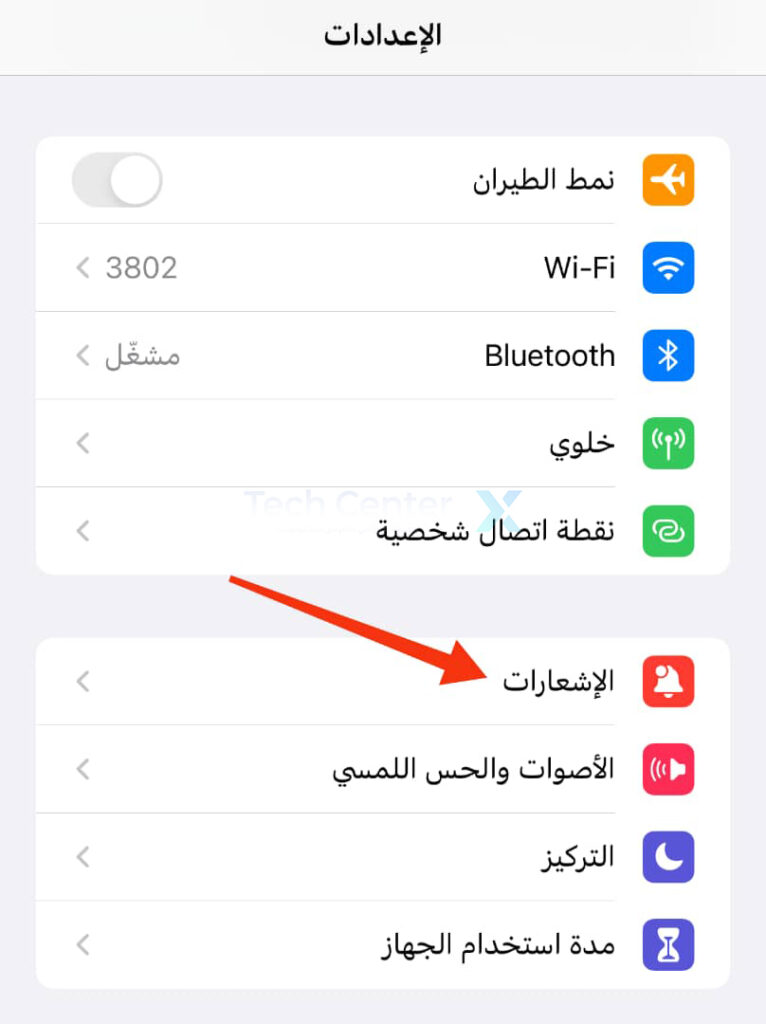
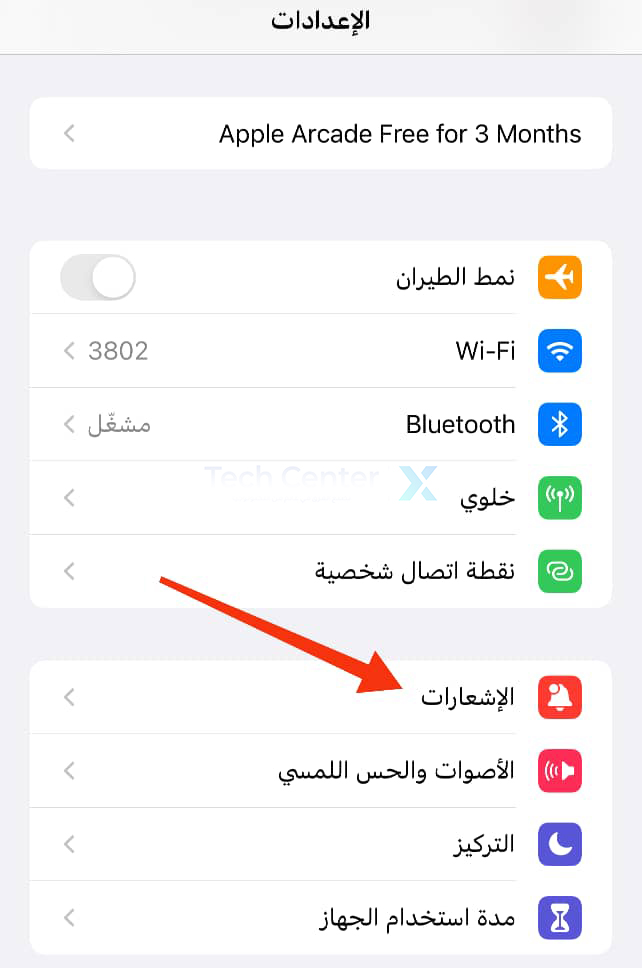
يمكنك تصحيح هذا السلوك والتأكد من تمكين الإشعارات (أو تعطيلها، إذا كنت تفضل ذلك) ضمن الإعدادات ثم الإشعارات.

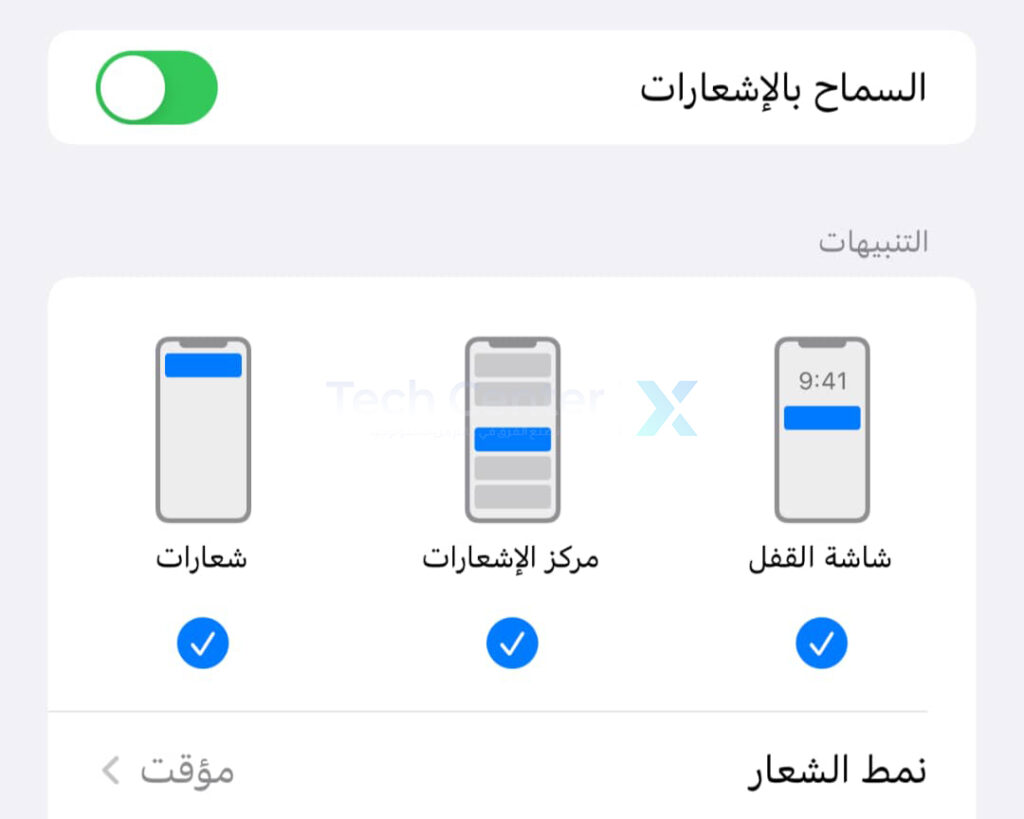
قم بالتمرير لأسفل للوصول إلى التطبيق المعني، ثم قم بتمكين السماح بالإشعارات وتأكد من تمكين التنبيهات أينما تريد: على شاشة القفل، في مركز الإشعارات، وكإشعارات منسدلة من أعلى الشاشة.

يمكنك الاختيار banner style بين Temporary أو Permanent، يتطلب الأخير رفضه يدوياً.

يمكن أن يكون هذا مفيداً إذا كنت لا تريد أن يفوتك إشعار من تطبيق معين. يمكنك أيضاً تمكين أو تعطيل تجميع الإشعارات المتشابهة معاً في حزمة قابلة للتوسيع.

التحقق من وضع التركيز أو وضع عدم الإزعاج:

يمكن العثور على وضع التركيز في مركز التحكم عن طريق التمرير لأسفل من أعلى يمين الشاشة (أو التمرير لأعلى من أسفل على طرز آيفون iPhone التي لا يزال لديها زر الصفحة الرئيسية)، واختر التركيز.

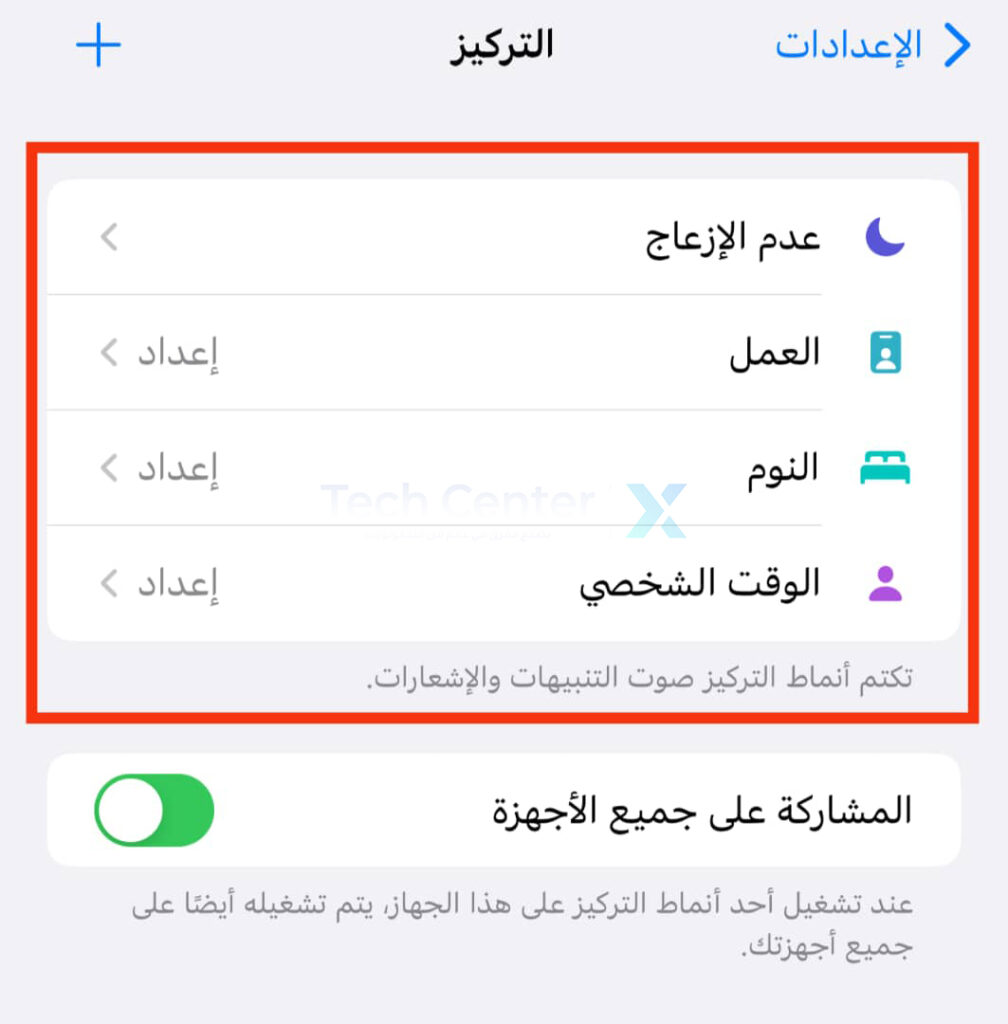
سترى الأوضاع المختلفة المتاحة لك: عدم الإزعاج Do Not Disturb، و الوقت الشخصي Personal، و العمل Work، و النوم Sleep.

يمكن أن تتداخل هذه الأوضاع مع وصول الإشعارات، لذا تأكد من إيقاف تشغيلها إذا كنت ترغب في تلقي جميع الإشعارات.

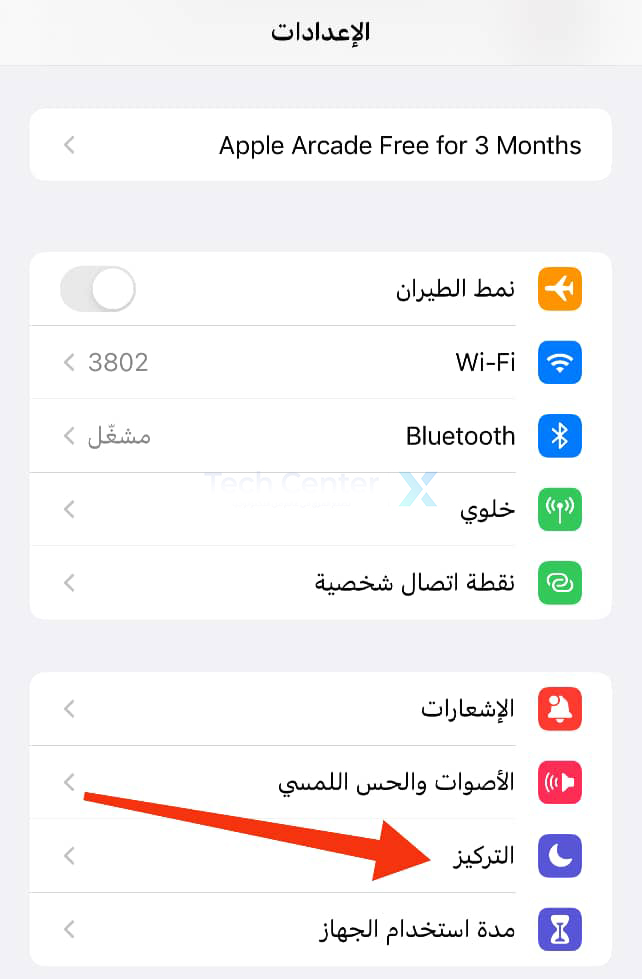
إذا وجدت أن وضع التركيز مفيد عند العمل أو الدراسة ولكنك تفضل إدراج جهات اتصال وتطبيقات معينة في القائمة البيضاء، فانتقل إلى الإعدادات Settings ثم التركيز Focus وقم بإعداد الوضع الذي تريده.

يتيح لك ذلك جني فوائد تعطيل الإشعارات المشتتة من وسائل التواصل الاجتماعي أو الألعاب، بينما تظل قادراً على إرسال رسائل أو استقبال المكالمات من الأصدقاء والعائلة.

تعطيل ملخص الإشعار:

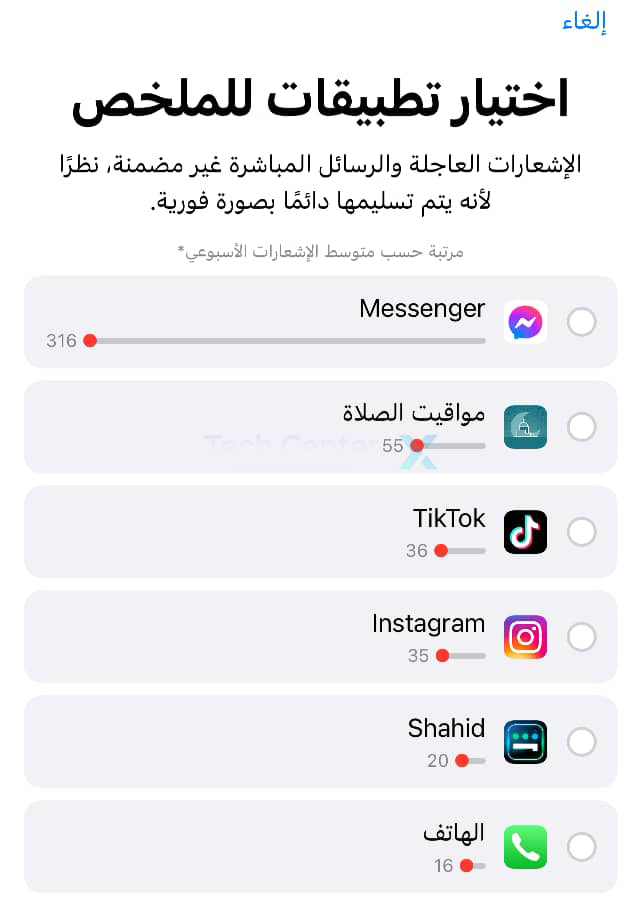
ملخص الإشعارات عبارة عن ميزة تجمع الإشعارات غير العاجلة معاً وتقدمها كملخص في الأوقات الأكثر ملاءمة التي تختارها.

لن ترى إشعارات معينة على الفور مع تمكين هذا الوضع، ولكنك ستستمر في تلقي المكالمات والرسائل.

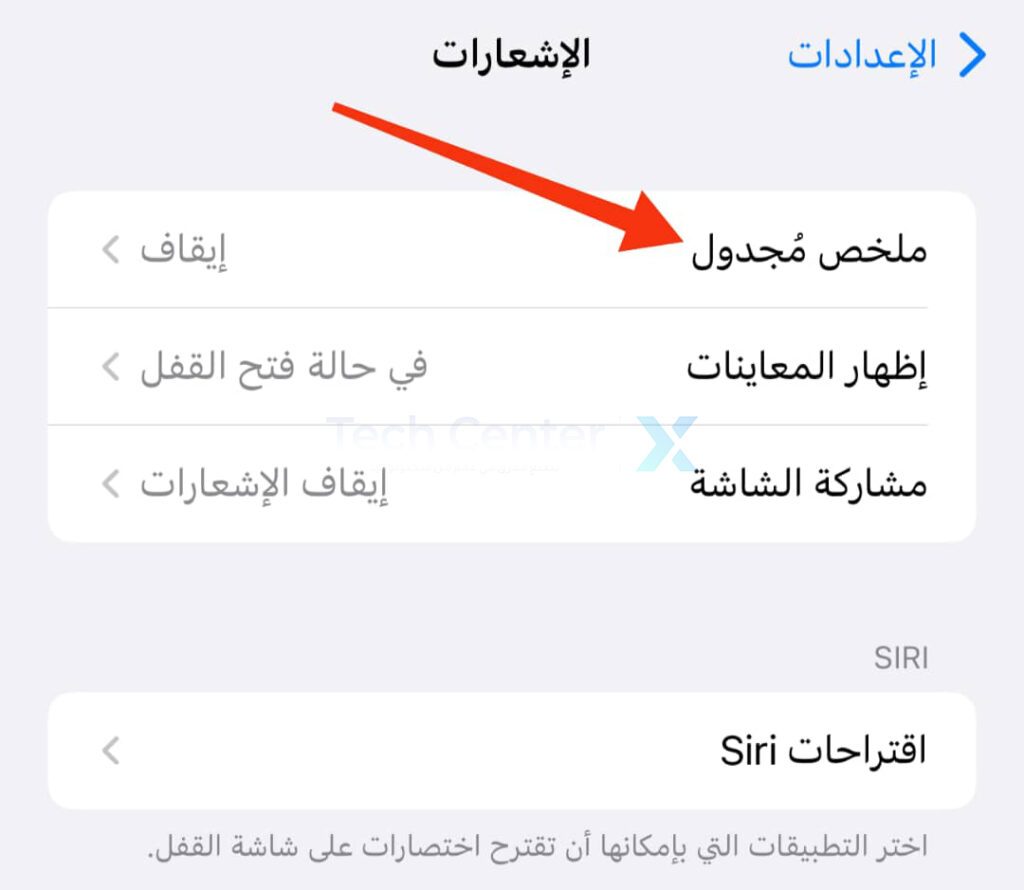
سيقترح آيفون iPhone تطبيقات ثقيلة بشكل خاص على الإشعارات عند إعداد الميزة لأول مرة. يمكنك تعطيل أو إعادة تكوين الميزة ضمن الإعدادات Settings ثم الإشعارات Notifications.

ثم اختر ملخص مُجدول Scheduled Summary.

أعد تشغيل جهاز آيفون:

إذا كان كل شيء يبدو على ما يرام في إعدادات قائمة الإشعارات، فمن المحتمل أن تكون مشكلة ما في النظام هي السبب. حاول إعادة تشغيل جهاز آيفون iPhone لمعرفة ما إذا كان هذا يحل المشكلة.

سيؤثر عدم وجود اتصال بالإنترنت بالطبع على قدرتك على تلقي الإشعارات، لذا يمكنك التحقق من ذلك باستخدام تطبيق مثل Safari (وحاول تعطيل واي فاي Wi-Fi واستخدام الهاتف الخلوي بدلاً من ذلك إذا لم يكن كذلك).

إعادة صوت جهاز آيفون للحصول على أصوات التنبيه إذا كان في الوضع الصامت:

إذا كنت ترى إشعارات ولكنك لا تسمعها، فمن المحتمل أنه تم كتم صوت آيفون iPhone.

يمكنك إعادة صوت جهاز آيفون iPhone باستخدام المفتاح الموجود على الجانب الأيسر من الجهاز (إذا كنت تنظر إليه في الوضع الرأسي، فقم بوضعه أمامك).

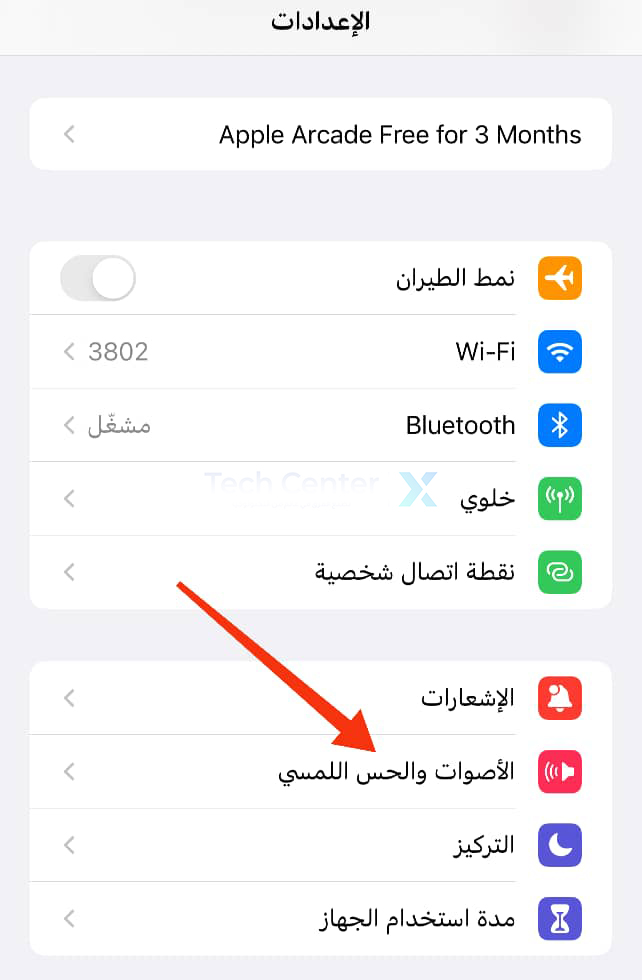
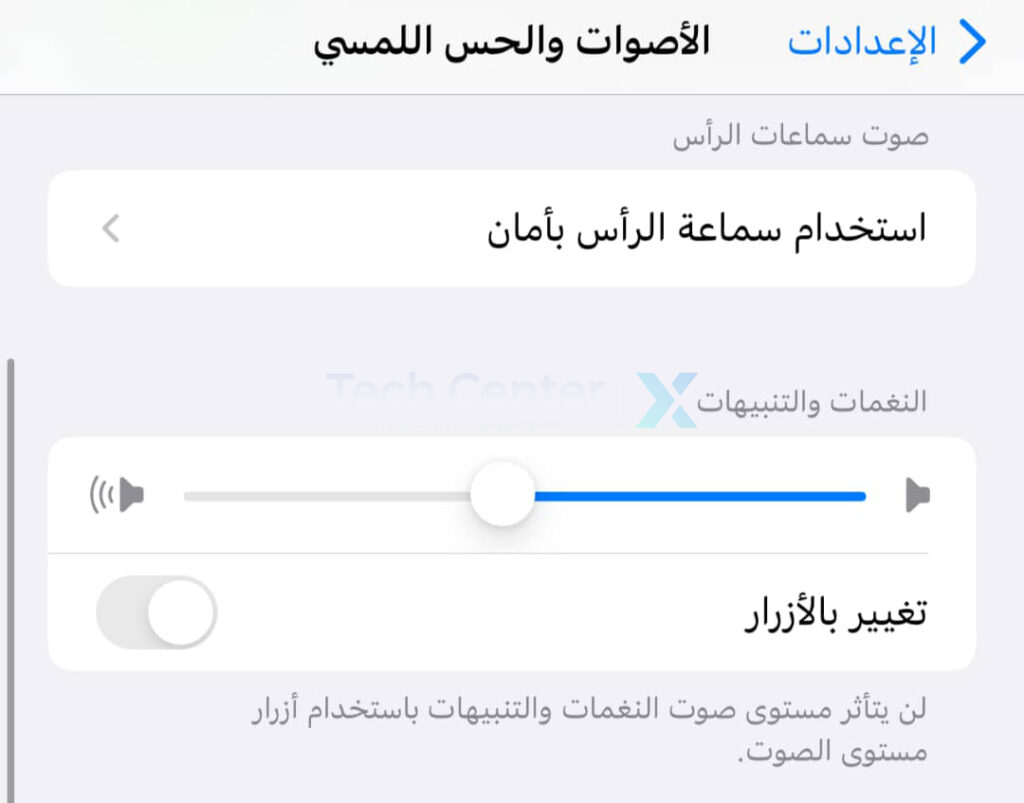
يتم تحديد مستوى صوت الإشعارات الواردة من خلال مستوى صوت الرنين. يمكنك تغيير ذلك باستخدام شريط التمرير ضمن الإعدادات Settings ثم اختيار الأصوات والحس اللمسي Sounds & Haptics،

وتعديل أصوات التنبيه الافتراضية للإشعارات مثل الرسائل النصية والبريد الجديد والتذكيرات.

من المهم أيضاً التأكد من تمكين الأصوات ضمن الإعدادات Settings ثم الإشعارات Notifications لأي تطبيق تريد إصدار تنبيه منه (سيتم تشغيل هذا افتراضياً).

تحقق مما إذا كانت المشكلة من التطبيق بحد ذاته:

قد يقع اللوم في حدوث هذه المشكلة على التطبيق أو الخدمة التي تستخدمها. قد يكون هذا بسبب خلل في البرنامج محلياً على جهازك، أو بسبب انقطاع الخدمة الذي يؤثر على إشعارات الخدمة بشكل خاص.

يمكنك محاولة إيقاف تشغيل التطبيق وتشغيله مرة أخرى على جهاز آيفون iPhone لمعرفة ما إذا كان ذلك يساعدك.

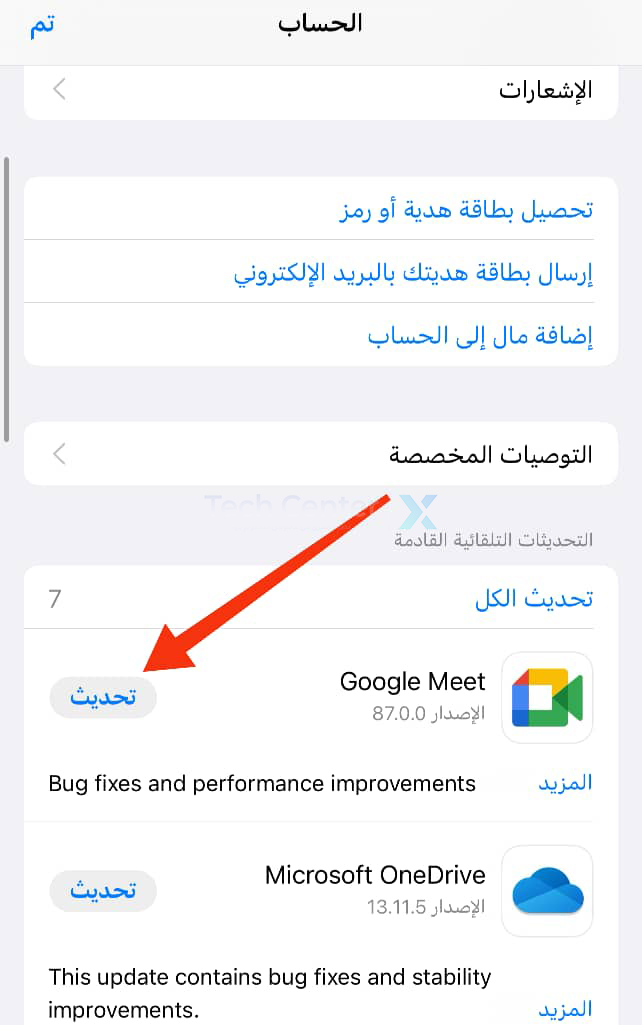
يمكنك أيضاً التحقق من أي تحديثات قد يكون التطبيق معلقاً بها عن طريق تشغيل متجر التطبيقات، والنقر على أيقونة المستخدم، ثم التمرير لأسفل إلى قسم التحديثات updates.

انقر على تحديث Update بجوار أحد التطبيقات لتنزيل التحديث وتطبيقه على الفور. إذا استمرت المشكلة، يمكنك حذف التطبيق ثم تنزيله مرة أخرى من متجر التطبيقات لمعرفة ما إذا كان ذلك يساعدك.

إذا كنت تتلقى بعض إشعارات التطبيق ولكن ليس كل شيء، فقد يكون السبب هو الطريقة التي قمت بها بتهيئة الإشعارات داخل التطبيق.

تسمح لك بعض التطبيقات، مثل تويتر Twitter، بتهيئة الإشعارات التي تريد رؤيتها بالضبط. على سبيل المثال، يمكنك مشاهدة كل تغريدة من حسابات معينة أثناء استبعاد الإشارات أو الرسائل المباشرة.

ستحتاج إلى البحث في إعدادات التطبيق لتغيير كيفية إعداد الإشعارات، وسيتعامل كل تطبيق مع هذا الأمر بشكل مختلف قليلاً.

احصل على تطبيق Gmail:

إذا كنت تستخدم تطبيق Mail الافتراضي لنظام التشغيل iOS، فلن تحصل على إشعارات منبثقة لحساب Gmail قياسي. هذا لأن جوجل Google تقصر هذه الوظيفة على تطبيق Gmail iPhone.

إذا كنت تحب التنبيهات الفورية لحساب بريدك الإلكتروني في جوجل Google، فهذا هو التطبيق الذي ستحتاج إلى استخدامه.

كما يمكنك تعيين فترة تحقق تطبيق Mail  من وجود بريد جديد ضمن الإعدادات Settings ثم البريد Mail ثم الحسابات Accounts.

تمكين ملخص الإشعارات:

ملخص الإشعارات Shortcuts هو تطبيق يمكّنك من إنشاء عمليات سير عمل وأتمتة موفرة للوقت. يتضمن ذلك تلقي إشعارات لبعض الأمور، مثل عند غروب الشمس أو عند التعرف على صوت معين.

للتأكد من عمل هذه الإشعارات، قم بتشغيل تطبيق Shortcuts وانقر على علامة التبويب التحكم التلقائي Automations، ثم اختر العملية تريد تحريرها.

تأكد من تمكين هذا الأتمتة وإيقاف تشغيل السؤال قبل التشغيل. للأسف، لا توجد طريقة لتعطيل إشعار تشغيل الأتمتة في الوقت الحالي.


كيفية تشغيل مساعد جوجل Google Assistant

هل تريد أن تكون قادراً على تشغيل مساعد جوجل Google بسرعة وإجراء عمليات البحث باستخدامه؟

قم بتمكين خيار على هاتف آيفون iPhone أو أندرويد Android، ثم كل ما عليك قوله هو Hey Google أو Ok Google لتشغيل المساعد الافتراضي. إليك الطريقة.

على هواتف أندرويد Android، الكلمة المهمة لتشغيل مساعد جوجل Google Assistant هي Hey Google أو OK Google، بينما على آيفون iPhone هي Ok Google. كلاهما يستخدم نفس تطبيق مساعد جوجل Google Assistant.

لماذا يجب تمكين OK Google؟

أحد الأسباب الرئيسية لتمكين OK Google هو أنه يمكنك استدعاء مساعد Google من أي مكان على هاتفك.

سواء كنت تتصفح موقعاً إلكترونياً أو تستمع إلى الأغاني أو تشاهد مقطع فيديو، ما عليك سوى نطق الكلمة المهمة وسيفتح المساعد جاهزاً للإجابة على استفساراتك.

في وقت لاحق، إذا كنت لا تريد استخدام الكلمة OK Google بعد الآن، فيمكنك إيقاف تشغيل الميزة على هاتفك.

كيفية بتفعيل OK Google على أندرويد:

لتنشيط OK Google على هاتف أندرويد Android، ستستخدم تطبيق جوجل Google الرسمي.

ابدأ بتشغيل تطبيق جوجل Google على هاتفك. في الزاوية العلوية اليسرى من التطبيق، انقر فوق رمز ملف التعريف.

في قائمة الملف الشخصي، انقر على الإعدادات.

في صفحة الإعدادات، انقر على الصوت.

من قائمة الصوت، اختر Voice Match.

ستصل إلى صفحة OK Google و Voice Match. هنا، في علامة التبويب هذا الهاتف، قم بتشغيل خيار OK Google.

نصيحة: في المستقبل، لإيقاف تشغيل OK Google على هاتفك، قم بتعطيل خيار OK Google.

وهذا كل شيء. من الآن فصاعداً، بغض النظر عن التطبيق الذي تستخدمه، قل OK Google لتشغيل مساعد Google على هاتفك.

كيفية تشغيل مساعد جوجل على آيفون:

مثل أندرويد Android، ستستخدم أيضاً تطبيق جوجل Google على جهاز آيفون iPhone لتنشيط الكلمة المهمة Ok Google.

للقيام بذلك، أولاً، افتح تطبيق جوجل Google على جهاز آيفون iPhone. في الزاوية العلوية اليسرى من التطبيق، انقر على رمز ملفك الشخصي.

في صفحة الإعدادات التي تفتح، انقر على الصوت.

في صفحة الصوت، قم بتمكين خيار تعبير Ok Google. ثم، في الزاوية العلوية اليسرى، انقر على تم.

نصيحة: في المستقبل، إذا كنت ترغب في تعطيل Ok Google، فقم بإيقاف تشغيل خيار تعبير Ok Google.

ما الذي يمكن طلبه من مساعد جوجل الافتراضي؟

يجلب مساعد جوجل Google Assistant بشكل أساسي جميع ميزات بحث جوجل Google إلى هاتفك. بمجرد فتحه، يمكنك أن تطلب منه أشياء مضحكة، وأن تطلب منه كتابة رسالة نصية، وجعله يؤدي العديد من المهام الأخرى.