ما هي ذاكرة VRAM وما هو الفرق بين VRAM و RAM؟

VRAM أو ذاكرة الوصول العشوائي للفيديو هي الذاكرة التي تستخدمها وحدة معالجة الرسومات لتخزين المعلومات التي تحتاجها لعرض الصور على الشاشة.

تأتي VRAM بأشكال عديدة، ويعد الحصول على الكمية المناسبة ونوعها أمراً بالغ الأهمية.

ذاكرة الوصول العشوائي في VRAM:

قبل أن نتحدث عن VRAM على وجه الخصوص، يجدر التركيز بإيجاز على الجزء “RAM”، سنقدم ملخصاً سريعاً هنا عما هي ذاكرة  الوصول العشوائي الرام RAM:

لأغراض هذه المقالة، كل ما تحتاج إلى معرفته هو أن ذاكرة الوصول العشوائي هي ذاكرة البيانات التي يحصل عليها المعالج التي يحتاجها لإجراء العمليات الحسابية.

تقوم وحدة المعالجة المركزية بقراءة البيانات وتخزينها في ذاكرة الوصول العشوائي أثناء قيامها بعملها. السبب في عدم تمكنه من استخدام البيانات مباشرة من محرك الأقراص الثابتة أو محرك الأقراص ذو الحالة الصلبة هو أنها بطيئة جداً.

يجب أولاً نقل البيانات إلى ذاكرة الوصول العشوائي قبل قراءتها ومعالجتها.

كلما زاد حجم ذاكرة الوصول العشوائي في النظام، قل اعتماده على أجهزة التخزين البطيئة للحصول على المعلومات.

عندما يكون هناك بيانات أكثر مما يمكن احتوائه في ذاكرة الوصول العشوائي، يضطر النظام إلى تبديل محتويات ذاكرة الوصول العشوائي إلى ملف خاص على محرك الأقراص الثابتة أو محرك أقراص الحالة الصلبة، مما قد يتسبب في حدوث تباطؤ في النظام.

إذا كان لديك نظام به الكثير من ذاكرة الوصول العشوائي السريعة، فأنت تضمن أن وحدة المعالجة المركزية تعمل دائماً بكامل إمكاناتها.

VRAM هي ذاكرة الوصول العشوائي لوحدة معالجة الرسومات:

VRAM هي، من حيث المبدأ، مثل ذاكرة الوصول العشوائي لنظام وحدة المعالجة المركزية ولكن خاصة لاستخدامات وحدة معالجة الرسومات.

غالباً ما يشار إلى VRAM باسم ذاكرة الغلاف Texture memory، في إشارة إلى البيانات التي يتم لف النماذج ثلاثية الأبعاد متعددة الأضلاع بها، لكن الرسومات الحديثة تتكون من أكثر بكثير من مجرد نماذج وأغلفة.

تحتاج وحدة معالجة الرسومات أيضاً إلى معلومات من وحدة المعالجة المركزية مثل مواضع الكائنات التي تحددها الرسوم المتحركة والخوارزميات التي تقوم بها وحدة المعالجة المركزية.

بشكل أساسي، إذا احتاج GPU إلى بيانات لرسم الصورة النهائية على الشاشة، فإن هذه البيانات موجودة في VRAM.

الفرق بين VRAM و RAM:

ليس من الضروري أن تكون VRAM نوعاً محدداً من الذاكرة الفعلية. يمكن أن تعمل أي ذاكرة RAM مثل VRAM، للأفضل أو للأسوأ.

في الواقع، من الشائع جداً استخدام ذاكرة الوصول العشوائي للنظام كذاكرة وصول عشوائي للفيديو (VRAM). إذا كان جهاز الكمبيوتر يستخدم وحدة معالجة رسومات مدمجة، فإن وحدة معالج الرسومات لا يحتوي على أي ذاكرة وصول عشوائي خاصة به.

بدلاً من ذلك، يتم حجز جزء من ذاكرة الوصول العشوائي للنظام للعمل كذاكرة فيديو.

ومع ذلك، تختلف احتياجات وحدة المعالجة المركزية ووحدة معالجة الرسومات قليلاً عندما يتعلق الأمر بالنطاق الترددي ووقت الاستجابة والسرعة.

هذا هو السبب في أن بطاقات الرسومات تستخدم ذاكرة وصول عشوائي خاصة بالرسومات مثل GDDR5 أو GDDR6. هناك العديد من الاختلافات الفنية بين ذاكرة الوصول العشوائي (DDR) العادية و GDDR، ولكن الأهم هو أن GDDR تتميز بـ ناقل Bus واسع.

الناقل Bus هو اتصال بين مكونات الكمبيوتر. كلما اتسع نطاقه، يمكن إرسال المزيد من البيانات في نفس الوقت. نظراً لأن الرسومات تتضمن معالجة كميات هائلة من البيانات بشكل متوازٍ، فإن عرض ناقل الذاكرة مهم للغاية.

تحتوي بعض أنظمة الكمبيوتر مثل أجهزة اللعب والهواتف الذكية وأجهزة كمبيوتر Apple M1 على ذاكرة موحدة. بدلاً من قطع جزء من ذاكرة الوصول العشوائي للنظام لوحدة معالجة الرسومات (GPU)، يشترك كلا المعالجين في الذاكرة ديناميكياً حسب الحاجة.

كمكافأة إضافية، إذا احتاج كل من CPU و GPU إلى نفس البيانات، فلا داعي لوجود نسختين في مجموعتين مختلفتين من الذاكرة. في بعض هذه الأنظمة، مثل بلاي ستيشن PlayStation 5، تكون ذاكرة الوصول العشوائي الموحدة هي كل GDDR.

لذا فإن كلاً من وحدة المعالجة المركزية ووحدة معالجة الرسومات يستخدمان ذاكرة الوصول العشوائي المصممة لاستخدام وحدة معالجة الرسومات.

كم تحتاج من ذاكرة VRAM؟

ستدرج حزم البرامج التي تحتوي على متطلبات GPU محددة الحد الأدنى والموصى به من VRAM الذي تحتاجه لتشغيل البرنامج. هذا مستقل عن الحد الأدنى من مواصفات وحدة معالجة الرسومات.

يمكن أن تحتوي وحدات معالجة الرسومات الضعيفة على VRAM أكثر مما تحتاجه ويمكن أن تحتوي وحدات معالجة الرسومات القوية على القليل جداً.

بالنسبة للاعبين، فإن الخبر السار هو أنه يمكنك الآن معرفة مقدار VRAM قيد الاستخدام أثناء ضبط إعدادات لعبتك. مع كل إعداد تقوم بتغييره، يظهر التأثير على استخدام VRAM.

سيُظهر برنامج تراكب الأداء، مثل GeForce Experience لبطاقات إنفيديا NVIDIA، مدى استخدام VRAM في الوقت الفعلي.

إذا كان برنامجك يستخدم ذاكرة VRAM أكثر من تلك الموجودة في وحدة معالجة الرسومات فعلياً، فيجب عليه تبديل محتوى VRAM على محرك الأقراص الثابتة، تماماً كما هو الحال مع ذاكرة الوصول العشوائي للنظام.

عندما يحدث هذا، ستشهد انخفاضاً حاداً في الأداء، لذا من الأفضل تجنبه.

العوامل الرئيسية التي تؤثر على استخدام VRAM هي تفاصيل الصور ودقة الإخراج. تحتاج عموماً إلى المزيد من VRAM لتقديم صورة بدقة 4K مقارنةً بصورة 1080 بكسل!

كيفية معرفة مقدار حجم VRAM لديك:

إذا لم تكن متأكداً من كيفية معرفة مقدار VRAM لديك، فهناك عدد من الطرق التي يمكنك تجربتها:

  • تحقق من صندوق بطاقة الرسومات.
  • ابحث عن طراز معالج الرسوميات GPU على موقع الشركة المصنعة على الويب.
  • تحقق من رقم VRAM في إعدادات اللعبة أو استخدم تراكب أداء وحدة معالجة الرسومات GPU performance overlay.
  • في نظام التشغيل ويندوز Windows 10 أو ويندوز Windows 11:

توجه إلى الإعدادات بالضغط على مفتاحَي Windows+i، ثم انقر على النظام.

بعدها توجّه إلى جهاز العرض واضغط على إعدادات العرض المتقدّمة.

ثم اضغط على عرض خصائص المحوّل لجهاز العرض 1.

انظر إلى سطر ذاكرة الفيديو المخصصة.

نحن نفضل استخدام تطبيق GPU-Z من TechPowerUp لأنه سيمنحك معلومات مفصلة حول وحدة معالجة الرسومات. ستجد حجم VRAM ضمن Memory Size، كما هو موضح هنا.

كيفية زيادة VRAM:

إذا كنت تستخدم بطاقة رسومات مخصصة (منفصلة)، فإن الطريقة الوحيدة لزيادة VRAM هي استبدال البطاقة.

إذا كنت تستخدم جهاز كمبيوتر محمولاً مزوداً برسومات مخصصة، فسيتعين عليك عادةً استبدال الكمبيوتر المحمول بأكمله، نظراً لأنه لا يوجد تقريباً وحدات معالجة رسومات قابلة للترقية.

إذا كنت تستخدم جهاز كمبيوتر مزوداً بوحدة معالجة رسومات مدمجة، فيمكنك عادةً زيادة تخصيص VRAM في إعدادات BIOS.

بالطبع، هذا يؤثر على ذاكرة الوصول العشوائي للنظام المتاحة، ولكن مع كل من أنظمة سطح المكتب والكمبيوتر المحمول، من الممكن عادةً تثبيت المزيد من ذاكرة الوصول العشوائي للنظام.

إذا كان لديك نظام مزود بميزة Thunderbolt 3، فقد يكون لديك أيضاً خيار استخدام eGPU بمواصفات أفضل من وحدة معالجة الرسومات الحالية، ولكنه ليس الحل الأفضل للجميع!

تحذير لمن قام بتثبيت متجر بلاي على ويندوز 11

في نيسان 2022، نشرنا إرشادات حول تثبيت متجر جوجل بلاي Google Play Store على نظام التشغيل ويندوز Windows 11.

تضمنت الطريقة مشروعاً مفتوح المصدر من GitHub. لسوء الحظ، احتوت على برامج ضارة. إليك كيفية إصلاحها.

لنبدأ بالجزء المهم:

في الوقت الحالي، ليس لدينا سبب للاعتقاد بأن أياً من معلوماتك الحساسة قد تم اختراقها.

إليكم ما حدث:

قدم ويندوز Windows 11 القدرة على تثبيت تطبيقات أندرويد Android، ولكن ليس عبر متجر جوجل بلاي Google Play Store.

بطبيعة الحال، بدأ الناس يبحثون عن طرق للتغلب على هذا الأمر. احتوى البرنامج التعليمي الذي نشرناه على تعليمات لتنزيل برنامج نصي من موقع ويب تابع لجهة خارجية.

خلال عطلة نهاية الأسبوع، اكتشفت مجموعة تعمل على البرنامج النصي أنه يحتوي على برامج ضارة.

ملاحظة: بعض مواقع الويب الأخرى أوصت أيضاً بهذا البرنامج النصي. حتى إذا اتبعت البرنامج التعليمي لموقع ويب آخر، فربما تكون قد قمت بتنزيل النص البرمجي الذي يحتوي على البرامج الضارة.

ماذا الذي فعله النص البرمجي؟

قام البرنامج النصي بتنزيل أداة Windows Toolbox تتضمن ميزة لتثبيت متجر جوجل بلاي Google Play Store على جهاز ويندوز Windows 11.

لسوء الحظ، حقق البرنامج النصي الذي قام بتنزيل ويندوز Windows Toolbox أكثر مما تم الإعلان عنه.

كما احتوى أيضاً على رمز غامض من شأنه إعداد سلسلة من المهام المجدولة وإنشاء امتداد متصفح يستهدف المتصفحات القائمة على جوجل كروم ومايكروسوفت إيدج Microsoft Edge و Brave.

تم استهداف أجهزة الكمبيوتر التي تعمل بنظام ويندوز Windows فقط مع ضبط لغتها على اللغة الإنجليزية.

كما تم تشغيل امتداد المتصفح بعد ذلك في نافذة متصفح في الخلفية، مما يؤدي إلى إخفائها عن المستخدم بشكل فعال.

في هذا الوقت، تعتقد المجموعة التي اكتشفت البرامج الضارة أن الغرض الأساسي من الامتداد هو الاحتيال في الإعلانات، وليس أي شيء أكثر خطورة.

قامت المهام المجدولة أيضاً بتشغيل عدد قليل من البرامج النصية الأخرى التي تخدم بعض الأغراض المختلفة.

يمكن للمرء أن يراقب المهام النشطة على جهاز كمبيوتر ويقتل المتصفح والإضافة المستخدمة للاحتيال الإعلاني في أي وقت يتم فيه فتح مدير المهام.

حتى إذا لاحظت أن نظامك يتصرف بطيئاً بعض الشيء وذهبت للبحث عن مشكلة، فلن تجد واحدة. ستعمل مهمة مجدولة منفصلة، معدة للتشغيل كل 9 دقائق، على إعادة تشغيل المتصفح والإضافة.

قد تستخدم المهام الأكثر إثارة للقلق التي تم إنشاؤها curl لتنزيل الملفات من موقع الويب الأصلي الذي قام بتسليم البرنامج النصي الضار، ثم تنفيذ كل ما تم تنزيله.

تم تعيين المهام للتشغيل كل 9 دقائق بعد أن يقوم المستخدم بتسجيل الدخول إلى حسابه. من الناحية النظرية، كان من الممكن استخدام هذا الأمر لتقديم تحديثات للشيفرة الضارة لإضافة وظائف إلى البرامج الضارة الحالية، أو تقديم برامج ضارة منفصلة تماماً، أو أي شيء آخر يريده كاتب الشيفرة.

لحسن الحظ، لم يصل أي شخص كان وراء الهجوم (على حسب علمنا)، لأي شيء أكثر من تنزيل ملف اختبار باسم asd، والذي لم يفعل شيئاً.

تمت إزالة المجال الذي تم تنزيل الملفات منه لمهمة curl منذ ذلك الحين بفضل الإجراء السريع من CloudFlare.

هذا يعني أنه حتى إذا كانت البرامج الضارة لا تزال تعمل على جهازك، فلا يمكنها تنزيل أي شيء آخر. ما عليك سوى إزالته، وأنت على ما يرام.

ملاحظة: نظراً لأن Cloudflare قد أزال النطاق، لا يمكن للبرنامج الضار تنزيل أي برامج إضافية أو تلقي أي أوامر.

إذا كنت مهتماً بقراءة تحليل تفصيلي لكيفية تسليم البرامج الضارة على مراحل، وما تفعله كل مهمة، فهي متوفرة على GitHub.

كيفية إصلاح المشكلة:

هناك خياران متاحان الآن لإصلاحها. الأول هو حذف جميع الملفات المتأثرة والمهام المجدولة يدوياً بنفسك. والثاني هو استخدام نص مكتوب بواسطة الأشخاص الذين اكتشفوا البرامج الضارة في المقام الأول.

ملاحظة: في الوقت الحالي، لن يكتشف أي برنامج مكافحة فيروسات هذا البرنامج الضار أو يزيله إذا كان يعمل على جهازك.

التنظيف يدوياً:

سنبدأ بحذف جميع المهام الضارة، ثم سنحذف جميع الملفات والمجلدات التي أنشأتها.

إزالة المهام الخبيثة:

يتم دفن جميع المهام التي تم إنشاؤها ضمن Microsoft > Windows tasks في برنامج جدولة المهام Task Scheduler. إليك كيفية العثور عليها وإزالتها.

انقر فوق ابدأ، ثم اكتب Task Scheduler في شريط البحث واضغط على Enter أو انقر فوق فتح.

تحتاج إلى الانتقال إلى Microsoft ثم Windows tasks. كل ما عليك فعله هو النقر نقراً مزدوجاً فوق مكتبة جدولة المهام، و Microsoft، ثم النقر فوق Windows بهذا الترتيب. هذا ينطبق أيضاً على فتح أي من المهام المدرجة أدناه.

بمجرد أن تكون هناك، تكون مستعداً لبدء حذف المهام. تنشئ البرامج الضارة ما يصل إلى 8 مهام.

ملاحظة: نظراً لكيفية عمل البرامج الضارة، قد لا تتوفر لديك جميع الخدمات المدرجة.

تحتاج إلى حذف المهام التالية إذا كانت موجودة:

  • AppID > VerifiedCert
  • Application Experience > Maintenance
  • Services > CertPathCheck
  • Services > CertPathw
  • Servicing > ComponentCleanup
  • Servicing > ServiceCleanup
  • Shell > ObjectTask
  • Clip > ServiceCleanup

بمجرد تحديد خدمة ضارة في برنامج جدولة المهام، انقر بزر الماوس الأيمن عليها، ثم اضغط على Delete.

تحذير: لا تحذف أي مهام أخرى بخلاف المهام المحددة التي ذكرناها أعلاه. يتم إنشاء معظم المهام هنا بواسطة ويندوز Windows نفسه أو بواسطة تطبيقات شرعية تابعة لجهات خارجية.

احذف جميع المهام التي يمكنك العثور عليها من القائمة أعلاه، وستكون جاهزاً بعد ذلك للانتقال إلى الخطوة التالية.

إزالة الملفات والمجلدات الضارة:

تنشئ البرامج الضارة عدداً قليلاً فقط من الملفات، ولحسن الحظ، يتم تضمينها في ثلاثة مجلدات فقط:

  • C:\systemfile
  • C:\Windows\security\pywinvera
  • C:\Windows\security\pywinveraa

أولاً، افتح مستكشف الملفات File Explorer. في الجزء العلوي منه، انقر فوق عرض، وانتقل إلى إظهار، ثم تأكد من تحديد العناصر المخفية.

ابحث عن مجلد شفاف نوعاً ما يسمى systemfile. إذا كان موجوداً، فانقر بزر الماوس الأيمن فوقه واضغط على حذف.

ملاحظة: كانت هناك بعض التقارير التي تفيد بأن مجلد systemfile سيبقى غير مرئي حتى إذا تم تمكين عرض المجلدات المخفية، ولكن لا يزال يتعين عليك التحقق بنفسك. أدخل المسار C:\systemfile في شريط العنوان في مستكشف الملفات File Explorer ثم اضغط على Enter. إذا كان بإمكانك فتح المجلد عن طريق إدخال المسار يدوياً، ولكن لا يمكنك عرضه في مستكشف الملفات File Explorer، فيجب عليك استخدام البرنامج النصي الذي قمنا بإرفاقه لضمان حذف المجلد وجميع محتوياته.

تحذير: تأكد من تحديد المجلدات التي نحن على وشك حذفها بشكل صحيح. يمكن أن يتسبب حذف مجلدات ويندوز Windows الحقيقية بطريق الخطأ في حدوث مشكلات. إذا قمت بذلك، قم باستعادتها من سلة المحذوفات في أسرع وقت ممكن.

بمجرد حذف مجلد systemfile، انقر نقراً مزدوجاً فوق مجلد Windows، ثم قم بالتمرير حتى تجد مجلد Security. أنت تبحث عن مجلدين: أحدهما يسمى pywinvera والآخر يسمى pywinveraa. انقر بزر الماوس الأيمن فوق كل منها، ثم انقر فوق حذف.

ملاحظة: من المحتمل أن يؤدي حذف الملفات والمجلدات داخل مجلد ويندوز Windows إلى إطلاق تحذير بشأن الحاجة إلى امتيازات إدارية. إذا طُلب منك ذلك، فاسمح بذلك. (تأكد من أنك تحذف فقط الملفات والمجلدات التي ذكرناها هنا بالضبط).

لقد انتهيت! رغم أنه مزعج، فإن هذا البرنامج الضار المحدد لم يفعل الكثير لحماية نفسه.

الإصلاح باستخدام برنامج نصي:

نفس الأشخاص الذين تعرفوا على البرامج الضارة في المقام الأول أمضوا عطلة نهاية الأسبوع أيضاً في تحليل الشيفرة الخبيثة، وتحديد كيفية عملها، وفي النهاية كتابة نص لإزالتها. نود أن نقدم شكر للفريق على جهودهم.

على عكس نص الشفرة الضارة، فإن نص الإزالة قصير، وقد قمنا بتدقيقه يدوياً كل سطر. كما نستضيف الملف بأنفسنا للتأكد من أنه لا يمكن تحديثه دون منحنا الفرصة للتأكد يدوياً من أنه آمن. اختبرنا هذا البرنامج النصي على أجهزة متعددة للتأكد من فعاليته.

أولاً، قم بتنزيل البرنامج النصي المضغوط من موقعنا على الويب، ثم قم باستخراج البرنامج النصي في أي مكان تريده.

ثم تحتاج إلى تمكين البرامج النصية. انقر فوق الزر ابدأ، واكتب PowerShell في شريط البحث، ثم انقر فوق تشغيل كمسؤول.

ثم اكتب أو انسخ set-executionpolicy remotesigned في نافذة PowerShell، واضغط على Y. يمكنك بعد ذلك إغلاق نافذة PowerShell.

انتقل إلى مجلد التنزيلات، وانقر بزر الماوس الأيمن فوق Removal.ps1، وانقر فوق تشغيل باستخدام PowerShell. سيقوم البرنامج النصي بالبحث عن المهام والمجلدات والملفات الضارة على نظامك.

إذا كانوا موجودين، فسيتم إعطاؤك خيار حذفهم. اكتب Y أو y في نافذة PowerShell، ثم اضغط على Enter.

سيقوم البرنامج النصي بعد ذلك بحذف جميع الملفات غير المرغوب فيها التي أنشأتها البرامج الضارة.

بمجرد تشغيل النص البرمجي للإزالة، أعد سياسة تنفيذ النص البرمجي إلى الإعداد الافتراضي. للقيام بذلك افتح PowerShell كمسؤول، وأدخل set-executionpolicy، واضغط على Y. ثم أغلق نافذة PowerShell.

ما نفعل الآن؟

الوضع يتطور، ونحن نراقب الأشياء باستمرار. لا تزال هناك بعض الأسئلة التي لم تتم الإجابة عليها، مثل إبلاغ بعض الأشخاص عن تثبيت خادم OpenSSH بشكل غير مفسر. إذا ظهرت أي معلومات جديدة مهمة، فسنحرص على إبقائك على اطلاع دائم.

نود أن نؤكد مرة أخرى أنه لا يوجد دليل على اختراق معلوماتك الحساسة. تمت الآن إزالة المجال الذي تعتمد عليه البرامج الضارة، ولم يعد بإمكان منشئوه التحكم فيه.

مرة أخرى، نود أن نقدم شكر خاص للأشخاص الذين توصلوا إلى كيفية عمل البرامج الضارة وإنشاء نص برمجي لإزالتها تلقائياً.

كيفية تثبيت متجر جوجل بلاي على ويندوز 11

تحديث: تم حذف الرابط كون البرنامج النصي يحتوي على برامج ضارة.
تم شرح الحل في مقالتنا : تحذير لمن قام بتثبيت متجر بلاي على ويندوز 11

يدعم ويندوز Windows 11 تطبيقات أندرويد Android، لكنك مقيد باستخدام متجر أمازون Amazon Appstore.

بقليل من العمل، من الممكن إعداد متجر جوجل بلاي Google Play Store وتشغيله على جهاز الكمبيوتر الشخصي الذي يعمل بنظام ويندوز Windows 11.

قد يكون متجر أمازون Amazon Appstore هو الطريقة الرسمية لتثبيت تطبيقات أندرويد Android في نظام التشغيل ويندوز Windows 11، ولكن هناك دائماً طرق أخرى للقيام بالأشياء.

يمكنك تحميل تطبيقات وألعاب أندرويد Android يدوياً، ولكن إذا كان ذلك مملاً، فقد تفضل الحصول على متجر جوجل بلاي Google Play Store. لذلك هذا ما سنفعله.

متطلبات الكمبيوتر:

لنبدأ بما ستحتاجه. إذا لديك بالفعل متجر أمازون Amazon Appstore في ويندوز Windows 11، فهذا جيد. يمكنك الحصول على متجر أمازون Amazon Appstore من متجر مايكروسوفت Microsoft.

اعتباراً من شباط 2022، تتوفر تطبيقات أندرويد Android في القناة الثابتة لنظام التشغيل ويندوز Windows 11، ولكن في الولايات المتحدة فقط.

إذا كان جهاز الكمبيوتر يمكنه تشغيل ويندوز Windows 11، فأنت تفي بالفعل بمتطلبات تشغيل تطبيقات أندرويد Android أيضاً. تأكد من التحقق من تحديثات ويندوز Windows وتثبيت أي تحديثات متوفرة قبل المتابعة.

بعد ذلك، يحتاج جهاز الكمبيوتر الذي يعمل بنظام ويندوز Windows 11 إلى تمكين ظاهرية الأجهزة Hardware virtualization.

يعمل ويندوز Windows 11 بشكل أساسي على تشغيل أندرويد Android في جهاز افتراضي، وهذا هو سبب أهمية ذلك.

يمكنك التحقق مما إذا قد تم تمكين الظاهرية في جهاز الكمبيوتر من خلال الانتقال إلى علامة التبويب الأداء Performance في إدارة المهام. (يمكنك الضغط على Ctrl+Shift+Esc لفتح إدارة المهام).

إذا لم يتم تمكين ظاهرية Virtualization الأجهزة ، فقد تحتاج إلى تمكين Intel VT-X في برنامج UEFI الثابت بجهاز الكمبيوتر (BIOS). بالنسبة للأنظمة المزودة بشرائح AMD، ابحث عن AMD-V في شاشة إعدادات البرامج الثابتة لـ UEFI.

بعد ذلك، تأكد من أنك تستخدم أحدث إصدار من متجر مايكروسوفت Microsoft Store. افتح متجر مايكروسوفت وقم بتحديث جميع التطبيقات في صفحة المكتبة.

إذا تم فحص كل هذه الأشياء، فأنت جاهز للمتابعة! إذا قمت بتثبيت بعض التحديثات للوصول إلى هذه النقطة، فمن الجيد إعادة تشغيل جهاز الكمبيوتر قبل أن نذهب إلى أبعد من ذلك.

كيفية تثبيت متجر بلاي ستور على ويندوز 11:

سنستخدم أداة تسمى PowerShell Windows Toolbox حيث يحتوي على عدد من الميزات، بما في ذلك القدرة على تثبيت متجر جوجل بلاي Google Play Store على ويندوز Windows 11.

تتيح هذه الأداة تثبيتاً بسيطاً للغاية بنقرة واحدة لا يتطلب أي برامج إضافية.

ملاحظة: ستقوم هذه الأداة بتنزيل برنامج نصي من الخادم وتشغيله. هناك بعض المخاوف الأمنية بشأن ذلك، ولكن لدينا أسباب للاعتقاد بأنه يستحق الثقة.

  • أولاً، هذه أداة مفتوحة المصدر، مما يعني وجود مستوى من الشفافية حول ما يجري خلف الكواليس.
  • ثانياً، تحتوي الأداة على ما يقرب من 700 نجمة على Github وقت كتابة هذا التقرير. يشير هذا إلى أن عدداً كبيراً من الأشخاص وجدوه مفيداً. بالإضافة إلى ذلك، تم تطوير الأداة لأكثر من ستة أشهر ولم يتم الإبلاغ عن أي مشكلات رئيسية.

في نهاية الأمر، الأمر متروك لك لتقرير ما إذا كنت تثق في برنامج نصي من مستودع GitHub. على مسؤوليتك الخاصة.

على جهاز الكمبيوتر الذي يعمل بنظام ويندوز Windows 11، انتقل إلى صفحة GitHub في متصفح الويب وانتقل إلى قسم How to Use. انسخ الكود المدرج تحت عنوان Easy Start Command.

بعد ذلك، قم بتشغيل ويندوز Windows PowerShell كمسؤول.

للقيام بذلك، افتح قائمة ابدأ وابحث عن PowerShell. انقر فوق الخيار تشغيل كمسؤول أو انقر بزر الماوس الأيمن فوق ويندوز Windows PowerShell في القائمة وحدد تشغيل كمسؤول.

الصق الرمز الذي نسخته من صفحة GitHub في PowerShell واضغط على Enter. قد تضطر للانتظار بضع ثوان.

سيتم فتح نوافذ ويندوز Windows Toolbox. كل ما نحتاج إليه هو النقر على Install Google Play Store for Windows 11. قم بالتمرير لأسفل إذا كنت لا تستطيع رؤية الخيار.

بعد ذلك، مرة أخرى في نافذة PowerShell، قد تحتاج إلى تمكين Virtual Machine Platform إذا تم تعطيله. أدخل Yes للمتابعة.

الآن سيتم استبدال نظام ويندوز Windows الفرعي لنظام أندرويد Android بحزمة جديدة. أدخل P للمضي قدماً في ذلك.

سنحتاج الآن إلى تنزيل نظام ويندوز Windows الفرعي الجديد لنظام أندرويد Android. سيتم إنشاء رابط bit.ly، والذي يمكنك تحديده ونسخه ولصقه في متصفحك لتنزيل ملف ZIP.

بعد تنزيل الملف، ستحتاج إلى إدخال مسار الملف في PowerShell. انقل الملف إلى موقع به مسار ملف بسيط إذا كنت ترغب في ذلك.

نصيحة: انقر بزر الماوس الأيمن فوق الملف في مستكشف ويندوز Windows واختر نسخ المسار بدلاً من كتابة المسار الكامل يدوياً.

ستتم إزالة نظام ويندوز Windows الفرعي القديم لنظام أندرويد Android وسيتم تثبيت إصدار جديد في مكانه.

ستتطلب بعض النوافذ المنبثقة المتعلقة بنظام ويندوز Windows الفرعي لنظام أندرويد Android إدخالك. تأكد من ترك نافذة الإعدادات مفتوحة حتى ينتهي تشغيل البرنامج النصي.

بمجرد الانتهاء من ذلك، ستتمكن من العثور على متجر جوجل بلاي Google Play Store في قائمة ابدأ مع تطبيقاتك الأخرى.

يمكنك الآن تسجيل الدخول إلى متجر جوجل بلاي Google Play Store باستخدام حساب جوجل Google. أنت جاهز تماماً لتثبيت تطبيقات أندرويد Android من متجر جوجل بلاي Google Play Store!

تظهر تطبيقات أندرويد Android من متجر جوجل بلاي Google Play Store في قائمة Start (ابدأ) جنباً إلى جنب مع التطبيقات من متجر أمازون Amazon Appstore وتطبيقات ويندوز Windows.

ما هي الرسائل النصية القصيرة SMS ولمَ هي قصيرة جداً؟

قبل 30 عاماً، قدمت خدمة الرسائل القصيرة SMS للعالم خدمة الرسائل النصية الخلوية، 160 حرفاً في كل مرة.

كيف حصل الأمر على هذا النحو؟ سنستكشف تاريخ الرسائل القصيرة وأصولها.

الرسائل القصيرة: ولدت في أوروبا:

نشأت الرسائل القصيرة في عام 1984، ابتكرها في البداية Friedhelm Hillebrand و Bernard Ghillebaert (تعاون ألماني فرنسي) أثناء العمل كجزء من مجموعة ETSI التي كانت تعمل على تطوير معيار هاتف خلوي رقمي جديد يسمى GSM (النظام العالمي للاتصالات المتنقلة).

جاء Hillebrand بفكرة السماح بالرسائل النصية الرقمية القصيرة من خلال شبكة الهاتف الخليوي GSM القادمة.

لكي تكون اقتصادية، ستستخدم خدمة الرسائل هذه المساحة غير المستخدمة سابقاً في قناة ربط التحكم الراديوية التي عادةً ما تحتوي فقط على معلومات حول قوة الإشارة والمكالمات الواردة.

تخيلت مجموعة تطوير GSM استخدام الرسائل القصيرة مع محطات الرسائل اللاسلكية الحالية والمحطات المتنقلة القائمة على السيارات والأجهزة المحمولة المستقبلية.

في عام 2009، ذكرت صحيفة لوس أنجلوس تايمز أنه في البداية كان بإمكان المهندسين ضغط 128 حرفاً فقط في 140 بايت من المساحة الحرة في قناة ربط التحكم، لكنهم وجدوا أنه باستخدام ترميز نصي 7 بت، يمكنهم احتواء 160 حرفاً كحد أقصى.

بعد بعض التجارب التي أجراها Hillebrand حيث حلل طول البطاقات البريدية ورسائل Telex، ثم كتب رسائل قصيرة وعد الأحرف، أقنع الآخرين بأن 160 حرفاً ستكون كافية للرسائل القصيرة.

بدأ العمل الرسمي على الرسائل القصيرة داخل GSM في عام 1985، مع استكمال مسودة المعيار بحلول عام 1987، وأتيحت التكنولوجيا مجاناً للعالم.

تمت أول عملية إرسال رسمية للرسائل النصية القصيرة SMS في 3 كانون الأول 1992 عندما أرسل Neil Papworth، مهندس الاختبار التابع لمجموعة Sema Group، “Merry Christmas” إلى زميل اسمه Richard Jarvis باستخدام هاتف محمول Orbitel 901.

من هذين الشخصين ورسالة واحدة في عام 1992، نما استخدام الرسائل القصيرة إلى أبعاد مذهلة. في عام 2020، أرسل عملاء الهواتف المحمولة في الولايات المتحدة وحدهم 2.2 تريليون رسالة قصيرة SMS ورسائل وسائط متعددة، وبحسب ما ورد أرسل حوالي 4 إلى 5 مليارات شخص رسائل نصية في جميع أنحاء العالم واستقبلوها، وفقاً لمصادر مختلفة.

بمعنى آخر، يمكن للغالبية العظمى من البشر على وجه الأرض استخدام الرسائل القصيرة للاتصالات.

الأثر الثقافي للرسائل القصيرة:

في الأصل، كانت الرسائل النصية على الهاتف المحمول عملية بطيئة ومرهقة، حيث يمثل كل مفتاح رقمي على لوحة مفاتيح الهاتف الخلوي ما يصل إلى ثلاثة أحرف.

أدى ذلك إلى انتشار اختصارات الرسائل النصية مثل OMW و G2G و IDK التي تتواجد بكثرة الآن في ثقافتنا عبر الإنترنت.

في النهاية، سرعت الأجهزة من Blackberry وغيرها من الرسائل النصية بشكل كبير من خلال تضمين لوحة مفاتيح QWERTY كاملة.

اليوم، تشتمل معظم الهواتف الذكية على لوحات مفاتيح QWERTY افتراضية لإرسال الرسائل النصية مع إمكانات تنبؤية لتسريع الأمور بشكل أكبر.

لعب الحد الأقصى لحجم رسائل SMS البالغ 160 حرفاً دوراً كبيراً في حد الرسائل الأصلي البالغ 140 حرفاً على تويتر Twitter.

في وقت ما قبل انتشار الهواتف الذكية بقليل، صمم Jack Dorsey موقع تويتر Twitter للعمل عبر الهواتف المحمولة مع الرسائل القصيرة، وترك 20 حرفاً لإدراج اسم مستخدم.

منذ عام 2017، سمح تويتر Twitter بـ 280 حرفاً لكل تغريدة، وهي ليست مشكلة لأن معظم الرسائل تتدفق عبر تطبيق تويتر Twitter المخصص أو موقعه على الويب.

ما بعد 160 حرفاً:

في عام 2002، بدأت شركات النقل التجارية في دعم امتداد لخدمة الرسائل القصيرة يسمى MMS (خدمة رسائل الوسائط المتعددة).

تتيح رسائل الوسائط المتعددة للهواتف المحمولة إرسال الصور ومقاطع الفيديو ومقاطع الصوت. كما يسمح برسائل يصل طولها إلى 1600 حرف.

ومن المثير للاهتمام، أن معظم الشبكات الخلوية الحديثة ستفصل الرسائل التي يزيد طولها عن 160 حرفاً إلى رسائل SMS متعددة تلقائياً وتعيد تجميعها عند الطرف المستلم، لذا فإن الحد الأقصى لعدد أحرف الرسائل القصيرة البالغ 160 حرفاً لم يعد يمثل مشكلة كبيرة كما كان من قبل.

اليوم، هناك العديد من أنظمة المراسلة المتنقلة البديلة، والعديد منها يستخدم خوادم الإنترنت كوسيط، وكلها تتجاوز حد 160 حرفاً للرسائل النصية القصيرة.

ومن أبرزها آي مسج iMessage من آبل Apple (التي يقال إن الرسائل تقتصر على 18996 حرفاً) وواتساب WhatsApp (65.536 حرفاً) وفيس بوك ماسنجر Facebook Messenger (2000 حرف) وتيلغرام ماسنجر Telegram Messenger (4096 حرفاً).

أيضاً، تفضل جوجل Google معيار خدمة الاتصال الغني (RCS) الجديد، الذي يخلف رسمياً خدمة الرسائل القصيرة ورسائل الوسائط المتعددة، والذي يبلغ حده 8000 حرف.

في معظم هذه الخدمات، مثل الرسائل القصيرة اليوم، إذا تجاوزت عدد الأحرف، فسيتم تقسيم رسائلك إلى رسائل متعددة تلقائياً.

كيفية إيقاف تشغيل ويندوز بالطريقة الصحيحة

تحتاج أحياناً إلى إيقاف تشغيل جهاز الكمبيوتر الذي يعمل بنظام ويندوز Windows 10 أو 11، ولكن بفضل شيء يسمى بدء التشغيل السريع Fast Startup، قد لا تقوم بإيقاف تشغيله تماماً.

فيما يلي كيفية التأكد من إيقاف تشغيل جهاز الكمبيوتر تماماً.

بدء التشغيل السريع:

عادة، لا تحتاج إلى إغلاق جهاز الكمبيوتر. يمكن أن يضع وضع السكون جهاز الكمبيوتر في حالة طاقة منخفضة بحيث يتم استئناف العمل بسرعة كلما احتجت إلى استخدام جهاز الكمبيوتر مرة أخرى.

ولكن هناك أوقات قد ترغب فيها في إغلاق جهاز الكمبيوتر بطريقة تجبر ويندوز Windows 10 أو ويندوز Windows 11 على إعادة التحميل بالكامل عند إعادة تشغيله.

باستخدام ميزة تسمى بدء التشغيل السريع Fast Startup، تم تقديمها في ويندوز Windows 8 ولا تزال موجودة في ويندوز Windows 10 و ويندوز Windows 11، فإن العديد من أجهزة الكمبيوتر التي تدعم وضع الإسبات تتوقف فعلياً عن حالة مشابهة للإسبات، مما يحفظ حالة نظام التشغيل (في ذاكرة الوصول العشوائي) إلى ملف يسمى hiberfil.sys.

يتيح ذلك لـ ويندوز Windows التحميل بسرعة عند تشغيل جهاز الكمبيوتر مرة أخرى.

لذلك إذا تم تمكين بدء التشغيل السريع Fast Startup على جهاز الكمبيوتر واخترت إيقاف التشغيل Shut Down في قائمة Start (ابدأ)، فلن تحصل على إعادة تشغيل نظيفة عند إعادة تشغيله مرة أخرى. إليك كيفية إصلاح ذلك.

كيفية تعطيل وضع بدء التشغيل السريع وإيقاف التشغيل بالكامل:

أولاً، من المهم معرفة أنه ليست كل أجهزة الكمبيوتر تدعم وضع بدء التشغيل السريع Fast Startup. لذلك قد يتم بالفعل إيقاف تشغيل جهاز الكمبيوتر تماماً.

إحدى الطرق التي يمكنك من خلالها اكتشاف بدء التشغيل البطيء التقليدي هي أن يستغرق الكمبيوتر وقتاً أطول لإعادة التشغيل مما يتطلبه إجراء تمهيد عادي عند تشغيل جهازك لأول مرة.

(تؤدي إعادة التشغيل إلى تجاوز بدء التشغيل السريع، كما سترى أدناه). سترى طريقة أخرى لمعرفة ذلك في الخطوات المقبلة.

لتعطيل بدء التشغيل السريع Fast Startup، افتح لوحة التحكم أولاً في نظام التشغيل ويندوز Windows 10 أو ويندوز Windows 11 عن طريق فتح قائمة ابدأ وكتابة لوحة التحكم، ثم النقر فوق أيقونة لوحة التحكم عند ظهورها.

عند فتح لوحة التحكم، انقر فوق الأجهزة والصوت.

ضمن خيارات الطاقة، انقر على تغيير طريقة عمل أزرار الطاقة.

في صفحة تحديد أزرار الطاقة وتشغيل حماية كلمة المرور، انقر أولاً على رابط تغيير الإعدادات غير المتوفرة حالياً بالقرب من أعلى الصفحة.

ثم انظر أسفل قسم إعدادات إيقاف التشغيل بالقرب من الجزء السفلي. إذا رأيت بدء تشغيل سريع (مستحسن)، فقم بإزالة علامة الاختيار الموجودة بجانبه.

ملاحظة: إذا كنت لا ترى خيار بدء التشغيل السريع Fast Startup، فهذا يعني أن جهاز الكمبيوتر لا يدعم بدء التشغيل السريع Fast Startup وأنه يتم إغلاقه تماماً. لا توجد تغييرات ضرورية.

ثم انقر فوق حفظ التغييرات وأغلق لوحة التحكم.

في المرة التالية التي تقوم فيها بإغلاق جهاز الكمبيوتر الذي يعمل بنظام ويندوز Windows، سيتم إيقاف تشغيله تماماً دون أي إسبات.

وفي المرة التالية التي تبدأ فيها تشغيله، ستحصل على تمهيد نظيف مع إعادة تحميل كاملة لنظام ويندوز Windows.

مجرد إعادة تشغيل يعمل أيضاً:

من المهم ملاحظة أنه إذا كنت بحاجة إلى تمهيد نظيف تماماً لنظام ويندوز Windows، فيمكنك أيضاً تحقيقه باستخدام ميزة إعادة التشغيل المضمنة في ويندوز Windows؛ هنا لا يلزم تعطيل بدء التشغيل السريع.

بإعادة التشغيل بهذه الطريقة يتجاوز ويندوز Windows بدء التشغيل السريع Fast Startup حتى لو قمت بتمكينه.

طبقته مايكروسوفت Microsoft بهذه الطريقة لأن الأشخاص غالباً ما يعيدون تشغيل أجهزة الكمبيوتر الخاصة بهم لمحاولة إصلاح المشكلات، وقد يؤدي الإغلاق الكامل وإعادة التشغيل إلى تحديث نظام Windows kernel أو برامج تشغيل أجهزة الكمبيوتر إذا كان أي منهما عالقاً في حالة سيئة.

لإعادة تشغيل جهاز الكمبيوتر، انقر فوق قائمة ابدأ، ثم حدد رمز الطاقة (الموجود على الجانب الأيسر في نظام التشغيل ويندوز Windows 10 وعلى الجانب الأيمن في نظام التشغيل ويندوز Windows 11). في القائمة المنبثقة، حدد إعادة التشغيل.

سيتم إعادة تشغيل جهاز الكمبيوتر تماماً مع إعادة تحميل جديدة لنظام التشغيل ويندوز Windows، والتي نأمل أن تحل أي مشاكل مؤقتة كنت تقوم باستكشاف الأخطاء وإصلاحها من أجلها.

كيفية تحرير مساحة في ويندوز 11

يتضمن ويندوز Windows 11 أدوات قوية لإدارة التخزين على جهاز الكمبيوتر. يمكنه اكتشاف مكان الملفات الكبيرة غير المستخدمة، ومسح الملفات المؤقتة تلقائياً، وإفراغ سلة المحذوفات وفقاً لجدول زمني. تعرف على كيفية استخدامها هنا.

تحقق ما الذي يستخدم المساحة:

يستهلك كل برنامج مثبت على جهاز الكمبيوتر مساحة، ويقوم معظمها بإنشاء ملفات مؤقتة أثناء تشغيلها، كما أن بعضها يستهلك ذاكرة التخزين المؤقت للتشغيل بشكل أسرع.

جميع الملفات والصور ومقاطع الفيديو التي تقوم بتنزيلها تستخدم مساحة أيضاً. إذا كان لديك محرك أقراص ثابت صغير إلى متوسط ​​الحجم، أو تقوم بالاحتفاظ بكل شيء تقوم بتنزيله، فقد تكون مساحة التخزين مشكلة.

لحسن الحظ، يتضمن ويندوز Windows 11 بعض الأدوات التي تجعل من السهل تحديد كيفية استخدام المساحة. يمكن العثور على معظم الأدوات التي يتضمنها ويندوز Windows 11 لإدارة التخزين في قائمة التخزين.

للوصول إليها، افتح تطبيق الإعدادات عن طريق الضغط على مفتاحَي Windows+i والانتقال إلى النظام.

ثم اضغط على مساحة التخزين.

في الجزء العلوي من النافذة، سترى تفصيلاً لكيفية استخدام مساحة التخزين بجهاز الكمبيوتر لديك حالياً. يمكن النقر فوق أي من الفئات لإعطاء معلومات أكثر تفصيلاً.

من الممكن أيضاً عرض المزيد من الفئات، بالإضافة إلى أفضل عدد قليل مدرج من خلال النقر على إظهار عدد أكثر من الفئات.

خذ وقتك بالنظر فيما يشغل مساحة على جهاز الكمبيوتر. انقر فوق كل فئة لعرض مزيد من التفاصيل. إذا كنت تخزن الكثير من الملفات الكبيرة أو التي لا يتم الوصول إليها بشكل متكرر على جهاز الكمبيوتر، فقد ترغب في نسخ هذه الملفات احتياطياً إلى محرك أقراص ثابت خارجي أو خدمة سحابية بدلاً من ذلك.

كيفية تحرير مساحة من الإعدادات:

لتفريغ بعض المساحة بسرعة، انقر على الملفات المؤقتة. إذا لم يكن موجوداً هناك، فانقر على عرض المزيد من الفئات لجعله مرئياً.

تخبرك صفحة الملفات المؤقتة على وجه التحديد بنوع الملفات المؤقتة الموجودة على جهاز الكمبيوتر. قد يكون هناك أنواع من الملفات المؤقتة أكثر من المعروضة في لقطة الشاشة أدناه.

من الآمن إزالتها جميعاً، لذا حدد ما تريد، ثم انقر فوق إزالة الملفات.

بعد ذلك، في الزاوية العلوية اليمنى من نافذة الإعدادات، انقر فوق السهم الخلفي للعودة إلى الشاشة السابقة.

هناك عنصران آخران في القائمة يحتويان على ميزات مفيدة لزيادة المساحة الخالية لديك، تحسس التخزين و توصيات التنظيف.

انقر فوق توصيات التنظيف للحصول على بعض النصائح المفيدة من ويندوز Windows.

ستعرض توصيات التنظيف أشياء يعتقد ويندوز Windows 11 أنه يمكنك حذفها لتوفير مساحة. راجع التوصيات هنا وأزل الأشياء التي لا تحتاجها.

كن حذراً: قد يوصي ويندوز Windows بحذف ملفات تريدها. على وجه التحديد، كن حذراً من الملفات الكبيرة أو غير المستخدمة. على سبيل المثال، يمكن تضمين أرشيف صور مضغوط حصلت عليه من أحد الأقارب قبل عام.

أخيراً، انقر على السهم الخلفي مرة أخرى، ثم انقر على تحسس التخزين.

تحسس التخزين Storage Sense هي الأداة المساعدة التي يتضمنها ويندوز Windows 11 لمحاولة تحرير مساحة التخزين على جهاز الكمبيوتر تلقائياً.

في الجزء العلوي، هناك خيار لمسح ملفات النظام المؤقتة. تأكد من تمكينه.

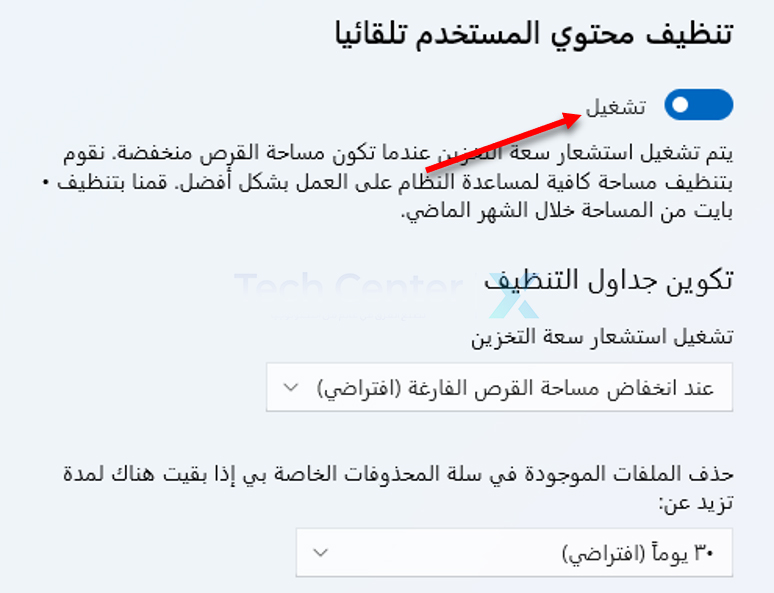
يمكن استخدام قسم التنظيف التلقائي لمحتوى المستخدم لتحرير مساحة عندما يكتشف ويندوز Windows أن المساحة منخفضة أو وفقاً لجدول زمني محدد.

انقر فوق زر التبديل في الجزء العلوي لتمكينه. بعد ذلك، ابحث في عناصر القائمة وحدد الخيارات التي تريدها.

مرة أخرى، كن حذراً عند حذف التنزيلات تلقائياً. تعد استعادة الملفات المحذوفة باستخدام ويندوز Windows File Recovery أكثر صعوبة من حذفها في المقام الأول.

إذا تم تثبيت ون درايف OneDrive، فسيكون لديك أيضاً خيار لحذف النسخ المحلية من الملفات التي تم نسخها احتياطياً بالفعل على السحابة. أغلق النافذة بمجرد إعداد مستشعر التخزين حسب رغبتك.

كيفية تحرير المساحة مع تنظيف القرص:

الأداة المساعدة الأخرى المضمنة في ويندوز Windows 11 تسمى تنظيف القرص.

لتشغيلها، انقر فوق الزر ابدأ، واكتب تنظيف القرص في شريط البحث، ثم اضغط على Enter.

إذا كان لديك العديد من محركات الأقراص الثابتة، فسيُطلب منك تحديد محرك الأقراص الذي تريد تنظيفه، اضغط على موافق.

معظم خيارات التنظيف في تنظيف القرص Disk Cleanup هي نفسها الموجودة في قائمة التخزين، لذلك لا تتردد في استخدام تنظيف القرص Disk Cleanup إذا كنت تفضل ذلك.

الإضافة المهمة هي تنظيف ملفات النظام. انقر فوق هذا الخيار. سيتم تشغيل تنظيف القرص Disk Cleanup لبضع ثوان أثناء تحديد موقع الملفات.

بمجرد الانتهاء، ستتم إضافة بعض العناصر الجديدة القابلة للتنظيف إلى القائمة. يمكن أن يكون بعضها، مثل ملفات تحديث ويندوز Windows أو الملفات المتعلقة بالتثبيتات السابقة لنظام ويندوز Windows، ملفات قد تكون كبيرة جداً.

العناصر الجديدة آمنة بشكل عام للحذف، لكن بعضها عبارة عن ملفات سجل أخطاء. هذا يعني أنه إذا كانت هناك مشكلة في جهاز الكمبيوتر، فقد يكون استكشاف الأخطاء وإصلاحها أكثر صعوبة.

ومع ذلك، سيتم إنشاء سجلات أخطاء جديدة في حالة حدوث الخطأ مرة أخرى. بمجرد تحديد ما تريد تنظيفه، انقر فوق موافق في الجزء السفلي الأيسر.

مسح بيانات المتصفّح أيضاً:

المتصفحات تخزن الكثير من البيانات. لا تستخدم ملفات تعريف الارتباط في المتصفح وسجل التصفح سوى قدر ضئيل من المساحة، ولكن ذاكرة التخزين المؤقت للمتصفح يمكن أن تصبح كبيرة جداً -على مقياس غيغابايت- إذا لم يتم مسحها بانتظام.

تخزن ذاكرة التخزين المؤقت بعض المعلومات من مواقع الويب التي تزورها. بهذه الطريقة، في الزيارات المتكررة، لا يتعين على جهاز الكمبيوتر تنزيل جميع المعلومات من موقع الويب هذا مرة أخرى.

يمكنه تحميل نسخة محلية بدلاً من ذلك. من الناحية المثالية، يوفر هذا الوقت خاصةً إذا لم يكن لديك إنترنت فائق السرعة أو كنت تستخدم مواقع الويب التي تحتوي على الكثير من الصور بشكل متكرر.

لحسن الحظ، فإن مسح بيانات المتصفح أمر بسيط وخالي من المخاطر. فقط تأكد من عدم مسح أي كلمات مرور محفوظة! يمكنك أيضاً إعداد المتصفح لمسح بيانات التصفح تلقائياً في كل مرة يتم إغلاقها.

هل يجب عليك استخدام أدوات الطرف الثالث؟

تتوفر مجموعة متنوعة من برامج الجهات الخارجية لتنظيف الملفات المؤقتة وإزالة الملفات الكبيرة وغير المستخدمة ومسح بيانات متصفحك.

بشكل عام، لا تقدم هذه البرامج أي شيء لا يمكنك القيام به بنفسك أو باستخدام الأدوات المضمنة في ويندوز Windows 11، ولكنها تقدم خياراً بنقرة واحدة يمكن أن يكون مناسباً.

تحذير: ستتضمن العديد من هذه البرامج (أو تحاول تثبيت)، برامج أخرى غير مرغوب فيها. قد تحذرك أيضاً من التهديدات التي تتعرض لها صحة الكمبيوتر لمحاولة إقناعك بشراء منتج آخر أو اشتراك مميز. بالنسبة للجزء الأكبر، هذا هراء ويجب تجاهله.

الخيار الأكثر شيوعاً هو CCleaner. يمكن إعداد CCleaner لمسح أي من الملفات التي تم إنشاؤها وتخزينها بواسطة المتصفّح وويندوز Windows وعشرات البرامج الأخرى التي قد تكون لديك على جهاز الكمبيوتر.

تعد الإعدادات الافتراضية لـ CCleaner آمنة جداً، حيث ستعمل على مسح الملفات المؤقتة التي تم إنشاؤها بواسطة ويندوز Windows وبعض البرامج المدعومة، وتفريغ سلة المحذوفات، وحذف بعض بيانات المتصفح، مثل المحفوظات وملفات تعريف الارتباط وذاكرة التخزين المؤقت.

إذا كنت تنوي تعديل الأشياء التي ينظفها CCleaner، أو تستخدم علامة التبويب Advanced، فتأكد من إعادة التحقق مما هو عليه أولاً. قد يؤدي حذف كلمات المرور المحفوظة في متصفحك عن طريق الخطأ إلى الكثير من المتاعب.

لا تقم بتنظيف الـ Registry:

CCleaner وبرامج الجهات الخارجية الأخرى، تتضمن خيارات لتنظيف الـ Registry. تَعِدُ منظفات الـ Registry بتوفير مساحة، وتحسين استقرار النظام، وجعل جهاز الكمبيوتر يعمل بشكل أسرع عن طريق إزالة مفاتيح التسجيل القديمة.

لا تستخدمها. إذا اخترت ذلك، فتأكد دائماً من عمل نسخة احتياطية من الـ Registry.

الـ Registry هو المكان في النظام الذي يخزن فيه ويندوز Windows 11 والعديد من البرامج المثبتة إعداداتها. هذه هي الطريقة التي يعرف بها ويندوز Windows 11 مكان العثور على البرامج، وما هي البرامج المرتبطة بنوع ملف معين، والإعدادات التي يجب استخدامها عند تشغيل البرنامج، وأشياء أخرى لا حصر لها.

يتكون الـ Registry من مفاتيح Keys مماثلة للمجلدات، ويمكن لكل مفتاح أن يحمل قيماً متعددة تشبه الملفات. يرتبط كل مفتاح بوظيفة أو برنامج معين على الكمبيوتر، وتتحكم كل قيمة في إعداد معين.

إذا كنت حذراً، فقد يكون تعديل السجل طريقة مفيدة لتخصيص ويندوز Windows.

في بعض الأحيان، عند إزالة أحد البرامج، يتم ترك مفاتيح التسجيل Registry المرتبطة بهذا البرنامج. ومع ذلك، فإن هذه المفاتيح الفردية صغيرة.

حتى حجم السجل بالكامل على جهاز كمبيوتر تم استخدامه لسنوات سيكون صغيراً مقارنة بسعة التخزين لمحركات الأقراص الثابتة الحديثة.

ينطوي حذف مفاتيح التسجيل Registry أو تعديلها على بعض المخاطر. قد يؤدي حذف مفتاح ضروري لنظام التشغيل ويندوز Windows 11 إلى تعطيل نظام التشغيل؛ وقد يؤدي حذف مفتاح أساسي لبرنامج قمت بتثبيته إلى تعطيل هذا البرنامج.

تم تصميم CCleaner بشكل جيد ومن غير المرجح أن يسبب مشكلة من هذا القبيل. ومع ذلك، فمن الأفضل أن تفقد بضعة ميغا بايت من مساحة التخزين بدلاً من حذف شيء مهم عن طريق الخطأ من السجل Registry.

أقبح (أبشع) خمس هواتف شكلاً على مر التاريخ

لقد رأينا عدداً كبيراً من الهواتف التي تم إصدارها في العشرين عاماً الماضية. لقد غيرت بعض هذه الأجهزة المجتمع بشكل جذري، في حين أن البعض الآخر… ليس كثيراً. دعونا نسلط الضوء على بعض من أقبحها!

سيكون من السهل جداً إنشاء قائمة طويلة من الهواتف القبيحة، لكننا أردنا تضييقها قليلاً. بالنسبة لهذه القائمة، تمسكنا بالهواتف الذكية، على الرغم من وجود الكثير من الهواتف القبيحة.

لم يكن أي من طرازات iPhone قبيحاً حقاً، وهذا يعني أننا ننظر إلى هواتف أندرويد Android (نحن آسفون).

وتجدر الإشارة إلى أن قبح التصميم نسبيّ للغاية. ما نجده قبيحاً قد لا يكون قبيحاً بالنسبة لك. نحن متأكدون من أن هناك أيضاً الكثير من الهواتف التي أغفلناها. هذا ليس علماً دقيقاً، فلنستمتع ببعض المرح فقط!

Sharp Aquos R2 Compact:

مرة أخرى في 2017-18، أصبحت الهواتف ذات الشقوق Noches أكثر انتشاراً. كان لدى الأشخاص الكثير من الآراء حول اختيار التصميم هذا، وما زال الكثيرون يفعلون ذلك.

يشير بعض الأشخاص إلى Pixel 3 XL على أنه أسوؤها، لكن هذا الهاتف يحتوي على شق واحدة فقط.

احتل Sharp Aquos R2 Compact العناوين الرئيسية لامتلاكه شقين. كان هناك شق نموذجي في الجزء العلوي خاص بالكاميرا الأمامية، ولكن كان هناك شق ثانٍ في الجزء السفلي لمستشعر بصمات الأصابع.

يمكنك تقديم حجة مفادها أن الشق الأول يمنحك مساحة شاشة أكبر نظراً لأن الأيقونات يمكن أن تنتشر حوله. ولكن، لم يكن هناك الكثير من الفوائد للشق السفلي. بدا الأمر غريباً.

T-Mobile G1:

حسناً، قد يكون هذا أمراً مثيراً بعض الشيء. الشيء الإيجابي بالنسبة إلى T-Mobile G1 أنه كان أول هاتف يعمل بنظام أندرويد Android، ولكن لنكن صادقين، إنه قبيح جداً.

مجرد إلقاء نظرة على ذلك القسم السفلي الضخم. هناك أربعة أزرار مادية وكرة للتعقب. كلها من البلاستيك ويبدو بالكامل مثل البلاستيك. ويمكن أن تحسبه لعبة. كانت آلية فتح الشاشة رائعة جداً، لكنها غالباً ما بدت محدبة قليلاً.

أعلم أن هذا كان مبكراً جداً في عصر الهواتف الذكية، لكن انظر إلى ما كانت آبل Apple تصنعه في ذلك الوقت. بالتأكيد، آيفون iPhone الأصلي قديماً أيضاً، لكنه بدا أكثر دقة وامتيازاً.

Samsung Galaxy S5 باللون “الذهبي”:

لم يكن Galaxy S5 خروجاً كبيراً عن تصميم Galaxy S4، لكن سامسونج اتخذت خياراً واحداً لم يكن جيداً. ظهر في الجزء الخلفي من الهاتف نسيج مطاطي منقوش.

بدا هذا القوام الغامض جيداً باللونين الأبيض والأسود، لكن اللون “الذهبي” كان على الفور موضع الكثير من النكات.

حاولت سامسونج Samsung جعل هذا النسيج يبدو وكأنه ذهبي لامع في لقطات المنتج. ومع ذلك، في الحياة الواقعية، بدا الأمر أشبه باللون البيج (مع تشبيهه بلاصقات الجروح الطبية!).

Doogee S70:

يعتبر Doogee S70 عضواً في النوع “الصلب المتين” من الهواتف الذكية.

هناك الكثير مما يحدث مع هذا الهاتف. الزوايا الحادة الشديدة والشكل الزاوي، والبراغي المزيفة حول الكاميرات، والملمس الجلدي في الخلف، وختم IP-68 الكبير.

هناك عدد غير قليل من الهواتف التي يمكننا إدراجها هنا والتي تعاني جميعها من نفس المشكلات. لا يكفي أن يكون الهاتف متيناً، بل يجب أن يبدو أيضاً وكأنه مركبة مصفحة. بعض الناس يحبون هذا التصميم، لكننا نعتقد أنه قبيح.

Lamborghini TL700:

لقد تركنا الأسوأ للنهاية. بين الحين والآخر، يقوم صانعو السيارات بترخيص اسمهم للحصول على هاتف ذكي مجنون. عادة ما تكون هذه الأجهزة متألقة للغاية، لكن Lamborghini TL700 تأخذ الكعكة.

بالنسبة للمبتدئين، فهو مطلي بالذهب الغامق من جميع الجوانب. شعار Lamborghini في الأمام والوسط يعمل كزر كبير جداً للصفحة الرئيسية.

إذا لم يكن ذلك كافياً، تم طباعة Tonino Lamborghini أعلى زر الصفحة الرئيسية أيضاً.

تتميز جوانب TL700 بزخارف والظهر مغطى بجلد التمساح المزيف. يظهر شعار Lamborghini على الظهر بالإضافة إلى المزيد من اللمسات الذهبية والمسامير الذهبية المزيفة. إنه هذا… كثير.

هذه الأنواع من الهواتف غريبة لأننن لسنا متأكدين حقاً من الذي يشتريها بالفعل. تم إصدار Lamborghini TL700 في عام 2012 وبتكلفة مذهلة تبلغ 2758 دولاراً. إنه بالتأكيد رمز للمكانة، ولكنه ليس رمزاً جميلاً جداً.

لحسن الحظ، معظم الأجهزة القبيحة وجدت من الأيام الأولى للهواتف الذكية. عادة ما تكون الهواتف الحديثة أجمل بكثير. حتى البرامج قطعت شوطاً طويلاً من حيث التصميم.

هل نظارات الواقع الافتراضي VR تؤذي العينين؟

هل وضع حاجز على عينيك ثم إطلاق فوتونات (ضوء) عليهما لساعات يسبب ضرراً؟ قالت الأمهات دائماً إن الجلوس بالقرب من التلفاز فكرة سيئة، ولكن هل هناك دليل على أن الواقع الافتراضي سيء لعينيك؟

دوار الحركة والواقع الافتراضي:

يتأثر الناس في الواقع الافتراضي من شيء يعرف بدوار الحركة. الأفراد لديهم مستويات مختلفة من الحساسية تجاهه، ولكن يحدث ذلك عادةً لأن معلومات الحركة من عينيك تختلف مع تلك الموجودة في حواسك الأخرى.

يمكن أن يجعلك هذا الارتباك تشعر بالغثيان وعدم الاستقرار على قدميك.

كان جزء كبير من تطوير الواقع الافتراضي الحديث يدور حول جعل دوار الحركة ليس مشكلة. نظارات الواقع الافتراضي الحديثة وأجهزة الكمبيوتر التي تعمل بتقنية الواقع الافتراضي التي تدفعها لتقديم مرئيات بزمن تأخير منخفض للغاية.

عادة ما يكون أقل من 20 مللي ثانية من المكان الذي تنتقل إليه إلى حيث ترى عيناك تلك الحركة في الواقع الافتراضي.

ومع ذلك، من المهم عدم الخلط بين دوار الحركة الناجم عن الواقع الافتراضي ومشاكل العين التي يُزعم أنها ناجمة عن الواقع الافتراضي.

ما هو الدليل على أن مشاكل العين من الواقع الافتراضي؟

في عام 2020، نشر مطور واقع افتراضي يُدعى Dani Bittman قصة على تويتر تدعي أن استخدام الواقع الافتراضي الممتد قد يضر بصرهم.

تحدثت  BBCعن هذا الادعاء، وأجرت مقابلة مع ممثل من جمعية أخصائيي البصريات الذي أكد أنه لا يوجد حالياً أي دليل على أن نظارات VR تسبب ضرراً دائماً للبصر.

فقط نفس النوع من إجهاد العين العابر الذي تسببه جميع شاشات الكمبيوتر عندما نركز عليها لفترة طويلة.

هذا لا يعني أنه الضرر غير ممكن. هذا يعني فقط أن الدراسات الصحيحة لم يتم إجراؤها بعد ولم يمر وقت كافٍ لجمع البيانات. في حالة عدم وجود أدلة، من المهم عدم ملء الفراغات بالافتراضات!

يمكن أن يكون الواقع الافتراضي (من المحتمل) مشكلة للأطفال:

ينصح صانعو نظارات الواقع الافتراضي VR عموماً بعدم استخدام الأطفال الصغار لسماعاتهم وستجد أن معظم جمعيات أخصائيي البصريات تردد صدى هذا التحذير.

هذا ليس بسبب وجود شيء ضار بشكل خاص حول الواقع الافتراضي، ولكن هذا لأن الأطفال ما زالوا يتطورون وهذا يشمل تطوير أنظمتهم البصرية.

لا يوجد حالياً إجماع بين الخبراء حول الحد العمري الذي يجب أن يكون للواقع الافتراضي ولا يوجد دليل على أنه يسبب ضرراً بالتأكيد.

هذا لنفس السبب يجعلنا لا نعرف حقاً التأثير طويل المدى للواقع الافتراضي على البالغين، لم يكن هناك وقت كافٍ لجمع البيانات.

عندما أثارت Scientific American مسألة الحاجة إلى البيانات للمساعدة في فهم التأثيرات المحتملة للواقع الافتراضي على بصر الطفل، كانت نظارات الواقع الافتراضي مثل Oculus Rift و HTC Vive جديدة تماماً.

في وقت كتابة هذا التقرير، مرت ست سنوات، وهو وقت بالكاد يكفي لطفل يستخدم الواقع الافتراضي للانتقال إلى مرحلة المراهقة.

كما أنه ليس من الأخلاقي إخضاع الأطفال لاستخدام VR المطول لأغراض البحث. وهذا يعني أنه يتعين على الباحثين الاعتماد على التقارير الذاتية من الأطفال الذين يختارون استخدام الواقع الافتراضي لفترات طويلة من الوقت ودراسة ما إذا كان لهذا تأثير على البصر.

بالطبع، إذا أخذ الآباء تحذيرات استباقية لإبقاء سماعات الواقع الافتراضي بعيدة عن أطفالهم على محمل الجد، فسيكون من الصعب الحصول على هذه البيانات.

المعايرة مهمة!

كقاعدة عامة، فإن أي شيء يجهد عينيك سيكون ضاراً. يمكن أن تؤدي الشاشات العادية التي لا تعمل بتقنية الواقع الافتراضي إلى إجهاد العين لأننا نغمض أقل، ونستخدمها في مسافات خاطئة، أو لا نضبط التباين بشكل صحيح، أو يكون هناك توهج.

لا يؤدي إجهاد العين عموماً إلى عواقب وخيمة إذا تركت عينيك ترتاح، لكن هذا لا يجعل التجربة مريحة.

إذا تم إعداد نظارات الواقع الافتراضي بشكل صحيح، فلا يوجد سبب جوهري وراء إجهاد العين بشكل عام.

تأكد من قياس IPD (المسافة بين الحدقتين) وضبط نظارات الواقع الافتراضي وفقاً لذلك. يجب عليك أيضاً ضبط نظارات الواقع الافتراضي بحيث يكون النص والكائنات في VR في بؤرة تركيز حادة.

إذا كنت بحاجة إلى عدسات تصحيحية، فاستخدم نظارات واقع افتراضي تسمح بها أو تم تخصيصها بهذه العدسات.

ماذا عليك ان تفعل؟

بشكل عام، فإن أي شيء تفعله بشكل مفرط سيكون له آثار سلبية عليك، سواء كان ذلك العمل الشاق، أو تناول الكثير من الطعام، أو قضاء ثماني ساعات في اليوم في لعب Beat Saber.

الشيء الأكثر عملية هو رؤية أخصائي طبي بمجرد أن تدرك أن هناك شيئاً خاطئاً في بصرك. السبب الدقيق أقل أهمية من حل المشكلة مبكراً.

من الممارسات الجيدة إجراء اختبارات العين السنوية على أي حال، لذا قم بذلك دائماً واستمر في الاستمتاع بنظارات الواقع الافتراضي.

كيفية إضافة طابعة على نظام ويندوز 11

سواء كان لديك طابعة سلكية متصلة عبر USB، أو طابعة لاسلكية على شبكة واي فاي Wi-Fi، أو طابعة بلوتوث Bluetooth، فإن إعداد الطابعة سهل على ويندوز Windows 11. يمكن لـ ويندوز Windows تثبيت برامج تشغيل الطابعة تلقائياً أيضاً.

كيفية إضافة طابعة في نظام التشغيل ويندوز 11:

أولاً، تأكد من تشغيل الطابعة وتوصيلها إذا كانت طابعة سلكية. إذا كانت طابعة واي فاي Wi-Fi، فتأكد من اتصالها بنفس الشبكة المتصل بها جهاز الكمبيوتر.

يقوم ويندوز Windows 11 تلقائياً بتنزيل البرنامج الذي تحتاجه الطابعة لتعمل عند إضافة الجهاز.

لإضافة طابعة، اضغط على ويندوز Windows+i لفتح الإعدادات. على الجانب الأيمن من قائمة الإعدادات، انقر على أجهزة & Bluetooth.

في الصفحة التالية، انقر فوق الطابعات & الماسحات الضوئية.

ستفتح صفحة إضافة جهاز. انقر على الخيار الأول وسيحاول ويندوز Windows اكتشاف طابعتك. دع هذا يعمل قليلاً، قد يستغرق من 30 ثانية إلى دقيقة.

اعتماداً على جهاز الكمبيوتر والطابعة، قد يستغرق الأمر بعض الوقت للتعرف على الطابعة بشكل صحيح.

إذا اكتشف ويندوز Windows 11 طابعة، فاتبع التوصيات المعروضة على الشاشة.

كيفية استكشاف أخطاء الطابعة وإصلاحها:

لسوء الحظ، تشتهر الطابعات بأنها آلات متقلبة. فيما يلي بعض الخطوات العامة لاستكشاف الأخطاء وإصلاحها التي يمكنك اتخاذها لمحاولة حل مشاكل الكشف أو الطباعة.

أعد تشغيل ويندوز 11:

يمكن أن تؤدي إعادة تشغيل جهاز الكمبيوتر إلى إصلاح عدد كبير من المشكلات. إذا لم يتم اكتشاف الطابعة أو اكتشفها النظام ولكنها لا تعمل بشكل صحيح، فقد يؤدي إعادة تشغيل الكمبيوتر إلى حل المشكلة.

تحقق مرة أخرى من التعليمات:

تتمتع العديد من الطابعات اليوم بقدرات ذكية ولاسلكية. إنها تضيف الراحة، لكنها تقدم أيضاً المزيد من الأماكن التي يمكن أن تحدث فيها المشاكل.

تأكد من اتباع أي إرشادات إعداد مرفقة مع الطابعة عن كثب وأن الاتصالات بجهاز الكمبيوتر آمنة.

تعريفات الشركة المصنعة:

إذا كانت طابعتك تحتوي على وظائف أكثر تقدماً، مثل الطابعة المتكاملة، أو إذا لم يقم ويندوز Windows 11 بتثبيت برامج تشغيل الطابعة بشكل صحيح، فقد يكون من الضروري تنزيل برامج التشغيل من الشركة المصنعة.

استخدم القرص المرفق مع الطابعة، إذا كان هناك واحد. بخلاف ذلك، انتقل إلى موقع الشركة المصنعة على الويب، عادةً ما يتم العثور على برامج التشغيل في الدعم Support > التنزيلات أو الدعم Downloads or Support > برامج التشغيل والبرامج  Drivers and Software.

فيما يلي روابط لصفحات برنامج تشغيل الطابعة لعدد قليل من الشركات المصنعة الشائعة.