أفضل مواقع تعديل الصور أون لاين دون برامج

سواء كنت بصدد إنشاء بطاقة لإرسالها إلى الأصدقاء بمناسبة عيد الميلاد أو أي مناسبة أخرى، أو إنشاء ملصقة ممتعة لنص لإرسالها إلى من تريد، فستحتاج بالطبع إلى برنامج لتحرير الصور.

قبل بضع سنوات، كان عليك تنزيل وتثبيت برنامج مخصص لتحرير الصور. ولكن بفضل التقدم في تكنولوجيا الويب، أصبح من الممكن الآن تعديل الصور مباشرة باستخدام تطبيقات على الشبكة من خلال المتصفح.

دعنا نلقي نظرة على عدد قليل من أفضل برامج تحرير الصور المتاحة عبر الإنترنت.

Canva: تصميم البوسترات الإعلانية بطريقة سهلة ومجانية

قد نحتاج في الكثير من الأحيان إلى إنشاء بوستر إعلاني أو ملصق ترويجي لحدث ما أو لمنتج ما، إذا كنت تعتقد أن تصميم البوسترات هو أمر مكلف ويحتاج إلى مصممين وخبرة عالبة فربما أنت مخطئ.

حيث يمكنك من خلال موقع Canva أن تقوم بتصميم البوستر الذي تريده من خلال طرق سهلة لا تحتاج منك إلا اختيار القالب والصور والإضافات التي تريدها على التصميم النهائي.

يمكنك تسجيل الدخول على الموقع من خلال حسابك على جوجل Google أو على فيسبوك Facebook ثم تبدأ برحلة تصميم البوستر الذي تريده.

كما ويمكنك الاختيار بين عشرات القوالب المتاحة والمصممة مسبقاً لتستفيد منها في تصميم البوستر الذي ترغب به، وهي مصنفة بحسب النوع وتستطيع البحث عن تصميم محدد مثل بوستر موسيقي.

بعد اختيار القالب قد تحتاج لإضافة صور إلى البوستر، ولكنك لن تكون بحاجة لمغادرة الموقع من أجل البحث عن الصورة التي تريد إضافتها، حيث يمتلك الموقع مكتبة جاهزة للصور.

وبالطبع لا يمكن إكمال تصميم البوستر إلا من خلال إضافة العبارات الترويجية والإعلانية، حيث يقدم الموقع أيضاً تشكيلة من العبارات والخطوط الجاهزة من أجل الاستخدام.

وبمجرد الانتهاء من تصميم البوستر يمكنك حفظه مباشرة إلى جهازك أو مشاركته بشكل فوري على شبكات التواصل الاجتماعي للترويج للحدث أو المنتج.

iPiccy: محرر صور سهل الاستخدام مع بعض من الميزات المتقدمة:

iPiccy هو محرر صور سهل الاستخدام يمكنك استخدامه في المتصفح لديك. إنها أداة مصممة أساساً لتحرير الصور من خلال أدوات أساسية بسيطة غير معقدة وهو النوع الذي قد تقوم بنشره على شبكات التواصل الاجتماعي.

الشيء الجيد هو أنه يمكنك فتح تطبيق الويب وبدء تحرير الصور حتى بدون إنشاء حساب. يمكنك أيضاً الحصول على جولة أساسية في جميع ميزات iPiccy عند فتح المحرر لأول مرة.

يتم تنظيم الأدوات الموجودة في المحرر بطريقة سهلة الاستخدام، ويمكنك بدء العمل والتجريب عن طريق تحميل صورة أو باستخدام إحدى العينات المقدمة أساساً من المحرر.

في قائمة المحرر، ستجد أدوات التعديل الأساسية لعمليات الاقتصاص Cropping، و تغيير الحجم Resizing ، و الدوران Rotating ، و التشذيب Sharpening ، و تعديل الألوان Adjusting colors.

ستجد أيضاً أدوات متقدمة للعمل مع أشياء مثل المنحنيات Curves و المستويات Levels و الخدع Dodges و الحروق Burns.

وتركز بقية الأدوات على تحسين الصور بميزات مثل تأثيرات الصور Photo effects ، و التنميق على الجلد Skin retouching ، و إضافة إطارات Adding frames ، و العديد من أشكال السطوح Textures.

يحتوي iPiccy على مدير طبقة، ولكنه ليس بنفس القوة التي قد تجدها في برامج تحرير صور سطح المكتب مثل فوتوشوب Photoshop.

بشكل عام، تعد iPiccy أداة جيدة للتعامل معها إذا كان لديك خبرة قليلة أو حتى معدومة في مجال تعديل الصور. تعتبر الأدوات البسيطة، وإضافة بعض الأدوات الاحترافية، بمثابة نقطة انطلاق رائعة لتحرير الصور التي ترغب بها.

Fotor: محرر الصور الثقيلة:

لدى Fotor واجهة مشابهة لـ iPiccy ، ولكن بمجرد تحميل صورة، ستجد أن تطبيق Fotor يقدم عدداً قليلاً من أدوات التعديل الأخرى المختلفة عن الأدوات التي قمنا بتغطيتها في مثالنا السابق.

يمكنك الوصول إلى جميع ميزات التعديل العادية وبعض الميزات المتقدمة. بصرف النظر عن التحرير، يمكنك أيضاً إنشاء تراكيب أو حتى تصميم لافتات إذا أردت.

تبدو الواجهة مصقولة ومدروسة جيداً. مع ذلك، هناك جانب سلبي. يمكن أن تكون واجهة Fotor بطيئة قليلاً في بعض الأحيان، ولكن إعادة تشغيل Fotor عادةً ما يصلح ذلك الأمر.

إذا اشتركت في Fotor Premium (39.99 دولاراً سنوياً أو 8.99 دولار شهرياً)، فستحصل على تجربة استخدام خالية من الإعلانات، والوصول إلى عناصر التصميم المتميزة، والوصول إلى Fotor Cloud ، حيث يمكنك حفظ الصور التي تم تعديلها.

Photopea: بديل للبرنامج العملاق فوتوشوب على المتصفح:

Photopea هو محرر صور قوي على الإنترنت لا يشبه أي محرر آخر في هذه القائمة. تم تصميمه ليكون بديلاً كاملاً لبرنامج فوتوشوب Photoshop ليعمل في المتصفح لديك.

في الواقع، يمكنك تحميل ملفات ذات لواحق متعددة كملفات PSD أو XCF أو Sketch أو SVG أو أي ملف صورة آخر لبدء التحرير.

تم تصميم الواجهة أيضاً لتكون مشابهة لـ فوتوشوب Photoshop ، لذا إذا كنت قد حصلت على أي تجربة عمل في فوتوشوب Photoshop ، فستشعر وكأنك فعلاً تستخدمه.

يدعم Photopea حتى الميزات المتقدمة مثل النصوص البرمجية، وسيأتي دعم ميزة الإجراءات قريباً.

من الجدير بالذكر أنه بما أن Photopea هو بديل جيد لبرنامج فوتوشوب Photoshop ، فهو ليس مبتدئاً تماماً وليس سهلاً جداً للتعامل معه, فهو السهل الممتنع!

لكن الشيء الإيجابي هو أنه يمكنك إنجاز المزيد مع Photopea أكثر من أي أداة أخرى إذا كنت تعرف كيف يمكن القيام بذلك.

لدى Photopea إصدار مجاني مدعوم بالإعلانات وإصدار متميز وخالي من الإعلانات يكلّف 9 دولارات شهرياً أو 20 دولاراً لمدة ثلاثة أشهر.

BeFunky: المتعة مع تحرير الصور!

BeFunky هو محرر صور عبر الإنترنت تم تصميمه للأشخاص الذين يتمتعون بخبرة محدودة في التحرير.

عند بدء تشغيل المحرر، يمكنك إما تحميل صورة أو استخدام أحد العينات الجاهزة التي يقدمها لك التطبيق.

هنا النقطة التي يختلف فيها BeFunky عن المحررين الآخرين. كما ترون في لقطة الشاشة أدناه، فإن خيارات التحرير في BeFunky تميل أكثر نحو النهاية الزخرفية بينما يتم وضع جميع خيارات التعديل الأساسية في علامة تبويب واحدة.

هناك ميزة مثيرة للاهتمام في BeFunky هو أنه يمكنك تغيير درجة تطبيق معظم التأثيرات الموجودة.

على سبيل المثال، إذا اخترت تأثير Overlay Floral ، يمكنك تخصيص التراكب بالنقر فوق رمز الموازن وتغيير درجة تطبيق هذا التأثير بسهولة.

علاوة على ذلك، هناك الكثير من الخيارات لتخصيص التأثير المطبق.

النسخة المجانية من BeFunky مدعومة بالإعلانات وتقدم مجموعة لائقة من أدوات التعديل. تُسقِطُ النسخة المدفوعة (4.95 دولار شهرياً أو 2.91 دولار شهرياً للفواتير سنوياً) الإعلانات وتدعم أدوات تحرير وتعديل أكثر.

Pixlr: تحرير الصور للجميع:

Pixlr هو تطبيق فريد في هذه القائمة. جميع أدوات التحرير الأخرى التي ذكرناها سابقاً لديها خيارات تعديل بسيطة أو خيارات تعديل متقدمة أو مزيج من الاثنين. لذلك، حاولت جميع الأدوات الأخرى إنشاء حل واحد للجميع.

بالنسبة لـ Pixlr فقد اتخذ مساراً مختلفاً وقسم خيارات التعديل السهلة (أو البسيطة) والمتقدمة إلى أدوات مختلفة.

القسم الأول هو Pixlr Editor و هو أداة مع أدوات تحرير متقدمة بينما Pixlr Express هو أداة سهلة الاستخدام مصممة للأشخاص الذين يتمتعون بخبرة محدودة نسبياً في التحرير.

إذا قمت بفحص كلا الأداتين، تصبح الاختلافات أكثر وضوحاً. لدى Pixlr Editor الكثير من الخيارات للعمل معاً وسيسعد الناس الذين لديهم خبرة سابقة، ولكن ربما يخيف البعض للآخرين.

من ناحية أخرى، لدى Pixlr Express واجهة بسيطة وسهلة الاستخدام يمكن لأي شخص استخدامها والتعامل معها.

في حين أن لكل من الأداتين سبب تم تصميمه للقيام به، إلا أن الفصل بين هاتين الأداتين له عيوبه.

حيث لا يمكنك استخدام كل من خيارات التحرير البسيطة و الخيارات المعقدة بالتزامن معاً، بينما تكون هذه الميزة ممكنة مع باقي الأدوات التي ذكرناها أعلاه.

للقيام بذلك مع Pixlr ، سيكون عليك تصدير صورتك من أحد هاتين الأداتين ثم إعادة استيرادها إلى الأداة الأخرى.

بصرف النظر عن ذلك، Pixlr هو أداة قوية ومناسبة لتحرير صورك وغيرها من الصور الأخرى.

إذا كنت تبحث فقط عن طريقة سريعة لإجراء بعض التعديلات البسيطة عبر الإنترنت، فقد يتلاءم Pixlr Express مع متطلباتك.

هناك أيضاً عرض Pixlr Pro ($ 5 / شهر) وهو إصدار من Pixlr Editor مع دعم إضافي لتنسيق الصورة، ويمنحك إمكانية الوصول إلى الكثير من النماذج والخطوط وصور المخزون الحر المجاني.

هذه هي أفضل خياراتنا لمحرري الصور عبر الإنترنت. هل لديك أي محرر آخر مختلف تحبه؟ اسمحوا لنا أن نعرف في التعليقات!

مقالات قد تعجبك:

كيفية فتح وإنشاء وتحرير ملفات وورد وإكسل وباوربوينت مجاناً
مراجعة برنامج IOTransfer أفضل مدير لملفات آيفون وآيباد من خلال الكمبيوتر
أفضل تطبيقات تعديل الفيديو لأندرويد
أفضل تطبيقات التصوير الاحترافي لهواتف آيفون
أفضل برامج تشغيل الموسيقى على أجهزة أندرويد
أفضل السبيكرات المناسبة للحفلات مع دعم ميزة الاتصال بأكثر من سبيكر

أفضل التطبيقات للدراسة وتعلم أمور جديدة

مع اقتراب العام الدراسي  وافتتاح المدارس ,لابدّ لك  أن تتعرّف إلى بعض التطبيقات الهامّة المفيدة  ,التي ستجعل دراستك أكثر متعة وسهولة  …كما أنّ معظم هذه التطبيقات متاح لك على أنظمة iOS وأندرويد Android

حتى وإن لم تكن طالباً  ، فإنّ بعض الخيارات التي اخترناها لك من بين هذه التطبيقات يعتبر رائعًا إذا كنت ترغب في تعلم مهارة جديدة أو اكتساب المزيد من المعرفة عن العالم حولك… ونقدم إليك الآن ما اخترناه من التطبيقات الهامّة في مجال التعلم والدراسة :

 تطبيق كويزلت للبطاقات التعليمية Quizlet Flashcards (مجاناً ، يعمل على iOS / Android)  :

من المهمّ جداً والصعب في الوقت ذاته الاحتفاظ بالمعلومات والمعارف التي تكتسبها، والمهم أكثر أن تجد طريقة مناسبة لك, تحتفظ بها بهذه المعلومات وتقوم بمراجعتها  دوماً..

تطبيق كويزلت Quizlet هو أحد الحلول التي يجب أن تفكر بها , هذا التطبيق متاح لكل من iOS و أندرويد Android ،  وهو يسمح لك بإنشاء البطاقات التعليمية Flashcards ومجموعات الدراسة الخاصة بك study sets ، أو إيجاد الملايين من البطاقات التعليميّة الموجودة من الطلاب الآخرين .

هناك العديد من البطاقات التعليميّة المتاحة التي تغطي موضوعات من المصطلحات العلمية لتعلم لغة جديدة. يمكنك دراسة المخططات والخرائط والرسوم البيانية الأخرى أيضًا.

وبالطبع تحويل هذه البطاقات التعليمية إلى لعبة تتشاركها مع أصدقائك سيقلل شعور الدراسة المتعب و يزيد شعور المتعة. ولكن توقع أن تدفع ما بين 12 و 20 دولارًا سنويًا مقابل الخدمة الكاملة.

تطبيق My Study Life  (مجاناً ، يعمل على iOS / Android) :

إذا كنت طالباً ,فمن المؤكّد أنّك لا تملك وقتاً كافياً لتنظيم وقتك بشكل كامل بين الدراسة وحضور الدروس ، والأنشطة اللاصفية ، والاستمتاع بوقت الفراغ…

يساعدك تطبيق My Study Life على تنظيم حياتك لاستعادة بعض الوقت. يمكنك بسهولة إدخال الفصول و الواجبات المنزلية والامتحانات ومهام المراجعة.. بخلاف التقويم التقليدي ، تم تصميم هذا التطبيق ليلائم الفصول الدراسية وتناوب جداول الفصول الدراسية ، لذا يسهل عليك الدخول إلى جدول أعمالك وتعديله..

كما يأتي مع مدير مهام task manager  ,يتكامل عمله مع التقويم الخاص بالتطبيق, من خلال التعامل مع عناصر قائمة المهام الخاصة بك واضافة المهمات والواجبات التي تريدها، فيسهل عليك تتبع تواريخ مهماتك هذه ومعرفة ما تحتاج إلى إنجازه ومتى.

يتوفر تطبيق My Study Life لكل من iOS و Android ، وهو مجاني.

تطبيق ولفريم ألفا Wolfram Alpha (2.99 دولار، يعمل على iOS / Android) :

وهو تطبيق يعتمد مبدأ عمل موسوعة ويكيبيديا Wikipedia ,ويعمل كآلة حاسبة للرسوم البيانية.

باستخدام المجموعة الكبيرة من الخوارزميات والبيانات التي يتضمنها هذا التطبيق ، يمكنك إنشاء تقارير وإجابات لمجموعة متنوعة من الموضوعات. ومن السهل إجراء العمليات الحسابية المعقدة أو مقارنة مجموعة البيانات أو الحصول على إجابات بسيطة للأسئلة المعقدة.

يمكنك الحصول على إجابات حول عدة موضوعات بما في ذلك حساب التفاضل والتكامل ، الهندسة ، التحليل الإحصائي ، الفيزياء الكوانتية quantum physics ، المركبات الكيميائية… كما أن للتطبيق إمكانية الوصول إلى البيانات المتعلقة بعلوم الحياة ،

أو علم الفلك ، أو حتى الأشياء البسيطة عن الطقس أو الوقت. يمكنك أيضًا الحصول على تقارير حول ثقافة البوب مثلاً ! ,أو الجوائز التي فاز بها فيلم أو معلومات حول ألعاب الفيديو….

بالطبع ,الكثير من هذه المهام التي يقدمها تطبيق ولفريم ألفا Wolfram Alpha يمكن ببساطة إنجازها باستخدام بحث Google ، ولكن إذا كنت بحاجة إلى معالجة أكثر تقدمًا للبيانات ، فقد يساعدك كثيراً هذا التطبيق.. وهو متاح لكل من iOS و أندرويد Android.

تطبيق EasyBib (مجاناً ، يعمل على iOS / Android):

ما هي المرحلة الأكثر صعوبة في كتابة المقالات؟ إن الغالبية العظمى من طلاب الجامعات ربما يقول : إنشاء قائمة من المراجع للاقتباسات. إذا كنت واحدا من هؤلاء الطلاب، EasyBib هو التطبيق الصحيح لك لتحميلها.

فقط أدخل عنوان أو تفاصيل أحد الكتب (أو بإمكانك تصوير أي مسح scan الباركود barcode  للكتاب الذي تريده) واحصل على الاقتباس الصحيح! كل ما عليك القيام به هو أن تحدد للتطبيق نمط الاقتباس الذي تحتاجه ,ثم نسخ هذا الاقتباس إلى قائمة المراجع الخاصة بك, يعمل التطبيق مع مواقع الويب أيضاً, و يعمل على أجهزة iOS و Android

تطبيق آيتونز يو iTunes U  (مجاناً ، يعمل على iOS ):

كما تلاحظ من اسم البرنامج فهذا التطبيق خاص بنظام iOS  , وهو تطبيق مفيد جداً ووسيلة رائعة لتعلم شيء جديد, أو استرجاع معلوماتك بدورة تنشيطية حول مجال عمل معيّن أو موضوع تحبّه ..

يقدم التطبيق دورات كاملة ، معظمها من مصادر معتبرة ومهمّة ، مع الدروس والواجبات والمناقشات الجماعية التي يمكنك المشاركة بها من خلال التطبيق.

يمكنك الاستمتاع بالمحاضرات ومقاطع الفيديو المجانية من بعض أفضل المؤسسات التعليمية هناك ، بما في ذلك ستانفورد Stanford ومعهد ماساتشوستس للتكنولوجيا MIT , و Yale , و Smithsonian.. هذا التطبيق بالفعل مورد رائع لتعلم شيء جديد, ولكن تأكد أولاً من وجود الموضوع الذي تهتمّ به  وترغب بتعلّمه ,قبل أن تتعمّق أكثر بدروس التطبيق وشروحاته التّي يقدمها عن مواضيع مختلفة ومتنوّعة أخرى ..

تطبيق Khan Academy (مجاناً ، يعمل على iOS / Android):

إذا لم يكن لديك جهاز iOS (أو تريد فقط تطبيق بديل عن السابق) فإن تطبيق خان أكاديمي Khan Academy يشبه تطبيق آيتونز يو iTunes U ولكن للجميع ..

حيث يتوفر التطبيق لكل من نظامي التشغيل iOS و أندرويد Android ما يزيد عن 10000 مقطع فيديو وشروح لموضوعات تشمل الرياضيات والعلوم والاقتصاد والتاريخ والمزيد. هناك أكثر من 40000 سؤال تدريب مع ملاحظات وتلميحات فورية ومباشرة ، للمساعدة في تعزيز تقدمك العلميّ …

كثير من هذه الدروس هي مقالات معمّقة ومفهومة بشكل مثير للإعجاب ، حتى في المواضيع المعقّدة التي يمكن أن تكون غير واضحة في دورات تعليمية أخرى عبر الإنترنت. هذا التطبيق يعتبر طريقة رائعة لصقل معلوماتك خلال فترة العطلة ، أو ببساطة لتعلم شيء جديد.

مقالات قد تعجبك :

أفضل تطبيقات تعديل الفيديو لأندرويد
أفضل تطبيقات التصوير الاحترافي لهواتف آيفون
كيفية استخدام ميزة المجموعات في ويندوز 10 لتنظيم التطبيقات في تبويبات
أفضل تطبيقات أندرويد لتصميم الميمز
أفضل تطبيقات الهواتف الذكية لإرسال الأموال

كيفية التحكم عن بعد بكاميرا التصوير

كمصوّر فوتوغرافي ,ستحتاج بالتأكيد للتّحكم بكاميرتك عن بعد في مناسبة ما تريد توثيقها ,على سبيل المثال ,اذا أردت التقاط صور لمساحات مختلفة من البحر ولا تريد أن تبتلّ قدماك بالماء !, أو أردت التقاط صورة جماعية لأصدقاءك وأنت تظهر معهم في الصورة ,

أو تتفنّن بالتقاط صور شخصيّة متنوعة لك أو أنك تريد التقاط صورك بتقنية التسريع الزمني مثلاً (صور للمشهد نفسه  ملتقطة بأزمنة متتالية ) أو ..الخ .. ,

فأنت بحاجة عندها بالتأكيد إلى جهاز تحكم عن بعد تستطيع عن طريقه التحكم بالكاميرا الخاصّة بك والصور التّي تلتقطها ,  فدعنا نكتشف معاً بعضاً من الخيارات المتنوعة التي من الممكن أن تفيدك :

استخدام جهاز التحكم عن بعد Shutter Release ( جهاز التحكم بغالق الكاميرا):

جهاز التحكم بغالق الكاميرا, هو أبسط طريقة يمكنك أن تستخدمها  للتحكم بكاميرتك عن بعد ,ويمكنك إيجاد نمطين منه ,السلكي واللاسلكي ..وقد أوجِدَ منذُ إختراع الكاميرات في العالم , ولذلك فهو جهاز مدروس وفعال جداً..

أبسط إصدارات هذا الجهاز هي عبارة عن  مجرد زر تضغط عليه ، فتلتقط  الكاميرا صورة بدون لمسها (مفيدة جداً من أجل تقنيات التصوير بالتعريض الطويل long exposure ((تغيير سرعة الغالق)) وتصوير المناطق الطبيعية ) ,ولكن الغالبية العظمى منها تشتمل أيضاً على ميزات مثل التوقيت الزمني ، والتأخير ، ومؤقت التعريض exposure timer ..

والحقيقة أننا نفضّل جهاز التحكم هذا بإصداراته المختلفة  لأنها رخيصة وخفيفة الوزن وسهلة الاستخدام ، ويمكن أن توضع في حقيبة الكاميرا. أما الخيارات الأخرى التي سننظر إليها فهي إما باهظة الثمن أو غير بسيطة الاستخدام أو تتطلب معدات إضافية…

يمكنك استخدام الاصدار Pixel TW-283 ,وهو طراز سلكي/ لا سلكي  ,يكلّف أقل من ثلاثين دولار ,ويوفّر لك نمطين للعمل من أجل كلّ من تقنية التصوير بالتعريض الطويل long exposure .والتصوير المتقطع بتسلسل زمني  time-lapse ..

فليس هناك ما يمكن ألاّ يعجبك بهذا الجهاز, فقط تأكد من حصولك على الإصدار الّذي ترغب, مع الكابل الصحيح المناسب لكاميرتك ..

إذا كانت الكاميرا تحتوي على واي فاي Wi-Fi أو بلوتوث ، يمكنك التحكم بها من خلال هاتفك الذكي :

العديد والعديد من الكاميرات الحديثة أصبحت تأتي مع بلوتوث وواي فاي Wi-Fi ولذلك بإمكانك وصلها والتحكم بها من هاتفك الذكيّ أو جهازك اللوحي ,

بشكل عام ,ستقوم بوصل هاتفك الذكي مع الشبكة اللاسلكيّة الّتي ستنشئها باستخدام الكاميرا ,وبعد ذلك يمكنك استخدام أحد التطبيقين ,تطبيق  Canon’s Camera Connect app (يعمل على نظاميّ iOS و أندرويد Adroid )  أو تطبيق Nikon’s Wireless Mobile Utility  (يعمل على نظاميّ iOS و أندرويد Android ) ..

أفضل ميزة لهذه الطريقة هي أنّها مجانيّة , إذا كانت كاميرتك مزودة بواي فاي Wi-Fi (اتصال لاسلكيّ) ولديك هاتفك الذكيّ ,فيمكنك أن تبدأ العمل …

الميّزة الرّائعة الأخرى لهذه الطريقة هي أنّه بامكانك أن تحصل على رؤية حيّة ومباشرة في هاتفك لِما تقوم كاميرتك بالتقاطه ,فإذا لم تكن قريباً من الكاميرا ,يمكنك على الأقل أن تقوم بإعادة الاطلاع على الصور التي التقطّها ,

كذلك فإن هذه الطريقة تمكنك من نقل الصور الى هاتفك المحمول بشكل أسرع لتقوم بعدها بتعديلها أو مشاركتها كما تحبّ ,ولست بحاجة هنا لاستخدام جهاز الكومبيوتر أبداً..

رغم أنّ التحكم عن بعد بالكاميرا الخاصة بك من هاتفك هي فكرة ممتازة من حيث المبدأ ونوع التطبيقات الّتي تستخدمها ,ولكنّك معظم الأوقات ستفضّل ألا تستخدم هاتفك الذكيّ وأنت تقوم بالتقاط الصور بكاميرتك الخاصّة,

كذلك يفتقر التطبيقان إلى بعض الميزات المهمة جدًاً ,حيث لا يوجد وضع تسلسل زمني timelapse mode أو عناصر تحكم فيديو فعالة video controls في أيّ منهما .. ففي الحقيقة يمكن اعتبار هذين التطبيقين  غيرَ عملييَّن بعض الشيء بالنسبة لك!

اذا كانت كاميرتك مزودة  بواي فاي Wi-Fi (اتصال لاسلكيّ) وتريد أن تتحكم بها عن طريق هاتفك الذّكيّ, وأدّت الطريقة السابقة ما تطلبه فهذا جيّد ,وإلاّ تابع بقيّة مقالتنا لتتعرف ما عليك فعله ..

وصل الكاميرا إلى جهاز الكومبيوتر :

يقوم مصوّرو الاستوديو وغيرهم من المصوّرين المحترفين بتوصيل كاميراتهم بشكل منتظم بجهاز الكمبيوتر الخاص بهم, والأسباب الرئيسية لذلك  أنّهم – أو زبائنهم – يمكنهم معاينة الصّور على شاشة أكبر  ,وأنّ الصور يتم نسخها احتياطيًا تلقائيًا ، و كذلك فهي تعتبر طريقة للتحكم في الكاميرا عن بُعد.

لكن الجانب السلبي الأكثر وضوحًا لهذا الخيار هو أنّه يتطلب جهاز الكمبيوتر ، لذلك فهو ليس حلًا رائعًا للسفر والتنقل. ,وانّما يمكنك اتباعه فقط إذا كنت تريد التقاط صور متسلسلة timelapse من شقّتك مثلاً  وتحتاج  إلى طريقة للتحكم في الكاميرا عن بُعد ، أو تحتاج إلى طريقة خاصة في التصوير ومعالجة الصّور مثل التصوير الفلكي astrophotography .

يدعم برنامج أدوبي لايت روم Adobe Lightroom التصوير بكلاً من كاميرات Canon و Nikon ، ولكن بالنسبة للميّزات مثل التحكم بالتسلسل الزمني لالتقاط الصور time-lapse control ، فمن الأفضل لك استخدام تطبيق Canon EOS Utility لكاميرات Canon (يعمل على كل من ويندوز Windows و ماك Mac).

أما بالنسبة لكاميرات Nikon ، فإنّ أفضل خياراتك ,هي تطبيق ديجيكام كونترول digiCamControl إذا كان لديك جهاز كمبيوتر يعمل بنظام ويندوز Windows, أو برنامج سوفورت بيلد Sofortbild إذا كان لديك جهاز ماك Mac. وكلّ هذه البرامج مجانيّة . ما تحتاجه فقط هو كابل USB لوصل الكاميرا.

 الخيار الأفضل والأكثر أهميّة : جهاز كام رينجر Camranger :

إنّ أفضل طريقة – وأعلى كلفة – للتحكم عن بعد بكاميرتك لاسلكيًا هي جهاز CamRanger ,و هو عبارة عن جهاز(يصل سعره إلى 300 دولار $) يتصل بالكاميرا الخاصة بك.

يقوم هذا الجهاز بإنشاء شبكة لاسلكية حتى تتمكن من توصيل هاتفك الذكي أو جهاز الكمبيوتر الخاص بك ,ومن ثم استخدام التطبيق المخصص للتحكم في الكاميرا.

إنّ الفرق بين هذه الطريقة وبين الطرق التّي ذكرناها سابقاً هو أن جهاز كام رينجر  CamRanger مليء بالميّزات :

فمع CamRanger ، يمكنك الحصول على رؤية مباشرة للمشاهد التي تريد تصويرها wireless live view ، والتحكم الكامل في تقنية التصوير بالتعريض exposure control ، وتسجيل الأفلام مع التحكم في تركيز العدسة ، ودعم تقنيات التصوير المتقطع بتسلسل زمني timelapse و صور HDR(High-dynamic-range photos) ، والقدرة على نقل الصور إلى هاتفك أو جهاز الكمبيوتر الخاص بك ، و المزيد.

رغم أن هذه الطريقة لا تزال لديها كلّ سلبيات التحكّم  بالكاميرا عن طريق  الهاتف الذكيّ ، إلاّ أنّ جهاز CamRanger على الأقل يضيف ميّزات إضافية كافية لبعض حالات التصوير ، فهو بالتأكيد يستحق المقايضة !.

وأخيراً بإمكاننا القول, أنّ كل مصوّر لابدّ له أن يحتاج طريقة لتشغيل الكاميرا عن بعد.. يمكن على الأقل أن يقتصر الأمر على التقاط صور للعائلة والأصدقاء وأنت معهم فيها….

وكذلك تجد أهمية كبيرة للتحكم بالكاميرا عن بعد , إذا كنت بصدد اتخاذ صور للمناظر الطبيعية أو استخدام تقنية التصوير بالتعريض الطويل long exposure أو تقنيات التصوير المتقطع بتسلسل زمني timelapse..

مقالات قد تعجبك :

ما مساوئ كاميرات المراقبة اللاسلكية؟ وما الحلول؟
كيفية استخدام كاميرا هواتف أندرويد لقياس الأطوال و الارتفاعات
ما هي كاميرات المراقبة اللاسلكية؟ وهل هي آمنة؟
كيفية التقاط صور الألعاب النارية
إكسسوارات مفيدة لالتقاط صور سيلفي مثالية

ويندوز 95 عاد من جديد لكن على شكل تطبيق

من المؤكد بأن نظام ويندوز Windows بنسخته 95 كان من بين الأنظمة التي أحدثت ضجة ونقلة نوعية في مجال الرسوم والواجهات والتفاعل مع المستخدم.

وربما قد يكون البعض منّا قد تعامل مع هذا النظام لفترة ما على حاسوبه في البيت أو العمل أو المدرسة قبل أن يتم الانتقال إلى الأنظمة الأحدث لاحقاً.

في الحقيقة فإن نظام ويندوز 95 لم يختفي حتى في الفترة الأخيرة، حيث أصبح تنزيل النظام والعمل عليه هو بمثابة التحدّي للأجهزة الإلكترونية المختلفة.

على سبيل المثال فقد رأينا النظام يعمل على ساعة آبل الذكية Apple Watch، كما استطاع جهاز Xbox One أن يشغّل النظام القديم.

لكن بعيداً عن تجارب تشغيل هذا النظام بقصد استعراض قوة الأجهزة، لدينا اليوم طريقة جميلة لتجربة هذا النظام واسترجاع ذكريات الماضي أو التعرف على الواجهات التي أحدث ثورة قبل أكثر من عشرين عاماً.

قام المطور Felix Rieseberg من شركة Slack ببرمجة تطبيق لتشغيل نظام ويندوز 95 على حاسوبك، سواء كان الحاسوب يعمل بنظام ويندوز بنسخة أحدث، أو بنظام آخر مثل macOS أو Linux.

ويُعد هذا التطبيق جزء من مشروع ويب لدعم أنظمة ويندوز القديمة مثل ويندوز 95 وويندوز 98 ومجموعة كاملة من أنظمة التشغيل التي لم نتخيّل أن نعود لنجربها يوماً.

كما وقام المطور Felix Rieseberg بنشر الكود المصدري وأدوات التنزيل الخاصة بالمشروع على موقع Github، حيث يمكنك تجربة الكثير من التطبيقات القديمة التي كانت موجودة على النظام.

من هذه التطبيقات Wordpad و phone dialer وبرنامج الرسام MS Paint كما ظهر على نظام ويندوز 95، بالإضافة إلى لعبة كانسة الألغام التي من الصعب أن تجد أحداً لا يعرفها.

لكن للأسف فإن المتصفح Internet Explorer لا يمكن العمل عليه بشكل تام لأنه ببساطة يرفض تحميل صفحات الويب التي تطلبها.

يبلغ حجم تطبيق ويندوز 95 أقل من 150 ميجابايت عبر نُسخه المختلفة، وبمجرد تشغيله على حاسوبك فمن المدهش أنه لن يحتاج إلا لحوالي 200 ميجابايت على الأكثر من ذاكرة الرام عند تشغيل جميع الأدوات والألعاب المتاحة.

لزيارة صفحة مشروع التطبيق والحصول على روابط التحميل على موقع Github اضغط هنا.

مقالات قد تعجبك:

ما هي ملفات النظام الخاصة بويندوز؟ وأين توجد؟
كيفية إنشاء مهمات صيانة تلقائية في ويندوز
كيفية تعطيل الإشعارات في نظام ويندوز 10
أسرع الطرق للبحث عن الملفات في ويندوز
كيفية تفعيل الوضع الليلي في ويندوز 10 يدوياً أو تلقائياً

مراجعة برنامج IOTransfer أفضل مدير لملفات آيفون وآيباد من خلال الكمبيوتر

إذا كان لديك جهاز آيفون iPhone أو آيباد iPad أو آيبود iPod ، فستحتاج حقاً إلى برنامج إدارة ملفات.

بالطبع، يمكنك استخدام iTunes ، ولكن عندما يتعلق الأمر بسهولة الاستخدام، فإن iTunes ليس سهل الاستخدام.

هذا هو بالضبط السبب في أنك تحتاج إلى برامج إضافية. IOTransfer 3 هو أفضل خيار يمكنك اختياره. دعونا نرى مدى فعالية هذا البرنامج لإدارة الملفات.

نظرة عامة على برنامج IOTransfer:

IOTransfer 3 عبارة عن برنامج نقل سهل الاستخدام خاص لأجهزة آيفون iPhone يساعدك على إدارة ونقل الملفات بين جهاز iOS وجهاز الكمبيوتر.

بالمقارنة مع iTunes ، فإن IOTransfer أسهل للمستخدم فيما يتعلق بنقل الصور والموسيقى ومقاطع الفيديو وجهات الاتصال والكتب الإلكترونية والبودكاست.

بالإضافة إلى ذلك، تأتي هذه النسخة الجديدة من IOTransfer 3 مع بعض الميزات الجديدة التي يحبها مستخدمو آيفون iPhone.

فهو يسمح لك بمزامنة الملفات بين جهاز iOS وجهاز الكمبيوتر عبر واي فاي Wi-Fi دون توصيله.

بالإضافة إلى تنزيل مقاطع الفيديو عبر الإنترنت إلى جهاز آيفون iPhone ، يتيح لك IOTransfer الآن تحويل مقاطع الفيديو إلى تنسيقات ملفات متنوعة بما في ذلك تنسيقات الصوت.

الميزات الرئيسية:

  •  بنقرة واحدة تستطيع نقل جميع الملفات من آيفون iPhone إلى جهاز الكمبيوتر.
  •  نقل الملفات بين آيفون iPhone وجهاز الكمبيوتر.
  •  تنظيف آيفون iPhone للملفات غير المرغوب بها لتحرير مساحة التخزين.
  •  تنزيل مقاطع الفيديو من أكثر من 100 موقع ويب إلى آيفون iPhone.
  •  تحويل ملفات الفيديو إلى تنسيقات أخرى.

ميزات ممتازة تجعله أداة رائعة:

دعونا نلقي نظرة على بعض الميزات الرئيسية.

مدير الصور والفيديو:

يمكنك استخدام آيفون iPhone و آيباد iPad لالتقاط صور ومقاطع فيديو عالية الجودة، لذلك تحتاج إلى أداة إدارة صور جيدة لنقل الصور بكفاءة.

يحتوي IOTransfer 3 على أداة إدارة صور مدمجة تسمح لك بنقل الصور بين جهاز آيفون iPhone وجهاز الكمبيوتر.

إذا تم حفظ الصور كتنسيق Heic ، يمكن أن تساعدك IOTransfer على تحويل Heic إلى jpg عند نقل الصور إلى الكمبيوتر الشخصي، بحيث يمكنك بسهولة عرض الصور على جهاز الكمبيوتر.

بالإضافة إلى ذلك، يسمح لك بنقل ملفات متعددة في نفس الوقت. تأتي الأداة أيضاً مع ميزة حذف الكل.

منظم الموسيقى:

هل تحب الموسيقى؟ قد يكون لديك رغبة في جمع وتنزيل الكثير من الموسيقى من iTunes أو آبل ميوزك Apple Music.

يسمح لك IOTransfer بنقل ملفات الموسيقى بين جهاز الكمبيوتر الشخصي و آيفون iPhone ويمكنك نقل معلومات إضافية مثل كالبيانات الوصفية وتفاصيل أخرى.

تنزيل الفيديو وتحويله:

بالإضافة إلى نقل مقاطع الفيديو، هناك ميزة رائعة أخرى هي تنزيل الفيديو عبر الإنترنت. يمكنك استخدام IOTransfer لتنزيل مقاطع الفيديو من يوتيوب YouTube أو فيسبوك Facebook أو إنستاغرام Instagram أو مواقع مشاركة فيديو أخرى مماثلة (تدعم أكثر من 100 موقع).

لكي تكون مقاطع الفيديو متوافقة مع الأنظمة الأساسية الأخرى، يمكنك تحويل مقاطع الفيديو إلى تنسيق آخر.

يوفر IOTransfer هذه الميزة. وهو يدعم تقريباً جميع صيغ الفيديو والصوت الرئيسية بما في ذلك mp4، avi، wmv ، mkv ، mp3 ، ogg ، aac وما إلى ذلك.

علاوة على ذلك، يوفر كل من أداة تنزيل الفيديو والمحول خياراً لنقل الملف المستهدف مباشرةً إلى أجهزة iOS، وهو أمر مريح للغاية.

AirTrans: نقل الملفات عبر Wi-Fi:

مع هذه الميزة، لا تحتاج إلى جلب كابل عندما تريد نقل الملفات إلى جهاز الكمبيوتر.

لن تحتاج إلى كابل USB لإعداده. يوفر البرنامج كلا الطريقتين لتوصيل جهاز آيفون iPhone بجهاز الكمبيوتر.

  1. سيعمل البرنامج على فحص جميع أجهزة iOS التي تتصل بشبكة واي فاي Wi-Fi نفسها وإدراجها في قائمة، حتى تتمكن من اختيار جهاز واحد لإنشاء الاتصال.
  2. استخدم التطبيق IOTransfer AirTrans لمسح QR لإجراء اتصال على الفور.

بمجرد الإعداد، يمكنك بسهولة نقل الملفات من جهاز الكمبيوتر إلى iPhone لاسلكياً والعودة بدون iTunes.

إذا فشل الاتصال أثناء نقل الملفات، فيمكنك بدء النقل من حيث توقفت عند الاتصال بشكل جيد.

منظف آيفون:

هل تحتاج إلى تحرير مساحة في جهاز آيفون iPhone دون حذف أي تطبيقات؟ يجب أن يكون IOTransfer هو خيارك الأول.

تسمح لك خدمة التنظيف بنقرة واحدة مسح وحذف الملفات غير الضرورية، والرسائل غير المرغوب فيها، وذاكرة التخزين المؤقت، وما إلى ذلك.

عندما لا يكون لجهاز آيفون iPhone مساحة كافية، يؤدي IOTransfer مساعدة كبيرة في مسح تخزين نظام آيفون iPhone.

الأداء:

لقد اختبرتُ ذلك لبعض الوقت ولم أرَ أي تأخر أو أي مشكلة في الأداء. جميع الميزات المضمنة هي سهلة الاستخدام وموثوق بها.

الأسعار والخطط:

IOTransfer 3 هو برنامج ممتاز. يقدم لك الآن خطة واحدة مقابل 24.99 دولاراً أمريكياً لمدة عام. العرض متاح مع ضمان استرداد لمدة 60 يوماً. الشركة تبدو واثقة جداً من هذا المنتج.

إذا كنت ترغب في التجربة قبل الشراء، فهناك إصدار تجريبي لمدة 7 أيام.

كلمات أخيرة:

أنا معجب جدا بـ IOTransfer حتى الآن. أعتقد أنك ستشعر بنفس الشعور أيضاً إذا كان لديك ما يكفي من برامج iTunes.

إذا كنت تبحث عن بديل iTunes ، فيجب أن يكون هذا هو اختيارك الأول. يمكنك الحصول على النسخة التجريبية بدون بطاقة ائتمان أو البريد الإلكتروني.

إذا كنت قد جربت هذه الأداة بالفعل، فشاركنا تجربتك وآراءك في التعليقات.

مقالات قد تعجبك:

أفضل تطبيقات التصوير الاحترافي لهواتف آيفون
ما هو أفضل مضاد فيروسات لأجهزة آيفون ؟
أفضل برامج تشغيل الموسيقى على أجهزة أندرويد
كيفية استخدام ميزة 3D Touch في أجهزة آيفون
هل سيرن منبه آيفون إن كان في الوضع المغلق أو الصامت أو عدم الإزعاج؟

أفضل تطبيقات تعديل الفيديو لأندرويد

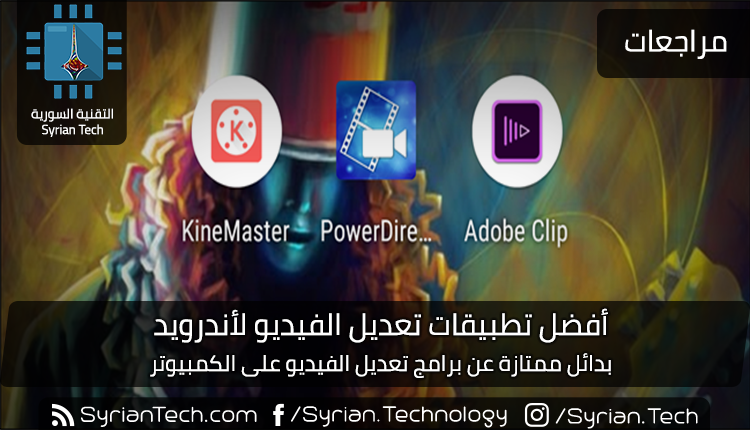
ليست هناك حاجة دائماً لاستخدام جهاز كمبيوتر لإجراء تعديل سريع على مقطع فيديو قمت بتصويره – باستخدام الأدوات المناسبة، يمكنك القيام بالكثير باستخدام هاتفك مباشرة. إليك أفضل برامج تعديل للفيديو لنظام أندرويد Android.

المحرر الأكثر تميزاً: KineMaster (مجاني ، يحتاج لاشتراك):

انظر، لن تتمكن مطلقاً من الاستغناء عن محرر فيديو كامل على جهاز الكمبيوتر واستخدام أحدها على الهاتف، ولكن KineMaster يجعل من الأمر ممكناً إلى حد ما.

باستخدام KineMaster، يمكنك وضع طبقات متعددة وإضافة تأثيرات، على أساس كل إطار على حدة، وتغيير الإضاءة، وإضافة صوت، والمزيد. إنه بالفعل أكثر برامج تحرير الفيديو شبهاً بسطح المكتب على أندرويد Android.

بالطبع، لا يأتي هذا النوع من الإمكانيات وتعدد الاستخدامات مجاناً. في حين يمكنك استخدام التطبيق في الوضع التجريبي إلى أجل غير مسمى، إذا كنت تريد بالفعل أكبر قدر من القوة، فيجب عليك إنفاق المال مقابل الاشتراك – 4.99 دولار شهرياً أو 39.99 دولاراً سنوياً.

بالطبع، لا يتعين عليك القفز مباشرة إلى الاشتراك ودفع الأموال – اعطِ نفسك فرصة لترى ما إذا كان يناسب احتياجاتك.

إذا حدث ذلك، فقد يكون عرض الاشتراك مفيداً لك. إن لم يكن، حسنا … يمكنك دائما التحقق من التطبيقات الأخرى على قائمتنا.

أفضل محرر من الفئة المتوسطة: PowerDirector (مجاني، يحتاج لاشتراك):

قد يؤدي اختيار هذا المحرر من المستوى المتوسط إلى عدم كفاية تأثيره (على الرغم من حقيقة أنه لا يزال خياراً مناسباً).

في حين أن PowerDirector ليس قوياً تماماً مثل KineMaster، فأنا شخصياً أجده أسهل قليلاً لاستخدامه كحل وسطي.

إذا كنت قد استخدمت PowerDirector في أي وقت مضى على جهاز الكمبيوتر، فأنت على دراية بشكل أساسي ما الذي تتوقعه هنا – فهو يعمل بشكل مشابه جداً لأخيه الأكبر، فقط على نطاق أساسي أكثر.

يمكنك قص الفيديو وتقطيعه وإضافة الصوت وإضافة تأثيرات الحركة البطيئة والكثير غير ذلك – كل ذلك في واجهة السحب والإفلات سهلة الاستخدام.

بشكل مشابه لـ KineMaster، فإن كل هذه القوة لا تأتي مجاناً.

ستدفع مبلغاً قدره 4.99 دولاراً أمريكياً مقابل الحصول على شهر كامل من الدخول كامل المزايا، أو 9.99 دولاراً أمريكياً لمدة ثلاثة أشهر، أو 34.99 دولاراً أمريكياً لمدة عام كامل. لذا، فهو أرخص قليلاً من KineMaster.

أفضل خيار مجاني: Adobe Premiere Clip (مجاني):


إذا كنت تبحث فقط عن أداة بسيطة تتيح لك إمكانية تقسيم مقاطع الفيديو وإضافة مقاطع صوتية وتعديل جميع الفلاتر دون الحاجة إلى تقديم أي نوع من التعويض المالي، فلدينا أخبار جيدة: إن Adobe Premier Clip يناسب هذه المعايير.

ولأنه تطبيق مجاني، فهو أيضاً أبسط التطبيقات في القائمة، فهو يفعل كل الأشياء المذكورة، ولكن يمكنك أيضاً إضافة علامات مائية، ومؤثرات التلاشي وغيرها. وهذا حقاً جيد.

كما أنه يقوم بمزامنة المقاطع إلى حساب Adobe لديك، وهو أمر رائع إذا كنت تستخدم منتجات Adobe أخرى.


أريد أيضاً الإشارة إلى أنه يمكنك إجراء تعديلات بسيطة، وتقليم الفيديو، بل وحتى تدوير المقاطع باستخدام صور غوغل  Google Photos، لذلك إذا كان هذا كل ما يلزمك، فمن المفترض أنه جيد لك.

بالإضافة إلى ذلك، إنه مجاني ومن المرجح أنك قد تثبت عليه بالفعل. لأي شيء أكثر من إمكانياته، تحقق من الأدوات الموجودة في هذه القائمة.

مقالات قد تعجبك:

أفضل الوسائد القطنية لحماية الظهر أثناء فترات العمل الطويلة على الكمبيوتر
أفضل وأمتن كابلات USB لشحن الأجهزة المحمولة
أفضل أجهزة ألعاب الفيديو للمنزل
أفضل تطبيقات تتبع أسعار البيتكوين والعملات الرقمية الأخرى
أفضل برامج تشغيل الموسيقى على أجهزة أندرويد
أفضل ألعاب المغامرات لجميع الحواسيب
أفضل نظارات الواقع الافتراضي للهواتف الذكية

أفضل تطبيقات التصوير الاحترافي لهواتف آيفون

ملاحظة: جميع أسعار التطبيقات صحيحة في وقت كتابة هذا المقال.

iPhone عبارة عن كاميرا خطيرة، ولكن لتحقيق أقصى استفادة منها، تحتاج إلى استخدام بعض تطبيقات الطرف الثالث third-party apps.

لا شك أن تطبيق Camera and Photos المدمج جيد، ولكنه لا يُقارن أبداً بأفضل تطبيقات التصوير الفوتوغرافي. لنلقي نظرة على بعضها.

أفضل كاميرا: Halide ($ 5.99):

متوفر على itunes بسعر $5.99

إذا كنت تريد التقاط صور رائعة، فستحتاج إلى التحكم في الكاميرا التي تستخدمها؛ لن تحصل على أفضل صورك في الوضع التلقائي.

في حين أن جهاز iPhone يحتوي على عدسة ثابتة الفتحة، فلا يزال بإمكانك تحديد سرعة الغالق Shutter speed (سرعة الالتقاط)، ISO ، التركيز وتوازن اللون الأبيض.

Halide هو أفضل تطبيق للكاميرا للتحكم في الأشياء السابقة. لقد أصبح من السهل استخدام عناصر التحكم اليدوية بيد واحدة والتي تعمل حتى مع iPhone Plus والأيدي.

ميزات هذا التطبيق:

  1. دعم RAW
  2. وضع تصوير الشخصية live Portrait mode
  3. معاينة العمق depth preview
  4. ذروة التركيز focus peaking
  5. رسم بياني مباشر live histogram
  6. وضع تلقائي رائع عندما تريد فقط تريد أن تأخذ لقطة سريعة.

إنها فعلاً حزمة متكاملة!

متوفر على itunes بسعر $5.99

أفضل محرر للصور: Snapseed (مجاني):

متوفر على itunes بشكل مجاني

هناك الكثير من برامج تحرير الصور الرائعة، ولكن Snapseed هو الاختيار الأفضل من بينها. فهي تحتوي على مجموعة من أدوات الضبط القوية عالمياً، ودعم RAW، والفلاتر، والأنماط المحفوظة، ولكن، أفضل ما يميزها حقاً، هو التعديلات الخاصة.

تتيح لك الضبط الانتقائي لنقطة التحكم ضبط مناطق مختلفة من صورك بسرعة وسهولة؛ ليس هناك حاجة لمحاولة رسم الأشياء بعناية باستخدام إصبعك الكبير.

الشيء الآخر هو أن Snapseed مجاني. هناك تطبيقات لتعديل الصور هناك قوية مثل Snapseed ولكنها جميعها إما تكلف المال أو تفتقر إلى الميزات الموجودة في Snapseed.

متوفر على itunes بشكل مجاني

أفضل تطبيق احترافي للصور: Adobe Lightroom CC (مجاني – $ 9.99 / شهر):

متوفر على itunes بسعر $9.99 شهرياً

برنامج Adobe Lightroom CC مجاني تقنياً ولكنك تحتاج إلى دفع 4.99 دولاراًشهرياً لإلغاء قفل جميع ميزات الجوّال والحصول على 100 غيغابايت من سعة التخزين السحابي أو 9.99 دولار في الشهر لخطة Adobe Creative Cloud التصويرية (والتي تتضمن أيضاً إصدارات سطح المكتب من Photoshop و Lightroom).

الإصدار المجاني جيد، لكنه النسخة المدفوعة هي التي تجعله تطبيقاً مفيداً حقاً.

Lightroom ليس مجرد محرر صور فحسب. إنه تطبيق كتالوج، واستوديو للتصدير، وأكثر من ذلك بكثير. بالنسبة للمصورين المحترفين، فهو يمثل مركز سير العمل كله.

يجلب Adobe Lightroom CC كل الميزات السابقة إلى جهاز iPhone، وإذا كنت أحد المشتركين فيCreative Cloud، فسوف تتم مزامنته مع Lightroom على جهاز الكمبيوتر.

إذا كنت تصوّر فقط صوراً لهاتف iPhone، فيمكنك تخطي Lightroom، ولكن إذا كنت تريد استخدام هاتفك كجزء آخر فقط من سير العمل في التصوير الفوتوغرافي، فهذا هو التطبيق الوحيد المطلوب.

متوفر على itunes بسعر $9.99 شهرياً

أفضل مرشحات التطبيق: VSCO (مجاني – 19.99 دولار في السنة):

متوفر على itunes بسعر $19.99 شهرياً

تطبيقات الفلاتر مثل Instagram و Hipstamatic كانت أول محررات صور جيدة على iPhone. إذا التقطت صورة ذات دقة منخفضة وطبقت فلتراً عليها، فقد يبدو الأمر جيداً.

انتقلت الآن تطبيقات تعديل الصور، ولكن لا يزال هناك مكان لتطبيق فلتر جيد بالفعل. هذا هو VSCO.

الفرق بين VSCO والكثير من تطبيقات الفلتر الأخرى هو أن الأشخاص الذين يصنعون VSCO لديهم خبرة كبيرة فيما يقومون به؛ بدأت VSCO كشركة عن طريق صنع المؤثرات لكل من  Lightroom و Photoshop  تحاكي أفلام التصوير الكلاسيكية.

ما زالوا يفعلون ذلك، ولكنهم جلبوا الآن نفس هذه المعلومات إلى فلاتر الجوّال. هذا يعني أنه بدلاً من اللجوء إلى بعض التفكير الخاطئ أحياناً، مرشح عالي التباين / عالي التشبع، يمكنك الحصول على أشياء مستوحاة من أفلام أو مظاهر أو ثقافة محددة.

تأتي VSCO مع الكثير من المرشحات المجانية ولكن هناك أيضاً عمليات شراء داخل التطبيق للحصول على مظاهر معينة. هناك أيضاً اشتراك إذا كنت تريد إلغاء قفل جميع الفلاتر المميزة دفعة واحدة.

متوفر على itunes بسعر $19.99 شهرياً

أفضل تطبيق لإعادة لمس: TouchRetouch ($ 1.99):

متوفر على itunes بسعر $1.99 شهرياً

لا شيء يفسد صورة أسرع من خطوط الكهرباء،، بثرة، أو أي شيء آخر. TouchRetouch هي أسرع طريقة للتخلص منها.

إنه أمر بسيط: حدد أداة retouching ، وطلاء فوق المنطقة التي تريد تنميقها، وسيقوم التطبيق بالباقي، واستبدال ما تريد الذهاب إليه بذكاء.

يمكنك إزالة أضواء الشوارع أو الكابلات أو الأشخاص أو أي شيء آخر يمكنك تخيله من صورك.

متوفر على itunes بسعر $1.99 شهرياً

أفضل تطبيق لتصحيح التشويه: SKRWT (1.99 دولار):

متوفر على itunes بسعر $1.99 شهرياً

SKRWT – لا ، لا أعرف كيفية نطقها أيضاً – لكن هو تطبيق مصمم لإصلاح شيء واحد: تشويه المنظور الذي تحصل عليه من استخدام الكاميرا لالتقاط صور للمباني والمناظر الطبيعية.

أنت تعرف عندما تحاول التقاط صورة لنصب تذكاري ولأنك تضطر إلى إمالة الكاميرا مرة أخرى للحصول على كل شيء في الإطار، فسينتهي الأمر بالحصول على شيء غير تقليدي؟

SKRWT سيقوم بإصلاح ذلك مع عدد قليل من التزييف. إنه مثالي لجعل صور العطلات تبدو أكثر احترافية بمليون مرة.

متوفر على itunes بسعر $1.99 شهرياً

أفضل مكان لمشاركة الصور: Instagram (مجاني):

متوفر على itunes بشكل مجاني

والآن، أشمل إدراج ممكن في هذه القائمة. أفضل مكان لمشاركة صورك على iPhone هو … Instagram.

بقدر ما أحب أن أحصل على بعض التوصيات الرائعة هنا، فإن الواقع هو أن Instagram هو أفضل شبكة اجتماعية مقادة بالصور.

إذا كنت تريد مشاركة صورك مع الأصدقاء والعائلة والجمهور بوجه عام، فهذا هو التطبيق الوحيد الذي يمكنك استخدامه.

متوفر على itunes بشكل مجاني

مقالات قد تعجبك:

أفضل برامج تشغيل الموسيقى على أجهزة أندرويد
مواقع ستعيد لك ذكريات برامج التسعينات
ما هو أفضل مضاد فيروسات لأجهزة آيفون ؟
أفضل تطبيقات تتبع أسعار البيتكوين والعملات الرقمية الأخرى
أفضل تطبيقات الهواتف الذكية لإرسال الأموال

الإعلان عن نسخة مخففة Lite من تطبيق Spotify

في الفترة الأخيرة، اعتدنا على رؤية نُسخ مخففة من مجموعة من التطبيقات الرئيسية الهامة والواسعة الانتشار من مجموعة من الشركات الكبرى.

حيث عادةً ما يتم إطلاق النسخة المخففة مع مجموعة أقل من الميزات المتواجدة في النسخة الرئيسية، وذلك ضمن تطبيق مستقل يحمل نفس اسم التطبيق الرئيسي مع كلمة Lite.

لدينا اليوم النسخ المخففة Lite من تطبيق فيسبوك و فيسبوك مسنجر وإنستغرام والعديد من التطبيقات الأخرى، وهي فكرة جيدة ومفيدة بشكلها العام.

إذ غالباً ما يتم توجيه الانتقادات للتطبيقات الكبيرة بسبب امتلائها بالميزات، مما يؤدي إلى حجز مساحة أكبر من ذاكرة الجهاز وأداء أقل خلال العمل وخاصةً على الهواتف الضعيفة أو المتوسطة.

آخر التطبيقات المنضمّة إلى طريقة النسخة المخففة هو تطبيق الاستماع إلى الموسيقى الشهير سبوتيفاي Spotify حيث يأتي التطبيق الجديد باسم Spotify Lite.

في اللحظة الأولى التي يتم فيها تشغيل التطبيق، ستبدو الواجهة مشابهة إلى حد كبير للتطبيق الرئيسي، مع شاشة تشغيل مخصصة واتصال فيسبوك وهو أمر جيد ولا يعطي انطباعاً بأنك تعمل على نسخة مخففة.

لكن سرعان ما تكتشف أن هذا التطبيق المخفف يفتقد إلى الكثير من الميزات الرئيسية والهامة المتواجدة في النسخة الرئيسية.

يبلغ حجم تطبيق Spotify Lite تقريباً 15 ميجابايت فقط مقابل حوالي 100 ميجابايت بالنسبة لحجم التطبيق الأصلي، لكن للأسف هذا التخفيف في الحجم يقابله حذف لكثير من الأمور الهامة.

بدايةً لا تتواجد ميزة تشغيل الموسيقى بوضع عدم الاتصال offline playback، مع أنه من المتوقع أن تكون تلك الميزة رئيسية بالنسبة إلى تطبيق قد يتم استعماله في كثير من الأحيان بدون اتصال بالانترنت.

أيضاً لا تتواجد ميزة تشغيل الموسيقى بجودة عالية، لكن قد نتفهّم هذا الأمر إذا اعتبرنا تلك الميزة خاصة بالتطبيق الأصلي الكامل.

لكن لا يوجد مبرر منطقي لحذف ميزة تدفق الصوت من خلال أجهزة الصوت اللاسلكية والتي كانت متاحة في التطبيق الأساسي باسم Spotify Connect.

وإذا تابعنا في استعراض سلبيات التطبيق الجديد لا بد أن نذكر أمراً مزعجاً يخص المشتركين المميزين Premium subscribers، حيث لا يمكنهم تحديد أغاني معينة لتشغيلها.

وهو أمر يتكرر أيضاً ضمن قوائم التشغيل مع عدم إمكانية اختيار الأغاني المفضلة ضمن القائمة، وهذه ميزة أخرى كان من المتوقع وجودها.

في الحقيقة يمكن القول بأن الجهة المسؤولة عن تطوير التطبيق المخفف قد بالغت بشكل أو بآخر في مفهوم التخفيف وحذف الميزات.

فعلى سبيل المقارنة، فإن تطبيق مسنجر لايت لشركة فيسبوك Facebook أصبح يمتلك الآن العديد من الميزات الهامة التي لا تجعله أقل شأناً من التطبيق الأساسي.

نأمل فقط تحديث Spotify Lite لاحقاً مع ميزات إ ضافية تساعد قدر الإمكان على الموازنة بين مفهوم النسخة المخففة والمحافظة على الميزات التي يحتاجها أي مستخدم.

يمكنك تجريب التطبيق من متجر جوجل الرسمي من هنا في حال كان جهازك متوافقاً مع النسخة المتوافرة في الوقت الحالي.

مقالات قد تعجبك:

أفضل برامج تشغيل الموسيقى على أجهزة أندرويد
أفضل أجهزة ألعاب الفيديو للمنزل
كيفية أخذ لقطات شاشة لألعاب الكمبيوتر
كيفية منع التشغيل التلقائي للفيديوهات في كروم
يوجد الكثير من مهام إنفيديا في إدارة المهام، ما هي؟ وهل من الخطأ إنهائها؟

كيفية استخدام كاميرا هواتف أندرويد لقياس الأطوال و الارتفاعات

تكلمنا في مقال سابق عن تقنية الواقع المعزّز وأهم بيئات تطويرها و تحدثنا عن العديد من التطبيقات التي تستخدم هذه التقنية مثل التطبيق الذي سيجعل أفلام الرعب حقيقة على آيفون و تطبيق تعليم الرسم الاحترافي

في مقالنا هذا سنتحدث عن تطبيق مجاني من جوجل Google يستخدم الكاميرا و تقنية الواقع المعزز Augmented Reality لقياس أي طول أو ارتفاع. إنه حقا رائع،

في بعض الأحيان ، تحتاج بسرعة إلى قياس شيء ما ولكن قد لا تتوفر لديك إمكانية استخدام المسطرة أو المقياس اليدوي. وهنا تأتي الفكرة من التطبيق الذي نقدمه لك في مقالنا.

تتمثل الفكرة وراء هذا التطبيق في أنه يمكنك استخدام هاتفك بدلاً من المسطرة أو شريط القياس: ما عليك سوى فتح التطبيق ، وتحريك هاتفك قليلاً ، ثم الإشارة إلى النقاط التي ترغب في قياسها.

كيفية القياس باستخدام تطبيق Measure:

يساعدك تطبيق Measure  على إجراء قياسات يومية سريعة حول المنزل أو المكتب او في أي مكان – على غرار شريط. القياس  فباستخدام تطبيق Measure ، يمكنك قياس طول وارتفاع الأشياء في العالم الحقيقي مثل حجم السجادة ، أو عرض الخزانة ، أو ارتفاع الطاولة الخ..

يمكنك حفظ صور قياساتك لتعود إليها في وقت لاحق.

للقيام بالقياس فالأمر بغاية البساطة: فقط قم بتحريك هاتفك حول المساحة التي تريد قياسها، ليتمكن من العثور على وجوه مسطحة أو أسطح مثل الطاولات أو الأرضية.  ثم اسحب أداة الطول أو أداة الارتفاع إلى المشهد ،

وقم بضبطه على الحجم الصحيح. انقر فوق رمز الكاميرا لالتقاط صورة للقياس ، أو انقر فوق رمز سلة المهملات لبدء قياس جديد.

يمكنك ضبط وحدات القياس في الإعدادات Settings

هناك الكثير من الرياضيات الدقيقة وراء كواليس تصميم هذا التطبيق ، ويبدو أنها تعمل بشكل رائع في اختباراتنا القصيرة. أدخلت آبل Apple تطبيقاً يحمل الاسم نفسه في آيفون iPhone منذ فترة ، لذا تحقق من ذلك إذا كنت مستخدماً لجهاز آيفون iPhone.

تحميل وتثبيت تطبيق Measure على هواتف أندرويد:

ليعمل التطبيق على هاتفك يجب أن يكون جهازك متوافقاً مع بيئة جوجل Google لتطوير الواقع المعزز ARCore التي تتطلب لتعمل على هواتف أندرويد أن يكون نظام التشغيل إصدار أندرويد نوغا Android Nougat على الأقل.

بالطبع نحن دوماً نحب تذكيرك قبل القيام بأي تحميل لأي تطبيق على هاتفك بمراجعة مقالاتنا: كيفية تحديد معلومات جهاز أندرويد لتحميل ملفات APK الصحيحة و كيفية تحديد تطبيقات أندرويد المزيفة قبل تحميلها ، وذلك حرصاً على قيامك بالاختيار الصحيح.

لتحميل ARCore: من متجر جوجل بلاي أو من رابط خارجي.

بعد تحميل وتثبيت ARCore، قم بتحميل و تثبيت تطبيق Measure، ثم انطلق للقيام بقياساتك.

لتحميل تطبيق Measure: من متجر جوجل بلاي أو من رابط خارجي

إن أداء التطبيق يختلف من هاتف إلى آخر ، ويعتمد على مدى نجاح الجهاز في تنفيذ ARCore.

بعض من مستخدمي هواتف Samsung Galaxy S9 قالوا بأن تطبيق Measure لم يعمل بشكل جيد لديهم، كما كان الحال في هواتف Google Pixel.

ولكن نحن دوماً ننصحك أن تقوم بالتجربة بنفسك، فهي متعة وفائدة إذا عمل التطبيق بنجاح على هاتفك.

لتحميل تطبيق Measure: من متجر جوجل بلاي أو من رابط خارجي

مقالات قد تعجبك:

شرح عن لعبة بوكيمون غو Pokémon Go وأسرارها
أهم الإيماءات Gestures في نظام أندرويد، وكيف تُستخدم ؟
أفضل نظارات الواقع الافتراضي للهواتف الذكية
كيفية حماية أجهزة أندرويد من الفيروسات والبرمجيات الخبيثة
ما هو تطبيق Samsung Health؟ وكيف يساعدك في تحقيق اللياقة البدنية؟
ماهي خدمات جوجل بلاي Google Play Services ولماذا تستنزف البطارية في الأندرويد؟

ما هو تطبيق Samsung Health؟ وكيف يساعدك في تحقيق اللياقة البدنية؟

تقدم لك سامسونج Samsung الكثير من الأدوات ، والتي ربما تجاهلتها كثيراً. و تطبيق Samsung Health هو إحدى هذه الأدوات التي قد تحتاج إلى إلقاء نظرة فاحصة عليها، فهي مفيدة حقاً.

لتحميل تطبيق Samsung Health: من متجر جوجل بلاي أو من رابط خارجي

ما هو تطبيق  Samsung Health؟

يعد تطبيق Samsung Health أداة الشركة في تتبع اللياقة البدنية Fitness. وتطبيق Health يأتي مكتمل الميزات ، وكثير منها سوف تكون مفيدة لمعظم الناس ، والبعض الآخر من الميزات سيكون مفيداً فقط للأكثر اهتماماً.

والجزء الأفضل أن: هذا التطبيق لا يتوفر فقط لهواتف سامسونج Samsung. بل يمكنك تثبيت تطبيق Health من متجر جوجل بلاي Store Play على معظم هواتف أندرويد Android.

يعد تطبيق Samsung Health أكثر من مجرد عداد للخطوات أو متعقب السعرات الحرارية. فإنه أيضاً يتيح لك تتبع وزنك، وكمية تناول السعرات الحرارية/كمية الحرق، عدد الخطوات، جولات الركض، معدل ضربات القلب، مستويات التوتر، وتناول الكافيين، وضغط الدم، والنوم، ونسبة سكر الدم، وركوب الدراجة، والمشي لمسافات طويلة، وأكثر من ذلك بكثير.

وهذه الميزات فقط على الصفحة الأولى.

قبل أن ننزلق في حفرة الأرنب هذه ، نريد ان نوضح لك أن كون التطبيق متوفر لجميع الهواتف الذكية فليس بالضرورة أن تعمل كل الميزات على جميع هذه الهواتف.

لذلك ، في حين يمكنك تثبيته على مجموعة كبيرة من هواتف أندرويد Android ، لا يمكن لكل هاتف الاستفادة من بعض الميزات مثل مراقبة معدل ضربات القلب heart rate monitoring، والتي يتم تمكينها بواسطة الأجهزة الموجودة في مجموعة سامسونج غالاكسي Samsung Galaxy.

بعد توضيح هذه النقطة، دعنا الآن نتكلم عن كل شيء يمكن لتطبيق Samsung Health عمله.

اقرأ أيضاً: فيس بوك كانت ترغب بجمع البيانات الصحية للمستخدمين

الصفحة الرئيسية في تطبيق Samsung Health: أنا او Me

الصفحة الرئيسية هي المكان الذي ستبدأ فيه مع التطبيق، بالإضافة إلى المكان الذي من المحتمل أن تقضي فيه معظم وقتك. قد تشعر  في البداية بأن هنالك الكثير لتعلمه ، لكنك ستعتاد عليه بسرعة.

بالطبع قد يبدو مظهر التطبيق مختلفاً بعض الشيء لديك، كونه قابل للتخصيص بحسب رغبتك، لكن بشكل عام سيكون المظهر مشابهاً لما في الصورة التالية:

إدارة الوزن Weight management و عداد الخطوات step counter مضمنة في الأمام ومتركزة في الصفحة الرئيسية هنا ، لأنه من المرجح أن تكون  هذه الميزات هي السبب في أن معظم الناس يستخدمون التطبيق.

ولكن في الأسفل ستجد أيضاً كل أنواع الأشياء المفيدة الأخرى ، بالإضافة إلى طريقة لتخصيص التخطيط وما العناصر التي يتم تتبعها.

تعرض الأجزاء السفلية من الشاشة الرئيسية جميع العناصر الإضافية – يؤدي النقر على زر إدارة العناصر Manage Items (رمز +) إلى إظهار كل ما يمكنك إضافته. اختر ما يناسبك ، و هذه المعلومات ستظهر على الشاشة الرئيسية.

وبالطبع بالنزول لأسفل ستحد مختلف العناصر التي يمكنك إضافتها لشاشتك الرئيسية و خيار عرض المزيد View More .

تجدر الإشارة إلى أن بعض الأشياء هنا لا تستخدم الهاتف للحصول على بياناتها ، مثل ضغط الدم blood pressure أو سكر الدم glucose ، على سبيل المثال. تفترض هذه الميزة أن لديك مراقباً تابعاً لجهة خارجية لتتبع هذه البيانات المحددة ، ثم تقوم أنت بإدخالها في تطبيق Health لديك يدوياً.

من المرجح أيضاً أنه يمكنك العثور على التطبيقات التي تعمل مع الأجهزة الخارجية (مثل أجهزة مراقبة ضغط الدم blood pressure monitors) وأيضاً المزامنة مع تطبيق Health حتى تتمكن من تتبع الأشياء تلقائياً.

راجع أيضاً مقالاتنا: هل يسبّب إشعاع الهاتف المحمول سرطان الدماغ؟ و تقنية للكشف عن الأمراض في المنزل باستخدام بطاقة اختبار

الأشياء الأخرى في تطبيق Health: معاً Together، الخبراء Experts، و اكتشف Discover

على الرغم من أنك ستقضي معظم وقتك في التلاعب بالأشياء على صفحة أنا Me ، فهناك ميزات أخرى مفيدة مدسوسة في صفحة معاً Together ، و صفحة الخبراء Experts، وصفحة اكتشف Discover، لنتفحصها سوية.

صفحة معاً أو Together:

إذا كانت الصفحة الرئيسية – صفحة أنا أو Me – هي كل ما يتعلق بتتبع إحصائياتك الفردية ، فستكون صفحة معاً أو Together كلها عبارة عن مقارنة إحصائياتك ونتائجك مع الأشخاص الآخرين.

إذا كنت تحب فكرة ممارسة ومشاركة الآخرين لعبة من خطواتك مثلاً والقيام بتحديات لتحقيق أفضل النتائج ، فحينئذٍ ستعجبك هذه الصفحة. إنها أمور ممتعة و سهلة أيضاً – وهي طريقة لتحفيزك لاتخاذ خطوات أكثر. يمكنك اختيار التحديات العالمية وما شابه ذلك لدفع نفسك أكثر قليلا.

أو يمكنك كما الكثيرون من الكسالى، أن تتجاهل هذه الصفحة تماماً

صفحة الخبراء The Experts:

تعد هذه الميزة الأكثر إثارة للاهتمام في تطبيق Samsung Health، ولكن انتبه: هي أيضاً ميزة حصرية لمستخدمي Galaxy S9 و Note 8.

تتصل الخيارات الموجودة في هذه الصفحة بالأطباء من اجل العناية الإسعافية والعلاج / الطب النفسي ، وحتى زيارات الرعاية المتخصصة – كل ذلك من هاتفك. إنه أمر رائع.

قم بالاشتراك في هذه الميزة مع كل المعلومات التي تستخدمها في مكتب الطبيب: الاسم ، ورقم الهاتف، ومعلومات التأمين الصحي، والصيدلية، والتاريخ الطبي، والأدوية الحالية، وجميع المعلومات الأخرى ذات الصلة التي قد يحتاجها مزود الرعاية الطبية لتقديم العلاج لك.

قد يستغرق منك بعض الوقت للحصول على مزودي الرعاية الطبية ، ولكن الأمر بسيط نسبياً. وهنا علينا أيضاً ان ننبه أن هذه الخدمة متوفرة فقط في بلدان محددة

إذا لم يتم إدراج مزود خدمة التأمين الصحي في التطبيق ، عليك أن تتأكد مما إذا كان هذا يعني عدم مشاركته، قبل أن تتسرع وتحجز مواعيد زيارات الأطباء من دون أن يغطيك التأمين.

صفحة اكشتف Discover

أخيراً ، هناك صفحة اكتشف Discover ، وهي في الأساس مجموعة من المقالات ذات الصلة بالصحة إذا كنت تحب هذا النوع من الأشياء. و أيضاً تتوفر في بلدان محدودة فقط.

البرامج Programs وتطبيقات الشركاء Partner Apps والمزيد

إضافة لما شرحناه أعلاه، فهناك أيضاً كل الأشياء الأخرى. الموجودة في القائمة ، وستجد إمكانية الوصول إلى الكثير ، بما في ذلك برامج اللياقة البدنية ، وتطبيقات الشريك ، و الملحقات وغيرها، إليك نظرة عن قرب

البرامج Programs:

هذا هو المكان الذي ستجد فيه برامج للياقة البدنية لمساعدتك في رحلتك. وإننا نعتقد أن ميزة البرامج Programs هذه كان يجب ان تكون ظاهرة ومركزية في الصفحة الرئيسية بدلاً من أن تكون مطوية خلف زر القائمة ، لأنها فعلاً ميزة رائعة جداً.

يمكنك العثور على إجراءات تجريب جديدة ، ونصائح حول فقدان الوزن ، وتمارين تدريب ، ومعلومات أخرى ذات صلة. يمكنك أيضاً تعيين اهتماماتك وأهدافك في اللياقة ، بحيث يمكن للتطبيق تنظيم هذه البرامج على نحو أفضل وفقاً لأهدافك واحتياجاتك المحددة. إنه رائع.

تطبيقات الشريك Partner Apps

إذا كنت تسعى حقاً لتحقيق اللياقة البدنية ، فمن المحتمل أن يكون لديك تطبيق (أو مجموعة من التطبيقات) تستخدمها لمواكبة أهدافك.

إليك الخبر السار: العديد من هذه التطبيقات متوافق مع Samsung Health ويمكن توصيله بتطبيق Health للاستيراد التلقائي للتدريبات والخطوات ومعلومات السعرات الحرارية والمزيد

على سبيل المثال ، إذا كنت تستخدم تطبيق MyFitnessPal لتتبع السعرات الحرارية الخاصة بك ، فيمكنك توصيله بتطبيق Health. أو إذا كنت مستخدم Endomondo ، قم بتوصيله لاستيراد التدريبات الخاصة بك تلقائياً.

هناك عدد كبير من التطبيقات المتوافقة ، وبالتالي غالباً في حال كنت تستخدم أحدها، فستجده هنا.

ملحقات Accessories

إذا كنت في السوق لشراء جهاز استشعار يمكن ارتداؤه أو جهاز استشعار ضغط الدم Blood pressure monitor أو عداد سكر الدم Glucose meter أو مستشعر معدل ضربات القلب Heart rate sensor أو أي مقياس آخر، وكنت ترغب في التأكد من توافقه مع Health ، فهذه هي القائمة المناسبة لك.

تعرض هذه القائمة جميع الملحقات accessories التي تتوافق مع Samsung Health وتقسمها إلى فئات ، مما يسهل عليك العثور على ما تبحث عنه بالضبط.

من غير الضروري بالتأكيد أن تنفد وتحصل على ملحقات جديدة لمجرد أنك بدأت في استخدام تطبيق Health ، ولكن إذا كنت بحاجة إلى نوع معين من أجهزة المراقبة أو غيرها ، فلماذا لا تحصل على جهاز متوافق؟

قد ترغب في مراجعة: جهاز لقياس ضغط الدم من آبل ظهر في طلب براءة اختراع و حساس لقياس نسبة البوتاسيوم في الدم في ساعة آبل الذكية

العروض الترويجية Promotions

أخيراً ، هناك صفحة العروض الترويجية Promotions. يمكنك هنا التعرف على المنتجات والتطبيقات الجديدة المتوافقة مع Samsung Health ، بالإضافة إلى العثور على صفقات في خدمات أخرى.

لتحميل تطبيق Samsung Health: من متجر جوجل بلاي أو من رابط خارجي

في النهاية، تطبيق Samsung Health تطبيق متكامل الميزات وشامل إذا كنت تريد تتبع لياقتك البدنية وغيرها من جوانب حياتك الصحية. حتى إذا لم تكن من مستخدمي سامسونج Samsung ، فمن الجدير بالتأكيد التحقق من ذلك. هناك الكثير تحت غطاء محرك السيارة – خاصة أنه مجاني.

مقالات قد تعجبك:

ما هي حساسات الهواتف المحمولة ؟ وكيفية عملها
ما هي مستشعرات تسرب المياه؟ ولمَ يجب أن توجد في كل منزل؟
كيفية التنظيف الصحيح للهواتف الذكية والأجهزة الإلكترونية الأخرى
هل هنالك استخدام صحيح لبطارية الهاتف الذكي؟
أعمال الترويج السخيفة والإبداعية لفيلم Deadpool 2
كيفية تحديث هواتف سامسونج بشكل رسمي باستخدام الكمبيوتر