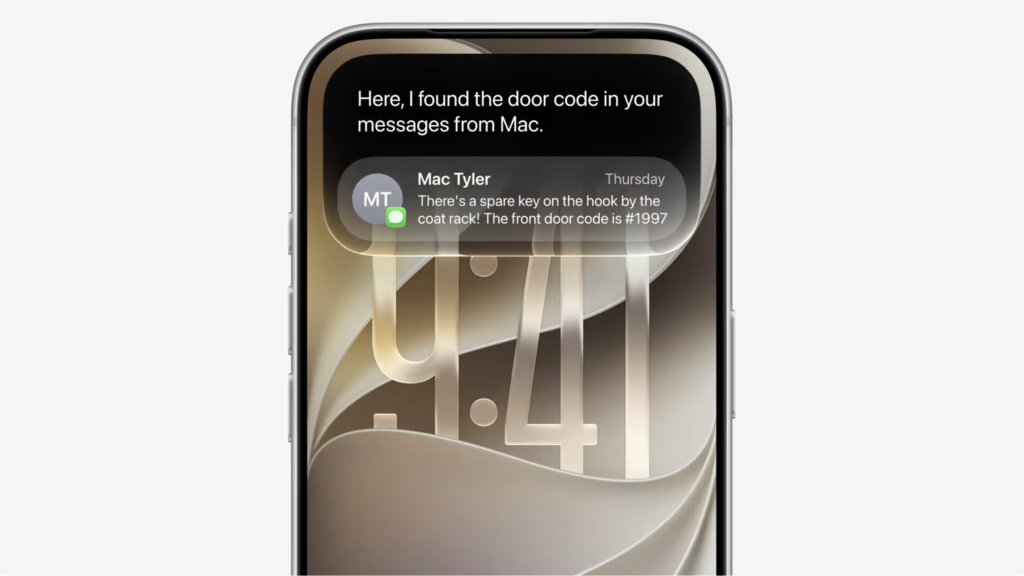
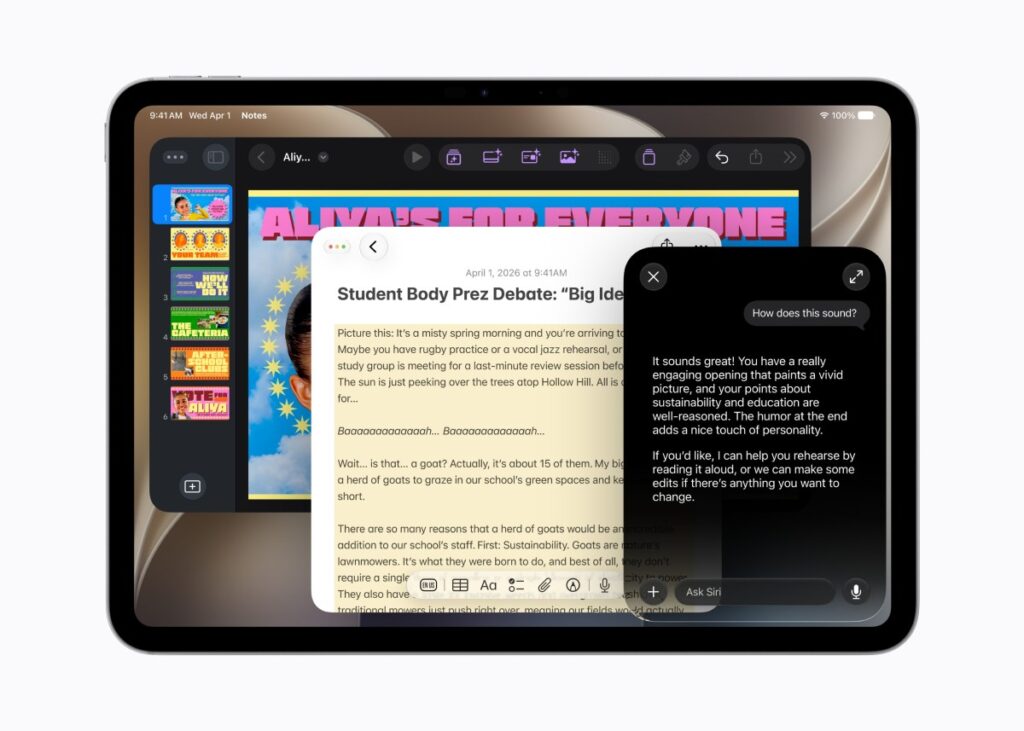
طريقة تثبيت iOS 27 الآن على آيفون وآيباد وساعة آبل

رغم أن التحديثات الكبرى لأنظمة آبل لن تصدر رسمياً وبشكل نهائي حتى فصل الخريف، إلا أنه يمكنك الحصول على لمحة مبكرة عن الميزات الجديدة والتحسينات المذهلة التي تم الكشف عنها في مؤتمر المطورين.

وفرت الشركة النسخ التجريبية للمطورين لأجهزة آيفون، آيباد، وساعات آبل الذكية وغيرها. ولكن قبل الإقدام على هذه الخطوة، يجب أن تكون على دراية كاملة بالمخاطر المحتملة.

تشغيل البرمجيات التجريبية لا يخلو من الأخطاء؛ لذا يجب عليك دائماً عمل نسخة احتياطية لجهازك قبل البدء.

ويُفضل دوماً تثبيت هذه النسخ على جهاز ثانوي بدلاً من هاتفك الشخصي الأساسي لتجنب استنزاف البطارية أو مشاكل الاستقرار.

وإذا كنت لا ترغب في المخاطرة بأجهزتك، فمن الأفضل الانتظار حتى تطلق آبل النسخة التجريبية العامة والأكثر استقراراً في شهر يوليو أو أغسطس القادمين.

كيفية التسجيل في حساب مطوري آبل

لتتمكن من الوصول إلى هذه التحديثات، يجب أن تسجل كـ «مطور آبل». يمكنك القيام بذلك عبر موقع المطورين الرسمي، أو من خلال تطبيق (Apple Developer) المتوفر في متجر التطبيقات.

الوصول إلى النسخ التجريبية متاح مجاناً، وإذا ظهرت لك شاشة تطلب دفع مبلغ مالي، فهذا يعني أنك قد أكملت الخطوات المطلوبة مسبقاً ولست بحاجة للدفع. وإليك خطوات التسجيل عبر التطبيق:

  1. افتح تطبيق مطوري آبل وتوجه إلى علامة تبويب الحساب.
  2. سجل الدخول باستخدام حساب آبل مفعل عليه ميزة المصادقة الثنائية.
  3. وافق على اتفاقية مطوري آبل عند المطالبة بذلك.
  4. انقر على خيار «التسجيل الآن» وتابع الخطوات لتأكيد هويتك وتفاصيلك الشخصية.
  5. اختر نوع الحساب «فردي»، ووافق على شروط الترخيص لإنهاء التسجيل.

أجهزة آيفون المدعومة وخطوات التثبيت

بفضل تركيز آبل على تحسين كفاءة أنظمتها، تعمل النسخة التجريبية الجديدة للهواتف على نفس الأجهزة التي دعمت إصدار العام الماضي. ويشمل ذلك هاتف «آيفون إس إي» (الجيل الثاني فصاعداً)، وسلسلة آيفون 11، و12، و13، و14، و15، بالإضافة إلى سلسلة آيفون 16، وهواتف آيفون 17 وإير المنتظرة.

لتثبيت التحديث على هاتفك، تأكد أولاً من عمل نسخة احتياطية كاملة. ثم تأكد من تسجيل الدخول بنفس حساب آبل المرتبط بملف المطور الخاص بك.

بعدها، توجه إلى «الإعدادات»، ثم «عام»، ثم «تحديث البرامج». ستلاحظ ظهور التحديث التجريبي للمطورين ضمن الخيارات المتاحة؛ كل ما عليك فعله هو النقر عليه لبدء التحميل والتثبيت.

أجهزة آيباد اللوحية وخطوات الترقية

تحتاج إلى أجهزة لوحية حديثة نسبياً لتجربة النظام الجديد. وتشمل القائمة المدعومة أجهزة «آيباد ميني» من الجيل السادس، وأجهزة آيباد العادية من الجيل التاسع فصاعداً.

كما تشمل أجهزة «آيباد إير» بإصداراتها المختلفة من الجيل الرابع، بالإضافة إلى جميع إصدارات «آيباد برو» بدءاً من الجيل الثاني لحجم 11 بوصة، والجيل الرابع لحجم 12.9 بوصة.

عملية التثبيت لأجهزة آيباد مطابقة تماماً لهواتف آيفون. توجه ببساطة إلى قائمة تحديث البرامج في الإعدادات، وستجد التحديث بانتظارك بمجرد ربط الجهاز بحساب المطور. قد يطلب منك النظام توصيل اللوحي بالشاحن لإتمام العملية بأمان.

ساعات آبل الذكية وتحذير هام جدا

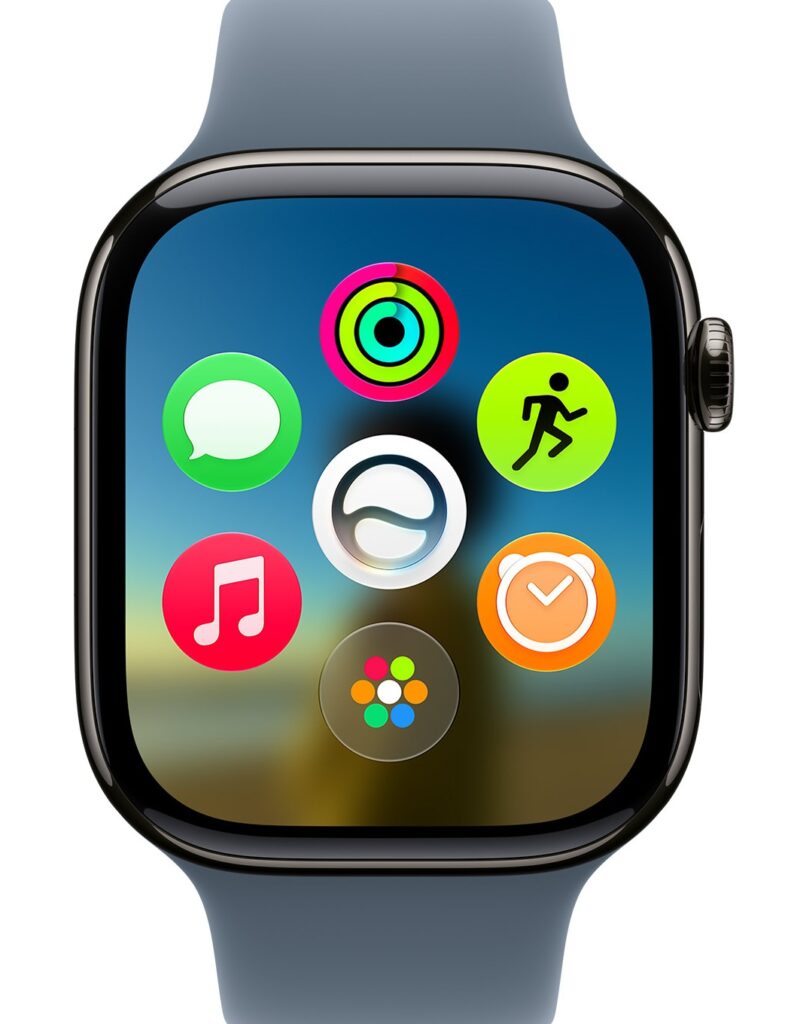
تدعم آبل عدداً من الساعات الذكية للتحديث الجديد، وتشمل ساعة (SE 3)، وسلسلة الساعات من الإصدار التاسع وحتى الحادي عشر، بالإضافة إلى ساعات «ألترا» بإصداريها الثاني والثالث.

العقبة الوحيدة لتجربة النظام التجريبي للساعات هي أنك تحتاج إلى تثبيت التحديث التجريبي على هاتف آيفون المقترن بها أولاً.

والأهم من ذلك، لا توجد طريقة للرجوع إلى النظام السابق بعد تحديث الساعة. لذا، إذا قمت بتثبيت التحديث التجريبي، فستكون عالقاً معه حتى صدور النسخة النهائية المستقرة. ولتثبيته، افتح تطبيق الساعة في هاتفك، وتوجه إلى تحديث البرامج لاختيار النسخة التجريبية للمطورين.

كيفية تثبيت تحديث iOS 26 نسخة المطورين على آيفون

أطلقت آبل رسميًا النسخة التجريبية من iOS 26، لكنها مخصصة حاليًا للمطورين فقط، مما يعني أنها غير مستقرة ولا ينصح بها للمستخدمين العاديين. إن كنت تفضل تجربة آمنة، فمن الأفضل الانتظار للإصدار النهائي المتوقع إطلاقه مع سلسلة iPhone 17 في سبتمبر القادم، أو على الأقل تجربة نسخة تجريبية لاحقة أكثر استقرارًا.

لكن إذا كنت متحمسًا لتجربة iOS 26 مبكرًا – حتى لو لم تكن مطورًا – لا تقلق، لا يزال بإمكانك تثبيت النسخة بسهولة، بشرط أن يكون لديك جهاز متوافق، وجميع أجهزة iPhone بدءًا من iPhone 11 فما فوق مدعومة.

خطوات تثبيت iOS 26 Developer Beta على الآيفون:

1. الاشتراك في برنامج آبل للمطورين (Apple Developer Program)

لكي تتمكن من تثبيت التحديث النسخة، عليك أولًا الانضمام إلى البرنامج. الأمر سهل:

رابط التسجيل الرسمي في البرنامج

  • اضغط على Start Your Enrollment
  • سجّل الدخول باستخدام Apple ID الخاص بك
  • اختر Continue enrollment on the web
  • املأ اسمك وعنوانك
  • اختر نوع الحساب “Individual”
  • وافق على الشروط والأحكام

ملاحظة: عند ظهور صفحة الدفع، يمكنك ببساطة إغلاقها، وستبقى مشتركًا في النسخة المجانية من البرنامج، وهي كافية لتحميل النسخ التجريبية.

أو يمكنك استخدام تطبيق المطور الرسمي:

تحميل تطبيق Apple Developer
افتح التطبيق > تبويب Account > سجّل دخولك.

2. تثبيت تحديث iOS 26 نسخة المطوريين على الآيفون:

بعد الانضمام للبرنامج، توجه إلى:

الإعدادات > عام > تحديث البرنامج > تحديثات النسخة التجريبية > iOS 26 Developer Beta
قم باختيارها وابدأ التحميل.

تأكد من عمل نسخة احتياطية لجهازك قبل التثبيت، فقد تحتوي النسخة على مشاكل أو أخطاء غير متوقعة.

ملاحظات هامة:

  • التحديث كبير الحجم، لذا تأكد من وجود اتصال Wi-Fi جيد.
  • قد يُعاد تشغيل الجهاز عدة مرات أثناء التثبيت.
  • يُفضل عدم تثبيته على هاتفك الأساسي لتجنب أي مشاكل في الأداء أو استقرار النظام.

طريقة إصلاح مشكلة عدم التعرف على بطاقة Sim في هواتف آيفون

يعمل تحديث نظام التشغيل الخاص بآيفون iOS، والذي يحمل الرقم 16 و 17 على إصلاح الأخطاء وتحسين نظام التشغيل، لكنه يتسبب أيضًا في بعض المشكلات لمستخدمي آيفون iPhone.

ومن ضمن هذه المشاكل هناك مشكلة ظهور عبارة بطاقة sim غير مدعومة على الرغم من أن البطاقة كانت تعمل بشكل طبيعي قبل التحديث.

سنتحدث في هذه المقالة عن عدة طرق لإصلاح هذه المشكلة، ونأمل أن تكون إحدى الطرق ناجحة في حل المشكلة لديكم.

وسنتحدث في هذه المقالة عن الأمور التالية:

الجزء 1: ما معنى عدم دعم بطاقة SIM بعد تحديث iOS 17/16؟

الجزء 2: لماذا لا تعمل بطاقة Sim الخاصة بي بعد تحديث iOS 17/16؟

الجزء 3: نقرة واحدة لإصلاح مشكلة عدم اكتشاف iPhone لبطاقة SIM عبر برنامج UltFone iOS System Repair

الجزء 4: طرق شائعة أخرى لعدم اكتشاف iOS 17/16 لبطاقة SIM.

ماذا يعني عدم التعرف على بطاقة SIM بعد تحديث iOS 17/16؟

إذا كان جهاز iPhone الخاص بك يعرض خطأ “لا يوجد بطاقة SIM” بعد تحديث iOS 17/16، فلن تتمكن من الاتصال بشبكة شركة الاتصالات اللاسلكية الخاصة بك.

وهذا يعني أنه لا يمكنك استخدام بياناتك اللاسلكية عبر 4G أو 5G، ولا يمكنك إجراء أو استقبال المكالمات.

في بعض الأحيان، يكون من الصعب تحديد السبب الدقيق لهذه المشكلة، ولكن ربما قد يكون السبب خطأ  في نظام التشغيل iOS 17/16.

لماذا لا يتعرف هاتف الآيفون على بطاقة SIM بعد تحديث iOS 17/16؟

ربما أثّر هذا التحديث على إمكانية اكتشاف بطاقة SIM على الجهاز، مما يعني أن هاتف الآيفون iPhone لن يتمكن من اكتشاف بطاقة SIM أو العثور عليها.

وفي هذه الحالة فإن الجهاز لا يمكنه الاتصال بشبكة الهاتف المحمول، ولا يمكن أيضًا استخدام البيانات الخلوية أو إجراء أو استقبال المكالمات عند حدوث هذه المشكلة.

طريقة إصلاح مشكلة بطاقة sim غير مدعومة من خلال برنامج UltFone iOS

إن برنامج UltFone iOS System Repair هو البرنامج الوحيد لإصلاح مشلكة عدم ظهور بطاقة sim في iOS 17/16.

وهو برنامج قوي وسهل الاستخدام ومتاح على أجهزة الكمبيوتر التي تعمل بنظامي التشغيل Windows وMac.

 ويمكن باستخدامه أيضاً إصلاح باقي مشكلات أنظمة التشغيل iOS و iPadOS و tvOS بسرعة.

ومن المشكلات التي يستطيع إصلاحها في نظام iOS هي: عدم عمل بطاقة sim بعد تحديث iOS، وتجمّد iPhone على شعار Apple، والشاشة المجمدة، وحلقة التمهيد والتوقف في وضع الاسترداد، وغير ذلك الكثير.

كل ما نحتاجه هو نقرة واحدة لتنزيل هذا البرنامج، وتوصيل جهاز الآيفون بالكمبيوتر، ثم النقر فوق الزر “إصلاح الكل”.

ميزات برنامج UltFone iOS System Repair

  • إصلاح أكثر من 150 مشكلة في نظام iOS ومن دون فقدان البيانات.
  • الرجوع إلى نظام التشغيل iOS 17/16 بدون استخدام iTunes.
  • دعم جميع إصدارات iOS وموديلات iPhone، بما في ذلك سلسلة iPhone 15 وiOS 17/16.
  • إعادة ضبط iPhone/iPad/iPod Touch بدون كلمة مرور.

طريقة استخدام UltFone iOS System Repair:

الخطوة 1: تنزيل وتثبيت برنامج UltFone iOS System Repair على جهاز الكمبيوتر الخاص بك.

الخطوة 2: بعد تشغيل البرنامج انقر فوق “ابدأ” وحدد “إصلاح النظام” لبدء استكشاف مشكلة التحقق وإصلاحها.

الخطوة 3: ستكتشف الأداة طراز iPhone الخاص بك وستقوم بتنزيل ملف البرنامج الثابت المناسب للمساعدة في إصلاح خطأ التحديث.

الخطوة 4: بمجرد الانتهاء مما سبق، انقر فوق “بدء إصلاح النظام”، ستقوم الأداة بتحليل جهاز الآيفون والبحث عن أي مشكلات في نظام التشغيل iOS والعمل على حلها.

الخطوة 5 ستستغرق العملية بضع دقائق، ستشير الأداة إلى وقت الانتهاء، وسيتم حل مشكلة عدم وجود بطاقة SIM على جهاز iPhone بعد التحديث.

طرق شائعة أخرى لحل مشكلة  بطاقة sim غير مدعومة:

الطريقة 1: قم بتفعيل وضع الطيران ومن ثم إيقافه فقد تفيد هذه الطريقة في بعض الحالات فقط، ويمكن ذلك من خلال الإجراءات التالية:

  • اذهب إلى الإعدادات.
  • اضغط على وضع الطيران.
  • قم بتفعيل وضع الطيران.
  • قم بإيقاف تشغيل وضع الطيران.
  • حاول الاتصال مرة أخرى.

الطريقة 2: إعادة تشغيل الآيفون:

أفضل طريقة لإصلاح عدم توفر بطاقة SIM في iOS 17 هي إعادة تشغيل جهاز الآيفون.

للقيام بذلك، اضغط مع الاستمرار على زر Sleep/Wake حتى يظهر زر لإيقاف التشغيل على الشاشة.

اضغط مع الاستمرار على هذا الزر حتى يتم إيقاف تشغيل جهاز iPhone الخاص بك، ثم أعد تشغيله مرة أخرى.

الطريقة 3: إعادة إدخال بطاقة SIM مرة أخرى:

 ويجب التأكد من تثبيت بطاقة SIM بالطريقة الصحيحة ومن إدخالها بعمق كافٍ في الفتحة.

عند مواجهة مشاكل في إدخال بطاقة SIM، فتأكد من خلو أصابعك من الزيوت أو الأوساخ عن طريق غسلها بالماء والصابون قبل المحاولة مرة أخرى.

الطريقة الرابعة: إعادة ضبط جميع الإعدادات

إذا لم يتم اكتشاف بطاقة sim بسبب تحديث iOS، فقد تساعد إعادة ضبط جميع الإعدادات.

يمكن القيام بذلك عن طريق الانتقال إلى إعدادات iPhone > عام > إعادة تعيين جميع الإعدادات والنقر على مسح جميع المحتويات والإعدادات.

سيؤدي ذلك إلى مسح أي شيء قد يكون سبب المشكلة، ولكنه سيؤدي أيضًا إلى إزالة أي معلومات مخزنة على هاتفك.

الطريقة الخامسة: التحقق من تحديث إعدادات مشغل شبكة الجوال

إذا كنت تواجه مشكلات في اتصالك الخلوي بعد التحديث إلى الإصدار الأحدث من iOS، فيمكنك تجربة شيء آخر.

تحقق مما إذا كان مشغل شبكة الجوال لديه تحديث يمكنه إصلاح أي مشكلات.

وذلك من خلال الذهاب إلى الإعدادات والتمرير لأسفل حتى ترى الخيار الخلوي Cellular، اضغط عليها وتحقق من وجود تحديثات من مشغل شبكة الجوال الخاص بك.

إذا كان هناك أي منها، فيجب تنزيلها ومن ثم إعادة تشغيل الهاتف قبل المحاولة مرة أخرى.

هل من الممكن استخدام هاتف الآيفون الخاص بي بدون بطاقة SIM؟

قد يكون من الممكن استخدام جهاز الآيفون بدون بطاقة SIM، ولكن هناك قيود.

فبالطبع سيكون من المستحيل إجراء مكالمات أو إرسال رسائل نصية، وسيتعين الاعتماد كلياً على شبكة Wi-Fi للحصول على البيانات.

أي سيعتمد الهاتف كلياً على اتصال واي فاي Wi-Fi فقط لإرسال iMessages والاستماع إلى Apple Music وFaceTime ومشاهدة ملفات podcast.

الخلاصة

ربما تظهر مشكلة بطاقة sim غير مدعومة بعد تحديث هاتف الآيفون إلى iOS 17/16، لحسن الحظ هناك بعض الطرق التي يمكنها حل هذه المشكلة.

على سبيل المثال، يمكن تجربة إعادة تشغيل الهاتف أو إعادة تركيب بطاقة Sim، ولكن إذا لم تنجح يمكن استخدام برنامج UltFone iOS System Repair ببساطة.

مقالات قد تعجبك

الكشف عن أول مقطع دعائي للعبة 1943: Rise of Hydra
هواوي تكشف عن سلسلة nova 12 للأسواق العالمية
يوتيوب توفر ميزة المشاهدة المتعددة لمشتركي YouTube TV على آيفون وآيباد
لماذا يطالب ويندوز بتهيئة (فورمات) محركات أقراص ماك؟
كيفية جعل محرك أقراص USB قابلاً للقراءة على أجهزة ماك وويندوز

ميزات رائعة في آيفون يجهلها الكثير يجب أن تستخدمها

هناك الكثير من الأشياء التي تحبها في آيفون iPhone، ويمكن أن تكون رائعة في بعض الأحيان. يشتمل هاتف آبل Apple الذكي على الآلاف من الميزات المفيدة المخبأة في أماكن قد لا تكتشفها أبداً ما لم يخبرك أحد عنها.

مع وضع ذلك في الاعتبار، اخترنا عشر ميزات رائعة يجب على كل مالك آيفون iPhone استخدامها، المبتدئين والقدامى على حد سواء.

إسكات المتصلين غير المعروفين:

إذا سئمت المقاطعات بسبب المكالمات الهاتفية من أرقام غير معروفة أو مرسلي الرسائل غير المرغوب فيها، فيمكنك إسكاتهم تماماً.

افتح الإعدادات، وانقر على الهاتف، ثم مرر لأسفل وقم بتبديل مفتاح إسكات المتصلين غير المعروفين إلى وضع التشغيل.

أثناء التمكين، ستنتقل جميع المكالمات الواردة من الأرقام غير الموجودة في قائمة جهات الاتصال مباشرة إلى البريد الصوتي دون رنين. سترى إشعارات صامتة للمكالمات إذا تم إلغاء قفل آيفون iPhone.

تخصيص مركز التحكم:

يتيح لك مركز التحكم الوصول بسرعة إلى عناصر التحكم في تشغيل الوسائط، صوت النظام، وإعدادات واي فاي Wi-Fi، وسطوع الشاشة، والمزيد.

(لرؤيتها، اسحب لأسفل من الزاوية العلوية اليمنى من الشاشة على الهواتف المزودة بـ معرف الوجه Face ID، واسحب لأعلى من الحافة السفلية للشاشة على أجهزة آيفون iPhone ذات زر الصفحة الرئيسية).

يتضمن مركز التحكم أيضاً قائمة بأزرار الاختصارات القابلة للتخصيص والتي يمكنك تغييرها لتناسب احتياجاتك. لتخصيص مركز التحكم، افتح الإعدادات وانقر على مركز التحكم.

هناك يمكنك إضافة أو إزالة اختصارات مركز التحكم مثل المصباح والمؤقت والآلة الحاسبة ووضع الطاقة المنخفضة وجهاز التحكم عن بُعد في تلفاز آبل Apple TV وغير ذلك الكثير.

ميزة عدم الإزعاج:

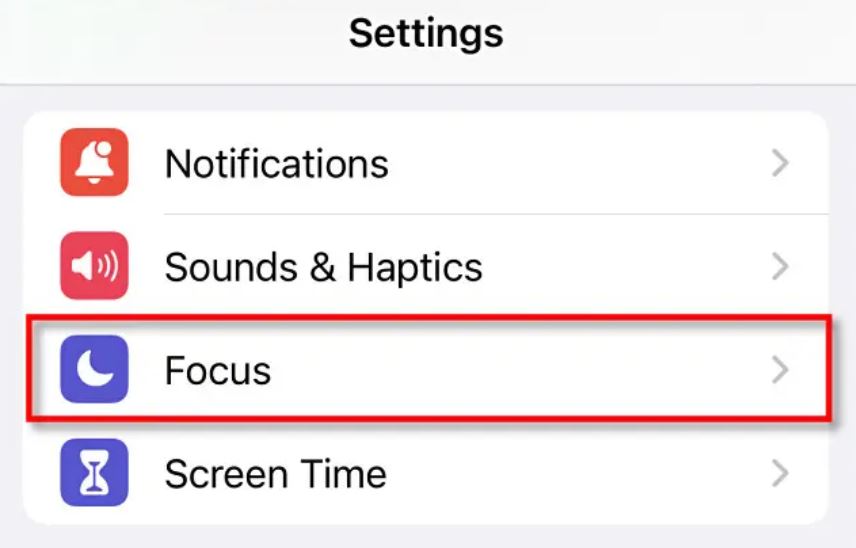
يعد وضع عدم الإزعاج (وهو جزء من ميزة تسمى التركيز Focus) طريقة رائعة لكتم صوت جميع إشعاراتك عندما لا تريد أن يتم إزعاجك.

يمكنك جدولة تشغيله وإيقاف تشغيله تلقائياً، أو فقط قم بتشغيله يدوياً في الإعدادات > التركيز أو عند استخدام مركز التحكم (انقر فوق رمز الهلال).

عند التنشيط، لن يرن جهاز آيفون iPhone أو يهتز عند تلقي المكالمات، ولن تسمع تنبيهات من أي إشعارات. يمكنك تنشيط الميزة أو إيقافها بسرعة في أي وقت باستخدام مركز التحكم.

مشاركة الصور والفيديو مع AirDrop:

يتيح لك AirDrop مشاركة الصور ومقاطع الفيديو والملفات الأخرى بسهولة من جهاز آيفون iPhone إلى مالكي أجهزة آبل Apple الآخرين القريبين منك.

يعمل محلياً من خلال بلوتوث Bluetooth و واي فاي Wi-Fi، ويمكنك العثور على خيار AirDrop ضمن قائمة المشاركة.

لاستخدامه، افتح نافذة المشاركة في أي تطبيق تقريباً (انقر فوق رمز المربع الذي يخرج منه السهم)، ثم حدد رمز AirDrop، الذي يشبه مجموعة من الدوائر متحدة المركز مع قطع.

ثم اختر من تريد المشاركة معه، وسيتم إرسال ملفاتك لاسلكياً إلى الجهاز الآخر. يجب تمكين AirDrop وتهيئته بشكل صحيح على كلا الجهازين، ولكن بمجرد تعطله، سوف تتساءل لماذا لم يكن نسخ الملفات بين الأجهزة بهذه السهولة دائماً.

وضع الطاقة المنخفضة:

إذا وجدت أن طاقة البطارية تنفد قبل نهاية اليوم، فيمكنك إطالة عمر البطارية عن طريق تشغيل وضع الطاقة المنخفضة.

عندما يكون وضع الطاقة المنخفضة قيد التشغيل، سيقوم آيفون iPhone بتعطيل مهام الخلفية وتقليل سطوع الشاشة وستصبح شاشة آيفون iPhone مظلمة بشكل أسرع عندما تكون في وضع الخمول.

لتشغيله، افتح الإعدادات، وانقر على البطارية، ثم بدّل مفتاح وضع الطاقة المنخفضة إلى وضع التشغيل. يمكنك أيضاً إضافة اختصار لمركز التحكم يتيح لك التبديل إلى وضع الطاقة المنخفضة بسرعة من خلال التمرير والنقر.

تعرف على سيري Siri:

سيري Siri هو مساعدك الشخصي على أجهزة آبل Apple، وإذا لم تجربه من قبل، فقد تُفاجأ بمدى سهولة استخدامه.

لاستخدام سيري Siri، اضغط مع الاستمرار على الزر الجانبي (على أجهزة آيفون iPhone المزودة بمعرف الوجه) أو زر الصفحة الرئيسية (على أجهزة آيفون iPhone المزودة بمعرف اللمس) وقل ما تريده بصوت عالٍ. أو يمكنك تكوين سيري Siri للتفعيل بمجرد قول Hey Siri في أي وقت.

يمكن لـ سيري Siri القيام بأشياء مثل إرسال الرسائل وتشغيل الموسيقى وإجراء المكالمات وتعيين التنبيهات أو التذكيرات وتشغيل الاختصارات وغير ذلك الكثير.

يمكنك أيضاً طرح أسئلة على سيري Siri والحصول على إجابات حول العديد من الموضوعات. ويمكنك تخصيص طبقة الصوت ولهجة سيري Siri في الإعدادات.

أخذ لقطة شاشة:

إذا كنت تريد التقاط صورة لما تراه على شاشة آيفون iPhone، فيمكنك بسهولة التقاط لقطة شاشة. بمجرد التقاطها، يمكنك عرض ومشاركة لقطة الشاشة مثل أي صورة أخرى مخزنة على جهازك.

تعتمد طريقة التقاط لقطة شاشة على نوع آيفون iPhone لديك. على أجهزة آيفون iPhone المزودة بأزرار الصفحة الرئيسية، اضغط على زري home و Sleep في آنٍ واحد.

إذا كان جهاز آيفون iPhone يحتوي على معرف الوجه Face ID، فاضغط على الزر الجانبي وزر رفع الصوت في نفس الوقت. يلتقط جهاز آيفون iPhone صورة ويحفظها في مكتبة الصور لعرضها لاحقاً.

استخدم المشاركة العائلية لمشاركة المشتريات:

إذا كانت عائلتك تستخدم أجهزة آبل Apple، فيمكنك الاستفادة من المشاركة العائلية Family Sharing لمشاركة مشتريات التطبيقات والموسيقى والأفلام مع عائلتك.

هذا يعني أن أفراد عائلتك لن يضطروا إلى شراء هذه العناصر مرة أخرى. يجب أن يكون لدى كل فرد جهاز آبل Apple ومعرف آبل Apple ID، ويجب أن تكون جميعاً في نفس المجموعة العائلية.

لإعداده، افتح الإعدادات وانتقل إلى معرف آبل Apple ID ثم المشاركة العائلية Family Sharing، ثم اتبع التعليمات.

بمجرد التهيئة، سيتمكن كل فرد في عائلتك من الوصول إلى المحتوى المشترك في متجر التطبيقات ومن خلال التطبيقات الأخرى التي تدعم المشاركة العائلية.

ادفع بدون بطاقات باستخدام Apple Pay:

إذا غادرت المنزل ونسيت بطاقات الائتمان أو الخصم في المنزل، فيمكنك شراء الأشياء بسهولة باستخدام Apple Pay على آيفون iPhone.

يمكنك أيضاً استخدام آبل Apple Pay على مواقع الويب الداعمة. لإعداد Apple Pay، افتح تطبيق Wallet واضغط على علامة الجمع (+) لتسجيل الدخول في الزاوية لإضافة بطاقة ائتمان أو بطاقة خصم، والتي يجب أن تكون متوفرة لديك.

بمجرد إضافة بطاقة، يمكنك استخدام Apple Pay من خلال النقر على آيفون iPhone مقابل محطة دفع NFC في أحد المتاجر، ثم التأكيد باستخدام معرف اللمس Touch ID أو معرف الوجه Face ID.

تعطيل الإشعارات بطريقة سهلة:

من أكثر الجوانب المزعجة لامتلاك آيفون iPhone هو مقدار الإشعارات التي يمكنك تلقيها من جميع أنواع التطبيقات إذا سمحت بذلك.

تبدو غير ضارة في البداية، ولكن مع وجود مئات التطبيقات، يمكن أن ينتهي بك الأمر إلى الشعور بالانزعاج في جميع ساعات اليوم.

يمكنك إدارة التطبيقات التي ترسل إشعارات في الإعدادات ثم الإشعارات، ولكن هناك أيضاً طريقة سهلة لإيقاف تشغيلها في مركز الإشعارات أو شاشة القفل.

للقيام بذلك، مرر إصبعك من اليسار على الإشعار وحدد خيارات، ثم حدد إيقاف التشغيل في القائمة التي تظهر.

ميزات مفيدة في أجهزة آيباد لا يعلمها الكثير

سواء كنت خبيراً في آيباد iPad أو مبتدئاً، فإن جهاز آبل Apple اللوحي يحتوي على العديد من الميزات التي ربما تكون قد صادفتها.

دعنا نلقي نظرة على عشر ميزات رائعة يجب على كل مالك آيباد iPad استخدامها.

استخدام جهاز آيباد كشاشة عرض ثانية لجهاز ماك:

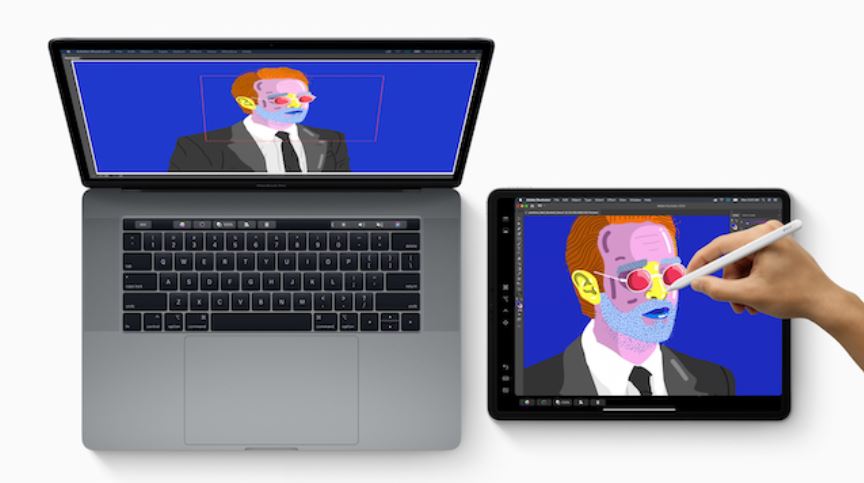
باستخدام ميزة تسمى Sidecar، يمكنك استخدام آيباد iPad كشاشة ثانية لجهاز ماك Mac والتي إما تعكس سطح المكتب أو تعمل على توسيعه.

لا تعمل الميزة مع كل جهاز آيباد iPad أو ماك Mac (توفر آبل Apple الميزة مع أحدث متطلبات النظام) ولكن إذا كانت أجهزتك تدعمه، فإنه يعمل بشكل جيد للغاية.

يحتاج جهاز آيباد iPad وماك Mac إلى تسجيل الدخول إلى نفس حساب آبل Apple، ويجب تمكين خيار Handoff.

بمجرد الاتصال، توفر آبل Apple شريطاً جانبياً مفيداً يجعل استخدام تطبيقات ماك Mac على آيباد iPad أسهل. يمكنك حتى استخدام آيباد iPad كجهاز لوحي للرسومات إذا كان لديك قلم آبل Apple Pencil.

إمكانية أخذ لقطة شاشة لموقع الويب بوضع ملء الصفحة:

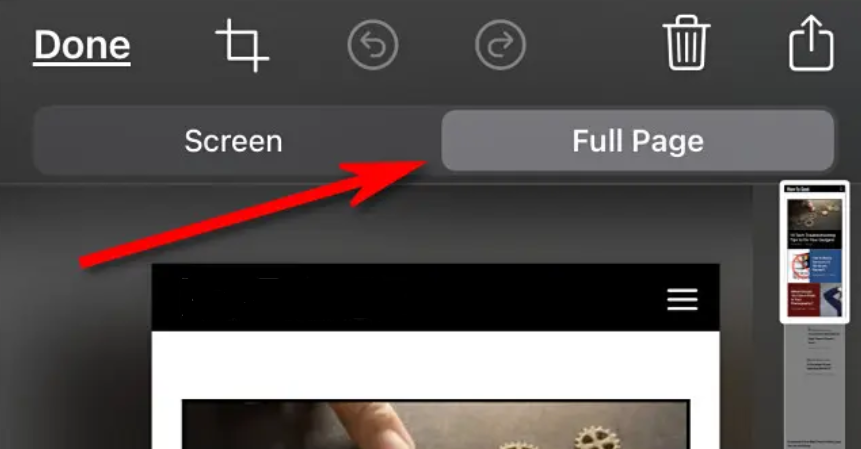
باستخدام ميزة لقطة شاشة آيباد iPad، يمكنك التقاط لقطة شاشة بصفحة كاملة لصفحة ويب. للقيام بذلك، قم أولاً بأخذ لقطة شاشة: اضغط على الزر العلوي وزر رفع الصوت (على جهاز آيباد iPad بدون زر الصفحة الرئيسية) أو اضغط على زر الصفحة الرئيسية والزر العلوي (على جهاز آيباد iPad التي تمتلك زر الصفحة الرئيسية).

عندما ترى الصورة المصغرة في الزاوية، انقر عليها، ثم انقر على صفحة كاملة Full Page. أخيراً، ثم اختر حفظ PDF في الملفات Save PDF to Files، وستحصل على لقطة شاشة بصفحة كاملة يمكنك رؤيتها لاحقاً في تطبيق الملفات.

إرسال الصور أو مقاطع الفيديو أو الملفات باستخدام AirDrop:

يمكنك بسهولة مشاركة الصور ومقاطع الفيديو والملفات الأخرى من جهاز آيباد iPad إلى أجهزة آبل Apple الأخرى المجاورة لاسلكياً باستخدام AirDrop.

يستخدم AirDrop تقنية بلوتوث Bluetooth و واي فاي Wi-Fi ويمكن العثور عليه في قائمة المشاركة. لاستخدامه، قم بتشغيل Bluetooth و AirDrop على كلا الجهازين.

في التطبيق الذي تريد إرسال الملفات أو الوسائط منه، انقر على زر المشاركة (مربع به سهم يشير لأعلى) وحدد AirDrop. اختر جهاز آبل Apple القريب الذي تريد إرسال الملف أو الملفات إليه، وسوف يتم الإرسال لاسلكياً إلى الجهاز الآخر.

اختصارات لوحة مفاتيح آيباد:

إذا كنت تستخدم لوحة مفاتيح مادية مع آيباد iPad، فمن المحتمل أنك لا تحصل على أقصى استفادة من استخدام لوحة المفاتيح.

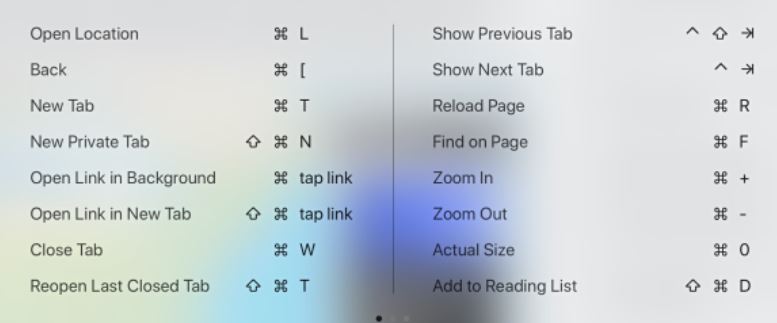
تدعم تطبيقات آيباد iPad العديد من اختصارات مفاتيح الأوامر المفيدة المشابهة لتلك الموجودة على أجهزة ماك Mac، مثل Command+C للنسخ و Command+V للصق.

إذا كنت لا تتذكر الاختصارات لتطبيق معين، فاضغط مع الاستمرار على Command لرؤية ورقة الاختصارات في أي وقت.

التركيز Focus:

إذا كنت لا تريد أن تزعجك الرسائل أو الإشعارات أو التنبيهات على جهاز آيباد iPad، فاستخدم وضع عدم الإزعاج Do Not Disturb، وهو جزء من ميزة تسمى التركيز Focus.

باستخدام الإعدادات، يمكنك جدولة ميزة عدم الإزعاج Do Not Disturb للتمكين تلقائياً خلال أوقات معينة من اليوم (مثل أثناء العمل)، أو يمكنك تمكينها يدوياً في مركز التحكم عن طريق النقر على رمز الهلال.

تخصيص أزرار الماوس:

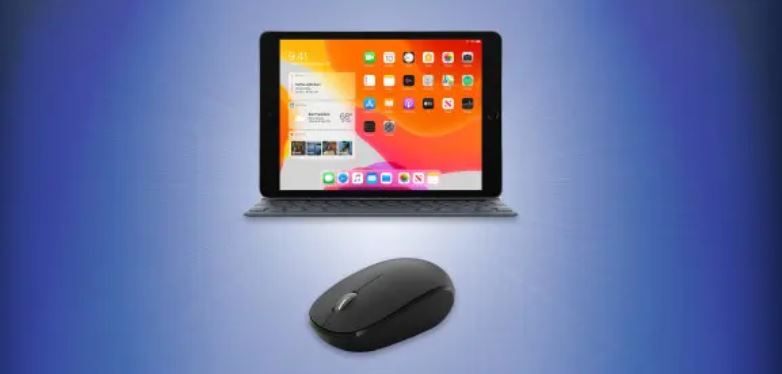
إذا كنت تستخدم الماوس مع جهاز آيباد iPad، فيمكنك تخصيص طريقة عمل الأزرار الخاصة بها، بما في ذلك تعيين وظائف يدوية لأزرار إضافية قد تكون على هذه الماوس.

للقيام بذلك، تحتاج إلى تمكين ميزة إمكانية الوصول تسمى AssistiveTouch، ثم انتقل إلى Settings ثم Touch ثم Accessibility ثم Devices وحدد اسم جهاز الماوس المتصل.

هناك، يمكنك اختيار تخصيص أزرار إضافية، واختيار وظيفة من القائمة، مثل الانتقال إلى الصفحة الرئيسية أو تطبيق Swicher. بهذه الطريقة، يمكنك التبديل بسرعة بين التطبيقات باستخدام الماوس فقط.

استخدام تعدد المهام Multitasking:

إذا كنت تستخدم جهاز آيباد iPad لأجل العمل، فإن إتقان المهام المتعددة Multitasking يمكن أن يبسط تجربة آيباد iPad.

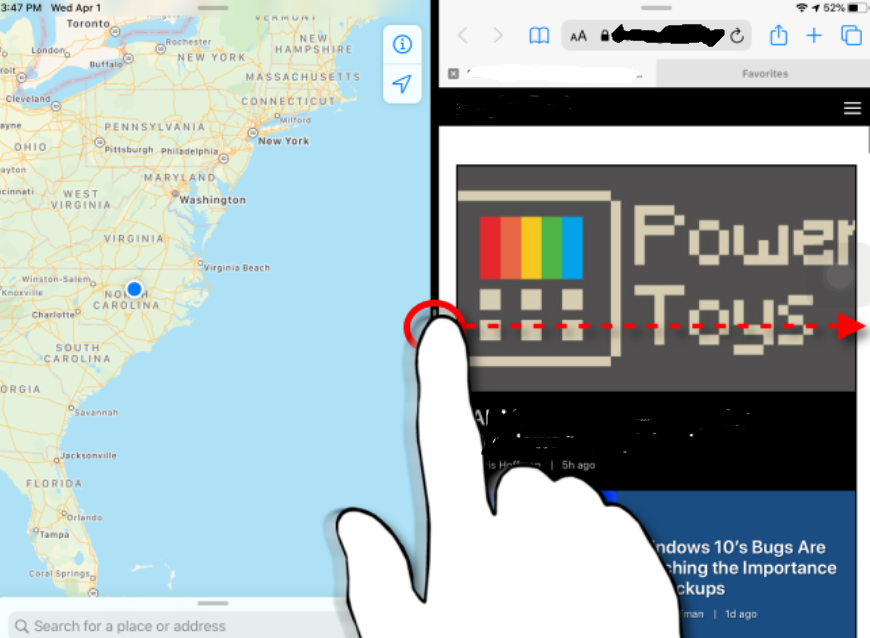
بدءاً من آيباد iPadOS 15، أصبح تعدد المهام أسهل مع قائمة المهام المتعددة Multitasking. لاستخدامها، انقر على النقاط الثلاث في أعلى منتصف شاشة آيباد، وسترى قائمة صغيرة تتيح لك تحديد عرض ملء الشاشة أو تقسيمها Split View أو Slide Over.

استخدام ميزة صورة في صورة للفيديو:

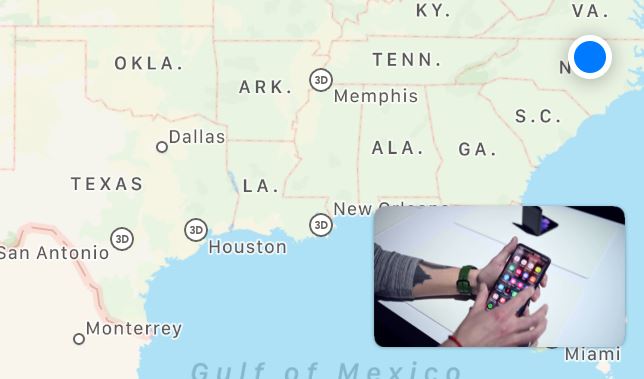
إذا كنت تشاهد مقطع فيديو مهماً أو تشارك في مكالمة FaceTime على جهاز آيباد iPad، فيمكنك متابعة مشاهدته أثناء القيام بأشياء أخرى بفضل وضع صورة في صورة Picture in Picture (PiP).

يتم تصغير حجم الفيديو إلى صورة مصغرة يمكن تغيير حجمها وتستمر في العمل في زاوية الشاشة. لاستخدامها، انقر فوق أيقونة Picture in Picture في أحد التطبيقات الداعمة (تبدو الأيقونة مثل مستطيلين متداخلين مع سهم قطري يشير لأسفل وإلى اليمين).

بمجرد ظهور شاشة الفيديو، يمكنك استخدام إصبعك لسحبه إلى زوايا مختلفة من الشاشة أو تغيير حجمه. لإغلاقه، اضغط على نافذة صورة في صورة وانقر على الزر X.

قفل دوران شاشة آيباد:

هل سئمت من دوران شاشة آيباد iPad في كل مرة (من الوضع الرأسي إلى الوضع الأفقي والعكس صحيح) في كل مرة تقوم فيها بتغيير وضعك على السرير أو الأريكة؟

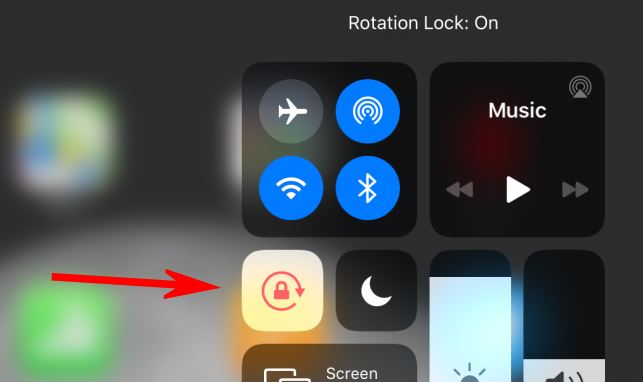
إذا كان الأمر كذلك، فيمكنك بسهولة قفل تدوير الشاشة في مكانه بحيث لا يتغير عندما تقوم بتدوير آيباد iPad فعلياً.

للقيام بذلك، افتح مركز التحكم واضغط على أيقونة قفل الدوران، والتي تبدو وكأنها قفل مع سهم دائري حوله. لإيقاف تشغيله لاحقاً، قم بتشغيل مركز التحكم وانقر فوق رمز قفل الاتجاه مرة أخرى.

استخدم Night Shift لإراحة عينيك:

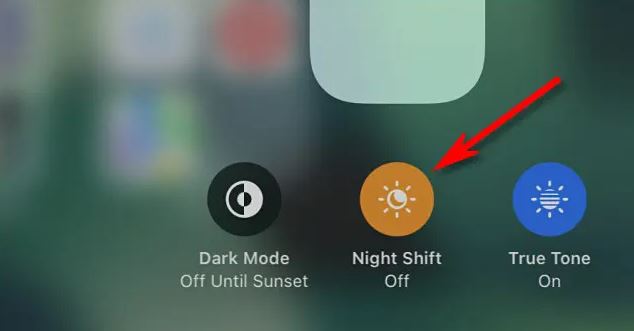
إذا كنت تستخدم جهاز آيباد iPad للقراءة ليلاً، فقد يؤدي الضوء الأزرق الساطع للشاشة إلى إجهاد عينيك أحياناً. لحسن الحظ، قامت آبل Apple بتضمين ميزة تسمى Night Shift مع آيباد iPad تعمل على تعديل ألوان الشاشة إلى درجة برتقالية أكثر دفئاً تقلل من إجهاد العين وربما تقلل من مشاكل النوم جراء التعرض للشاشة في وقت متأخر من الليل.

لاستخدامه، افتح مركز التحكم واضغط بإصبعك على شريط تمرير السطوع حتى تظهر قائمة أخرى. اضغط على زر Night Shift لتمكينه، ويمكنك إيقاف تشغيله بنفس الطريقة لاحقاً. أحلام سعيدة!

كيفية استعادة الدردشات المحذوفة في واتساب على كل من أندرويد و iOS

أصبح واتساب WhatsApp وسيلة أساسية للتواصل عبر المكالمات والرسائل النصية، وقد يكون فقدان رسائل الواتساب WhatsApp محبطًا للغاية.

خاصة إذا تم حذف هذه الرسائل عن طريق الخطأ أو بسبب تعطل الجهاز وإعادة ضبطه.

قد يحدث أيضًا أنك قد اشتريت جهازًا جديدًا وترغب في نقل رسائل WhatsApp الموجودة على الجهاز القديم إلى الجهاز الجديد.

سنخبرك في هذه المقالة بكيفية استرداد رسائل WhatsApp من هاتف قديم إلى الجديد، وأيضًا كيفية استرجاع الرسائل المحذوفة من نفس الهاتف، وتتضمن المقالة جزئين:

الجزء 1: كيفية استرداد رسائل واتساب المحذوفة على أجهزة iOS.
الجزء 2: كيفية استرداد رسائل واتساب المحذوفة على Android
.

الجزء 1: كيفية استرداد رسائل واتساب WhatsApp القديمة على أجهزة iOS

يوفر واتساب WhatsApp على أجهزة iOS أيضًا طرقًا مختلفة لاسترداد رسائل WhatsApp القديمة إما من النسخة الاحتياطية أو بدونها.

ولا يتضمّن آيفون على أي خيار لإجراء نسخ احتياطي تلقائي لمحادثات الواتساب إلى ملف محلي، بدلاً من ذلك هناك ثلاث طرق لإجراء نسخ احتياطي لرسائل WhatsApp هي: نسخة iCloud الاحتياطية وعبر iTunes و iCloud Drive.

أولاً- استرداد رسائل WhatsApp المحذوفة من iTunes Backup (النسخة الاحتياطية مطلوبة):

يعتبر iTunes الطريقة الأكثر شيوعًا لنسخ البيانات احتياطيًا على جهاز iOS.

ويمكن باستخدام iTunes إنشاء نسخة احتياطية من جهازك على جهاز الكمبيوتر الخاص بك ثم استعادتها عند الحاجة.

ويمكن أيضًا استعادة رسائل WhatsApp القديمة من خلال استعادة نسخة iTunes الاحتياطية على الجهاز.

اتبع الخطوات أدناه لمعرفة كيفية استعادة الرسائل القديمة على iPhone من نسخة iTunes الاحتياطية:

الخطوة 1: قم بتشغيل iTunes على الكمبيوتر وقم بتوصيل جهاز iPhone الخاص بك به باستخدام كابل USB.

الخطوة 2: انقر فوق رمز الجهاز في الأعلى ثم انقر فوق الملخّص في قائمة الجزء الأيمن.

الخطوة 3: على الجانب الأيمن، انقر فوق الزر “استعادة النسخة الاحتياطية” ضمن قسم النسخ الاحتياطية.

ثانياً- استرداد رسائل WhatsApp القديمة من iCloud Backup (النسخة الاحتياطية مطلوبة):

يمكن أيضًا الاحتفاظ بنسخة احتياطية من بيانات آيفون الخاصة بك بما في ذلك رسائل واتساب WhatsApp من خلال iCloud ثم استعادتها عند الحاجة.

باستخدام هذه الطريقة، يمكنك أيضًا نقل رسائل WhatsApp من جهاز إلى آخر جديد وذلك أثناء إعداد الجهاز الجديد.

لمعرفة كيفية استرداد رسائل WhatsApp القديمة من هاتف آخر، اتبع الخطوات التالية:

الخطوة 1: على جهاز قديم: انتقل إلى الإعدادات ثم عام ثم استعادة ثم مسح جميع المحتويات والإعدادات لإعداد الجهاز من البداية.

إذا كنت تقوم باستعادة نسخة iCloud الاحتياطية على جهاز جديد، فلن تحتاج إلى تنفيذ هذه الخطوة، لذلك انتقل إلى الخطوة التالية.

الخطوة 2: سيتم إعادة تشغيل الجهاز وستصل إلى إعداد شاشة iPhone، هنا انقر فوق خيار الاستعادة من نسخة iCloud الاحتياطية.

الخطوة 3: بعد ذلك انقر فوق ملف النسخ الاحتياطي لاستعادته وسيبدأ iCloud في إعداد جهازك بالبيانات الموجودة في ملف النسخ الاحتياطي.

ثالثاً- استرداد رسائل واتساب WhatsApp القديمة من iCloud Drive

يمكنك أيضًا نسخ رسائل WhatsApp احتياطيًا إلى iCloud من تطبيق WhatsApp بالانتقال إلى إعدادات ثم محادثات ثم النسخ الاحتياطي.

كما ويمكن استعادة هذه النسخة الاحتياطية على الجهاز، وهو ممكن فقط عند تمكين iCloud Drive على الجهاز.

بمجرد وجود نسخة احتياطية على iCloud Drive، اتبع الخطوات التالية:

الخطوة 1: قم بإلغاء تثبيت تطبيق WhatsApp من جهازك ثم قم بتثبيته مرة أخرى من متجر التطبيقات.

الخطوة 2: أدخل رقم الهاتف وأكمل عملية التحقق.

الخطوة 3: بعد ذلك انقر فوق الزر “استعادة سجل الدردشة” الموجود في شاشة “استعادة من iCloud” كما تظهر الصورة أدناه:.

رابعاً- استعادة رسائل WhatsApp القديمة بدون وجود نسخة احتياطية بواسطة أداة خارجية:

لا توجد طريقة رسمية لاسترداد رسائل WhatsApp على iPhone في حال عدم وجود نسخة احتياطية.

لحسن الحظ هناك أداة خارجية تفعل ذلك وهي أداة Tenorshare UltData WhatsApp Recovery هي أداة استعادة بيانات WhatsApp لجهاز iOS الذي يسمح للمستخدمين باستعادة البيانات المحذوفة من أجهزتهم بسهولة بدون ملف نسخ احتياطي.

لمعرفة كيفية استرداد رسائل WhatsApp القديمة باستخدام Tenorshare UltData – iPhone Data Recovery، اتبع الخطوات التالية:

1- قم بتنزيل أداة UltData WhatsApp Recovery من الروابط أعلاه، ومن ثم تشغيلها، ثم اختر “الجهاز” في الصفحة الرئيسية.

2- قم بتوصيل جهاز iOS بجهاز الكمبيوتر الخاص بك عبر كابل USB وقم بإلغاء قفل الشاشة، ثم انقر فوق بدء المسح.

3- ستبدأ عملية المسح وستظهر الملفات في القسم الأيمن من الشاشة مقسمة بحسب نوعها: دردشة – صور – فيديو … إلخ.

4- قم بمعاينة البيانات الموجودة ثم حدّد الملفات المُراد استعادتها ثم اضغط على استعادة.

تنويه: يمكن استعادة رسائل واتساب WhatsApp مباشرة إلى الهاتف من خلال النقر زر الاسترداد إلى الجهاز.

5- وأخيراً تمت العملية بنجاح.

الجزء 2: كيفية استرداد رسائل WhatsApp القديمة على Android

هناك طرق مختلفة لاسترداد رسائل WhatsApp القديمة على Android، اعتمادًا على ما إذا كنت قد قمت مسبقًا بنسخ محادثات WhatsApp احتياطيًا أم لا.

أدناه، سنخبرك بكيفية استرداد رسائل WhatsApp القديمة بنسخة احتياطية أو بدونها.

يتيح لك WhatsApp إجراء نسخ احتياطي لمحادثات WhatsApp الخاصة بك إلى ملف نسخ احتياطي محلي أو على Google Drive.

وبالتالي ، أدناه ، سنخبرك بكيفية استرداد رسائل WhatsApp القديمة باستخدام Google Drive وملف النسخ الاحتياطي الأخير المحلي.

أولاً – استرداد دردشات WhatsApp القديمة من Google Drive (مطلوب النسخ الاحتياطي):
يتيح Google Drive الاحتفاظ بنسخة احتياطية من رسائل WhatsApp ثم استعادتها على نفس الجهاز، كما يتيح أيضًا استرداد رسائل WhatsApp القديمة من جهاز قديم إلى جهاز جديد، مما يجعل عملية النقل أكثر سلاسة.

أثناء استرداد نسخة احتياطية من Google Drive، تأكد من تسجيل الدخول بنفس حساب جوجل Google على الجهاز وإعداد WhatsApp بنفس رقم الهاتف.

وهنا كيفية استرداد النسخة الاحتياطية من جوجل درايف:

الخطوة 1: في حالة استرداد الرسائل القديمة على نفس الجهاز ؛ قم بإلغاء تثبيت WhatsApp من الجهاز وإعادة تثبيته مرة أخرى.

إذا كان الجهازًا جديدًا فقم بتثبيت واتساب WhatsApp على الجهاز الجديد.

الخطوة 2: بعد التثبيت افتح التطبيق وتحقق من رقم هاتفك.

الخطوة 3: عند مطالبتك من خلال نافذة استعادة النسخ الاحتياطي، انقر فوق استعادة ثم نعم لاسترداد الرسائل القديمة.

بعد ذلك، قم بإعداد ملف تعريف WhatsApp كالمعتاد.

2.2 استرداد WhatsApp من النسخة الاحتياطية الأخيرة (مطلوب النسخ الاحتياطي)

يتيح لك WhatsApp أيضًا إجراء نسخ احتياطي تلقائي لمحادثاتك ورسائلك إلى ملف نسخ احتياطي محلي.

إذا قمت بطريق الخطأ بحذف بعض الرسائل القديمة عن طريق الخطأ وإذا تم نسخها احتياطيًا في أحدث ملف نسخ احتياطي ، فيمكنك استعادة ملف النسخ الاحتياطي لاسترداد رسائل WhatsApp القديمة.

تشبه العملية في الغالب الاستعادة من Google Drive – قم بإلغاء تثبيت رقم هاتف WhatsApp Verify وإعادة تثبيته وانقر فوق استعادة. لكن الوقت فقط.

ثانياً- استرجاع رسائل واتساب WhatsApp القديمة بدون نسخ احتياطي على أندرويد باستخدام أداة خارجية:

لا توجد طريقة رسمية لاستعادة رسائل WhatsApp القديمة على Android بدون ملف النسخة الاحتياطية.

لحسن الحظ يمكن ذلك باستخدام أداة Tenorshare UltData WhatsApp Recovery.

تتيح أداة استعادة البيانات الرائعة هذه لأجهزة Android للمستخدمين استعادة البيانات المفقودة مثل الصور ومقاطع الفيديو والرسائل والمرفقات من الجهاز نفسه.

لمعرفة كيفية استرداد رسائل WhatsApp القديمة على Android باستخدام Tenorshare UltData WhatsApp Recovery، اتبع الخطوات التالية:

1- قم بتثبيت وتشغيل Tenorshare UltData WhatsApp Recovery على جهاز الكمبيوتر الخاص بك، ثم اختر الجهاز ثم خيار أندرويد.

2- قم بتوصيل جهاز الأندرويد، وتمكين تصحيح أخطاء USB عليه كما هو موضح في واجهة Tenorshare UltData.

3- بعد اكتشاف الجهاز، قم بتسجيل الدخول إلى حساب WhatsApp الخاص بك في الهاتف، وقم بعمل نسخة احتياطية تجنّباً لفقدان البيانات ثم اضغط على ابدأ:

4- ستنفّذ الأداة عدة مهام ما عليك سوى اتباع التعليمات الظاهرة ثم بعد انتهاء عملية الفحص، حدد الخيار “عرض العناصر المحذوفة فقط” لتصفية الملفات المحذوفة من الملفات الأخرى.

5- قم بمعاينة وتحديد الملفات أو رسائل WhatsApp التي تريد استردادها وانقر فوق استعادة لحفظ الملفات على جهاز الكمبيوتر الخاص بك.

خُلاصة

هناك الكثير من الأشخاص الذين يرغبون في معرفة كيفية استعادة رسائل WhatsApp القديمة نظرًا لعدد من الأسباب مثل التبديل إلى جهاز جديد أو حذف غير مقصود أو إعادة ضبط الجهاز.

في بعض الأحيان يملك هؤلاء المستخدمين نسخة احتياطية من الرسائل لاستعادتها، لكن في أحيان أخرى لا يملكونها.

أوضحنا في هذه المقالة كيفية استرداد رسائل WhatsApp القديمة مع أو بدون نسخة احتياطية باستخدام Tenorshare UltData-WhatsApp Recovery.

مقالات قد تعجبك

كيفية إصلاح مشكلة عدم استجابة شاشة آيفون للمس في iOS 16/15/14
كيفية تزييف موقع GPS الآيفون دون كسر الحماية (جيليبريك)
كيفية استعادة الملفات المحذوفة بطريقة سهلة من خلال برنامج Tenorshare 4DDiG
كيفية الرجوع إلى الإصدار المستقر iOS 16 بدون iTunes وبكل سهولة

كيفية الرجوع إلى الإصدار المستقر iOS 16 بدون iTunes وبكل سهولة

كشفت شركة آبل رسمياً بداية هذا الشهر عن iOS 17 وأتاحته بشكل تجريبي للمطورين، وستقدّم النسخة التجريبية العامة في شهر تموز القادم.

ويتضمن الإصدار الجديد عدة ميزات مثل وضع قفل جديد وإمكانيات وصول جديدة، وتحديث تطبيق المحفظة، وميزات SharePlay الجديدة وغير ذلك الكثير.

ومع ذلك فإن التحديث إلى إصدار iOS تجريبي جديد يتضمن إيجابيات وسلبيات.

الإيجابيات هي بالتأكيد تحديث الهاتف والاستمتاع بجميع الميزات الجديدة التي يقدّمها النظام الجديد.

أما السلبيات فهي أن الإصدارات التجريبية، مثل iOS 17 beta، غير مستقرة تمامًا بطبيعتها، وتتضمن بعض الأعطال وعدم توافق التطبيقات وحتى ضعفاً من الناحية الأمنية.

إذا كنت قد قمت بالفعل بالترقية إلى الإصدار التجريبي من iOS 17 وتريد معرفة كيفية العودة إلى الإصدار المستقر السابق iOS 16 وبدون iTunes، فاستمر في القراءة!

ستشمل هذه المقالة:

الجزء 1: ما الذي يجب فعله قبل الرجوع إلى إصدار iOS 16؟
الجزء 2: كيفية الرجوع إلى iOS 16 بضغطة زر وبدون iTunes.
الجزء 3: أسئلة شائعة وأجوبتها حول هذا الموضوع.

الجزء 1: ما الذي يجب فعله قبل الرجوع إلى إصدار iOS 16؟

من الشائع أن يقوم معظم مستخدمي الهواتف الذكية بتحديث تطبيقاتهم وأنظمة التشغيل الخاصة بهم دون قراءة التفاصيل والتغييرات التي تم إجراؤها في الإصدارات الجديدة بالكامل.

ويميل معظم مستخدمي الآيفون إلى تحديث هواتفهم كلما توفر إصدار بيتا جديد من iOS.

حاليًا يتم تقديم الإصدار التجريبي بيتا من iOS 17 لبعض المستخدمين، وسيقوم الكثير منهم بترقية هواتفهم لتجربة الميزات الجديدة التي تم تقديمها في هذا الإصدار.

ومع ذلك، لن يحب الجميع هذه الميزات، لذلك سيرغبون في العودة إلى iOS 16 بدون iTunes.

إن الرجوع إلى إصدار iOS 16 الثابت سيؤدي إلى محو كل شيء على جهاز الآيفون.

لذلك يتعين على المستخدم إجراء نسخ احتياطي للجهاز حتى يتمكن من استعادة البيانات والإعدادات بعد اكتمال عملية الرجوع إلى إصدار سابق.

الشيء الجيد هو أن النسخ الاحتياطي للآيفون أمر سهل للغاية، ويمكن إجراؤه باتباع إحدى الطريقتين:

الطريقة الأولى: استخدم iCloud

  1. قم بتوصيل الهاتف بالإنترنت من خلال اتصال Wi-Fi ثابت.
  2. افتح الإعدادات، واضغط على اسم جهازك وحدد iCloud.
  3. ضمن إعدادات iCloud Backup، قم بتفعيل النسخ الاحتياطي التلقائي، ثم اضغط على خيار “النسخ الاحتياطي الآن” لإنشاء أحدث نسخة احتياطية.

الطريقة الثانية: استخدم iTunes

  1. قم بتوصيل هاتف الآيفون الخاص بك بالحاسوب باستخدام USB، حيث سيظهر إشعار على الهاتف والحاسوب للسماح بالاتصال، أعطِ الإذن بالمتابعة.
  2. قم بتشغيل iTunes وحدد علامة التبويب “الملخص” (أو علامة التبويب “عام” في الإصدارات القديمة من iTunes).
  3. استخدم خيار “النسخ الاحتياطي الآن” لإنشاء أحدث نسخة احتياطية، يمكنك حفظ النسخة الاحتياطية إما في iCloud أو في الحاسوب نفسه.

بعد انتهاء عملية إجراء النسخة الاحتياطية ننتقل إلى الجزء الثاني.

الجزء 2: العودة من الإصدار التجريبي iOS 17 Beta إلى الإصدر المستقر iOS 16 بضغطة زر وبدون iTunes:

الآن بعد أن تمت عملية النسخ الاحتياطي، سنناقش كيفية الرجوع إلى iOS 16 بدون iTunes، حيث سنحتاج إلى أداة خارجية لهذا الغرض.

الأداة هي Tenorshare ReiBoot والتي تعتبر الأفضل للعودة إلى iOS 16 لأنها سريعة وموثوقة وفعالة.

علاوة على ذلك تحتوي على ميزات إصلاح قوية للنظام للتأكد من اكتمال عملية الرجوع إلى إصدار أقدم بأمان دون الإضرار ببرنامج جهازك.

من المهم ملاحظة أن ReiBoot تملك العديد من الميزات الأخرى بخلاف القدرة على الرجوع إلى إصدار سابق من برنامج iOS، وهنا أبرز هذه الميزات:

  • واجهة سهلة الاستخدام.
  • الخروج/الدخول من وضع الاسترداد بضغطة زر واحدة.
  • إصلاح أكثر من 150 مشكلة من مشاكل أنظمة iOS/iPadOS/tvOS مثل تجمد النظام على شعار أبل، عدم تشغيل الشاشة، حلقة وضع الاسترداد المفرغة، إلى آخره.
  • قادر على إعادة نظام التشغيل إلى إصدار أقدم في غضون بضع دقائق ودون استخدام iTunes.
  • إعادة ضبط أجهزة iOS بسرعة وسهولة بدون iTunes.
  • دعم جميع إصدارات وأجهزة iOS بما في ذلك أحدث إصدار من iOS 17 beta وجميع طرز iPhone 14

الآن نأتي إلى كيفية استخدام ReiBoot للرجوع من iOS 17 Beta إلى iOS 16:

1- قم بتنزيل Reiboot وتثبيته على جهاز الكمبيوتر الذي يعمل بنظام Windows أو Mac.

2- قم بتوصيل الآيفون بجهاز الكمبيوتر الخاص بك، ثم افتح ReiBoot وانقر فوق خيار ترقية iOS / الرجوع إلى إصدار أقدم كما هو موضح أدناه:

3- سنحصل على خيارين مختلفين في الشاشة التالية، اختر خيار “تخفيض” كما في الصورة:

4- سيحدد البرنامج تلقائيًا إصدار iOS على جهازك ويقترح ملف البرنامج الثابت المناسب، ما عليك سوى النقر فوق الزر “تحميل” لبدء تنزيل حزمة البرامج الثابتة لنظام التشغيل iOS.

ننتظر قليلاً حتى تكتمل عملية التنزيل:

5- بعد انتهاء عملية التحميل ستظهر نافذة جديدة، انقر فوق الزر “ابدأ في الرجوع إلى إصدار سابق“:

6- سيظهر تحذير يخبر المستخدم بأن هذه العملية ستؤدي إلى مسح جميع البيانات، قم بتأكيد العملية من خلال الضغط على زر “استمرار“:

بعد ذلك ستبدأ العملية، انتظر قليلاً حتى تُستكمل:

وأخيراً اكتملت عملية الرجوع إلى إصدار أقدم:

تمكّنا باتباع الخطوات البسيطة السابقة من الرجوع وبكل سهولة إلى iOS 16 بدون iTunes، وهذا فيديو صغير لكامل خطوات العملية السابقة:

الجزء 3: الأسئلة الشائعة حول الرجوع إلى إصدار أقدم من iOS 17 Beta

1. هل يمكنني الرجوع من إصدار iOS 17 beta إلى إصدار iOS السابق؟

نعم يمكنك الرجوع من إصدار iOS 17 Beta إلى إصدار iOS سابق باستخدام برنامج موثوق به مثل ReiBoot.

2. هل يمكنني الرجوع إلى إصدار iOS 17 beta بدون جهاز كمبيوتر؟

يمكن ذلك باستخدام بعض الأدوات، لكن لا يوصى بها، حيث تنطوي هذه العملية على تعقيدات وبعض المشاكل مثل فقدان البيانات أو نقص النسخ الاحتياطي الكامل أو الرجوع إلى نظام iOS غير متوافق.

3. ما هي الطرق البديلة للعودة إلى iOS 16 بدون iTunes؟

هناك أداتي TinyUmbrella و 3uTools شائعتان للغاية تستخدمان للعودة إلى iOS 16 بدون iTunes، ومع ذلك فقد أعرب العديد من المستخدمين عن مخاوف تتعلق بالسلامة والأمن مع TinyUmbrella، كما أن استخدام 3uTools معقد للغاية.

خاتمة

قد تبدو إصدارات iOS التجريبية مثيرة بعض الشيء بالنسبة للمستخدمين، ولكن مع مرور الوقت، من المحتمل أن تواجه مشكلات تتعلق بقفل الشاشة أو مشكلات الصوت أو أخطاء الشاشة أو غيرها.

لذلك من الأفضل انتظار إصدار الإصدار العام من iOS 17.

ولكن إذا تورطت وأحببت تجربة الإصدار الجديد التجريبي ثم اكتشفت وجود مشاكل ورغبت بالرجوع إلى إصدار سابق أي من iOS 17 Beta إلى iOS 16، فهناك طريقة لذلك.

من الأفضل الاعتماد على أداة مثل Tenorshare ReiBoot التي تتمتع بإمكانية وصول وكفاءة وأداء وأمان لا تشوبهما شائبة.

سيساعدك ذلك في النهاية في العودة إلى نظام التشغيل iOS 16 بدون استخدام iTunes بسرعة وسهولة.

مقالات قد تعجبك
كيفية إصلاح مشكلة عدم استجابة شاشة آيفون للمس في iOS 16/15/14
كيفية تزييف موقع GPS الآيفون دون كسر الحماية (جيليبريك)
كيفية استعادة الملفات المحذوفة بطريقة سهلة من خلال برنامج Tenorshare 4DDiG

كيفية حل مشكلة عدم عمل Face ID بشكل صحيح في آيفون

هل جهاز معرّف الوجه Face ID لا يعمل بالشكل الذي اعتاد عليه؟ على الرغم من أن ميزة التعرف على الوجه من آبل Apple تتكيف مع التغيرات في مظهرك (مثل وضع المكياج أو إطلاق اللحية)، فإن التقنية ليست مثالية.

جرب هذه الإصلاحات إذا كانت الميزة لا تعمل بشكل صحيح.

قم بتنظيف الكاميرا الأمامية:

تجذب شاشة آيفون iPhone الشحوم والأوساخ، ويمكن بسهولة أن تتسخ الكاميرا الأمامية. هذا صحيح بشكل خاص بعد إجراء مكالمة هاتفية، حيث تضغط بهاتفك على جانب رأسك وتنقل بذلك العرق أو واقي الشمس.

لا تشتمل مصفوفة الكاميرا الموجودة أعلى شاشة آيفون iPhone على كاميرا فحسب، بل تشتمل على مجموعة من أجهزة الاستشعار.

ممكن أن تكون هذه المستشعرات: العمق، والقرب، والضوء المحيط، والأشعة تحت الحمراء، والكاميرا القياسية، يتم استخدامها بواسطة جهاز آيفون iPhone لمعرفة ما إذا كان يجب إلغاء قفل جهازك أم لا.

يعد ضمان بقاء الشق Notch نظيفاً هو أفضل طريقة للحفاظ على عمل معرّف الوجه Face ID كما هو متوقع.

إنها أيضاً أفضل طريقة لالتقاط صور سيلفي واضحة وخالية من الضبابية وغنية بالتباين.

أعد فحص مظهرك:

إذا كان معرّف الوجه Face ID يعمل لبعض الوقت فقط، فقد ترغب في إعادة فحص مظهرك. يهدف معرّف الوجه Face ID إلى التكيف مع التغييرات الطفيفة في مظهرك، ولكن في بعض الأحيان قد تخضع لتغيير جذري مثل حلق لحية كاملة أو إعادة تصفيف شعرك.

للقيام بذلك، توجه إلى الإعدادات ثم Face ID ورمز الدخول وقم بالمصادقة باستخدام رمز مرور آيفون iPhone.

يمكنك استخدام خيار إعداد مظهر آخر لك لإعادة مسح وجهك (مفيد إذا كنت تستخدم نفس المظهر بشكل متكرر) أو انقر على إعادة تعيين معرّف الوجه Face ID لإزالة جميع بيانات معرّف الوجه Face ID والبدء من جديد.

بمجرد الانتهاء، ستحتاج إلى النقر على إعادة تعيين Face ID واتباع التعليمات التي تظهر على الشاشة لإعادة فحص مظهرك.

اختبر ما إذا كانت الكاميرا الأمامية معطّلة:

إذا كان جهاز الإسقاط النقطي Dot projector الموجودة في مقدمة جهاز آيفون iPhone لا تعمل بشكل صحيح، فلن يعمل جهاز معرّف الوجه Face ID.

يمكن أن يحدث الضرر ببساطة عن طريق إسقاط هاتفك على سطح صلب لأن الصدمات الشديدة غالباً ما تكون كافية لإتلاف أو إزاحة المكونات داخل الهيكل.

إحدى الطرق السريعة لاختبار ذلك هي فتح تطبيق الكاميرا واختيار وضع Portrait والانتقال إلى الكاميرا الأمامية.

إذا لم يعمل تأثير Portrait بالشكل المعتاد بجعل الخلفية ضبابية، فقد يشير ذلك إلى أن جهاز الإسقاط النقطي Dot projector لديك به عيوب. ضع في اعتبارك أن هذا ليس اختباراً شاملاً بأي حال من الأحوال.

يمكنك اصطحاب آيفون iPhone إلى متجر آبل Apple Store للتقييم، حتى إذا كان خارج فترة الضمان أو لم يكن لديك حماية آبل Apple Care+ ضد التلف العرضي.

ستقوم آبل Apple بفحص جهاز آيفون iPhone وإجراء التشخيصات في محاولة لعزل المشكلة.

قد يقدمون لك إصلاحاً مجانياً، ولكن حتى إذا لم يكن الإصلاح مجانياً، فستحتاج إلى الموافقة على أي إصلاح (لذلك لا يوجد خطر من تحصيل رسوم إذا كنت تفضل الذهاب إلى مكان آخر).

إذا كان معرّف الوجه Face ID لا يعمل بشكل جيد وكنت تمتلك ساعة آبل Apple Watch، يمكنك استخدام ساعة آبل Apple Watch لفتح قفل آيفون iPhone.

يعمل هذا بشكل جيد في الحالات التي قد يفشل فيها جهاز معرّف الوجه Face ID، مثل ارتداء قناع وجه أو غطاء آخر.

كيفية إلغاء قفل هاتف آيفون عند تعطل أو انكسار شاشة الهاتف

يحدث لبعض مستخدمي آيفون أن تنكسر شاشة الهاتف أو تتعطل، أو حتى نسيان رمز مرور الهاتف الخاص بهم، أو تعطله بعد إدخال رمز مرور خاطئ لعدة مرات.

بصراحة من الصعب حقًا فتح هاتف آيفون iPhone 14/13 دون معرفة رمز المرور.

ولكن ولحسن الحظ هناك عدة طرق لإجراء ذلك.

تنويه: تهدف هذه المقالة إلى مساعدة المستخدمين على إزالة كلمة المرور على أجهزتهم الخاصة (بشكل خاص في حال كسر الشاشة).

ويحظر إزالة رمز المرور غير القانوني لغرض العمل، ويتحمل المستخدم المسؤولية القانونية الكاملة إذا كان استخدام هذا المنتج ينتهك القوانين.

الطريقة 1: أسهل طريقة لفتح iPhone 14/13 بشاشة مكسورة باستخدام برنامج Tenorshare 4uKey.
الطريقة 2: استخدام ‘Find My iPhone‘ لفتح iPhone 14/13.
الطريقة 3: استخدام iTunes لفتح شاشة iPhone 14/13.

الطريقة 1. أسهل طريقة لفتح iPhone 14/13 بشاشة مكسورة

تعتبر هذه الطريقة من أسهل الطرق، وتتم باستخدام برنامج تابع لجهة خارجية Tenorshare 4uKey لإلغاء قفل هاتف iPhone هذا.

وهذه الطريقة لا تتطلب توافر هاتف آيفون آخر، أو أي مطالبات أخرى، وفيما يلي الخطوات التفصيلية لاستخدام برنامج 4uKey:

الخطوة الأولى: تنزيل برنامج Tenorshare 4uKey

يجب تنزيل 4uKey وتثبيته على جهاز الكمبيوتر، حيث يمكن تنزيل Tenorshare 4uKey من الروابط التالية:

*لنظام ويندوز 7/8/8.1/10/11 Windows: تجربة مجانية شراء البرنامج.

*لنظام macOS 13 أو أقدم: تجربة مجانيةشراء البرنامج.

الخطوة الثانية: فتح البرنامج ثم تحديد ميزة “فتح رمز مرور قفل الشاشة” ثم توصيل هاتف آيفون iPhone 14/13 المكسور بالكمبيوتر عبر كابل USB.

حيث سيكتشف 4uKey الهاتف تلقائيًا، ثم تظهر نافذة لفتح شاشة iOS، نقوم بالضغط على ابدأ في الفتح.

الخطوة الثالثة: تنزيل أحدث حزمة من البرنامج الثابت المطابق للهاتف، قم باختيار موقع لحفظه ثم النقر فوق تحميل.

سيتم بدء التحميل، انتظر حتى يتم الانتهاء:

الخطوة الرابعة: بعد الانتهاء من تنزيل البرنامج الثابت، قم بالضغط على ابدأ في الإزالة Unlock Now لفتح الجهاز.

سيبدأ البرنامج في إزالة رمز مرور الشاشة حيث سيستغرق ذلك عدة دقائق:

بعد الانتهاء ستظهر شاشة تخبر المستخدم بأنه قد تمت إزالة رمز مرور الشاشة بنجاح، وسيتمكن المستخدم من الوصول إلى الجهاز المقفل.

وهذا فيديو توضيحي لكيفية إجراء الخطوات السابقة:

الطريقة 2. استخدم Find My iPhone لإلغاء قفل هاتف iPhone 14/13 مع شاشة مكسورة

يمكن استخدام أداة Find My iPhone لأجل فتح قفل iPhone 14/13 عن بُعد عن طريق آي كلاود.

هذه الطريقة لا تتطلب أي إجراءات على هاتف iPhone 14/13 الذي نريد إلغاء قفله.

تتمثل القيود في هذه الطريقة في أنه يجب عليك تشغيل خيار Find my iPhone على هاتف آيفون iPhone 13 آخر أو عبر موقع آي كلاود، وإليكم كيفية القيام بذلك.

1- قم بزيارة موقع icloud.com على جهاز الكمبيوتر أو جهاز آيفون iPhone آخر، ثم قم بتسجيل الدخول إلى الحساب.

2- ابحث عن خيار جد هاتفي Find iPhone، ثم حدد الهاتف المطلوب من قائمة جميع الأجهزة.

3- انقر فوق خيار Erase iPhone ثم سيتم مسح جميع بيانات هاتف iPhone 14/13 بما في ذلك رمز المرور.

الطريقة 3. استخدام iTunes لفتح شاشة iPhone 14/13 المكسورة

هناك طريقة مجانية أخرى وهي استخدام iTunes لاستعادة إعدادات iPhone 14/13 بشاشة مكسورة.

لكن هذه الطريقة لا تعمل إلا عندما يتم اكتشاف هاتف الآيفون تلقائيًا عند مزامنته مع الكمبيوتر، وتثق بهذا الكمبيوتر.

1- قم بتشغيل iTunes وتوصيل هاتف iPhone 14/13 بالكمبيوتر (يجب التأكد من تثبيت أحدث إصدار من iTunes.)

2- بعد أن يتعرف iTunes على هاتف iPhone، انقر فوق رمز الجهاز على الجانب الأيسر ثم انتقل إلى ‘الملخص’.

3- انقر فوق الزر “Restore iPhone” ثم قم بتأكيده مرة أخرى، عند اكتمال العملية ستتم إزالة قفل الشاشة.

لماذا يصعب فتح قفل iPhone 14/3 بشاشة مكسورة

يواجه العديد من مستخدمي آيفون iPhone مشكلات مع الشاشة أو اللمس على جهازهم.

تصبح مشكلة كبيرة عند تعطل الشاشة الرئيسية، حيث لا يمكنهم الوصول إلى أي شيء على أجهزتهم لأنهم لا يستطيعون حتى فتح هواتفهم الخاصة.

نظرًا لأنها مشكلة في الأجهزة (العتاد)، فإنها تشكل موقفًا صعبًا ومحبطًا للغاية.

لحسن الحظ يمكن حل هذه المشكلة ببساطة، وفي معظم الأحيان فإن هذه المشكلة تحدث مع أجهزة سبق إصلاحها، حتى وإن كان هذا الإصلاح في مراكز الدعم الخاصة بآبل.

خاتمة

في هذه المقالة تعلمنا 3 طرق حول كيفية فتح iPhone 14/13 بشاشة مكسورة.

أكثر هذه الطرق فعالية كان باستخدام برنامج Tenorshare 4uKey حيث ينصح به بشده!

مقالات قد تعجبك

الكشف عن خمس ميزات جديدة قادمة إلى يوتيوب بريميوم
منصة Quora تطور تطبيق Poe للدردشة مع بوتات الذكاء الاطصناعي في مكان واحد
كيفية تزييف موقع GPS الآيفون دون كسر الحماية (جيليبريك)
كيفية استخدام واي فاي Wi-Fi لإجراء المكالمات
كيفية إصلاح مشكلة عدم وصول أو عمل إشعارات آيفون؟

كيفية تزييف موقع GPS الآيفون دون كسر الحماية (جيليبريك)

يعد تزييف موقع GPS أي جهاز عملية معقدة نسبياً، وفي حالة أن الجهاز هو آيفون iPhone فإن الأمر يصبح أكثر تعقيدًا.

وذلك لأن تغيير الموقع يتطلب كسر حماية الآيفون (جيليبريك)، وهو أمر محفوف بالمخاطر.

هل يمكنك تزييف موقع iPhone دون كسر الحماية؟

يعتقد معظم الناس أن تزييف أو تمويه موقع الآيفون iPhone غير ممكن، لكن هذا الأمر غير صحيح، حيث لا مستحيل في الحياة، ولا حتى تغيير موقع جهاز الآيفون الخاص بك.

في حال الرغبة بتزييف (تمويه) موقع جهاز iPhone، فيجب كسر حماية الجهاز مما قد يعرضه للخطر وفقدان التأمين، ولكن لحسن الحظ هناك طرق لا تحتاج كسر الحماية.

كيفية تزييف (تمويه) الموقع GPS على آيفون بدون جيلبريك بثلاث طرق:

لم يعد تزييف موقع الآيفون دون كسر الحماية أمرًا مستحيلًا، حيث يوجد بعض الأدوات التي تساعد في إنجاز هذا الأمر، وبدون كسر الحماية.

سنتحدث هنا عن ثلاث أدوات تسمح بذلك مع التركيز على أول أداة:

الطريقة الأولى: عن طريق برنامج Tenorshare iAnyGo لتزييف الموقع دون كسر الحماية:

يتمتع آيفون iPhone بأعلى قيود الأمان التي ليس من السهل كسرها، لكن بعض البرامج سمحت بتزييف الموقع على جهاز آيفون.

من بين العديد من البرامج الأخرى فإن برنامج Tenorshare iAnyGo هو البرنامج الذي سيساعد المستخدم على الوصول إلى هدفه في تزييف موقع الآيفون دون كسر الحماية.

وإليكم طريقة استخدام برنامج :Tenorshare iAnyGo:

الخطوة الأولى: بداية يجب تنزيل البرنامج وتثبيته على جهاز الحاسوب.

*لتنزيل البرنامج على الأجهزة العاملة بنظام ويندوز WINDOWS 11/10 /8.1/8/7:

تجربة مجانيةشراء البرنامج.

*كما أن البرنامج متوفر لنظام التشغيل macOS 13 أو أقدم:

تجربة مجانيةشراء البرنامج

الخطوة الثانية: بعد تنصيب البرنامج نقوم بفتحه، وتحديد خيار تغيير الموقع.

الخطوة الثالثة: توصيل هاتف الآيفون بالكومبيوتر حيث يمكن التوصيل عن طريق كابل USB أو عن طريق الواي فاي:

الخطوة الرابعة: تحديد الموقع الذي نرغب بالتغيير إليه على الخريطة:

عند انتهاء تحميل الشاشة، يتم كتابة الموقع المراد التغيير إليه في مربع البحث، أو يمكن أيضًا الاستفادة من الخريطة لتحديد الموقع.

الخطوة الخامسة: بعد تحديد الموقع المرغوب يتم الضغط على زر “بدء التعديل”، وهذا كل شيء، حيث سيتم تغيير موقع الآيفون الخاص بالمستخدم.

وبذلك سيتم تغيير الموقع في جميع التطبيقات المستندة إلى الموقع على جهاز iPhone الخاص بك إلى الموقع المزيف.

ولمزيد من الشرح يمكن مشاهد مقطع الفيديو أدناه:

الطريقة 2: عن طريق برنامج iTools من ThinkSky لتزييف موقع iPhone دون كسر الحماية:

دعنا ننتقل إلى أداة برمجية أخرى يمكنك استخدامها لتغيير الموقع دون كسر حماية جهاز iPhone الخاص بك.

وهي أداة iTools من ThinkSky والتي تعتبر من الأدوات الرائدة التي تزيّف موقع الآيفون iPhone دون المرور بالإجراء المحفوف بالمخاطر المتمثل في كسر الحماية.

دون مزيد من التأخير دعنا نتعرف على الخطوات التي يجب اتباعها لاستخدام هذه الأداة البرمجية لتزييف الموقع على iPhone.

  • أول شيء يجب تنزيل هذه الأداة وتثبيتها على جهاز الكمبيوتر الخاص بك لاستخدامها.
  • بعد ذلك يجب إلغاء قفل جهاز iPhone، وتوصيله بالكمبيوتر الذي قمت بتثبيت الأداة فيه.
  • قم بتشغيل البرنامج الذي قمت بتنزيله للتو، ويمكن استخدامه مجاناً لفترة مؤقتة.
  • الآن انتقل إلى شاشة صندوق الأدوات، ثم النقر على الموقع الافتراضي.
  • وهنا يتم إدخال الموقع المرغوب عن طريق اختياره من الخريطة ثم النقر فوق إدخال.
  • أخيراً يجب الضغط على “نقل هنا” لتغيير الموقع الحالي وتعيين الموقع الجديد.

الطريقة الثالثة: عن طريق تطبيق Fake GPS Location على iPhone:

الطريقة الثالثة لتزييف موقع الآيفون وبدون الحاجة إلى كومبيوتر هي عن طريق تنزيل تطبيق Fake GPS وهو تطبيق مجاني، ويساعد على تغيير الموقع الحالي للجهاز إلى الموقع الجديد والمطلوب.

دعنا نتعلم كيف يمكنك استخدام هذه الأداة الرائعة لتغيير موقع iPhone دون المخاطرة بكسر الحماية.

  • الخطوة الأولى هي بالطبع تثبيت Fake GPS مجانًا.
  • الخطوة التالية هي فتح التطبيق، ومن ثم تمكين عمل التطبيق في الجزء السفلي من الشاشة.
  • الآن يجب الذهاب إلى إعدادات المطور، ثم اختيار تطبيق Fake GPS free عند خيار اختيار تطبيق تحدد الموقع.
  • اضغط على زر الرجوع للعودة إلى التطبيق، ثم ابحث هناك عن الموقع الذي تريد تعيينه مكان الموقع الحالي.
  • استخدام زر التشغيل لبدء التغييرات.
  • أخيراً التحقق من التغييرات التي تم إجراءها من خلال فتح خرائط جوجل Google أو خرائط آبل للتأكد من تزييف الموقع بنجاح.

الجزء 3: تشغيل / إيقاف تشغيل خدمات الموقع على iPhone:

الشيء الذي تحتاج إلى معرفته هو أنه يمكنك تشغيل وإيقاف تطبيقات مواقع تزييف الموقع في أي وقت تريده.

الأمر بسيط وسهل وكل ما عليك القيام به هو اتباع الخطوات التالية لهذا الغرض:

  • انتقل إلى الإعدادات Settings ثم الخصوصية Privacy ثم خدمات الموقع Location Services .
  • الضغط على شريط التمرير لتعيينه على إيقاف أو تشغيل حسب الرغبة.

بعض الأسئلة الشائعة حول خدمة تحديد الموقع عبر GPS في الآيفون:

س1. كيف أجد موقع هاتف الآيفون iPhone؟

  • باستخدام هاتف آيفون آخر انتقل إلى الإعدادات ثم اسم مستخدم الجهاز ثم اختيار آي كلاود iCloud.
  • في الجزء السفلي انقر فوق Find My iPhone.
  • قم بتفعيل تشغيل Find My iPhone وإرسال آخر موقع متوفر للهاتف.

س2. كيفية إيقاف تشغيل خدمات الموقع على iPhone؟

  • الذهاب إلى إعدادات ثم خصوصية ثم خدمات الموقع.
  • البحث عن تطبيق تحديد الموقع هناك واختيار “مطلقاً: يمنع الوصول إلى معلومات خدمات الموقع”.

س3. هل يمكن تتبع iPhone دون استخدام أداة Find my iPhone؟

إن Find my iPhone مخصص للأشخاص الذين فقدوا هواتفهم أو تعرضوا للنهب من قبل اللصوص، وهو التطبيق المدمج في الهاتف.

ويمكن تتبع هاتف iPhone باستخدام تطبيق آخر، إلا أن Find my iPhone هو الأفضل لتتبع موقع iPhone الخاص بالمستخدم.

مقالات قد تعجبك

منصة Quora تطور تطبيق Poe للدردشة مع بوتات الذكاء الاطصناعي في مكان واحد
مايكروسوفت تضيف ميزة لإنشاء الصور بالاعتماد على الذكاء الاصطناعي لمتصفح Edge
جوجل تسمح لتطبيقات الويب الاستفادة من إمكانيات كرت الشاشة من خلال واجهة WebGPU
كيفية إخفاء مجلدات معينة من نتائج البحث في ويندوز 11
كيفية إصلاح مشكلة عدم استجابة شاشة آيفون للمس في iOS 16/15/14