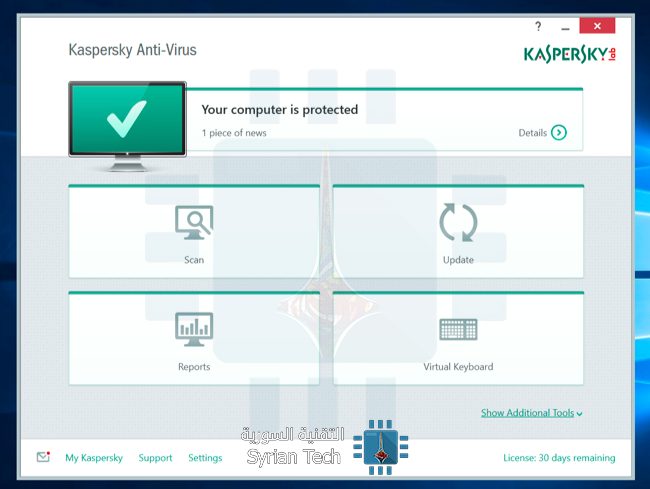
أثبتت تقارير حديثة أن لدى شركة مايكروسوفت Microsoft ثغرة أمنية خطيرة في نسخة نظامها ويندوز 7 حيث تم إطلاق اسم يوم الصفر أو Zero Day على هذه الثغرة.
أحد أبرز الجهات التي كشفت عن الثغرة قبل مايكروسوفت نفسها هي شركة جوجل Google، وسبب اهتمام جوجل للأمر هو أن الثغرة يمكن استغلالها من خلال متصفحها الشهير كروم Chrome.
بحسب جوجل فإن الثغرة يمكن أن تغير من السماحيات والصلاحيات على مستوى
النظام لتنفيذ تعليمات برمجية ضارة، الأمر الذي يمكن استغلاله من خلال متصفح كروم.
وقالت جوجل أنها وبحسب دراساتها للثغرة الحديثة فإنها لم تجد لها أثراً إلا
على أنظمة Windows 7 32-bit، لكن هذا يعني أن الإصدارات
القديمة من النظام قبل ويندوز 7 هي أيضاً معرّضة للخطر.
قامت جوجل بإبلاغ مايكروسوفت بالمشكلة، حيث ردّت مايكروسوفت بأنها على علم بالثغرة وأنها ستعمل على حلها بأسرع وقت.
مضت عشرة أيام ولم تعمل مايكروسوفت على حل المشكلة، وعلى
ما يبدو فإن جوجل قد نفذ صبرها لذلك أرسلت تحديث عاجل لحل المشكلة على متصفحها
كروم.
في بيان رسمي حول الحادثة، قالت مايكروسوفت أن لديها التزام
بالتحقيق في المشكلات الأمنية التي تم الإبلاغ عنها والتحديث بشكل استباقي في أقرب
وقت ممكن.
وذكّرت مايكروسوفت في بيانها أنه أصبح الوقت مناسباً الآن بالنسبة لمستخدمي Windows 7 32-bit للنظر في الترقية إلى Windows 10، حيث أن الإصدارات الأحدث لديها المزيد من الحماية في مكانها.
نجحت جوجل في إغلاق الثغرة في الجزء المتعلق بمتصفح كروم، وطالبت مستخدمي المتصفح وخاصةً الذين يستخدمون نظام Windows 7 بتحديث متصفحهم إلى النسخة الأخيرة ذات الرقم 72.0.3626.121.
عادةً ما يتم تحديث المتصفح بشكل تلقائي أثناء تشغيله والاتصال بشبكة
الإنترنت، لكن للتأكد من أنك تعمل على النسخة الأحدث، اتبع الطريقة التالية:
من القائمة المتواجدة على زاوية المتصفح، اضغط عيها واختر Help أو مساعدة، بعد ذلك انتقل إلى الخيار الفرعي About Google Chrome أو حول جوجل كروم.
سيتم فتح صفحة تعرض النسخة الحالية للمتصفح، في حال كانت بالرقم Version 72.0.3626.121 فهذا يعني أن التحديث الأخير قد تم تثبيته تلقائياً على متصفحك.
في حال لم يكن متصفحك مُحدّث إلى هذه النسخة فسيعرض كروم خيار التحديث بشكل تلقائي، لذلك يجب قبول التحديث والبدء بتحميله بأسرع وقت.
يحتوي نظام ويندوز Windows على اختصارات لوحة مفاتيح سرية تقوم بإعادة تشغيل برامج تعريف الفيديو والرسوميات.
إذا تعرضت سابقاً لتجمّد جهاز الكمبيوتر الخاص بك، فجرب هذا الاختصار قبل إعادة تشغيل الجهاز ، لأنه من الممكن أن يقوم بإصلاح مشكلة التجمد الذي بغير هذه الطريقة سوف يتطلب منك فرض إعادة تشغيل الكمبيوتر بالقوة.
يعمل هذا الاختصار على إعادة تشغيل النظام الفرعي للرسوميات على نظام التشغيل Windows 10 و Windows 8. لا يوجد اختصار لوحة المفاتيح لإعادة تشغيل برامج تشغيل الرسوميات على نظام التشغيل Windows 7.
كيفية إعادة تشغيل تعاريف الرسوميات في حاسوبك:
لإعادة تشغيل برامج تعريف الرسوميات ، اضغط على Win + Ctrl + Shift + B على لوحة المفاتيح.
ستظل الشاشة سوداء لمدة ثانية وستسمع صوتاً. سيظهر كل شيء مرة أخرى كما كان قبل الضغط على الاختصار. تظل جميع التطبيقات الحالية مفتوحة ولن تفقد أي عمل.
لطمأنتك، لقد جربنا تطبيق هذا الاختصار أثناء لعب لعبة على الكمبيوتر، وقد ظلت اللعبة تعمل بشكل صحيح بعد أن استخدمنا الاختصار. هذا لأن نظام ويندوز Windows فقط يعيد تشغيل النظام الفرعي للرسوميات. تاركاً التطبيقات الخاصة بك وحدها ولذا فسوف تستمر في العمل بشكل طبيعي.
يعتبر اختصار لوحة المفاتيح هذا جزءاً من نظام التشغيل Windows 10 ، لذا سيقوم بإعادة تشغيل برامج تشغيل كرت الرسوميات سواء NVIDIA أو AMD أو Intel. أيا كانت تجهيزات الجرافيك الخاصة بجهاز الكمبيوتر لديك ، فسوف يعمل.
كيفية الاسترداد من وضع التجمد:
ليس هناك ما يضمن أن هذا سيؤدي إلى إصلاح مشكلة تجمد النظام system freeze والخروج منها. ومع ذلك ، إذا تجمد جهاز الكمبيوتر الخاص بك بسبب وجود مشكلة في برامج تعريف الرسوميات ، فقد يقوم هذا الاختصار بإصلاحه.
يمكن أن يعمل هذا الاختصار على إصلاح التجمد الذي يحدث أثناء تشغيل الألعاب ثلاثية الأبعاد ، ولكن يمكنه أيضاً أن يساعد في حل مشاكل التجمد التي تحدث أثناء استخدام الكمبيوتر الشخصي الخاص بك بشكل طبيعي.
يستخدم Windows 10 تجهيزات الرسوميات الخاصة بك لتسريع رسم سطح المكتب الخاص بك وتستخدمها متصفحات الويب الحديثة لتسريع عرض صفحات الويب.
إذا رأيت شاشة سوداء أو كنت عالقاً في وضع ملء الشاشة في اللعبة ، فاحرص على تجربة اختصارCtrl + Alt + Delete بعد إعادة تشغيل برامج تشغيل الرسومات.
يمكنك أيضاً تجربة الضغط على Ctrl + Shift + Esc لفتح مدير المهام مباشرةً ، أو الضغط على Alt + Tab أو Win + Tab لمحاولة تبديل التطبيقات.
إذا لم يستجب جهاز الكمبيوتر الخاص بك لأي من اختصارات لوحة المفاتيح هذه ، حتى بعد إعادة تشغيل برنامج تشغيل الرسوميات الخاص بك ، فستحتاج على الأرجح إلى إجراء إيقاف التشغيل الثابت.
لإجراء ذلك ، اضغط على زر تشغيل جهاز الكمبيوتر بشكل متواصل لمدة 10 ثوانٍ تقريباً حتى يتم إيقاف تشغيل الكمبيوتر. انتظر بضع ثوانٍ قبل إعادة تشغيل الكمبيوتر الشخصي بزر الطاقة.
ليس من الجيد القيام بإيقاف تشغيل جهاز الكمبيوتر الخاص بك بهذه الطريقة ، ولكن هذا هو كل ما يمكنك فعله بعد استنزاف الخيارات لحل مشكلة التجميد.
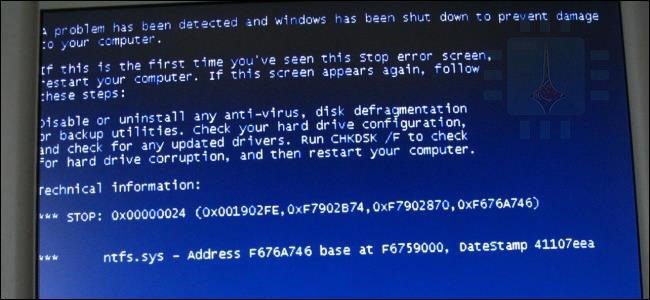
بالطبع ، إذا ظهرت لك شاشة الموت الزرقاء blue screen of death، فلن يساعدك هذا الاختصار. تشير شاشة الموت الزرقاء إلى أن نظام التشغيل ويندوز Windows الخاص بك قد تعطل تماماً ، وكل ما يمكنك فعله هو إعادة تشغيل الكمبيوتر، والبحث لاحقاً عن سبب هذه المشكلة وطريقة لحلها إن أمكن.
هل قمت بتشغيل حاسوبك كالمعتاد لتتفاجأ بعدها بأن نظام التشغيل فشل في الإقلاع ؟
فشل نظام التشغيل في الإقلاع هو علامة وجود خلل ما، ولتحديد ماهيّة هذا الخلل سنحتاج للقيام ببعض الخطوات .
تُعتبر الإصدارات الحديثة من نظام التشغيل ويندوزWindows أفضل من الإصدارات السابقة في قدرتها على استعادة النظام .
فنلاحظ مثلاً أن ويندوز إكس بي Windows XP يقف مكتوف الأيدي في مثل هذه الحالة عاجزاً عن حل المشكلة. في حين أن الإصدارات الأحدث من الويندوز ستحاول وبشكل تلقائي أن تحل المشكلة لاستعادة القدرة على إقلاع النظام .
بداية وقبل أن تفعل أي شيء: هل قمت بتغيير شيء ما في الحاسب ؟
ول أن تتذكر كافة التغييرات التي حصلت على حاسبك مؤخراً، فمثلاً هل قمت بتنصيب تعريف جديد لإحدى الأجهزة؟ أو قمت بوصل جهاز جديد إلى الحاسب؟ أو قمت بفتح صندوق الحاسب وفعلت شيئاً ما ؟
من الممكن أن تكون المشكلة بسبب إحدى التعريفات التي نصبتها مؤخراً، أو أن الجهاز الجديد الذي قمت بشرائه لا يتوافق مع نظام تشغيلك، أو أنك أثناء فتحك صندوق الحاسب قمت بفصل شيء ما عن طريق الخطأ .
إذا كان الحاسب لا يعمل على الإطلاق :
في حال كان حاسبك لا يعمل على الإطلاق، تأكد من أنه موصول بالتيار الكهربائي . وفي حال كنت تعمل على حاسب مكتبي PC، فتأكد من ضبط زر الطاقة في الخلف على وضعية التشغيل (On) .
إذا استمرت المشكلة ولم يعمل الحاسب، فمن المحتمل أنك قمت بفصل كبل الطاقة داخل صندوق الحاسب . وإذا لم تكن قد عبثت داخل صندوق الحاسب من قبل، فقد يكون هناك خلل في وحدة التغذية الكهربائية الخاصة بالحاسب، وفي هذه الحالة عليك إصلاح حاسبك أو شراء حاسب جديد .
إذا كنت تظن بأن حاسبك يعمل لكن الشاشة لا تزال سوداء، فتأكد من أن الشاشة مضبوطة على وضعية التشغيل، وتأكد من الكبل الذي يصل الشاشة بالحاسب موصول بكليهما .
بعد تشغيل الحاسب تظهر لك عبارة “No Bootable Device” :
قد تظهر لك شاشة سوداء بعد تشغيل الحاسب، وعليها عبارة “No bootable device” أو “Disk error” أو شيء من هذا القبيل .معنى هذه العبارة أن نظام التشغيل غير قادر على الإقلاع من القرص الصلب الذي تم تنصيبه عليه .
قم بالدخول إلى إعدادات الـ BIOS أو الـ UEFI وتأكد من أن القرص الصلب الذي تم تنصيب نظام التشغيل عليه يمتلك الأولوية في الإقلاع . في حال لم تجد هذا القرص الصلب على قائمة الإقلاع، فمن المحتمل أن خللاً ما أصاب القرص ولم يعد بالإمكان الإقلاع منه .
إذا كان كل شيء على ما يرام في إعدادات الـ BIOS واستمرت المشكلة، أدخل قرص تنصيب الويندوز أو قرص استعادة النظام، وقم بعد ذلك بتشغيل عملية إصلاح إقلاع النظام Startup Repair، ستحاول هذه العملية أن تجعل الويندوز قادراً على الإقلاع من جديد .
فمثلاً، إذا كان هناك أحد البرامج التي قامت بالكتابة على قطاعات القرص المخصصة لإقلاع نظام التشغيل، فستقوم هذه العمليّة بإصلاح قطاعات الإقلاع هذه .
إذا كنت غير قادر على تشغيل عملية استعادة النظام، أو أن العملية لم تستطع أن ترى القرص الصلب الذي ثُبّت عليه نظام التشغيل، فالغالب أن قرصك الصلب يعاني من مشكلة .
بإمكانك أيضاً أن تقوم يدوياً بإدخال أوامر خاصة لإصلاح مشاكل إقلاع الويندوز، لكنّك غالباً لن تحتاج لهذا مع إصدارات الويندوز الحديثة، فهي تقوم بذلك بشكل تلقائي .
في حالة عدم قدرة الويندوز على الاستمرار في الإقلاع :
إذا لاحظت أن الويندوز قد بدأ فعلاً بالإقلاع ولكنّه فشل أن يتمّ العملية للنهاية، فقد تكون المشكلة إما في عتاد الحاسب الصلب أو في عتاده البرمجيّ . إذا كان الخلل في العتاد البرمجي، فقد تستطيع حلّها بالقيام بعمليّة استعادة الإقلاع Startup Repair .
وإذا لم تستطع الدخول إلى أمر العملية من قائمة الإقلاع (boot)، فقم بإدخال قرص تنصيب الويندوز أو قرص الاستعادة وقم بتشغيل العملية من هناك . إذا لم يسعفك ذلك أيضاً ويحل المشكلة، قد تكون بحاجة لإعادة تنصيب الويندوز من جديد .
هناك ميّزة جميلة أضافتها مايكروسوفت Microsoft في الإصدارين 8 و10 من نظام تشغيلها ويندوز، وهي ميّزة ضبط المصنع Reset، حيث تقوم بإعادة الويندوز إلى لحظة تنصيبه قبل أن يتم إضافة أي برامج أخرى .
إذا استمرّت الأخطاء بالظهور بعد ذلك، فغالباً هناك خلل ما في عتاد حاسبك الصلب .
في حال ظهور الشاشة الزرقاء الشهيرة :
إذا ظهرت لك شاشة الموت الزرقاء في إحدى المرّات التي كنت تعمل فيها على الويندوز فقد يكون الأمر عابراً ولا يتكرر -شخصياً لا أعتقد أنك لم تواجه هذه الشاشة اللعينة ولو مرّة واحدة على الأقل- ولكن إذا استمر الأمر في كل مرة فهناك مشكلة !
قد تكون المشكلة بالعتاد الصلب أو البرمجيّ، فقد يكون هناك برمجيّة خبيثة (فايروس) على سبيل المثال، أو ملف تعريف خاص بجهاز ما يعمل أثناء إقلاع نظام التشغيل مسبباً انهياره .
لتحديد المشكلة، قم بإقلاع الويندوز بوضعيّة الأمان Safe mode، ففي هذه الوضعية، لا يسمح الويندوز لأي برمجية بالإقلاع بشكل تلقائي مع النظام .
في حال كان الحاسب مستقراً في هذا الوضع، فالمشكلة برمجيّة إذاً، قم بإلغاء تنصيب أي برنامج أو ملف تعريف قمت بإضافته مؤخراً إلى نظام التشغيل، يمكنك الاستفادة من ميزة System restore في ويندوز والتي تسمح لك بالرجوع إلى النقطة الزمنية التي لم يكن فيها هناك أي مشكلة .
كما يُنصح أيضاً بعمل فحص شامل للنظام للتأكد من عدم وجود أي برمجيات خبيثة . وبالتالي فإن واحدة من الطرق السابقة ستفلح معك إن كنت محظوظاً وسيعود النظام لقدرته على الإقلاع بشكل طبيعي .
وإن لم تُحل المشكلة بعد، قم بإعادة تنصيب نظام التشغيل، أو تفعيل خيار ضبط المصنع Reset إذا كان نظامك ويندوز 8 أو 10، وإذا استمرت المشكلة بعد ذلك، فهناك خلل في العتاد الصلب للحاسب .
كيفيّة استعادة الملفات عندما يفشل الويندوز في الإقلاع :
إذا كان لديك ملفات هامة لا تريد أن تخسرها أثناء عملية إعادة تنصيب نظام التشغيل، فبإمكانك أن تقوم بإدخال قرص خاص (Windows installer disk)، أو (Linux live media) .
حيث يوجد في هذه الأقراص عادة نظام تشغيل مصغّر، يقلع منه الحاسب لتقوم بعد ذلك بنسخ الملفات التي تريدها إلى قرص USB مثلاً أو أي قرص آخر تريده .
إن مجلد النظام System 32 الموجود ضمن ملفات نظام تشغيل ويندوز Windows على القرص C، هو جزء هام جداً وحساس من أجزاء نظام التشغيل ويندوز Windows حيث يتم تخزين أهم الملفات.
ما هو هذا المجلد؟
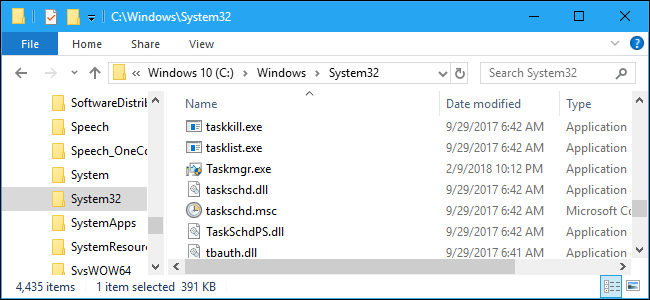
إن مجلد System32 يقع في المسار التالي
C:\Windows\System32
وهو كما ذكرت جزء هام جدا من أجزاء نظام التشغيل، فهو يحتوي على أهم الملفات التي يحتاجها ويندوز Windows للعمل بشكل كامل.
أغلب الملفات الموجودة ضمن هذا المجلد تكون من صيغة DLL أو EXE، وهي أكثر صيغ الملفات المستعملة ضمن النظام. ملفات DLL هي ملفات نظام تشارك ملفات مستخدمة من قبل برامج ويندوز Windows، أما ملفات EXE الموجودة ضمن مجلد System32 فهي تمثّل خدمات ويندوز Windows. على سبيل المثال، عندما تقوم بفتح مدير المهام فهو في الحقيقة برنامج يدعى Taskmgr.exe موجود ضمن مجلد System32.
وأيضاً مثال آخر: من المجلدات الفرعية المهمة المخزنة في مجلد System32 هو مجلد Drivers، وتحديداً في المسار:
C:\Windows\System32\Drivers
وهو يتضمن ملفات بصيغة SYS هي تعاريف جميع قطع الهاردوير Hardware التي يتكون منها حاسبوك، مثل كرت الشاشة وكرت الشبكة والسواقة ولوحة المفاتيح … إلخ.
ماذا يحدث إذا حاولت حذف هذا المجلد؟
انتشرت لفترة طويلة مزحة على الانترنت بأن مجلد System32 الخاص بك يتم مسحه، في الحقيقة أول مرة صادفت هذه المزحة كانت منذ أكثر من 8 أو 9 سنوات وشعرت حينها برعب شديد لبضعة ثواني معدودة قبل أن ألاحظ أن الأمر مجرد مزحة سخيفة.
إذا قال لك أحدهم يوماً ما بأن عليك حذف مجلد System 32 احذر أن تفعل ذلك، لأن هذا سيؤدي إلى خلل في نظام التشغيل. لقد حاول بعض التقنيين حذف هذا المجلد، إليك النتيجة التي حصلت.
تحذير: لا تحاول تجريب ذلك أبداً.
عند محاولة حذف المجلد سواء على نظام Windows 7 ويندوز 7 أو Windows 10 ويندوز 10 أو حتى XP، سيعطيك رسالة بأنه تم رفض الوصول.
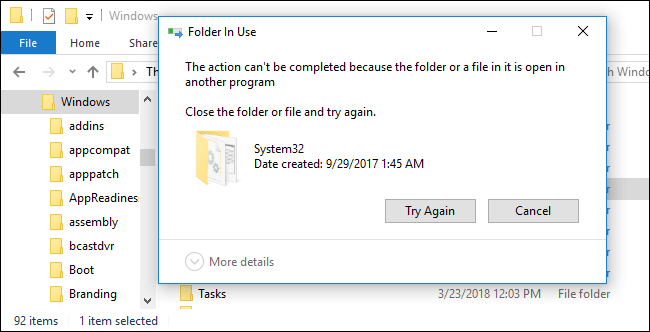
وحتى عند امتلاك صلاحيات الحذف، سيعطيك النظام رسالة مفادها أن ملفات مجلد System32 يتم استخدامها من قبل برامج مفتوحة.
بالتعمّق أكثر، تم استخدام أمر الحذف del في مشغل الأوامر Command Prompt ليتم حذف أكبر كمية ممكنة من الملفات الموجودة في مجلد System32، وبالفعل استطاع الأمر حذف الكثير من الملفات والبرامج الموجودة في هذا المجلد.
بعد ذلك بدأ نظام ويندوز Windows بالانهيار والضياع بعد حذف عدد كبير من تلك الملفات، وعند الضغط على زر ابدأ لم يحدث شيء، وأيضاً تم محاولة فتح مدير المهام Task Manger ولكن أعطى النظام رسالة خطأ بأن مدير المهام بالأساس غير موجود.
لم يكن بالإمكان اطفاء الكومبيوتر بشكل عادي، لذلك تم عمل اعادة تشغيل بشكل اجباري عن طريق الزر المخصص لذلك في علبة الحاسوب، ولكن النظام لم يقلع بشكل اعتيادي، وإنما أعطى خيار الإصلاح Automatic Repair لكن مع ذلك لم يمكن استخدامه بالشكل الصحيح لأن ملفات الإصلاح أساساً موجودة في مجلد System32 وتم حذفها.
الضغط على زر Advanced options أعطى شاشة سوداء لعدة ثواني لتعود بعدها نافذة Automatic Repair مرة أخرى.
النتيجة النهائية: إن حذف مجلد System 32 أو حتى حذف بعض الملفات منه، سيؤدي إلى تضرر النظام وانهياره بشكل كبير لا يمكن اصلاحه إلا بإعادة تثبيت النظام من البداية (فرمتة الجهاز)، وهو الحل الوحيد لهذا الأمر. لذلك احذر من العبث بهذا المجلد بأي شكل كان.
إن مشاركة الصور على الفيسبوك Facebook ليست بهذه الجودة التي تعتقدها، فالموقع يعطي أولوية للسرعة على الجودة، أي أن الصورة سيتم تحميلها بشكل أسرع، ولأجل ذلك سيتم تقليل دقّتها بشكل كبير.
في الصورة في الأعلى يمكنك أن ترى الفرق بين الصورة الأصلية (اليسار) والصورة التي قمت برفعها على الفيسبوك ثم إعادة تحميلها (اليمين). إن الفيسبوك Facebook يقوم ببعض التعديلات على الصورة قبل نشرها وذلك من أجل أن يتم فتحها بسرعة من قبل المستخدمين.
فالصورة الأصلية كانت بأبعاد 1920*1080 بيكسل وحجم 600 كيلوبايت. أما الصورة التي قمت بتحميلها من الفيسبوك بعد رفعها فكانت بأبعاد 960*540 بيكسل وحجم 45 كيلوبايت فقط !
في الحقيقة، لا يوجد حل قاطع لهذا الأمر، ولكن يمكنك القيام ببعض التعديلات من أجل الحصول على أفضل دقة في الصور المنشورة.
ماذا يفعل الفيسبوك Facebook للصور بالتحديد؟
حسب فيسبوك Facebook، عندما تقوم برفع صورة فإنه يقوم بإعادة تحجيمها بشكل اوتوماتيكي، من أجل أن تظهر بشكل ملائم في الموقع والتطبيق. بعبارة أخرى، إذا قام أحدهم برفع صورة فإنها ستظهر لك بأبعاد 476 بيكسل عرضاً و 714 بيكسل طولاً على الأكثر. أما إذا قام أحدهم برفع صورة بتلك القياسات، فإن الفيسبوك Facebook سيقوم ببعض التعديلات عليها وستظهر بشكل سيء جداً للآخرين.
كيف تجعل صورك تبدو أفضل على الفيسبوك؟
في البداية دعوني أقوم بإيضاح أمر مهم: لن يتم عرض الصور بدقة عظيمة وألوان نقية على الفيسبوك مهما حاولت، لكن مع ذلك هنالك بعض الخطوات التي يمكنك عملها لتحسين جودة الصورة.
أولاً عليك أن تقوم برفعهم بأفضل حجم ممكن، لأن ذلك يقلل النسبة التي يعبث بها الفيسبوك بصورك. يقترح الفيسبوك facebook أن تقوم برفع صور ذات عرض 720 بيكسل، 960 بيكسل و 2048 بيكسل. يمكنك تجاهل الخيارين الأولين لأنهما سيعطيان نتائج سيئة، إذاً بقي لدينا خيار الـ 2048 بيكسل عرضاً.
ثانيا: عليك أن تقوم برفع الصور ذات التمثيل اللوني الأفضل. بالنسبة للفيسبوك فإن الأفضل هو sRGB، لكن لا تقلق، لأن 99% من الصور تستعمل هذا التمثيل اللوني. فإذا قمت بالتقاط صورة من موبايلك أو قمت بتصديرها إلى الفوتوشوب Photoshop أو Lightroom، فإنها في النهاية ستكون بصيغة sRGB.
لمعرفة الصيغة اضغط على زر الفأرة الأيمن على الصورة، ثم توجه إلى خصائص Detailes، وابحث عن Color Profile لأجهزة ماك Mac أو Color Representation التمثيل اللوني في نظام ويندوز Windows.
إذا لم تكن الصورة sRGB فهنالك خياران أمامك: إما أن تقوم برفعها كما هي وتترك الفيسبوك Facebook يقوم بتعديلها، أو أن تقوم بفتحها ببرنامج الفوتوشوب Photoshop، ثم اضغط على File ثم Save as web، وتأكد من وضع علامة صح عند Convert to sRGB.
إن الفيسبوك Faceboook سيقوم بضغط الصورة وتعديلها في جميع الأحول، لذلك نحن ننصحك أن تقوم برفع أكبر صورة متوفرة لديك على أي حال.
على أي حال، إذا كنت حريص جداً على أن تكون صورك بأعلى دقة ممكنة، فهنالك طريقة بأن تقوم بعمل ألبوم جديد، ثم أضف الصورة أو الصور إليه واحرص على وضع علامة صح عند “عالية الجودة”، ومن ثم نشر الصور من ذلك الألبوم.
ملاحظة بخصوص صورة الغلاف
إذا كنت تريد صورة غلاف أنيقة وجذابة، فاحرص على أن تكون أبعاد الصورة 851 بيكسل عرضاً بـ 315 بيكسل طولاً، وبذلك ستتلائم الصورة مع حدود الغلاف كاملةً بدون أي اقتطاع.
وأيضاً سيقوم الفيسبوك facebook بضغط صورة الغلاف التي يكون حجمها أكبر من 100 كيلوبايت، أما الصور الأقل من ذلك فلن يقوم بضغطها.
إذا قمت بتنصيب NVIDIA Geforce Experience قد تلاحظ وجود العديد من المهام المتعلقة بـ انفيديا NVIDIA ضمن مدير المهام Task Maneger تعمل جميعها في الخلفية. لكن ما هي تلك المهام؟
لم تقّدم انفيديا NVIDIA معلومات كافية حول تلك المهام، وهذا غير مفاجئ فحتى مايكروسوفت Microsoft لا تقدّم تفسيراً عن مهامها التي أحياناً تكون مزعجة وتستهلك موارد الجهاز. لكن مع الوقت تمت معرفة بعض من تلك المهام.
تحذير: نحن نتحدث عن إلغاء تفعيل بعض المهام لمراقبة ما التأثير الذي سيحصل. لذلك لا يُنصح أن تقوم أنت بالبدء بإلغاء تفعيل تلك المهام بشكل عشوائي لأننا ما زلنا لا نعرف أغلبها.
فقط أكمل الدرس واعرف ما المهمات التي يمكنك إيقافها .
NVIDIA Container
قد ترى العديد من هذه المهمة تعمل في الخلفية. إن هذه المهمة التي تسمى nvcontainer.exe، مسؤولة عن تشغيل المهمات الأخرى. بعبارة أخرى فإن عملها يتضمن تشغيل المهمات الأخرى الخاصة بـ إنفيديا NVIDIA.
البرنامج المملوك الآن لمايكروسوفت Microsoft، والذي يسمى Process Explorer، يبيّن لنا كيف أن هنالك بعض من مهمات انفيديا NVIDIA تقوم بتشغيل واحتواء مهمات انفيديا NVIDIA أخرى بطريقة التسلسل الهرمي.
بعض من تلك المهمات مرتبطة بخدمات النظام. على سبيل المثال، إذا قمت بتشغيل تطبيق الخدمات Services سترى 4 مهمات خاصة بـإنفيديا NVIDIA:
NVIDIA Display Container LS
NVIDIA LocalSystem Container
NVIDIA NetworkService Container
NVIDIA Telemetry Container
جميع تلك المهمات مهيّئة لتعمل بشكل افتراضي في جميع الأوقات، ما عدا مهمة NVIDIA Network Service Container، لسوء الحظ، لم تقم انفيديا NVIDIA بتزويد تلك المهمات بمعلومات أو وصف خاص بها ضمن تطبيق Services.
إن مهمة NVIDIA Display Container LS تقوم باستلام بعض مهمات العرض. على سبيل المثال، إذا قمت بفتح لوحة تحكم انفيديا NVIDIA Control Panel وقت بالضغط على سطح المكتب Desktop، ثم عرض أيقونة الإشعار Show Notification Tray Icon، فإن هذه المهمة هي المسؤولة عن إظهار الأيقونة في خانة الإشعارات. أي أنك إذا قمت بإيقاف المهمة ستختفي الأيقونة.
من الصعب استبعاد جميع المهمات المرتبطة فيما بينها بشكل أو بآخر. فكل منها تقوم بعمل مشابه للمهمة الأخرى، على سبيل المثال: NVIDIA LocalSystem Container ومهمة NVIDIA NetworkServices Container كلاهما مهمتان لاستخدام NVIDIA GameStream.
بالنسبة لمهمة NVIDIA Telemetry Container، فهي تقوم بجمع معلومات عن نظامك وإرسالها إلى انفيديا NVIDIA. وفقاً لسياسة الخصوصية في GeForce Experience، فإن المعلومات التي يتم تجميعها جميعها تتعلق بمواصفات كرت الشاشة، واستهلاك الذاكرة RAM وإعدادات بعض الألعاب، الألعاب التي قمت بتحميلها، وبعض المعلومات حول مواصفات جهازك ككرت الشاشة والمعالج.
إن تلك المعلومات تساعد GeForce Experience باقتراح ألعاب متلائمة مع جهازك ومواصفاته، لذلك فإنه ليس هنالك داع لإبطال هذه المهمة.
NVIDIA ShadowPlay Helper
هذه المهمة التي تسمى nvsphelper64.exe على نظام تشغيل ويندوز Windows 64 بت، وتسمى nvsphelper.exe على نظام 32 بت، تقوم بتشغيل Geforce Experience overly عبر اختصار Alt+z من أي مكان. إن هذا الاختصار هو افتراضي لكن يمكنك تغييره من داخل البرنامج، وإذا قمت بإنهاء هذه المهمة فإن هذا الاختصار لن يعمل.
كما أنك إذا توجهت إلى الاعدادات Settings ثم عام General في GeForce Experience وقمت بإطفاء In-Game Overlay، فإن هذه المهمة سوف تختفي.
كما أن NVIDIA ShadowPlay هو اسم الميزة التي تقوم بتسجيل اللعب. فعندما تقوم بتسجيل الشاشة أثناء اللعب أو عند قيامك بتشغيل ميزة Instant Raplay، فإن مهمة أخرى لـ NVIDIA Container تظهر وتبدأ باستهلاك نسبة من طاقة المعالج CPU وموارد كرت الشاشة GPU.
NVIDIA Share
هذه المهمة NVIDIA Share.exe هي جزء من GeForce Experience overlay، حيث أنه يقوم بالتشارك مع ميزات نشر الفيديو واللقطات والصور من اللعبة على مجموعة متنوعة من الخدمات المختلفة. فعندما تقوم بإلغاء تفعيل In-Game Overlay من الـ GeForce Experience، فإن هذه المهمة ستختفي أيضاً من النظام.
لكن مع ذلك، إذا قمت بإنهاء كلا المهمتين، ثم قمت بالضغط على Alt+z فإن الـ overlay سيتم فتحه مرة أخرى وسترى أن المهمات قد عادت للعمل. يبدو هنا أن الـ Shadow Play Helper يراقب لوحة المفاتيح لتنفيذ الاختصار، ثم يقوم بتسليم المهام إلى عمليات NVIDIA Share التي تتعامل مع الـ overlay.
بالفعل يوجد بعض التداخل هنا ولكن جميع تلك المعلومات تم جمعها بالتجريب والمراقبة، وذلك لأن انفيديا NVIDIA لم تقدم بتقديم شرح أو تفسير عن تلك المهام المختلفة.
NVIDIA Web Helper
باختصار تعمل هذه المهمة على توفير تحميل التحديثات وتثبيتها بشكل أوتوماتيكي، بالإضافة لتأمين عملية تسجيل الدخول إلى حساب انفيديا NVIDIA.
تقع الملفات الخاصة بهذه المهمة في المسار التالي
C:\Program Files (x86)\NVIDIA Corporation\NvNode
او المسار التالي إذا كان نظامك 32 بت:
C:\Program Files\NVIDIA Corporation\NvNode
سترى هناك ملف Node.js الذي يعمل على تشغيل أكواد جافا سكربت لتشغيل عمليات ومهام انفيديا NVIDIA المختلفة. بشكل عام، يسمح هذا الملف لمطوّري الويب باستخدام مهارتهم في جافا سكربت لكتابة بعض البرمجيات التي ليس من الضرورة أن يتم تشغيلها فقط في صفحات الويب.
إذا أردت تعطيل أو إنهاء بعض المهام، فإن إطفاء خاصية In-Game Overlay في GeForce Experience تعد طريقة آمنة ومضمونة لإلغاء مهمة NVIDIA ShadowPlay ومهمتين NVIDIA Share حتى تقوم بتفعيلها مرة أخرى.
نحن ننصح بعدم إلغاء المهمات بشكل عشوائي، وإنما استخدم إلغاء التفعيل الموجود ضمن خيارات برنامج GeForce Experience فهي تعتبر أفضل وسيلة للقيام بذلك.
إذا كنت غيمر Gamer أو مجرد مستخدم عادي لكومبيوتر ذو كرت شاشة من نوع انفيديا NVIDIA، فعلى الأغلب أن الملفات الخاصة بكرت الشاشة هذا تستهلك عدد من الـ جيجابايت في قرص التخزين وكل تلك المساحة تضيع سدى.
السبب هو أن انفيديا NVIDIA تترك الملفات القديمة الخاصة بالتنصيب مخزّنة ولا تقوم بحذفها بشكل أوتوماتيكي بعد تثبيت التحديث، وستضطر لحذفها بنفسك هذا إذا انتبهت أصلاً.
بالنسبة لشخص يستعمل كرت انفيديا NVIDIA لسنوات، فإن هذه فعلاً مشكلة مزعجة. قد يصل حجم تلك الملفات الغير ضرورية لأكثر من 4 جيجابايت، وهو أمر ربما لن يزعجك لكنها مساحة كبيرة على أقراص التخزين الصغيرة SSD. وربما لن تلاحظ تلك الملفات أصلاً إلا اذا استعملت أداة تحليل القرص.
مؤخراً أعلنت انفيديا NVIDIA أنها أضافت أداة حذف الملفات الغير ضرورية بشكل تلقائي في اصدار GeForce Experience 3.9.0، وستقوم فقط بالإبقاء على ملفات التنصيب الخاصة بالإصدار الحالي والسابق فقط، وهو ما لن يتجاوز الـ 1 جيجابايت.
أين تكون تلك الملفات مخزنة؟
تكون مخزنة ضمن ملف ProgramData المخفي. عليك إما إظهار الملفات والمجلدات المخفية أو الذهاب إلى المسار التالي عبر نسخه ولصقه في المستعرض.
C:\ProgramData
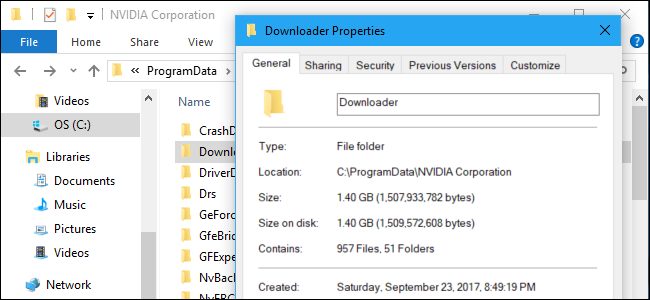
لكي ترى مقدار المساحة التي تشغلها هذه الملفات، قم بفتح مجلد NVIDIA Corporation ثم قم بالضغط على مجلد Downloader بالزر الأيمن للفأرة، واضغط خصائص.
في الصورة التالية فإن مساحة هذه الملفات هي 1.4 جيجابايت. في الحقيقة تم مسح هذه الملفات منذ عدة أشهر، وقد كانت المساحة حينها أكبر بكثير من هذه.
الاصدارات السابقة من انفيديا NVIDIA تقوم بتخزين هذه الملفات في المسارات التالية:
C:\Program Files\NVIDIA Corporation\Installer2
C:\ProgramData\NVIDIA Corporation\NetService
C:\NVIDIA
إذا لم تقم بفرمتة جهازك أو حذف هذه الملفات، فعلى الأغلب أنها ستكون موجودة ضمن هذه المجلدات. لسنا متأكدين إذا كانت أداة انفيديا NVIDIA ستقوم بحذفهم.
لكن ما هي تلك الملفات؟
إذا قمت بفتح مجلد Downloader، سترى عدد من المجلدات بأسماء غريبة وعشوائية، ادخل على أحد تلك المجلدات وستجد بداخلها ملفات تنصيب.
باختصار، كلما قامت NVIDIA GeForce Experience بتحميل تحديث، فإنه سيتم تخزينه بحجمه الكامل حتى بعد تنصيبه. جميع تلك الملفات الخاصة بالتحديثات مخزنة لديك وتشغل مساحة ليست بالقليلة في أغلب الأحيان.
مجلد latest هو نسخة من التحديث الأخير لكرت الشاشة. هذا المجلد ضروري فقط خلال عملية تنصيب التحديث، أو إذا أردت أن تعيد تنصيب التحديث مرة أخرى.
لماذا تقوم انفيديا NVIDIA بالإبقاء على تلك الملفات؟
لم ترد انفيديا NVIDIA على هذا السؤال للأسف. لكننا نتوقع أنه إذا ما حصلت مشكلة ما أثناء التنصيب أو بشكل عام، يمكن الرجوع إلى تلك الملفات من أجل إعادة التنصيب مرة ثانية دون الحاجة إلى إعادة تحميلها من الانترنت.
لكن مع ذلك، فإن الإصدار الأخير أو آخر اصدارين من التحديثات تكفي للإبقاء عليها في القرص، وليس هنالك أي داع للإبقاء على جميع التحديثات التي قد تتجاوز بحجمها 4 جيجابايت. لم نعرف لماذا انفيديا NVIDIA لم تقدّم تفسير حتى الآن بهذا الخصوص، وحتى أنها لم تخبر المستخدمين بوجود هذه الملفات من الأساس، لكن لحسن الحظ تم إضافة أداة تقوم بحذفهم بشكل تلقائي.
طريقة حذفهم بشكل يدوي
إن الأذونات الافتراضية في ويندوز Windows ستمنعك من حذف كامل مجلد Downloader، لكن يمكنك الدخول إلى هذه المجلد وحذف كل الملفات والمجلدات الموجودة به من عدا ملف status.json ومجلد config، وبهذا ستكسب مساحة قد تحتاج لها في المستقبل.
لا تنس أن تقوم بهذه الخطوة كل فترة، لأن التحديثات ستستمر بالنزول وبالتالي سيمتلئ الملجد مع الوقت.
كما يمكنك أيضاً استعمال برنامج CCleaner الذي يقوم بشكل تلقائي بحذف تلك الملفات الزائدة، بالإضافة للملفات الزائدة الأخرى التي لا تتعلّق بإنفيديا NVIDIA، إن تلك الملفات الغير مهمة هي ما يجعل المستخدمين يستعملون برامج كـ CCleaner وأمثالها لسهولتها بحذف وتنظيف الأقراص.
على مدى سنوات، كان مستخدمي أندرويد يقومون بعمل روت لأجهزتهم من أجل القيام ببعض المهمات التي لم يكن يمقدورهم عملها، فعلى الرغم من بساطة تلك المهمات، إلا أن نظام أندرويد في ذلك الوقت لم يكن بهذه البساطة التي نعهدها الآن.
لكن الآن قامت غوغل بإضافة العديد من الميزات لنظام أندرويد، والتي أنهت الحاجة لعمل روت، وجعلت من تأدية هذه المهام أمراً سهلاً لا يتطلب سوى نقرة زر على الأغلب، وفي كل مرة يصدر فيها نظام أندرويد جديد، تقلّ الحاجة لعمل روت بشكل كبير. ربما لم تكن تعلم ذلك، لكن المهمات التالية كانت في السابق غير ممكنة من دون روت.
لقطة الشاشة (screenshot)
يمكنك دائماً أن تقوم بعمل لقطة شاشة لجهاز الأندرويد ببساطة بالضغط المستمر على أزرار معينة .
شرحنا طريقتها سابقاً في مقالة أسفل المقالة .
هذه المهمة لم تكن بهذه السهولة في السابق، حيث كانت امكانية القيام بلقطة شاشة امتيازاً محجوزاً فقط للمستخدمين الذين قاموا بعمل روت لأجهزتهم. أمر جنوني صحيح؟
إلغاء تفعيل التطبيقات المثبتة مسبقاً
عندما تشتري جهاز أندرويد جديد، قد ترى بعض التطبيقات الغير افتراضية مثبتة مسبقاً، وكأن الشركة تريد أن ترغمك على امتلاك هذا التطبيق والذي قد يؤدي في النهاية إلى استهلاك في مساحة الجهاز أو الـ RAM. لإلغاء هذه التطبيقات يمكنك ببساطة النقر مطوّلاً عليها وسحبها إلى خانة “إلغاء التفعيل”، وذلك لأن خانة “إلغاء التثبيت” لن تكون متاحة لهذه التطبيقات.
لكن في السابق كان الأمر مختلف، فحتى خانة “إلغاء التفعيل” لم تكن متاحة إلا للأجهزة التي تم عمل روت عليها. يؤسفني ذلك ولكن مشاعرك التي قد تبغض هذه التطبيقات لم تكن تهم في ذلك الوقت.
إبطال اذونات التطبيق
بعض التطبيقات تتطلب الوصول إلى الكاميرا، الرسائل، جهات الاتصال، الاستديو… إلخ، ولم يكن بمقدور المستخدم لأنظمة الأندرويد القديمة أن يبطل هذه الأذونات التي قد تنتهك خصوصياته إلا بعمل روت. لكن على مدى الاصدارات السابقة لنظام أندرويد، تم اتخاذ العديد من الخطوات الكبيرة لهذه النقطة، وتطورت لوحة التحكم الخاصة بكل تطبيق وأصبح التحكم بالأذونات أكثر سهولة.
تقييد بيانات الخلفية
باستخدام أدوات نظام أندرويد المدمجة، يمكنك الآن تقييد تطبيقات معينة من استخدام اتصال البيانات الخلوية في الخلفية. مع أننا لا يمكننا اعتبار هذا التقييد كجدار حماية يمنع الوصول إلى الشبكة لهذه التطبيقات، ولكنه لا يزال مفيدا.
يمكن الوصول لهذه الميزة بالدخول إلى الاعدادات والبحث عن “بيانات الهاتف” ثم النقر على تقييد بيانات الخلفية، واختيار التطبيقات التي تريدها أنت أن تعمل على الشبكة. هذه الميزة مفيدة جداً لتوفير الرصيد، ولكنها مع ذلك لم تكن متاحة سابقاً في أنظمة أندرويد القديمة.
تشفير بيانات الجهاز
يحتوي نظام أندرويد على أدوات مدمجة تساعد على تشفير بيانات الجهاز، فعندما تقوم بتشغيل الهاتف، ستضطر لإدخال كلمة سر التشفير، وفي حال نسيت كلمة المرور فإنك لن تستطيع فتح الجهاز إلا بإعادة ضبط المصنع وفقدان كامل بياناتك.
في الحقيقة، يختلف تشفير الجهاز عن كلمة السر الاعتيادية أو النمط، فكلمة السر هي عبارة عن مجموعة من الأحرف والرموز التي يسهل اختراقها في حال تم سرقة الجهاز، أما في حالة الجهاز المشفر، فمن الصعب جداً على السارق أن يصل إلى بياناتك الشخصية ومحتوى الجهاز.
عملية وضع كلمة سر اعتيادية للجهاز تستغرق عادة عدة ثواني، أما عملية التشفير فقد تستغرق ساعة كاملة، ومن أبرز مساوئها أنها تؤثر سلباً على سرعة الجهاز.
استخدام الـ VPN
للأسف هنالك الكثير من المواقع المفيدة والمحجوبة في الوطن العربي (وفي سوريا خاصة) والتي تحتاج منك لاستعمال خدمة الـ VPN لتجاوز الحجب. يمكنك استخدام العديد من برامج كسر الحجب، كما يمكنك تنصيب اعدادات VPN خاصة ضمن اعدادات الشبكة والنقر على خيار VPN، وهو أمر لم يكن بالإمكان عمله في الأنظمة القديمة دون روت.
اعادة تشغيل الجهاز بكبسة زر واحدة
لعلّه أمر غير متوقع، أو لا يحتاج لشرح، لكن في السابق لم يكن هذا الخيار متاحاً. فإن كنت تعاني من بطئ في الجهاز فقد كان عليك أن تطفئه وتعيد تشغيله، أما الآن فيمكن عمل اعادة تشغيل تلقائياً بنقرة زر واحدة.
لم تعد مشكلة أن لا تشتري مكافح (مضاد) فيروسات لنظام ويندوز Windows الخاص بك، فمنذ إصدار ويندوز 8 أصبح النظام يأتي بمكافح فيروسات يسمى Windows Defender
لكن هل Windows Defender مكافح فيروسات جيد ؟
بداية يجب أن نقول أن استخدامك لمضاد فيروسات فقط لا يكفي حالياً ، فيجب عليك أيضاً استخدام مكافح لبرامج التجسس، فمع عمل البرنامجين معاً سيكون جهازك في أمان تام من الفيروسات ومن البرمجيات الخبيثة التي تحاول التجسس على معلوماتك المالية وأرقام البطاقات الائتمانية الخاصة بك.
الآن عندما تقوم باستعمال ويندوز Windows 10 فإن النظام يحمل تلقائياً نسخة حديثة من مضاد الفيروسات windows defender والذي يفحص ملفات الجهاز تلقائياً ضد الفيروسات. لكن هل هذا جيد بما فيه الكفاية ؟
الحقيقة أن مكافح الفيروسات من ويندوز يأتي في مكانة منخفضة من الكفاءة مقارنة بالعديد من البرامج الأخرى .
لكن المميز في هذا البرنامج أنه لن يزعجك بالرسائل المنبثقة التي تطلب منك دفع المال، لأنه يأتي مع نظام ويندوز بالفعل، ولن يقوم بسحب بيانات خاصة من متصفحك ليرسلها لصناع مضادات الفيروسات لتحليلها، كل هذه الأمور لن تجدها مع مكافح الفيروسات من ويندوز .
خلاصة القول أن مكافح الفيروسات من ويندوز يعتبر جيد بما فيه الكفاية إذا قمت بتحديثه باستمرار ، بالإضافة لعدم تشغيل ملحقات غير موثوقة Plugins وخاصة تلك العاملة بنظام جافا Java والتي من شأنها أحياناً الإضرار بجهازك بغض النظر عن وجود مكافح الفيروسات من ويندوز .
لكن علي صعيد آخر نجد أن مكافح الفيروسات من Bitdefender و Kaspersky قادرين علي الحماية ضد 100% من الملفات الضارة في الاستخدام اليومي لنظام ويندوز ، و 99.9% من باقي الأخطار الغير عادية والتي قد يتعرض لها نظامك.
ويندوز Windows 10 يحمل أيضاً العديد من الأدوات التي قد تمنع المستخدم من تحميل البرمجيات الضارة مثل إضافة SmartScreen filter والتي تكفي لهذا الغرض .
خلاصة القول، مكافح الفيروسات من ويندوز قد يكون جيداً لمتصفحي الإنترنت للحياة اليومية العادية، أما هؤلاء الذين اعتادوا تحميل البرامج المقرصنة أو الدخول إلى المواقع المشبوهة، فقد يرغبون في استعمال برامج أكثر تخصصاً وقوة .
لذلك يمكن القول أنك إذا أردت أفضل وأقوى حماية لجهازك تحت كل الظروف، فعليك باستخدام مكافح الفيروسات من Kaspersky.
مع العلم أن عملاق الحماية Kaspersky قد أصدر نسخة مجانية للحواسيب يمكن معرفة المزيد عنها من هنا .
أما إذا أردت الحد الأدنى من الحماية فيمكنك استخدام مكافح الفيروسات من مايكروسوفت Microsoft ، والذي يوفر لك حماية مجانية دون رسائل منبثقة أو إجبارك علي تحميل برمجيات أخرى أو برامج مرفقة بمكافح الفيروسات.
لكننا ننصح بشدة بعدم التوقف عند استعمال مكافح الفيروسات، بل يجب استخدام مكافح التجسس أيضا، لحماية جهازك من محاولات الاختراق والتعرف علي كلمات المرور الخاصة بالبريد الإلكتروني ومواقع التواصل الاجتماعي، والأرقام السرية لبطاقات الائتمان وغيرها.
ولأن هذه البرامج لا تتدخل في عمل برامج مكافحة الفيروسات، فنحن ننصح باستخدام النوعين من البرامج معا.
لذلك في حال رغبت يمكنك استخدام أداة إزالة البرامج الضارة Malicious Software Removal Tool من مايكروسوفت Microsoft .
والتي تفحص جهاز الكمبيوتر لديك بحثًا عن أي إصابة من البرامج الضارة المعينة الشائعة (بما في ذلك Blaster وSasser وMydoom) وتساعد في إزالة هذه الإصابة إذا تم العثور عليها. تقوم مايكروسوفت Microsoft بطرح إصدارًا محدثًا من هذه الأداة في الثلاثاء الثاني من كل شهر .
للأسف ستضطر لتشغيل الأداة في كل مرة تشك فيها بوجود هكذا برامج ضارة في جهازك ولكن الغرض من هذه الآلية هو منع الفيروسات والبرامج الخبيثة من تخريب الأداة أو حذفها ولذلك فهي تحمّل نسخة جديدة من نفسها في مجلد مؤقت عند كل عملية تشغيل .
يمكنك تحميل الأداة من هنا .