كيفية الدخول إلى الـ بيوس BIOS على ويندوز 10

يعد بيوس BIOS أو UEFI أداة قوية لتكوين إعدادات أجهزة الكمبيوتر مثل ذاكرة الوصول العشوائي ووحدة المعالجة المركزية واللوحة الأم وغير ذلك.

يحتوي أيضاً على خيارات يمكن أن تزيد من أمان جهاز الكمبيوتر. فيما يلي بعض الطرق المختلفة للوصول إلى بيوس BIOS.

ما هو الـ بيوس BIOS؟

نظام الإدخال والإخراج الأساسي (بيوس BIOS) هو برنامج منخفض المستوى تمت برمجته على اللوحة الأم لجهاز الكمبيوتر.

عندما تقوم بتشغيل جهاز الكمبيوتر، يقوم بيوس BIOS بتهيئة واختبار جميع الأجهزة الموجودة في جهاز الكمبيوتر للتأكد من أنها تعمل بشكل صحيح.

من خلال الوصول إلى بيوس BIOS، يمكنك تخصيص كيفية عمل أجهزة داخل الكمبيوتر.

تحذير: كن حذراً، فبعض الخيارات المتاحة في بيوس BIOS يمكن أن تلحق الضرر المادي بجهاز الكمبيوتر.

إذا كنت ستجرب رفع تردد التشغيل، فتأكد من فهمك لما هو رفع تردد التشغيل، واتخاذ الاحتياطات اللازمة للقيام بذلك بأمان.

يمكنك أيضاً القيام بأشياء مثل تمكين ملفات تعريف XMP لتغيير سرعة ذاكرة الوصول العشوائي، أو تشغيل الكمبيوتر من قرص أو محرك أقراص USB.

تم استبدال بيوس BIOS بالواجهة الموحدة للبرامج الثابتة الموسعة (UEFI) على أجهزة الكمبيوتر الحديثة، ولكن مصطلح بيوس BIOS يستخدم بشكل شائع للإشارة إلى UEFI. يضيف UEFI عدداً من الميزات الجديدة التي تجعله مختلفاً عن بيوس BIOS.

الوصول إلى بيوس BIOS/UEFI من عند التشغيل:

عند بدء تشغيل جهاز الكمبيوتر، عادة ما تكون هناك شاشة البداية التي تعرض اسم الشركة المصنعة أو شعارها.

للوصول إلى بيوس BIOS، يمكنك الضغط على مفتاح معين عندما تكون شاشة البداية الخاصة بالشركة المصنعة مرئية.

عادةً ما يتم عرض المفاتيح التي يمكنك الضغط عليها للوصول إلى بيوس BIOS بالقرب من الجزء السفلي. عادةً ما يكون المفتاح إما F2 أو Delete، لكن ليس دائماً.

سيحتوي دليل الكمبيوتر أو اللوحة الأم أيضاً على هذه المعلومات.

إذا كنت لا ترى أي شيء لأن الشاشة تنتقل بسرعة كبيرة، أو أن الضغط على المفتاح الصحيح لا ينقلك إلى بيوس BIOS، فمن المحتمل أن يتم تمكين Fast Boot في بيوس BIOS، أو أن يكون لديك وضع Fast Startup ممكّن في Windows 10.

لحسن الحظ، هناك طرق أخرى للوصول إلى بيوس BIOS.

الوصول إلى بيوس BIOS من داخل نظام ويندوز 10:

هناك عدد قليل من الطرق للوصول إلى بيوس BIOS من نظام التشغيل ويندوز Windows 10.

إن أبسط طريقة للوصول إلى بيوس BIOS هي باستخدام زر Start (ابدأ). انقر فوق الزر ابدأ، واضغط على رمز الطاقة، ثم اضغط باستمرار على Shift أثناء النقر فوق إعادة التشغيل.

بدلاً من ذلك، يمكنك الضغط على زر البدء، في شريط البحث اكتب تغيير خيارات بدء التشغيل المتقدمة ثم اضغط على Enter.

انتقل إلى قسم بدء التشغيل المتقدم في النافذة المنبثقة، وانقر فوق الزر إعادة التشغيل الآن.

إذا استخدمت أياً من الطريقتين السابقتين، فسيتم إرسالك إلى شاشة زرقاء بها خيارات متعددة. انتقل إلى استكشاف الأخطاء وإصلاحها > الخيارات المتقدمة > إعدادات البرامج الثابتة لـ UEFI. يجب أن تصل بعد ذلك إلى بيوس BIOS.

إذا كنت لا ترى إعدادات البرامج الثابتة لـ UEFI، فهناك تفسيران محتملان.

  • الاحتمال الأول هو أن الكمبيوتر الذي تستخدمه لا يحتوي على UEFI على الإطلاق، وهذا مرجح بشكل خاص إذا كان جهاز الكمبيوتر قديماً، ولديه بالفعل بيوس BIOS بدلاً من UEFI.
  • الاحتمال الثاني هو أن اللوحة الأم تحتوي على UEFI، لكن Windows 10 يقوم بالتمهيد من محرك تم تقسيمه باستخدام MBR وليس GPT.

إذا تم تقسيم محرك أقراص التمهيد باستخدام MBR، فسوف يُجبَر UEFI على استخدام وضع BIOS Legacy الذي يعطل الوصول من داخل ويندوز Windows 10.

إذا كنت تفضل استخدام موجه الأوامر للوصول إلى بيوس BIOS، فانقر على زر ابدأ، واكتب موجه الأوامر في شريط البحث، ثم حدد تشغيل كمسؤول.

ثم اكتب shutdown /r /fw في نافذة موجه الأوامر واضغط على Enter.

إذا نجحت، فستظهر نافذة لإعلامك بأن جهاز الكمبيوتر سيتم إغلاقه في أقل من دقيقة.

يمكنك كتابة shutdown /r /fw /t 0 في موجه الأوامر لإزالة فترة الانتظار وإعادة التشغيل على الفور.

إذا رأيت الرسالة Boot to firmware UI is not supported by this system’s firmware عند محاولة تشغيل أمر إيقاف التشغيل، فربما يعني ذلك أن اللوحة الأم لا تحتوي على UEFI.

إذا لم تتمكن من الوصول إلى بيوس BIOS/UEFI من داخل ويندوز Windows 10، وتم تمكين Fast Boot في جهاز الكمبيوتر في بيوس BIOS/UEFI، فسيتعين عليك القيام ببعض استكشاف الأخطاء وإصلاحها.

إنشاء اختصار للوصول إلى بيوس BIOS:

يمكن بسهولة اختزال أمر إيقاف التشغيل والدخول إلى بيوس BIOS باختصار واحد للوصول بشكل أسرع وأكثر ملاءمة. انقر بزر الماوس الأيمن فوق مساحة فارغة على سطح المكتب وحدد جديد ثم اختصار.

في النافذة التي تظهر لكتابة موقع العنصر، اكتب shutdown /r /fw، ثم اضغط على التالي.

أدخل اسماً مناسباً للاختصار، ثم انقر على إنهاء.

بمجرد ظهور الرمز على سطح المكتب، انقر بزر الماوس الأيمن فوقه واضغط على خصائص.

في نافذة الخصائص، انقر على خيارات متقدمة.

في هذه النافذة، حدد تشغيل كمسؤول، ثم اضغط على موافق.

مرة أخرى في نافذة الخصائص، انقر فوق تطبيق ثم موافق لإنهاء إنشاء الاختصار.

مقالات قد تعجبك:

كيفية إخفاء قائمة الأصدقاء على فيس بوك
كيفية استخدام واتساب على جهاز الكمبيوتر
كيفية إيقاف إشعارات مواقع الويب في متصفح كروم على أندرويد
ما هو ماسح LiDAR في آيفون 12 برو؟ وما الفرق بينه وبين الرادار RADAR؟
كيفية استخدام ملصقات (ستيكر) ميموجي Memoji على آيفون وآيباد

ما هو بيوس BIOS في أجهزة الكمبيوتر؟ وهل من الضروري تحديثه؟

يعد تحديث نظام التشغيل والبرامج الخاصة بجهاز الكمبيوتر أمراً مهماً. من ناحية أخرى، من المهم بالنسبة للاعبين بالتأكيد تحديث برامج تشغيل الرسومات. ولكن ماذا عن تحديثات BIOS؟

لن تجعل تحديثات BIOS جهاز الكمبيوتر أسرع، ولن تضيف بشكل عام الميزات الجديدة التي تحتاجها، وقد تتسبب في مشاكل إضافية. يجب عليك فقط تحديث BIOS إذا كان الإصدار الجديد يحتوي على تحسين تحتاجه.

ما هو BIOS؟

يرمز BIOS إلى نظام الإدخال/الإخراج الأساسي. عند تشغيل جهاز الكمبيوتر، يتحكم الـ BIOS ويبدأ الاختبار الذاتي لبدء التشغيل (POST) ويمرر التحكم إلى أداة التمهيد (الذي يقوم بتشغيل نظام تشغيل جهاز الكمبيوتر).

BIOS هو برنامج نظام منخفض المستوى يجب أن يعمل فقط دون أن يعترض طريقك (في الخلفية).

تأتي أجهزة الكمبيوتر الآن مزودة ببرامج UEFI بدلاً من BIOS التقليدي، ولكن الأمر نفسه ينطبق على UEFI فهو برنامج نظام منخفض المستوى له دور مماثل.

على عكس نظام التشغيل (المخزن على محرك الأقراص الثابتة)، يتم تخزين BIOS لجهاز الكمبيوتر على شريحة على اللوحة الأم.

عملية فلاش للـ BIOS:

غالباً ما تصدر الشركات المصنّعة تحديثات لنظام الإدخال والإخراج الأساسي (BIOS) لأجهزة الكمبيوتر. إذا قمت ببناء جهاز الكمبيوتر، فسيأتي تحديث BIOS من بائع اللوحة الأم.

يمكن عمل فلاش لهذه التحديثات على شريحة BIOS، لتحل محل برنامج BIOS الذي جاء به الكمبيوتر بإصدار جديد من BIOS.

تعد الـ BIOSes خاصة بالكمبيوتر (أو خاصة باللوحة الأم)، لذلك ستحتاج إلى BIOS لطراز الكمبيوتر الدقيق (أو اللوحة الأم) لتحديث BIOS لجهاز الكمبيوتر لديك.

لماذا ربما لا يجب عليك تحديث BIOS:

تحديثات BIOS ليست ترقيات برامج كبيرة تضيف ميزات جديدة أو تصحيحات أمان أو تحسينات في الأداء.

عادةً ما تحتوي تحديثات BIOS على سجلات تغيير قصيرة جداً، فقد تصلح خطأ بجزء غامض من الأجهزة أو تضيف دعماً لطراز جديد من وحدة المعالجة المركزية.

إذا كان جهاز الكمبيوتر يعمل بشكل صحيح، فمن المحتمل ألا تقوم بتحديث BIOS. من المحتمل ألا ترى الفرق بين إصدار BIOS الجديد والإصدار القديم.

في بعض الحالات، قد تواجه أخطاء جديدة مع إصدار جديد من BIOS، حيث قد يكون BIOS الذي يأتي مع جهاز الكمبيوتر قد خضع لمزيد من الاختبارات.

عملية الفلاش للـ BIOS ليس سهلاً مثل تثبيت تحديث برنامج عادي. ستحتاج غالباً إلى إجراء فلاش لجهاز الكمبيوتر من DOS (نعم، DOS قد تضطر إلى إنشاء محرك أقراص USB قابل للتمهيد مع DOS عليه وإعادة التشغيل في تلك البيئة)، حيث قد تحدث مشكلات عند إجراء فلاش من ويندوز Windows. كل مصنع لديه تعليماته الخاصة حول فلاش BIOS.

ستحتاج إلى إصدار BIOS لجهازك الدقيق. إذا حصلت على BIOS لجهاز آخر لو كانت نسخة مختلفة قليلاً من نفس اللوحة الأم فقد يتسبب ذلك في حدوث مشكلات.

تحاول أدوات فلاش BIOS عادةً اكتشاف ما إذا كان BIOS يناسب أجهزتك، ولكن إذا حاولت الأداة تحديث BIOS على أي حال، فقد يصبح جهاز الكمبيوتر غير قابل للتمهيد.

إذا انقطع جهاز الكمبيوتر عن الطاقة أثناء فلاش BIOS، فقد يصبح جهاز الكمبيوتر غير قادر على التمهيد. يجب أن تحتوي أجهزة الكمبيوتر بشكل مثالي على BIOS احتياطي مخزن في ذاكرة للقراءة فقط، ولكن ليس كل أجهزة الكمبيوتر لديها ذلك.

متى يجب عليك تحديث BIOS؟

نظراً لأنك ربما لن ترى أي تحسينات من تحديث BIOS، فقد تظهر هذه الأخطاء الجديدة، واحتمال حدوث أخطاء أثناء الفلاش، يجب ألا تقوم بتحديث BIOS إلا إذا كان لديك سبب لذلك. فيما يلي بعض الحالات التي يكون فيها التحديث منطقياً:

  • الأخطاء Bugs: إذا كنت تواجه أخطاء تم إصلاحها في إصدار أحدث من BIOS لجهاز الكمبيوتر لديك (تحقق من سجل تغيير BIOS على موقع الشركة المصنعة على الويب)، فقد تتمكن من إصلاحها عن طريق تحديث BIOS. قد تنصحك الشركة المصنعة بتحديث BIOS إذا اتصلت بالدعم الفني ولديك مشكلة تم إصلاحها من خلال التحديث.
  • دعم الأجهزة: تضيف بعض الشركات المصنعة للوحات الأم دعماً لوحدات المعالجة المركزية الجديدة، وربما الأجهزة الأخرى، في تحديثات BIOS.

إذا كنت ترغب في ترقية وحدة المعالجة المركزية بجهاز الكمبيوتر إلى وحدة معالجة مركزية جديدة (ربما لم يتم إصدارها بعد عند شراء اللوحة الأم) فقد تحتاج إلى تحديث BIOS.

تأكد من التحقق من سجل التغيير لتحديثات BIOS ومعرفة ما إذا كان لديهم بالفعل تحديثاً تطلبه.

إذا لم تكن تواجه أي أخطاء تم إصلاحها ولا تحتاج إلى دعم الأجهزة، فلا تقلق بالتحديث. لن تحصل على أي شيء منه باستثناء المشاكل الجديدة المحتملة.

وكما يقول المثل، لا تصلح ما لم ينكسر.

مقالات قد تعجبك:

ما هو برنامج Samsung Free الذي يظهر عند سحب الشاشة، وما هي ميزاته؟ وكيفية إخفائه؟
لماذا تظهر صفحة حروف (أو صور) التحقق كابتشا CAPTCHA أثناء فتح موقع على الإنترنت؟
كيفية رسم وتحرير شكل في مايكروسوفت باوربوينت
ما هو NAS التخزين المتصل (الملحق) بالشبكة؟
ما هي شاشة سوبر أموليد Super AMOLED؟

كيفية ترقية أو استبدال الرام في الكمبيوتر المحمول

هل يمكن ترقية ذاكرة الوصول العشوائي للكمبيوتر المحمول؟

تعد ترقية ذاكرة الوصول العشوائي في أجهزة الكمبيوتر المحمولة أمراً أكثر تعقيداً من الكمبيوتر المكتبي. تحتوي بعض أجهزة الكمبيوتر المحمول على لوحة وصول تمكنك من تبديل وحدات ذاكرة الوصول العشوائي (RAM) بسهولة.

يحتوي بعضها على فتحة أو اثنتين من ذاكرة الوصول العشوائي (RAM) من خلال لوحة الوصول، في حين أن البعض الآخر مطوي بعيداً حيث لا يمكنك الوصول إليه حقاً.

تتطلب بعض أجهزة الكمبيوتر المحمولة أن تقوم بفك مجمل كل شيء لتغيير ذاكرة الوصول العشوائي. وبعض أجهزة الكمبيوتر المحمولة لا تحتوي على فتحات ذاكرة الوصول العشوائي على الإطلاق؛ يتم لحم الذاكرة فيها على اللوحة الأم.

لمعرفة الموقف الذي ينطبق عليك، سيتعين عليك إجراء بعض الأبحاث. تحقق من دليل المستخدم الخاص بك، أو ادخل موقع الويب الخاص بالشركة المصنعة، أو قم بإجراء بعض عمليات البحث السريع في Google، فالاحتمالات جيدة جداً حيث تم الإجابة على السؤال الخاص بطرازك المحدد.

أولاً، هنالك حاجة لـ ثقافة بسيطة وبعض الملاحظات الهامة التي يجب عليك أخذها بالحسبان لاختيار الرام المناسبة لجهازك خذها من هذا المقال. ثم عد إلى هذه المقالة لتنفيذ الخطوات.

بعد قراءتك لمقالنا الذي أشرنا إليه ومعرفتك لمقدار حجم ونوع الذاكرة التي تناسبك، يسعدنا أن نبدأ معك كيفية تبديل وترقية الذاكرة.

كيفية ترقية ذاكرة الكمبيوتر المحمول (لابتوب):

أولاً، تحتاج إلى تحديد مكان ذاكرة RAM DIMM أو DIMM على الكمبيوتر المحمول، وكيف ستصل إليها. كلما زاد حجم الكمبيوتر المحمول، زادت احتمالية الوصول إلى الذاكرة دون تفكيكها بالكامل.

كلما كان الكمبيوتر المحمول أصغر وأخف وزناً، زادت احتمالية أن تكون الذاكرة ملحومة باللوحة الأم ولا يمكن تغييرها على الإطلاق. أجهزة الكمبيوتر المحمولة الخفيفة للغاية تمنع الوصول للذاكرة من قبل المستخدم.

معظم أجهزة الكمبيوتر المحمولة التي تسمح بترقية الذاكرة، يمكن للمستخدم الوصول إليها إما من خلال لوحة وصول صغيرة في الجزء السفلي من العلبة، أو عن طريق إجراء مستوى معين من التفكيك (في بعض الأحيان عن طريق إزالة الجزء السفلي بأكمله، وأحياناً عن طريق إزالة لوحة المفاتيح).

راجع دليل المستخدم للكمبيوتر المحمول الخاص بك أو قم ببعض عمليات البحث على الويب للعثور على معلومات عن طراز جهازك.

قبل البدء، أوقف تشغيل الكمبيوتر المحمول وأزل جميع الكابلات والملحقات والبطارية.

في جهازي هذا، للأسف الذاكرة في منتصف الطريق! هنا: أنا مضطر لإزالة البطارية، وإخراج ثمانية مسامير مختلفة، وبعدها إخراج القاع المعدني للوصول إلى ذاكرة الوصول العشوائي واستبدالها.

تتطلب التصميمات الأخرى فقط إزالة مسمار واحد، ثم إزالة غطاء مقطعي. لا يمكنني الوصول سوى إلى فتحة DIMM واحدة، أما الفتحة Slot الأخرة فهي ملحومة مع الذاكرة إلى اللوحة الأم Motherboard.

لإدخال DIMM جديد، يجب إزالة الجهاز الموجود السابق في الفتحة. للقيام بذلك، اسحب اثنين من قطع التثبيت المعدنية كالموجودة في الصورة برفق على الجانبين. عندها سينطلق RAM DIMM في زاوية قطرية نحو الأعلى كما هو موضح تماماً في الصورة.

في هذا الموقف، ببساطة امسك البطاقة بلطف وقم بسحبها من الفتحة. احرص على عدم لمس جهات الاتصال الكهربائية وضع الوحدة جانباً.

لإدخال الوحدة الجديدة، أدخل بنفس الزاوية التي خرجت بها الوحدة السابقة. يجب وضع الوحدة في الفتحة بالتساوي أي بشكل متناظر من الجانبين، مع عدم وجود أي اتصالات كهربائية مرئية. بعد ذلك، ادفع الوحدة لأسفل حتى تتوازى مع المكان.

في هذه الأثناء يجب أن تتثبت الوحدة تلقائياً، مع قفلها في مكانها بواسطة قطع التثبيت المعدنية. كرر هذه الخطوات مع الوحدة الثانية إذا كنت تقوم بتثبيت أكثر من واحدة في وقت واحد.

ثم، يمكنك وضع كل شيء كما كان عليه مرة أخرى. عند إعادة البطارية لمكانها، سوف تكون مستعداً الآن لبدء تشغيل الكمبيوتر المحمول والتأكد من أن نظام التشغيل يتعرف على ذاكرة الوصول العشوائي الجديدة.

التحقق من تثبيت ذاكرة الوصول العشوائي

عند الانتهاء من تثبيت ذاكرة الوصول العشوائي، يجب التأكد من أنها تعمل بشكل صحيح. اعتمادا على جهاز الكمبيوتر، قد يعرض البيوس BIOS مقدار الذاكرة على شاشة التمهيد الأولي.

إذا لم تستطع رؤية ذلك، فيمكنك الدخول إلى نظام الإدخال والإخراج الأساسي (BIOS) لجهاز الكمبيوتر أو فقط السماح لنظام التشغيل الخاص بك ببدء التشغيل ثم تحقق من مقدار ذاكرة الوصول العشوائي (RAM) المعترف بها هناك. في Windows 10، تستطيع فعل ذلك باتباع المسار التالي: انتقل إلى الإعدادات> النظام> حول.

إذا كان جهازك الكمبيوتر يعرض ذاكرة وصول عشوائي أقل مما قمت بتثبيته فيزيائياً، فإليك بعض التفسيرات المحتملة.

الأول: هو أنك ارتكبت خطأ ما أثناء تثبيت الذواكر في الأماكن المخصصة لها وأن وحدة واحدة أو أكثر غير مقيدة بشكل كامل. لحل هذه المشكلة، قم ببساطة بالرجوع مرة أخرى وتأكد من إدخال جميع الوحدات بشكل كامل في فتحاتها.

الاحتمال الثاني هو أن ذاكرة الوصول العشوائي غير متوافقة مع اللوحة الأم (ربما الجيل الخطأ)، أو قمت بتثبيت وحدة لديها سعة أعلى مما تسمح به الفتحة.

يجب هنا الرجوع إلى اختبارات التوافق والتأكد من أنك تستخدم ذاكرة الوصول العشوائي الصحيحة. هنا نحب أن نذكرك بقراءة مقالنا على هذا الرابط وستجد كل ما يهمك بخصوص هذا الأمر.

أخيراً، إذا فشل كل شيء سابق، فمن المحتمل أن يكون لديك وحدة ذاكرة سيئة، وتحتاج في هذه الحالة إلى استبدالها.

مقالات قد تعجبك:

هل يجب ترك الحاسوب المحمول موصولاً بالكهرباء طوال الوقت ؟
طريقة تسريع عملية إقلاع الحاسوب
كيفية استعادة الملفات من كمبيوتر معطّل
كيفية تسريع الكمبيوتر بنظام ويندوز
كيفيّة إعادة تنصيب ويندوز 10 مع إمكانية الإبقاء على الملفات
الحواسيب المحمولة التي ستتضمن معالجات إنتل بـ 6 أنوية
كيفية اختبار الذاكرة العشوائية Ram في نظام Windows

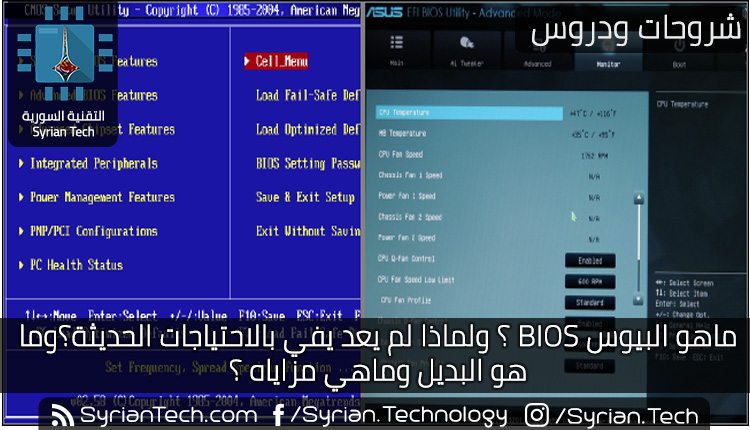
ما هو UEFI ، وبماذا يختلف عن البيوس BIOS

تخطط شركة إنتل Intel باستبدال البيوس BIOS بنظام جديد يدعى UEFI على كل شرائحها مع حلول عام 2020 .أي أن تلك الشاشة الزرقاء التي اعتدنا عليها عندما نقوم بتثبيت نظام تشغيل جديد ( لوحة البيوس BIOS ) في طريقها إلى الزوال . لكن السؤال هنا ما هو البيوس BIOS وما هو UEFI

إن كلا من البيوس و UEFI هي عبارة عن برمجيات منخفضة المستوى والتي تظهر عندما يتم إقلاع الحاسوب وقبل إقلاع نظام التشغيل ، ولكن UEFI أكثر حداثة ، يدعم شريحة أوسع من الأقراص الصلبة (الهارد) ، ويكون أكثر سرعة وأكثر أماناً وبمظاهر رسومية أفضل بالإضافة إلى دعم مؤشر الفأرة .

ولأن الناس قد اعتادوا على كلمة بيوس BIOS فإنه يوجد الكثير من الحواسيب الحديثة المدمجة بنظام UEFI ولكنها تشير إليه على أنه البيوس BIOS ، لذلك حتى ولو استخدمت الشركة المصنعة مصطلح بيوس فإنها قد تقصد به UEFI كون أن أغلب الحواسيب الحديثة مدمجة بهذا النظام UEFI

ما هو البيوس BIOS

كلمة BIOS هي اختصار ل   Basic Input-Output system ( نظام الإدخال والإخراج الأساسي ) وهو عبارة عن برمجية منخفضة المستوى تتواجد في شريحة على اللوحة الأم موزربورد MotherBoard  .

ويتم تحميل البيوس في اللحظة التي يعمل بها الحاسوب وتكون مسؤولة عن إيقاظ محتويات العتاد (الهاردوير ) الخاصة بالحاسوب والتأكيد على أنها تعمل بشكل صحيح ثم تقوم بتشغيل البوتلودر والذي يتم من خلاله إقلاع نظام التشغيل ويندوز Windows أو أي نظام آخر .
ويمكن من خلال البيوس تهيئة إعدادات مختلفة مثل تهيئة عتاد الكومبيوتر ، تعيين وقت النظام ، وتعيين أولوية الإقلاع .

يمكن الولوج إلى هذا النظام من خلال الضغط عل زر محدد  أثناء إقلاع الحاسوب ويختلف هذا الزر بحسب نوع الكومبيوتر وغالبا ما يكون : زر الهروب ESC أو زر F2 أو F10 أو زر حذف Delete ويتم حفظ الإعدادات على ذاكرة على اللوحة الأم نفسها وعندما يتقم إقلاع الحاسوب فإن البيوس ستعد الحاسوب اعتمادا على الإعدادات المحفوظة .

ويمكن وصف البيوس على أنه اختبار ذاتي للحاسوب قبل إقلاع نظام التشغيل من أجل التأكد أن جميع إعدادات العتاد صحيحة وتعمل بشكل سليم ، وعندما يكون هناك خطأ ما فستظهر رسالة أو تسمع صوت غير طبيعي .

وبعد التأكد من سلامة العتاد فإن البيوس تبحث عن سجل الإقلاع الرئيسي MBR المخزن في جهاز الإقلاع وتستخدمه من أجل تشغيل البوتلودر bootloader ومن ثم تشغيل نظام التشغيل

ويمكن رؤية الاختصار CMOS والذي يشير إلى مكان تخزين إعدادات البيوس على اللوحة الأم وهو مصطلح غير دقيق تماما بسبب استبدال هذه الذاكرة بذاكرة فلاشية .

لماذا لم يعد نظام البيوس يفي بالاحتياجات الحالية :

استمر نظام البيوس لفترة طويلة فهو كان موجودا حتى في الحواسيب القديمة التي كانت تعمل بنظام دوس  MS-DOS في ثمانينات القرن الماضي .

وعلى الرغم من إجراء العديد من التحسينات عليه مثل إضافة ما يعرف ACPI أو واجهة الإعدادات المتقدمة والطاقة والذي سمح للبيوس بتهيئة العتاد بشكل أسهل وإنجاز وظائف متقدمة لإدارة الطاقة مثل الإسبات Sleep إلا أنه لم تعد تفي بالاحتياجات العصرية .

فمثلاً نظام البيوس لا يستطيع أن يعمل في حال كان الهارد 2.1 تيرابايت أو أكثر ، والشائع حالياً في أقراص التخزين أن تكون بسعة 3تيرا بايت فما فوق وهنا لا يستطيع البيوس الإقلاع منها

أيضاً البيوس يجب أن يعمل في وضع معالجة 16 بت ويملك فقط 1ميغا بايت من المساحة التخزينية كما يعاني من بعض المشاكل عند التعامل مع عدة أجهزة devices في ذات الوقت مما يؤدي إلى إبطاء عملية الإقلاع .

ما هو البديل ؟

للأسباب سابقة الذكر فإن نظام البيوس بحاجة إلى استبدال منذ وقت طويل ، وهذا ما دفع إنتل إلى العمل على نظام جديد أطلقت عليه اسم واجهة البرنامج الثابت الممتد  Extensible Firmware Interface (EFI) منذ عام 1998 ، وفي عام 2006 اختارت آبل Apple هذه الواجهة EFI عندما انتقلت إلى معمارية إنتل في أجهزة الماك الخاصة بها .

وفي عام 2007 اتفقت كلا من إنتل Intel وإي إم دي AMD ومايكروسوفت Microsoft والشركات المصنعة للحواسيب على مواصفات موحدة لنظام جديد وحمل الاسم  Unified Extended Firmware Interface  UEFI ودعم أول الأمر نظام ويندوز فيستا الحزمة 1 Windows Vista Service Pack 1 وويندوز Windows 7 ليصبح الآن متواجدا في الغالبية العظمى من الحواسيب الحديثة

لا يوجد طريقة للتحويل من البيوس إلى يو إي إف آي UEFI في حاسوب ما بعد انتهاء تصنيعه حيث ستكون بحاجة لشراء عتاد جديد يدعم ويتضمن UEFI ، ولكن بالمقابل فإن معظم UEFI تكون مزودة بمحاكي بيوس BIOS وذلك من أجل إمكانية تنصيب أنظمة التشغيل القديمة التي كانت لا تتعامل سوى مع البيوس .

مزايا النظام الجديد UEFI

من أهم مزايا هذا النظام الجديد هو دعم الأقراص الصلبة الهارد والتي سعتها التخزينين 2.2 تيرابايت فما فوق ، وفي الحقيقة فإن الحد الأقصى نظرياً الذي يدعمه هذا النظام هو 9.4 زيتا بايت ( للمزيد حول هذه الوحدة زيتابايت وغيرها اقرأ هذه المقالة ولا تنس العودة للمتابعة ) . وهذا يمثل حوالي 3 أضعاف الحجم المعتبر لبيانات الإنترنت

ويمكن ل UEFI أن يعمل في وضع 32 بيت أو 64 بيت كما يملك مساحة تخزينية أكبر من البيوس وبالتالي فإن عملية الإقلاع ستكون أسرع

أيضاً فإن هذا النظام أفضل بكثير من الناحية البصرية حيث يكون بشاشة رسومية ويدعم مؤشر الفأرة رغم أن هذا الأمر ليس في جميع الأنواع حيث مازالت العديد من الحواسيب تستخدم واجهة نصية فقط من UEFI تبدو مثل شاشة البيوس السابقة .

كما يدعم الإقلاع الآمن والذي يعني أنه يمكن فحص نظام التشغيل من أجل التأكد أنه لا يوجد برمجيات خبيثة تتداخل مع عملية الإقلاع . ويدعم أيضاً ميزة الشبكات والتي تساعد في تداخل وتهيئة النظام عن بعد .

بمعنى آخر فإن UEFI نستطيع أن نعتبرها كنظام تشغيل مصغر يعمل قبل نظام التشغيل ويستطيع أن يفعل أكثر بكثير مما يفعله البيوس ويمكن أن يخزن في ذاكرة فلاشية على المزربورد (اللوحة الأم ) أو يمكن أن يتم تحميله من القرص الصلب أو مشاركة عبر الشبكة عند الإقلاع .

طبعا تختلف الواجهة UEFI بحسب الشركة المصنعة إلا أن الأساسيات هي نفسها .

كيفية الدخول إلى إعدادات UEFI في الحواسيب الحديثة

قد يكون الأمر هنا مختلف عن الدخول إلى إعدادات البيوس لأنه لا يوجد زر مخصص لذلك حيث أن الحواسيب الحديثة تتمتع بإقلاع سريع جدا والشركات المصنعة لن تقوم بإبطاء الإقلاع من أجل انتظار المستخدم ليضغط زرا ما

وتحتاج إلى الدخول إلى قائمة خيارات إقلاع ويندوز  Windows boot options من أجل الدخول إلى إعدادات UEFI

ولا نستطيع أن نشمل جميع الحواسيب حيث هناك بعض الحواسيب التي تخصص زرا معينا من أجل الدخول إلى إعدادات UEFI .