كيفية إصلاح التطبيقات والميزات غير المرغوبة في هواتف سامسونج

تعد سامسونج أكبر شركة مصنعة لهواتف أندرويد في العالم ، لكنّ ذلك لا يعني أن هذه الهواتف مثالية تمامًا….في الواقع ، معظم هذه الهواتف لديها العديد من الأمور المُزعجة – نقدم إليك فيما يلي كيفية التخلص من بعضها …

إزالة التطبيقات غير المفيدة  :

تأتي جميع هواتف سامسونج بمجموعة من التطبيقات غير المفيدة تكون محمّلة من المصدر ,أو من شركة سامسونج نفسها …

ورغم أنك يجب أن تملك خيار تحميل تطبيقات Samsung خلال عملية الإعداد أو التهيئة , إلا أنه لايزال بإمكانك  أن تزيلها بسهولة إذا قررت فيما بعد عدم حاجتك إليها ..
كي تبدأ بذلك , قم بالنقر على أيقونة إعدادات النظام في جهازك

ثم من قائمة الضبط اختر التطبيقات :

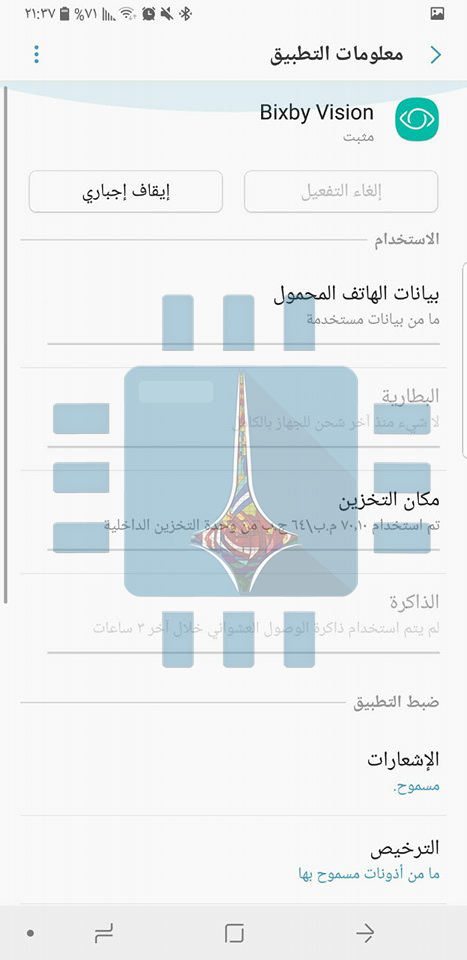
في قائمة التطبيقات ,انقر على أيقونة أيّ تطبيق تريد التخلص منه ,ستجد على الأرجح الخيارين التاليين : إلغاء التفعيل , إيقاف اجباري .

الخيار الأول يقوم بإلغاء تثبيت تحديث التطبيق في حال كان موجوداً ثم يقوم بإيقاف عمله وإخفائه من قائمة التطبيقات,أما الثاني فيضع التطبيق في وضع السبات (معطّل), هذا الوضع الذي يوقف التطبيق عن العمل في الخلفية ويوقف كذلك أي إشعارات خاصة به ..

ويجب التنويه هنا إلى أنّ هناك تطبيقات خاصة بالنظام لا يمكننا ازالتها أو تعطيلها ,كونها تمثل جزء أساسي من النظام ,مثل تطبيق Bixby Vision  في هواتف غالاكسي Galaxy، وخاصة S8 و S9 أو Note 8,

كونه يمثل جزء من أداة تطبيق أكبر —Bixby—فإن تعطيل التطبيق عندها  يؤدي إلى تعطيل وظائف أخرى ، ولذلك  لا تسمح شركة Samsung بتعطيله.
إلغاء تفعيل بيكسبي Bixby:

إذا كنت ممن يستخدمون أجهزة غالاكسي بإصداراتها الحديثة مثل S9 أو Note 8 ,ستجد الزر  الخاص بتطبيق Bixby على الشاشة ,وقد ترغب بإزالته ..

يمكنك إلغاء تفعيل بيكسبي Bixby في أجهزة سامسونج  ولكن باتباع عدة خطوات ,حيث لا تؤمن لك سامسونغ زر الغاء أو ايقاف فوري لذلك …

ويمكنك هنا  تعيين مهام أخرى لزر بيكسبيBixby ,علماً أنَّ هذه ليست ميزة تدعمها سامسونج أصلاً ، لذا ستحتاج إلى تطبيق آخر يوفر لك هذه الميزة …

تعطيل اشعارات تطبيق Galaxy Apps  :

قد لا يكون تطبيق Galaxy Apps مزعجاً في البداية ولكن سرعان ما ستبدأ اشعاراته بإزعاجك ولا بدّ لك أن تفكر في ايقافها , واليك الخطوات :

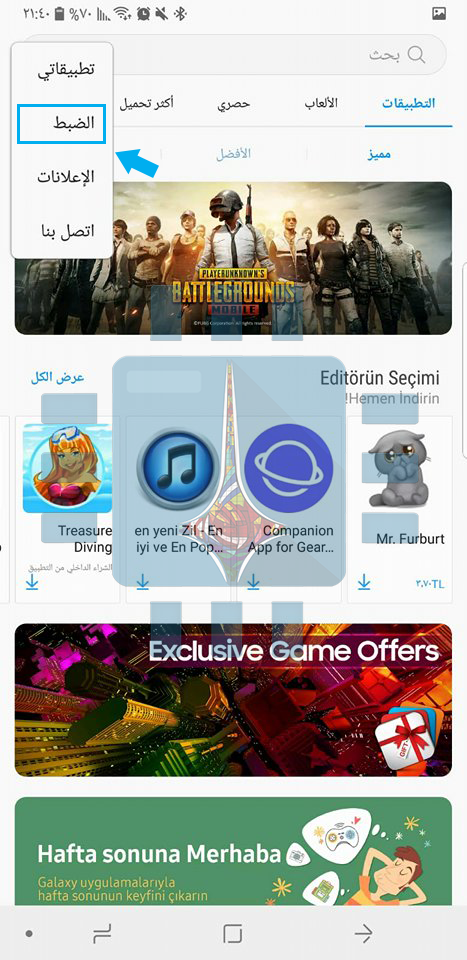
قم بدايةً بفتح Galaxy Apps store ( يكون عادةً في مجلد Samsung  إذا كنت تستخدم اللانشر الأساسي stock launcher ) , ثم انقر على زر قائمة الخيارات الإضافية في الزاوية العلوية اليسرى, ومن القائمة المنسدلة ، اختر الضبط :
ثم في صفحة الضبط انقر على خيار إشعارات :
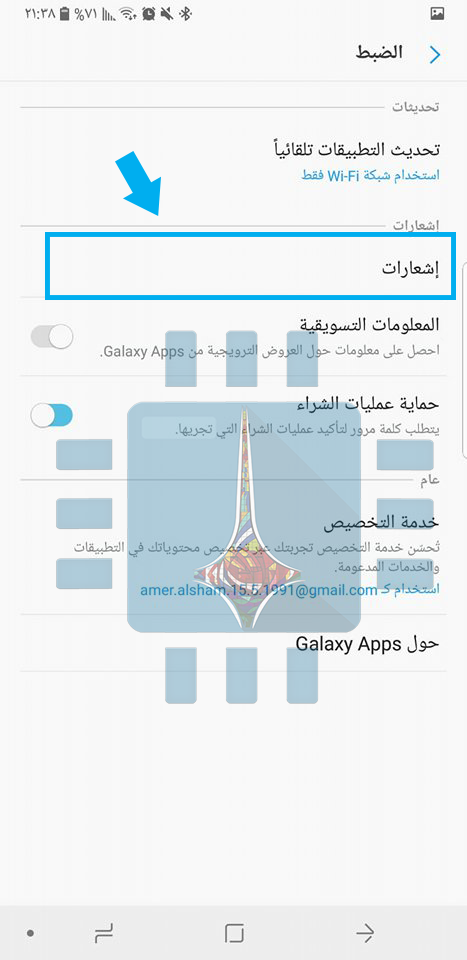
ثمّ اضغط على مفتاح الإشعارات العامة لنقله الى وضع الإيقاف :

وهكذا تكون قد تخلصت من أي اشعارات مزعجة لهذا التطبيق .

تعطيل اللوحات الجانبية (Edge Panel):

منذ ظهور جهاز Galaxy S7 Edge ,وسامسونغ تعمل على ميزة  اللوحات الجانبية Edge Panels-قوائم صغيرة جانب الشاشة تضيف مجموعة وظائف- في اصداراتها اللاحقة , وان كنت لا تستفيد منها فيمكنك لحسن الحظ الغاءها بخطوات بسيطة,

اذهب الى : الضبط>الشاشة :
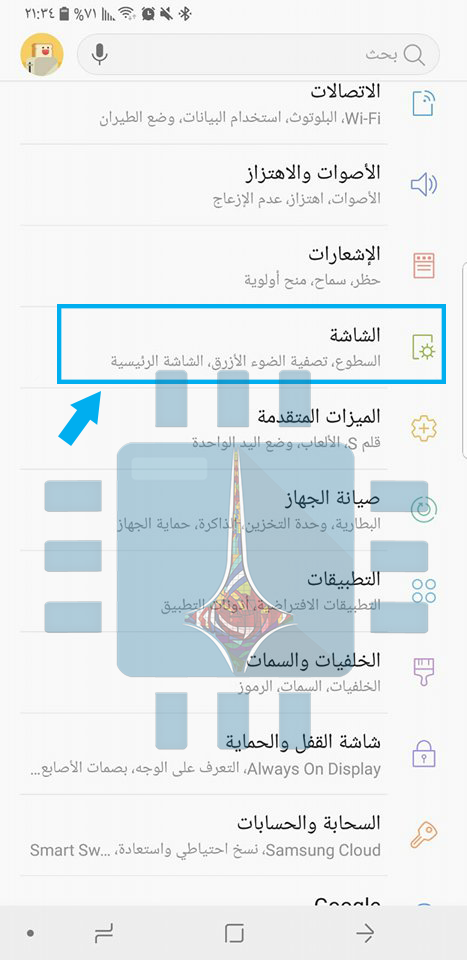
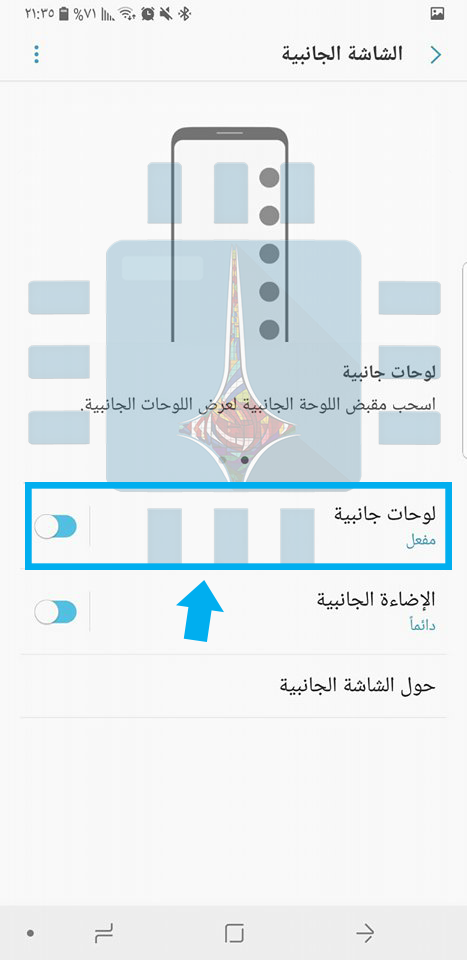
ثم خيار الشاشة الجانبية :
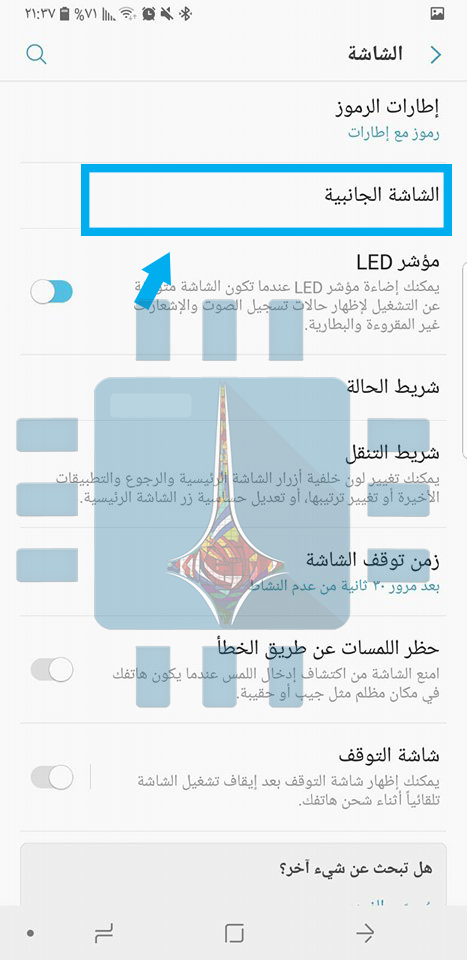
ومنها الى لوحات جانبية ,ثمّ انقر على المفتاح لتعطيل الميزة :

تخصيص أو تعطيل ميزة (العرض دائماً) على الشاشة:

تعدّ ميزة  (العرض دائماً) Always On Display طريقة رائعة للحصول على معلومات سريعة دون أن يكون لها تأثير كبير على عمر البطارية,  ويمكنك على أي هاتف غالاكسي يدعم هذه الميزة أن تقوم بتعديلها لتصبح أكثر فائدة لك ..

لتخصيص هذه الميزة توجه الى الضبط>شاشة القفل والحماية>  Always On Display ( العرض دائماً ):

هنا يمكنك أن تجدول متى يتم تمكين وتفعيل هذه الميزة  ,ومستوى السطوع ,والمحتوى المراد اظهاره ..

وكخطوة أبعد, اذهب الى :  الضبط> شاشة القفل والحماية> الساعة و Face Widgets, وهنا يمكنك تغيير نمط الساعة ، بالإضافة إلى الأدوات التي تظهر على شاشة العرض دائمًاAlways On Display – والتي تسميها سامسونج (Face Widgets):

أما لتعطيل الميزة نهائياً فيمكنك ببساطة النقر على مفتاح العرض دائماً Always On Display لسحبه الى وضع الإيقاف .

ضبط شريط التنقل Navigation Bar إلى الوضعية الصحيحة على الشاشة :

اسأل أي من مطوري الأندرويد سيخبرك أنّ تنسيق الأزرار (التطبيقات الأخيرة-الشاشة الرئيسية-الرجوع) Back -Home -Recents بهذا الترتيب هو التنسيق أو التخطيط (layout) المناسب لشريط التنقل وهو التصميم التقليدي  ,

ولكن سامسونغ فضّلت أن تقوم بتعديله الى :  (الرجوع-الشاشة الرئيسية-التطبيقات الأخيرة)   Recents – Home – Back  في الإصدارات الحديثة , فإذا كنت معتادًا على التصميم الشائع أو السابق ، فهناك طريقة لتغيير هذا التنسيق.

انتقل إلى الضبط> الشاشة> شريط التنقل :
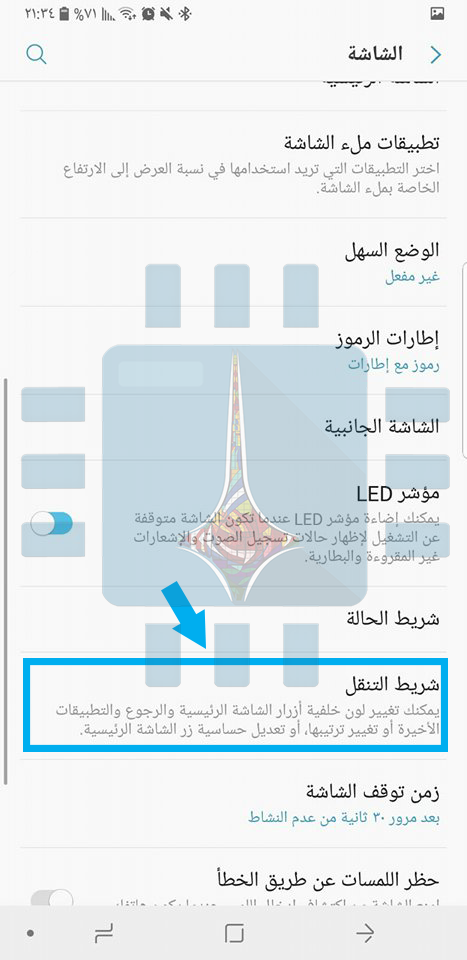
ثمّ  تخطيط الأزرار ، واختر النمط الذي تريده.  وهنا يمكنك أيضًا تغيير لون شريط التنقل, النقر على مفتاح التبديل لإظهار شريط التنقل أو إخفائه ، وحتى تغيير حساسية الضغط على زر الشاشة الرئيسية..

كيف تجعل هاتفك يبدو وكأنه يعمل بنسخة أندرويد الأصلية Stock Android  :

هواتف  Galaxy S9 and S9 Plus تستخدم برمجية خاصة مطوّرة عن النسخة القديمة وبميزات أكبر – Samsung’s Experience  UI تعرف ب Touch Wiz–  ولكنها لم تلقى استحسان جميع المستخدمين …

فإن كنت ترغب بالعودة الى النظام السابق Stock Android الذي يعتبر أكثر ثباتاً , يمكنك ذلك باتباع عدة خطوات ,مثل تغيير المشغل launcher, استخدام السمات المخصصة ,استخدام تطبيقات غوغل بالكامل …وسنذكر لاحقاً هذه الخطوات بالتفصيل …

مقالات قد تعجبك:

كيفية إلغاء تفعيل بيكسبي Bixby في أجهزة سامسونج؟
كيفية تعيين مهام أخرى لزر بيكسبي دون روت
كيفية تغيير الخط في أجهزة أندرويد من سامسونج
ما هو تطبيق Samsung Health؟ وكيف يساعدك في تحقيق اللياقة البدنية؟
كيفية تحديث هواتف سامسونج بشكل رسمي باستخدام الكمبيوتر

كيفية تعيين مهام أخرى لزر بيكسبي دون روت

إن هواتف Galaxy s9 غالاكسي اس 9 و Galaxy S8 غالاكسي اس 8، وهاتف Note 8 نوت 8، جميعها تحتوي على زر خاص بالمساعد الافتراضي الذكي من ساسمونج Samsung، بيكسبي Bixby.

ولكن إذا كنت لا تستعمل بيكسبي Bixby من الأساس، أو كان هذا الزر يزعجك، فيمكنك إعادة تعيينه للقيام بمهمة أخرى أكثر فائدة. للقيام بذلك، فأنت بحاجة لبرنامج bxActions، يمكنك تحميله من متجر جوجل Play Store من هذا الرابط. أو يمكنك تحميله من خارج المتجر من هذا الرابط .

بعد تحميله اقرأ كامل المقالة لفهم ميزاته وكيفية تفعيله بشكل صحيح .

كما يمكنك أيضاً إلغاء تفعيل الزر نهائياً دون حدوث أي أمر، أو يمكنك تعطيل بيكسبي Bixby نهائياً، للقيام بذلك يمكنك الاستفادة من الشرح من هذه المقالة.

ما هو برنامج bxActions وكيف يعمل؟

في البداية وقبل كل شيء، عليك أن تتأكد أنك قمت بتشغيل بيكسبي Bixby مرة واحدة على الأقل من قبل وذلك من أجل أن تكون اعداداتها مهيئة. إذا لم تستعمل بيكسبي Bixby من قبل أبداً، فعليك تشغيلها وضبط اعداداتها قبل البدء بهذا الشرح.

يجب أن تكون بيكسبي Bixby مفعلة لكي ينجح الأمر، السبب هو أنك عندما تضغط على زر بيكسبي Bixby، فإن البرنامج يقوم بسرعة بتشغيل الأمر الذي قمت باختياره عوضاً عن تشغيل بيكسبي Bixby. أي أنه لن يقوم بإعادة تعيين الزر حرفياً، وإنما فقط سيقوم بتشغيل أمر آخر بسرعة عوضاً عن الأمر الأساسي.

أيضاً البرنامج مجاني، لكن به بعض الميزات المتقدمة في نسخة Pro التي يمكن شرائها مقابل 3$، مثل تعيين عدة أمور لزر بيكسبي Bixby عوضاً عن أمر واحد، مثلاً نقرة واحدة لتشغيل الكاميرا، نقرتين لعمل لقطة شاشة، وهكذا. أما بالنسبة لوظيفة استبدال تشغيل بيكسبي Bixby فهي متاحة بالكامل في النسخة المجانية منه.

الخطوة الأولى: التهيئة وإعداد البرنامج

قبل أن تتمكن من استخدام البرنامج، عليك أن تعطيه بعض الأذونات. للقيام بذلك قم بتثبيته، وبعدها قم بتشغيله ثم اضغط على زر “next”.

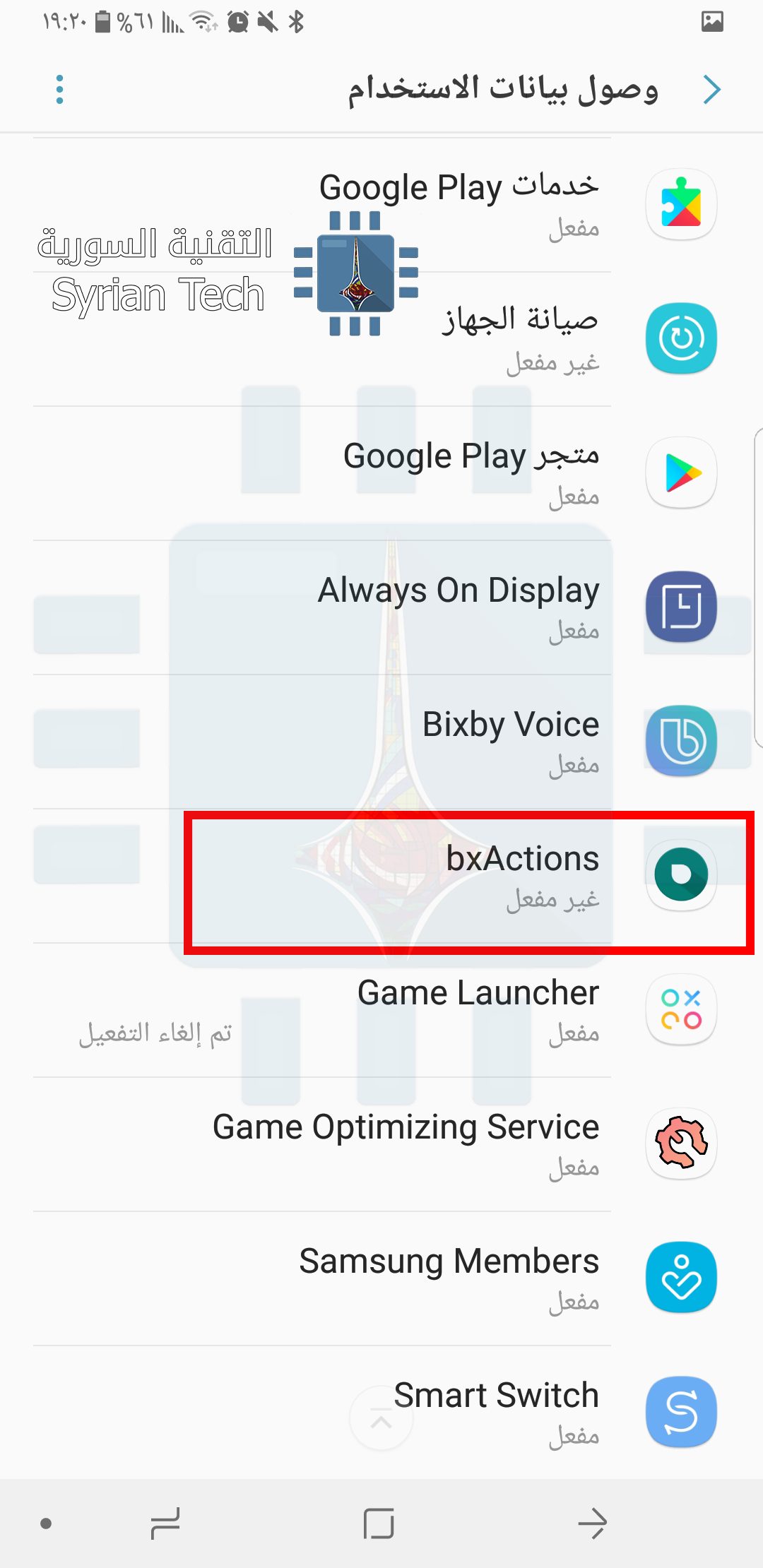
بعد ذلك اضغط على الخيار الأول Get Foreground App، وبعدها سيقوم بفتح نافذة الوصول لبيانات الاستخدام.

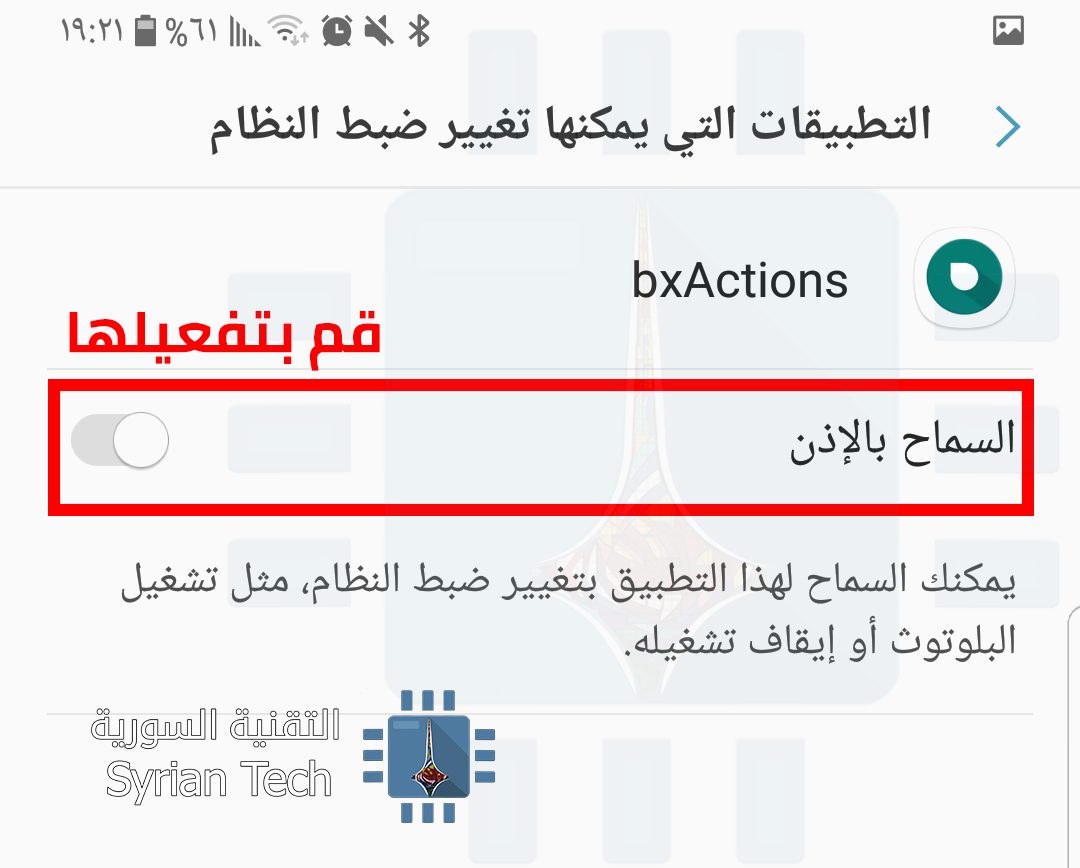
اضغط على bxActions ثم قم بتفعيل السماح بالإذن.

هذا سيسمح للبرنامج بتتبع تشغيل بيكسبي Bixby لكي يقوم بعدها بتشغيل الأمر الذي تختاره عوضاً عن تشغيل بيكسبي Bixby.

الخطوة الثانية: إذن التتبع لزر بيكسبي

بعد أن أعطيت البرنامج الإذن الخاص بتتبع تشغيل بيكسبي Bixby، عليك الآن أن تعطيه اذن خاص بتتبع النقر على زر بيكسبي Bixby، للقيام بذلك اضغط على Get Button events

مما سيقوم بفتح اعدادات خاصة بإمكانية الوصول، انزل لقسم “خدمات” وستلاحظ هناك وجود خيارين:

  • bxActions – Bixby Button
  • bxActions – Volume buttons

في الحقيقة البرنامج ليس مقيد فقط بالتحكم بزر بيكسبي Bixby، وإنما أيضاً يمكن إعادة تعيين الأزرار الخاصة بالصوت، ولكننا سنقتصر فقط في شرحنا على زر بيكسبي Bixby لأننا لا نعتقد أن هنالك أحد يريد إعادة تعيين أزرار التحكم بالصوت، لذلك قم بالنقر على الخيار الأول bxActions – Bixby button ثم قم بتفعيله.

بعد أن تقوم بتفعيله، عد إلى برنامج bxActions ثم اضغط Done.

الخطوة الثالثة: تعيين الزر

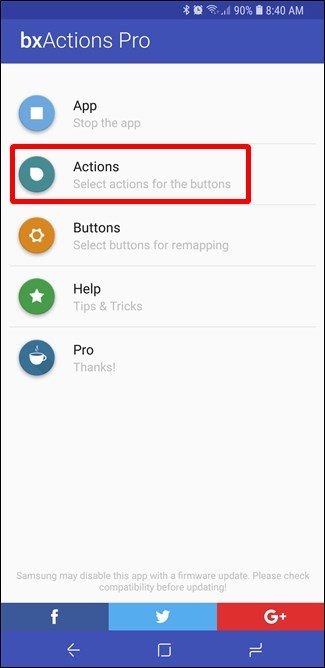
والآن يمكنك إعادة تعيين الزر، اضغط على Actions

ثم اختر Bixby.

الخيار الافتراضي سيكون محددا لتشغيل مساعد جوجل الذكي Google assistant عوضاً عن بيكسبي Bixby، لكن هنالك عدة خيارات يمكنك اختيارها عوضاً عن مساعد جوجل كما في الصورة التالية.

على سبيل المثال يمكنك اختيار مدير المهام، قائمة الطاقة، مركز الاشعارات، تجاهل كامل الاشعارات، تشغيل آخر تطبيق مشغّل، تشغيل ضوء الفلاش، أخذ لقطة شاشة (خاص بالإصدار المدفوع)، والكثير من المهام.

بعد اختيار الأمر الذي تريده، اضغط على رجوع للعودة إلى القائمة الرئيسية لبرنامج bxActions، ثم اضغط على App لتفعيل الميزة. بعد ذلك قم بتجريب الزر!

اعدادات متقدمة

كما ذكرت سابقاً، للبرنامج العديد من الميزات المتقدمة التي تحتاج الإصدار الكامل المدفوع.

بعض هذه الاعدادات تتطلب بعض أوامر ADB البرمجية التي تختص بنقل الملفات بين الموبايل والكومبيوتر، ولكن لا تقلق لأن مطوّر البرنامج قام بذلك الأمر عنك بحيث يمكنك تشغيل تلك الأوامر بتشغيل برنامج بسيط عند ربط الموبايل مع الكومبيوتر.

ملاحظة: إذا كنت من مستعملي لينكس Linux أو ماك Mac فإن البرنامج يحتوي على دليل تشغيل تلك الأوامر بشكل يدوي.

قم بتوصيل الموبايل مع الكومبيوتر، ثم قم بالدخول إلى جهازك من مستعرض الملفات في الكومبيوتر.

بعد الدخول للجهاز افتح مجلد bxActions، ستجد بداخله برنامج بإسم Activate Control Mode قم بتشغيله

وسيفتح بعدها مشغل الأوامر ويقوم تلقائياً بكتابة الأوامر الضرورية كما في الصورة التالية

بعد أن ينتهي سيعلمك مشغل الأوامر بذلك، بعدها قد تكون بحاجة لإعادة تشغيل هاتفك. قم بإعادة تشغيله تفادياً لأي مشكلة.

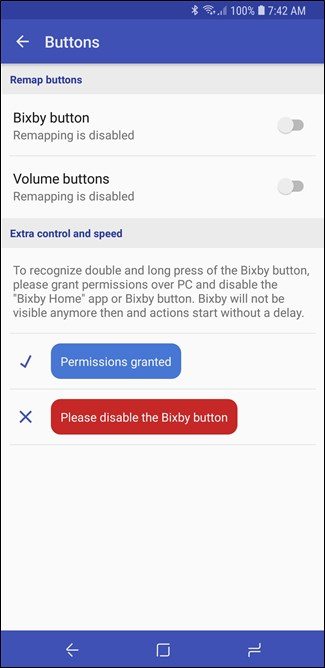
بعد إعادة تشغيل الهاتف، افتح برنامج bxActions ثم اضغط على زر Buttons، يجب أن ترى الآن خيارين جديدين كما في الصورة التالية

الأول Permissions granted يعني أن الأوامر التي تم تشغيلها على الكومبيوتر عملت بشكل صحيح، والثاني Please disable the Bixby button يخبرك بأن عليك أن تقوم بإلغاء تفعيل زر بيكسبي Bixby.

للقيام بذلك، توجه إلى اعدادات بيكسبي Bixby ثم قم بإلغاء تفعيل مفتاح Bixby، وبعدها قم بالرجوع إلى برنامج bxActions، وانقر على Buttons، يجب أن يكون كل شيء باللون الأزرق كما في الصورة.

بالعودة للخلف ثم النقر على Actions، يجب أن يكون ظهر لديك بعض الخيارات الجديدة مثل Peek Actions، Long Press Time و Double Press Time. جميعها خيارات متعلقة بالإعدادات المتقدمة التي قمت بتفعيلها.

ليس ذلك فقط، وإنما يجب أن يكون قد ظهر خيارات جديدة أخرى ضمن نافذة Bixby الموجوة داخل Actions. من هنا يمكنك تعيين عدة أوامر معاً خاصة بزر بيكسبي Bixby.

مثلاً الضغط مرة واحدة يتم تشغيل مساعد جوجل الذكي Google assistant، النقر مرتين يشغل الكاميرا، النقر مرة واحدة نقرة مطوّلة يقوم بعمل لقطة شاشة، النقر نقرة سريعة ونقرة طويلة يقوم بفتح مشغل الموسيقا! (جميعها أمثلة، يمكنك تعيين ما تشاء).

مقالات قد تعجبك:

كيفية إلغاء تفعيل بيكسبي Bixby في أجهزة سامسونج؟
هل يستحق S9 الترقية من S8 ؟
شاهد تفكيك موقع iFixit لهاتف سامسونج S9
هاتف Mix 4 مع شاشة بدون حواف وبدون قطع
كروم سيسهل كتابة الإيموجي عن طريق الاختيار من قائمة منسدلة

كيفية إلغاء تفعيل بيكسبي Bixby في أجهزة سامسونج؟

اذا كنت من مستخدمي نظام أندرويد Android، فمن المؤكد أنك تستخدم مساعد جوجل الافتراضي Google Assistant بين الحينة والأخرى، أما إذا كنت من مستخدمي أجهزة غالاكسي Galaxy، وخاصة S8 و S9 أو Note 8، ففي هذه الحالة أنت تستخدم Bixbi، المساعد الذكي الخاص بسامسونج Samsung.

ولكن المشكلة هنا، هو أن بيكسبي Bixby من الممكن أن تعترض طريقك وتظهر لك فجأة في مواقف غير ضرورية. أنا لا أقول أن بيكسبي Bixby سيئة بالكامل ولكنها فقط غير ضرورية.

والمزعج أكثر هو الزر الخاص بها على جانب هاتف S8 و S9 و Note 8 والكثير يخطئ بينها وبين زر الصوت. ولكن حتى وإن كنت تحب بيكسببي Bixby ولكنك تكره الزر الخاص بها، فيمكنك إلغاء تفعيله دون الحاجة لإلغاء تفعيل بيكسبي Bixby.

كيفية إلغاء زر بيكسبي Bixby

بعد أن تضغط على الزر الخاص بـ بيكسبي Bixby، إذا كانت هذه أول مرة تضغط بها على هذا الزر فيجب عليك أن تقوم بإعداد بيكسبي وتهيئتها، عدا ذلك فتابع الشرح.

بعد الدخول إلى بيكسبي Bixby اضغط على رمز الاعدادات في الأعلى، ستظهر لك بعدها اعدادات الزر: مفتاح Bixby، قم بإلغاء تفعيله فقط. سيؤدي هذا الإجراء إلى الغاء تفعيل الزر الخاص بـ بيكسبي Bixby دون إلغائها نهائياً.

كيفية إلغاء تفعيل بيكسبي Bixby بشكل نهائي

أما لإلغاء بيكسبي Bixby بشكل نهائي، اضغط على زر بيكسبي للانتقال إلى صفحة الإعدادات. أما إذا كنت قد ألغيت تفعيل الزر من الأساس، اسحب اصبعك على الشاشة الرئيسية Home Screen لجهة اليمين (أو اليسار حسب لغة هاتفك).

اضغط على رمز الثلاثة نقاط في الأعلى ثم اختر الضبط.

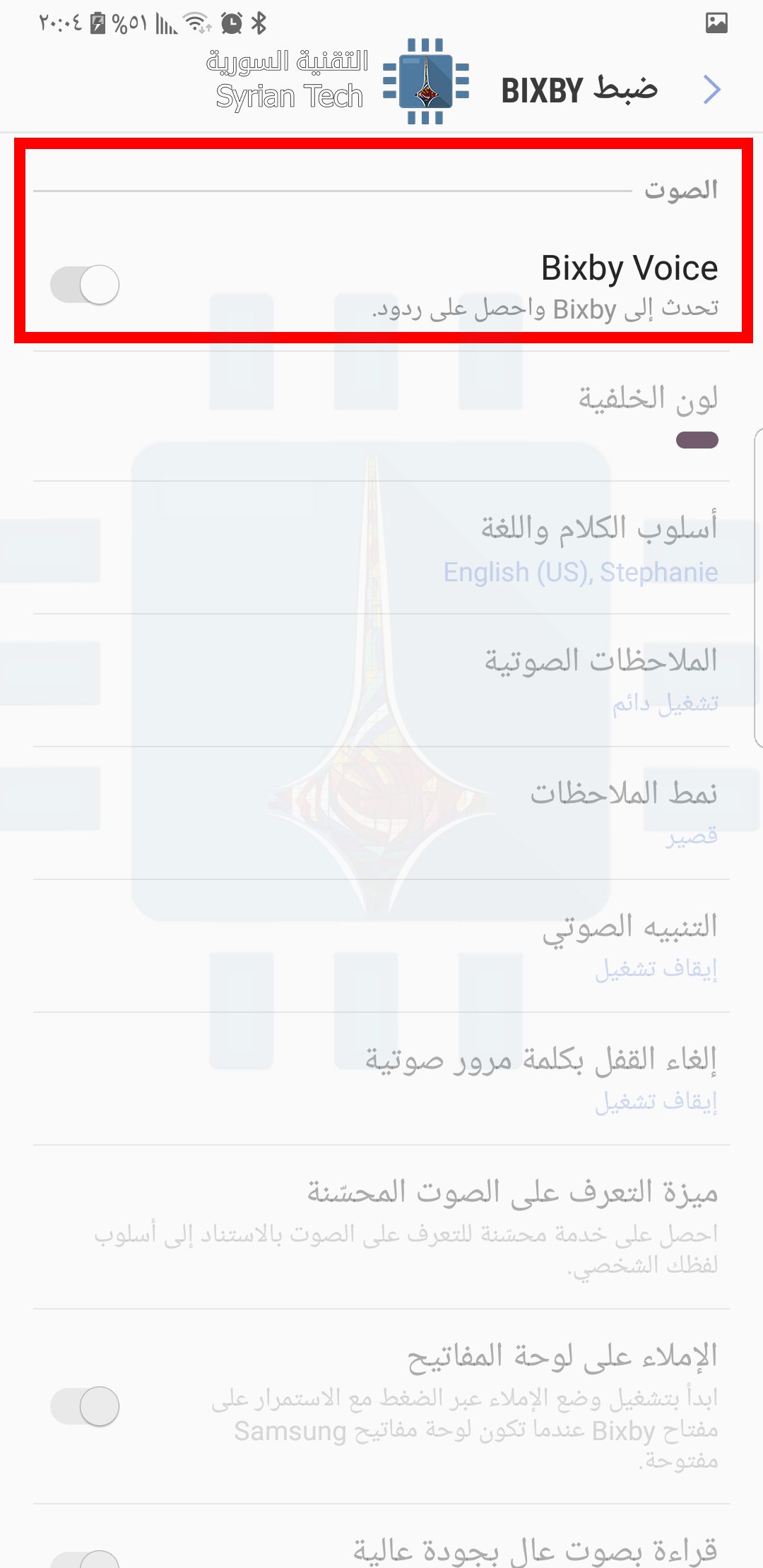
توجه إلى قسم الصوت وقم بإلغاء تفعيل Bixby Voice. مجرّد إلغائها ستتحول كامل الخيارات الموجودة في الأسفل إلى اللون الرمادي، أي أنه من غير الممكن التعديل عليها لأنه قد تم الغائها بالفعل، وهو ما نريده بالضبط!

هنالك أمر أخير، وهو الغاء Bixby Home، توجه إلى الشاشة الرئيسية واضغط ضغطة مطوّلة، ثم اسحب نحو اليمين أو اليسار (حسب لغة هاتفك) حتى تصل إلى Bixby Home، وقم بإلغائها. والآن تم تعطيل بيكسبي Bixby نهائياً، حتى تقرر أنت أن تقوم بتفعيلها مرة أخرى.

إعادة تفعيل بيكسبي Bixby

إذا قررت الرجوع عن رأيك واشتقت لصوت بيكسبي Bixby الحنون والدافئ، يمكنك إعادتها باتباع نفس الخطوات السابقة لكن بترتيب عكسي. يعني في البداية اضغط ضغطة مطوّلة على الشاشة الرئيسية ثم قم بتفعيل Bixby Home، وبعدها توجه إلى الاعدادات وأعد تفعيل Bixby Voice، وهكذا.

يمكنك أن تقوم فقط بإلغاء تفعيل بعض الميزات في بيكسبي Bixby دون الحاجة لإلغاء تفعيلها كلياً، الأمر عائد إليك بالكامل.

مقالات قد تعجبك:

هل يستحق S9 الترقية من S8 ؟
تعرف على هواتف سامسونج الجديدة Galaxy S9 و S9 Plus
نقاط ميتة في شاشات العديد من هواتف S9 و S9+
شاهد تفكيك موقع iFixit لهاتف سامسونج S9
تطبيق بسيط من جوجل لتجربة الواقع المعزز