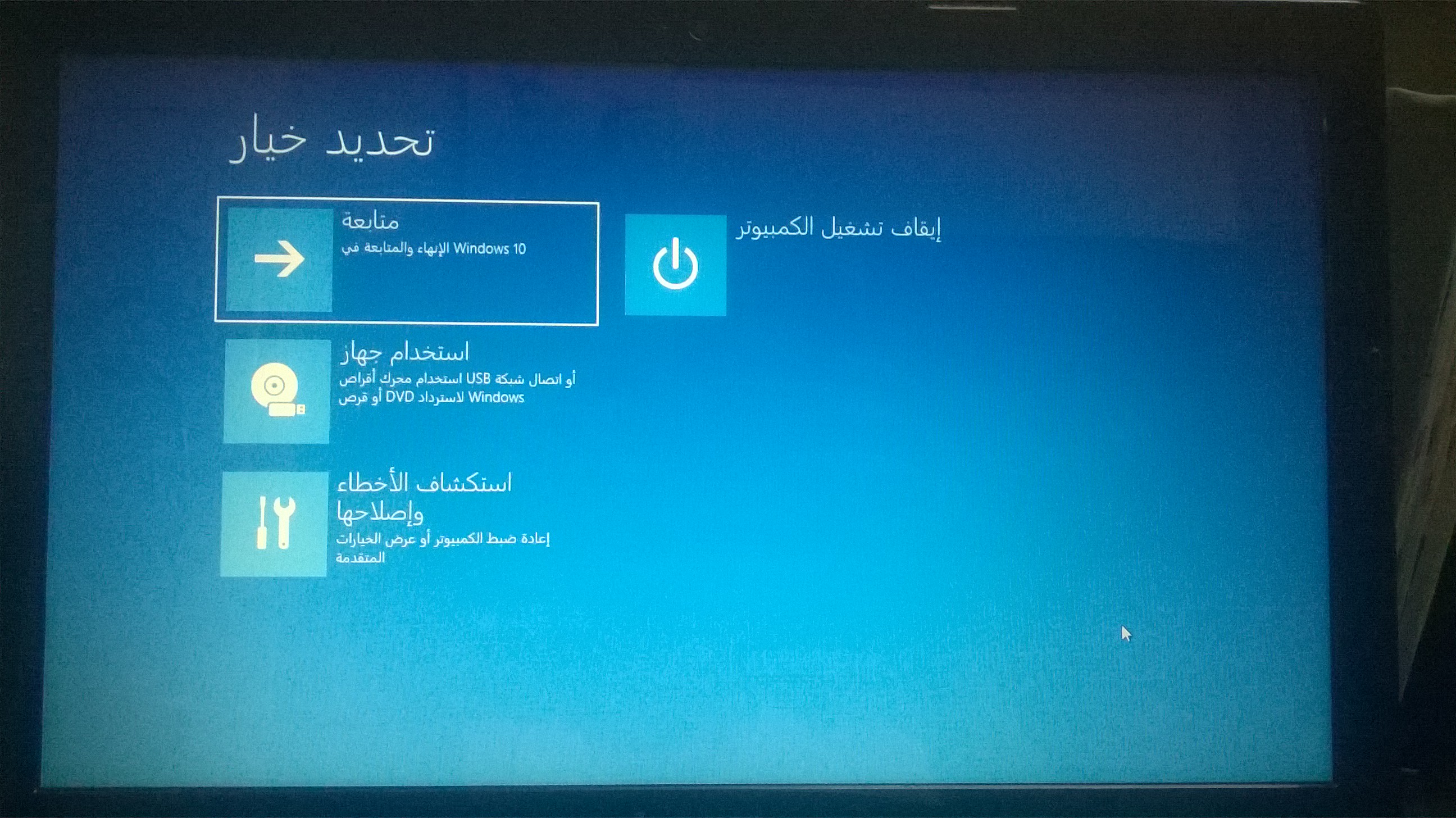
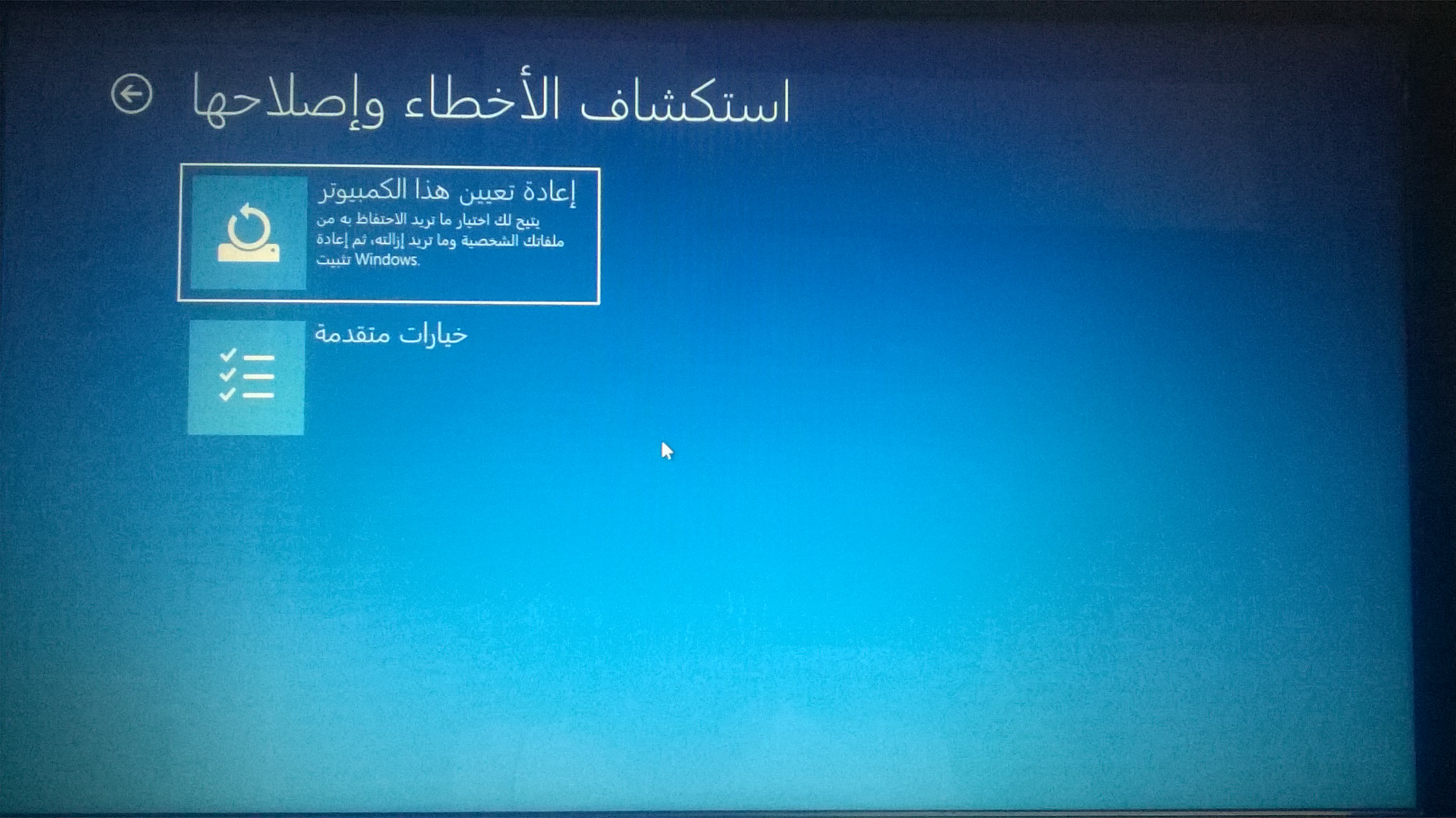
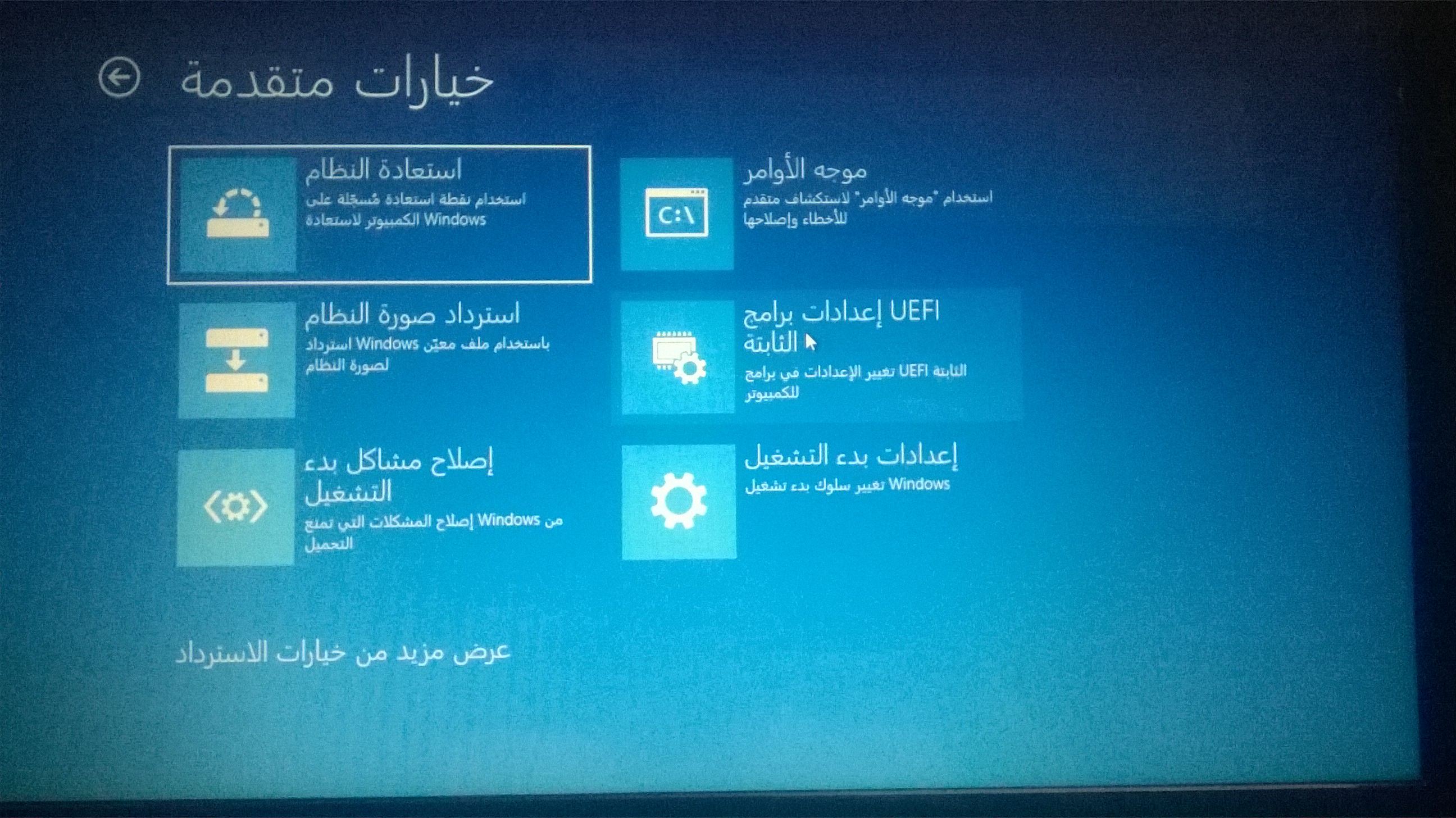
أعلنت شركة مايكروسوفت Microsoft أن أداة النسخة الاحتياطية لويندوز System Image Backups تم إيقافها في تحديث ويندوز 10 ذو الاسم Windows 10’s Fall Creators Update.
لا تزال الميزة متوفرة في النسخ القديمة، ولكنها لم تعد قيد التطوير وقد تم إزالتها في الإصدارات الجديدة من Windows 10.
بدلاً من ذلك، توصي مايكروسوفت Microsoft باستخدام أداة خارجية لإنشاء صور نظام كاملة للكمبيوتر.
ما هي النسخ الاحتياطية المفيدة لصورة النظام (وما هي النسخ غير المفيدة)؟
يجب أن تستمر النسخ الاحتياطية لصور النظام في العمل في الوقت الحالي، ولكن قد تواجه مشكلة في استعادتها في الوقت الحالي حيث تمت إزالة القدرة على استعادة نسخة احتياطية لصورة النظام من الإصدارات الجديدة من ويندوز Windows.
تحتوي النسخ الاحتياطية الكاملة لصور النظام على صورة كاملة لمحرك نظام التشغيل بالكامل، بما في ذلك جميع ملفات نظام ويندوز Windows والبرامج المثبتة.
يمكن أن تكون هذه النسخة ذات حجم كبير جداً، اعتماداً على عدد الملفات الموجودة على محرك الأقراص.
إذا كان لديك 500 جيجابايت من الملفات على محرك أقراص النظام، سيكون حجم النسخ الاحتياطي لصورة النظام 500 جيجابايت.
لا يمكن أيضاً استعادتها على جهاز كمبيوتر آخر دون بعض العمل. يجب استعادة النسخة الاحتياطية لصورة النظام إلى نفس جهاز الكمبيوتر الذي أنشأته في الأصل أو لن يعمل نظام التشغيل ويندوز Windows بشكل صحيح أبداً.
توقفت شركة مايكروسوفت Microsoft عن هذه الميزة نظراً لأن معظم الأشخاص لا يحتاجون إلى إنشاء نسخ احتياطية كاملة لصور النظام واستخدامها.
يكون معظم الأشخاص أفضل حالاً بمجرد النسخ الاحتياطي لملفاتهم الشخصية بشيء مثل تاريخ الملفات بدلاً من إنشاء لقطة للكمبيوتر بالكامل.
سيوفر لك الاحتفاظ بنسخة احتياطية من ملفاتك الشخصية نسخاً احتياطياً أصغر حجماً، ويمكن لـ ويندوز Windows إنشاءها بشكل أسرع.
يمكنك فقط البدء بتثبيت ويندوز Windows جديد، وإعادة تثبيت البرامج التي تستخدمها، ثم استرداد الملفات الشخصية.
ومع ذلك، لا تزال النسخ الاحتياطية لصورة النظام أداة مفيدة في بعض الحالات. قد تفضل إنشاء صورة احتياطية كاملة للنظام بأكمله حتى تتمكن من استعادة حالته تماماً كما كان في آخر مرة — حتى إذا استغرق الأمر مساحة أكبر، وتكون أبطأ في الإنشاء، ولا يمكن نقلها بسهولة إلى جهاز كمبيوتر آخر.
يمكن أن يكون ذلك مفيداً بشكل خاص إذا كنت قد قضيت الكثير من الوقت في إعداد الكمبيوتر بالطريقة التي تحبها، أو إذا كنت على وشك القيام بشيء ما قد يثير قلقك، فربما تريد أن تقوم بتأمين نظام حاسوبك.
كما أنها مفيدة عندما تريد إنشاء صورة نظام ويندوز Windows مخصصة ونشرها على جهاز كمبيوتر واحد أو أكثر بدون أي تهيئة إضافية. ولكن بالنسبة لمعظم الناس، فإن النسخ الاحتياطي للملفات الشخصية البسيطة أفضل.
هناك عدد غير قليل من التطبيقات الصلبة لإنشاء نسخ احتياطية كاملة لصورة النظام. إذا كنت تبحث عن شيء مجاني، فنحن نفضل التطبيق Macrium Reflect Free.
بالنسبة للبرامج المدفوعة، لديك الكثير من الخيارات، بما في ذلك Acronis True Image. سنغطي استخدام Macrium Reflect Free في هذا المقال.
كيفية إنشاء قرص كامل النسخ الاحتياطي مع Macrium Reflect Free:
قم أولاً بتحميل برنامج Macrium Reflect بشكل مجاني للبدء. عندما يُطلب منك تحديد إصدار البرنامج، ما عليك سوى اختيار الإصدار المجاني. عندها سيقوم بتنزيل وتشغيل المثبت المناسب.

ابدأ تشغيل تطبيق Macrium Reflect Free من قائمة ابدأ بمجرد الانتهاء من التثبيت. ستتم مطالبتك بإنشاء وسائط انقاذ يمكنك استخدامها لاستعادة نسخة احتياطية بالفعل.
يمكنك فعل ذلك الآن، إذا كنت ترغب في ذلك، ولكننا سنتخطى ذلك الآن ونتناوله لاحقاً.
لبدء إنشاء نسخة احتياطية لصورة النظام، انقر فوق Backup > Image Selected Disks.
يمكنك أيضاً تحديد Backup> Backup Windows إذا كنت ترغب في استبعاد محركات أقراص البيانات المنفصلة والاحتفاظ بنسخة احتياطية من محرك أقراص نظام ويندوز Windows فقط.

قم باختيار الأقراص الفردية والأقسام التي تريد إنشاء صورة احتياطية لها. لعمل نسخة احتياطية من كل شيء، حدد كل الأقراص والأقسام.

أسفل الوجهة، حدد الوجهة التي تريد إجراء نسخ احتياطي لها. يجب أن يكون لديك مساحة كافية للاحتفاظ بنسخة احتياطية كاملة.
على سبيل المثال، إذا أردت النسخ الاحتياطي لمحرك أقراص خارجي، فقم بإدخال محرك أقراص خارجي به مساحة تخزين كافية واختره ضمن مربع المجلد.

انقر على Next وسيطلب منك Macrium Reflect إعداد خطة نسخ احتياطي. إذا كنت بصدد إنشاء نسخة احتياطية لصورة النظام لمرة واحدة فقط، فيمكنك تجاهل جميع الخيارات هنا والنقر على Next للمتابعة.
إذا كنت تريد إنشاء نسخ احتياطية لصورة النظام تلقائياً في الجدول الزمني هنا، فيمكنك النقر فوق الزر Add Schedule هنا لإعداد الجدول الذي تريده.

تؤثر الخيارات الأخرى هنا على عدد النسخ الاحتياطية التي يحتفظ بها Macrium Reflect عند تشغيلها عدة مرات.
إذا كنت تنشئ نسخة احتياطية لمرة واحدة فقط، فيمكنك تجاهلها. إذا كنت قد أنشأت سابقاً نسخة احتياطية، فاضبط الخيارات للتحكم في ما يفعله Macrium Reflect مع النسخ الاحتياطية السابقة.

سترى نافذة ملخصة تحتوي على قائمة بالخيارات والعمليات التي سيستخدمها Macrium Reflect.
لا تتردد في النظر إلى ما سيفعله Macrium Reflect. إذا كنت راضياً عن الخيارات التي حددتها، فانقر على Finish.
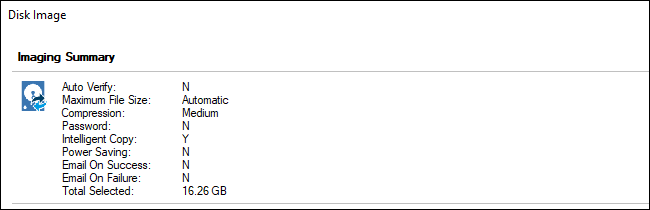
بعد إعداد تهيئة النسخة الاحتياطية، تأكد من تحديد الخيار Run this backup now وانقر على OK.
سيوفر Macrium Reflect خيارات النسخ الاحتياطي حتى تتمكن من استخدامها في المستقبل.

سترى نافذة في أثناء اكتمال العملية. عندما يتم إبلاغك بإنهاء العملية، انقر فوق Close للمتابعة.

سيتم حفظ النسخة الاحتياطية كملف .mrimg واحد أو أكثر في الموقع الذي حددته.
هذا يحتوي على صورة قرص كاملة يمكنك استعادتها. يمكنك أيضاً تحميل ملف صورة احتياطية لاستخراج ملفات فردية منه يدوياً.

كيفية إنشاء وسائط الإنقاذ مع Macrium Reflect Free:
يمكن استعادة ملف .mrimg هذا مع بيئة استرداد Macrium Reflect WinPE. لإنشاء وسائط بيئة الاسترداد، انقر فوق Other Tasks > Create Rescue Media.

انتقل من خلال المعالج لإنشاء بيئة الاسترداد. إذا كنت ستستعيد صورة القرص على نفس جهاز الكمبيوتر، فيمكنك قبول الخيارات الافتراضية أثناء النقر فوق الإعداد.
لا يمكن عادةً نقل تثبيت ويندوز Windows إلى أجهزة كمبيوتر أخرى. ومع ذلك، تساعدك ميزة هذا البرنامج ReDeploy feature على نقل نظام ويندوز الخاص بالكمبيوتر إلى كمبيوتر آخر.

عندما تصل إلى نهاية الإعداد، يجب عليك إما نسخ قرص مضغوط أو قرص DVD يحتوي على بيئة الاسترداد أو إنشاء محرك أقراص USB قابل للتمهيد يحتوي على بيئة الاسترداد.
يجب أن يكون هذا منفصلاً عن محرك النسخ الاحتياطي. على سبيل المثال، قد ترغب في استخدام قرص صلب خارجي أكبر للنسخ الاحتياطية ومحرك أقراص أصغر (أو قرص مضغوط) كوسائل للإنقاذ.
انقر على Finish وسيعمل Macrium Reflect Free على إنشاء الوسائط القابلة للتمهيد.

كيفية استعادة النسخ الاحتياطي الكامل للقرص مع برنامج Macrium:
لاستعادة نسخة احتياطية، ستحتاج إلى إدخال وسائط الإنقاذ في جهاز الكمبيوتر والإقلاع منها.
بناءً على الكمبيوتر الشخصي، قد تضطر إلى ضبط الإعدادات في BIOS أو UEFI أو تحديد الجهاز من قائمة تمهيد للتمهيد منه.
وبمجرد الانتهاء من تشغيل الكمبيوتر، سيتم تشغيله في بيئة الاسترداد. انقر فوق Browse for an image or backup file to restore وحدد ملف .mrimg.

ستظهر المعلومات حول ملف النسخة الاحتياطية التي حددتها في النافذة. تأكد من أن كل شيء بدا كما تتوقعه، بما في ذلك أحجام الأقسام، وأنك حددت ملف النسخة الاحتياطية الصحيح.
انقر فوق Restore Image لاستعادة الصورة إلى محرك الأقراص الثابت.

تحت الوجهة، انقر فوق Select a disk to restore to لتحديد قرص. كن حذراً جداً عند اختيار القرص الذي تريد استعادته، حيث سيتم مسح محتوياته.
إذا قمت بتحديد القرص الخاطئ – مثل محرك ملفات ثانوية – على سبيل المثال، فسوف تفقد بياناتك.
في بعض الحالات، قد يقوم Macrium Reflect بتحديد القرص المستهدف المناسب لك تلقائياً. يمكنك دائماً النقر فوق Select a different target disk إذا كنت تريد تغييره.
حدد الأقسام التي تريد نسخها – سيتم تحديدها جميعاً بشكل افتراضي – ثم انقر فوق Copy selected partitions لإخبار Macrium Reflect أنك تريد نسخها إلى محرك الأقراص.
انقر فوق Next للمتابعة.

سيعرض Macrium Reflect معلومات حول الخيارات والعمليات التي سيستخدمها في عملية الاستعادة.
إذا كان كل شيء يبدو جيداً، انقر فوق Finish لبدء نسخ الأقسام من النسخة الاحتياطية إلى محرك الأقراص.

ستتم مطالبتك بتأكيد رغبتك في الكتابة فوق أي أقسام موجودة على القرص الهدف وستبدأ العملية.

عند اكتمال العملية، تكون قد انتهيت. يمكنك الآن النقر على زر Shut Down أسفل يسار الشاشة لإيقاف تشغيل الكمبيوتر.
قم بإزالة صورة استرداد Macrium Reflect وأعد تشغيل الكمبيوتر.
يجب أن يتم التمهيد بشكل طبيعي دون أي مشاكل وتكون في الحالة التي كانت عليها عند إنشاء صورة النسخ الاحتياطي الكامل للنظام.