أثناء تصفح الانترنت أحياناً تظهر صفحة خطأ عندما نحاول الدخول إلى موقع ما، على الرغم من أن هذا الموقع يعمل على حاسوب أو جهاز موبايل ثان في الوقت نفسه، ولحلّ هذه المشكلة، عليك أن تقوم بحذف ملفات أسماء النطاقات الزائدة DNScache من ذاكرة حاسوبك.
كما أنك ستحتاج لهذا الإجراء في حالة قمت بتغيير سيرفر DNS الخاص بك، كما أنه يضمن بأن جهازك سيطلب من سيرفر DNS عنوان الـ IP عوضاً عن استخدام العنوان الموجود مسبقاً ضمن البيانات الزائدة المخزنة cache.
حذف بيانات DNS الزائدة
للقيام بذلك، توجّه إلى قائمة ابدأ واكتب Command Prompt أو موجّه الأوامر، أو cmd، ثم اضغط عليه بالزرً الأيمن واختر Run as administrator أو تشغيل كمسؤول.
انسخ السطر التالي ثم اضغط Enter
ipconfig /flushdns
هذا الأمر يعمل على جميع اصدارات ويندوز Windows، وبتشغيله يجب أن يتم حل مشكلة التصفح تلك، لكن مع ذلك فإن بعض البرامج لها بيانات DNS خاصة بها مثل متصفح فايرفوكس Firefox، ولذلك قد يجب عليك أن تغلقه وتعيد تشغيله أو ربما تقوم بمسح الاعدادات منه إذا بقيت تلك المشكلة، بافتراض أنك تستخدم هذا المتصفح. قم بإجراء نفس العملية على أي متصفح تستخدمه.
إعادة تشغيل الـ DNS
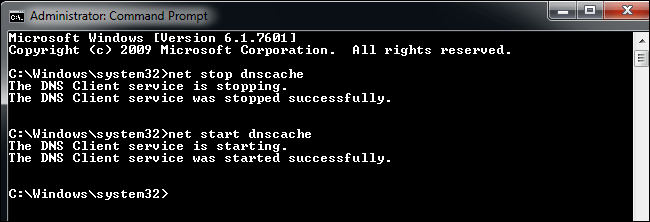
هذه الخطوة خاصة بالإصدارات القديمة من ويندوز Windows فقط، أي نظام Windows 7ويندوز 7 ونظام Windows XPويندوز اكس بي. من نفس نافذة مشغل الأوامر التي استخدمتها انسخ الأمر التالي
net stop dnscache
net start dnscache
وإذا مازلت تعاني من هذه المشكلة على Windows 10 ويندوز 10، يمكنك أن تقوم بإعادة تشغيل الجهاز. إعادة التشغيل تضمن إعادة تشغيل خادم DNS وجميع البرمجيات ضمن النظام.
الـ DNS هي اختصار لـ Domain Name System والتي تعني نظام اسماء النطاقات وهو النظام المسؤول عن ربط عناوين المواقع القابلة للقرائة كـ SyrianTech.Com بعنوان الـ IP الخاص بسيرفر الموقع كـ 225.365.699.12 .
الصورة التالية توضح عملية الترجمة:
هنالك العديد من الفوائد لتعيين ومراقبة إعدادات ال DNS في الراوتر ، كإلغاء تأثير البرمجيات الخبيثة التي تهدف لسرقة بيانات المُسْتخدمين وخداعِهم .
واستخدام DNS خاصين لمنع الولوج إلى المواقع الاباحية والمواقع الخطرة على عائلتك أو حتى منع الولوج إلى مواقع معينة تختارها أنت .
لذلك سنشرح طريقة تعيين وإدارة الـ DNS في أجهزة الراوتر . ثم سنضع روابط مقالات خاصة لفوائد هذه العملية .
طريقة تهيئة إِعْدادات DNS في أجهزة الرّواتر بشكلٍ عام :
سنتحدث بعدها عن تعيينها لبعض أجهز الراوتر المهمة .
أوّلا يَجب الوصول إلى إعْدادات الرّاوتر
عن طريقِ متصَفح الويبْ، في غالب الأحيان، يتم الولوج إلى هذه الإعدادات في متصفّح الويب الخاص بك، عن طريق العُنوانينْ الإفتراضيين التّاليين : http://192.168.0.1 أو http://192.168.1.1). سَيطْلب منك إدخال إسم المسْتخدِم و كلمة المُرور. غالبا يأتي الرّاوتر بلإعدادت الإفتراضية التالية :
إسم المستخدم : admin كلمة المرور : admin
كما يمكنك الإستعانة بالموقع التالي لمعرفة إعدادات الراوتر الإفتراضية الخاصة بك ، رابط الموقع .
مع العلم أنه إن كان الراوتر مقدم من مزود خدمة الإنترنيت فتكون كلمة المرور هي نفسها اسم الشركة .
ثانيا : الوُصول للإعْدادات ال DNS
إبحث عن تبويب إعدادات الواجهة Interface setup أو إعدادات الشّبكة LAN Setting
إبحث تبويب إعْدادت ال DNS أو أيّ تبويبٍ يحتوي على كلمة DNS
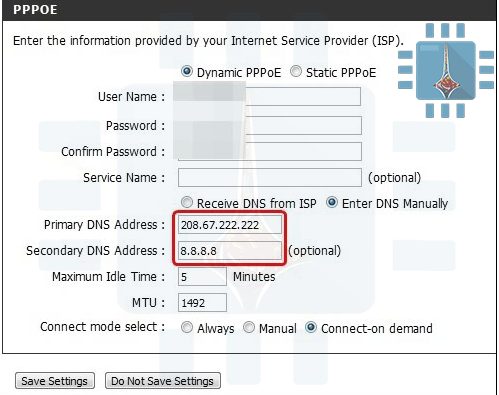
إبحث عن خانتين بهذا الشكل
قم بكتابَة أَرقام عَناوين ip التي ترغب بها بجوار مربعات ” Primary DNS Server” و “Secondary DNS server “
إِزالة ذاكرة التخزين المؤقّت DNS cache :
بعد ضبط إِعداداتِ الـ DNS وحفظها، نقترحُ بِشدّة مَسْح ذاكرة التخزين المؤقت لـ DNS للتّأكد من أنّ الإعدادات الجدِيدَة ستتفعّل بِشكل فوري.
بالنسبة لـ Windows :
إضغط على زر إبدأ اَو Start
اكتب في خانة البحث Comand Promp أو CMD
اضغط عليه بالزر الأيمن للفأرة و اختر تشغيل كمسؤول أو Run as Administrator
اكتب الأمر التالي ثم اضغط زر Enter
ipconfig /flushdns
بالنسبة لأغْلبِ توزيعَات الّلينِكْس Linux :
افتح محرر الأوامر Terminal ثم اكتب الأمر التّالي :
sudo /etc/init.d/nscd restart
أو
sudo /etc/init.d/nscd restart
طريقة إعْداد الـ DNS في راوْتر Huawei :
1- الدّخول إلى صفحة إعداد الراوْتر عن طريق الرّابط التالي : 192.168.1.1
اسم المستخدم : admin
كلمة السر : admin
2- من تبويب Basic نختار DHCP
3- ستجد حقول تعبئة الـ Primary DNS Server و Secondary DNS Server ، يمكنك تعبئتهما بحسب ما تحتاجه . ثم تضغط على Save .
طريقة إعْداد الـ DNS في راوْتر TP-Link :
1- أوّل مرحلة دَائما الولوج لإعْدادات الراوترْ من المتصفّح ويكون الرابط عادة بالنّسْبة ل TP-Link هو http://192.168.1.1
2- نضغط على تبويب Advanced
3- اِنتقِل إلى إعْدادات الشبكة المَحلِّية LAN Setting على الجانب الأيمن من الشاشة ستجد حقول تعبئة الـ Primary DNS Server و Secondary DNS Server ، يمكنك تعبئتهما بحسب ما تحتاجه . ثم تضغط على Save .
كما يمكنك معرفة الطريقة لأي راوتر من خلال هذا الموقع .
فوائد مراقبة وتعيين إعدادات الـ DNS :
1- إلغاء تأثير البرمجيات الخبيثة على أجهزة الرواتر حيث تقوم هذه البرمجيات بتعيين DNS خاصين بها لمراقبة تصفحك للإنترنيت أو سرقة بياناتك وحتى إظهار مواقع وهمية بدل المواقع الحقيقية .