يتم طرح إصدار جديد من تحديث أندرويد 10 بالإصدار بيتا الجديد إلى v11.0.6.0.QEJMIXM
(في أواخر الشهر الأول، شاهدنا 11.0.4.0QEJMIXM).
سيكون مجربو الإصدارات الحديثة Beta Testers / Mi Pilots أول من يحصل على هذا
التحديث، ولكن إذا لم تحدث أي مشاكل، فسيتم إتاحة التحديث لعامة الناس خلال بضعة
أيام.
لا يتوفر لدينا سجل الميزات الجديدة لأنه يتغير بسرعة حيث يقوم فريق المطورين بتصحيح الأخطاء الأخيرة القليلة المتبقية وذلك بناءً على تعليقات الأشخاص الذين يديرون النسخة التجريبية، علماً أنه سيتم توفير الإصدار المستقر للجميع قريباً.
لذلك، إذا كنت تقوم بتشغيل Beta Stable على Poco F1 ، فابحث عن إشعار
التحديث، لن يتم ذلك على الفور، لأن تحديث اختبار بيتا يتم دفعه على مراحل.
على الرغم من عدم وجود سجل تغيير رسمي، فإن أول اختبار تجريبي للحصول على التحديث تحدث عن أداء أكثر سلاسة واتصالاً ثابتاً بسماعات رأس بلوتوث Bluetooth عند استخدام برنامج ترميز AAC وتصحيحاً لأداة التقويم Calender الذكية وبعض التغييرات الأخرى.
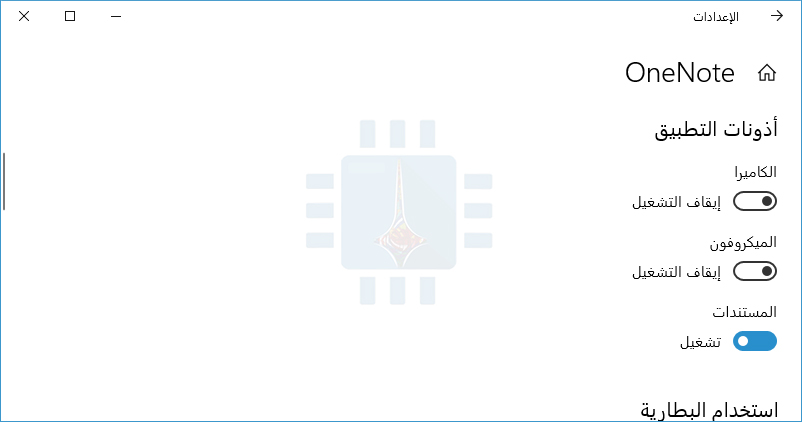
تمتلك تطبيقات Windows 10 الحديثة أذونات يمكنك التحكم بها، تماماً مثل تطبيقات آيفون iPhone و آيباد iPad وتطبيقات أندرويد Android الحديثة. يمكنك التحكم في الوصول إلى الموارد مثل موقعك والكاميرا والميكروفون والصور.
يعمل هذا فقط مع التطبيقات الحديثة من المتجر Store ، والتي تعرف أيضاً باسم تطبيقات Universal Windows Platform (UWP).
يمكن لتطبيقات سطح المكتب الخاصة بـ ويندوز Windows Desktop التقليدية الوصول إلى كل شيء، ولا توجد طريقة للتحكم فيها.
كيفية إدارة أذونات التطبيقات بشكل فردي:
لإدارة أذونات تطبيق واحد، افتح صفحة تفاصيل التطبيق. هناك عدة طرق للقيام بذلك.
من القائمة ابدأ، يمكنك النقر بزر الماوس الأيمن فوق اختصار أو لوحة التطبيق، وتحديد أكثر > إعدادات التطبيقات.
من شاشة الإعدادات، يمكنك التوجه إلى الإعدادات (رمز المسنن في قائمة ابدأ).
توجه إلى التطبيقات ثم اختر تطبيقات وميزات، وانقر على أحد التطبيقات، وانقر على خيارات متقدمة.
مرر لأسفل، وسترى الأذونات التي يمكن للتطبيق استخدامها ضمن أذونات التطبيق. يمكنك تشغيل أذونات التطبيق أو إيقافها للسماح أو عدم السماح بالوصول. تظهر هنا فقط الأذونات التي يقوم التطبيق بطلبها.
إذا كنت لا ترى قسم أذونات التطبيق، فلن يكون لدى التطبيق أي أذونات يمكنك التحكم فيها. فهو إما تطبيق حديث لا يطلب أذونات أو تطبيقاً عصرياً كلاسيكياً مع إمكانية الوصول إلى كل شيء.
كيفية إدارة فئات الأذونات:
يمكنك أيضاً إدارة الأذونات حسب الفئة. على سبيل المثال، يمكنك مشاهدة جميع التطبيقات على نظامك والتي يمكنها الوصول إلى كاميرا الويب.
للقيام بذلك، توجه إلى الإعدادات > الخصوصية. مرِّر لأسفل إلى قسم أذونات التطبيق في الشريط الجانبي الأيمن وانقر على نوع الإذن الذي ترغب في عرضه وإدارته.
على سبيل المثال، لمشاهدة التطبيقات التي لها حق الوصول إلى موقعك، انقر على الموقع.
مرِّر لأسفل في الجزء الأيسر، وسترى قسم اختيار التطبيقات التي يمكنها الدخول الذي يتيح لك اختيار التطبيقات التي يمكنها الوصول إلى هذا النوع من البيانات بالذات.
تشمل الأذونات المتاحة حالياً الموقع، الكاميرا، الميكروفون، الإشعارات، معلومات الحساب، جهات الاتصال، التقويم، سجل المكالمات، البريد الإلكتروني، المهام، المراسلة، الراديو، الأجهزة الأخرى، تطبيقات الخلفية، تشخيصات التطبيقات، تنزيلات الملفات التلقائية، المستندات، الصور، الفيديو، ونظام الملفات.
يحتوي كل جزء على معلومات حول ما يفعله هذا الإذن بالتحديد، ولماذا قد ترغب في تعطيل الوصول إلى الإذن.
على سبيل المثال، يمكن للتطبيقات التي تحمل إذن الإشعار إرسال إشعارات إليك، بينما يمكن للتطبيقات التي تحتوي على إذن أجهزة الراديو تشغيل أجهزة الراديو مثل راديو البلوتوث أو إيقافه.
عندما يريد تطبيق ما الحصول على إذن للمرة الأولى، سيظهر لك رسالة طلب، ويمكنك السماح بالإذن أو رفضه في ذلك الوقت. يجب عليك إدارة أذونات التطبيقات لاحقاً إذا غيرت رأيك.
يمكن حفظ رسائل البريد الإلكتروني وجهات الاتصال والمواعيد في Outlook كملفات بشكل مستقل. يمكن أن يساعدك حفظ هذه العناصر في الوصول إليها بسرعة أكبر في وقت لاحق بسهولة.
إنها طريقة ملائمة لعمل نسخة احتياطية من رسائل معينة أو مشاركتها، أو جعلها سهلة الوصول إليها.
كيفية حفظ رسالة البريد الإلكتروني كملف:
أولاً، دعنا نلقي نظرة على كيفية حفظ الرسائل كملفات في Outlook. يمكن أن يكون ذلك مفيداً إذا كنت تريد نسخة احتياطية من البريد الإلكتروني على جهاز الكمبيوتر (أو للنسخ إلى كمبيوتر آخر مثلاً)، أو إذا كنت تريد استخدام الرسالة كنموذج للرسائل المستقبلية لاحقاً.
ابدأ بفتح الرسالة التي تريد حفظها. في نافذة البريد الإلكتروني، انقر على قائمة ملف على الشريط.
حدد الأمر حفظ باسم.
في القائمة حفظ باسم، انتقل إلى الموقع الذي تريد حفظ الملف فيه، ثم اكتب اسماً اختيارياً للملف.
بشكل افتراضي، يقوم Outlook بتسمية ذلك الملف بسطر موضوع الرسالة، ولكن يمكنك تغيير ذلك إلى أي شيء آخر تريده.
يمكنك أيضاً حفظ رسالة كنوع مختلف من الملفات وذلك باستخدام القائمة المنسدلة حفظ كنوع.
نوع الملف الافتراضي هو تنسيق رسالة Outlook. إذا اخترت ذلك، فيمكنك فقط النقر نقراً مزدوجاً فوق الملف لفتحه في Outlook مرة أخرى.
ولكن هناك بعض الخيارات الأخرى التي يمكنك الاختيار من بينها أيضاً إليك الشرح المتعلق بها:
Text Only: عند حفظ رسالتك كملف Text Only، فأنت تقوم فقط بحفظ الكلمات، وليس أي تنسيق أو صور.
Outlook Template: حفظ رسالتك كقالب Outlook يعني أنه يمكنك تطبيق التنسيق على رسائل البريد الإلكتروني المستقبلية.
عند فتح الملف، يقوم Outlook بإنشاء رسالة جديدة بمحتويات الملف الذي يمكنك بعد ذلك معالجتها وإرسالها في طريقه.
HTML: يعني حفظ رسالتك كوثيقة HTML أنك تقوم بحفظ بريدك الإلكتروني ليتم عرضه في صفحة ويب. ستتمكن من فتح الرسالة في أي متصفح ويب.
MHT: ملف MHT هو ملف أرشيف صفحة ويب. مثل ملف HTML، تم تصميمه ليتم عرضه في متصفح الويب.
بخلاف ملف MHT، يحفظ ملف HTML كل النص، والشفرة، والصور، والوسائط الأخرى في ملف واحد.
عند الانتهاء، انقر على الزر حفظ.
ويتم حفظ رسالتك الآن كملف.
كيفية حفظ رسالة البريد الإلكتروني كملف PDF:
يمكنك أيضاً حفظ رسائل بريدك الإلكتروني كملفات PDF باستخدام طابعة PDF المدمجة من مايكروسوفت أوفيسMicrosoftOffice.
يعد الحفظ بتنسيق PDF طريقة رائعة لحفظ نسخة احتياطية من رسالة ستتمكن من قراءتها بجميع التنسيقات المناسبة.
في نافذة الرسالة، انقر على القائمة ملف على الشريط العلوي كما في الصورة.
انقر فوق الأمر طباعة.
انقر فوق القائمة المنسدلة طباعة، ثم اختر خيار Microsoft Print to PDF.
لاحظ أنه إذا كان لديك تطبيق إنشاء PDF آخر مثبتاً على جهاز الكمبيوتر (أو إذا كنت تستخدم macOS)، فقد تختلف الخيارات هنا.
على سبيل المثال، إذا قمت بتثبيت Foxit reader، فسترى على الأرجح خيار Foxit reader PDF Printer. كما في لقطة الشاشة التالية:
بعد ذلك، انقر فوق الزر طباعة.
في نافذة حفظ PDF باسم التي تفتح، حدد المكان الذي تريد حفظ ملف PDF فيه، اكتب اسم الملف الذي تريد، ثم انقر فوق الزر حفظ.
لقد قمت الآن بحفظ بريدك الإلكتروني كملف PDF.
ولاحظ أنه منذ الطباعة إلى محرك عرض PDF، تعمل هذه الخدعة بنفس الطريقة بالضبط لحفظ أي عنصر في Outlook (جهات الاتصال والمواعيد وما إلى ذلك) إلى PDF.
كيفية حفظ جهات الاتصال كملف:
يمكنك أيضاً حفظ جهات الاتصال Contacts كملفات باستخدام Outlook. يعمل هذا البرنامج تقريباً تماماً مثل حفظ الرسائل، ويمكن أن يكون مفيداً لنسخ جهات الاتصال Contacts الفردية احتياطياً أو نقلها إلى كمبيوتر جديد.
يتم أيضاً حفظ جهات الاتصال كـ Vcard Files (CVF) – وهو تنسيق مستخدم بواسطة الكثير من التطبيقات الأخرى التي تتعامل مع جهات الاتصال.
ويسهّل ذلك أيضاً تحويل جهة اتصال إلى تطبيق آخر، أو إرسال معلومات جهة اتصال إلى شخص آخر حتى يتسنى له استيرادها إلى أي تطبيق يستخدمه.
من نافذة جهة الاتصال، انقر فوق ملف على الشريط الرئيسي العلوي كما في لقطة الشاشة:
انقر فوق الأمر حفظ باسم.
في نافذة حفظ باسم، انتقل إلى المكان الذي تريد حفظ ملف الاتصال به، وقم بتغيير الاسم إذا كنت تريد ذلك.
كما هو الحال مع الرسائل، يمكنك اختيار بعض تنسيقات الملفات المختلفة هنا من القائمة المنسدلة حفظ بنوع:
Text Only: عند حفظ جهة الاتصال كملف Text Only، فأنت تقوم فقط بحفظ الكلمات، وليس أي تنسيق أو صور.
Rich Text Format: يعني حفظ جهة الاتصال كملف نصي منسق حيث يمكنك حفظ عدة أنواع مختلفة من التنسيق، مثل غامق ومائل، بالإضافة إلى صور، في ملفك.
يمكن أن يكون هذا التنسيق مفيداً إذا كان لديك صورة مع بطاقة جهة الاتصال Contact الخاصة بك.
Outlook Message Format: عند حفظ جهة الاتصال في تنسيق رسالة Outlook، يمكنك فتحها في Outlook (حتى على كمبيوتر آخر) وستعمل مثل أي جهة اتصال Outlook أخرى.
ولكن بعد ذلك، ستتصرف بالطريقة نفسها إذا حفظتها بتنسيق VCF الافتراضي، لذلك ليس هناك الكثير من المزايا هنا.
عند الانتهاء، انقر على الزر حفظ.
لقد قمت الآن بحفظ جهة الاتصال كملف.
كيفية حفظ موعد (أو التقويم) كملف:
وكما هو الحال مع عناصر Outlook الأخرى، يمكن أيضاً حفظ مواعيدك كملفات.
على الرغم من أنه ليس من المفيد إجراء نسخ احتياطي للنسخ المحفوظة من المواعيد الفردية، فإن Outlook يدعم معيار vCalendar، مما يعني أنه يمكنك حفظ موعد وإرساله إلى شخص آخر، ويمكنه بعد ذلك استيراده إلى تطبيق مدعوم مختلف.
افتح الموعد الذي تريد حفظه. في نافذة الموعد، انقر على القائمة ملف على الشريط.
انقر فوق الأمر حفظ باسم.
انتقل إلى المكان الذي تريد حفظ ملف الموعد فيه، ثم قم بإعطائه اسماً.
تماماً مثل الرسائل وجهات الاتصال، يمكنك اختيار بعض تنسيقات الملفات المختلفة هنا من القائمة المنسدلة حفظ بنوع:
Text Only: عندما تقوم بحفظ موعدك كملف Text Only، فأنت تقوم فقط بحفظ الكلمات، وليس أي تنسيق أو صور.
OutlookTemplate: حفظ الموعد كقالب Outlook يعني أنه يمكنك تطبيق التنسيق على التقويمات المستقبلية أو مواعيد التقويم.
Outlook Message Format: عند حفظ الموعد في تنسيق رسالة Outlook، يمكنك فتحه في Outlook مرة أخرى، حتى على جهاز كمبيوتر آخر.
HTML: يعني حفظ رسالتك كوثيقة HTML أنك تحفظ موعدك ليتم عرضه في صفحة ويب.
MHT: ملف MHT هو ملف أرشيف صفحة ويب. مثل ملف HTML، تم تصميمه ليتم عرضه في متصفح الويب.
بخلاف ملف MHT، يحفظ ملف HTML كل النص، والشفرة، والصور، والوسائط الأخرى في ملف واحد.
iCalendarFormat: هو معيار تقويم آخر يتيح لك نقل معلومات التقويم إلى تطبيقات تقويم مختلفة.
حدد ما إذا كنت تريد حفظ موعد واحد أو التقويم بأكمله. حفظ التقويم بأكمله سيحفظ جميع البيانات في تقويم Outlook الحالي.