مراجعة ومواصفات هواتف إتش تي سي HTC U20 5G و Desire 20 Pro

لم تعد شركة أتش تي سي HTC ذات نشاط تجاري مزدهر بالنسبة للهواتف الذكية ، إلا أن جهودها المتفرقة تذكرنا بأن الشركة تسعى للعودة إلى السوق .

وتماشياً مع خطة الشركة لتقديم أول هاتف يدعم اتصالات الجيل الخامس 5G هذا العام وبإعلان تشويقي مثير ، فقد كشفت الشركة التايوانية عن زوج من الهواتف الذكية من الفئة المتوسطة بالكثير من المميزات المشتركة ، من أحجام البطاريات إلى عدد الكاميرات . وهما HTC U20 5G و إتش تي سي ديزاير 20 برو  HTC Desire 20 Pro.

الهاتف الأول HTC U20 5G :

بالنسبة للهاتف الأول U20 5G وهو الهاتف الأكثر تميزاً ، وذلك بفضل الزجاج الخلفي المصنفر ، الذي يمكنك اختياره بدرجات من الرمادي أوالأخضر ، بالإضافة إلى شاشة كبيرة بحجم 6.8 بوصة والتي تغطي معظم الجزء الأمامي للهاتف .

في الخلف ، هناك أربعة كاميرات : كاميرا أساسية بدقة 48 ميجابكسل مقترنة بأجهزة استشعار فائقة الاتساع  ultra-wide وماكرو macro وعمق المجال  depth-of-field ، وتدعم الكاميرا التسجيل المستقر الذي يدعم الدقة فور كي 4K.

أما بالنسبة لقدراته الداعمة لاتصالات الجيل الخامس فتأتي من معالجه Snapdragon 765G SoC من كوالكوم Qualcomm ، والذي ساعد على جلب ميزات الاتصال المتطورة للمستخدمين .

بالنسبة لباقي المواصفات ، فيتمتع الجهاز بذاكرة وصول عشوائي (رام) RAM : تبلغ 8 جيجابايت الوصول وذاكرة تخزين : 256 جيجابايت وهي قابلة للتوسيع.

بالنسبة للبطارية، يأتي الهاتف الذكي U20 5G ببطارية بسعة 5,000 ميللي أمبير ، يتم شحنها باستخدام شاحن باستطاعة 18 وات ، وعلى الرغم من وجود شواحن أسرع ضمن شريحة السعر هذه ،إلا أن هذه السرعة يفترض أن تكون كافية ، يوجد قارئ بصمة الإصبع على ظهر الهاتف.

المواصفات الكاملة للهاتف الذكي HTC U20 5G

  • المعالج : كوالكوم سناب دراغون Qualcomm Snapdragon 765G
  • نظام التشغيل : أندرويد Android 10
  • ذاكرة الوصول العشوائية (الرام) : 8 جيجابايت
  • سعة التخزين : 256 جيجابايت ، قابلة للتوسيع
  • الشاشة : من نوع IPS LCD , عالية الدقة FHD ، بحجم 6.8 بوصة ، دقة 2400 × 1080 ، 20:9
  • البطارية : بسعة 5,000 مللي أمبير ، شاحن 18 واط
  • الكاميرا الأمامية : بدقة 32 ميجابيكسل ، f / 2.0
  • الكاميرات الخلفية :
    • الرئيسية بدقة 48 ميجابيكسل ، فتحة العدسة f / 1.8 ، تدعم تصوير فيديو بدقة 4K (فور كي) .
    • فائقة الاتساع : بدقة 8 ميجابكسل ، فتحة العدسة f / 2.2 .
    • ماكرو بدقة 2 ميجابيكسل ، فتحة العدسة f / 2.4
    • العمق بدقة 2 ميجابيكسل ، فتحة العدسة f / 2.4
  • الاتصالات :
    • شريحتان SIM .
    • البلوتوث : الإصدار الخامس Bluetooth 5.0
    • الشبكة اللاسلكية (الواي فاي ) : Wi-Fi AC .
    • يدعم تقنية NFC
  • الأبعاد 171.2 × 78.1 × 9.4 ملم .
  • الوزن : 215.5 غرام
  • قارئ بصمة الإصبع : في الخلف
  • المنافذ : منفذ USB من النمط C
  • الألوان : أخضر ورمادي

فيديو يوضح أبرز مواصفات الهاتف الذكي HTC U20 5G

الهاتف الثاني : إتش تي سي ديزاير 20 برو HTC Desire 20 Pro

يوفر هذا الهاتف ديزاير 20 برو Desire 20 Pro ذو الميزانية المحدودة مجموعة أكثر تواضعاً من الأجزاء الداخلية ، ويأتي بظهر بلاستيكي منسج ، الشاشة أصغر قليلاً وتحتفظ بالدقة عالية الجودة FHD وتكون الحواف أكثر سمكاً.

تم تجهيز الهاتف بمعالج سناب دراغون Snapdragon 665 القديم ، مع 6 غيغابايت من ذاكرة الوصول العشوائي ، و 128 غيغابايت من التخزين المدمج . وباستخدام هذا المعالج فإنه لا يمكن لهذا الهاتف Desire 20 Pro من دعم خدمات الجيل الخامس ، ويستعير الهاتف ترتيب الكاميرات الخلفية الرباعي من الهاتف السابق U20 5G.

ويحوي هذا الهاتف على مقبس سماعة رأس ، وبطارية 5,000 ميلي أمبير خاصة به – ومع ذلك ، فإن سرعة الشحن ليست بنفس سرعة الشحن بالنسبة ل U20 5G. يوجد أيضاً قارئ بصمة الإصبع في الخلف ، حيث تستقر السبابة.

لم تستطع إتش تي سي HTC البحث عن حل للبصمة ضمن شاشة العرض على أي حال نظراً لعدم وجود شاشة أوليد OLED في أي من الهاتفين .

المواصفات الكاملة للهاتف الذكي إتش تي سي ديزاير 20 برو HTC Desire 20 Pro

  • المعالج : كوالكوم سناب دراغون Qualcomm Snapdragon 665
  • نظام التشغيل : أندرويد Android 10
  • ذاكرة الوصول العشوائية (الرام) : 6 جيجابايت
  • سعة التخزين : 128 جيجابايت ، قابلة للتوسيع
  • الشاشة : من نوع IPS LCD , عالية الدقة FHD ، بحجم 6.5 بوصة ، دقة 2340× 1080 ، 19.5:9
  • البطارية : بسعة 5,000 مللي أمبير .
  • الكاميرا الأمامية : بدقة 25 ميجابيكسل ، f / 2.0
  • الكاميرات الخلفية :
    • الرئيسية بدقة 48 ميجابيكسل ، فتحة العدسة f / 1.8 ، تدعم تصوير فيديو بدقة 4K (فور كي) .
    • فائقة الاتساع : بدقة 8 ميجابكسل ، فتحة العدسة f / 2.2 .
    • ماكرو بدقة 2 ميجابيكسل ، فتحة العدسة f / 2.4
    • العمق بدقة 2 ميجابيكسل ، فتحة العدسة f / 2.4
  • الاتصالات :
    • شريحتان SIM . يدعم الاتصالات من الجيل الرابع  4G LTE
    • البلوتوث : الإصدار الخامس Bluetooth 5.0
    • الشبكة اللاسلكية (الواي فاي ) : Wi-Fi AC
    • يدعم تقنية NFC
  • الأبعاد : 162 × 77 × 9.4 ميلي متر .
  • الوزن : 201 غرام .
  • قارئ بصمة الإصبع : في الخلف .
  • المنافذ : منفذ USB نوع C ، منفذ لسماعة الرأس 3.5 ملم .
  • الألوان : أسود أو أزرق

فيديو يوضح أبرز مواصفات الهاتف الذكي إتش تي سي ديزاير 20 برو Desire 20 Pro

توجد قائمة المنتجات لهذين الهاتفين بالفعل على موقع HTC Taiwan الإلكتروني ، لكن الشركة لم تكشف عن أسعارها. سيتوفر هاتف Desire 20 Pro للطلب المسبق من 18 حزيران حتى 30 حزيران، لذلك يجب أن يبدأ الشحن بعد تلك الفترة بقليل ، ستأتي هذه الطلبات المسبقة مع زوج مجاني من سماعات البلوتوث.

لم يتم مشاركة مثل هذه التفاصيل للهاتف U20 Pro ، ولا نعرف متى ستحصل الأسواق الأخرى على أي من هذين الهاتفين.

مقالات قد تعجبك :

كيفية حل مشكلة عدم وصول الإشعارات إلا عند فتح الهاتف في أندرويد
قيمة مبيعات متجر آبل في 2019 المثيرة للجدل وتوضيح آبل
شركة EA أعلنت عن إصدار Squadrons من لعبة حرب النجوم Star Wars
أفضل 5 برامج لنقل الملفات
كيفية الحصول على كوبونات متجر ماكس فاشن
كيف تجعل منزلك كما لو أنه منزل ذكي بملايين الدولارات؟

مراجعة ومواصفات وسعر لابتوب شاومي مي نوت بوك 14 (Xiaomi Mi Notebook 14)

بعد أن هيمنت شركة شاومي Xiaomi على سوق الهواتف والتلفازات الذكية في الهند من خلال إطلاق نماذج بأسعار معقولة وبمواصفات مثيرة للإعجاب بالنسبة لسعرها . الآن ، تدخل الشركة سوق الحواسيب المحمولة بسلسلة مي لابتوب Mi Laptop مع الحاسوب المحمول الجديد مي نوتبوك Mi Notebook 14 .

ويقدم عملاق التكنولوجيا الصيني خيارات متعددة للجهاز ؛ والفرق بين هذه الخيارات هو الاختيار بين معالج إنتل Intel i7 أو i5 وكرت الشاشة وسعة التخزين . يبلغ سعر الحاسوب حوالي (554 دولاراً) ، لكن الشركة قالت إنه سعر افتتاحي ، لذلك قد يرتفع لاحقاً.

وبالحديث عن الجهاز الجديد مي لابتوب Mi Laptop 14 فهو عبارة عن حاسوب محمول صغير الحجم يستهدف المستخدمين الذين يشعرون بالقلق حيال عامل الشكل وقابلية نقل الحاسوب المحمول للعمل ، حيث يزن الجهاز 1.35 كجم فقط ، ويمكنك حمله بسهولة.

ويشتمل الحاسوب المحمول على شاشة عالية الدقة  full HD مع الحد الأدنى من الحواف. ومع ذلك ، فإنه يحتوي على مساحة سميكة نسبياً تحتوي على شعار Mi . بالنسبة لكرت الشاشة فهو ضعيف نسبياً من نوع انفيديا NVIDIA ، كون الحاسوب غير مصمم من أجل الألعاب أو للتصميم .

المواصفات الكاملة لحاسوب شاومي مي نوتبوك Xiaomi Mi Notebook 14

  • الشاشة : شاشة عالية الدقة مقاس 14 بوصة بدقة 1920 × 1080 بيكسل ، ومعدل تحديث 60 هرتز .
  • المعالج CPU: يأتي بخيارين إما معالج إنتل intel i7 comet lake من الجيل العاشر بسرعة قصوى تبلغ 4.9 هرتز أو معالج إنتل Intel i5 من الجيل العاشر .
  • مُعالج الرسومات : أحد هذه الخيارات : NVIDIA MX350 2GB / MX250 2GB / Intel UHD 260 Graphics .
  • ذاكرة الوصول العشوائي الرام : 8 جيجابايت .
  • التخزين : يأتي بأحد هذه الخيارات :
    •  256GB SATA SSD
    • 512 SATA SSD
    • 512GB SSD on NVMe
  • سعة البطارية : 46 وات في الساعة (الشحن الواحد يشغل الحاسوب 10 ساعات )
  • المنافذ:
    • منفذين من النوع  USB 3.1
    • منفذ واحد من النوع  USB 2.0
    • منفذ واحد من النوع USB-C للشحن ونقل البيانات
    • مقبس 3.5 ملم للصوت والميكروفون
    • مخرج فيديو HDMI
  • نظام التشغيل : ويندوز 10 هوم إيديشن Windows 10 Home Edition .

في حين تدعي الشركة أن مي لابتوب Mi Laptop 14 الجديد سيكون حصرياً للهند ، فإن جذوره تنتمي إلى سلسلة مي نوتبوك Mi Notebook الموجودة في الصين منذ عدة سنوات. تصميم الجهاز تصميم لائق قد يذكر بجهاز ماك بوك MacBook من Apple .

الجانب السلبي الأكبر للجهاز هو أنه لا يحتوي على كاميرا مدمجة ولكن في دفاعه ، قال الفريق المنتج إنه بدأ في صنع الجهاز في عام 2019 ، حيث لم يكن استخدام كاميرا الويب واسعاً. ثم حدث الوباء. لذا ، لتعويض ذلك ، تقوم الشركة بإضافة كاميرا USB في العلبة.

سعر حاسوب شاومي مي نوتبوك Xiaomi Mi Notebook 14

يختلف سعر الحاسوب بحسب مواصفاته حيث يبلغ سعر مي نوتبوك Mi Notebook 14 المزود بمعالج i5 ، وكرت شاشة من نوع Intel ، و 256 جيجابايت SATA SSD بسعر (550 دولاراً) ، أما نسخة ال 512 جيجابايت فبسعر SSD 591 دولار ، أما النسخة بكرت شاشة NVIDIA MX250 و سعة تخزينية 512GB SSD بسعر (632 دولارًا).

بالنسبة للإصدار مي نوتبوك 14 هوريزون Mi Notebook 14 Horizon الأرقى بالنسخة ذات المعالج i5 بسعر ($ ​​686) ، والنسخة ذات المعالج i7 بسعر $ ​​790.

وأخيراً سيتم طرح جهاز مي نوت بوك Mi Notebook 14 للبيع الأسبوع المقبل على أمازون Amazon و على موقع الشركة Mi.com ومتاجر البيع بالتجزئة الخاصة بالشركة.

مقالات قد تعجبك

جافا تفوقت على بايثون لتتربع على عرش أكثر لغات البرمجة شيوعاً
واتساب يختبر ميزات جديدة للبحث بحسب التاريخ وإدارة التخزين
ارتفاع في مبيعات ألعاب الفيديو وأجهزتها في الفترة الأخيرة
ما هي خدمات أوفيس الذكية؟ وهل يجب إيقاف تشغيلها؟
توقف عن طباعة كل شيء واستمتع بالحياة الرقمية
ماذا تعني كلمة 7nm و 10nm بالنسبة لوحدات المعالجة المركزية؟

كيفية ترقية أو استبدال الرام في الكمبيوتر المحمول

هل يمكن ترقية ذاكرة الوصول العشوائي للكمبيوتر المحمول؟

تعد ترقية ذاكرة الوصول العشوائي في أجهزة الكمبيوتر المحمولة أمراً أكثر تعقيداً من الكمبيوتر المكتبي. تحتوي بعض أجهزة الكمبيوتر المحمول على لوحة وصول تمكنك من تبديل وحدات ذاكرة الوصول العشوائي (RAM) بسهولة.

يحتوي بعضها على فتحة أو اثنتين من ذاكرة الوصول العشوائي (RAM) من خلال لوحة الوصول، في حين أن البعض الآخر مطوي بعيداً حيث لا يمكنك الوصول إليه حقاً.

تتطلب بعض أجهزة الكمبيوتر المحمولة أن تقوم بفك مجمل كل شيء لتغيير ذاكرة الوصول العشوائي. وبعض أجهزة الكمبيوتر المحمولة لا تحتوي على فتحات ذاكرة الوصول العشوائي على الإطلاق؛ يتم لحم الذاكرة فيها على اللوحة الأم.

لمعرفة الموقف الذي ينطبق عليك، سيتعين عليك إجراء بعض الأبحاث. تحقق من دليل المستخدم الخاص بك، أو ادخل موقع الويب الخاص بالشركة المصنعة، أو قم بإجراء بعض عمليات البحث السريع في Google، فالاحتمالات جيدة جداً حيث تم الإجابة على السؤال الخاص بطرازك المحدد.

أولاً، هنالك حاجة لـ ثقافة بسيطة وبعض الملاحظات الهامة التي يجب عليك أخذها بالحسبان لاختيار الرام المناسبة لجهازك خذها من هذا المقال. ثم عد إلى هذه المقالة لتنفيذ الخطوات.

بعد قراءتك لمقالنا الذي أشرنا إليه ومعرفتك لمقدار حجم ونوع الذاكرة التي تناسبك، يسعدنا أن نبدأ معك كيفية تبديل وترقية الذاكرة.

كيفية ترقية ذاكرة الكمبيوتر المحمول (لابتوب):

أولاً، تحتاج إلى تحديد مكان ذاكرة RAM DIMM أو DIMM على الكمبيوتر المحمول، وكيف ستصل إليها. كلما زاد حجم الكمبيوتر المحمول، زادت احتمالية الوصول إلى الذاكرة دون تفكيكها بالكامل.

كلما كان الكمبيوتر المحمول أصغر وأخف وزناً، زادت احتمالية أن تكون الذاكرة ملحومة باللوحة الأم ولا يمكن تغييرها على الإطلاق. أجهزة الكمبيوتر المحمولة الخفيفة للغاية تمنع الوصول للذاكرة من قبل المستخدم.

معظم أجهزة الكمبيوتر المحمولة التي تسمح بترقية الذاكرة، يمكن للمستخدم الوصول إليها إما من خلال لوحة وصول صغيرة في الجزء السفلي من العلبة، أو عن طريق إجراء مستوى معين من التفكيك (في بعض الأحيان عن طريق إزالة الجزء السفلي بأكمله، وأحياناً عن طريق إزالة لوحة المفاتيح).

راجع دليل المستخدم للكمبيوتر المحمول الخاص بك أو قم ببعض عمليات البحث على الويب للعثور على معلومات عن طراز جهازك.

قبل البدء، أوقف تشغيل الكمبيوتر المحمول وأزل جميع الكابلات والملحقات والبطارية.

في جهازي هذا، للأسف الذاكرة في منتصف الطريق! هنا: أنا مضطر لإزالة البطارية، وإخراج ثمانية مسامير مختلفة، وبعدها إخراج القاع المعدني للوصول إلى ذاكرة الوصول العشوائي واستبدالها.

تتطلب التصميمات الأخرى فقط إزالة مسمار واحد، ثم إزالة غطاء مقطعي. لا يمكنني الوصول سوى إلى فتحة DIMM واحدة، أما الفتحة Slot الأخرة فهي ملحومة مع الذاكرة إلى اللوحة الأم Motherboard.

لإدخال DIMM جديد، يجب إزالة الجهاز الموجود السابق في الفتحة. للقيام بذلك، اسحب اثنين من قطع التثبيت المعدنية كالموجودة في الصورة برفق على الجانبين. عندها سينطلق RAM DIMM في زاوية قطرية نحو الأعلى كما هو موضح تماماً في الصورة.

في هذا الموقف، ببساطة امسك البطاقة بلطف وقم بسحبها من الفتحة. احرص على عدم لمس جهات الاتصال الكهربائية وضع الوحدة جانباً.

لإدخال الوحدة الجديدة، أدخل بنفس الزاوية التي خرجت بها الوحدة السابقة. يجب وضع الوحدة في الفتحة بالتساوي أي بشكل متناظر من الجانبين، مع عدم وجود أي اتصالات كهربائية مرئية. بعد ذلك، ادفع الوحدة لأسفل حتى تتوازى مع المكان.

في هذه الأثناء يجب أن تتثبت الوحدة تلقائياً، مع قفلها في مكانها بواسطة قطع التثبيت المعدنية. كرر هذه الخطوات مع الوحدة الثانية إذا كنت تقوم بتثبيت أكثر من واحدة في وقت واحد.

ثم، يمكنك وضع كل شيء كما كان عليه مرة أخرى. عند إعادة البطارية لمكانها، سوف تكون مستعداً الآن لبدء تشغيل الكمبيوتر المحمول والتأكد من أن نظام التشغيل يتعرف على ذاكرة الوصول العشوائي الجديدة.

التحقق من تثبيت ذاكرة الوصول العشوائي

عند الانتهاء من تثبيت ذاكرة الوصول العشوائي، يجب التأكد من أنها تعمل بشكل صحيح. اعتمادا على جهاز الكمبيوتر، قد يعرض البيوس BIOS مقدار الذاكرة على شاشة التمهيد الأولي.

إذا لم تستطع رؤية ذلك، فيمكنك الدخول إلى نظام الإدخال والإخراج الأساسي (BIOS) لجهاز الكمبيوتر أو فقط السماح لنظام التشغيل الخاص بك ببدء التشغيل ثم تحقق من مقدار ذاكرة الوصول العشوائي (RAM) المعترف بها هناك. في Windows 10، تستطيع فعل ذلك باتباع المسار التالي: انتقل إلى الإعدادات> النظام> حول.

إذا كان جهازك الكمبيوتر يعرض ذاكرة وصول عشوائي أقل مما قمت بتثبيته فيزيائياً، فإليك بعض التفسيرات المحتملة.

الأول: هو أنك ارتكبت خطأ ما أثناء تثبيت الذواكر في الأماكن المخصصة لها وأن وحدة واحدة أو أكثر غير مقيدة بشكل كامل. لحل هذه المشكلة، قم ببساطة بالرجوع مرة أخرى وتأكد من إدخال جميع الوحدات بشكل كامل في فتحاتها.

الاحتمال الثاني هو أن ذاكرة الوصول العشوائي غير متوافقة مع اللوحة الأم (ربما الجيل الخطأ)، أو قمت بتثبيت وحدة لديها سعة أعلى مما تسمح به الفتحة.

يجب هنا الرجوع إلى اختبارات التوافق والتأكد من أنك تستخدم ذاكرة الوصول العشوائي الصحيحة. هنا نحب أن نذكرك بقراءة مقالنا على هذا الرابط وستجد كل ما يهمك بخصوص هذا الأمر.

أخيراً، إذا فشل كل شيء سابق، فمن المحتمل أن يكون لديك وحدة ذاكرة سيئة، وتحتاج في هذه الحالة إلى استبدالها.

مقالات قد تعجبك:

هل يجب ترك الحاسوب المحمول موصولاً بالكهرباء طوال الوقت ؟
طريقة تسريع عملية إقلاع الحاسوب
كيفية استعادة الملفات من كمبيوتر معطّل
كيفية تسريع الكمبيوتر بنظام ويندوز
كيفيّة إعادة تنصيب ويندوز 10 مع إمكانية الإبقاء على الملفات
الحواسيب المحمولة التي ستتضمن معالجات إنتل بـ 6 أنوية
كيفية اختبار الذاكرة العشوائية Ram في نظام Windows

كيفية ترقية أو استبدال الرام في الكمبيوتر المكتبي

أولاً، هنالك حاجة لـ ثقافة بسيطة وبعض الملاحظات الهامة التي يجب عليك أخذها بالحسبان لاختيار الرام المناسبة لجهازك خذها من هذا المقال. ثم عد إلى هذه المقالة لتنفيذ الخطوات.

عادة ما يكون استبدال الذاكرة في كمبيوتر سطح المكتب بسيطاً جداً. ستحتاج إلى مفك براغي مناسب لفتح الصندوق، وهذا هو الأمر.

إن هذه الإرشادات مخصصة لحالة نمط ATX برجية قياسية، وإذا كان لديك تصميم حالة أكثر غرابة، فقد تحتاج إلى العمل بشكل أكثر صعوبة أو وضع الكمبيوتر بشكل غريب لفتحه والوصول إلى مكوناته الداخلية.

قم بإزالة كافة الكابلات والملحقات الخارجية من الكمبيوتر، ثم قم بنقلها إلى مكتب. من الناحية المثالية كنت تريد منطقة عمل باردة وجافة غير مغطاة بالسجاد.

أزل المسامير الموجودة على الظهر الممسكة للوحة الوصول في مكانها. ستقوم بإزالة لوحة الوصول من الجانب الأيسر للكمبيوتر (على افتراض أنك تنظر إلى المقدمة). في بعض الحالات، ستحتاج إلى إزالة الغطاء بالكامل. ثم اضبط الكيس Case على جانبها لتظهر الأجزاء الداخلية.

بعد فك غطاء علبة الكمبيوتر Case لا تقم بلمس اللوحة الأم أو الدوائر الإلكترونية أو الأطراف النحاسية للذواكر.

في هذه الأثناء يجب أن تبحث في اللوحة الأم. يجب أن تكون ذاكرة الوصول العشوائي سهلة التمييز. سيكون هناك اثنتين أو أكثر من الوحدات الموجودة في فتحات التي عادة ما تكون بالقرب من وحدة المعالجة المركزية، ولكن أكثر نحو الجزء الأمامي من الكمبيوتر.

لإزالة ذاكرة الوصول العشوائي الموجودة، ابحث عن قطع التثبيت المعدنية أو البلاستيكية في طرفي ذاكرة الوصول العشوائي (RAM). ببساطة اضغط على هذه القطع (بعيداً عن ذاكرة الوصول العشوائي)، عندها يجب أن ترتفع الوحدة النمطية قليلاً نحو الأعلى، أي تصبح جاهزة للسحب. كرر هذه الخطوة مع جميع الوحدات التي تريد إزالتها.

ثم، ارفع كل وحدة بشكل مستقيم لأعلى وخارج الفتحة.

قبل وضع ذاكرة الوصول العشوائي الجديدة في مكانها، نلقي نظرة على الفتحات Slots الموجودة.

على اللوحة الأم في الصورة أدناه، تكون الفتحات المزدوجة مختلفة الألوان – أسود لزوج واحد، والرمادي للزوج الآخر. إذا كنت تقوم بتثبيت وحدات أقل مما تحتويه اللوحة الأم (أو لديك زوجان غير متطابقين – مثل وحدتي 8 جيجابايت ووحدتي 4 جيجابايت)، فستحتاج إلى تثبيت أزواج في فتحات مطابقة باللون.

ملاحظة: تستخدم بعض اللوحات الأم مؤشرات مختلفة لأزواج الفتحات. تحقق من مواصفاتك إذا كنت غير متأكد.

لتثبيت ذاكرة الوصول العشوائي (RAM) الجديدة، قم بمحاذاة الاتصالات الكهربائية Electrical contacts مع فتحة الذاكرة، مع التأكد من أن الشق الموجود في الموصل قد تم وضعه بشكل صحيح، حيث يمكن وضعه في اتجاه واحد فقط.

ﺛﻢ اﺿﻐﻂ ﻋﻠﻰ وﺣﺪة اﻟﺬاﻛﺮة ﻓﻲ ﻣﻜﺎﻧﻬﺎ ﺑﻠﻄﻒ ﺣﺘﻰ ﺗﺴﻤﻊ صوتاً للقطع اﻟﺒﻼﺳﺘﻴﻜﻴﺔ الجانبية وهذا دليل على أخذها لمكانها بشكل جيد.

إذا قمت بفصل أي من أسلاك الطاقة أو كروت البيانات على جهازك للحصول على وصول أفضل إلى فتحات ذاكرة الوصول العشوائي، فلا تنسَ توصيلها مرة أخرى الآن.

أعد تركيب لوحة الوصول وشدها لأسفل على الجزء الخلفي من الجهاز. انت انتهيت! خذ جهازك مرة أخرى إلى مكانه المعتاد وتوصيل كل شيء مرة أخرى.

مقالات قد تعجبك

كيفية اختبار الذاكرة العشوائية Ram في نظام Windows
كيفية تسريع الكمبيوتر بنظام ويندوز
 طريقة تسريع عملية إقلاع الحاسوب
كيفية استعادة الملفات من كمبيوتر معطّل
كيفية إيقاف التحديثات التلقائية في Windows 10
لماذا يستهلك متصفح Chrome قدر كبير من الرام RAM ؟ وما الحل ؟

ما هي عملية مضيف الخدمات svchost.exe في إدارة مهام ويندوز ؟ ولم يوجد العديد منها قيد العمل

أحيانا عندما تقوم بفتح إدارة المهام في ويندوز Windows فقد تتفاجأ من وجود الكثير من العمليات النشطة التي تبدأ باسم Service Host ، وإذا حاولت إيقافها فلن تستطيع … و من هنا فإن الكثير يعتقد أن هذه يمكن أن تكون فيروسات أو برمجيات خبيثة ..

في هذه المقالة سنشرح عن هذه العمليات Service Host Process ( مضيف عام للخدمات ) أو svchost.exe.. ما هي و ما وظيفتها و العديد من الأشياء الأخرى :

ما هي عمليات مضيف الخدمات Service Host Process


بحسب مايكروسوفت Microsoft فإن هذه العمليات هي عبارة عن اسم مضيف عام للخدمات التي تعمل من مكتبة الروابط الديناميكية

حسناً ولكن يبدو هذا التعريف ليس واضحاً كفاية و للتوضيح : قامت مايكروسوفت Microsoft بعمل العديد من التغيرات في وظائف ويندوز Windows من الاعتماد على خدمات ويندوز Windows الذاتية ( و التي تعمل مباشرة من ملفات EXE ) إلى استخدام ملفات DLL بدلا عنها و ذلك بسبب أن ذلك ، و من الناحية البرمجية – يجعل الكود أكثر قابلية لإعادة الاستخدام و أسهل للحفاظ عليه محدثا .

و لكن المشكلة هي في أن نظام التشغيل لا يستتطيع تشغيل ملفات DLL مباشرة بنفس الطريقة التي يتعامل فيها مع الملفات التنفيذية EXE . و لذلك فإن عملية معينة يقوم  باستضافة خدمات DLL هذه و من هنا أتت عمليات مضيف الخدمات أو svchost.exe

لماذا يقوم الويندوز Windows بتشغيل الكثير من عمليات مضيف الخدمات في نفس الوقت ؟


إذا ما قمت بإلقاء نظرة على قسم الخدمات Services في لوحة التحكم فإنك سوف تلاحظ أن ويندوز Windows يحتاج الكثير من الخدمات ، و إذا ما تم استضافة كل هذه الخدمات من قبل مضيف خدمات واحد فإن هذا يعني أن الخلل في خدمة واحدة يمكن أن يؤثر على باقي الخدمات و بالتالي تأذي كامل نظام التشغيل و لذلك يتم فصل هذه الخدمات و توزيعها على عدة عمليات مضيف خدمات

و تنظم هذه الخدمات على شكل مجموعات محلية تكون جميعها معلقة مع بعضها بعض الشيء ، حيث يقوم مضيف خدمات واحد باستضافة عدة خدمات متعلقة مع بعضها فمثلاً هناك مضيف خدمات واحد يقوم بتشغيل ثلاثة خدمات متعلقة بالجدار الناري ، مضيف آخر قد يشغل عدة خدمات أخرى لها علاقة بواجهة المستخدم ، و هكذا ..

في الصورة بالأسفل يمكن رؤية كيف أن عملية مضيف خدمات واحدة تشغل عدة خدمات متعلقة بالشبكة Network :

هل يمكن إيقاف هذه العمليات ؟


غالباً ما يحتاج نظام الويندوز هذه العمليات من أجل العمل بشكل سليم ، و لكن في الحقيقة ، في إصدار ويندوز إكس بي Windows XP و الإصدارات الأقدم ، و عندما كانت الحواسيب بمواصفات محدودة ، فإنه كان ينصح بإيقاف بعض الخدمات الثانوية غير الضرورية من أجل تسريع الحاسوب ، أما حالياً فلا ينصح أبدا بتعطيل أي خدمة . حيث أن الحواسيب الحديثة تميل إلى تحميل عمليات ذاكرة و عالية القوة ، أضف إلى ذلك إلى أن طريقة التعامل مع هذه الخدمات في النسخ الحديثة من ويندوز أكثر انسيابية و رشاقة و سرعة لذلك لا ينصح بإيقافها أبدا.

و لكن في المقابل فإذا كنت تلاحظ أن أحد عمليات استضافة الخدمات أو إحدى الخدمات المتضمنة تسبب مشكلة مستمر مثل استخدام كبير لذاكرة الوصول العشوائية الرام RAM أو للمعالج المركزي CPU فإنه يتوجب عليك إجراء فحص لهذه المضيف و لخدماته المتضمنة ، و هذا سيعطي فكرة عن نقطة البداية من أجل حل المشكلة .

يوجد عدة طرق من أجل معرفة الخدمات المستضافة من قبل مضيف معين و ذلك من خلال إدارة المهام Task Manager أو باستخدام أداة خارجية اسمها مستكشف العمليات Process Explorer

استعراض الخدمات من خلال إدارة المهام


في حال كنت تستخدم نظام ويندوز 8 Windows أو 10 Windows فإن العمليات تظهر و باسمها الكامل في تبويب خاص باسم : العمليات Processes  . حيث يمكن رؤية الخدمات المستضافة من قبل مضيف معين من خلال توسيع هذا المضيف ( الضغط على السهم بجانبه ) :

و لمزيد من المعلومات عن خدمة معينة يمكن الضغط عليها بزر الفأرة الأيمن و اختيار : البحث عبر الإنترنت Search online

أما إذا كنت تستخدم ويندوز 7 Windows فالأمر مختلف قليلا حيث أن إدارة المهام لن تعرض الخدمات بنفس الطريقة و لن تظهر حتى الاسم النظامي للخدمة ، حيث تظهر كل العمليات بنفس الاسم svchost.exe .

و من أجل تحديد نوعي لكل عملية يجب الضغط على الاسم الظاهر (svchost.exe) بزر الفأرة الأيمن ثم اختيار انتفال إلى خدمة ( خدمات ) Go to Service

بعد ذلك سيتم تحويلك إلى تبويب خدمات Services و تظهر الخدمات المتعلقة بالمضيف السابق و تكون محددة كما في الشكل :

و من هنا تستطيع رؤية الاسم الكامل لكل خدمة في عمود : الوصف Description حيث يمكنك تعطيل الخدمة في حال لم ترغب بالاستمرار في تشغيلها أو أنها كانت تسبب مشاكل .

استعراض الخدمات المتلعقة باستخدام أداة Process Explorer


هذه الأداة الخاصة بمايكروسوفت Microsoft جيدة في هذا المجال ، فقط قم بتحميلها من هنا  ثم افتحها حيث أنها أداة محمولة لا تحتاج إلى التنصيب .

ستقدم الأداة خيارات متقدمة و من ضمنها مجموعة الخدمات المتعلقة بكل مضيف أو بكل عملية svchost.exe. حيث يتم وضعها بالاسم الكامل ، كما يمكن وضع المؤشر على عملية svchost.exe.معينة و ستظهر نافذة منبثقة تحوي جميع الخدمات المتعلقة بها و حتى تلك العمليات التي لا تعمل في الوقت الراهن .

هل يمكن أن تكون هذه العمليات فيروساً


طبعاً العمليات بحد ذاتها هي جزء من مكونات ويندوز Windows الأساسية ، و يمكن أحياناً أن يقوم فيروس ما باستبدال مضيف خدمات حقيقي بالملف التنفيذي الخاص به ، رغم أن هذا السلوك غير شائع .

ولكن إذا أحببت أن تتأكد يمكن فحص موقع العمليات من خلال إدارة المهام ثم الضغط بزر الفأرة الأيمن على أي مضيف خدمة مشكوك فيه ثم اختيار : فتح موقع الملف “Open File Location”


في حال كان موقع الملف في مجلد Windows\System32 فإن هذا يدل بقوة على أنه ليس فيروساً ,

تقارير تبين تاريخ كشف سامسونج عن هاتفها الجديد Galaxy S9 و +S9

بعد النجاح الذي حقثقته سلسلة غالاكسي إس  Galaxy S8 هذا العام ، تستعد سامسونج Samsung للكشع عن الجيل الجديد من أجهزة الفلاغشيب الخاصة بها إس 9 S9 و إس 9 بلس  +S9  قريباً جداً في شهر كانون الثاني للعام المقبل بحسب المسرب الشهير إيفان بلاس  Evan Blass في تقرير كتبه على موقع  VentureBeat.

حيث ستقوم الشركة بتسريب بعض المواصفات في معرض الإلكترونيات الاسهلاكية CES 2018 في يناير/كانون الثاني.

و بالحديث قليلاً حول المواصفات المتوقعة للجهاز القادم و الذي يحمل الاسم الكودي ستار ون Star 1 و ستار تو Star 2 فمن المحتمل أن تحمل هذه الأجهزة تصميماً مماثلاً للأجهزة السابقة إس S8 و إس 8 بلس +S8 مع نفس نوع الشاشة سوبر أميلوليد و بنفس القياس 5.8 بوصة و 6.2 بوصة على التوالي .

و لكن بالمقابل فإن هذه الأجهزة سوف تكون بمواصفات داخلية محدثة حيث من المحتمل أن تكون بمعالج سناب دراغون Snapdragon 845 (أو بشريحة إكسينوس Exynos مماثلة وذلك لمناطق معينة كما هي العادة ) .و ستستخدم سامسونج تقنيات التصنيع 10 نانومتر من أجل تصنيع هذه المعالجات

بالنسبة للفروقات بين الجهازين الجديدن فستكون الرام أو ذاكرة الوصول العشوائية لجهاز إس 9 بلس +S9  هي 9 غيغا بايت مقارنة مع 4 غيغا لجهاز S9 كما سيحمل جهاز +S9 كاميرا خلفية إضافية بشكل مشابه لجهاز نوت 8 Note . و أما الذاكرة الداخلية فستكون نفسها لكلا الجهازين : 64 غيغا بايت مع دعم بطاقة ذاكرة ميكرو إس دي MicroSD

و سيحمل الجهاز سماعات ستيريو من تصنيع AKG مع الإبقاء على منفذ سماعات الرأس ذي المقاس 3.5 ملم .

بالنسبة لقارئ بصمة الإصبع فسيكون في الخلف أسفل الكاميرا .

أخيراً ، تخطط سامسونج لإصدار نسخة جديدة من DeX (ديكس هو جهاز يمكن من وصل الهاتف بشاشة وجعله كحاسب لاستكمال العمل عليه) والتي تتيح وصل الهاتف بالجهاز بشكل مسطح واستخدام الشاشة إما كلوحة لمس لمؤشر الفأرة أو كلوحة مفاتيح افتراضية على الحاسب .

و يبقى علينا أن ننتظر الأسابيع القادمة لنرى فيما لو كانت سامسونج ستتفوق على منافسيها و الذين أعلنوا عن أجهزتهم الفلاغشيب في وقت متأخر هذا العام بما فيها هاتف غوغل Google  بيكسل  Pixel 2 و هاتف هواوي Huawei  ميت 10 Mate و 10 برو Mate 10 Pro و هاتف إتش تي سي HTC يو 11 بلس +U11 و ون بلس OnePlus بهاتفها 5T بالإضافة إلى هاتف آبل Apple  الجديد الآيفون إكس iPhone X

و بعد الكشف الأولى عن الجهاز في كانون الثاني القادم فإنه يتوقع أن تقوم الشركة بالإعلان الرسمي عن الهاتفين الجديدين مع كل التفاصيل في شهر آذار كما فعلت مع هاتف إس 8 و سيكون متاحاً للبيع بدءاً من شهر نيسان .

كل التسريبات حول هاتف OnePlus 5T المرتقب

تقوم شركة ون بلس OnePlus بإصدار هاتف فلاغشيب واحد في العام و ذلك في السنوات الأولى لنشأتها ، و لكنها قامت في العام الماضي بإصدار هاتفين هما ون بلس 3 OnePlus و ون بلس 3 تي OnePlus 3T ، و مع تجاوز الرقم 4 الذي يجلب الحظ السيء بحسب الثقافة الصينية فقد قامت هذا العام بإصدار هاتفها المميز ون بلس 5 OnePlus ، و ننتظر إصدار ون بلس 5 تي OnePlus 5T   .

و رغم أن الشركة لم تشر إلى مواصفات الهاتف الجديد بشكل رسمي إلا أنه انتشرت العديد من التسريبات حول هذا الهاتف الحديد ، سنستعرض في هذه المقالة أهم تلك التسريبات و المتداولة عبر المواقع العملية المختصة .

موعد الإصدار :


تضاربت الأنباء حول موعد الإصدار الرسمي ، و لكن التوقعات تشير إلى إصدار الهاتف قبل بدء موسم التسوق و بحسب المواقع المختصة فهناك تاريخان متوقعان للإصدار : إما في 16 نوفمبر تشرين الثاني أو 20 من الشهر نفسه .

https://twitter.com/evleaks/status/923220910877892610

من المحتمل أيضاً أن يكون الإعلان الرسمي في 16 تشرين الثاني و لكنه لن يعرض للبيع حتى 20 من الشهر نفسه .

و لا بد من التنويه إلى أن هاتف ون بلس 3 تي OnePlus 3T قد تم الإعلان عنه رسمياً في 15 تشرين الثاني من العام الماضي .

موقع GizChina.it قام مؤخراً بكشف بعض البضائع التي ستكون متاحة في تاريخ 16 تشرين الثاني ، و من ضمن هذه البضائع تم عرض الصورة التالية لهاتف ون بلس 5 تي OnePlus 5T ، و التي يفهم منها أن الهاتف سيكون متاحاً للبيع حصرياً عبر أمازون Amaon و يتوقع أن هذا الأمر سيكون خاص بالهند كون أن الشركة تقوم ببيع هواتفها حاليا عبر موقع أمازون لفترة محددة من الوقت .

مواصفات الجهاز


تقول الشائعات أن الجهاز الجديد سوف يحتفظ بالعديد – و ليس جميع – مواصفات الجهاز السابق ون بلس 5 OnePlus  .

حيث سيعتمد الجهاز الجديد على معالج من نوع كوالكوم سناب دراغون 835  Qualcomm Snapdragon ، كما و بحسب الشائعات فإن الجهاز سوف يأتي بنسختين : الأولى : بذاكرة وصول عشوائية ( رام ) RAM : تساوي 6 غيغا بايت و ذاكرة تخزين داخلية بسعة 64 غيغا بايت و النسخة الثانية المحدثة ستكون بذاكرة وصول عشوائية رام RAM تبلغ 8 غيغا بايت و ذاكرة تخزين تبلغ 128 غيغا بايت ، و هذا الأمر مشابه لما كان عليه هاتف ون بلس 5 OnePlus  ، و كما رأينا سابقاً أن الشركة استبعدت إمكانية زيادة سعة التخزين عن طريق الكرت و هذا ما يتوقع لهذا الجهاز أيضاً .

بعض التسريبات تحدثت عن أن البطارية حصلت على ترقية إلا أن تسريبات أخرى توقعت أن تأتي البطارية بنفس سعة بطارية الهاتف السلف أي 3300 ميلي أمبير ، و بحسب AnTuTu benchmark فإن سعة البطارية ستكون 3.450 ميلي أمبير.

كما ستدعم البطارية تقنية داش DASH للشخن السريع حيث أن كل جهاز صدر منذ الهاتف ون بلس 3 OnePlus قد حصل على تقنية الشحن السريع و هذه نقطة تسويقية رئيسية لشركة ون بلس OnePlus

بالنسبة للكاميرا فإن من المتوقع أن نرى تطورا بسيطاً حيث كانت في الهاتف السابق ون بلس 5 OnePlus مزدوجة بدقة 16 ميغا بيكسل مع دعم ألوان RGB للعدسة الأولى و بدقة 20 ميغا بيكسل وحيدة اللون للعدسة الثانية ، و إذا صدق هذا التسريب فإن الجهاز الجديد سيكون بكاميرا مزدوجة بدقة 20 ميغا بايت للعدستين ( 20MP + 20MP )

و كان المدير التنفيذي للشركة السيد كارل بي Carl Pei قد نشر تغريدة عرض فيها صورة رائعة مع تعليق : ” صورة ممتازة ، لا بد أن تكون من كاميرا عظيمة ”  و هذا يشير بوضوح أن الصورة ملتقطة من هاتف ون بلس 5 تي OnePlus 5T المنتظر ، و يجب القول أنه فيما إذا كانت نوعية الصورة هكذا في وضع الإضاءة المنخفضة فإن هذا أمر مثير للغاية .

https://twitter.com/getpeid/status/923201137582501890

التصميم


يعتبر التغيير في التصميم النقطة الرئيسية من أجل تسويق الجهاز الجديد ، و تظهر صورة مسربة خاصة بموقع Android Authority أن الجهاز الجديد سيكون بتصميم جديد

حيث سيكون قياس الشاشة 6 بوصة و بدقة 2160 × 1080 مع معدل عرض 18 : 9 و هو الاتجاه السائد للهواتف في عام 2017 و التي تهدف إلى إنقاص أعظمي للحواف مع توسيع العرض من معدل عرض 16 : 9 إلى 18 : 9 .

و من أجل إنقاص الحواف يبدو أن الشركة ستتخلى عن الأزرار التي كانت موجودة في هواتفها في الماضي ، كما أنه لن يكون هناك حساس أو قارئ بصمة الإصبع في الناحية الأمامية من الجهاز و لذلك يعتقد أن القارئ تم نقله إلى الناحية الخلفية للجهاز كما هو الحال بالنسبة لهواتف بيكسل Pixel و إل جي LG .

صورة أخرى تم تسريبها عبر شبكة التواصل الاجتاعي الصينية ويبو Weibo تظهر هذا الجهاز الجديد محمولاً في اليد و لا وجود لأزرار التحكم على الشاشة ، مع التنويه أن كلاً من شركة سامسونج Samsung و إل جي LG تعطي الخيار من أجل عرض أزرار التحكم على الشاشة من خلال السحب من أسفل الجهاز ،.فهل من الممكن أن نرى هذا الأمر أيضاً في هذا الجهاز ؟!

السعر

لا يوجد أي تسريبات دقيقة تشير إلى سعر الجهاز إلا أنه يتوقع أن يكون تقريباً بححدود 519 دولار .

هذه كانت أبرز الشائعات في المواقع العالمية عن هذا الجهاز .. و في النهاية نأمل أن تشاركنا رأيك في أجهزة هذه الشركة الصاعدة من خلال ترك تعليق ..

ما الـ Lag وما الـ FPS المنخفض وكيفية إصلاحهما

يشير العديد من هاوي الألعاب الإلكترونية ( الجيمرز ) إلى أن أي مشكلة في أداء أي لعبة أونلاين على أنها لاق “لاغ” “lag.” و لكن هذا الأمر خاطئ بال شكل لأن هناك عامل آخر يؤثر في جودة هذه الألعاب عبر الشبكة ألا وهو ال إف بي إس FPS و الذي هو اختصار للكلمات : Frame Per Second ( عدد الفريمات في الثانية ) .

و لفهم المصطلح السابق ( ال FPS ) يجب أن نعلم أن الألعاب عند معالجتها و إظهارها على الشاشة تنقسم لعدد من الفريمات أو الصور المتتابعة وراء بعض و كأنك تشغل فيلم ما ، و لكي تعمل اللعبة بشكل طبيعي يجب أن تمرر هذه الفريمات بسرعة مناسبة كي لا يحدث تقطيع أثناء اللعب . و كلما زاد ال FPS كان أفضل .

إن فهم طبيعة المشكلة سواء كانت لاغ ( لاق ) Lag أو معدل إف بي إس FPS منخفض يساعد في حل المشكلة عند حدوثها .

ال FPS المنخفض هو مشكلة من الحاسوب :

يؤثر ال FPS المنخفض على أداء اللعبة بالكامل حيث يجعلها بطئية ، و إذا كان المعدل بطئياً كفاية فإن اللعبة تبدو و كأنك تشاهد عرض شرائح و ذلك بسبب أن عدد منخفض من الفريمات تظهر على الشاشة فقط كل ثانية ، و في حالات البطء الأشد فإن اللعبة تبدو متشنجة و بطيئة للغاية .

من المهم معرفة أن قضايا ال FPS المنخفض ليست بسبب مشاكل في شبكة الإنترنت إنما بسبب عدم قدرة حاسوبك على تشغيل اللعبة بالشكل الأمثل و ذلك إما بسبب كرت الشاشة أو ذاكرة الوصول العشوائية RAM أو المعالج المركزي CPU أو حتى بسبب بطء في الهارد لديك و ذلك بسبب أن اللعبة مجبرة على قراءة البيانات من الهارد . يمكن أن تكون هذه المشكلة أيضاً بسبب تشغيل العديد من البرامج في الخلفية أثناء القيام باللعب .

و بشكل مختصر نستطيع القول إن FPS المنخفض هو مشكلة تتعلق بمواصفات حاسوبك ، و ليس على شبكة الإنترنت أي مسؤولية في هذا .

ال لاغ ( لاق ) Lag هي مشكلة متعلقة بشبكة الإنترنت :

و هنا الأمر لا يتعلق بمواصفات الحاسوب إنما هو نتيجة لمشلكة ما في شبكة الاتصال ، حيث يمكن أن تكون بسبب مشاكل في سيرفر اللعبة ، و لكنها غالبا ما تكون المشكلة في مكان ما بين الحاسوب و السيرفر ، فمثلاً إذا كنت في مكان بعيد عن سيرفر اللعبة الأساسة كأن تكون في آسيا و السيرفر في أوربا فإن ما يعرف ب البينغ ping أو Latency ( وهو الزمن الذي يستغرقه حاسوبك من أجل الاتصال مع السيرفر و كلما كان أقل كلما كان أفضل) يمكن أن يكون مرتفعا .

و تظهر مشاكل ال لاغ ( لاق ) Lag بشكل مختلف تماما عن مشاكل ال FPS المنخفض فمثلاً في حال كنت تلعب لعبة متعددة اللاعبين ستبدو اللعبة مريحة و انسيابية و لكن سيُظهر اللاعبون الآخرون سلوكاً غريباً كأن يراوح اللاعب في مكانه أو أن يكون اللاعب في مكان ما ثم يصبح فجأة في مكان آخر أو عندما تقوم بالتصويب على شخص ما و تخطئ الهدف غالباً و ذلك بسبب أن البينغ عالي و لذلك فإنه في الوقت الذي تصل الطلقة إلى هدفها فإن الهدف يكون قد ابتعد مسبقاً . أو أن الأفعال التي تقوم بها تظهر متأخرة بشكل ملحوظ .

و بعبارة مختصرة فإن مشاكل ال لاغ ( لاق ) Lag غالباً ما تشير إلى التأخير الحادث بسبب ارتفاع زمن البينغ .

و لإصلاح المشكلة يمكن تجربة سيرفر آخر ، استخدام الاتصال السلكي الإيثرنت Ethernet بدلاً عن الواي فاي Wi-Fi  ، ترقية العتاد المستخدم في الاتصال بالإنترنت ، أو الاشتراك بإنترنت أسرع في حال كانت سرعة الإنترنت عندك سيئة .

قد تحدث كلاً من مشكلة ال Lag و ال FPS المنخفض معاً :

على سبيل المثال في حال كنت تلعب لعبة ضخمة متعددة اللاعبين من نوع آر بي جي RPG مثل لعبة MMORPG و تقف شخصيتك في مدينة رئيسية مع المئات من الشخصيات الأخرى و التي تركض عبر الشاشة ففي هذه الحالة من المحتمل أن تعاني من المشكلتين السابقتين سوية : مشكلة ال لاغ ( لاق ) Lag بسبب أن السيرفر يكافح من أجل استمرار اللعبة و يسبب بطء في اللعبة بسبب الكثير الكثير من الأحداث التي تتم معاً و في مكان واحد . و مشكلة FPS المنخفض بسبب أن كومبيوترك يكافح من أجل عرض كل هذه الشخصيات على الشاشة و في الوقت نفسه .

في هذه الحالة فإن لكلا المشكلتين السبب نفسه و بعبارة أوضح فإن العدد الكبير من اللاعبين في لعبة أونلاين متعددة اللاعبين يسبب مشاكل في أداء اللعبة على كومبيوترك ( انخفاض ال FPS ) و مشاكل في اتصال الإنترنت (Lag ) .

الإجراءات الممكنة لحل مشكلتي الـ Lag وما الـ FPS المنخفض :

كما قلنا فإن معرفة ما هو انخفاض FPS و ما هو ال لاغ ( لاق ) Lag يقودنا إلى تحديد المشكلة التي تواجهنا و بالتالي محاولة إصلاحها .

إذا كنت تعاني من انخفاض في معدل الفريمات في الثانية FPS فإن المشكلة تتعلق بعتاد حاسوبك و بالتالي فعليك ترقية عتاد الحاسوب ( أو ممكن تخفيض إعدادات عرض اللعبة ) أو أن هناك العديد من العمليات أو البرامج التي تعمل في الخلفية و هنا يجب أن يتم إيقافها أو إغلاقها .

أما مشاكل ال لاغ ( لاق ) Lag فيمكن تجربة التبديل إلى سيرفر أقرب أو رفع سرعة الإنترنت و في حال كانت المشكلة في السيرفر الرئيسي فيجب الانتظار حتى يتم الإصلاح .hgf

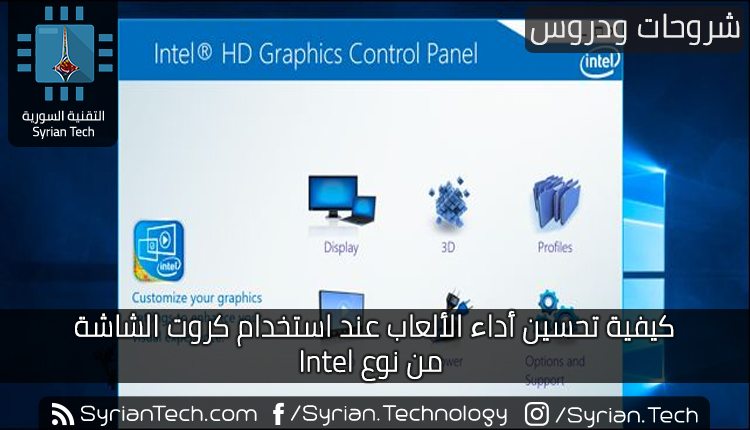
كيفية تحسين أداء الألعاب عند استخدام كروت الشاشة من نوع Intel

خلال السنوات القليلة الماضية تمكنت شركة إنتل Intel من تصنيع كروت شاشة منافسة حيث خضعت للعديد من التحسينات و التطويرات ، و لكنها و رغم ذلك فإنها لم تصل حتى كفاءة كروت الشاشة المصنعة من قبل نيفيديا NVIDIA و إي إم دي AMD .

في هذا المقالة سنشرح كيفية يمكن زيادة كفاءة كروت الشاشة من نوع إنتل Intel من أجل أداء أفضل في الألعاب .

و رغم أن كروت الشاشة من نوع إنتل غير مصممة لتشغيل الألعاب عالية الدقة إلا أنه هناك الكثير الكثير من الألعاب التي بإمكان هذه الكروت تشغيلها بكفاءة جيدة ، و هنا بعض الخطوات من أجل تحسين هذه الكفاءة :

1 – تحديث تعريف كارت الشاشة :

كباقي أنواع كروت الشاشة فإن تنصيب التحديث الأخير من التعريف الخاص بكرت الشاشة إنتل Intel  يعتبر مسألة غاية في الأهمية من أجل التأكيد على تشغيل الألعاب بأفضل أداء ممكن .

في ويندوز 10 فإن تحديث التعاريف يتم بشكل آلي ولكن أحياناً قد لا يشمل كروت الشاشة إنتل و من أجل هذا الأمر قم بتنصيب أداة Intel’s Driver Update Utility ( تحتاج إلى كاسر بروكسي من أجل تحميلها في سورية ) و من ثم تشغيلها لتقوم بتنصيب آخر تحديث متوافر لكرت الشاشة إنتل .


في حال كان نظام التشغيل عندك يستعمل التعريف الخاص بكرت الشاشة إنتل Intel و المزود من قبل الشركة المصنعة للحاسوب مثل ديل Dell أو إتش بي HP فإن الأداة السابقة لن تقوم بتحديث التعريف ، و في هذه الحالة يجب عليك تنصيب التحديث بشكل مباشر من موقع الشركة المصنعة لحاسوبك من خلال البحث عن صفحة التحميل و الجهاز الخاص بك .

2 – زيادة قوة الأداء من خلال تعديل الإعدادات :

يمكنك استخدام لوحة التحكم الخاصة بكرت الشاشة إنتل Intel من أجل ضبط الإعدادات المناسبة من أجل الأداء على حساب دقة الصورة و حياة البطارية .

لتشغيل الإعدادات قم بالضغط بالزر الأيمن على سطح المكتب و قم باختيار : خيارات العرض “Graphics Properties.”

حالما تظهر النافذة الخاصة بالإعدادات قم بالضغط على أيقونة “3D” و هنا بقم بضبط الإعدادات التالية من أجل أداء أفضل :

تفعيل وضع الوضع المثالي للتطبيقات Application Optimal Mode : و هذا ما يؤدي إلى رفع مستوى الأداء في تشكيلة مختلفة من الألعاب .

إيقاف تشغيل خاصية منع التشويش متعدد العينات Multi-Sample Anti-Aliasing : حتى ولو طلب تطبيق ما هذه الميزة من أجل تقليل خشونة الحواف فإن كرت الشاشة سيتجاهل هذا الطلب مما يسهم في رفع الأداء .

 تغيير إعدادات منع تشويش تشكلي متحفظ Conservative Morphological Anti-Aliasing إلى تجاوز إعدادات التطبيق “Override Application Settings.” : يشكل هذا الخيار بديلاً عن الخيار في الأعلى .

 تعيين الخيار الأداء Performance من قائمة الإعدادات العامة General Settings : و هذا ما يعني اختيار أفضل إعدادات الأداء من أجل خيارات التصفية متباينة الخواص الفيزيائية و التوافق العمودي .

بعد الانتهاء من الإعدادات السابقة قم بالضغط على أيقونة الطاقة Power في شاشة لوحة التحكم الخاصة بكرت الشاشة ، هذا سيسمح بتنظيم إعدادات حفظ الطاقة ، بشكل افتراضي يصمم كرت الشاشة إنتل Intel من أجل توفير بعض الطاقة .

يوجد إعدادات منفصلة خاصة بحسب فيما إذا كان الحاسوب موصولاً بالتيار الكهربائي أو أنه يستخدم طاقة البطارية وهذا ما يسمح بتوفير الطاقة حال فصله عن التيار الكهربائي و استخدام أعلى أداء حالماً يتم وصله بالتيار الكهربائي .

من أجل ضبط الإعدادات عند الوصل بالتيار الكهربائي قم بالضغط على موصول بالكهرباء Plugged In ومن ثم اختيار الأداء الأقصى “Maximum Performance” و الذي سوف يستهلك كمية أكبر من الطاقة .

لضبط الإعدادت الخاصة بالكرت للعمل بأقصى أداء أيضاً عند العمل على البطارية قم بالضغط على  البطارية On Battery ثم اختيار الخيار الأداء الأقصى “Maximum Performance” وأيضاً تعطيل الخيار : تمديد عمر البطارية من أجل الألعاب Extended Battery Life for Gaming

أو إذا رغبت بالحفاظ على البطارية يمكنك اختيار الخيار الأول : حياة بطارية أقصى Maximum Battery Life أو يمكنك الموازنة بين البطارية و الأداء من خلال الخيار المتوازن : Balanced Mode

3. زيادة الذاكرة العشوائية VRAM لكرت الشاشة

تتضمن كروت الشاشة ذاكرة فيديو عشوائية خاصة بها تدعى ب VRAM على الكارت نفسه ، و هذه الذاكرة تستخدم من أجل وظائف معالجة الغرافيك ،

لكن غالبية كروت الشاشة المدمجة لا تحوي هذه الذاكرة فتقوم بطلب بعض الذاكرة من ذاكرة الوصول العشوائية الرام RAM الموجودة على اللوحة الأم ومن ثم استخدامها كذاكرة VRAM وهمية .

يمكن زيادة هذه الذاكرة المخصصة من أجل كروت الشاشة و لكن بالمقابل فإن هذه الزيادة سوف تؤثر سلباً على باقي الاستخدامات .

من أجل القيام بهذا الأمر يجب إعادة تشغيل الحاسوب و من ثم الدخول إلى لوحة البيوس أو UEFI من خلال الضغط على المفتاح المناسب ( F1 , F2 , Delete , F10 , F12 ).

وستجد عدة خيارات، فأختر منها Advanced Chipset Configuration أو ما يشابهها حيث قد يختلف المسمى في بعض الأجهزة، و بعد الدخول قم بتعديل حجم الرام كالصورة التالية:

إلا أنه لا ينصح بتعديله إلى أكثر من 512 ميغا بايت في حالة كان الرام الخاص بك أقل من 8 جيجابايت، و بعد تنفيذ الخطوة السابقة ستجد أن بعض الالعاب  سوف تعمل بصورة طبيعية مقارنة بالبطئ السابق لتلك الخطوة.

4. تعديل إعدادات الرسوميات داخل اللعبة :

شركتي نفيديا NVIDIA و AMD يوفران أداة تمكنك من تهيئة كافة إعدادات الالعاب على حاسوبك بما يتناسب مع مكوناته، لكي تعمل بأفضل شكل ممكن.

لكن على العكس شركة إنتل Intel لا تقدم لكّ ذلك،  حيث سيتوجب عليكّ تعديل إعدادات كل لعبة يدويًا رغم أن بعض الالعاب تحتوي على خيار تهيئة بشكل تلقائي لكنها قليلة حاليًا.

و هذه الطريقة تعتبر الأكثر أهمية من أجل أداء أفضل للألعاب .

في أي لعبة قم بالبحث عن خيارات أداء الرسوميات و دقة الشاشة و من ثم قم بتخفيضها إلى Low أو Medium حتى تعمل اللعبة بشكل جيد


الخلاصة :

إن قيامك بالخطوات السابقة لا يعني أن كارت الشاشة الذي لديك سيصبح خارقاً و سيتمكن من تشغيل الألعاب الضخمة أبداً ، إلا أنه سيتيح لك تشغيل الألعاب التي تدعم كرت الشاشة من نوع إنتل Intel بأفضل أداء ممكن  . حيث يمكنك الإعتماد على موقع Game-Debate للتعرف على الالعاب التي ستعمل بشكل جيد على حاسوبك.

في حال لم تفد الوسائل السابقة في تحسين أداء كرت الشاشة المدمج من نوع إنتل Intel يمكنكم تجربة هذه الطريقة من موقعنا .

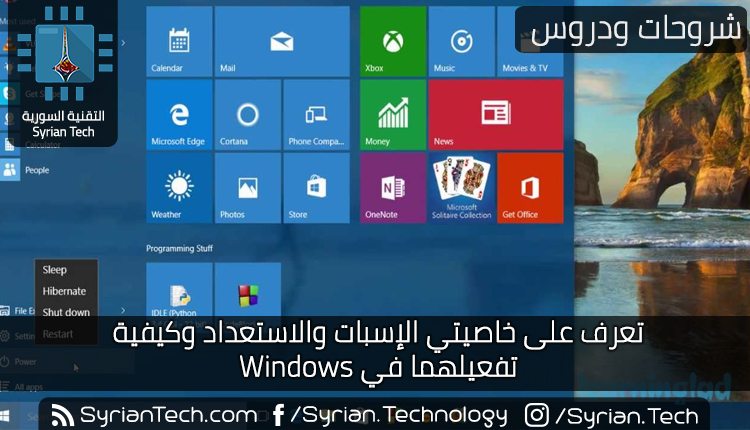
تعرف على خاصيتي الإسبات والاستعداد وكيفية تفعيلهما في Windows

لا يوجد أي سبب منطقي من أجل إطفاء حاسوبك هذه الأيام ، ومن ثم الجلوس وانتظار عمليات الإقلاع عندما تريد أن تستخدمه مرة أخرى . وفر هذا الوقت من خلال وضع حاسوبك في وضع الإسبات أو الاستعداد . جميع الحواسيب الحديثة بما فيها الحواسيب المحمولة والمكتبية وحتى اللوحية تتضمن إمكانية الإسبات أو الاستعداد .

كما أن أنظمة التشغيل مثل ويندوز Windows وماك Macs وليونوكس Linux و Chromebooks وغيرها تدعم هذه الميزة .

لماذا يعتبر كلاَ من الاستعداد Sleep و الاسبات Hibernate  خاصية رائعة ؟

إذا كنت ممن يستعملون الحاسوب بشكل مستمر فإن القيام بإطفاء الحاسوب في كل مرة يعتبر أمراً غير ملائم على الإطلاق ، ستضطر في كل مرة تطفئ فيها الحاسوب أن تقوم بحفظ العمل الذي كنت تقوم به ، وستضطر في المرة القادمة أن تنتظر عملية إقلاع الحاسوب ومن ثم أن تقوم بالتشغيل اليدوي لجميع البرامج التي كنت تستخدمها و إعادة فتح جميع المستندات التي كنت تحررها .

إن كلاً من وضع الاستعداد ووضع الإسبات Hibernate   يوفر عليك كل هذا الوقت . عندما تريد التوقف عن عمل ما على حاسوبك المحمول وأخذ استراحة فبإمكانك بكل بساطة أن تغلق غطاء الحاسوب المحمول حيث يدخل عندها في وضع الاستعداد Sleep وحالما تنهي استراحتك تستطيع أن تفتح غطاء الحاسوب لتجد عملك كما كان تماما .

بالنسبة للحاسوب المكتبي فبإمكانك أن تختار :إسبات Hibernate أو خيار الاستعداد Sleep.لن تحتاج مع هذا الإجراء أن تقوم بحفظ ملفاتك أو إغلاق البرامج التي تحتاج للعمل عليها لاحقا ، حيث إنك عندما تقوم بإرجاع الحاسوب من وضع الإسبات Hibernate أو الاستعداد Sleep فإن جميع أعمالك ستكون كما تركتها بالضبط .

عملية الاستيقاظ من وضع الاستعداد Sleep لن تأخذ منك أكثر من ثانية أو اثنتين ، و أكثر قليلاً في حال الإسبات Hibernate  ولكن بالتأكيد لن تكون بطول عملية الإقلاع .

جميع البرامج المفتوحة وكل المستندات ستكون في نفس الوضع الذي كانت عليه قبل الإسبات أو الاستعداد وتستطيع مباشرة أن تتابع أعمالك دون أن تنتظر عمليات الإقلاع المملة ومن ثم تشغيل البرامج و فتح المستندات .

آلية عمل وضعية الاستعداد Sleep  و الإسبات Hibernate :

وضعية الاستعداد Sleep   : من خلال هذه الوضعية يتم حفظ المعلومات قبل الاستعداد على ذاكرة الوصول العشوائية RAM ومن ثم يتم وضع الحاسوب في وضع طاقة منخفض جداً حيث يستهلك مقدارا صغيرا من الطاقة من أجل إبقاء RAM في وضعية تشغيل .

عندما تقوم بتشغيل الحاسوب سيتم العودة مباشرة إلى وضع ما قبل الاستعداد خلال ثانية واحدة أو اثنتين .

وضعية الإسبات Hibernate : يتم حفظ المعلومات قبل الاسبات على القرص الصلب ومن ثم يتم إيقاف التشغيل بشكل كامل حيث أن الحاسوب لن يستهلك أي مقدار من الطاقة . عندما تقوم بتشغيل الحاسوب فإنه يتم تحميل المعلومات من القرص الصلب إلى ذاكرة الوصول العشوائية الرام ويتم المتابعة من الوضع الذي أسبت فيه . سيحتاج وقت أطول بقليل من أجل المتابعة ولكنه بالتأكيد لن يكون بطول وقت الإقلاع عن التشغيل .

وقت الاستيقاظ من الإسبات يعتمد بشكل رئيسي على سرعة القرص الصلب لديك ، وبالتالي إذا كنت تمتلك قرصاً صلباً سريعاً فإن عملية الاستيقاظ ستكون أسرع

. بكلمات أخرى نستطيع أن نصف وضع الإسبات بأنه إيقاف تشغيل الحاسوب ولكن مع حفظ جميع أعمالك كما تركتها تماما .

كيفية وضع حاسوبك في وضع الاستعداد Sleep أو الإسبات Hibernate  :

الحواسيب الحديثة التي تعمل بنظام التشغيل ويندوز تدخل وضع الاستعداد بشكل آلي بعد مرور فترة زمنية محددة ومن ثم وبعد فترة أخرى أيضاً تدخل في وضعية الإسبات Hibernate   . جميع أنواع الحواسيب المحمولة عادة ما تدخل وضع الاستعداد من خلال إغلاق الغطاء وتستيقظ من الاستعداد حالما تفتح هذا الغطاء .

تستطيع تحديد المدة التي ينتظرها الحاسوب قبل الدخول في الاستعداد وذلك من خلال الذهاب إلى لوحة التحكم Control Panel > العتاد والأصوات Hardware and Sound > خيارات الطاقة Power Options > تحديد متى يدخل الحاسوب في وضعية الاستعداد  Change When the Computer Sleeps حيث تستطيع أن تقوم بتحديد المدة التي تريد . كما بإمكانك أن تقوم بتخصيص زر التشغيل power من أجل تفعيل وضع الاستعداد Sleep عند الضغط عليه وذلك من خلال الدخول إلى لوحة التحكم Control Panel > العتاد والأصوات Hardware and Sound > خيارات الطاقة Power Options > عند الضغط على زر التشغيل فإن الحاسوب سيقوم ب Choose What the Power Button Does . حيث بإمكانك اختيار الاستعداد أو الإسبات من قائمة الطاقة . مع ذلك يجب عليك أن تقوم بإعادة تفعيل خيار الإسبات في ويندوز 10 من أجل أن يظهر في القائمة . وذلك بالطريقة في المقالة من هنا ، لكن لا تنسى العودة إلى هنا لقراءة باقي المقالة .

لا تقلق حول صرف الطاقة :

قد يكون الأمر السلبي الحقيقي الوحيد لوضع الاستعداد هو استخدام الطاقة . بالنسبة للحواسيب المكتبية فإنه ستضاف إلى فاتورتك مبلغ بسيط جدا من المال . أما بالنسبة للحواسيب المحمولة فإنه وضع الاستعداد سوف يؤدي إلى هدر طاقة البطارية رويدا رويداً . ولذلك فإن الحواسيب المحمولة بشكل آلي تقوم بالإسبات بعد مرور عدة ساعات من الإستعداد . ولكن بالمحصلة فإن وضع الاستعداد يعني أنك تستطيع أن تتابع استخدام حاسوبك في الوقت الذي تريده وبشكل أكثر سرعة والذي يؤدي إلى توفير طاقة البطارية بشكل أكبر مما لو أردت أن تقوم بتشغيله وانتظار عمليات الإقلاع عدة مرات في اليوم .

بعض الناس يعتقد أن عليهم إعادة تشغيل حواسيبهم عدة مرات يومياً من أجل أن يعمل جيداً ولكن هذا ليس صحيحاً . بالتأكيد فإنك تحتاج إلى إعادة التشغيل أحياناً من أجل حل بعض المشاكل أو بعد تنصيب تحديث لويندوز أو عند تنصيب بعض التعاريف .لن تحتاج إلى إعادة التشغيل كل يوم .

في حال أن نظام التشغيل بحاجة إلى إعادة التشغيل من أجل أن يعمل بشكل صحيح فتأكد أن هناك مشكلة وعليك أن تحلها . ومع ذلك فيما لو كنت قلقاً بشأن استهلاك الطاقة فبإمكانك تفعيل وضع الإسبات Hibernate والذي لا يستهلك أي طاقة .

بعض الحواسيب القديمة تعاني من بعض المشاكل مع وضعية الاستعداد والإثبات وذلك بسبب مشاكل في تعاريف العتاد وكذلك مستخدمي لينوكس Linux فإنهم قد يعانون من بعض المشاكل وذلك على بعض الحواسيب . ولكن عندما يكون العتاد الخاص بحاسوبك يدعم نظام التشغيل الذي يعمل عليه فلا شك أن كلاً من الإثبات والاستعداد سيعملان بشكل طبيعي .