أطلقت شركة جوجل تحديثاً جديداً لتطبيق “العثور على جهازي” يعرض خريطةً لموقع الأصدقاء وأفراد العائلة الذين قاموا مسبقاً بمشاركة مواقعهم مع المستخدم، وفقًا لموقع 9to5Google.
وقد أُعلن عن هذه الميزة الجديدة ضمن تحديث ميزات أندرويد لشهر مارس/آذار الأسبوع الماضي، وهي الآن متاحة لمزيد من المستخدمين.
الآن سيُؤدي تطبيق “العثور على جهازي” على أندرويد وظيفتين: العثور على الأجهزة المفقودة، وتعقب مواقع الأشخاص المقربين.
كما ستعرض الخريطة مواقع الأصدقاء الذين يشاركون مواقعهم من خرائط جوجل على نظام iOS.
لاستخدام الميزة في تطبيق أندرويد يمكن النقر على تبويب “الأشخاص” الجديد لعرض مواقع جهات الاتصال التي تشارك موقعك معك.
كما يمكنك التبديل إلى تبويب يعرض من تشارك موقعك معه، ويتيح لك خيارات مثل تغيير مدة مشاركة موقعك مع شخص ما.
أصبحت واجهة جوجل الآن أشبه بتطبيق “العثور على” من آبل، والذي يتميز بشاشة منقسمة مشابهة، مع خريطة في الأعلى، وأجهزة أو أشخاص في الأسفل، حسب ما يرغب المستخدم في مشاهدته.
أعلنت شركة جوجل Google الأسبوع الماضي أنها ستؤخّر إطلاق النسخة المحدّثة من ميزة العثور على جهازي Find My Device.
والآن فقد تم تسريب بعض الصور الخاصة بالميزة، حيث نشر أحد المستخدمين في مجموعة التيليجرام الخاصة بأخبار جوجل Google News صور شاشة لهذه الميزة تُظهر فيه بعض الإعدادات الخاصة بها.
وكما هو معروف فإنه هذه الخدمة في الوقت الحالي لا تستخدم سوى آخر موقع معروف للجهاز المفقود للمساعدة في العثور عليه، وذلك عند اتصاله بالإنترنت.
ومع ذلك عادةً ما يقوم اللصوص بإيقاف تشغيل الأجهزة المسروقة على الفور، وبالتالي لا يمكنك تعقبها.
كما هو موضح في لقطات الشاشة أدناه سيكون هناك مفتاح تبديل رئيسي لإيقاف/تشغيل ميزة العثور على جهازي، بالإضافة إلى الحصول على إعدادات أكثر دقة.
من ضمن هذه الإعدادات يمكن اختيار استخدام الطريقة غير المعتمدة على الاتصال بالإنترنت لـ “العثور على جهازي”، والذي يستخدم بيانات الموقع المشفرة الخاصة بالهاتف لفحص الجوار من أجل المساعدة في إيجاد الهاتف المفقود.
حيث توفر ثلاثة خيارات لاستخدامها، فالخيار الأول هو (بدون استخدام الشبكة) والذي يستطيع العثور على الأجهزة دون استخدام الشبكة على الإطلاق، وذلك من خلال تحديد موقع الأجهزة غير المتصلة بالإنترنت استنادًا إلى آخر موقع معروف لهم.
أما الخيار الثاني فهو مع استخدام الشبكة في الأماكن التي فيها حركة مرور عالية، وهو ما تفسره Google على أنها أماكن مثل المطار.
وأخيراً هناك خيار مع استخدام الشبكة في جميع المناطق.
ستسمح شبكة Find My Device لنظام Android، متى تم تشغيلها، باكتشاف أجهزة التتبع بواسطة كل هاتف ذكي يعمل بنظام Android تقريبًا والتي تعمل معًا كشبكة من الأجهزة للمساعدة في تعقب المعدات المفقودة.
من السيء أن تفقد قطعة تقنية باهظة الثمن. لا يمكن لخدمة العثور على جهازي Find My Mobile من سامسونج Samsung العثور على هواتف جالاكسي Galaxy فحسب، بل يمكن أيضاً العثور على الساعات الذكية والأجهزة اللوحية.
سنوضح لك كيفية استخدام هذه الميزة للعثور على أجهزتك المفقودة أو المسروقة.
مقارنة خدمة العثور على جهازي من سامسونج بالعثور على جهازي من جوجل:
تشبه خدمة العثور على جهازي Find My Mobile من سامسونج Samsung إلى حد كبير خدمة العثور على جهازي Find My Device من جوجل Google.
في الواقع، إذا كان لديك هاتف سامسونج Samsung، فإن كلا الخدمتين مثبتتين مسبقاً على جهازك وجاهزة للعمل. إليك كيفية استخدام العثور على جهازي للعثور على جهاز Android المفقود.
السبب وراء رغبتك في استخدام خدمة سامسونج Samsung هو أنها تعمل مع المزيد من الأجهزة.
إذا كنت تمتلك ساعة ذكية من سامسونج Samsung، فقد لا تعمل معها خدمة جوجل Google. تغطي خدمة العثور على جهازي Find My Mobile معظم أجهزة سامسونج Samsung.
كيف تعمل خدمة العثور على جهازي؟
تماماً مثل ميزة العثور على جهازي من جوجل Google، تعد ميزة العثور على جهازي Find My Mobile من سامسونج Samsung مفهوماً مشابهاً لـ Find My Network من آبل Apple.
إنها ميزة مثبتة مسبقاً على العديد من هواتف سامسونج جالاكسي Samsung Galaxy، والساعات الذكية، والأجهزة اللوحية.
الفكرة العامة هي أن تقوم بتسجيل الدخول إلى موقع العثور على جهازي Find My Mobile، ويمكنك رؤية موقع أجهزتك على الخريطة.
بالإضافة إلى ذلك، يمكنك إجبار الجهاز على الرنين، والقفل والمسح عن بُعد، وتتبع حركته، وتشغيل وضع توفير شحن البطارية، وإجراء نسخ احتياطي.
الميزة الكبيرة لأداة جوجل Google هي أنها تعتمد على حساب جوجل Google، حيث أنت مضطر إلى إعداد كل جهاز مع متجر جوجل بلاي Google Play Play بواسطة حسابك.
تعتمد أداة سامسونج Samsung على حسابات سامسونج Samsung، والتي لا تحتاج إلى استخدام جهاز سامسونج Samsung Galaxy.
ستكون أداة جوجل Google هي الخيار الأكثر عمومية نظراً لأنه يتعين عليك بشكل أساسي تمكينها عن طريق استخدام جهاز أندرويد Android.
تعتبر أداة سامسونج Samsung جيدة بنفس القدر، ولكن ستحتاج إلى التأكد من أنك قمت بتسجيل الدخول إلى حساب سامسونج Samsung.
استخدام ميزة العثور على جهازي من سامسونج:
يمكن أن تكون لوحة معلومات العثور على جهازي Find My Mobile من سامسونج Samsung على متصفح سطح المكتب أو الهاتف المحمول.
سترى قائمة بالأجهزة المتصلة. حدد جهازاً لمعرفة موقعه على الخريطة.
سترى أيضاً مجموعة من الخيارات تظهر عند تحديد جهاز. هناك العديد من الأدوات المفيدة هنا التي يمكن أن تساعدك في العثور على جهاز سامسونج Samsung مفقود أو مسروق.
إحدى الأدوات التي قد تجدها مفيدة هي رنينRing. سيصدر هذا الخيار رنيناً لجهازك لمدة تصل إلى دقيقة واحدة، بغض النظر عن وضع الرنين/مستوى الصوت، حتى يتم إلغاء قفل الجهاز.
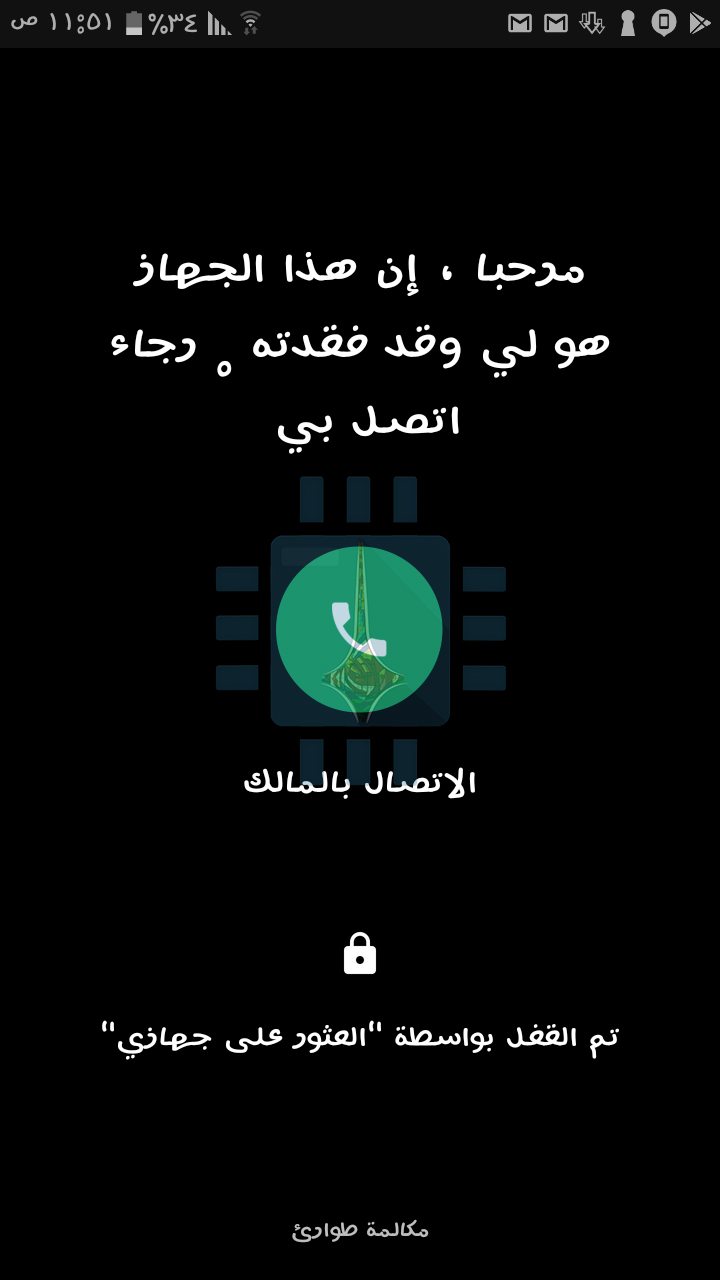
أداة أخرى مفيدة هي قفلLock. يتيح لك ذلك وضع قفل PIN على هاتفك عن بُعد وإضافة رقم جهة اتصال وعرض رسالة على شاشة القفل.
قم باتباع الخطوات التي تظهر لك عند استعمال هذه الأداة كما هو موضّح في الصورة أدناه.
إذا سُرق جهازك، فهناك أداتان قد ترغب في استخدامهما، نسخ احتياطيBackup و محو البياناتErase. أولاً، يمكن للنسخ الاحتياطي إجراء نسخ احتياطي للأشياء المهمة من هاتفك إلى حساب سامسونج Samsung.
محو البياناتErase هو أفضل شيء يمكنك القيام به مع العثور على جهازي Find My Mobile. سيؤدي ذلك إلى مسح بيانات الجهاز وجعله بالكامل نظيفاً.
إليك تقرير موجز حول ما تفعله الأدوات الأخرى. ليست كل هذه الأدوات متاحة لكل نوع من أنواع الأجهزة.
تعقب الموقعTrack Location: يحدّث موقع جهازك كل 15 دقيقة.
استعادة المكالمات/الرسائلRetrieve Calls/Messages: يعرض سجل المكالمات والرسائل النصية القصيرة من الجهاز.
إلغاء القفلUnlock: يفتح هاتفك إذا نسيت كلمة المرور أو رمز PIN أو قفل النمط. يجب تمكين هذا الخيار يدوياً (انظر أدناه).
تمديد عمر البطاريةExtend Battery Life: يقوم بتشغيل وضع توفير البطارية الأكثر شدة.
ضبط الأوصياءGuardians: منح الأشخاص الإذن بالوصول إلى جهازك عن بُعد من خلال ميزة العثور على جهازي Find My Mobile.
تمكين الميزات الإضافية:
ما عليك سوى تسجيل الدخول إلى حساب سامسونج Samsung على جهازك لتمكين معظم ميزات العثور على جهازي Find My Mobile، ولكن هناك بعض الأشياء الإضافية التي قد تكون مهتماً بها. أهم شيء هو البحث في وضع عدم الاتصال.
يستخدم البحث في وضع عدم الاتصال أجهزة جالاكسي Galaxy الخاصة بأشخاص آخرين للمساعدة في تحديد موقع جهازك حتى إذا لم يكن متصلاً بالإنترنت.
من خلال تمكين الميزة، سيتم استخدام جهازك أيضاً لمساعدة الآخرين في العثور على أجهزتهم. للقيام بذلك، سنذهب إلى الإعدادات > المقاييس الحيوية والأمان ثم انتقل إلى العثور على هاتفي المحمول.
قم أولاً بتفعيل خيار البحث عن هاتفي المحمول.
قم بتفعيل خيار العثور من دون الاتصال بالإنترنت.
هناك شيء آخر على هذه الشاشة قد ترغب في تمكينه أيضاً. سيسمح لك خيار إلغاء القفل عن بعد Remote Unlock بإلغاء قفل جهازك من موقع العثور على جهازي Find My Mobile.
هذا إلى حد كبير بالنسبة إلى ميزة العثور على جهازي Find My Mobile. تتطلب معظم هذه الأشياء أن تكون قد أجريت بعض عمليات تسجيل الدخول المسبق أو التمكين.
بالطبع، ستحتاج أجهزتك أيضاً إلى كونها بوضع التشغيل لتتمكن من تحديد موقعها. هناك الكثير الذي يمكنك القيام به للاستعداد لموقف سيء.
منح كل من أندرويد Android و آبل Apple الأشخاص منذ فترة طويلة وسيلة لتعقب أدواتك وتعطيلها عن بُعد.
انضمت مايكروسوفت Microsoft أيضاً إلى هذا الأمر من خلال السماح لك بتتبع جهاز كمبيوتر يعمل بنظام ويندوز Windows وقفله باستخدام ميزة العثور على جهازي Find My Device على نظام التشغيل Windows 10.
تستخدم ميزة العثور على جهازي Find My Device بيانات موقع جهازك لمساعدتك في العثور عليه عند فقدانه أو سرقته.
يمكنك استخدام نفس
الخدمة للتأكد من أن الجهاز مغلق حتى لا يتمكن أي شخص من استخدامه، وكذلك لعرض
معلومات حول كيف يمكن للأشخاص إعادته إليك.
يحتاج الجهاز إلى تلبية عدد من المتطلبات لاستخدام الميزة:
يجب أن يكون متصلاً بالإنترنت.
يجب أن تكون قد قمت بالفعل بتمكين ميزة العثور على جهازي Find My Device على جهاز الكمبيوتر.
يجب أن يكون لديك حساب على الجهاز الذي لديه امتيازات المسؤول وهو حساب مايكروسوفت Microsoft. لا يمكنك القيام بذلك باستخدام حساب مستخدم محلي.
على افتراض أن جهازك يلبي تلك المعايير، فلنلقِ نظرة على كيفية استخدام ميزة العثور على جهازي Find My Device.
كيفية قفل جهاز
الكمبيوتر بنظام ويندوز 10 عن بعد:
افتح مستعرض الويب إلى صفحة حساب Microsoft، وأدخل كلمة المرور، ثم انقر فوق تسجيل الدخول.
من الصفحة التالية، انقر فوق الرابط إظهار التفاصيل الموجود أسفل الجهاز الذي تريد قفله.
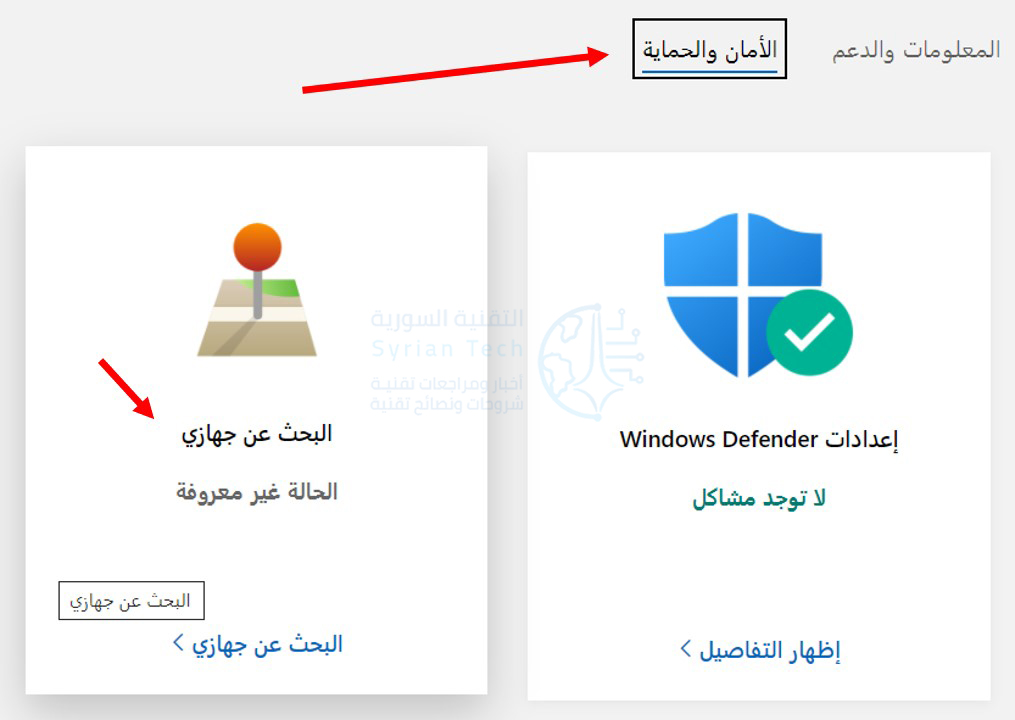
في الصفحة التالية، انتقل إلى الأمان والحماية ثم انقر فوق البحث عن جهازي.
إذا أظهر موقع جهازك أنه في مكان لا تتوقعه، فانقر فوق تأمين لبدء قفل جهازك.
يؤدي قفل جهازك إلى تسجيل خروج أي مستخدم نشط وتعطيل حسابات المستخدمين المحليين. انقر فوق تأمين.
في الشاشة التالية،
يمكنك إعداد رسالة مخصصة لمساعدة الأشخاص على إعادة جهازك. تظهر الرسالة على شاشة
قفل الجهاز عندما يقوم أحدهم بتشغيلها.
بعد ذلك، إذا كنت تعتقد أن حسابك قد تم اختراقه، فنحن نقترح عليك تغيير كلمة المرور لتكون في أمان. بعد العثور على جهازك، يمكنك تسجيل الدخول إليه باستخدام حساب المسؤول لجهاز الكمبيوتر.
إن فقدان الهاتف المحمول الخاص بك قد يشكل ” كارثة ” بكل معنى الكلمة ، ففضلاً عن ثمن الجهاز فإن كل بياناتك تكون معرضة للخطر بما فيها : الصور الشخصية ، حسابات البريد الإلكتروني و الفيس بوك Facebock و تويتر Twitter و محادثات الواتس آب WhatsApp ، إضافة إلى الكثير من الأمور الأخرى .
و من أجل مساعدة أصحاب الهواتف الضائعة أو المسروقة فقد قامت جوجل Google في عام 2013 بإصدار أداة : إدارة أجهزة أندرويد Android Device Manager و هي خدمة بسيطة هدفها السماح بتحديد موقع الهاتف بشكل تقريبي إضافة إلى إمكانية قفل الجهاز عن بعد أو مسح محتوياته وغير ذلك .
ولكن في شهر أيار الماضي قامت الشركة بتحديث الخدمة مع عدة ميزات جديدة و أطلقت على هذه الخدمة المحدثة اسم العثور على جهازي Find My Device بدلاً من إدارة أجهزة أندرويد .
في هذه المقالة سنلقي نظرة عن قرب على أبرز الميزات في الإصدار الجديد و كيفية استخدام كل واحدة منها .
ما الجديد في Find My Device ؟:
لعل التغيير الأكبر هو هذا الاسم الجديد من أجل أن يخبر المستخدم بماذا يفيد هذا التطبيق بشكل أكبر من الاسم السابق حيث أن الهدف من هذا التطبيق كما هو واضح من الاسم الجديد هو المساعدة على إيجاد الهاتف المفقود .
بالإضافة إلى الاسم الجديد فقد حصل هذا التطبيق على تصميم محدث على سبيل المثال يقوم التطبيق بعرض جميع الهواتف التابعة لك بشكل مرتب بينما في الإصدار السابق كنت مجبراً على اختيار أحد الهواتف من أجل تعقبه .
أيضاً في الإصدار الجديد يمكنك معرفة النسبة المئوية لبطارية الجهاز بالإضافة إلى اسم الشبكة اللاسلكية المتصل عبرها .
كيف تعمل هذه الاداة ؟
على الرغم من الاسم الجديد فإن هذه الخدمة تعمل بشكل مشابه لما كانت عليه في الإصدار السابقة ، حيث أنها توفر أربع خيارات مختلفة قد تساعدك في إرجاع هاتفك في حال كنت محظوظاً .
قبل البدء في شرح الأداة الجديدة يجب معرفة أنه يمكن الدخول إلى هذه الأداة عبر طريقين : إما عبر الموقع الإلكتروني الخاص بها أو عبر تنزيل الأداة على جهاز الأندرويد ( روابط التحميل في الأسفل ) .
الخيار الأول : تفقد موقع الجهاز :
الشيء الأول الذي عليك أن تقوم به عن ضياع هاتفك هو الدخول إلى هذه الأداة عبر الموقع الإلكتروني أو عبر أي جهاز أندرويد آخر ، و سوف نستخدم الموقع الإلكتروني في شرحنا هذا .
2- أدخل حساب غوغل Google المرتبط بالجوال المفقود .
3 – أدخل كلمة المرور للحساب السابق .
4- ستظهر لك واجهة الأداة حيث يمكنك رؤية اسم الجهاز بالإضافة إلى نسبة شحن البطارية و شبكة الوايفاي المتصل بها الهاتف ( يجب أن يكون الهاتف متصلاً عبر الإنترنت لتظهر هذه الملعومات ) .
كما سيظهر على الشاشة خريطة مع وضع إشارة ( على شكل هاتف ) على الموقع التقريبي للجهاز ( يجب أن تكون خدمة تحديد المواقع GPS مفعلة على الهاتف المفقود ) . حيث أني حصلت على موقع هاتفي و بدقة عالية جداً كما في الصورة :
حالما تجد الموقع التقريبي قم بالتوجه إلى أٌقرب مركز شرطة من أجل القيام بالإجراء المناسب .
الخيار الثاني : إصدار صوت
إذا كنت قد أضعت هاتفك في المنزل مثلاً و على الوضع الصامت فإن هذا الخيار سيفيدك بالتأكيد ( في حال كان الهاتف متصلاً بالإنترنت ) وذلك من خلال الرنين بأعلى صوت ممكن حتى لو كان على الوضعية الصامتة وذلك لمدة خمس دقائق .
من أجل إيقاف الصوت اضغط زر الطاقة في الجهاز .
الخيار الثالث : قفل الهاتف :
إذا رغبت في إبقاء بياناتك آمنة فإن قفل الجهاز عن بعد من خلال هذه الأداة يعتبر خياراً جيدا، حيث أنه كل ما عليك أن تفعله الضغط ” قفل الجهاز ” ثم إدخال رسالة و رقم هاتف ( اختياريان ) كما في الصورة :
ورغم أن هذا الأمر اختياري ( الرسالة و رقم الهاتف ) إلا أنه مفيد في حال وجد الجهاز أحد ما و رغب بإعادته إلى صاحبه حيث كل ما عليه فعله هو الاتصال بالرقم الظاهر على الشاشة .
وبالطبع في حال أن الجهاز كان مسروقا فإن هذا الأمر ليس مفيدا أبدا ، كما أنه يجب الانتباه إلى أن هذه الميزة لن تعمل إلا عند اتصال الهاتف بالإنترنت .
الخيار الرابع : مسح بيانات الجهاز
إذا كنت قد فقد الأمل في إرجاع الهاتف ، أو أنه على الهواتف معلومات هامة أو صور شخصية لا ترغب أن يراها أحد فبإمكانك إنجاز ضبط مصنع عن بعد من خلال هذه الأداة .
هذا الإجراء سوف يمسح كل محتويات الهاتف على الذاكرة الداخلية ( الصور ، الفيديوهات ، التطبيقات ، بيانات الحسابات …. ) .
و يجب التنويه أنه عند مسح البيانات بهذه الطريقة لن تتمكن بعدها من تعقب الهاتف أو استخدام أي خيار من الخيارات السابقة بعد ذلك ( لأن حساب جوجل سيحذف بعد عملية ضبط المصنع ) . إلا أنك سوف تضمن أن أحداً لن يتمكن من الدخول إلى بياناتك الخاصة المخزنة على ذاكرة الهاتف .
وهذه العملية لسوء الحظ لن تشمل حذف الملفات على كارت الذاكرة .
للقيام بهذا الأمر كل ما عليك القيام به هو الضغط على محو البيانات و من ثم تأكيد الخيار ، حيث سيتم عمل ضبط مصنع للهاتف المتصل بالإنترنت ( في حال كان غير متصل فإن عملية ضبط المصنع ستتم حالما يتصل بالإنترنت )
في النهاية :
تعتبر أداة جوجل العثور على هاتفي أداة جيدة وسهلة الاستخدام ، و نأمل ألا تضطر إلى استخدامها أبداً ، و لكن في حال فقدان الهاتف فإن أول شيء عليك القيام به هو استخدام هذه الأداة و التي لن تضمن لك استعادة الهاتف بشكل أكيد إلا أنها تستحق التجربة بلا ريب .