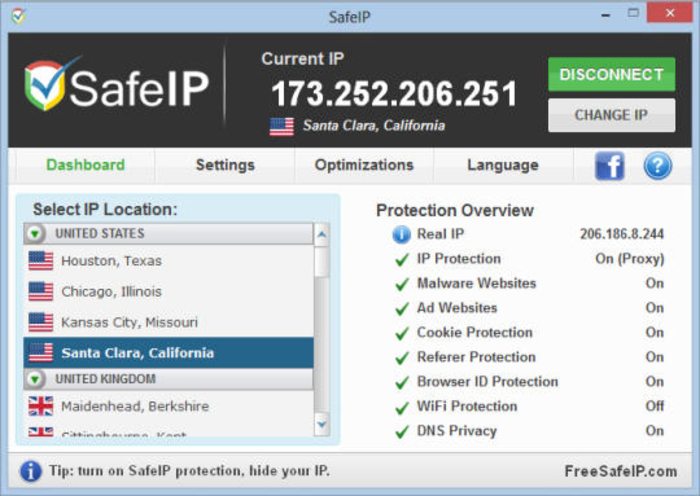
يشبه عنوان IP هويتك العامة على الإنترنت. في أي وقت تقوم فيه
بأي شيء على الإنترنت، يتيح عنوان IP للخوادم معرفة مكان إرسال المعلومات التي طلبتها.
تسجل العديد من
المواقع هذه العناوين، وتتجسس عليك بشكل فعال، وعادةً ما تقدم لك إعلانات أكثر
تخصيصاً لتتمكن من إنفاق المزيد من المال. بالنسبة إلى بعض الأشخاص، هذه مشكلة
مهمة، وهناك طرق لإخفاء عنوان IP.
لماذا تحتاج إلى
إخفاء عنوان IP؟
أحد الأسباب
الكبيرة التي تجعل الأشخاص يخفون عناوين IP الخاصة بهم بحيث يمكنهم تنزيل مواد غير قانونية دون تعقبهم. ولكن
هناك الكثير من الأسباب الأخرى التي قد ترغب في إخفائها.
أحد الأسباب هو
القيود الجغرافية والرقابة. يتم حظر بعض المحتويات من قبل الحكومة في مناطق معينة،
كما هو الحال في الصين والشرق الأوسط.
إذا كان بإمكانك
إخفاء عنوان IP الحقيقي وجعله يبدو وكأنك تتصفح من منطقة
أخرى، يمكنك الالتفاف حول هذه القيود وعرض مواقع الويب المحجوبة.
تقوم الشركات
الخاصة في كثير من الأحيان بتأمين محتواها جغرافياً، مما يجعلها غير متوفرة في
بلدان معينة.
على سبيل المثال،
يحدث هذا كثيراً على يوتيوب YouTube ، حيث تمنع بعض البلدان، مثل ألمانيا، المحتوى المحمي بحقوق الطبع
والنشر بشكلٍ مباشر، بدلاً من استخدام نموذج تحقيق الدخل في يوتيوب YouTube.
السبب الآخر لإخفاء
عنوان IP هو ببساطة لمزيد من
الخصوصية ومنع إساءة استخدام معلوماتك الشخصية.
كلما قمت بالوصول
إلى موقع ويب، يقوم الخادم الذي تتصل به بتسجيل عنوان IP وإرفاقه بجميع البيانات الأخرى التي يمكن
للموقع أن يعرفها عنك: عادات التصفح، ما تنقر عليه، المدة التي تقضيها في النظر
إلى صفحة معينة.
ثم يبيعون هذه
البيانات لشركات الإعلان التي تستخدمها لتخصيص الإعلانات إليك مباشرةً. هذا هو
السبب في أن الإعلانات على الإنترنت قد تشعِرُك أحياناً بأنها شخصية: ذلك لأنها
فعلاً كذلك. يمكن أيضاً استخدام عنوان IP لتتبع موقعك، حتى عند إيقاف تشغيل خدمات الموقع.
لقد أجريت هنا
عملية بحث IP أساسية، والتي أعادت موقعي إلى منطقة
المدينة التي أعيش فيها.
يمكن لأي شخص لديه
عنوان IP الخاص بك القيام بذلك، وعلى الرغم من أنه لن
يعطيك عنوان منزلك الفعلي أو اسمك لأي شخص، فإن أي شخص لديه إمكانية الوصول إلى
بيانات عملاء مزود خدمة الإنترنت يمكن أن يجدك بسهولة إلى حد ما.
لا يقتصر التجسس وبيع
لبيانات المستخدم على مواقع الويب أيضاً. بموجب قانون الولايات المتحدة، يحق لمزود
خدمة الإنترنت (Comcast و Verizon وغير ذلك) جمع معلومات عنك دون إذن منك، تماماً كما يفعل أي مالك
موقع ويب.
في حين يدعي الجميع
أنهم لا يبيعون بيانات العملاء، فإنه بالتأكيد يحقق الكثير من المال لشركات الإعلان،
ولا يوجد شيء يمنعهم بشكل قانوني.
هذه مشكلة كبيرة،
حيث أن نصف الأشخاص على الإنترنت في الولايات المتحدة لديهم خيار واحد فقط لمزود
خدمة الإنترنت، لذلك بالنسبة للكثيرين، إما أن يتم تجسستهم أو يذهبون دون
الإنترنت.
كيف أقوم بإخفاء
عنوان IP ؟
تستخدم الطريقتان
الأساسيتان لإخفاء عنوان IP خادماً وكيلاً أو باستخدام
شبكة افتراضية خاصة (VPN). (هناك أيضاً Tor ، وهو رائع لإخفاء الهوية، ولكنه بطيء جداً
وهو غير ضروري بالنسبة لمعظم الناس).
الخادم الوكيل هو
خادم وسيط يتم من خلاله توجيه حركة المرور. ترى خوادم الإنترنت التي تزورها فقط
عنوان IP الخاص بخادم الوكيل هذا وليس عنوان IP الخاص بك.
عندما ترسل هذه
الخوادم المعلومات إليك، تنتقل إلى الخادم الوكيل، الذي يقوم بتوجيهها إليك. تكمن
المشكلة في الخوادم الوكيلة في أن العديد من الخدمات بالخارج شاذة جداً أو تتجسس
عليك أو تُدخل الإعلانات في متصفحك.
VPN هو حل أفضل بكثير. عند توصيل الكمبيوتر (أو
جهاز آخر، مثل الهاتف الذكي أو الكمبيوتر اللوحي) بشبكة ظاهرية خاصة (VPN)، يعمل الكمبيوتر كما لو كان على نفس الشبكة
المحلية مثل شبكة VPN.
يتم إرسال كل حركة
مرور الشبكة عبر اتصال آمن بالشبكة الظاهرية الخاصة. نظراً لأن الكمبيوتر يعمل كما
لو كان على الشبكة، فإن هذا يسمح لك بالوصول الآمن إلى موارد الشبكة المحلية حتى
عندما تكون في الجانب الآخر من العالم.
ستتمكن أيضاً من استخدام
الإنترنت كما لو كنت حاضراً في موقع الشبكة الظاهرية الخاصة، والتي تتمتع ببعض
الفوائد إذا كنت تستخدم شبكة واي فاي Wi-Fi عامة أو تريد الوصول إلى مواقع الويب
المحظورة جغرافياً.
عندما تتصفح الويب
أثناء اتصالك بشبكة VPN ، يتصل جهاز الكمبيوتر بموقع الويب من خلال
اتصال VPN المشفر.
تقوم VPN بإعادة توجيه الطلب نيابةً عنك وتقوم بإعادة
توجيه الاستجابة من موقع ويب مرة أخرى عبر الاتصال الآمن.
إذا كنت تستخدم
شبكة ظاهرية خاصة (VPN) مقرها في الولايات المتحدة للوصول إلى Netflix ، فسيرى Netflix اتصالك كأنه قادم من داخل الولايات المتحدة
الأمريكية.
حسناً، كيف يمكنني
الحصول على VPN؟
الآن بعد أن قررت
أنك بحاجة إلى شبكة ظاهرية خاصة، حان الوقت لمعرفة كيفية الحصول على واحدة.
هناك الكثير من
الخيارات، بما في ذلك إعداد VPN ، وهو أمر معقد للغاية، أو يمكنك إعداد VPN – على الرغم من أن ذلك لا يعمل إذا كنت في
المنزل بالفعل.
الخيار الأفضل والأسهل هو الحصول على خدمة VPN ببساطة من مزود VPN خالص. يمكنك العثور على الخدمات التي تتراوح في السعر من مجاني تماماً للاستخدام المحدود، إلى سرعة فائقة وتعمل على جميع أجهزتك مقابل رسوم شهرية صغيرة.
إن تثبيت VPN بسيط يلزم التوجه إلى صفحة الاشتراك Signup ، وتنزيل تطبيق العميل على الجهاز – يدعم كل من ويندوز Windows و ماك Mac و لينكس Linux و آيفون iPhone و أندرويد Android معظم مزودي VPN الأفضل – تثبيت التطبيق، ثم تسجيل الدخول والضغط على زر الاتصال، وستصبح مرتبطاً بشكل سحري بشبكة ظاهرية خاصة (VPN) على خادم في مكان آخر في العالم.
مقالات قد تعجبك: