
كيفية استعادة كلمة مرور حساب LinkedIn المنسية

إذا كنت لا تستخدم مديراً لكلمات المرور، فمن الصعب تذكر كلمات المرور المعقدة خصوصة مع تعددها بتعدد الحسابات والمهام.

نصيحة: لدينا دليل جيد لاختيار كلمة المرور المناسبة، صعبة الكشف وبنفس الوقت سهلة التذكر، ادخل إلى هذا الرابط إذا أردت الاطلاع لكن لا تنسَ إكمال هذه المقالة…

إذا كنت قد نسيت كلمة المرور، فلا داع للقلق، فلا يمكنك استرداد كلمة المرور هذه، ولكن يمكنك استرداد حسابك عن طريق إعادة تعيين كلمة المرور إلى كلمة أخرى. ولا يستغرق الأمر سوى بضع دقائق.

دعنا ننتقل إلى موقع LinkedIn على الوي، ثم ننقر فوق الارتباط نسيت كلمة المرور الموجود بجوار الزر تسجيل الدخول.
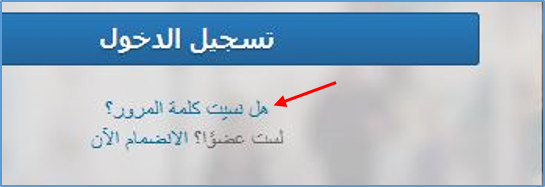
بعد ذلك، أدخل أو أرسل حسابك عبر البريد الإلكتروني.

سيقوم LinkedIn بإرسال رسالة بريد إلكتروني E-mail إليك يحتوي على ارتباط بكلمة المرور. إذا كنت ستتلقى ذلك عبر رقم الهاتف، فستتلقى رسالة SMS تحتوي على رقم التعريف الشخصي الذي ستحتاج إلى إدخاله قبل إعادة تعيين كلمة المرور في الصفحة التالية.

في البريد الإلكتروني المرسل إليك، انقر فوق الرابط المقدم. إذا لم يعمل الرابط، فانسخ عنوان URL والصقه في شريط عنوان المتصفح.
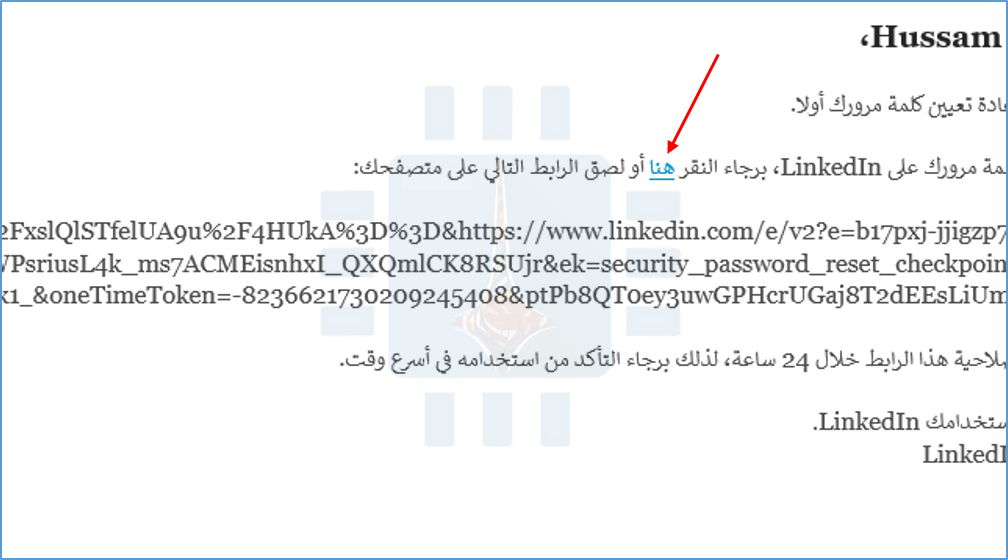
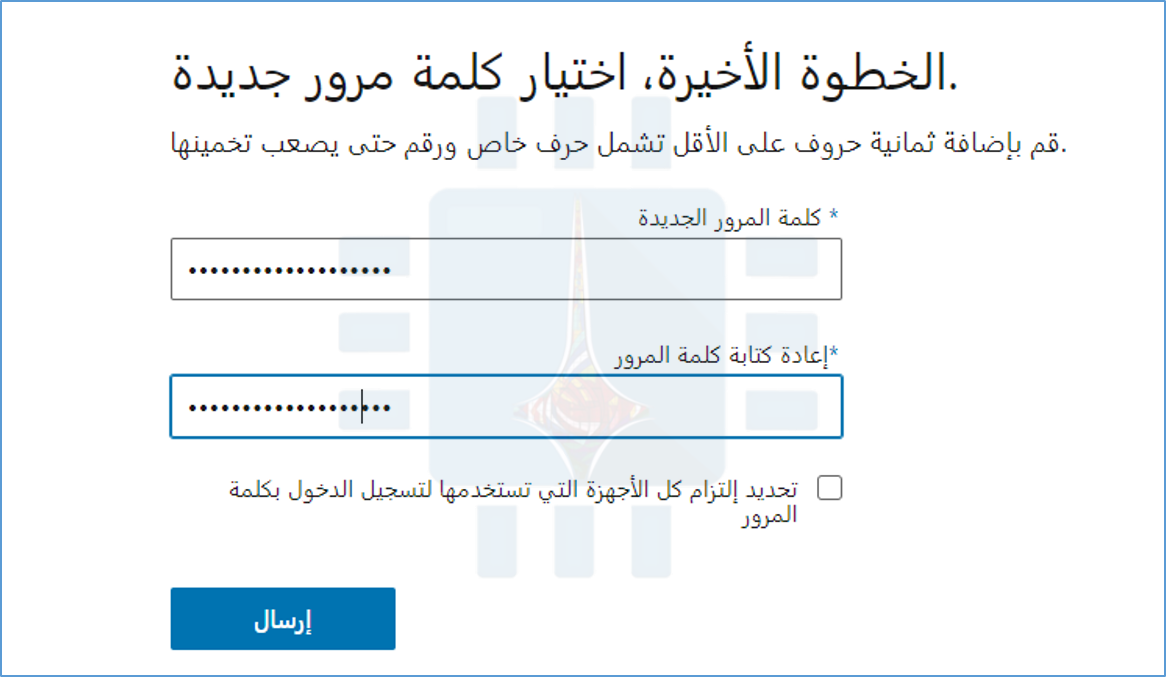
يؤدي النقر على الرابط إلى تحميل صفحة جديدة في المتصفح تتيح لك إنشاء كلمة مرور جديدة لحسابك. بعد كتابة كلمة المرور الجديدة وتأكيدها، انقر فوق إرسال للانتهاء.

إذا كنت تغيّر كلمة مرورك نظراً لأنك تعرضت للاختراق، فافحص المربع طلب جميع الأجهزة لتسجيل الدخول باستخدام كلمة مرور جديدة ضمن حقول كلمة المرور.

يقوم هذا الخيار بتسجيل الخروج من LinkedIn على جميع الأجهزة الأخرى، ويتطلب منك إدخال كلمة المرور الجديدة لتسجيل الدخول مرة أخرى.
يمكن الآن الانتقال إلى الصفحة الرئيسية، إذا لم تكن قد قمت بذلك بالفعل، أو إذا قمت بتسجيل الدخول حالياً.

مقالات قد تعجبك:

كيف تربح قنوات اليوتيوب المال؟
ما هو التورنت؟ وكيف يعمل؟ وكيفية استخدامه؟ وكيفية التعامل معه؟
موقع LinkedIn تجاهل باحث فلسطيني قد اكتشف ثغرة في الموقع
كيفية مشاهدة فيديوهات يوتيوب بالتزامن مع أصدقائك
كيفية تشغيل فيديو من يوتيوب في الخلفية


كيفية إزالة كلمة مرور نظام ويندوز Windows دون إعادة تثبيته

إذا نسيت كلمة السر الخاصة بنظام التشغيل ويندوز Windows فلا تخشى خسارة ملفاتك والاضطرار لإعادة تثبيت النظام ، حيث أن هنالك مئات من الطرق المبتكرة التي من الممكن أن تتجاوز كلمة السر دون الحاجة لإعادة تثبيت النظام ، والمقالة ستشرح أسهل طريقة لذلك .

إن هذه الطريقة تعمل على كل إصدارات ويندوز ، لكن يجب معرفة أنك إذا كنت تستخدم ويندوز 8 أو ويندوز 8.1 أو ويندوز 10 وكنت تستخدم حسابك في مايكروسوفت Microsoft فستحتاج لإعادة تعيين كلمة المرور الخاصة بحسابك على مايكروسوفت بدلاً من هذه الطريقة .

بداية يجب أن تقوم بتحميل ملف الأسطوانة الإقلاعية للنظام المصغر والذي سنستعمله ، وذلك من هذه الصفحة أو من الرابط المباشر .

الآن ستحتاج لحرق (وضع) ملف الاسطوانة على قرص CD أو قرص محمول USB .

بالنسبة للقرص ال CD يمكنك استخدام برنامج Imgburn وهو برنامج صغير ومفيد جداً ، سيساعد على حرق البيانات التي حملتها على أسطوانة خارجية ، يمكنك أيضاً استخدام أي برنامج حرق أسطوانات من اختيارك.

يمكنك أيضاً استعمال الطريقة في المقالة لحرق نفس الملف على قرص محمول USB (استخدم الملف الذي قمت بتحميله في الخطوة السابقة بالطريقة في المقالة) .

الآن قم بالإقلاع من قرص ال CD أو القرص المحمول USB الذي قمت بإعدداه في الخطوة السابقة وذلك إما من خيارات الإقلاع أثناء تشغيل حاسبك (عادة يكون بالضغط على زر F10 أو F11) أو بالدخول لإعدادت البيوس Bios في حاسبك وتعديل ترتيب خيارات الإقلاع (الطريقة تختلف من حاسب لآخر ولا يمكننا للآسف جمعها في مقالة واحدة) .

بعدها ستظهر لك الشاشة الأولى للبرنامج فقط اضغط زر الإدخال Enter .

في الخطوة التالية أيضاً والتي تطلب منك تحديد المسار المطلوب فقط اضغط Enter على الفور

بعد ذلك سيطلب منك النظام تحديد هل تريد إعادة كتابة كلمة السر أم أي شيء أخر ، اضغط زر Enter لاختيار إعادة تعيين كلمة المرور .

بعدها سوف تخير بين أن تقوم بتعديل المستخدمين وكلمات مرورهم أو تقوم بتعديل الريجستري Registry . اضغط زر Enter لاختيار تعديل المستخدمين .

في الشاشة القادمة ستقوم بكتابة اسم المستخدم الذي تريد إعادة تعيين كلمة السر الخاصة به أو رمزه الموجود بجانبه ثم اضغط زر Enter

الآن من المحتمل أنك ترغب بتركها فارغة لذلك اضغط مجدداً زر Enter لترك منطقة كلمة السر خالية. يمكنك دائماً تعديلها بعد الدخول إلى نظام ويندوز

الآن يسألك النظام هل تريد بالفعل حفظ التغيرات التي قمت بها ؟ قم بالضغط على زر Y في لوحة المفاتيح للتأكيد

في هذه المرحلة يجب أن تظهر عبارة Edit Complete لتأكد لك نجاح العملية وبذلك تكون قد قمت بإعادة تعيين كلمة السر. يمكنك الدخول لنظام التشغيل وتسجيل الدخول دون الحاجة لكلمة المرور القديمة .

قد تواجهك إحدى المشاكل التالية :

  • ظهور رسالة read-only filesystem : والتي يمكن حلها بالتأكد من إيقاف تشغيل نظام ويندوز بشكل كامل من خلال نافذة تسجيل الدخول أو من الوضع الآمن ثم الدخول إلى القرص الإقلاعي الخاص بإعادة كلمة المرور مرة أخرى .
  • لوحة المفاتيح لا تعمل : السبب أن البرنامج لا يدعم لوحة مفاتيح USB ، استخدم لوحة مفاتيح PS/2 .

في حال مواجهتك لمشكلة تواصل معنا عبر التعليقات في أسفل المقال .