مايكروسوفت تُطلق مساعد Gaming Copilot الذكي عبر شريط الألعاب في ويندوز 11

بدأت مايكروسوفت باختبار أداة Gaming Copilot الجديدة في شريط ألعاب ويندوز الشهر الماضي فقط، وهي الآن متاحة لجميع مستخدمي ويندوز 11 اليوم.

وبينما اقتصرت النسخة التجريبية الأولية على أسواق معينة، تقول مايكروسوفت إن إصدار اليوم يدعم جميع المناطق باستثناء الصين. كما ستُضيف مايكروسوفت Gaming Copilot إلى تطبيق Xbox للأجهزة المحمولة الشهر المقبل.

يقول تايلور أومالي، مدير البرامج الرئيسي في Xbox: “ابتداءً من اليوم، سيتمكن لاعبو الكمبيوتر الشخصي من رؤية Gaming Copilot مدمجًا مباشرةً في تجربة شريط الألعاب، مع طرح الميزة تدريجيًا خلال الأسابيع القليلة المقبلة”.

ويضيف: “ستتوفر بعد ذلك في تطبيق Xbox للأجهزة المحمولة على منصتي Apple وAndroid الشهر المقبل، حيث سيتمكن اللاعبون من الوصول إلى هذا الرفيق المخصص عبر شاشة ثانية دون تشتيت انتباههم عن اللعب”.

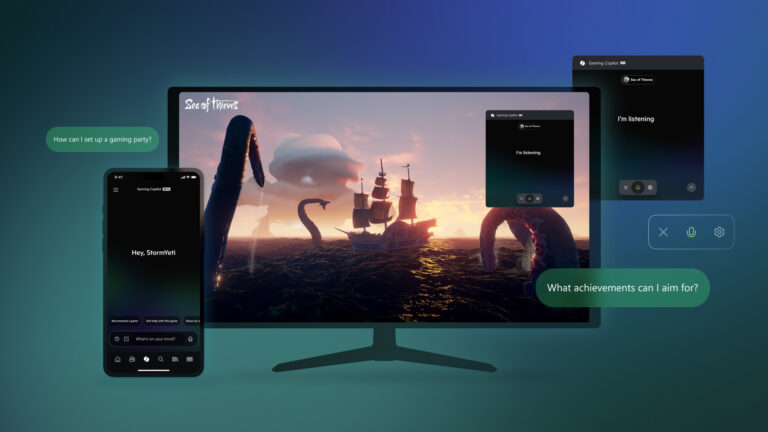
وسيتوفر Gaming Copilot كأداة داخل شريط اللعبة على نظام Windows 11، ويتضمن وضعًا صوتيًا يتيح التحدث إلى مساعد الذكاء الاصطناعي دون الحاجة إلى الضغط على Alt + Tab الذي يؤدي للخروج من اللعبة.

كما سيستخدم لقطات شاشة من اللعبة للمساعدة في الإجابة على الأسئلة، ما يسمح بسؤال Copilot عن أحد الزعماء دون الحاجة إلى وصفه.

يمكنك أيضًا استخدام Gaming Copilot للحصول على توصيات بالألعاب، والاطلاع على قائمة إنجازاتك الأخيرة على Xbox، والمزيد.

وتخطط Microsoft أيضًا لتحسين Gaming Copilot هذا ليتناسب مع أجهزة Xbox Ally المحمولة القادمة، مع وعد بتوفير هذه التجربة المدعومة بالذكاء الاصطناعي لأجهزة Xbox “في المستقبل القريب”.

وتريد مايكروسوفت على المدى البعيد أن يتحول Gaming Copilot إلى مدرب ألعاب بالذكاء الاصطناعي. وتضع الشركة هذا الجهد الأولي كمساعد شخصي، ليرافق المستخدم خلال الألعاب ويقدم له النصائح.

وقد سبق أن استعرضت Microsoft استخدام Gaming Copilot مع لعبة Overwatch 2، مما سمح له بترشيح اختيارات جيدة للأبطال لتكملة بقية الفريق.

مقالات قد تعجبك

مايكروسوفت تضيف عدة ميزات إلى برنامج الرسام في ويندوز 11
جوجل تطلق عدة ميزات ذكاء اصطناعي لمنشئي المحتوى في يوتيوب
الكشف عن نظارات ميتا الذكية Ray-Ban Display
سعر ومواصفات هاتف Xperia 10 VII من سوني

أدوبي تطلق إصدارات أصلية من برامجها على أجهزة ويندوز العاملة بمعالجات ARM

أطلقت شركة أدوبي Adobe أخيراً إصدارات جديدة من برامج Premiere Pro و After Effects و Audition و Media Encoder على أجهزة ويندوز العاملة بمعالجات Arm .

وجميع التطبيقات الأربعة متاحة كإصدارات تجريبية عامة، وتفتقر إلى بعض الميزات أو تعاني من بعض المشاكل المعروفة مقارنةً بالإصدارات المتاحة للأنظمة التي تعمل بمعالجات Intel.

فمثلاً لن يتضمن إصدار ARM64 الأصلي من Premiere Pro حاليًا دعمًا لإضافات الجهات الخارجية، أو ملفات الفيديو الخام مثل ProRes، أو التشغيل والتصدير المُسرّعين بواسطة الأجهزة لتنسيقي H.264 وHEVC بصيغة MP4.

كما لا يتضمن برنامج Premiere Pro تأثير Loudness Radar، أو ميزة التصدير إلى Wraptor DCP، أو استيراد وتصدير محتوى GoPro CineForm، أو التصدير إلى صيغة P2 Movie.

هناك أيضًا بعض المشاكل المعروفة في Adobe After Effects، حيث يفتقر البرنامج أيضًا إلى دعم ProRes، بالإضافة إلى عدم القدرة على استيراد أو تصدير ملفات ARRIRAW وSWF وGoPro CinePro وJPEG20000 بتنسيق MXF وWMV.

كما ولا يمكن استيراد ملفات MotionJPEG وMKV في الإصدار التجريبي من After Effects، كما لا يتوفر تشغيل وتصدير مُسرّع بالأجهزة لتنسيقي H.264 وHEVC بتنسيق MP4.

وأشارت أدوبي Adobe إلى ضرورة تحديث المكونات الإضافية الخارجية لبرنامج After Effects لتتوافق مع إصدار Windows على نظام Arm، لذا لا يتوفر دعم لها حتى الآن.

وكانت أدوبي قد أصدرت أول نسخة تجريبية من برنامج Photoshop لأنظمة ARM على نظام Windows في أواخر عام 2020، لكن الشركة استغرقت وقتًا أطول بكثير لإعادة تجميع Premiere Pro و After Effects تلقائيًا لمعالجات ARM64.

واضطر مستخدمو أجهزة Copilot Plus المزودة بمعالجات Qualcomm إلى استخدام النسخة المُحاكاة من Premiere Pro خلال العام الماضي، والتي لم تكن تتمتع بالأداء الكافي لمهام تحرير الفيديو الأكثر تطلبًا.

مقالات قد تعجبك

جوجل تكشف عن ميزة ذكاء اصطناعي جديدة لمساعدة الطلاب بالتحضير للامتحانات
شات جي بي تي يحصل على وضع دراسة جديد لمساعدة الطلاب في دراستهم
مايكروسوفت تختبر وضع Copilot التجريبي الجديد داخل متصفح Edge
كيفية تغيير إعدادات DNS على ويندوز 11
كيفية اختيار وشراء وحدة معالجة مركزية CPU (معالج) جديد

كيفية استعادة الملفات المحذوفة بطريقة سهلة من خلال برنامج Tenorshare 4DDiG

زاد اعتمادنا بشكل كبير جداً على أجهزة الكمبيوتر والأجهزة الرقمية لتخزين البيانات وإدارتها، ولكن هذا الاعتماد المتزايد يترافق مع خطر فقدان هذه البيانات سواء كانت صور شخصية أو مستندات عمل هامة أو غير ذلك.

أسباب فقدان البيانات

يمكن أن يحدث فقدان البيانات بسبب مجموعة متنوعة من الأسباب، تتراوح من الحذف غير المقصود، أو تلف الأجهزة أو الهجمات الإلكترونية.

بغض النظر عن السبب، يمكن أن يكون تأثير فقدان البيانات كبيرًا وبعيد المدى، بالنسبة للأفراد يمكن أن يعني ذلك فقدان الذكريات الثمينة والوثائق المهمة، بينما بالنسبة للشركات فإن الأمر أخطر بكثير حيث يمكن أن يؤدي ذلك إلى خسائر مالية وإضرار بالسمعة والالتزامات القانونية.

كما أن انتشار فقدان بيانات الكمبيوتر آخذ في الازدياد، فوفقًا لدراسة أجرتها شركة EMC، بلغ متوسط ​​تكلفة فقدان البيانات السنوية للشركات في جميع أنحاء العالم 1.7 تريليون دولار في عام 2020، وهذا رقم مذهل يؤكد أهمية استراتيجيات حماية البيانات والنسخ الاحتياطي.

إجراءات هامة للوقاية من فقدان البيانات

لحسن الحظ، هناك خطوات يمكن للأفراد والشركات اتخاذها لتقليل مخاطر فقدان البيانات. وتشمل هذه:

تنفيذ الإجراءات الأمنية مثل جدران الحماية وبرامج مكافحة الفيروسات وكلمات المرور القوية في منع فقدان البيانات بسبب الهجمات الإلكترونية.

ولكن ماذا لو تم فعلاً فقدان البيانات، هل من طريقة لاستعادتها؟

لحسن الحظ نعم هناك طريقة، حيث يتواجد الكثير من البرامج المختصة في ذلك، في مقالتنا هذه سنتحدث عن برنامج استعادة الملفات المحذوفة للكمبيوتر مجانا وذلك من خلال برنامج Tenorshare 4DDiG.

يمكن تحميل برنامج استعادة الملفات المحذوفة من الكمبيوتر عربي مجانا Tenorshare 4DDiG من خلال الروابط أدناه، واستخدامه بشكل مجاني، حيث توفر النسخة المجانية نفس ميزات النسخة الاحترافية، ولكن مع حجم ملفات مستعادة أقل.

كيفية استخدام برنامج 4DDiG لاستعادة الملفات المحذوفة:

يمكن استخدام برنامج 4DDiG لاستعادة البيانات من مختلف الأقراص المحلية والخارجية (الهارد) وأجهزة التخزين الشبكية، ومن سلة المحذوفات، وحتى من الحواسيب المعطّلة، وهنا سنورد كيفية القيام بذلك.

أولاً- استعادة البيانات المفقودة من القرص المحلي:

الخطوة 1: حدد القرص المحلي

بعد تثبيت Tenorshare 4DDiG وتشغيله ستظهر الواجهة الرئيسية أدناه، والتي تعرض مواقع مثل الأجهزة ومحركات الأقراص.

في حالتنا هذه نختر القرص المحلي الذي فقدت فيه بياناتك من قائمة محركات الأقراص الثابتة ثم انقر فوق بدء للمضي قدماً.

بعد ذلك، حدد أنواع الملفات التي تريد مسحها ضوئيًا، ثم انقر فوق مسح أنواع الملفات المحددة لبدء فحص محرك الأقراص. بدلاً من ذلك ، يمكنك فحص جميع أنواع الملفات.

الخطوة 2: فحص محرك القرص الصلب

يقوم 4DDiG على الفور بفحص القرص الصلب الذي اخترته في كل مكان لاستخراج البيانات المفقودة، وسيسرد العناصر الممسوحة ضوئيًا، ويستمر في العثور على الملفات المحذوفة في محرك الأقراص.

يوجد شريط تقدم يوضح مقدار ما تم إنجازه، أيضًا يمكنك إيقاف الفحص مؤقتًا أو إيقافه في أي وقت عند إيجاد الملفات المرادة:

بعد ذلك يمكنك رؤية نتيجة الفحص، والتي توضح عدد الملفات التي تم العثور عليها بنجاح.

إذا لم تتمكن من العثور على البيانات المفقودة التي تريدها، فيمكنك النقر فوق الفحص العميق في الجزء السفلي من الواجهة لاستعادة الملفات المحذوفة، والتي قد تستغرق وقتًا طويلاً.

الخطوة 3: معاينة الملفات واستردادها من القرص المحلي

بعد إيجاد الملفات المرادة، يمكن معاينتها واستعادتها إلى مكان آمن، وذلك من خلال الضغط على استعادة، حيث يظهر مربع حوار يطلب منك اختيار الموقع الذي ترغب في حفظ الملفات عليه.

حدد الموقع المطلوب بحيث يكون مختلف عن محرك الأقراص الذي جرى فحصه، وانقر فوق موافق.

ملاحظة: يدعم البرنامج أيضاً الاسترداد من محركات الأقراص الخارجية من مختلف الأنواع مثل Buffalo و WD و Seagate و Toshiba و Samsung و Lacie و Silicon و ADATA والمزيد، وذلك بعد توصيله واتباع نفس الخطوات السابقة.

ثانياً- استعادة البيانات من أجهزة التخزين الشبكية NAS:

يدعم برنامج Tenorshare 4DDiG استعادة البيانات من أجهزة NAS بسبب الحذف العرضي أو هجوم فيروسي أو فشل الجهاز أو ارتفاع درجة حرارة الخادم.

يدعم Tenorshare 4DDiG أيضًا استعادة جميع البيانات المفقودة من مجموعة متنوعة من أجهزة تخزين NAS، بما في ذلك Synology و Western Digital و QNAP و ASUSTOR و Thecus و Seagate BlackArmor وما إلى ذلك، يمكنك استرداد جميع البيانات فقط في 3 خطوات.

1- حدد وضع “NAS Recovery”:

بعد فتح البرنامج، حدد Nas وانقر على “الاتصال بـ NAS”، سيؤدي القيام بذلك إلى السماح للبرنامج بالاتصال بأجهزة تخزين NAS التي فقدت البيانات عليها.

2-  أدخل المعلومات للاتصال بـ NAS:

وهنا يجب ملء المعلومات المطلوبة، بما في ذلك عنوان IP ورقم المنفذ والمعرف وكلمة المرور، ثم النقر فوق “اتصال“.

الخطوة 3: المعاينة والاسترداد من أجهزة Nas:

حدد أنواع الملفات المطلوب استعادتها، ثم انقر فوق مسح أنواع الملفات المحددة، ثم انتظار انتهاء عملية البحث، ومعاينة الملفات واستعادتها كما السابق:

ثالثاً- استعادة البيانات المفقودة من محرك Bitlocker المشفر:

تقدم Microsoft ميزة تشفير BitLocker لنظام التشغيل Windows لتشفير وحدات التخزين بأكملها، وبالتالي حماية البيانات من الوصول غير المصرح به.

في بعض الأحيان تقوم بتهيئة محرك الأقراص الثابتة المشفر، مما يؤدي إلى فقدان البيانات، وهنا سنعرف كيفية استرداد البيانات من محرك Bitlocker المشفر.

1- حدد محرك Bitlocker المشفر

قم بتشغيل البرنامج بعد تنزيل 4DDiG وتثبيته على Windows، سيكون هناك رمز قفل على القرص إذا كان مشفراً، الآن حدد محرك الأقراص المشفر bitlocker الهدف ثم انقر فوق ابدأ للمتابعة.

بعد ذلك، حدد أنواع الملفات التي تريد مسحها ضوئيًا ، ثم انقر فوق مسح أنواع الملفات المحددة لبدء فحص محرك الأقراص. بدلاً من ذلك يمكنك فحص جميع أنواع الملفات.

2- أدخل كلمة المرور وابدأ المسح

ستكون هناك مطالبة تطلب منك إدخال كلمة المرور لإلغاء قفل محرك الأقراص، بعد ذلك يقوم 4DDiG على الفور بمسح محرك الأقراص المشفر الذي اخترته في كل مكان لاستخراج البيانات المفقودة، ثم المتابعة كما السابق.

رابعاً- استعادة البيانات من سلة المحذوفات:

يمكن أن يؤدي حذف الملفات المهمة عن طريق الخطأ إلى مشكلة كبيرة، لذلك تم تصميم سلة المحذوفات لمنعك من فقدان بياناتك.

ولكن ماذا لو أفرغت “سلة المحذوفات” وذهبت الملفات؟ لا داعي للذعر! يمكن لـ Tenorshare 4DDiG استعادة الملفات المحذوفة حتى من سلة المهملات الفارغة.

وذلك من خلال اختيار سلة المحذوفات في واجهة البرنامج، ثم انقر فوق ابدأ لمواصلة خطوتك، وإتمام الخطوات كما السابق.

مزيد من الشرح بالفيديو حول استعادة الملفات المحذوفة:

خامساً- استعادة البيانات من كمبيوتر معطل

قد يتعطل الكومبيوتر ويتوقف عن العمل، ولكن قبل التوجه إلى متجر لإصلاحه، قد يكون هناك ملفات من الضروري استردادها قبل الإصلاح.

فكيف استعادة البيانات من النظام المعطل؟ ما عليك سوى اتباع الخطوات أدناه لاستعادة البيانات المفقودة من جهاز كمبيوتر معطل باستخدام 4DiG.

الخطوة 1: تجهيز الأدوات اللازمة

نحتاج ما يلي: كمبيوتر آخر يعمل، محرك أقراص USB فارغ بسعة تزيد عن 1.5 جيجا بايت أو CD / DVD مع برنامج 4DiG Data Recovery المثبت من خلال الكمبيوتر الذي يعمل.

الخطوة 2: قم بتوصيل محرك أقراص USB وحدد الموقع

قم بتشغيل برنامج 4DDiG على جهاز الكمبيوتر السليم، وقم بتوصيل محرك أقراص فلاش USB بشكل جيد، ثم اختر استعادة البيانات من نظام الأعطال Crash Computer من الواجهة الرئيسية ، ثم انقر فوق ابدأ للمتابعة.

الخطوة 3: إنشاء محرك أقراص قابل للتمهيد

اختر محرك أقراص USB أو DVD خارجيًا لإنشاء محرك أقراص قابل للتمهيد، ثم انقر فوق إنشاء:

الخطوة 4: إنشاء محرك أقراص USB قابل للتمهيد بنجاح:

بعد وقت قصير، سيتم إنشاء محرك الأقراص القابل للتمهيد بنجاح، وبعد ذلك يجب توصيله مع جهاز الكمبيوتر المعطل لبدء استعادة البيانات.

الخطوة 5: تمهيد الكمبيوتر المعطل من محرك أقراص USB / CD / DVD

أدخل محرك أقراص USB المحمول أو محرك الأقراص المضغوطة / أقراص DVD في الكمبيوتر المعطل ثم أعد تشغيل جهازك.

بعد ذلك ندخل إلى إعدادات BIOS الخاصة بالجهاز.

ثم ننتقل إلى علامة تبويب التمهيد باستخدام مفاتيح الأسهم وتحديد قرص التمهيد الذي تم إعداده سابقاً، ثم سيبدأ النظام في تحميل الملفات، يرجى الانتظار بصبر للتكوين.

سيتم الآن تشغيل 4DDiG تلقائيًا، حيث يمكنك تحديد موقع لبدء استعادة البيانات، من أجل أمان البيانات يوصى بشدة بحفظ البيانات المستردة على محرك أقراص خارجي بدلاً من الأقراص المحلية.

سادساً- إصلاح الصور:

يمكن لبرنامج Tenorshare 4DDiG إصلاح عدد غير محدود من الصور المشوهة والضبابية والمقطوعة والرمادية دفعة واحدة، اتبع الخطوات أدناه لمعرفة كيفية استخدام 4DiG لبدء إصلاح الصورة.

1- قم بتنزيل Tenorshare 4DDiG وتثبيته على جهاز الكمبيوتر الخاص بك وتشغيله. من الصفحة الرئيسية، حدد إصلاح الصور ثم انقر فوق Start (ابدأ) للمتابعة.

2- أضف الصور لبدء الإصلاح:

انقر لإضافة صور ثم انقر فوق “إصلاح” لبدء إصلاح الصور التالفة أو غير الواضحة.

3- عرض الصور التي تم إصلاحها وحفظها:

بعد الإصلاح يمكنك اختيار الصور لمعاينتها ثم النقر فوق تصدير لحفظها في مكان آمن.

شاهد درس الفيديو هنا:

تنويه: يمكن أيضاً إصلاح مقاطع الفيديو المشوهة بنفس الطريقة السابقة ولكن باختيار خيار “إصلاح الفيديو” من الواجهة الرئيسية.

ميزات برنامج استعادة الملفات المحذوفة للكمبيوتر مجاناً 4DDiG:

بعد أن تحدثنا عن كيفية استخدام البرنامج، لا بدّ من إيراد أبرز ميزات هذا البرنامج :

  1. يمكننا معاينة الملفات في الوقت الفعلي، ويمكنك التحقق مما إذا كانت الملفات المستردة متاحة في أي وقت.
  2. سيحفظ البرنامج سجل الاسترداد، ويمكن استعادته على الفور عند تشغيل البرنامج للمرة الثانية دون انتظار.
  3. هناك العديد من خيارات التصفية بحسب التاريخ وحجم الملف ووقت التعديل وصيغة الملف ،،،، إلخ.
  4. يدعم اللغة العربية.
  5. يوفر استعادة 100 ميجابايت مجاناً.
  6. يمكن له إصلاح الصور ومقاطع الفيديو المشوهة والتالفة.
  7. حماية الخصوصية.
  8. استعادة البيانات من أجهزة التخزين الشبكية.
  9. رخيص نسبياً (النسخة الكاملة).

ختاماً: إنّ برامج استعادة البيانات تساعد في استرداد البيانات المفقودة أو المحذوفة من أجهزة الكمبيوتر والأجهزة الرقمية الأخرى.

حيث تعمل عن طريق فحص وسائط التخزين بحثًا عن بقايا البيانات المفقودة ثم محاولة إعادة بناء واستعادة الملفات المفقودة.

يمكن أن يكون استخدام برنامج استعادة البيانات حلاً فعالاً من حيث التكلفة ومريحًا للأفراد الذين حذفوا أو فقدوا ملفات مهمة عن طريق الخطأ.

يمكن أن تكون مفيدة أيضًا للشركات التي تحتاج إلى استعادة البيانات الهامة في حالة حدوث عطل في الأجهزة أو هجوم إلكتروني.

ومع ذلك من المهم ملاحظة أن برامج استعادة البيانات لا تنجح دائمًا، وفي بعض الحالات، يمكن أن تتسبب في مزيد من الضرر لوسائط التخزين.

بالإضافة إلى ذلك قد لا تتوافق بعض برامج استعادة البيانات مع أنظمة تشغيل أو أنواع ملفات معينة.

لذلك من المهم البحث بعناية واختيار البرنامج المناسب حسن السمعة مثل برنامج Tenorshare 4DDiG، واتباع التعليمات بعناية، والنسخ الاحتياطي للبيانات الهامة بانتظام لتقليل مخاطر فقدان البيانات.

مقالات قد تعجبك

سعر ومواصفات هاتف Narzo N53 من ريلمي
إنستغرام تُخطط لإطلاق تطبيق منافس لتويتر قريباً
آبل تصدر iOS 16.5 مع التركيز على محبّي الرياضة
كيفية إلغاء قفل هاتف آيفون عند تعطل أو انكسار شاشة الهاتف
ما هو HTTP؟ وكيفية عمله

هل أقراص USB خطرة على أجهزة الكمبيوتر؟

هل عثرت على محرك أقراص USB، ربما في مدرستك أو في موقف للسيارات؟ قد ترغب في توصيله بجهاز الكمبيوتر، ولكن يمكن أن تعرّض نفسك للهجوم أو، الأسوأ من ذلك، إتلاف جهازك بشكل دائم. إليك السبب.

يمكن لمحرك أقراص USB نشر البرامج الضارة:

ربما يكون التهديد الأكثر شيوعاً الذي يمثله محرك أقراص USB هو البرامج الضارة. يمكن أن تكون العدوى بهذه الطريقة مقصودة وغير مقصودة، اعتماداً على البرامج الضارة المعنية.

ربما يكون المثال الأكثر شهرة على البرامج الضارة التي ينشرها USB هو فيروس Stuxnet، الذي تم اكتشافه لأول مرة في عام 2010.

استهدفت هذه البرامج الضارة أربعة عمليات استغلال في يوم الصفر في نظام التشغيل ويندوز Windows 2000 وحتى ويندوز Windows 7 (و Server 2008) وتسببت في دمار حوالي 20% من أجهزة الطرد المركزي النووية الإيرانية.

نظراً لتعذر الوصول إلى هذه المرافق عبر الإنترنت، يُعتقد أنه تم إدخال Stuxnet مباشرةً باستخدام جهاز USB.

الفيروس المتنقّل هو مجرد مثال واحد على قطعة من البرامج الضارة ذاتية التكرار والتي قد تنتشر بهذه الطريقة.

يمكن لمحركات أقراص USB أيضاً أن تنشر أنواعاً أخرى من التهديدات الأمنية مثل أحصنة طروادة للوصول عن بُعد (RATs) والتي تمنح المهاجم المحتمل تحكماً مباشراً في الهدف، و keyloggers التي تراقب ضغطات المفاتيح لسرقة بيانات الاعتماد، وبرامج الفدية التي تطلب المال مقابل استعادة نظام التشغيل أو البيانات.

تعد برامج الفدية مشكلة متزايدة، والهجمات المستندة إلى USB ليست شائعة. في أوائل عام 2022، أصدر مكتب التحقيقات الفيدرالي (FBI) تفاصيل حول مجموعة تسمى FIN7 كانوا يرسلون محركات أقراص USB بالبريد إلى الشركات الأمريكية.

حاولت المجموعة انتحال شخصية وزارة الصحة والخدمات الإنسانية الأمريكية من خلال تضمين أجهزة USB بأحرف تشير إلى إرشادات COVID-19، وأرسلت أيضاً بعض محركات الأقراص المصابة في علب الهدايا التي تحمل علامة أمازون Amazon مع ملاحظات الشكر وبطاقات الهدايا المزيفة.

في هذا الهجوم بالذات، قدمت محركات أقراص USB نفسها إلى الكمبيوتر المستهدف كلوحة مفاتيح، وإرسال ضغطات المفاتيح التي نفذت أوامر PowerShell.

بالإضافة إلى تثبيت برامج الفدية مثل BlackMatter و REvil. أفاد مكتب التحقيقات الفيدرالي (FBI) أن المجموعة تمكنت من الحصول على وصول إداري على الأجهزة المستهدفة.

توضح طبيعة هذا الهجوم الطبيعة القابلة للاستغلال بشكل كبير لأجهزة USB. يتوقع معظمنا أن الأجهزة المتصلة عبر USB تعمل فقط كمحركات أقراص قابلة للإزالة أو لوحات ألعاب أو لوحات مفاتيح.

حتى إذا قمت بتعيين جهاز الكمبيوتر لفحص جميع محركات الأقراص الواردة، إذا كان الجهاز يتنكر على شكل لوحة مفاتيح، فأنت لا تزال معرضاً للهجوم.

بالإضافة إلى محركات أقراص USB المستخدمة لتوصيل شيء ما، يمكن أن تصاب محركات الأقراص بسهولة عن طريق وضعها في أجهزة كمبيوتر معرضة للخطر.

ثم تُستخدم أجهزة USB المصابة حديثاً كنواقل لإصابة المزيد من الأجهزة، مثل جهازك. هذه هي الطريقة التي يمكن بها نقل البرامج الضارة من الأجهزة العامة، مثل تلك التي قد تجدها في مكتبة عامة.

يمكن لـ USB Killers أن تشوي جهاز الكمبيوتر!

على الرغم من أن البرامج الضارة التي يتم توفيرها عن طريق USB تشكل تهديداً حقيقياً جداً لجهاز الكمبيوتر وبياناتك، إلا أن هناك تهديداً أكبر محتملاً في شكل قاتلات USB التي يمكن أن تلحق الضرر بجهاز الكمبيوتر مادياً.

أحدثت هذه الأجهزة نجاحاً كبيراً في منتصف عام 2010، وأشهرها كان USBKill وهو (في وقت كتابة هذا التقرير) في عامه الرابع.

يقوم هذا الجهاز (وغيره من الأجهزة المشابهة) بتفريغ الطاقة في كل ما يتم توصيله به، مما يتسبب في تلف دائم.

على عكس هجوم البرامج، تم تصميم USB killer لمجرد إتلاف الجهاز المستهدف على مستوى الأجهزة. قد يكون من الممكن استعادة البيانات من محركات الأقراص، ولكن من المحتمل ألا تنجو مكونات مثل وحدة تحكم USB واللوحة الأم من الهجوم. يدعي USBKill أن 95% من الأجهزة معرضة لمثل هذا الهجوم.

لا تؤثر هذه الأجهزة على جهاز الكمبيوتر عبر محركات أقراص USB فحسب، بل يمكن استخدامها أيضاً لتقديم صدمة قوية للمنافذ الأخرى بما في ذلك الهواتف الذكية التي تستخدم منافذ خاصة (مثل موصل Lightning من آبل Apple) وأجهزة التلفاز والشاشات الذكية (حتى عبر DisplayPort) والشبكة الأجهزة.

في حين أن الإصدارات القديمة من USBKill (جهاز pentesting) أعادت توجيه الطاقة التي يوفرها الكمبيوتر الهدف، تحتوي الإصدارات الأحدث على بطاريات داخلية يمكن استخدامها حتى مع الأجهزة التي لا يتم تشغيلها.

USBKill V4 هي أداة أمان ذات علامة تجارية تستخدمها الشركات الخاصة وشركات الدفاع وجهات تطبيق القانون في جميع أنحاء العالم.

وجدنا أجهزة مماثلة بدون علامة تجارية بسعر أقل من 9 دولارات على AliExpress، والتي تبدو وكأنها محركات أقراص فلاش قياسية.

هذه هي المحركات من المرجح أن تصادفها في البرية، مع عدم وجود علامات حقيقية تدل على الضرر الذي يمكن أن تسببه.

كيفية التعامل مع أجهزة USB التي يحتمل أن تكون خطرة:

إن أبسط طريقة للحفاظ على أجهزتك في مأمن من الأذى هي فحص كل جهاز تقوم بتوصيله. إذا كنت لا تعرف من أين جاء محرك الأقراص، فلا تلمسه.

التزم بمحركات الأقراص الجديدة تماماً التي تمتلكها واشتريتها بنفسك، واحتفظ بها حصرية للأجهزة التي تثق بها. هذا يعني عدم استخدامها مع أجهزة الكمبيوتر العامة التي يمكن اختراقها.

يمكنك شراء أجهزة USB التي تسمح لك بتقييد الوصول للكتابة، والتي يمكنك قفلها قبل الاتصال (لمنع كتابة البرامج الضارة على محرك الأقراص).

تأتي بعض محركات الأقراص مع رموز مرور أو مفاتيح مادية تخفي موصل USB بحيث لا يمكن لأي شخص آخر غيرك استخدامه (على الرغم من أنها ليست بالضرورة غير قابلة للاختراق).

بينما قد تكلفك أدوات USB killers مئات أو آلاف الدولارات عن طريق تلف الأجهزة، فمن غير المحتمل أن تصادفها إلا إذا كان شخص ما يستهدفك على وجه التحديد.

يمكن أن تدمر البرامج الضارة يومك أو أسبوعك بالكامل، وستأخذ بعض برامج الفدية أموالك ثم تدمر بياناتك ونظام التشغيل على أي حال.

تم تصميم بعض البرامج الضارة لتشفير بياناتك بطريقة تجعلها غير قابلة للاسترداد، وأفضل دفاع ضد أي نوع من فقدان البيانات هو أن يكون لديك دائماً حل نسخ احتياطي قوي.

من الناحية المثالية، يجب أن يكون لديك نسخة احتياطية محلية واحدة على الأقل وواحدة عن بُعد.

عندما يتعلق الأمر بنقل الملفات بين أجهزة الكمبيوتر أو الأفراد، فإن خدمات التخزين السحابية مثل دروبوكس Dropbox و جوجل درايف Google Drive و iCloud Drive تكون أكثر ملاءمة وأماناً من أجهزة USB.

قد تظل الملفات الكبيرة تمثل مشكلة، ولكن هناك خدمات تخزين سحابية مخصصة لإرسال واستقبال الملفات الكبيرة التي يمكنك الرجوع إليها بدلاً من ذلك.

في الظروف التي يكون فيها مشاركة محركات الأقراص أمراً لا مفر منه، تأكد من أن الأطراف الأخرى على دراية بالمخاطر واتخاذ خطوات لحماية أنفسهم (وبالتالي حماية نفسك).

يعد تشغيل نوع من برامج مكافحة البرامج الضارة بداية جيدة، خاصة إذا كنت تستخدم ويندوز Windows.

يمكن لمستخدمي لينكس Linux تثبيت USBGuard واستخدام قائمة بيضاء وقائمة سوداء بسيطة للسماح بالوصول وحظره على أساس كل حالة على حدة.

مع انتشار برامج لينكس Linux الضارة، يعد USBGuard أداة بسيطة ومجانية يمكنك استخدامها لإضافة مزيد من الحماية ضد البرامج الضارة.

انتبه!

بالنسبة لمعظم الأشخاص، لا تشكل البرامج الضارة التي يتم إيصالها عن طريق محرك USB تهديداً كبيراً نظراً للطريقة التي استبدل بها التخزين السحابي الأجهزة المادية.

USB killers هي أجهزة تبدو مخيفة، لكنك على الأرجح لن تصادفها. ومع ذلك، من خلال اتخاذ احتياطات بسيطة مثل عدم وضع محركات أقراص USB عشوائية في جهاز الكمبيوتر، يمكنك التخلص من جميع المخاطر تقريباً.

ومع ذلك، سيكون من السذاجة افتراض حدوث هجمات من هذا النوع. في بعض الأحيان يستهدفون الأفراد بأسمائهم، ويتم تسليمها في البريد.

وفي أحيان أخرى تكون الهجمات الإلكترونية تستهدف الدولة وبذلك تلحق الضرر بالبنية التحتية على نطاق واسع. التزم ببعض قواعد الأمان العامة سواء عبر الإنترنت أو في وضع عدم الاتصال.

كيفية تزييف موقع GPS الآيفون دون كسر الحماية (جيليبريك)

يعد تزييف موقع GPS أي جهاز عملية معقدة نسبياً، وفي حالة أن الجهاز هو آيفون iPhone فإن الأمر يصبح أكثر تعقيدًا.

وذلك لأن تغيير الموقع يتطلب كسر حماية الآيفون (جيليبريك)، وهو أمر محفوف بالمخاطر.

هل يمكنك تزييف موقع iPhone دون كسر الحماية؟

يعتقد معظم الناس أن تزييف أو تمويه موقع الآيفون iPhone غير ممكن، لكن هذا الأمر غير صحيح، حيث لا مستحيل في الحياة، ولا حتى تغيير موقع جهاز الآيفون الخاص بك.

في حال الرغبة بتزييف (تمويه) موقع جهاز iPhone، فيجب كسر حماية الجهاز مما قد يعرضه للخطر وفقدان التأمين، ولكن لحسن الحظ هناك طرق لا تحتاج كسر الحماية.

كيفية تزييف (تمويه) الموقع GPS على آيفون بدون جيلبريك بثلاث طرق:

لم يعد تزييف موقع الآيفون دون كسر الحماية أمرًا مستحيلًا، حيث يوجد بعض الأدوات التي تساعد في إنجاز هذا الأمر، وبدون كسر الحماية.

سنتحدث هنا عن ثلاث أدوات تسمح بذلك مع التركيز على أول أداة:

الطريقة الأولى: عن طريق برنامج Tenorshare iAnyGo لتزييف الموقع دون كسر الحماية:

يتمتع آيفون iPhone بأعلى قيود الأمان التي ليس من السهل كسرها، لكن بعض البرامج سمحت بتزييف الموقع على جهاز آيفون.

من بين العديد من البرامج الأخرى فإن برنامج Tenorshare iAnyGo هو البرنامج الذي سيساعد المستخدم على الوصول إلى هدفه في تزييف موقع الآيفون دون كسر الحماية.

وإليكم طريقة استخدام برنامج :Tenorshare iAnyGo:

الخطوة الأولى: بداية يجب تنزيل البرنامج وتثبيته على جهاز الحاسوب.

*لتنزيل البرنامج على الأجهزة العاملة بنظام ويندوز WINDOWS 11/10 /8.1/8/7:

تجربة مجانيةشراء البرنامج.

*كما أن البرنامج متوفر لنظام التشغيل macOS 13 أو أقدم:

تجربة مجانيةشراء البرنامج

الخطوة الثانية: بعد تنصيب البرنامج نقوم بفتحه، وتحديد خيار تغيير الموقع.

الخطوة الثالثة: توصيل هاتف الآيفون بالكومبيوتر حيث يمكن التوصيل عن طريق كابل USB أو عن طريق الواي فاي:

الخطوة الرابعة: تحديد الموقع الذي نرغب بالتغيير إليه على الخريطة:

عند انتهاء تحميل الشاشة، يتم كتابة الموقع المراد التغيير إليه في مربع البحث، أو يمكن أيضًا الاستفادة من الخريطة لتحديد الموقع.

الخطوة الخامسة: بعد تحديد الموقع المرغوب يتم الضغط على زر “بدء التعديل”، وهذا كل شيء، حيث سيتم تغيير موقع الآيفون الخاص بالمستخدم.

وبذلك سيتم تغيير الموقع في جميع التطبيقات المستندة إلى الموقع على جهاز iPhone الخاص بك إلى الموقع المزيف.

ولمزيد من الشرح يمكن مشاهد مقطع الفيديو أدناه:

الطريقة 2: عن طريق برنامج iTools من ThinkSky لتزييف موقع iPhone دون كسر الحماية:

دعنا ننتقل إلى أداة برمجية أخرى يمكنك استخدامها لتغيير الموقع دون كسر حماية جهاز iPhone الخاص بك.

وهي أداة iTools من ThinkSky والتي تعتبر من الأدوات الرائدة التي تزيّف موقع الآيفون iPhone دون المرور بالإجراء المحفوف بالمخاطر المتمثل في كسر الحماية.

دون مزيد من التأخير دعنا نتعرف على الخطوات التي يجب اتباعها لاستخدام هذه الأداة البرمجية لتزييف الموقع على iPhone.

  • أول شيء يجب تنزيل هذه الأداة وتثبيتها على جهاز الكمبيوتر الخاص بك لاستخدامها.
  • بعد ذلك يجب إلغاء قفل جهاز iPhone، وتوصيله بالكمبيوتر الذي قمت بتثبيت الأداة فيه.
  • قم بتشغيل البرنامج الذي قمت بتنزيله للتو، ويمكن استخدامه مجاناً لفترة مؤقتة.
  • الآن انتقل إلى شاشة صندوق الأدوات، ثم النقر على الموقع الافتراضي.
  • وهنا يتم إدخال الموقع المرغوب عن طريق اختياره من الخريطة ثم النقر فوق إدخال.
  • أخيراً يجب الضغط على “نقل هنا” لتغيير الموقع الحالي وتعيين الموقع الجديد.

الطريقة الثالثة: عن طريق تطبيق Fake GPS Location على iPhone:

الطريقة الثالثة لتزييف موقع الآيفون وبدون الحاجة إلى كومبيوتر هي عن طريق تنزيل تطبيق Fake GPS وهو تطبيق مجاني، ويساعد على تغيير الموقع الحالي للجهاز إلى الموقع الجديد والمطلوب.

دعنا نتعلم كيف يمكنك استخدام هذه الأداة الرائعة لتغيير موقع iPhone دون المخاطرة بكسر الحماية.

  • الخطوة الأولى هي بالطبع تثبيت Fake GPS مجانًا.
  • الخطوة التالية هي فتح التطبيق، ومن ثم تمكين عمل التطبيق في الجزء السفلي من الشاشة.
  • الآن يجب الذهاب إلى إعدادات المطور، ثم اختيار تطبيق Fake GPS free عند خيار اختيار تطبيق تحدد الموقع.
  • اضغط على زر الرجوع للعودة إلى التطبيق، ثم ابحث هناك عن الموقع الذي تريد تعيينه مكان الموقع الحالي.
  • استخدام زر التشغيل لبدء التغييرات.
  • أخيراً التحقق من التغييرات التي تم إجراءها من خلال فتح خرائط جوجل Google أو خرائط آبل للتأكد من تزييف الموقع بنجاح.

الجزء 3: تشغيل / إيقاف تشغيل خدمات الموقع على iPhone:

الشيء الذي تحتاج إلى معرفته هو أنه يمكنك تشغيل وإيقاف تطبيقات مواقع تزييف الموقع في أي وقت تريده.

الأمر بسيط وسهل وكل ما عليك القيام به هو اتباع الخطوات التالية لهذا الغرض:

  • انتقل إلى الإعدادات Settings ثم الخصوصية Privacy ثم خدمات الموقع Location Services .
  • الضغط على شريط التمرير لتعيينه على إيقاف أو تشغيل حسب الرغبة.

بعض الأسئلة الشائعة حول خدمة تحديد الموقع عبر GPS في الآيفون:

س1. كيف أجد موقع هاتف الآيفون iPhone؟

  • باستخدام هاتف آيفون آخر انتقل إلى الإعدادات ثم اسم مستخدم الجهاز ثم اختيار آي كلاود iCloud.
  • في الجزء السفلي انقر فوق Find My iPhone.
  • قم بتفعيل تشغيل Find My iPhone وإرسال آخر موقع متوفر للهاتف.

س2. كيفية إيقاف تشغيل خدمات الموقع على iPhone؟

  • الذهاب إلى إعدادات ثم خصوصية ثم خدمات الموقع.
  • البحث عن تطبيق تحديد الموقع هناك واختيار “مطلقاً: يمنع الوصول إلى معلومات خدمات الموقع”.

س3. هل يمكن تتبع iPhone دون استخدام أداة Find my iPhone؟

إن Find my iPhone مخصص للأشخاص الذين فقدوا هواتفهم أو تعرضوا للنهب من قبل اللصوص، وهو التطبيق المدمج في الهاتف.

ويمكن تتبع هاتف iPhone باستخدام تطبيق آخر، إلا أن Find my iPhone هو الأفضل لتتبع موقع iPhone الخاص بالمستخدم.

مقالات قد تعجبك

منصة Quora تطور تطبيق Poe للدردشة مع بوتات الذكاء الاطصناعي في مكان واحد
مايكروسوفت تضيف ميزة لإنشاء الصور بالاعتماد على الذكاء الاصطناعي لمتصفح Edge
جوجل تسمح لتطبيقات الويب الاستفادة من إمكانيات كرت الشاشة من خلال واجهة WebGPU
كيفية إخفاء مجلدات معينة من نتائج البحث في ويندوز 11
كيفية إصلاح مشكلة عدم استجابة شاشة آيفون للمس في iOS 16/15/14

ما هي العملية (المَهمة) WaaSMedic Agent.exe في ويندوز؟

المهمة WaaSMedicAgent مسؤولة عن إصلاح تحديث ويندوز Windows Update عند تعطله. لسوء الحظ، يمكن أن تتسبب نفسها في حدوث مشكلات من خلال استخدام ذاكرة وصول عشوائي عالية، ووحدة معالجة مركزية، واستخدام مرتفع للقرص.

لحسن الحظ، يمكن تعطيل WaaS MedicAgent تماماً.

ما هي المهمة (العملية) WaaSMedicAgent.exe؟

لا يوجد برنامج مثالي. قد تسوء الأمور، وتتعطل الملفات، بما في ذلك تحديثات ويندوز Windows. تم تقديم المهمة  Windows as a Service Medic Agent أو اختصاراً WaaSMedicAgent في نظام التشغيل ويندوز Windows 10 من أجل تمكين إصلاح وحماية مكونات تحديثات ويندوز.

بمعنى آخر، يعمل على إصلاح مشكلات تحديثات ويندوز Windows Update التي قد تمنع جهاز الكمبيوتر من التحديث.

من المفترض أن يتم تشغيل هذه العملية عندما يواجه ويندوز Windows مشكلة في التحديث. لسوء الحظ، من المعروف أن مهمة الإصلاح نفسها قد تسبب مشاكل.

في بعض الحالات، يؤدي ذلك إلى تعطل أجهزة الكمبيوتر لساعات عن طريق زيادة وحدات المعالجة المركزية (CPU) إلى الحد الأقصى، مما يتسبب في ارتفاع استخدام ذاكرة الوصول العشوائي (RAM)، والتسبب في ارتفاع استخدام القرص.

هل هي برامج ضارة؟

يعد WaaSMedicAgent.exe جزءاً شرعياً من ويندوز Windows 10 وويندوز Windows 11. وقد تسبب أحياناً في حدوث مشكلات تشبه السلوك الضار، ولكنها ليست برامج ضارة.

بالطبع، من الشائع نسبياً أن يحاول مؤلفو البرامج الضارة إخفاء البرامج الضارة كتطبيقات وخدمات مشروعة. يمكنك إجراء فحص باستخدام جدار حماية مايكروسوفت Microsoft Defender لاستبعاد هذا الاحتمال.

كيفية تعطيل WaaSMedicAgent:

على الرغم من أنه قد يكون مزعجاً، إلا أنه يجب عليك التفكير بجدية فيما إذا كنت تريد إيقاف تشغيل الملف القابل للتنفيذ الخاص بهذه المهمة وتعطيل الخدمة أم لا.

سيستمر تحديث ويندوز Windows Update في العمل حتى إذا تم تعطيل Medic Agent، ولكن قد لا يكون قادراً على حل خطأ ما إذا حدث أحد أثناء التحديث.

ومع ذلك، إذا كنت تريد تعطيل WaaSMedicAgent، فإليك بعض الطرق التي يمكنك من خلالها القيام بذلك.

تأخير التحديثات:

يجب تنشيط WaaSMedicAgent فقط إذا واجه ويندوز Windows Update مشكلة.

يمكن أن يؤدي الإيقاف المؤقت لتحديثات ويندوز Windows 10 أو ويندوز Windows 11 إلى إيقاف WaaSMedicAgent مؤقتاً عن استخدام كميات زائدة من ذاكرة الوصول العشوائي، وزيادة استخدام القرص، واستخدام وحدة المعالجة المركزية.

إذا كنت تحتاج فقط إلى تشغيل نظامك بفعالية أكبر لبعض الوقت، فإن إيقاف التحديثات مؤقتاً يعد خياراً جيداً. فقط تذكر السماح بتشغيله لاحقاً حتى يتمكن من محاولة إصلاح أي خطأ حدث.

تعطيل WaaSMedicAgent باستخدام RegEdit:

WaaSMedicAgent هي خدمة ويندوز Windows المرتبطة بالملف التنفيذي WaaSMedicAgent.exe، إذا كنت تريد إيقاف تشغيل الملف التنفيذي، فأنت بحاجة إلى تعطيل الخدمة أيضاً.

لن يسمح لك ويندوز Windows بتعطيل الخدمة من تطبيق الخدمات Services، ولكن يمكنك تعطيلها باستخدام محرر التسجيل (RegEdit).

كما هو الحال دائماً، كن حذراً عند تحرير سجل ويندوز Windows. يمكن أن يتسبب حذف مفتاح عرضياً -أو حتى تغيير القيمة- في حدوث مشكلات خطيرة لأجهزة الكمبيوتر.

أولاً، تحتاج إلى تشغيل RegEdit. انقر فوق الزر ابدأ، واكتب regedit في شريط البحث، ثم اضغط على Enter أو انقر فوق فتح.

انتقل إلى المسار التالي في نافذة محرر التسجيل، أو انسخ السطر التالي والصقه في شريط العنوان الخاص به واضغط على Enter:

Computer\HKEY_LOCAL_MACHINE\SYSTEM\CurrentControlSet\Services\WaaSMedicSvc

WaaSMedicService هو اسم مفتاح التسجيل. ستراه في الجزء الأيسر. مفاتيح التسجيل تشبه المجلدات إلى حد ما. يمكن أن تحتوي على مفاتيح فرعية تشبه المجلدات الفرعية وخصائص تشبه الملفات.

سيكون لكل مفتاح سجل موجود ضمن الخدمات Services خاصية تسمى Start تحدد متى أو لماذا سيتم إطلاق الخدمة.

يمكن أن تأخذ Start بعض القيم المختلفة:

  • القيمة 2 تعبر عن تلقائي.
  • القيمة 3 يدوي.
  • القيمة 4 معطل.

انقر نقراً مزدوجاً فوق خاصية Start في الجزء الأيمن وقم بتغيير القيمة إلى 4، ثم انقر فوق OK.

نصيحة: إذا كنت قد استخدمت تطبيق الخدمات من قبل، فربما تكون قد لاحظت أن بعض الخدمات تلقائية، ولكنها مصممة خصيصاً لبدء التشغيل بشكل متأخر Delayed.

الخاصية التي تقوم بتعيين Delayed تسمى DelayedAutoStart. تتيح القيمة 1 بدء التشغيل التلقائي المتأخر، بينما يقوم 0 بتعطيل بدء التشغيل التلقائي المتأخر.

تعطيل الخدمة بسهولة أكبر:

إذا كنت لا تريد العبث بالسجل بنفسك، فهناك مفتاحان للتسجيل مرفقان بهذه المقالة. أحدهما يسمى Disable_WaaSMedicSvc.reg وسوف يقوم بتعطيل WaasMedicSvc (و WaaSMedicAgent.exe) تماماً.

يسمى ملف REG الآخر ReEnabled_WaaSMedicSvc.reg وسيعيد الخدمة إلى قيمتها الافتراضية.

ما عليك سوى تنزيل الملف المضغوط بالضغط هنا واستخراج المحتويات من أي مكان والنقر نقراً مزدوجاً فوق Disable_WaaSMedicSvc.reg. ستتلقى تحذيراً بشأن مخاطر تطبيق مفاتيح التسجيل، فقط اضغط على نعم Yes.

ضع في اعتبارك أن المكونات الأخرى لـ تحديثات ويندوز Windows Update من المحتمل أن تعيد تمكين خدمة Medic في وقت ما في المستقبل.

إذا لم تقم بإصلاح المشكلة مع تحديث ويندوز Windows Update، فقد تجد فجأة بأن الخدمة تم تعيينها على الوضع اليدوي وتم تشغيل WaaSMedicAgent.exe بشكل غير متوقع.

يمكنك دائماً تعطيل الخدمة مرة أخرى، لكن لا يجب عليك ذلك. إذا لم يكن لديك مشكلة، فدع الخدمة تعمل، أو حاول إصلاح تحديث ويندوز Windows Update يدوياً.

قد يكون مفتاح التسجيل الذي قدمناه مفيداً إذا كنت بحاجة إلى تعطيل WaaSMedicSvc بشكل متكرر نظراً لأنك تحتاج فقط إلى النقر نقراً مزدوجاً فوقه لتعيين الخدمة على معطل Disabled مرة أخرى.

برامج الرقابة الأبوية: هل هي فعالة حقاً؟

أصبحت برامج الرقابة الأبوية ضرورية جداً في هذه الأيام، وذلك بسبب توافر الأجهزة الذكية وما تتيحه من إمكانية الولوج إلى شبكة الإنترنت لدى معظم الأطفال.

وكما هو معروف فإن الإنترنت مليء بالمحتوى الضار الذي لا يجب على الأطفال أن يعاينوه، لذلك فمن الطبيعي للآباء أن يسعوا إلى حماية أطفالهم من الأذى والأخطار المحتملة المتواجدة على الإنترنت.

وتتمثل إحدى طرق القيام بذلك في استخدام إحدى برامج الرقابة الأبوية، والتي تسمح بمراقبة نشاط الطفل عبر الإنترنت، وتصفية المحتوى غير المناسب.

ولكن هل تعمل هذه البرامج حقًا كما هو معلن عنها؟ في هذه المقالة سوف نستكشف فعالية تطبيقات الرقابة الأبوية وما إذا كانت حلاً موثوقًا به للحفاظ على أمان الطفل على الإنترنت، كما سنستعرض واحداً من أبرز هذه التطبيقات.

ما هي فائدة برامج الرقابة الأبوية؟

فوائد تطبيق الرقابة الأبوية واضحة، فهي تضمن مراقبة نشاط الطفل على الإنترنت، والتأكد من عدم تعرضه لمحتوى غير لائق أو التواصل مع الغرباء.

كما يمكن أيضًا عن طريق هذه البرامج وضع قيود على استخدام هواتفهم، مثل تقييد مقدار الوقت الذي يقضونه في العمل على تطبيقات معينة، أو حظر الوصول إلى مواقع ويب معينة.

تتضمن بعض الفوائد المحددة لتطبيقات الرقابة الأبوية بشكل عام ما يلي:

تحسين الأمان عبر الإنترنت: يمكن أن تساعد تطبيقات الرقابة الأبوية في حماية الأطفال من المحتالين عبر الإنترنت والتسلط عبر الإنترنت والتهديدات الأخرى عبر الإنترنت من خلال السماح للآباء بوضع قيود على مواقع الويب والتطبيقات التي يمكن لأطفالهم الوصول إليها.

إدارة أفضل للأجهزة: يمكن أن تساعد هذه التطبيقات الآباء على وضع قيود على استخدام أطفالهم للأجهزة، مثل وضع حدود للاستخدام اليومي للجهاز، أو حظر الوصول إلى تطبيقات معينة خلال ساعات معينة، ويمكن أن يساعد ذلك في تقليل وقت الشاشة وتشجيع الأطفال على استخدام أجهزتهم بطريقة أكثر توازناً.

زيادة الشفافية: يمكن أن توفر تطبيقات الرقابة الأبوية للآباء رؤى حول نشاط أطفالهم عبر الإنترنت، بما في ذلك مواقع الويب التي يزورونها والتطبيقات التي يستخدمونها، والتي يمكن أن تساعد الآباء على إجراء محادثات أكثر استنارة مع أطفالهم حول عاداتهم الرقمية.

قدر أكبر من راحة البال: إن معرفة أنّ أطفالهم محميين وأن استخدام أجهزتهم يخضع للمراقبة يمكن أن يمنح الوالدين مزيدًا من راحة البال ويساعدهم على الشعور بثقة أكبر بشأن تجارب أطفالهم عبر الإنترنت.

بالإضافة إلى حماية الأطفال من الأذى، يمكن أن تساعد تطبيقات الرقابة الأبوية أيضًا في تثقيف الأطفال حول السلوك المسؤول عبر الإنترنت.

حيث تأتي العديد من التطبيقات مزودة بأدوات وموارد تعلم الأطفال أمان الإنترنت، مثل أهمية الحفاظ على خصوصية المعلومات الشخصية وتجنب عمليات الاحتيال عبر الإنترنت.

كما يمكن المساعدة في تعليم الأطفال اتخاذ خيارات آمنة وصحية أثناء اتصاله بالإنترنت من خلال وضع حدود ومراقبة نشاط الطفل على الإنترنت.

ما هي أفضل برامج الرقابة الأبوية؟

هناك الكثير من المنافسة لإنشاء تطبيق فريد للرقابة الأبوية، لكي يتمتع الآباء بقدر أكبر من راحة البال مع نشاط أطفالهم عبر الإنترنت، ولكن تكمن المشكلة في فشل العديد من هذه التطبيقات البرمجية في توفير:

• الوصول عن بعد عبر الإنترنت إلى الأجهزة.
• سهولة اتباع التعليمات لإجراء التغييرات أو المراقبة.
• لوحة تحكم مبسطة للوصول السريع والسهل إلى المعلومات الأساسية.
• عرض توضيحي مجاني لمعرفة المزيد عن البرنامج قبل الالتزام بالشراء.

لحسن الحظ هناك برنامج يوفر كل هذه الميزات السابقة وهو برنامج KidsGuard Pro.

ما هو برنامج KidsGuard Pro

برنامج مراقبة وتتبع للجوال (أندرويد وآيفون) مصمم لمساعدة الآباء والأوصياء على تتبع نشاط أطفالهم وموقعهم على الإنترنت، ويسمح للمستخدمين بمراقبة النصوص والمكالمات ونشاط الوسائط الاجتماعية والموقع ومعلومات أخرى على جهاز الطفل.

ميزات برنامج KidsGuard Pro:

• القدرة على تتبع الموقع في الوقت الحقيقي.

• عرض سجلات المكالمات والرسائل النصية ومراقبة نشاط الوسائط الاجتماعية وإعداد التنبيهات لأنشطة أو مواقع معينة.

• عرض قائمة بالتطبيقات التي يتم تشغيلها ووقت استخدامها وعدد الزيارات لكل واحد منها:

• القدرة على مراقبة أكثر من 30 نوعًا مختلفًا من الملفات والأنظمة، بما في ذلك WhatsApp و Snapchat والمراسلة الفورية والمزيد!

• الاستماع إلى محيط الهاتف المباشر لضمان قدر أكبر من الأمان.

• تسجيل المكالمات الهاتفية والقدرة على الاستماع إليها:

وتتمثل إحدى أهم مزايا KidsGuard Pro في أنها اقتصادية للغاية من حيث التكلفة مقارنة بالعديد من تطبيقات الرقابة الأبوية الأخرى في السوق.

كما يمكن لمزيد من الشرح مشاهدة العرض التوضيحي المجاني لـ KidsGuard Pro والإلمام بميزات التطبيق وكيفية التعامل معه.

أسئلة وأجوبة شائعة حول KidsGuard Pro

هل يعمل KidsGuard Pro على آيفون iPhone؟

نعم فإن تطبيق KidsGuard Pro متوافق مع أجهزة الأندرويد Android و iOS، ولكن قد تكون هناك بعض الاختلافات الدقيقة في التطبيقات والبرامج التي يمكنك تتبعها بين النظامين، لكن كلاهما موثوق به للغاية وآمن للاستخدام.

ما هي تكلفة KidsGuard Pro؟
هناك مستويات تسعير مختلفة يمكنك استخدامها لـ KidsGuard Pro، حسب احتياجاتك، إن أفضل قيمة مع الأمان والمراقبة الأكثر شمولاً هي الخطة التي تبلغ مدتها عام واحد، وهناك خطة أقل سعراً.

هل KidsGuard Pro مخفي؟

نعم! بعد التثبيت يمكنك الوصول بسهولة إلى جميع الميزات المختلفة لـ KidsGuard Pro بإمكانيات كاملة عن بُعد، حيث يعمل هذا البرنامج في خلفية نظام الجهاز دون استخدام الكثير من الموارد، لذلك يظل غير قابل للكشف ومخفي.

أخيراً يمكن تحميل التطبيق واختيار خطة الاشتراك من خلال هذا الرابط.

ختاماً:

يمكن أن تكون برامج الرقابة الأبوية أداة مفيدة للآباء الذين يرغبون في مراقبة نشاط أطفالهم عبر الإنترنت ووضع قيود على استخدام أجهزتهم.

ومع ذلك من الأهمية بمكان أن يقوم الآباء بالبحث بعناية واختيار برنامج حسن السمعة متوافق مع جهاز أطفالهم ويلبي احتياجاتهم الخاصة.

لهذا السبب نوصيك بشدة بالاطلاع على العرض التوضيحي المجاني عبر الإنترنت لـ KidsGuard Pro لفهم أفضل لكيفية تعزيز الأمان الشخصي لعائلتك والنشاط عبر الإنترنت.

مقالات قد تعجبك

سامسونج تكشف رسمياً عن هاتفي Galaxy A34 و Galaxy A54 من الفئة المتوسطة
أوفيس تحصل على خدمات الذكاء الاصطناعي لكتابة المستندات وتصميم العروض وغيرها
مايكروسوفت تطلق المساعد الاقتصادي المعتمد على الذكاء الاصطناعي Business Chat
كيفية إلغاء إرسال (استدعاء) بريد إلكتروني في آوت لوك
كيفية استخدام جهاز أندرويد اللوحي بديلاً لجهاز الكمبيوتر المحمول

خصومات كبيرة جداً على ويندوز 11 وويندوز 10 وبرامج أوفيس وغيرها

لمن يبحث عن خصومات كبيرة جداً على ويندوز 11 وويندوز 10 وأوفيس فإنّ هذا الوقت هو الأفضل على الإطلاق للمبادرة بالشراء.

نعلم أنّ السعر الرسمي لنظام التشغيل Windows 11 Pro يبلغ 199.99 دولارًا، ولكنك تستطيع الحصول عليه الآن بسعر 10.25 دولار فقط.

نعم أكثر من عشرة دولار بقليل، هذا صحيح وليس خدعة لكسب المشاهدات، والفضل في ذلك يعود “لعيد الحب”.

حيث قام موقع Keysfan وبمناسبة عيد الحب بتوفير كوبونات تتضمن خصومات كبيرة جداً على نظام التشغيل ويندوز 11 وويندوز 11 وعلى مجموعة برامج مايكروسوفت أوفيس وبعض البرامج الأخرى.

وكما نعلم فقد كرّست مايكروسوفت طاقتها الرئيسية لنظام التشغيل Windows 11، لذلك في المستقبل سيكون Windows 11 بالتأكيد أفضل من Windows 10 من حيث الأمان والتوافق والاستقرار.

لذلك إذا ما كنت تريد الترقية إلى ويندوز 11 ولكنك تجد السعر مبالغاً فيه فإن هذا الوقت هو المناسب جداً لك.

وكذلك هو الأمر بالنسبة لنظام التشغيل Windows 10 Pro الأصلي حيث يمكن شراؤه بسعر 9.98 دولارًا للكمبيوتر الشخصي.

يوجد أيضًا عرض خاص لفترة محدودة لنظام التشغيل Windows 11 Home للإصدار العائلي!

وقبل أن نعرض أبرز العروض المتاحة حالياً مع روابطها، سنتكلم قليلاً حول موقع Keysfan.

لماذا أختار موقع Keysfan؟

توفير المال: يمكنك الحصول على أي إصدار من Windows أو Office، كما ستحصل أيضًا على آخر تحديثات البرامج والأمان من Microsoft.

شرعية الترخيص: يمكن تنزيل البرنامج مباشرة من موقع Microsoft الرسمي على الويب، ثم استخدام رمز التنشيط لتنشيط البرنامج، المنتج أصلي 100٪، وتراخيص Keysfan قانونية، ويوفر Keysfan ضمانًا لكل ترخيص يتم بيعه.

دعم العملاء على مدار الساعة طوال أيام الأسبوع: عند شراء أي من حزم برامج Keysfan، يحق لك الحصول على خدمات دعم العملاء إذا واجهت مشاكل في تثبيت أو استخدام هذه الحزم، كما ويوفر Keysfan خدمة ما بعد البيع مدى الحياة!

آمن: Keysfan عبارة عن منصة مبيعات برمجية آمنة للغاية، ما عليك سوى شراء مفتاح تنشيط ترخيص البرنامج من Keysfan، ثم تنزيل المنتج من الموقع الرسمي للبرنامج، وتنشيطه باستخدام رمز التفعيل، لذا فإن البرنامج الذي تستخدمه هو 100٪ آمن وحقيقي!

السمعة الطيبة: بفضل منتجاتها عالية الجودة وخدمة ما بعد البيع الممتازة، حصل موقع Keysfan على تصنيف 4.8 و 95٪ معدل إيجابي على TrustPilot وتلقت أكثر من 700 تقييم حقيقي من المشترين.

والآن نبدأ بخصومات ويندوز 11:

كما هو معروف فإنّ متجر مايكروسوفت Microsoft لم يعد يبيع تراخيص Windows 10 الرقمية، إذا كنت لا تزال تفضل Windows 10، فإن Keysfan يقدم خصماً مذهلاً أيضاً: Windows 10 بسعر 7.25 دولارًا فقط.

خصومات ويندوز 10 برو:

ويوفر الموقع أيضاً خصومات على مجموعة برامج أوفيس Office 2021 Pro التي يبلغ سعرها الأصلي 439.99 دولار لتصبح بسعر 25.25 دولار.

كل ما عليك فعله هو شراء مفتاح تنشيط والذي يتم إرساله عبر البريد الإلكتروني مع برنامج تعليمي للمساعدتك في تنشيط المنتج.

العروض الخاصة بحزمة أوفيس 2021:

العروض الخاصة بحزمة أوفيس 2019:

حزم أخرى تضم نظام التشغيل ويندوز ومجموعة برامج أوفيس: (رمز الكوبون: KFLE62)

عروض أوفيس لحواسيب ماك MAC:

عروض على نسخ ويندوز أخرى: رمز الكوبون KFLE50

تقدم Keysfan أيضًا مجموعة واسعة من برامج أدوات الكمبيوتر، بما في ذلك الألعاب المتطورة وبرامج الحماية من الفيروسات وبرامج تحرير الفيديو ومجموعة متنوعة من التطبيقات والبرامج الأخرى.

العروض الخاصة بالبرامج:

ختاماً يجب التنويه إلى وجود عدد كبير من العروض الأخرى على الموقع لا تفوّتوها عبر هذا الرابط.

مقالات قد تعجبك

آبل تفكر في إطلاق إصدار Ultra من آيفون
تأجيل إصدار الجزء الأول من لعبة The Last of Us على الحواسيب الشخصية
تويتر ستشارك إيرادات الإعلانات مع منشئي المحتوى
كيفية البحث عن هواتف وساعات سامسونج المفقودة أو المسروقة
كيفية تشغيل مساعد جوجل Google Assistant

مايكروسوفت تنشر الكود المصدري لبرنامج 3D Movie Maker

قامت شركة مايكروسوفت Microsoft بفتح الكود المصدري لبرنامج 3D Movie Maker الذي تم إصداره قبل 27 عاماً، وذلك تحقيقاً لمطلب أحد مستخدمي تويتر.

حيث طلب صاحب الحساب الذي يحمل اسم Foone، والذي يقول ملفه الشخصي أنه مهتم بالبرمجيات، من عملاق التكنولوجيا الحصول على الكود المصدري للبرنامج حتى يتمكن من توسيعه وإعادة إصداره.

ولا تمتلك مايكروسوفت Microsoft محرك BRender الذي يعمل عليه، والذي من المحتمل أن يمثل مشكلة، لكن الشخص الذي يمتلكه أخبر Foone أنه سيكون سعيداً بفتح المصدر إذا كان بإمكانه العثور على نسخة.

لحسن الحظ احتفظ شخص ما بنسخة من المحرك، وتمكنت Microsoft من إصدار الكود المصدري الكامل للبرنامج.

يوفر 3D Movie Maker، الذي تم إصداره في عام 1995، للمستخدمين طريقة سهلة لإنشاء أفلام عن طريق وضع الشخصيات الكرتونية والدعائم في بيئات معروضة مسبقاً.

ويخطط المستخدم بحسب موقع PCGamer لتحديث البرنامج بحيث يمكن تشغيله على الحواسيب الحديثة، بالإضافة إلى تضمين ميزات جديدة لتسهيل مشاركة مقاطع الفيديو الناتجة.

كود المصدر الأصلي للمشروع موجود الآن على GitHub وهو متاح بموجب ترخيص معهد ماساتشوستس للتكنولوجيا كمصدر مفتوح.

كما يلاحظ RockPaperShotgun، تم استخدام محرك BRender الخاص بالبرنامج أيضاً لألعاب مثل Carmageddon 1 & 2.

لذلك من المحتمل أن يؤدي إصدار الكود إلى إصدارات محدثة من المعجبين يمكن تشغيلها بسلاسة أكبر على أجهزة الكمبيوتر الحديثة.

مقالات قد تعجبك

مستخدمو آيفون يتلقون تنبيهات كاذبة عن وجود أداة AirTags تتعقبهم
نظرة أولية على تطبيق البريد الإلكتروني الجديد One Outlook
واتساب تبدأ بإرسال ميزة ردود الفعل التعبيرية للجميع
كيفية تعيين التركيز في كاميرا DSLR أو كاميرا Mirrorless يدوياً
ما هي ذاكرة الوصول العشوائي الرام RAM؟
كيفية اختيار لون مخصص لقائمة ابدأ في ويندوز 10

كيفية تحديث برامج التشغيل (التعريفات) على ويندوز 11

إذا كانت الأجهزة الموجودة في الكمبيوتر الشخصي الذي يعمل بنظام ويندوز Windows 11، مثل وحدات تحكم USB أو بطاقات الفيديو أو الطابعات أو الأجهزة الطرفية الأخرى، تحتاج إلى برامج تشغيل (تعريفات) جديدة أو محدثة، فمن السهل عادةً تثبيتها. سنوضح لك كيف.

عادة لا تحتاج إلى تحديث برامج التشغيل (التعريفات):

قبل أن ننتقل إلى تحديث برامج التشغيل (التعريفات)، دعنا نتحدث عندما لا تحتاج إلى تحديث برامج تشغيل الأجهزة في ويندوز Windows 11.

عادةً، لا يجب عليك تحديث برامج التشغيل (التعريفات) إلا إذا كنت تقوم بتحديث برنامج تشغيل بطاقة رسومات أو تعلم أن تحديث برنامج التشغيل سيحل مشكلة قد واجهتها.

إذا كانت أجهزتك تعمل بالفعل، فمن المحتمل أن يؤدي تحديث برنامج التشغيل إلى كسر شيء ما بطريقة غير متوقعة عن طريق إجراء تغيير لم يتم اختباره على نظامك. كما يقول المثل، إن لم يكن معطّلاً فلا تحاول إصلاحه.

الطريقة الأكثر أماناً لتحديث برامج التشغيل (التعريفات):

عند البحث عن تحديثات برنامج التشغيل، من المهم معرفة أن ويندوز Windows يحافظ تلقائياً على تحديث العديد من برامج التشغيل (التعريفات) مع تحديث ويندوز Windows Update، والذي تم تضمينه في ويندوز Windows 11.

لذلك إذا كان هناك أي تحديثات ثانوية ولكنها ضرورية للمكونات الشائعة مثل لوحات اللمس أو وحدات تحكم USB، عادةً ما يعتني بها ويندوز Windows تلقائياً في المرة التالية التي تقوم فيها بتحديث جهاز الكمبيوتر .

بالإضافة إلى ذلك، تصل بعض تحديثات برنامج التشغيل كـ تحديثات اختيارية في تحديث ويندوز Windows Update.

لا نوصي (وشركة مايكروسوفت) بتثبيت هذه التحديثات إلا إذا كنت تحاول حل مشكلة معروفة معينة مع أحد الأجهزة.

ولكن، إذا كنت تواجه مشكلة، فمن المفيد التحقق لمعرفة ما إذا كانت هناك أي تحديثات اختيارية متاحة.

للقيام بذلك، افتح الإعدادات بالضغط على ويندوز Windows+i. في الإعدادات، انقر على تحديث ويندوز Windows Update في الشريط الجانبي، ثم حدد خيارات متقدمة.

في الخيارات المتقدمة، مرر لأسفل وانقر على التحديثات الاختيارية.

في التحديثات الاختيارية، انقر فوق رأس قسم تحديثات برنامج التشغيل لتوسيعه. ثم تصفح القائمة وضع علامات الاختيار بجانب أي برنامج تشغيل تريد تحديثه. عند الانتهاء، انقر على تنزيل وتثبيت. أو سترى رسالة لا تتوفر أية تحديثات اختيارية في هذا الوقت.

سيقوم ويندوز Windows بتثبيت برامج التشغيل (التعريفات) التي حددتها، وإذا لزم الأمر، قم بإعادة تشغيل جهاز الكمبيوتر.

بعد إعادة التشغيل، ستكون الأجهزة محدثة. ومع ذلك، لن تجد كل برامج التشغيل في Windows Update. في هذه الحالة، راجع القسم أدناه.

أفضل مكان لتنزيل برامج التشغيل (التعريفات) يدوياً:

هناك أوقات تحتاج فيها إلى تحديث جهاز مثل بطاقة الرسومات التي لا يغطيها تحديث ويندوز Windows Update.

في هذه الحالة، فإن أفضل رهان لك هو تحديد موقع الويب الرسمي للشركة المصنعة للجهاز. بمجرد الوصول إلى هناك، ابحث عن قسم الدعم Support وابحث عن التنزيلات Downloads أو التحديثات Updates أو برامج التشغيل Drivers لجهازك.

احذر من وجود العديد من مواقع برامج التشغيل (التعريفات) الاحتيالية التي تثبت برامج ضارة بدلاً من برامج التشغيل (التعريفات)، لذا تأكد من وصولك إلى موقع الشركة المصنعة الفعلي.

أدوات تحديث برنامج التشغيل التي قد تجدها عبر الإنترنت لا قيمة لها وقد تكون مليئة بعمليات الاحتيال أو البرامج الضارة.

بمجرد تنزيل حزمة برنامج تشغيل موثوق به من الشركة المصنعة لجهازك، استخرجها وابحث عن برنامج إعداد أو تثبيت ليتم تشغيله.

قم بتشغيله، وعادة ما يتم تثبيت برنامج تشغيل التحديث تلقائياً ثم يطلب إعادة التشغيل. بعد إعادة تشغيل جهاز الكمبيوتر، تكون برامج التشغيل (التعريفات) الجديدة جاهزة للعمل.

في حالة برامج تشغيل (تعريف) GPU كرت شاشة (رسوميات) من NVIDIA أو AMD أو Intel، فقد يقوم برنامج تحديث برنامج التشغيل بتثبيت أداة مساعدة مثل GeForce Experience (لأجهزة NVIDIA) التي ستتيح تحديثات سريعة لبرنامج التشغيل في المستقبل.

باستخدام هذا البرنامج، يمكنك تحديث برامج تشغيل GPU من مصدر موثوق به مع ظهور ألعاب جديدة.

تحديث برامج التشغيل (التعريفات) يدوياً باستخدام إدارة الأجهزة:

أخيراً، يمكنك أيضاً استخدام إدارة الأجهزة Device Manager للتبديل أو تحديث برامج التشغيل (التعريفات) لأجهزة معينة في جهاز الكمبيوتر الذي يعمل بنظام ويندوز Windows 11، ولكن معظم الأشخاص لا يحتاجون إلى القيام بذلك.

للبدء، افتح إدارة الأجهزة: انقر على زر ابدأ وابحث عن إدارة الأجهزة، ثم انقر على شعار إدارة الأجهزة في النتائج.

في نافذة إدارة الأجهزة، تصفح قائمة الأجهزة المثبتة على جهاز الكمبيوتر  وحدد موقع الجهاز الذي ترغب في تحديث برنامج التشغيل الخاص به. انقر بزر الماوس الأيمن فوقه وحدد تحديث برنامج التشغيل.

في نافذة تحديث برامج التشغيل التي تظهر، لديك خياران. سنغطي كلاهما أدناه، ولكن أولاً، إليك نظرة على ما يفعله كل خيار.

  • البحث تلقائياً عن برامج التشغيل: هذا الخيار يجعل ويندوز Windows يبحث في النظام عن برامج تشغيل متوافقة ويقوم بتثبيتها تلقائياً.
  • استعراض جهاز الكمبيوتر بحثاً عن برامج التشغيل: يتيح لك هذا الخيار تحديد موقع برامج التشغيل (التعريفات) الجديدة التي تريد تثبيتها يدوياً.

يمكن أن يكون هذا مفيداً إذا قمت بالفعل بتنزيل برامج التشغيل من موقع الشركة المصنعة على الويب أو كنت ترغب في تثبيت برامج التشغيل من قرص مضغوط، ولكن برنامج تثبيت برامج التشغيل غير موجود أو لا يعمل بشكل صحيح.

إذا اخترت البحث تلقائياً عن برامج التشغيل، فسيقوم ويندوز Windows بإجراء مسح لملفات برامج تشغيل النظام، بحثاً عن برامج تشغيل محدثة للجهاز.

إذا عثر عليها، فسيتم تثبيتها ويطلب منك إعادة تشغيل جهاز الكمبيوتر.

إذا لم يكن الأمر كذلك، فسترى رسالة لقد تم بالفعل تثبيت أفضل برامج التشغيل لجهازك. في هذه الحالة، يمكنك مواصلة البحث بالنقر فوق البحث عن برامج تشغيل محدثة على Windows Update، والتي ستفتح قائمة تحديثات ويندوز. بخلاف ذلك، انقر فوق إغلاق.

إذا اخترت استعراض جهاز الكمبيوتر بحثاً عن برامج التشغيل، فيمكنك التصفح بحثاً عن موقع تعرف فيه ملفات برامج التشغيل الجديدة عن طريق النقر فوق الزر استعراض واتباع الخطوات التي تظهر على الشاشة.

أو يمكنك النقر على الاختيار من قائمة برامج التشغيل المتوفرة على جهاز الكمبيوتر.

إذا تعرف ويندوز Windows على برامج التشغيل التي قمت باستعراضها أو قمت بتحديد الاختيار من قائمة برامج التشغيل المتوفرة على جهاز الكمبيوتر، فسوف يقدم لك ويندوز Windows قائمة ببرامج التشغيل (التعريفات) المتوافقة التي يمكنك الاختيار من بينها للجهاز.

حدد عنصراً في القائمة وانقر على التالي.

إذا رأيت رسالة لقد تم بالفعل تثبيت أفضل برامج التشغيل لجهازك، فلا داعي للتحديث. يمكنك إغلاق نافذة إدارة الأجهزة، وتكون قد انتهيت.

بخلاف ذلك، سيتم تثبيت برنامج التشغيل إذا كان أحدث من القديم. بعد ذلك، سيطلب منك ويندوز Windows إعادة تشغيل جهاز الكمبيوتر. عندها انقر فوق نعم.

عند تسجيل الدخول مرة أخرى، ستكون برامج التشغيل (التعريفات) الجديدة نشطة!

مقالات قد تعجبك:

هل ستجعل مايكروسوفت نظام ويندوز 10 خدمة اشتراك مدفوعة؟
كيفية البحث عن التغريدات القديمة وحذفها في تويتر
كيفية فتح أو تعديل ملف PSD دون استخدام برنامج الفوتوشوب
ما هي ملفات EPUB ؟ وكيف يمكن فتحها؟
ما هي عملية ضغط الملفات ؟ وكيف تتم ؟