كروم سيحظر تحويلات المواقع المزعجة

لا شك أن معظم إن لم يكن جميع متصفحي الإنترنت قد عانوا كثيراً من مشاكل الإعلانات و خاصة عند تحميل شيء ما في بعض المواقع حيث تضغط على زر التحميل لتدخل في متاهة طويلة قبل أن تتمكن من التحميل _ إن تمكنت أصلاً _.

و لكن لحسن الحظ فإن أخباراً سارة أتت من شركة غوغل Google و التي تعمل جاهدة من أجل حظر التحويلات الإعلانية المزعجة عبر متصفحها كروم Chrome من أجل جذب و تحسين تجربة المستخدمين .

حيث سيعمل المتصفح خلال الأشهر القليلة القادمة على حظر و استبعاد أنوع مختلفة من الإزعاجات و أهمها : التحويلات غير المرغوبة _ عندما يقوم الموقع أو الإعلان بتحميل مفاجئ لصفحة جديدة إما بسبب كون الموقع مخترق عن طريق إعلان خبيث أو قصداً لإجبار الزائرين على رؤية الإعلانات _

و أعلنت غوغل Google أنها تخطط لحظر هذه التحويلات و ذلك عبر ثلاثة محاور .

حيث ستقوم بداية بمنع تحويل الزوار إلى موقع آخر و الذي يظهر دون الضغط على أي مكان ، حيث سيظهر عوضاً عن ذلك شريط على الصفحة يُعلم أن التحويل تم حظره .

المحور الثاني سيتم فيه حظر ذاك النوع من التحويل و الذي يعمل كنافذة منبثقة عكسية حيث يتم عوضاً عن الضغط على مكان ما و ظهور نافذة منبثقة تحوي إعلانات فإن الموقع الحالي سيحولك إلى صفحة إعلانات بينما الرابط الأصلي الذي ضغطت عليه سيظهر في تبويب جديد ، و ذلك تجنباً لحظر صفحة الإعلانات من خلال إضافة حظر النوافذ المنبثقة.

المحور الثالث ستقوم غوغل Google بالتعامل مع بعض المواقع الشنيعة و التي تقوم بفتح نافذة جديدة عندما يقوم الزائر بالضغط على طبقات غير مرئية أو روابط إعلانية تكون متنكرة على شكل أزرار مثل أزرار التحكم في فيديو ما .

و قالت الشركة أن التغيير الأول و الثاني سيكون جزء من متصفح كروم 64 و 65 ، حيث أن الإصدار 64 في أولى مراحل التجربة ( مرحلة كناري ) قبل إصداره بالنسخة التجريبة بيتا ،  و ستكون متاحة للجميع في الأشهر الأولى من عام 2018

أما الجزء الثالث فسيتم العمل عليه ليصبح جاهزاً في شهر كانون الثاني القادم .

بالإضافة إلى ذلك فإن غوغل تعمل حالياً على أداة جديدة تحمل الاسم ” تقرير التجارب الشنيعة ” و التي تخبر المطورين من أجل التحقق فيما لو كان موقع ما مُذعن أم لا ، في حال كان غير مذعن ( مطاوع ) فإنه يُعطى مهلة ثلاثين يوماً ثم بعدها سيبدأ المتصفح من حظر قيام الموقع بفتح تبويبات و نوافذ جديدة .

و برأيي ففي حال نجاح غوغل في تنفيذ هذه الأمور فإن متصفح كروم Chrome سيصبح المتصفح الأول في العالم … و أنت عزيزي القارئ أخبرنا برأيك من خلال تعليق .

لماذا يمكن استعادة الملفات المحذوفة و كيفية منع ذلك

عندما تقوم بحذف ملف ما فإنه لا يتم إزالته نهائياً حتى ولو قمت بإفراغ سلة المحذوفات ، حيث يستمر وجوده في مكان ما على القرص الصلب و هذا ما يمكن المستخدمين من استعادة ملفاتهم بعد الحذف .

لماذا يمكن استعادة الملفات المحذوفة :

في البداية يجب أن نعرف :

ماذا يحدث عند حذف ملف ما ؟

يقوم نظام التشغيل بتعقب مكان الملف على القرص الصلب من خلال ما يعرف ب ” المؤشر ” “pointers ” حيث يكون لكل ملف أو مجلد مؤشر يخبر ويندوز Windows أين تبدأ بيانات ذلك الملف و أين تنتهي .

عندما تقوم بحذف الملف يقوم ويندوز Windows أو أي نظام تشغيل آخر بحذف هذا المؤشر و يصف هذا القطّاع (sector ) الذي يحوي الملف على أنه مساحة حرة أو Free Space .

و على الرغم من ذلك فإن الملف أو المجلد المحذوف يبقى قابلاً للاستعادة حتى يتم الكتابة على ذلك القطاع الذي كان يحوي الملف أو المجلد ، و ذلك من خلال برامج الاستعادة و التي تقوم بفحص القرص الصلب للبحث عن تلك الملفات المحذوفة و من ثم استعادتها ،

إذا تمت الكتابة بشكل جزئي على ذلك القطاع فإن هذه البرامج تستطيع فقط إرجاع جزء من بيانات الملف مما يجعله غالباً ملفاً معطوباً .

لماذا لا يتم مسح الملفات نهائياً عندما نقوم بحذفها ؟

الجواب بسيط .. لأن مسح الملف نهائياً يأخذ وقتاً أكثر بكثير من مجرد حذف المؤشر ” Pointer ” فتصور مثلاً انك تحتاج لحذف ملف بحجم 10 غيغا بايت ، هذا الأمر لن يأخذ سوى لحظات قليلة في الحالة العادية،  أما في حال المسح الكامل فإن الوقت سيكون مساوياً للوقت الذي يأخذه كتابة 10 غيغا بايت من البيانات على القرص الصلب .

و لذلك و من أجل زيادة السرعة و تحسين الأداء فإن نظام ويندوز Windows و باقي الأنظمة لا تمسح محتوى الملف المحذوف ، إنما فقط تحذف المؤشر .

استعادة الملفات المحذوفة :

إذا ما قمت بحذف ملف ما عن طريق الخطأ و تحتاج إلى استعادته فيجب أن تأخذ بعين الاعتبار ما يلي :

1 – الاستعادة بأقصى سرعة ممكنة : نظام الويندوز Windows يتابع كتابة الملفات الجديدة على القرص الصلب مما يزيد فرصة الكتابة فوق تلك الملفات المطلوبة ، و لذلك لتأكيد إمكانية الإستعادة قم بمحاولة الاسترجاع مباشرة .

2 – استخدام القرص الصلب بأقل ما يمكن : و الطريقة الأفضل لاستعادة ملف محذوف هو القيام بإيقاف تشغيل الحاسوب مباشرة ، ثم نقل الهارد إلى حاسوب آخر و استخدام نظام التشغيل الموجود في الحاسوب المنقول إليه ثم القيام بالاستعادة ،

إذا قمت بمحاولة الاستعادة على نفس الهارد من خلال تنصيب برنامج الاستعادة إضافة إلى الاستخدام العادي فإن هذا الأمر يمكن أن يؤدي إلى الكتابة فوق ذلك الملف و بالتالي فقدانه.

سنتحدث قريباً إن شاء الله في مقالة منفصلة  عن طريقة استعادة الملفات … تابعونا

كيفية منع استعادة الملفات بعد الحذف :

و لكن بالمقابل فإن إمكانية الاستعادة لا تشكل دائماً عاملاً إيجابياً فمثلاً إذا أردت بيع حاسوبك أو تريد حذف ملفات هامة أو شخصية مثلاً و لا تريد أن يتمكن أحد من استعادتها فما الحل هنا ؟؟

لحسن الحظ هناك مجموعة من البرامج و التي تعتمد على الكتابة على القطاع الذي كان يحوي الملف المحذوف فمثلاً برنامج سي كلينر CCleaner يحوي على خاصية ماسح البيانات Drive Wiper و ذلك من خلال كتابة بيانات أخرى على المساحة الحرة على لأحد الأقرص الصلبة ، و بالتالي فإن جميع الملفات المحذوفة ستمحى .

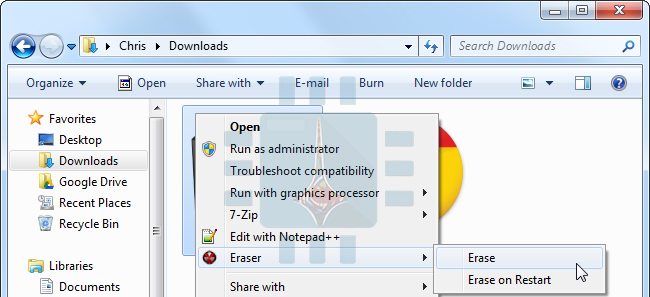
أداة أخرى رائعة من أجل تأكيد عدم استعادة ملف ما و هي أداة Eraser و التي تقوم ” بتمزيق الملف ” مع الانتباه إلى أن هذا الأمر يجب أن يشمل جميع نسخ ذلك الملف ، هذه العملية تأخذ وقتاً أطول من الحذف العادي لذلك فهي ليست فكرة جيدة لحذف جميع الملفات إنما فقط للملفات التي لا ترغب لأحد إمكانية استعادتها .

أيضاً قد ترغب في بيع الحاسوب أو الهارد مثلاً و بالتالي تريد أن تتأكد من عدم إمكانية استعادة أي ملف إطلاقاً ،  فالخيار هنا هو برنامج DBAN من خلال حرقه على سي دي CD و الإقلاع منه حيث سيحذف كل شيء حتى نظام التشغيل ثم يقوم بالكتابة فوقه ببيانات عبثية .

و رغم ذلك يعتقد البعض انه يمكن استعادة الملفات حتى بعد الكتابة فوقها و لكن الأدلة تظهر بوضوح أن هذا الأمر غير صحيح أبداً .

تنويه : إن الشرح السابق لا يمكن تطبيقه على الأٌقراص الصلبة من نوع SSD  التي تدعم خاصية TRIM ، حيث أنه عند حذف الملف تُزال مباشرة من القرص الصلب و لا يمكن استعادتها و السبب في ذلك أنه في هذا النوع من الأقراص الصلبة لا يمكن الكتابة فوق البيانات في خلايا الفلاش Flash Cell _ و التي يعتمد عليها هذا النوع من الأقراص الصلبة من أجل تخزين البيانات _ ، و لكتابة بيانات جديدة يجب مسح محتويات الخلاياً أولا و هذا ما يقوم به نظام التشغيل بشكل مباشر عند حذف الملف .

تطبيق Messenger Lite يصل لبلدان أخرى مع تحديث جديد

بعد أن تم تجربة النسخة الخفيفة Lite من تطبيق الدردشة فيس بوك مسنجر Facebook Messenger في وقت سابق في بعض الدول النامية و التي تتمتع بوصول محدود إلى الإنترنت، الآن فقد وصل فيس بوك مسنجر لايت Facebook Messenger Lite رسمياً إلى متجر جوجل بلاي Google Play في كل من الولايات المتحدة الأمريكية ، المملكة المتحدة ، كندا ، و إيرلندا .

و يهدف التطبيق بشكل أساسي إلى تخفيف استهلاك كلا من البيانات و الذاكرة بشكل كبير

حيث يسمح تطبيق ماسنجر لايت Facebook Messenger Lite باستخدام الميزات الأساسية فقط و المتعلقة بإرسال و إستقبال الرسائل بعيداً عن باقي الإضافات التي قد تسبب بطءاً في الجهاز و زيادة في استهلاك الإنترنت ، مثل ميزة القصص ، الألعاب ،  تأثيرات الصور الأمامية المشابهة لتلك الموجودة في سناب شات SnapChat ،

و يفقد هذا التطبيق أيضاً ميزات أخرى قد تكون مهمة للبعض مثل أيقونة الدردشة ،و مكالمات الفيديو .

التطبيق متوفر فقط لأجهزة الأندرويد Android و بحسب موقع TechCrunch فإن فيس بوك Facebook لا يخطط لإصدار هذه النسخة للأجهزة العاملة بنظام IOS في الوقت الحالي .

و رغم أن التطبيق حالياً غير متوفر للكثير من البلدان إلا أنه يمكنك تحميله إما من خلال المتجر مع استخدام كاسر بروكسي أو بشكل سلس و مباشر عبر موقعنا APKFit من خلال هذا الرابط


متصفح Quantum الجديد من Firefox أسرع بكثير تعرف على طريقة تثبيته

أصدرت شركة موزيلا Mozilla يوم أمس نسخة جديدة تجريبية ( بيتا ) من المتصفح الشهير فايرفوكس Firefox ، أطلقت عليها اسم : فايرفوكس كوانتوم  Firefox Quantum .

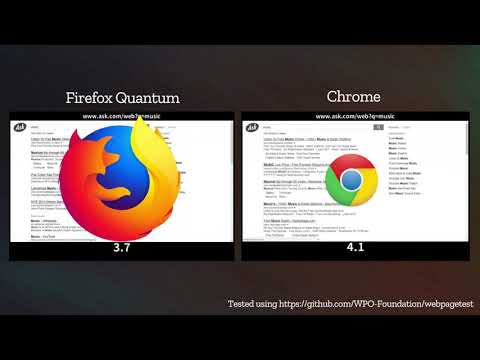
و  تعتبر هذه الخطوة في إطار تعزيز متصفح فايرفوكس Firefox ضد باقي المتصفحات و على رأسها متصفح كروم  Chrome ، حيث اعتمدت في هذا المتصفح على الاستفادة من النوى المتعددة للمعالجات متعددة النوى و الشائعة الاستخدام في الوقت الحالي مما أدى إلى سرعة تصفح أكبر ( شاهد الفيديو أسفل المقالة ).

حيث يأتي متصفح فايرفوكس كوانتوم Firefox Quantum بمحرك سي إس إس CSS جديد كُتب بلغة روست Rust وهي اللغة البرمجية الخاصة بموزيلا Mozilla

هذا الأمر جعل كوانتوم Quantum يتميز بإمكانية العمل على التوازي على عدة نوى معالج معاً بدلاً من تطبيق عملية واحدة ضخمة على نواة معالجة واحدة..

و يقوم المتصفح الجديد بإعطاء الأولوية للتبويب النشط من عدة تبويبات حيث يقوم بتحميل المحتوى من صور و فيديو و غير ذلك بشكل أسرع من باقي التبويبات في الخلفية و هذا ما يجعل المتصفح – بحسب موزيلا Mozilla  – يستهلك ذاكرة عشوائية RAM أقل بنسبة 30% من متصفح كروم Chrome بالإضافة إلى جعله أسرع بشكل واضح .

و بذلت موزيلا Mozilla  جهداً كبيراً من أجل تصحيح الأخطاء من النسخ السابقة لفايرفوكس Firefox حيث قالت أنها صححت 469 خطأ مما يعزز الأداء بشكل ملحوظ .

و رغم أن بعض التغييرات تبدو سطحية إلا أن فايرفوكس كوانتوم يبدو مختلفاً بعض الشيء ويعود الفضل في هذا إلى “مشروع فوتون” وهو اسم الواجهة الجديدة التي يعتمد عليها فايرفوكس Firefox في متصفحه الجديد  . حيث يبدو بمطهر أكثر أناقة وخاصة  على الشاشات عالية الدقة .

ويمكنك تجربة نسخة بيتا من هذا المتصفح _ والذي قمت بتحميله و يبدو أسرع بشكل واضح – من خلال الموقع الرسمي  حيث يكون متاحاً للتحميل للأجهزة المكتبية ( نظام ويندوز Windows و لينوكس Linux ( للتحميل إصغط هنا حيث يتم تحميل برنامج صغير الحجم حالما تفتحه سيقوم بتنصيب النسخة المناسبة لنظام التشغيل عندك بشكل تلقائي) و أندرويد Android ( للتحميل إضغط هنا ) و لأجهزة آي فون iPhone و آي باد iPad ، ( التحميل من هذا الرابط ) كما أنه هناك نسخة خاصة للمطورين  .

يذكر أن النسخة النهائية المستقرة يُتوقع أن تصدر في 14 تشرين الثاني من هذا العام .

شاهد هذا الفيديو الذي يعرض مقارنة بين فاير فوكس Firefox و كروم Ghrome في سرعة التصفح :


البرنامج الأقوى للتحميل على أجهزة الكمبيوتر IDM

برنامج إنترنيت داونلود مانجر Internet Download Manager ، ربما لا يوجد أحد إلا وقد سمع باسم هذا البرنامج ، فهو الأفضل في مجال التحميل على أجهزة الحاسوب “الكمبيوتر” والحائز على كثير من الجوائز في هذا المجال رغم ذلك يجب أن نعطيه حقه بالتحدث عنه قليلاً .

سنتحدث في هذه المقالة عن بعض ميزات البرنامج وبعض الأمور المهمة والإعدادت التي يجب على أي مستخدم معرفتها  وكذلك من أين يتم تحميله مجاناً أو شرائه .

ميزات برنامج إنترنيت داونلود مانجر Internet Download Manager :

  • إمكانية التحميل من خلال أي متصفح .
  • استخدام القدرة الكاملة لخط الإنترنيت في التحميل .
  • إمكانية الإيقاف المؤقت للتحميل واستكماله .
  • إمكانية تحديث رابط تحميل الملف في حال توقف الرابط القديم عن العمل .
  • إمكانية التحميل من مواقع الفيديو كـ يوتيوب YouTube .
  • إنشاء جدولة للتحميلات لتعمل في وقت معين وضمن ترتيب معين .
  • إمكانية تحديد العديد من الروابط داخل موقع واحد لتحميلها جميعاً .
  • تحديد مجلدات خاصة لكل نوع من الملفات .
  • دعم العديد من اللغات ومنها العربية .

يمكنكم تحميل النسخة المجانية من إنترنيت داونلود مانجر Internet Download Manager والتي ستعمل ل 30 يوماً من هنا .
علماً أننا ننصحكم بشراء النسخة الأصلية من البرنامج للحصول على ميزاته الكاملة والتحديثات الدائمة مدى الحياة دون الحاجة للكركات والمفاتيح المسروقة المزعجة فقط بـ 24.95 $ دولار أمريكي  .
يمكنك شراء النسخة الكاملة من إنترنيت داونلود مانجر Internet Download Manager من هنا أو من هنا .

إليكم بعض الدروس المهمة عن البرنامج :

طريقة زيادة سرعة التحميل إلى أقصاها في برنامج إنترنيت داونلود مانجر Internet Download Manager :

1- قم بفتح النافذة الرئيسية للبرنامج ثم اضغط على زر خيارات أو Options كما في الصورة أسفل الخطوات .
2- قم باختيار تبويب الإتصال أو Connection .
3- قم باختيار آخر خيار تحت بند “نوع/سرعة الاتصال” أو “Connection Type/Speed” .
4- قم بتعيين “أقصى عدد للاتصالات” أو Max Connections Number إلى 16 اتصال . (إن كنت تحب المجازفة فاختر أكثر من 16 حيث أنه ربما تقوم المواقع التي تحمل منها بحظرك من التحميل) .
5- اضغط موافق أو OK .

طريقة التحميل مع كاسر بروكسي Proxy أو في بي إن VPN باستخدام إنترنيت داونلود مانجر Internet Download Manager :

قد تحتاج أحياناً إلى تحميل ملف من موقع محظور في بلدك ، لذلك تقوم باستخدام كاسر بروكسي Proxy أو في بي إن VPN كـ سايفون Psiphon ولكن تتفاجئ بعدم تمكن البرنامج من التحميل .
والسبب أن البرنامج بحاجة إلى تعديل في الإعدادات . إليكم الطريقة :

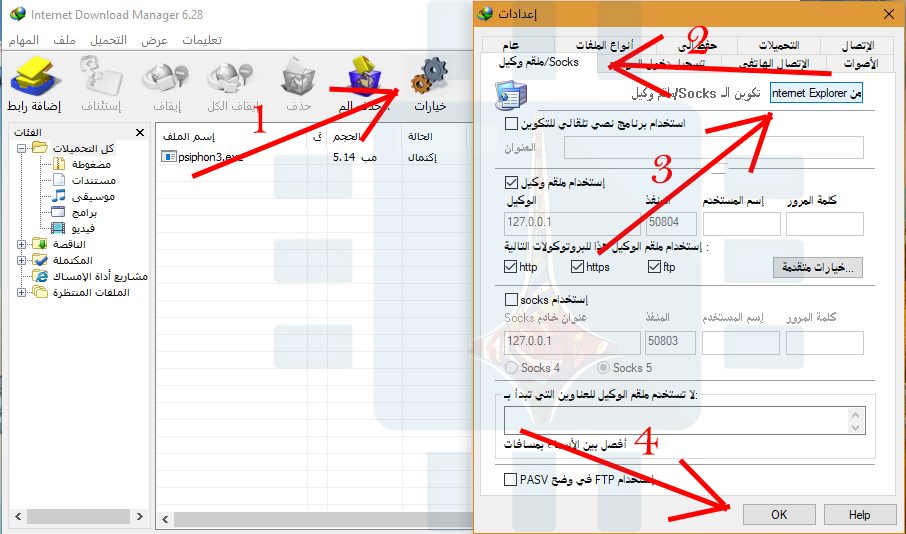
1- قم بفتح النافذة الرئيسية للبرنامج ثم اضغط على زر خيارات أو Options كما في الصورة أسفل الخطوات .
2- قم باختيار تبويب ملقم وكيل/Socks أو Proxy/Socks .
3- اضغط زر “من Internet Explorer” أو “Get From IE” والذي سيقوم بتعبئة الإعدادت تلقائياً بحسب إعدادات الإنترنيت .
4– اضغط موافق أو OK .

لكن لا تنسى مسح جميع الخيارات في نفس النافذة بعد انتهاء عملك وإيقاف عمل كاسر البروكسي Proxy أو الـ في بي إن VPN .

إن كان لديكم أسئلة عن البرنامج أو شروحات ترغبون بتعلمها أو شروحات يجب أن نضيفها نرجو منكم كتابتها في التعليقات أسفل المقالة .

برنامج بسيط وسهل للتحميل من موقع YouTube على الحاسوب

يعتبر موقع يوتيوب واحد من أشهر مواقع الإنترنت في العالم، كما أنه أحدث طفرة في عالم مشاهدة مقاطع الفيديو، التي كان يتناقلها مستخدمي الإنترنت عبر البريد الإلكتروني، ثم انتقلت للعرض على موقع يوتيوب YouTube الذي تلقي أعداد ضخمة من ملفات الفيديو منذ لحظة إطلاقه وحتى اليوم.

لكن البعض يفضل تحميل مقاطع الفيديو من يوتيوب، بدلاً من مشاهدتها بشكل مباشر من واجهة الموقع. هذا التحميل قد يكون مفيداً في حال رغب المستخدم في الاحتفاظ بالفيديو على جهازه الشخصي، أو حتى رغب في الاحتفاظ بالمقاطع التي تم تحميلها على هاتفه الجوال أو جهاز التابلت للمشاهدة في أوقات أخرى.

سنتعلم في هذا الدرس كيفية تحميل مقاطع الفيديو من موقع يوتيوب YouTube بسهولة واحترافية .

بداية سنقوم بتحميل برنامج 4K الخاص بتحميل ملفات يوتيوب من خلال زيارة الموقع الرسمي للبرنامج من هنا  ما سيفتح أمامنا الصفحة التالية:

نضغط على Get 4k video downloader ليبدأ التحميل. ثم نقوم بتشغيل البرنامج التي تظهر لنا واجهته الرئيسية بالشكل التالي:

نتوجه الآن لموقع يوتيوب ونقوم بعمل نسخ لرابط الفيديو المراد تحميله، ثم نضغط في واجهة البرنامج على زر Paste Link أعلى يسار الواجهة.

يقوم الآن البرنامج بتحميل بيانات الفيديو كما يظهر في الشاشة التالية :

وبعد ثوانٍ معدودة يظهر لنا البرنامج تفاصيل الفيديو المراد تحميله

نختار الجودة المفضلة، كما يمكنك اختيار تحميل الصوت والصورة أم تحميل الصوت فقط، في حال الرغبة في تحميل الأغاني، وأخيراً نختار المسار الذي سيتم حفظ الملف فيه ثم نضغط على Download .

وأخيراً إذا رغبنا في المزيد من التخصيص للبرنامج يمكننا الضغط على preferences أعلى يسار البرنامج ليفتح لنا قائمة بخصائص البرنامج بالشكل التالي :

حيث يمكننا زيادة عدد الاتصالات لتحميل الفيديو من خيار Intensity والذي يؤدي زيادة عددها لتسريع تحميل الفيديو لكن قد يسبب حظر اليوتيوب لعنوان ال IP الخاص بك بالنسبة لي سأتحمل المجازفة وأقوم بزيادتها .

وبهذا الشكل يمكننا تحميل مانريد من الفيديوهات الموجودة على موقع يوتيوب العالمي.


شرح عن لعبة بوكيمون غو Pokémon Go وأسرارها

أصدقائي متابعي عالم الألعاب الإلكترونية ، صدر في الآونة الأخيرة وبتاريخ 7 تموز من هذا العام 2016 لعبة جديدة أحدثت ضجة لا سابق لها في العالم أجمع . وهي Pokémon Go
اللعبة الافتراضية التي أثارت جدلاً على جميع الأصعدة لما فيها من ميزات لم يسبق لغيرها من الالعاب .
اللعبة من إنتاج شركة Niantic صاحبة سلاسل ألعاب بوكيمون على النينتيندو .
هذه اللعبة تتميز بما يسمى الواقع المعزز وهو دمج اللعبة بالواقع عن طريق أدوات الجهاز المشغل لها وهو الهاتف الذكي الذي بين يديك.
تحتاج اللعبة بحسب الموقع الرسمي للشركة إلى مشغل الخرائط الموجود ضمن جهازك إضافةً إلى إنترنت تجوال بسرعة جيدة 3G  و 4G ، ونظام أندرويد Android 4.4 KtiKat أو أحدث … ويُنصح أن يكون الجهاز يملك ذاكرة عشوائية رام Ram 2G .

بعد أن يكون جهازك قد أتم الشروط السابقة يبقى الشرط الأهم وهو أنت عزيزي اللاعب … فاللعبة كما ذكرنا تعتمد على برنامج تحديد المواقع وهذا مايعني أنه يجب عليك التحرك .
أنت كلاعب بوكيمون يجب عليك الاطلاع على جميع مسلسلات وأفلام كرتون البوكيمون (أنمي) بجميع سلاسله لكي تفهم اللعبة .
فاللاعب بطل جميع المسلسلات المذكورة هو آش كيتشام Ash Ketchum كان عليه التجوال والسفر بين المدن لجمع البوكيمونات وتدريبها والحصول على ميداليات الأندية في طريقه ساعياً لأن يكون افضل مدرب بوكيمون في العالم .
وهذا ماتريده منك شركة نيانتك أن تكون أفضل مدرب في العالم … لربما لتوفي بوعدها القديم بتوظيف الفائز في شركة Google جوجل بوظيفة سيد البوكيمونات Pokemon Master .

بعد كل هذا الشرح عن تاريخ ومضمون وأهداف اللعبة … يبقى السؤال كيف أستطيع اللعب بها ؟
لربما لن تفي الكلمات بشرح هذه اللعبة الضخمة والبسيطة لذلك قمت بشرح ذلك عملياً ضمن الفيديو أدناه وذلك بأهم الخطوات والنصائح وبعض الأسرار التي ربما قد تساعدك في اللعب … ستجدون بعض الأدوات الخارجية التي تساعدنا في اللعبة وكلها منفصلة عن اللعبة ولا تؤثر عليها لكنها مجرد صور وتطبيقات تحتوي معلومات حقيقية عن البوكيمونات …
أترككم بأمان الله ومشاهدة ممتعة للفيديو متمنياً الاستفادة منه ودوام الصحة للجميع . الصور وروابط التحميل المذكورة في الفيديو موجودة أدناه .

محتويات الفيديو :
——————-

  • 2:07 طريقة لعب Pokémon Go بوكيمون غو
  • 5:45 طريقة التقاط Pikachu بيكاتشو في لعبة Pokémon Go بوكيمون غو
  • 14:00 كيفية جمع أدوات وكرات البوكي PokeBalls من البوكي ستوب PokeStops في لعبة Pokémon Go بوكيمون غو
  • 15:24 شرح أيقونات لعبة Pokémon Go بوكيمون غو
  • 17:05 كيفية التقاط البوكيمونات بالطريقة الصحيحة في لعبة Pokémon Go بوكيمون غو
  • 23:48 كيفية الشراء ضمن سوق البوكي PokeShop في لعبة Pokémon Go بوكيمون غو
  • 24:37 كيفية الحصول على بوكيمونات نادرة عن طريق البيضة في لعبة Pokémon Go بوكيمون غو
  • 26:20 شرح أدوات لعبة Pokémon Go بوكيمون غو
  • 29:27 شرح عن أدوات إضافية للمستويات الأعلى في لعبة Pokémon Go بوكيمون غو
  • 38:14 شرح كيفية القتال والسيطرة على النوادي بطريقة احترافية في لعبة Pokémon Go بوكيمون غو
  • 51:10 طريقة تدريب بوكيموناتك في النادي الخاص بك في لعبة Pokémon Go بوكيمون غو

صورة تختصر أنواع البوكيمونات وكل نوع ستجدون على يساره الأنواع التي تكون ضرباته عليها أقوى وعلى يمينه الأنواع التي يتأثر بضرباتها اكثر :

صورة تختصر البوكيمونات التي تظهر لديك عن طريق البيضة :

روابط التحميل :
لعبة Pokémon Go :
Play Store ، APKMirror , iTunes

برنامج قارئ البوكيمونات Pokedex Mega :
Google Drive , Play Store

طريقة تشغيل Remix OS 2.0 على الكمبيوتر

  • نظام التشغيل Remix OS 2.0 يجلب متعة استخدام تطببقات الاندرويد بشكل كامل و مستقر على اي جهاز كمبيوتر مكتبي او محمول او تابلت.يحتوي نظام Remix OS على واجهة جميلة شبيهة للويندوز ولكن بنظام اندرويد لوليبوب و يحتوي على الكثير من الميزات و تعدد المهام و دعمه لمعمارية ال 64 bit و احتوائه على متجر غوغل بلاي ستور و من المقرر اطلاق النظام بشكل رسمي غدا.متطلبات التشغيل :وحدة تخزين ( فلاشة ) حجمها لايقل عن 8 جيغا بايت.طريقة التشغيل :
  • شرح كامل عن طريق الفيديو :
  •  

    ١. حمل الملفات التالية :

    – تطبيق 7Zip من هنا 7Zip app

    – تطبيق Remix OS USB Tool من هنا USB Tool Remix OS

    – صورة ال ISO الخاصة بالنظام من هنا Download Remix OS ISO

    ٢. بعد تحميل الملفات قم بفك الضغط عن تطبيق 7zip و ثبته على جهازك.

  • ٣. قم بفك الضغط عن ملف صورة ال ISO الخاص بنظام عن طريق تطبيق 7Zip.٤. قم بوضع وحدة التخزين الفلاشة بجهازك و قم اعادة تهيئتها ( فورمات ) و اختر نوع الملفات FAT32.٥. بعد ذلك قم بتشغيل تطبيق Remix OS USB Tool التي قمت بتحميلها من الخطوة رقم ١ – ثم حدد صورة ال ISO الخاصة بالنظام و بعدها حدد قرص وحدة التخزين الفلاشة ثم اضغط OK.٦. انتظر حتى تنتهي العملية ثم قم باعادة التشغيل.٧. اثناء اقلاع الجهاز سوف يتوجب عليك ان تقوم بتحديد وحدة التخزين الفلاشة كجهاز الاقلاع الافتراضي عن طريق اعدادت ال BIOS او باختصار خارجي يختلف من جهاز لاخر و لكن في اغلب الاجهزة سوف تجد قائمة ال Boot باعدادت ال BIOS التي يمكنك الوصول اليها عن طريق ضغط F2 اوDel او F10.٨. بعد تحديد وحدة التخزين كجهاز الاقلاع الافتراضي سوف يقوم نظام Remix OS بالاقلاع من وحدة التخزين وسوف تظهر شاشة بخيارين – اختر. Guest Mode لتشغيل النظام بشكل مباشر او Resediant Mode لتثبيت النظام مع ويندوز على الهارد ولكن هنا سوف نقوم بتشغيل النظام فقط نختار الخيار الاول.٩. عندها سوف تظهر كلمة Remix OS و يبدا النظام بالاقلاع و العمل….

    ————————-

    شكرا للمتابعة.

الحل الأمثل لجميع مشاكل تطبيق خدمات غوغل Google Play Services

يواجه كثير من المستخدمين مشاكل مع تطبيق خدمات غوغل Google Play Services وذلك قد يكون نتيجة لكثير من الأسباب .. أهمها :

1- عدم تمكن متجر تطبيقات غوغل Google Play من التحديث التلقائي للتطبيق وذلك إما لكون المتجر محظوراً أو لمشاكل في الإنترنيت أو لاحتواء النسخة المثبتة على مشاكل في التوافق .
2- تحديث التطبيق من متاجر تطبيقات غير رسمية مثل (Mobogenie أو 1Mobile) والتي تقوم بتحميل نسخة منه غير متوافقة مع الجهاز المستخدم ..

والحل الأمثل لجميع هذه المشاكل يكون كالتالي :

1- حذف النسخة المثبتة من التطبيق على الجهاز إن كان ذلك بالإمكان ، وذلك من خلال مدير التطبيقات في الإعدادات ..
2- تثبيت فقط النسخة المتوافقة مع الجهاز وذلك :
– إما من خلال متجر Google Play في حال كون المتجر محظور في بلدك استخدم الطريقة في المقالة دليل تحميل تطبيقات الأندرويد من Play Store حتى في البلدان المحجوب فيها ..
أو من خلال موقع APKMirror والذي يوفر نسخة خاصة من التطبيق لكل جهاز :
آ- يجب أن تقوم بتحديد رقم النسخة الخاصة بجهازك وذلك من الإعدادات ثم التطبيقات أو مدير التطبيقات ثم الكل ثم Google Play Services .. حيث ستجد رقم الاصدار أسفل اسم التطبيق من الشكل Google Play services 8.4.89 2428711-XYZ حيث الرقم في مكان “XYZ” هو الرقم الخاص بجهازك (يمثل هذا الرقم نسخة الأندرويد وونوع المعالج و DPI الخاص بالشاشة) .


ب- انتقل إلى رابط تحميل تطبيق خدمات غوغل Google Play Services على موقع APKMirror وقم بتحميل أحدث نسخة متوفرة من التطبيق والتي يجب أن تحمل  نفس الرقم الثلاثي الذي حصلت عليه في الخطوة السابقة .


برنامح للأندرويد للحصول على حاسوب خاص بك على الانترنت بسرعة انترنت خيالية !!

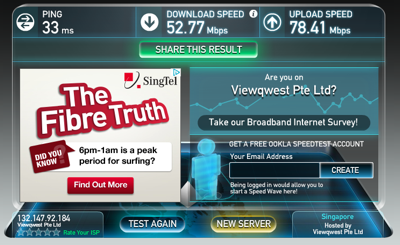
برنامج رائع لتحميل الملفات ورفعها الى مواقع الرفع بسرعه تصل الى 50 ميجا في الثانية والبرنامج غير مجاني وسعرة 20 دولار تقريبا في متجر Google Play

صورة تبين سررعة الانترنت فيه

شرح فيديو كيفية تنزيل البرنامج والتسجيل فيه

لتحميل البرنامج :

رابط