ينظر البعض إلى خدمة Dropbox للتخزين السحابي على أنها مجرد مفهوم بسيط لمجلد على جهاز الحاسوب الخاص بك لتقديم مهمة التزامن السحابي والاحتفاظ بنسخة احتياطية من ملفاتك وإمكانية مشاركتها مع الآخرين.
لكن طموحات المنصة على ما يبدو أكبر بكثير، حيث أضافت Dropbox
تغييرات كبيرة على منصتها شملت مجموعة متنوعة من الخدمات والميزات، بما في ذلك
تحرير مستندات جوجل ومايكروسوفت و Slack و Salesforce و Trello و Zoom.
حيث تهدف المنصة إلى توحيد مجموعة الخدمات السابقة في تطبيق سطح مكتب واحد يوفّر كل الوسائل اللازمة لزيادة الإنتاجية في العمل، هذا المكان اسمه Dropbox الجديد بحسب وصف الشركة.
وقد تم تصميمه ليكون نوعاً من المنصات التي تساعدك على تنظيم
عملك بطريقة أفضل، لكن الميزة الرئيسية هنا هي القدرة على الإنشاء والتعاون والعمل
دون مغادرة تطبيق Dropbox الجديد على الإطلاق.
مع التغييرات الجديدة سوف تكون قادراً على بدء تعديل المستندات وجداول البيانات وشرائح العمل المستندة إلى جوجل و مايكروسوفت.
أضف إلى ذلك إمكانية البدء بمحادثات Slack واجتماعات Zoom عبر مؤتمرات الفيديو مع إمكانية مشاركة ملفات Dropbox، ومع إدارة المشاريع القائمة على Jira و Trello وما إلى ذلك.
ستتمكن من القيام بكل هذه المهام دون أن تضطر لمغادرة
المنصة الجديدة، وهي الفكرة الأساسية التي تريدها Dropbox من تلك
التغييرات الجديدة.
أيضاً بالنسبة للمشاريع المخزنة على المنصة سيكون باستطاعتك إضافة قوائم
المهام وتعيين مهام جديدة لفريق العمل وإضافة تعليقات أو شروحات للاطلاع على فكرة
المشروع بشكل مختصر.
بعد كل هذا وإذا كنت ترغب فقط في تجاهل التغييرات واستخدام
Dropbox بالطريقة الأصلية كمجلد وتطبيق
شريط المهام، فإن الشركة قالت أنه سيكون باستطاعتك القيام بذلك.
يمكنك الاشتراك في برنامج الوصول المبكر لتطبيق سطح المكتب Dropbox الجديد لنظامي التشغيل Windows و Mac من هنا.
قد يرى البعض أن الشركتين العملاقتين آبل Apple و أمازون Amazon تعيشان حالة من المنافسة على أكبر حصة من أموال المستخدمين والاهتمام التقني، وقد يكون هذا الكلام صحيحاً، لكن المفاجأة هي أن التعاون بينهما كان أكبر من المتوقع.
حيث تدفع شركة آبل لشركة أمازون أكثر من 30 مليون دولار شهرياً للاستفادة من خدمات التخزين السحابي الخاصة بأمازون وذلك حسب تقرير نشرته وكالة CNBC.
وتأتي هذه المعلومات لتكشف عن اهتمام آبل وإنفاقها الكبيرين على تقديم
خدمات عبر الإنترنت مثل خدمة التخزين السحابي iCloud بسرعة
وموثوقية، حتى إذا كان يجب عليها الاعتماد على منافس للقيام بذلك.
وبما أن هاتف الآيفون الذي يُعد المنتج الأبرز على
الإطلاق لشركة آبل قد سجّل في الفترات الأخيرة تراجعاً في المبيعات متأثراً بحالة
التشبع إلى وصل إليها سوق الهواتف المحمولة، فإن الشركة بدأت بالتركيز على تحقيق
الربح من تقديم الخدمات.
في الآونة الأخيرة، توقفت الشركة عن الكشف عن مبيعات هواتف الآيفون وغيرها من منتجات
الأجهزة وبدأت في الكشف عن هامش الربح لأعمال خدماتها، والتي تشمل iOS
App Store و AppleCare و Apple Pay و iCloud.
يستعمل الأشخاص من حول العالم أكثر من مليار جهاز من شركة آبل شهرياً، وبالتالي فإن لدى الشركة حاجة كبيرة للحوسبة والتخزين، فلماذا لا تعمل الشركة على الاعتماد على نفسها في تقديم هذه الخدمات؟
في الحقيقة فقد استثمرت الشركة بكثافة لبناء البنية التحتية
الخاصة بها، في كانون الثاني من عام 2018 أعلنت شركة آبل عن خطط لإنفاق 10 مليارات
دولار على مراكز البيانات في الولايات المتحدة في غضون خمس سنوات.
في شهر كانون الأول الماضي، قالت آبل أنها ستنفق 4.5 مليار
دولار من هذا المبلغ حتى عام 2019، ولكن في غضون ذلك فإن الشركة تعتمد على مزودي خدمات
الحوسبة السحابية الأصغر حجماً.
إلى جانب اعتمادها على الشركات العملاقة في هذا المجال
مثل خدمات أمازون المعروفة باسم AWS
وخدمات جوجل Google إلى جانب
خدمات مايكروسوفت Microsoft
في الماضي.
في نهاية شهر آذار، كان إنفاق شركة آبل على المسار الصحيح
لأكثر من 30 مليون دولار شهرياً في الربع الأول من عام 2019، وسيكون هذا أعلى بنسبة
10 في المائة عن العام السابق.
إذا بقي استخدام خدمات AWS من قبل آبل على هذه المستويات لبقية عام 2019، فسوف يتجاوز إنفاقها السنوي 360 مليون دولار، وهو أمر متوقع حيث أنفقت الشركة حوالي 350 مليون دولار العام السابق.
وتُعد خدمات الويب AWS الخاصة بأمازون جزء رئيسي وهام من أعمال
الشركة، حيث قدّمت هذه الخدمات عائدات مالية بقيمة 25.66 مليار دولار، وهو ما
يشكّل 11 في المائة من إيرادات الشركة السنوية.
وعلى الرغم من المبلغ الشهري الهائل الذي تدفعه آبل
لأمازون وكونها العميل الأهم وصاحب الصفقة الأضخم في هذا المجال، إلا أنه في
الحقيقة فإن مدفوعات آبل لا تشكّل إلا شريحة صغيرة من إجمالي إيرادات أمازون.
لم يتم الحصول على المعلومات الواردة في التقرير من مصدر رسمي من أي من
الشركتين، وبعد صدور التقرير رفضت آبل التعليق في حين رفضت أمازون تأكيد أو نفي
المعلومات الواردة فيه.
قامت خدمة التخزين السحابي الشهيرة Dropbox بتحديث موقع الويب الخاص بها بهدوء لوضع شروط جديدة خاصة بالحسابات المجانية، حيث سيتم السماح لأصحاب هذه الحسابات بالمزامنة بين 3 أجهزة فقط.
وبالتالي إذا كنت تمتلك حساباً مجانياً على الخدمة فإنه
سيُسمح لك بمزامنة 3 أجهزة على هذا الحساب، يتضمن ذلك أجهزة الحاسوب الشخصية أو
الهواتف أو الأجهزة اللوحية أو أية أجهزة أخرى.
بالنسبة للمستخدمين الذين قاموا بالفعل بمزامنة حسابهم
المجاني على أكثر من 3 أجهزة قبل شهر آذار الحالي، فإنه سيُسمح لهم بالاحتفاظ بهذه
المزامنة لكن لن يتكمنوا من إضافة أجهزة جديدة بالطبع.
أما بالنسبة للمستخدمين الجدد أو الذين لم يزامنوا
حساباتهم المجانية مع أكثر من 3 أجهزة فإنهم سيضطرون للانتقال إلى الحسابات
المدفوعة للخدمة في حال احتاجوا إجراء عمليات مزامنة على أجهزة متعددة.
الحسابات المدفوعة على الخدمة تشتمل حساب Plus
أو حساب Professional والتي تتطلب دفع المال ضمن اشتراك شهري،
وبالتالي إن لم يكن المستخدم مستعداً لدفع المال فإنه سيتوجب عليه الاعتياد على
ربط الأجهزة وإلغاء ربطها باستمرار.
لا يمكن النظر إلى تحديث Dropbox الجديد إلا
على أنه وسيلة لدفع المستخدمين إلى الانتقال إلى الحسابات المدفوعة، والتي يمكنك
الاشتراك بها مقابل 9.99 دولار شهرياً في حساب Plus مع سعة 1
تيرابايت.
أو الاشتراك بحساب Professional مقابل 19.99 دولار شهرياً مع
مساحة تخزين تبلغ 2 تيرابايت، وهي بالطبع مبالغ قد يراها البعض مكلفة ولكنها ستصبح
مستحقة مع استمرار انتقال الميزات من الحسابات المجانية إلى الحسابات المدفوعة.
الجدير بالذكر أن لدى الخدمة عدد جيد من المستخدمين مع شعبية كبيرة، لكن المشكلة كانت دائماً قلة عدد المستخدمين الذين يختارون الاشتراك ضمن الحسابات المدفوعة.
ما من أحدٍ لم يقم بحذف بعض الملفات على جهازه يوماً, سواءً كانت مجموعة صور أو ملفات مهمّة .. ولكن جميع الملفات على اختلاف أنواعها ,هي عبارة عن بيانات مخزّنة على القرص الصلب لا تُمحَى نهائياً عند حذفها وإرسالها إلى سلّة المحذوفات , وإنما يمكن استرجاعها بطرق مختلفة:
Time Machine هي ميزة النسخ الاحتياطي المدمجة بجهاز Mac, وهي ميزة رائعة حقّاً , للاستخدام هذه الميزة، يلزمك توفر جهاز تخزين خارجي يتم بيعه بشكل مستقل :
محرك أقراص USB خارجي أو Thunderbolt أو FireWire متصل بـ Mac
محرك أقراص خارجي متصل بمحطة AirPort Extreme رئيسية (طراز 11ac ) أو AirPort Time Capsule
AirPort Time Capsule
Mac مشترك باعتباره وجهة نسخ احتياطي على Time Machine
جهاز تخزين مرفق بشبكة (NAS) يدعم Time Machine عبر SMB
فإن كان لديك محرك أقراص ( قرص صلب ) Hard Drive خارجي قديم ( أو تستطيع شراء قرص صلب جديد ) ,قم بتوصيله مباشرةً إلى جهازك الـ Mac, حيث قد يتمّ عندها ظهور نافذة لاختيار ما إذا كنت ترغب باستخدام محرّك الأقراص الذي قمت بتوصيله إلى الجهاز لإجراء النسخ الاحتياطي باستخدام Time Machine ,حدد خيار ( تشفير قرص النسخ الاحتياطي ) ((موصى به)) ، ثم انقر على (استخدام كقرص نسخ احتياطي) . حيث سيقتصر الوصول إلى النسخة الاحتياطية المشفرة على المستخدمين الذين يعرفون كلمة السر فقط ,
أما في حال لم تظهر هذه النافذة فقم بالذهاب إلى تفضيلات النظام (System Preferences) > Time Machine , ثمّ انقر على (اختيار قرص النسخ الاحتياطي) أو ( تحديد قرص ) أو ( إضافة أو حذف قرص النسخ الاحتياطي ) ,
حدّد قرص النسخ الاحتياطي الذي قمت بتوصيله من القائمة، ثم انقر على ( استخدام قرص ) , و قم بتمكين خيار (النسخ الاحتياطي تلقائيّاً ) ,يحافظ تطبيق Time Machine في ماك على بياناتك بتوفير نسخة احتياطيّة آمنة على محرّك الأقراص الخارجي External Hard Drive , حيث يمكنك استعراض النسخ القديمة من أيّ ملف تمّ حفظه ,
ملاحظة : للحصول على نسخ احتياطي معزز بأمان وراحة إضافية، يمكنك تكرار هذه الخطوات لإضافة قرص نسخ احتياطي آخر. على سبيل المثال، يمكنك استخدام قرص نسخ احتياطي أثناء وجودك بالمنزل، وقرص آخر أثناء وجودك بالعمل ,
أما إذا كنت ترغب بتخزين النسخة الاحتياطيّة لبياناتك تخزيناً سحابياً Cloud Storage ,يمكنك استخدام تطبيق Arq ( يوفّر نسخة احتياطيّة سحابية للملفات لنظام ماك أو ويندوز باستخدام حسابك على موقع أمازون AWS S3 أو على غوغل درايف Google Drive أو Dropbox ) ..
تحقق من سلة المهملات Trash Can :
النقر على زرّ حذف فقط , لا يؤدّي لحذف وإزالة الملفات فعلياً , بل إرسالها إلى سلة المهملات , لذلك قم بفتح سلة المهملات Trash Can في النظام و تحقق من وجود الملفات التي حذفتها مؤخراً (ما لم تكن قد قمت بإفراغ سلة المهملات بعد حذفها ) , فقد تستطيع إيجاد ما تريد استعادته منها …
تحقق من سلل المهملات الأخرى على النظام :
إذا كانت ملفّاتك مخزّنة على ذاكرة فلاش USB Flash Drive أو قرص صلب خارجي , فهذه الأجهزة لها سلل مهملات خاصّة (تكون مخفيّة افتراضياً ) ,تستطيع التحقق منها للبحث عن ملفاتك المحذوفة ..
حيث عند استخدامك محرّك أقراص خارجي External Drive , يقوم نظام ماك بإنشاء محموعة من المجلدات المخفيّة تساعد محرّك الأقراص على العمل بشكل أفضل مع النظام , وأحد هذه المجلّدات المخفيّة هو ( المهملات Trashes) الذي يحتوي على الملفات المحذوفة لمحرّك الأقراص ..
إظهار الملفات المخفيّة في نظام ماك سييرا Sierra والإصدارات الأحدث :
إذا كنت تستخدم نظام ماك سييرا macOS Sierra أو إصدار أحدث , يمكنك ببساطة الضغط على مفاتيح (SHIFT+CMD+ Period) لإظهار الملفات المخفيّة في النظام ..
بالنسبة للإصدارات الأقدم :
يمكنك إظهار الملفات المخفيّة في الباحث Finder عن طريق كتابة هذه الأوامر في موجّه الأوامر Terminal , اضغط على Command+Space لتشغيل موجه الأوامر , ثمّ انسخ سطري التعليمات التالي (اضغط Enter بعد كلّ سطر ):
defaults write com.apple.finder AppleShowAllFiles TRUE
killall Finder
بعد كتابة هذه الأوامر , يجب أن تكون قادراً على رؤية محتويات مجلّد (المهملات) الخاص بمحرك الأقراص الخارجي ..
إذا أردت إعادة إخفاء هذه الملفات من جديد , اكتب التعليمات ذاتها في الترمينال Terminal ,لكن مع استبدال (True) ب (False) بالسّطر الأول :
defaults write com.apple.finder AppleShowAllFiles FALSE
killall Finder
النظام يقوم فقط بتحديدها كمساحة متوفّرة , أي ستبقى البيانات المحذوفة موجودة حتى يتم الكتابة فوقها (بالمساحة التخزينية التي تشغلها) , لذلك إذا كان لديك تطبيق يمكنه قراءة الملفات مباشرةً من محرّك الأقراص الثابت Hard Disk , فقد تستطيع استعادتها بالكامل (كلما أسرعت أكثر باسترجاعها ) ,
إحدى الأدوات التي تقوم بهذا بشكل جيد هو DiskDrill. حيث يقوم بالبحث ضمن القرص الصلب على أيّة بيانات لم تتمّ الكتابة فوقها بعد و يقوم باستردادها ..
لاحظ أنّ أي بيانات إضافية تضعها على القرص الصلب يمكن أن تحل محل الملفات ، لذلك إذا كنت حذراً أكثر ، قم بتنزيل Disk Drill على كمبيوتر آخر وضعه على ذاكرة فلاش (محرك أقراص محمول Flash Drive) وقم بتشغيله منها .
عند فتحه لأول مرة ، سيطلب منك DiskDrill تحديد القرص الصلب الذي تريد فحص محتوياته .
حدد OS X إذا كنت ترغب في مسح القرص الرئيسي . قد يستغرق الفحص بضع دقائق ، ولكن عند الانتهاء ، ستظهر لك قائمة بالملفات المحذوفة مؤخرًا. العديد من هذه الملفات لا عمل لك بها ،
لذلك إذا كنت تعرف ما هي الملفات الّتي تبحث عنها تحديداً (الصور مثلاً) يمكنك فرزها وفتح المجلدات التي تريدها.. يجب أن تكون معظم الملفات تحت اسم الدليل الرئيسي HomeDirectory للنظام.
عندما تجد الملفات التي تبحث عنها , انقر بالزرّ اليميني عليها , اختر (استعادة Recover) , واختر المجلّد الذي تريد إعادتها إليه , (بالمثل عليك التفكير باختيار قرص تخزين خارجي External Drive لمنع كتابة الملفات التي استعدتها فوق الملفات التي لم تسترجع بعد ! أو اختر القرص الصلب Hard Drive فقط وقد تنجح عملية الاستعادة دون أي مشكلة ) ..
ملاحظة : يجب عليك شراء النسخة الكاملة من البرنامج Disk Drill لاستعادة الملفّات , النسخة المجانية تقوم فقط بفحص القرص الصلب وعرض محتوياته ,
وقد يكون هذا مفيداً لك من أجل أن تتأكد أولاً إن كانت الملفات التي تريد استعادتها موجودة فعلاً على القرص قبل شرائك النسخة الكاملة للتطبيق .
أمّا إذا كنت قد قمت بتثبيت تطبيق Disk Drill سابقاً فبإمكانك استخدام ميزة (Recovery Vault) لتعقّب الملفات المحذوفة وحفظ نسخة عند حذفها (باستخدام مساحة إضافية من القرص الصلب ) , يضمن ذلك أنه عند حذف ملف ما عن طريق الخطأ ، يمكنك دائمًا استرداده ، وهي ميزة مجانية تمامًا ..
هناك برامج أخرى لاسترداد الملفات , مثل PhotoRec وهو تطبيق مجاني لاستعادة الصور والملفات الأخرى ..
كذلك برنامج Data Rescue و EaseUS ولكنها تطبيقات مدفوعة الثمن بنفس سعر النسخة الكاملة من تطبيق Disk Drill تقريباً ..
في كثير من الأحيان، يضطر بعض الأشخاص إلى حفظ نص ما على شكل صورة، على سبيل المثال يمكن حفظ كتاب كامل عن طريق تصوير صفحاته وتخزينها.
وهي طريقة فعالة لقراءة الكتاب أو المستند الذي تم تصويره، خاصةً وأن بعض كاميرات الهواتف الحديثة امتلكت وضعاً خاصاً لتصوير الكتب والنصوص يضمن قراءة النص من الصورة بكل سهولة.
لكن المشكلة تحدث إذا أردت البحث عن كلمة محددة أو جملة معينة، في هذه الحالة سيتعين عليك البحث عنها في الصور كما لو أنك تبحث عنها بين أوراق الكتاب الحقيقية.
الأمر الذي سيحتاج إلى الكثير من الوقت والجهد خاصةً مع وجود عدد كبير من الصور، لكن على مايبدو فإن خدمة Dropbox للتخزين قد وجدت الحل.
يقوم فريق Dropbox حالياً ببناء نظام آلي للتعرف على النصوص المخزنة لديه بحيث يمكنك البحث في المستندات حتى إذا تم حفظها كصور مثل JPEG أو PNG.
سيتم التعرف على النص أيضاً في ملفات PDF إذا كانت تحتوي على صور مع نصوص أو صور فوتوغرافية للمستند.
في مرحلة ما بعد الإعلان عن الميزة، قال فريق Dropbox أنه تم تخزين أكثر من 20 مليار صورة وملف PDF على خدمة التخزين، وبلغت نسبة الصور التي تحتوي على نصوص بين %10 إلى %20 من العدد الكلي.
كانت الشركة قد استخدمت سابقاً تقنية التعرف الضوئي على الأحرف البصرية OCR لمسح النص من تطبيق الماسح الضوئي الخاص بها، ولكن هذه الوظيفة ستعمل على ملفاتك الحالية، بغض النظر عن كيفية إضافتها في الأصل.
تعمل الميزة الجديدة مع النص المكتوب باللغة الإنجليزية، والجدير بالذكر أنه ستحتاج إلى الحصول على حساب Premium في Dropbox للاستفادة منها.
وهي متاحة الآن لمستخدمي Dropbox Business Advanced و Dropbox Business Enterprise، ومن المفترض أن تكون متاحة لمشتركي Dropbox Professional في الأشهر القادمة.
يعرض Microsoft OneDrive الآن حماية محتويات مجلدات سطح المكتب و المستندات و الصور.
يمكنك استخدام مجلدات تخزين الملفات القياسية، وسيقوم OneDrive بمزامنتها كما لو تم حفظها في مجلد OneDrive العادي.
هذه الميزة لا يتم تمكينها افتراضياً، ولكن يمكنك تنشيطها بعدد قليل من النقرات. إنه جزء من برنامج OneDrive المتوفر في Windows 10 ، ولكنه متاح أيضاً في OneDrive لـ Windows 7.
كيف يعمل؟
خدمات تخزين الملفات السحابية مثل OneDrive مريحة، ولكن هناك شيء واحد مزعج فيها: يجب عليك حفظ الملفات في مجلد OneDrive بدلاً من مجلدات سطح المكتب والوثائق والصور العادية.
ستقوم ميزة حماية المجلدات الجديدة من مايكروسوفت Microsoft بحماية محتويات مجلدات سطح المكتب والصور والمستندات بشكل اختياري عن طريق مزامنتها مع حساب OneDrive.
يمكنك بعد ذلك استرداد محتوياتها إذا فقدت جهاز الكمبيوتر، أو لمجرد الوصول إليها على أجهزة الكمبيوتر الأخرى.
إذا قمت بتمكين حماية المجلد لمجلد على جهازي كمبيوتر مختلفين، فستتم مزامنة محتويات هذا المجلد بين جهازي الكمبيوتر.
على سبيل المثال ، سيضمن OneDrive أن لديك نفس الملفات في مجلد المستندات على جميع أجهزة الكمبيوتر لديك، ةإن إضافة أي ملف إلى مجلد المستندات على جهاز كمبيوتر واحد سيتم إضافته تلقائياً إلى المستندات الموجودة على جهاز الكمبيوتر الآخر.
بمعنى آخر، تماماً مثل استخدام OneDrive لمزامنة ملفاتك بشكل طبيعي، باستثناء أنك تقوم بحفظ الملفات في مجلداتك العادية.
كيفية تمكين حماية مجلد في OneDrive:
للعثور على هذه الميزة، انقر على رمز OneDrive على شكل السحاب في منطقة الإشعارات، وانقر على المزيد، ثم انقر على الإعدادات.
في نافذة Microsoft OneDrive ، قم بالتبديل إلى علامة التبويب حفظ تلقائي وانقر فوق الزر تحديث المجلدات.
لاحظ أنه إذا كنت لا ترى زر تحديث المجلدات هنا، فإن مايكروسوفت Microsoft تقول إن حسابك ليس مؤهلاً لحماية المجلد حتى الآن.
لسنا متأكدين بالضبط مما يجعل حسابك مؤهلاً، لكننا نعلم أن مايكروسوفت Microsoft تقوم بطرح هذه الميزة ببطء. إذا لم تكن لديك هذه الميزة حتى الآن، فتحقق مرة أخرى في المستقبل القريب.
سيطالبك OneDrive بإعداد حماية المجلدات الهامة. حدد المجلدات التي تريد مزامنتها مع OneDrive وانقر فوق بدء الحماية للبدء.
لسوء الحظ، يوفر OneDrive فقط حماية هذه المجلدات الثلاثة وليس المجلدات المضمنة الأخرى مثل الموسيقى والتنزيلات ومقاطع الفيديو.
إذا كان لديك Microsoft Outlook مثبتاً لديك، فقد ترى رسالة تقول أن OneDrive لا يمكنه حماية ملف Outlook.pst المخزن في مجلد المستندات.
هذا هو المجلد الافتراضي حيث يقوم Outlook بتخزين ملفات PST ، لذلك من الغريب أن لا تعمل تطبيقات مايكروسوفت Microsoft هذه معاً.
سيتعين عليك نقل ملف PST إلى مجلد آخر قبل أن تتمكن من حماية مجلد المستندات.
قد ترى أيضاً خطأً مماثلاً إذا كان لديك ملف دفتر ملاحظات محلي OneNote لن يتم مزامنته بحساب مايكروسوفت Microsoft لديك. ستحتاج إلى نقل ملف دفتر الملاحظات OneNote إلى مجلد آخر قبل المتابعة. راجع وثائق Microsoft للحصول على القائمة الكاملة للأخطاء التي قد تراها وحلولها.
سيبدأ OneDrive في مزامنة الملفات في أي مجلد قمت بتحديده. يمكنك عرض تقدم المزامنة من خلال النقر على رمز OneDrive على شكل السحابة في منطقة الإعلام.
يقوم OneDrive بالاستمرار بمراقبة المجلدات المحددة والحفاظ على مزامنة محتوياتها مع السحابة.
ستكون للملفات الموجودة في هذه المجلدات مؤشرات حالة متزامنة، تماماً كما يحدث عند تخزينها في مجلد OneDrive نفسه.
ستتوفر محتويات هذا المجلد في OneDrive على أجهزة كمبيوتر أخرى وعلى الويب وفي تطبيقات المحمول OneDrive.
سترى مجلدات سطح المكتب و المستندات و الصور في مجلد تخزين OneDrive الرئيسي.
إذا قمت بتمكين هذه الميزة على جهازي كمبيوتر منفصلين متصلين بنفس الحساب، فسيتم ضم محتويات المجلدات المحمية الخاصة بها.
هذا يؤدي إلى بعض السلوك الغريب. على سبيل المثال، إذا قمت بتمكين حماية الملفFolder Protection الخاص بمجلد سطح المكتب على جهازي كمبيوتر منفصلين مع تثبيت تطبيقات مختلفة، فستتم مزامنة اختصارات سطح المكتب بين أجهزة الكمبيوتر، وستنتهي بوجود اختصارات التطبيقات على كل كمبيوتر مكتبي.
يحدث هذا بسبب قيام OneDrive بمزامنة كل شيء، بما في ذلك ملفات الاختصار. ولكن هذه الملفات المختصرة سوف تقوم بتشغيل التطبيقات المثبتة فقط على جهاز الكمبيوتر الحالي.
سترى رسالة خطأ إذا كان التطبيق الذي أشاروا إليه غير موجود على جهاز الكمبيوتر الحالي.
إذا قمت فقط بتمكين هذه الميزة لمجلد سطح المكتب على جهاز كمبيوتر واحد أو لم يكن لديك أي اختصارات على سطح المكتب، فلن ترى مشكلة.
في Windows 10 ، ستستخدم الملفات التي تمت مزامنتها مع أجهزة الكمبيوتر الأخرى ميزة الملفات عند الطلب في OneDrive. لن يتم تنزيلها على جهاز الكمبيوتر حتى تقوم بالنقر المزدوج عليها لفتحها.
كان OneDrive سابقاً طريقة مشابهة لمزامنة هذه المجلدات، ولكن مايكروسوفت Microsoft تعلن عن حماية المجلد باعتبارها ميزة جديدة.
تتميز حماية المجلد بواجهة أكثر سهولة في الاستخدام، وقد تكون أكثر موثوقية قليلاً أيضاً – لا نعلم.
كان المستخدمون المتقدمون قادرين دائماً على القيام بشيء مماثل بالاستفادة من الروابط الرمزية أيضاً. ولكن من الجميل أن تجعل مايكروسوفت Microsoft هذا الأمر أسهل في التنفيذ.
بحسب المعلومات التي توصّل إليها موقع 9to5Mac فعلى ما يبدو أن شركة آبل Apple تجهّز عرضاً مغرياً للأشخاص الذين لم ينضموا إلى خدمة التخزين السحابي iCloud التابعة للشركة.
وبحسب المعلومات المتوافرة فإن الشركة ستعرض الحصول على 200 جيجابايت من مساحة التخزين السحابي ولمدة شهرين وبشكل مجاني كامل.
من الواضح أن العرض الجديد سيستهدف المستخدمين الذين لم يحسموا أمر اشتراكهم مع آبل، حيث تعمل الشركة على إغرائهم للانضمام.
الجدير بالذكر أنه وبعد انتهاء فترة الشهرين المجانيين، سيتم فرض رسوم بقيمة 2.99 دولار في الشهر الواحد على هؤلاء المستخدمين الذين انضموا خلال فترة العرض.
قدّمت شركة آبل سابقاً 5 جيجابايت مجانية من مساحة التخزين للمستخدمين، كما وعملت أيضاً في وقت سابق من هذا العام على منح شهر مجاني كامل عند الاشتراك بـ 50 جيجابايت أو 200 جيجابايت أو 2 تيرابايت.
لكن في الحقيقة فإن عروض الشركة السابقة لم تتميز كثيراً عن عروض الشركات الأخرى التي تقدمّ خدمات التخزين السحابي.
الأمر الذي دفع بآبل على ما يبدو لتقديم شهر إضافي كامل مجاني عند الاشتراك بـ 200 جيجابايت.
للأسف فإن العرض الجديد سيبدأ تنفيذه في الولايات المتحدة الأمريكية دون توافر معلومات عن توسعته ليشمل مناطق أخرى من العالم.
لكن في حال قررت الشركة إطلاق العرض في أماكن أخرى فقد تكون فرصة مناسبة لمستخدم يفكّر في الاشتراك بخدمة iCloud للتخزين السحابي.
الجدير بالذكر أن المنافسة على تقديم أفضل خدمات التخزين السحابي مستمرة بين الشركات من خلال العروض كما في عرض آبل في الولايات المتحدة، أو من خلال تخفيض الأسعار كما فعلت جوجل.
خبر سار لمستخدمي تطبيق المراسلة الشهير واتساب WhatsApp والذين يتجاوز عددهم مليار مستخدم:
بدءاً من شهر تشرين الثاني القادم، لن تحتاج إلى التضحية بمساحة تخزين على خدمة Google Drive للتخزين السحابي من أجل الاحتفاظ بنسخة احتياطية من محادثات واتساب الخاصة بك.
حيث أنه حتى الآن يتم حساب أي بيانات واتساب سواء أكانت محادثات نصية أو صور أو فيديو تم الاحتفاظ بنسخة احتياطية منها على خدمة Drive من المساحة المتاحة لديك في خدمة التخزين السحابي.
لكن الشركة المملوكة لـ فيسبوك Facebook أبرمت صفقة مع جوجل Google لجعل هذه النسخ الاحتياطية مجانية تماماً.
إنها طريقة سهلة للحفاظ على نسخة احتياطية من محادثاتك في التطبيق، واسترجاعها في حال قمت بحذف التطبيق من الهاتف أو فقدت الهاتف من خلال عملية سرقة أو تعطّل مفاجئ.
يختلف واتساب قليلاً عن تطبيقات الرسائل النصية الأخرى التي تخزن الرسائل على خوادمها، فهو يطلب من المستخدمين نسخ رسائلهم احتياطياً إلى خدمة التخزين السحابي لشركة أخرى لمزامنة الدردشات بين الهواتف.
حيث يحصل مستخدمو شركة آبل Apple على رسائل مخزنة في خدمة iCloud، بينما يستعمل مستخدمو نظام أندرويد خدمة Google Drive بشكل دائم.
من المهم معرفة أن أي نسخة احتياطية من رسائل واتساب لا يتم تحديثها لأكثر من عام سيتم محوها عند تطبيق تحديث تشرين الثاني القادم.
كما وتوصي الشركة بتوصيل هاتفك بشبكة واي فاي Wi-Fi عند إجراء أي نسخ احتياطي، نظراً لأن ملفات النسخ الاحتياطي يمكن أن تختلف في الحجم وتستهلك بيانات الجوال، مما يتسبب في تكاليف إضافية.
لا يزال بإمكان مستخدمي واتساب إعداد حساباتهم لإجراء نسخ احتياطي لمحادثاتهم تلقائياً إلى خدمة التخزين السحابي أو التخزين المحلي لهواتفهم.
كما ويمكنهم إجراء ذلك يدوياً في أي وقت عن طريق الانتقال إلى علامة التبويب الإعدادات settings للتطبيق واختيار النسخ الاحتياطي.
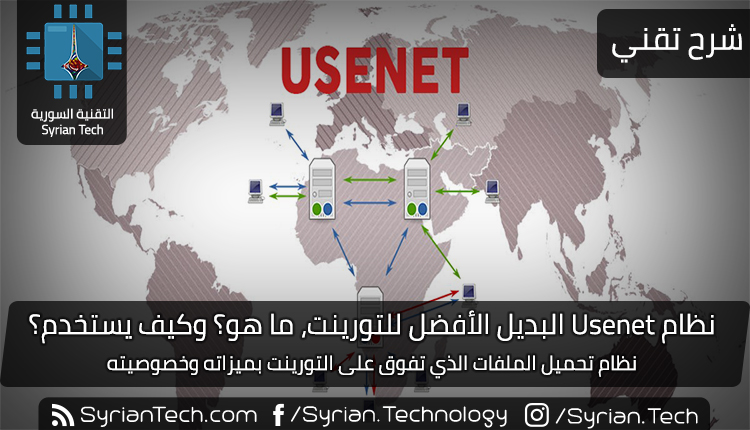
ما الذي سيبدو عليه تورنت Torrents إذا كان سريعاً، ومتوفراً بشكل دائم، وخاص تماماً، وآمن؟ ببساطة، سيبدو كثيراً مثل Usenet.
تابع القراءة لمعرفة كيفية التخلص من محدوديات تورنت Torrents والتمتع بسرعة فائقة وميزات أخرى على Usenet.
نحن لسنا هنا لنقول أنك لن تستخدم تورنت Torrents مرة أخرى، بالطبع. الأمر فقط أنه يكاد أغلب مستخدمو الشبكة لا يعلمون بوجود Usenet أصلاً، لأنه في الغالب لن يكون خياراً مجانياً تماماً.
لكن في هذه الأيام، عليك أن تدفع لـ VPN لتعمل بأمان على أي حال، أليس كذلك؟
لماذا لا تستخدم خدمة رخيصة غير محدودة لا تتطلب شبكة ظاهرية خاصة (VPN) ولها سرعات جيدة جداً؟ في الواقع، كل تنزيل ستقوم به سيعمل على زيادة معدل نقل البيانات لديك!
ما هو Usenet ولماذا يجب أن أهتم بمعرفته؟
أولاً، لنتحدث عن نظام يعرفه الجميع تقريباً، تورنت Torrents. تورنت Torrents هو شكل من أشكال تبادل الملفات.
يمكن الحصول على ملف تورنتTorrent، ويقوم ملف تورنت Torrentبتوصيلك بمتتبع، مما يساعد عميل BitTorrent على العثور على كافة أجهزة الكمبيوتر الأخرى حول العالم التي تشارك هذا الملف.
تعتمد القدرة على البحث عن الملفات وتنزيلها على أشخاص آخرين يشاركونها، فضلاً عن جودة وسرعة الاتصال بالإنترنت لديهم.
لا يكون تورنت Torrents خاصاً أو آمناً بطبيعته لأنه لا توجد وسيلة للانخراط في عملية التورنت بالكامل دون مشاركة هويتك (أو هوية الوكيل أو صندوق المخدم Server المتصل عن طريقه على الأقل).
التورنت، حتى على متعقب خاص، هو نشاط عام يتطلب شبكة افتراضية خاصة (VPN) لإخفاء موقعك وهويتك.
على النقيض من ذلك، Usenet هو خاص وآمن. ما هو Usenet بالضبط وكيف يقدم هذه الأشياء؟ لفهم ذلك، تابع القراءة وسندلي عليك بالقليل من التاريخ.
Usenet، حسب المعايير الحديثة، نظام إنترنت قديم. يعود إلى أوائل الثمانينات، تم إنشاء Usenet ليكون بمثابة نظام بحث موزع عالمي.
توجد مجموعات فرعية لكل شيء من بحث قرصنة الأجهزة إلى انتقادات الفيلم إلى أنماط الحياة البديلة.
لقد مرت ذروة Usenet كمنتدى للنقاش العالمي منذ فترة طويلة (على الرغم من ذلك فإن بعض المجموعات لا تزال نشطة). مع ذلك، فإن Usenet يعيش بفضل المجموعات الثنائية والمقدمة إلى ملف NZB.
تعد المجموعات الثنائية للفيلم مجموعات فرعية متخصصة في توزيع الملفات غير النصية. يتم تقسيم هذه الملفات إلى أجزاء ومشاركتها ككتل نصية في الآلاف من رسائل Usenet التسلسلية.
يمكن العثور على أي نوع من الملفات التي يمكنك تخيلها في هذه المجموعات – من ملفات صغيرة إلى ملفات ذات أحجام متعددة تصل إلى عدد من الغيغابايت.
كان الوصول إلى المجموعات الثنائية يمثل فناً غامضاً ويتطلب عدة خطوات بالإضافة إلى الكثير من الإحباط عندما لم يتم تنزيل هذه الملفات متعددة الأجزاء أو فكّها بشكل صحيح.
في النهاية، قرر الأشخاص أنهم قد حصلوا على ما يكفي من هذه الصعوبات وولد على إثر ذلك ملف NZB.
على الرغم من أن أصل تنسيق NZB غامض (بعض الحسابات تدعي أنها تم إنشاؤها بواسطة Newzbin، والبعض الآخر أنه تم إنشاؤها لأول مرة من قبل هواة الكمبيوتر الهولنديين ورفعت كـ Newzbin)، فإن التطبيق العملي لملفات NZB واضح تماماً.
ملفات NZB هي فهارس XML تجعل مشاركة الملفات على Usenet والوصول إليها غاية في السهولة.
في الأيام القديمة من المشاركة الثنائية على Usenet، كان عليك العثور على كل أجزاء الملف المشترك وإعادة تجميعها بنفسك باستخدام مجموعة متنوعة من البرامج.
في أوائل التسعينات، على سبيل المثال، كان إجراء شيء بسيط مثل تنزيل حزمة من الخلفيات إجراءً متعدد الخطوات وعرضة للفشل.
لقد تخلصت ملفات NZB من كل هذا العمل الشاق، وجعلت من السهل استرداد ملف الملف بالكامل مع عدم وجود أكثر من ملف NZB واحد.
بالعودة إلى المقارنة مع BitTorrent، فإن ملفات NZB تشبه إلى حد كبير ملفات Torrent، إلا أنه بدلاً من توجيهك إلى الآلاف من ملفات الملفات حول العالم، فإن ملفات NZB تشير إلى آلاف الأجزاء من الملف على خادم Usenet عالي السرعة.
عندما تقوم بتحميل ملف NZB إلى أحد عملاء Usenet، فأنت تقوم بإنشاء ارتباط رأس برأس مباشر مع مزود خدمة Usenet – لا يوجد نظراء إضافيين أو دخول خارجي إلى جهازك أو مشاركة ملفات من مجموعتك إلى الإنترنت.
كل ما تحتاجه للبدء مع Usenet هو مزود خدمة Usenet، وهو مؤشر NZB وعميل Usenet. دعنا نلقي نظرة على هذه الأشياء الثلاثة العمل مع Usenet.
ملاحظة أخيرة على Usenet قبل المتابعة: يمكن استخدام Usenet لتنزيل كل أنواع الملفات، ونحن ببساطة سنخبرك كيف يتم ذلك.
تختلف شرعية بعض المواد على Usenet باختلاف البلد، ولكن أهم ما تحتاج إلى معرفته هو عدم تحميل أي مواد محفوظة الحقوق إلى Usenet. هذا غير قانوني عموماً في كل مكان، لذا لا تفعل ذلك.
اختيار مزود الخدمة:
على عكس BitTorrent، فإن Usenet سيكلفك بعض المال. مع ذلك، السعر صغير جداً مقارنة بما ستحصل عليه من التنزيلات السريعة والخصوصية العالية.
من المحتمل أن يكون مزود خدمة الإنترنت مزوداً لخدمة Usenet، ولكن هناك فرصة بنسبة 99٪ لعدم ملاءمة أهدافنا.
إذا كان موفر خدمة الإنترنت أحد موفري خدمات الإنترنت المتبقين الذين يوفرون وصولاً إلى Usenet، فمن الأرجح أنهم لا يوفرون الوصول إلى المجموعات الثنائية، مما يجعلها غير مجدية كخدمة لمشاركة ملفات.
ليس ذلك فحسب، ولكن من المرجح أن تكون السرعة مقيدة كذلك.
قبل أن نبدأ باقتراح مقدمي الخدمة المحتملين، دعنا نلقي الضوء على بعض المصطلحات المهمة وما يجب أن تبحث عنه في موفر خدمة Usenet:
Retention:
Retention أو بالعربية الاحتفاظ هو طول الفترة الزمنية التي يحتفظ فيها خادم Usenet بالملفات الثنائية. كلما كان الاحتفاظ أطول كان ذلك أفضل.
إذا كنت تدفع مقابل خادم متميز، فيجب أن تتوقع الاحتفاظ بملفاتك لسنوات. عادة ما يكون لدى كبار مقدمي الخدمة معدل احتفاظ يزيد عن 1000 يوم. على أقل تقدير، يجب أن تقبل ما لا يقل عن 800 يوم من الاحتفاظ بالملفات.
Quotas/Monthly Caps:
يقدم مزودو الخدمة خدمة متدرجة يمكن أن تتراوح في أي مكان من 10 غيغابايت في الشهر وصولاً إلى غير المحدود.
نود أن ننصحك باستخدام نسخة تجريبية مجانية مدتها 30 يوماً يقدمها معظم مزودو خدمة Usenet، وبعد ذلك في نهاية الشهر التحقق من استخدامك لتحديد المستوى الذي تريده.
ولكن في هذه الأيام، بأحجام ملفات ضخمة، سوف تحتاج دائماً إلى الغير محدود.
Server Connections:
هو عدد الاتصالات المتزامنة التي يمكنك إجراؤها مع الخوادم الرئيسية. البعض يركز جيداً على أهمية هذا الرقم.
يوفر كل مزود Usenet تقريباً أكثر من 10 اتصالات متزامنة، ومن السهل تشبع نطاق عريض حتى 100 ميغابايت مع 5-10 فقط.
إذا حاول أحد المزودين إبهارك بالقول أنه يقدم 20+ وصلات، فإن ذلك أقرب للعرض من التطبيق العملي (إلا إذا كنت تستخدم شبكة فقرية backbone).
Security Features:
هي ميزات الأمان، أكبر الميزات هنا هي تشفير SSL للاتصال الخاص بك. يضمن ذلك عدم معرفة أي شخص بين جهاز الكمبيوتر ومزوّد Usenet بما يحدث عند الاتصال.
يقدم بعض مزودي الخدمة الراقية ميزات أمان إضافية مثل خدمات VPN (مفيدة إذا كنت تريد الاحتفاظ بالتورنت للوصول إلى الملفات النادرة) وتخزين الملفات بشكل آمن (ترتيبات مماثلة لتلك التي في دروبوكس Dropbox مشفرة).
تلك الإضافات جيدة ولكنها ليست حاسمة لأغراضنا.
بعد تسلحه بهذه الشروط، حان الوقت لبدء البحث عن موفري Usenet المميزين. سنقوم بتسليط الضوء على اثنين من أشهر مقدمي الخدمة هنا:
NewsHosting: هؤلاء المزودزن هم الأفضل في هذا المجال. حيث توفر الميزات التالية:
2536 يوماً الاحتفاظ بالملفات
ما يصل إلى 60 اتصالاً دفعة واحدة
شبكة VPN مجانية مضمنة في اشتراكك
تشفير كامل لجميع الاتصالات
أرخص من معظم مزودي المستوى الأول الآخرين.
لديهم حتى متصفح Usenet مجاني، بحيث يمكنك بسهولة العثور على الأشياء دون الحاجة إلى استخدام بعض التطبيقات عالية الكعب. وبالطبع ، لديهم فترة تجريبية مجانية.
UsenetServer: مزود آخر من المستوى الأول يوفر الخدمات التالية:
مع 2536 يوماً للاحتفاظ بالملفات
تشفير كامل للاتصالات
نقل غير محدود للبيانات مع خططهم المدفوعة
واجهة بحث يمكنك استخدامها
فترة تجريبية مجانية لمدة 14 يوماً حتى تتمكن من تجربتها قبل الشراء
بعد الاشتراك في حساب أو إصدار تجريبي مجاني، حان الوقت لتهيئة برنامج Usenet التابع لك.
إذا كنت تستخدم ميزة Newshosting، فيمكنك استخدام تطبيق العميل:
عندما تبدأ للتو، فإن أسهل ما يمكنك فعله هو تنزيل التطبيق الرسمي، ويوفر Newshosting تطبيقاً بسيطاً يجعل من السهل التنزيل والتشغيل والبدء.
ما عليك سوى تنزيله من صفحة حسابك، ثم تسجيل الدخول باستخدام بيانات الاعتماد الخاصة بك.
يمكنك استخدام مربع البحث في الزاوية العلوية اليمنى للبحث عن الأشياء التي تريد تحميلها. يمكنك أيضاً فتح ملف NZB مباشرةً، سيبدأ عميل Newshosting على الفور في تحميله.
يمكنك التمرير لأسفل في هذه المقالة للحصول على شرح لكيفية العثور على ملفات NZB.
هذه بالتأكيد هي أسهل طريقة للبدء مع Usenet، ولكن مع سعادتك، ستجد بسرعة أنه ليس الحل الأفضل للمستخدمين ذوي القوة.
إنه أمر رائع بالنسبة إلى العناصر البسيطة، ولكن معظم هواة Usenet الجادين يستخدمون SABnzbd أو nzbGet – ونحن نفضل النوع الأول، لذلك هذا ما سنوضحه اليوم.
أنت مستخدم قوي؟ إليك كيفية تثبيت وتكوين SABnzbd:
SABnzbd، إلى حد بعيد، واحد من أفضل عملاء Usenet. إنه مستقر، يتكامل مع العديد من التطبيقات المساعدة ، ويقدم ميزات قوية للغاية حتى أننا لن نضيع وقتك في ذكر تطبيقات Usenet الأخرى.
SABnzbd مكتوب في لغة بايثون Python ومتاح لنظام ويندوز Windows و ماك Mac و لينكس Linux و يونكس Unix و BSD (وأي نظام تشغيل آخر يمكنك تجميع وتشغيل تطبيق Python فيه).
واحدة من أكثر الأشياء قيمة حول SABnzbd هو خفته. العديد من تطبيقات Usenet مشفرة بشكل هائل ومصدر هائل للموارد – لقد اختبرنا عدداً قليلاً على مر السنين من شأنه أن يعيد توجيه المعالج أثناء التباطؤ، ناهيك عن تنزيل الملفات وتنزيلها.
احصل على نسخة من SABnzbd لنظام التشغيل لديك من هذا الرابط، ثم قم بتشغيل برنامج التثبيت (إنه إلى حد كبير نوع معتاد من التثبيت والنقر المتتالي على الزر التالي Next).
الشيء الوحيد الذي تريد القيام به هو التحقق من جميع الخيارات على الشاشة واختيار المكونات.
ربما تريد تشغيل SABnzbd عند بدء التشغيل لذا فسوف يعمل دائماً، أو ربما تريد ربط ملفات NZB مع التطبيق بشكل تلقائي.
ملاحظة: إذا كنت تستخدم macOS، يكون التثبيت أكثر بساطة، فقط انقر نقراً مزدوجاً على المثبت واسحبه إلى مجلد التطبيقات.
بعد انتهاء التثبيت، سيفتح متصفح الويب الافتراضي لديك اتصالاً بالمضيف المحلي على المنفذ 8080، حيث سيتم استقبالك بواسطة معالج البدء السريع SABnzbd.
انقر فوق زر Start Wizard. أضف التفاصيل الخاصة بك، والتي ستكون بالنسبة لـ Newshosting على الشكل التالي:
Host أو المضيف : newshosting.com
اسم المستخدم: غالباً سيكون بريدك الإلكتروني
كلمة السر: اختيارية
يمكن أيضاً النقر لضبط الخيارات المتقدمة إذا كنت تريد – يتم تمكين SSL بشكل افتراضي في هذه الأيام، وستحتاج بالتأكيد إلى التأكد من أنك تستخدم قناة آمنة. مبدئياً، يكون منفذ SSL عادة 563.
بمجرد ملء كل شيء، انقر فوق الزر Test Server، وبعد التحقق من أنه يعمل، انقر فقط لإنهاء التثبيت والوصول إلى واجهة الويب.
تغيير وتبديل خيارات SABnzbd المشتركة:
يمكنك استخدام SABnzbd مباشرة عن طريق تغذية ملفات NZB باستخدام واجهة الويب، ولكن هناك طرق لجعل ذلك أسهل.
قم بإعداد مجلد المراقبة لجعل التنزيل أسهل:
إذا كنت تقوم بتشغيل SABnzbd على كمبيوتر سطح المكتب، فإن أكبر تغيير ترغب في إجرائه على الفور هو تعيين مجلد المراقبة بحيث عندما تقوم بتنزيل ملف NZB، فإنه يتم التقاطه تلقائياً بواسطة SABnzbd ويبدأ التنزيل حالاً.
توجه إلى Config ثم انقر على خيار Folders في الجزء العلوي. من هناك، غيّر مجلد المراقبة إلى نفس المكان الذي عينت فيه المتصفح لتنزيله – عادة ما يكون مجرد مجلد التنزيلات في الدليل الرئيسي.
إذا كنت ستقوم بتشغيل SABnzbd على كمبيوتر آخر على الشبكة، فيمكنك تعيين مجلد المراقبة إلى مجلد جديد، ربما يسمى NZB، ثم مشاركة هذا المجلد على الشبكة.
أو يمكنك استخدام شيء ما مثل Dropbox لمزامنة ملفات NZB بسهولة من جهاز الكمبيوتر المحلي إلى الخادم.
الوصول إلى SABnzbd من كمبيوتر آخر:
إذا كنت ترغب في الوصول إلى SABnzbd من جهاز كمبيوتر آخر – ربما كنت تقوم بتثبيت هذا على الخادم المنزلي – ستحتاج إلى الانتقال إلى Settings ثم انقر فوق علامة التبويب General في الجزء العلوي.
بشكل افتراضي، يستند الخادم إلى عنوان الاسترجاع 127.0.0.1 بدلاً من عنوان IP الفعلي، لذا عليك تغيير ذلك هنا.
من هنا، يمكنك أيضاً تغيير رقم المنفذ في حالة تعارضه مع أي شيء، ويمكنك تمكين HTTPS. هذا ليس مفيداً بشكل خاص على جهاز الكمبيوتر المكتبي في المنزل، ولكن إذا كنت تشغل هذا الخادم في مكان ما، فهذا خيار جيد.
في هذه المرحلة، ستكون على استعداد لكل شيء. أنت فقط بحاجة إلى بعض ملفات NZB.
رعاية وتغذية عميل Usenet:
في هذه المرحلة، لديك مزود خدمة Usenet، ولديك عميل Usenet تم تكوينه بشكل صحيح. كل ما تحتاجه الآن هو بعض ملفات NZB لتغذية العميل.
فيما يلي مواقع الفهرسة NZB الشائعة. ويتمتع معظمها بالدخول المجاني مع الاحتفاظ المحدود ويتطلبون نوعاً من الاشتراك و / أو دفعة اسمية للوصول الكامل (بشكل تقريبي 10 دولارات في السنة).
من الأمور الهامة التي يجب أخذها في الاعتبار هنا ما إذا كان المؤشر مفهرساً أو غير مفهرس.
تعتبر الفهارس الأولية مجرد قواعد بيانات عملاقة للبحث عن جميع الملفات الموجودة على Usenet – وهي قوية الاستخدام ولكنها صعبة للغاية بالنسبة للمستخدمين الجدد للتنقل بنجاح – في حين يتم فرز قواعد البيانات المفهرسة يدوياً وتصنيفها.
NZBIndex: هذا الموقع مجاني، ولا يتطلب التسجيل، ونوعية الفهرسة ليست رائعة، ولكن عندما تكون في البداية، فلن يكون بهذا السوء.
NZBFinder: التسجيل مطلوب لمؤشر NZB هذا، وسيتعين عليك الدفع إذا كنت تريد تنزيل أي شيء. والخبر السار هو أنه يتكامل مع Sonarr ، Radarr ، Sickbeard، وجميع أدوات المستخدم القوة المفضلة لديك.
NZBGeek: يتطلب هذا الموقع التسجيل والدفع – فهم يقبلون بتبادل عملة التشفير – ولكن لديهم قائمة مخصصة من NZBs مع منتدى في حال كان لديك أسئلة.
NZBPlanet: هذا الموقع مدفوع فقط. إنها شائعة، لكننا لم نجربه أبداً.
يمكن أيضاً البحث عن مفهرس nzb للاطلاع على أحدث المواقع الجديدة، حيث تميل هذه المواقع إلى الإغلاق بشكل عشوائي وتبدأ المواقع الجديدة طوال الوقت.
كل ما عليك القيام به لتغذية العميل والحصول على التنزيلات هو زيارة أحد الفهارس أعلاه، والحصول على ملف NZB أو اثنين (أو مائتين)، ثم تفريغها في مجلد المراقبة.
سيقوم SABnzbd بالاستيلاء على ملفات NZB وبدء التنزيل وفك ضغط الملفات ووضعها في دليل Finished Download المحدد.
هذا كل شيء، لن تضطر إلى انتظار التحميل البطيء، والتعرض للتعليق، ومشاكل تورنت العامة مرة أخرى.
هل لديك خبرة مع مزودي Usenet، أو العملاء، أو تطبيقات أخرى مفيدة؟ ضع لنا تجربتك في التعليقات.
مما لا شك فيه أن الغالبية العظمى من الشركات التي تمتلك خدمات موسيقيّة فإنها تولي هذه الخدمات الكثير من الاهتمام والمتابعة، نظراً لانتشار عادة الاستماع إلى الموسيقى والأغاني الجديدة بين جميع المستخدمين.
لكن على ما يبدو فإن الأمر مختلف تماماً مع شركة مايكروسوفت Microsoft، حيث قامت الشركة بإغلاق الخدمة الموسيقية الخاصة بها Groove Music منذ العام الماضي.
لكنها استمرت بدعم التطبيقات الخاصة بالخدمة سواء على نظام التشغيل Windows 10 أو أنظمة تشغيل الهواتف المحمولة الأندرويد و iOS.
المفاجأة جاءت مع إعلان الشركة مؤخراً أنها ستقوم بإيقاف الدعم الخاص بتطبيق الخدمة Groove Music على نظامي الأندرويد و iOS، وسيتم حذف التطبيق من متجر آبل App Store وأيضاً متجر جوجل Google Play.
تعني إزالة التطبيق أنه لن يمكنك بعد الآن استخدام Groove Music كخدمة للوصول إلى ملفات الموسيقى MP3 أو غيرها من الملفات الصوتية من خدمة التخزين السحابي OneDrive من Microsoft.
ومع ذلك، تقول مايكروسوفت أن ملفات الموسيقى ستظل متاحة وقابلة للتشغيل على OneDrive ويمكن للتطبيقات الأخرى الوصول إليها.
الجدير بالذكر أن الخدمة بأكملها تعرضت لكثير من المشاكل والتعديلات، وعلى الأغلب لم تلقَ الاهتمام المطلوب من قبل المستخدمين.
الأمر الذي دفع بشركة مايكروسوفت إلى التخلي عن تقديم خدمة موسيقية أو تطبيق موسيقي عبر المنصات الرئيسية للهاتف المحمول.