كيفية منع مستخدمي فيسبوك من مراسلتك على إنستغرام

قامت شركة فيسبوك Facebook بدمج تطبيق ماسنجر Messenger والمراسلة الفورية من إنستغرام Instagram DMs. هذا يعني أن أي شخص لديه حساب فيسبوك Facebook يمكنه الانتقال إلى المراسلة الفورية من إنستغرام Instagram DMs.

إذا كنت تفضل الاحتفاظ بملفات تعريف فيسبوك Facebook وإنستغرام Instagram منفصلة، فقد يكون الربط مدعاة للقلق. لحسن الحظ، يتيح لك إنستغرام Instagram قطع هذا الرابط بسهولة.

افتح تطبيق إنستغرام Instagram على هاتف أندرويد Android أو آيفون iPhone. انتقل إلى علامة تبويب ملف التعريف عن طريق النقر على الصورة الموجودة في الزاوية السفلية اليسرى من التطبيق.

اضغط على زر القائمة في الزاوية العلوية اليسرى.

وفي أسفل القائمة، انقر على الإعدادات.

انتقل إلى الخصوصية.

ثم إلى الرسائل.

هنا، لديك بعض الطرق لتخصيص من يمكنه من حساب فيسبوك Facebook إرسال رسائل نصية إليك على إنستغرام Instagram.

لمنع أصدقائك على فيسبوك Facebook أو أي شخص آخر تحدثت معه على ماسنجر Messenger من الوصول إليك على إنستغرام Instagram، انقر فوق الإعداد الثاني في القائمة.

يؤدي تفعيل خيار الدردشات الافتراضي لأي من أصدقائك أو معارفك على فيسبوك Facebook إلى فوضى في صندوق الوارد لديك على إنستغرام Instagram.

إذا كنت ترغب في حظر الأصدقاء على فيسبوك Facebook تماماً، فانقر على عدم تلقي الطلبات. يؤدي تحديد خيار طلبات المراسلة إلى إرسال رسائل نصية من أصدقاء فيسبوك Facebook إلى قائمة طلبات الرسائل الفورية على إنستغرام Instagram.

يمكن لأصدقاء أصدقائك على فيسبوك Facebook أيضاً التواصل معك على إنستغرام Instagram من ماسنجر Messenger. لوضع حد لهذا، ارجع إلى صفحة عناصر التحكم في الرسائل وتوجه إلى أصدقاء الأصدقاء على فيسبوك.

اختر عدم تلقي طلبات لإغلاقها.

أخيراً، يتيح لك إعداد آخرون على فيسبوك حظر الغرباء من فيسبوك ماسنجر Facebook Messenger من إرسال رسائل إليك على إنستغرام Instagram.

تجدر الإشارة إلى أنه لا يمكن لمستخدمي فيسبوك ماسنجر Facebook Messenger إرسال بريد إلكتروني إلى إنستغرام Instagram إلا إذا قمت بالاشتراك في عملية الدمج.

تكون عناصر التحكم في الرسائل هذه مفيدة خاصة إذا كنت ترغب في تجربة ميزات المراسلة الجديدة وعدم السماح للأشخاص على ماسنجر Messenger بإزعاجك على إنستغرام Instagram.

للأسف، لا يوجد خيار للعودة إلى الإصدار القديم من الرسائل الفورية لإنستغرام Instagram DMs. وبالمثل، يمكنك الآن أيضاً مراسلة صديق فيسبوك Facebook من إنستغرام Instagram.

مقالات قد تعجبك:

لماذا يوجد عدة كاميرات في بعض الهواتف الذكية ؟
بناء منزل كامل بطابعة ثلاثية الأبعاد خلال أقل من 24 ساعة
طباعة قرنية العين باستخدام طابعة ثلاثية الأبعاد
كيفية مشاهدة فيديوهات يوتيوب بالتزامن مع أصدقائك
كيفية تشغيل فيديو من يوتيوب في الخلفية

كيفية تغيير سمة ولون رسائل إنستغرام

قامت شركة فيسبوك Facebook بدمج الرسائل المباشرة لإنستغرام Instagram DMs مع فيسبوك ماسنجر Facebook Messenger.

بمجرد تفعيل هذه الميزة، يمكنك مراسلة أصدقائك على فيسبوك Facebook مباشرة من إنستغرام Instagram.

الأهم من ذلك، يمكنك تغيير سمة الدردشة ولون رسائل إنستغرام المباشرة Instagram DMs على أجهزة آيفون iPhone وأندرويد Android.

كيفية تحديث المراسلة على إنستغرام:

تتوفر ميزات تخصيص الدردشة الجديدة فقط إذا قمت بالتحديث إلى ميزة المراسلة عبر الأنظمة الأساسية في إنستغرام Instagram (والتي تتيح لك مراسلة أصدقاء فيسبوك Facebook مباشرةً من إنستغرام Instagram).

من المهم ملاحظة أن هذا التحديث لا يمكن التراجع عنه.

أولاً، قم بتحديث تطبيق إنستغرام Instagram من متجر آبل Apple App Store أو متجر جوجل بلاي Google Play Store.

عند فتح التطبيق، سترى لافتة حول تحديث الرسائل الجديد عبر الأنظمة الأساسية. هذا يعني أن الميزة متاحة لك الآن.

يمكنك تمكين هذه الميزة من الإعدادات. للقيام بذلك، انتقل إلى علامة التبويب الملف الشخصي.

بعد ذلك، انقر على زر القائمة من الزاوية العلوية اليسرى (اليمنى حسب لغة الجهاز) من الشاشة.

هنا، اختر خيار الإعدادات.

الآن، حدد خيار تحديث المراسلة Update Messaging.

هنا، اختر زر تحديث Update.

لقد تم تحديث ميزة المراسلة. للتأكيد، قم بالرجوع إلى شاشة إنستغرام Instagram الرئيسية. في الجزء العلوي، سترى الآن رمز ماسنجر Messenger بدلاً من الرمز الكلاسيكي للمراسلة الفورية لإنستغرام Instagram DM.

ص6

كيفية تغيير سمة الدردشة أو لون المحادثة للمراسلة الفورية لإنستغرام Instagram DM:

الآن، يمكنك تغيير سمة الدردشة أو لون المحادثة لكل محادثة فردية على Instagram DM.

اختر رمز ماسنجر Messenger في الزاوية العلوية اليسرى (اليمنى حسب اللغة) من الشاشة الرئيسية لتطبيق إنستغرام Instagram لعرض جميع المحادثات.

هنا، اختر محادثة تريد تغيير سمتها.

الآن، اختر رمز i من الزاوية العلوية اليسرى.

اضغط على خيار السمة.

سترى عدة سمات مختلفة في الأعلى، اختر واحدة.

بعد ذلك، سترى خيارات الألوان في قسم الألوان وتدرجات اللون.

ستغير السمات خلفية الدردشة وكذلك فقاعات الدردشة. بينما يغير لون الدردشة فقاعات الدردشة فقط، وتبقى الخلفية كما هي.

اختر سمة أو لون دردشة لتطبيقه على المحادثة. عند القيام بذلك، سيتلقى الطرف الآخر للمحادثة إشعاراً بذلك، وسيتغير المظهر لكل شخص في المحادثة.

يجلب المظهر الافتراضي الجديد للمراسلة الفورية لإنستغرام Instagram DMs خلفية متدرجة لفقاعات الدردشة. إذا كنت تريد العودة إلى الخلفية الرمادية الكلاسيكية، فاختر خيار أحادي اللون من قسم السمات.

مقالات قد تعجبك:

شرح لتطبيقات فوتوشوب للهواتف الذكية، وما ميزاتها ؟
ما هو التورنت؟ وكيف يعمل؟ وكيفية استخدامه؟ وكيفية التعامل معه؟
كيف تقوم بتثبيت Windows 10 على حاسبك الشخصي
طريقة إنشاء قرص محمول USB إقلاعي لتنصيب أي نظام Windows باستخدامه

كيفية تغيير تطبيق الرسائل الافتراضي على هواتف أندرويد Android

يسمح نظام أندرويد Android لك -على عكس نظام iOS– بأن تستخدم أحد تطبيقات الطرف الثالثThird-party Apps لتقديم وظائف أساسيّة للنظام، مثل إرسال الرسائل، إليك طريقة تعيين تطبيق افتراضي جديد للرسائل على هاتفك الأندرويد:

بدايةً: يجب عليك تحميل أحد تطبيقات الرسائل من متجر Google Play, هناك العديد من التطبيقات الرائعة، إلاّ أننا سنستخدم  اليوم تطبيق Textra، وهو تطبيق شائع و سهل الاستخدام:

بعد تثبيت تطبيق الرسائل Textra، توجد طريقتان لتعيين هذا التطبيق كتطبيق افتراضي, إمّا تعيينه من التطبيق نفسه عند فتحه لأول مرّة أو من خلال إعدادات النظام:

تعيين تطبيق الرسائل كتطبيق افتراضي عند فتحه لأول مرة:

بعد تثبيت التطبيق, قم بفتحه ثمّ انقر على زرّ بدء الاستخدام مثل تطبيق Textra  في مثالنا هنا، انقر على زرّ البدء باستخدام تيكسترا لتظهر لك بعض الرسائل حول السماحيّات التي يتطلّبها التطبيق للعمل (حدد السماحيات التي تريدها).

عندما يفتح التطبيق, سترى خيار لاعتماد التطبيق كتطبيق افتراضي لإرسال واستقبال الرسائل على هاتفك, انقر على رمز التطبيق ليتم تحديده, ثم اضغط على ضبط التطبيق كتلقائي.

أمّا بالنسبة للتطبيقات التي لا يمكن تعيينها للعمل كتطبيق افتراضي عند تشغيلها مباشرةً, أو أردت أن تقوم بتعيين التطبيق كافتراضي بعد فترة من استخدامه, يمكنك ذلك بالطريقة التالية:

كيفية تعيين تطبيق الرسائل كتطبيق افتراضي عن طريق إعدادات النظام:

من الإعدادات Settings, انقر على التطبيقات.

ثم انقر على إدارة التطبيقات.

ثمّ انقر على رمز الثلاث نقاط المتعامدة في الزاوية العلوية اليسرى من الشاشة.

تظهر قائمة بعدّة خيارات، انقر على خيار التطبيقات الافتراضية.

ثمّ اضغط على خيار الرسائل.

من هنا يمكنك اختيار التطبيق الافتراضي للرسائل, حدد التطبيق الذي تريده (وهنا تطبيق Textra).

وبهذا تكون قد اخترت التطبيق الافتراضي لإرسال واستقبال الرسائل على هاتفك, بنفس الطريقة يمكنك إعادة تعيين تطبيق الرسائل SMS الخاص بهاتفك إذا لم تُعجِبك تجربة التطبيق الجديد .

مقالات قد تعجبك:

ما هو أوفيس 365؟ ولماذا يعد صفقة عظيمة؟
كيفية القص والنسخ واللصق باحترافية في وورد
كيفية تحميل مقاطع الفيديو من يوتيوب باستخدام موقع Snappea
9 أسئلة وأجوبة تشرح لك كل ما يجب معرفته عن البيتكوين
كيفية تفعيل الوضع المظلم في فيسبوك على الكمبيوتر

ما هي الرسائل للويب في أندرويد وكيف يتم استخدامها

منذ فترة طويلة، كان مستخدمو أندرويد Android قادرون على إرسال الرسائل النصية من أجهزة الكمبيوتر الخاصة بهم باستخدام أدوات خارجية مثل Pushbullet أو MightyText.

لكن جوجل Google أتاحت هذه الوظيفة مع ميزة جديدة تسمى الرسائل للويب. إليك ما يعنيه ذلك:

ما هي رسائل الويب؟

تعدّ رسائل الويب طريقة جوجل Google لإرسال الرسائل النصية مباشرةً من جهاز الكمبيوتر. تتطلب هذه الميزة تطبيق Android Messages الخاص بالشركة، لذلك إذا كنت تستخدم تطبيقاً آخر للرسائل النصية، فلن تعمل هذه الميزة.

في حين أن الفكرة هنا ليست جديدة، إلا أنها حقيقة صفقة كبيرة جداً، لأنها لا تتطلب أي حلول أو رسائل يتم إرسالها من خلال خوادم تابعة لجهات خارجية. إنها تنشئ اتصالاً آمناً بين الهاتف والكمبيوتر فقط.

ملاحظة: قد لا تكون ميزة رسائل الويب متاحة للجميع بعد.

كيف تختلف رسائل الويب عن تطبيقات الدردشة الأخرى من Google؟

هناك الكثير من تطبيقات الدردشة مثل Hangouts و Duo و Allo و الكثير غيرها، لكن رسائل الويب شيء مختلف.

إن لتطبيقات رسائل الويب منهجية واضحة: إنها تستخدم رسائل SMS و MMS من جهاز الكمبيوتر، لا أكثر ولا أقل.

كيفية إعداد رسائل الويب:

إعداد رسالة الويب سهل للغاية. للبدء، انتقل إلى الرابط Messages.android.com في متصفح الويب لديك، أي متصفح سيفي بالغرض. حتى متصفح على هاتف أو جهاز لوحي آخر. هذا شيء رائع بالنسبة لرسائل الويب.

يعرض لك الموقع رمز الاستجابة السريعة، والذي سيتم مسحه ضوئياً من هاتفك.

للقيام بذلك، اتبع الخطوات التالية:

  1. افتح تطبيق الرسائل.
  2. انقر فوق النقاط الثلاث في الزاوية العلوية اليسرى

3. اختر الرسائل للويب.

4. انقر فوق الزر الماسح الضوئي لرمز الاستجابة السريعة.

5. بعد ذلك، قم بتوجيه الكاميرا إلى الشيفرة الموجودة في المتصفح.

خلال ثوانٍ، يتصل تطبيق Messages for Web بهاتفك ويقوم بمزامنة جميع رسائلك الحالية.

ما عليك سوى تكرار هذه العملية لإضافة أجهزة كمبيوتر متعددة.

استخدام رسائل الويب:

تشبه الواجهة إلى حد كبير ما كنت معتاداً على رؤيته على هاتفك، لذلك يكون استخدامها سلساً إلى حد كبير. يتم تقسيم الواجهة الرئيسية إلى قسمين رئيسيين: قائمة الرسائل ومنطقة المحادثة.

يمكنك إرسال رسائل نصية وتلقيها، ولكنها تدعم أيضاً الرموز التعبيرية والملصقات وحتى الصور، والتي يمكن الوصول إليها جميعها على الجانب الأيمن (الأيسر حسب لغة العرض) من مربع نص الرسالة.

ولكن هناك ما هو أكثر من مجرد إرسال واستقبال النصوص على جهاز الكمبيوتر. إليك بعض الميزات الإضافية التي تريد معرفتها.

إعدادات رسائل الويب:

يمكنك العثور على قائمة الإعدادات عن طريق النقر على زر النقاط الثلاث في الزاوية اليسرى العليا من قائمة الرسائل.

تحتوي صفحة الإعدادات على بعض الأدوات البسيطة، ولكنها مفيدة، مثل خيارات الإشعارات وتذكر جهاز الكمبيوتر.

يمكنك أيضاً تمكين المظهر الداكن هنا. كما يمكنك أيضاً تفعيل تمكين المظهر المعتم في تطبيق الرسائل Messages الفعلي في الهاتف، وإن تطبيقه على الكمبيوتر سيظهر قائمة الإعدادات بهذا الشكل.

إن تمكين الخيار Remember this Computer تذكر جهاز الكمبيوتر هذا هو شيء قد تريد تفعيله على جهازك الشخصي، وبهذه الطريقة لن تحتاج إلى إعادة مسح شيفرة QR في كل مرة تريد فيها إرسال رسالة نصية.

وإذا كنت تريد معرفة متى تكون متصلاً بهاتفك ولكنه يستخدم بيانات الجوال بدلاً من شبكة واي فاي Wi-Fi، فسَتعمَل أداة رسالة استخدام البيانات الواضحة في الصورة السابقة على التأكد من حصولك على إشعار مناسب.

أخيراً، هناك عدة خيارات لإعدادات تمكين الوصول هنا: اختصارات لوحة المفاتيح ووضع التباين العالي.

خيارات للمحادثات الفردية:

هناك أيضاً بعض الخيارات التي يمكنك تعيينها للمحادثات الفردية. في الزاوية اليسرى العليا من جزء المحادثة، يوجد زرين: جرس وزر القائمة.

يؤدي النقر على رمز الجرس إلى جعل المحادثة في وضع صامت. ستعرف أنه تم كتم صوته عندما يتم شطب رمز الجرس.

وضع الصامت يؤدي إلى تجاهل الإشعارات من تلك المحادثة المحددة. لإلغاء كتم الصوت، ما عليك سوى النقر على الجرس مرة أخرى.

يشتمل زر القائمة على جميع الخيارات نفسها التي تجدها تقريباً في تطبيق الرسائل على هاتفك: التفاصيل والأرشيف والحذف وإرسال التعليقات والمساعدة.

هذه كلها تشرح نفسها بنفسها، ولكن هناك خيار واحد مفقود هنا: هو البحث. في الوقت الحالي، ليست هناك طريقة للبحث في الرسائل من جهاز الكمبيوتر، وهو أمر مزعج. نأمل أن يأتي قريباً.

أشياء أخرى يجب أن تعرفها:

هناك أيضاً بعض الأشياء الأخرى التي يجب معرفتها حول رسائل الويب.

  1. يمكنك الحصول فقط على جلسة نشطة واحدة في كل مرة:

إذا كان لديك العديد من أجهزة الكمبيوتر، تجدر الإشارة إلى أنه يمكنك فقط استخدام أحدها مع خدمة رسائل الويب في وقت واحد، حيث سيصلك إشعار إذا كانت الجلسة نشطة على جهاز كمبيوتر آخر.

لحسن الحظ، يمكنك التبديل بسهولة إلى جهاز آخر من خلال النقر على الزر استخدام هنا Use Here في الإشعار الذي يصلك.

  1. يمكنك تسجيل الخروج عن بعد من التطبيق:

إذا قررت في أي وقت أن تلغي الاقتران عن بعد، فيمكنك القيام بذلك من جهاز الكمبيوتر المعني، ولكن يمكنك لسهولة أكبر فعل ذلك عن طريق التطبيق في هاتفك، لإلغاء الاقتران مع جهازمعين أو مع جميع الأجهزة دفعة واحدة.

ما عليك سوى فتح الرسائل على هاتفك، والنقر على زر القائمة، ثم اختيار الرسائل للويب كما فعلنا سابقاً. تعرض هذه الصفحة جميع أجهزة الكمبيوتر التي تم تسجيل الدخول إليها حالياً.

انقر على الرمز × على يسار الكمبيوتر لقتل الاقتران (الاتصال) المعين، أو انقر فقط على تسجيل الخروج من كل أجهزة الكمبيوتر Sign Out All Computers لقطع جميع الاتصالات عن بعد.

تعد رسائل الويب أمر احتاج إليه نظام أندرويد Android لفترة طويلة، وحقق بداية رائعة.

إنه نظيف ومألوف، ويقدم كل الميزات التي تريدها تقريباً من تطبيق الرسائل النصية عن بُعد.

مقالات قد تعجبك:

كيفية استخدام كاميرا هواتف أندرويد لقياس الأطوال و الارتفاعات
ماهي خدمات جوجل بلاي Google Play Services ولماذا تستنزف البطارية في الأندرويد؟
هل سيرن منبه أندرويد إن كان في الوضع المغلق أو الصامت أو عدم الإزعاج؟
كيفية تحديد معلومات جهاز أندرويد لتحميل ملفات APK الصحيحة
كيفية حماية أجهزة أندرويد من الفيروسات والبرمجيات الخبيثة
تغيير إعدادات DNS على نظام أندرويد

فيسبوك اختبرت إعادة خدمة المراسلة إلى التطبيق الأساسي

قد تعيد شبكة ومنصة فيسبوك Facebook الاجتماعية خدمة المراسلة والمحادثة على المنصة إلى التطبيق الأساسي دون الحاجة لوجود تطبيق مسنجر Messenger المستقل.

الميزة قيد الاختبار حالياً وقد تم رصدها من قبل الباحثة Jane Manchun Wong، وهذا يعني أنه يمكنك استخدام تطبيق واحد للوصول إلى كل من منصة الوسائط الاجتماعية وعناصر خدمة المراسلة.

في التغيير الجديد وأثناء تواجدك على التطبيق الأساسي، إذا أردت الانتقال إلى خدمات المراسلة يمكنك الضغط على إشارة المسنجر المتواجدة في زاوية التطبيق لفتح واجهة المراسلة ضمن التطبيق نفسه.

علماً أن هذه الإشارة يؤدي الضغط عليها حالياً إلى فتح تطبيق مسنجر المستقل من أجل استعمال خدمات المراسلة، أما في التحديث الجديد فإن كل شيء سيتم إجراؤه ضمن التطبيق الأساسي.

تم إصدار تطبيق مسنجر لأول مرة في عام 2011، وفي عام 2014 أجبرت فيسبوك جميع مستخدميها حول العالم بالانتقال إلى تطبيقها المستقل للمراسلة من أجل محادثة الأصدقاء.

اليوم وبعد نصف عقد، يبدو أن فيسبوك تريد العودة إلى فكرة دمج التطبيقات، وهي الفكرة التي ظهرت سابقاً حول دمج خدمات المراسلة بين منصات فيسبوك الأساسية مسنجر و إنستغرام و واتساب.

بحسب الصور التي نشرتها الباحثة فإن الوظائف التي تحتويها واجهة المراسلة في التغيير الجديد لا تتضمن إلا الوظائف والخدمات الأساسية التي تمكّنك من التواصل كتابياً مع أصدقائك.

هذا يعني أن التطبيق قد يحتفظ بالميزات المتقدمة مثل إجراء المكالمات الصوتية ومكالمات الفيديو وإرسال الصور وغيرها من الميزات التي يزدحم بها التطبيق.

فيسبوك من جهتها ردّت على الأخبار الأخيرة ببيان تم إرساله إلى موقع The Verge وجاء فيه:

نحن نختبر طرقاً لتحسين تجربة المراسلة للأشخاص داخل تطبيق فيسبوك، لا يزال تطبيق مسنجر تطبيقاً مميزاً وغنياً بالرسائل، حيث يستخدمه أكثر من مليار شخص شهرياً للتواصل مع الأشخاص والشركات التي يهتمون بها أكثر، ليس لدينا أي تفاصيل إضافية لمشاركتها في الوقت الحالي.

مقالات قد تعجبك:

ميزات في نظام ويندوز يجب على آبل إضافتها
كيفية الدخول إلى ميزات وإعدادات كروم المخفية
كيفية إنشاء نسخة احتياطية كاملة لنظام تشغيل الكمبيوتر وجميع أقراصه
ما البيانات التي يمكن الوصول إليها من هاتف أو حاسوب مسروق أو ضائع؟
ما هو ملف DAT , وكيف يمكن فتحه؟

رسالة سبّبت توقف أجهزة PS4 عن العمل عند استقبالها

مع قيام رئيس شركة سوني SONY مؤخراً بتأكيد العمل على منصة الألعاب الجديدة التي ستكون خليفة جهاز PlayStation 4 الحالي، بدأت بعض الأخبار السيئة بالظهور.

حيث حذّر العديد من مالكي جهاز PS4 في موقع Reddit وعبر وسائل التواصل الاجتماعية من رسالة تحتوي على سلسلة من المحارف التي يمكن أن تتسبب في تعطل أجهزة PlayStation 4 وتوقفها عن العمل.

في بعض الحالات، يمكن أن يقوم المستخدم بتنفيذ عملية إعادة ضبط المصنع على الجهاز ليعمل بشكل طبيعي مرة أخرى، لكن المشكلة قد تسبب بعض الإزعاج وربما الخوف لمن لم يسمع بها من قبل.

لقد رأينا مثل هذه الأخطاء على الهواتف المحمولة، تحديداً مع شركة آبل Apple التي استنفرت جهودها في وقت سابق لإرسال تحديث طارئ لحل مشكلة المحرف الهندي التي تسببت بتوقف هواتف الآيفون عن العمل.

وبالتالي من المحتمل أن تتصرف سوني بطريقة مشابهة، حيث ستعمل على إطلاق تحديث جديد يعمل على حل المشكلة، خاصةً مع وصول العديد من التحديثات الاعتيادية التي تعمل على استقرار النظام وتحسين أدائه.

لتجنب حدوث أي مشاكل قبل وصول التحديث، إليك بعض الخطوات التي يمكنك تنفيذها لحماية منصة الألعاب الخاصة بك من احتمال تلقي الرسالة المزعجة من بعض الغرباء.

إذا تلقيت الرسالة بالفعل، قم بحذفها من تطبيق الرسائل PlayStation Messages المتوافر لنظامي Android أو iOS، ولا تقم بفتح تلك الرسالة أبداً على جهاز PS4 الخاص بك.

هناك تقارير تفيد بأن حذف الرسالة المشبوهة من خلال تطبيق الرسائل قبل تشغيل جهاز PS4 وتسجيل الدخول إلى شبكة PlayStation يكفي لتفادي المشاكل.

كما يمكنك إلغاء احتمال تلقي هذه الرسالة من خلال تقييد الرسائل على جهاز PS4 الخاص بك، حيث يمكنك إلغاء استقبال الرسائل بشكل كامل أو على الأقل تحديد الأصدقاء فقط.

من لوحة تحكم PS4، انتقل إلى الإعدادات ثم إدارة الحساب ثم إعدادات الخصوصية، اختر بعد ذلك المعلومات الشخصية | الرسائل، ثم حدد الرسائل.

من هنا يمكنك اختيار تقييد الرسائل عبر إلغاء التقييد وإتاحة استقبال الرسائل من الجميع، أو تحديد الأصدقاء فقط، أو اختيار لا أحد، حيث ننصح باختيار واحد من الخيارين الأخيرين خلال هذه الفترة على الأقل حتى وصول تحديث حل مشكلة الرسالة.

أما في حال قمت بفتح الرسالة وأدى ذلك إلى انهيار جهاز PS4 الخاص بك، فقد تحتاج إلى تشغيل المنصة في الوضع الآمن وإعادة بناء قاعدة البيانات، يجب ألا تؤثر هذه العملية في أي من بياناتك المحفوظة.

مقالات قد تعجبك:

كيفية تحديث PlayStation 4 بدون إنترنت
أهم ميزات جهاز PlayStation 4 وكيفية استخدامه
أهم ميزات جهاز Xbox One وكيفية استخدامه
أفضل لوحات المفاتيح الميكانيكة لمختلف الميزانيات
كيفية تفعيل الوضع الليلي في برامج أوفيس كالوورد وإكسل وباور بوينت

بعض هواتف سامسونج أرسلت صور المستخدمين دون علمهم

لدينا هنا بعض الأخبار السيئة لمن يمتلك هاتفاً من شركة سامسونج Samsung، حيث أفادت بعض التقارير أن عدة هواتف من العلامة التجارية Galaxy قد أرسلت بشكل مفاجئ صوراً موجودة ضمن معرض الصور على الهاتف.

وكتب بعض المستخدمين عن هذه المشكلة في موقع Reddit والمنتديات الرسمية للشركة، وقال أحد المستخدمين أن هاتفه قام بإرسال جميع الصور الموجودة إلى صديقته.

الجزء الأسوأ من المشكلة أنه لا يتواجد أي دليل أو إشعار بعملية الإرسال، ومعظم المستخدمين الذين واجهوا المشكلة قد علموا بها بعد إعلامهم باستقبال صور لهم من قبل أصدقائهم وجهات الاتصال الموجودة لديهم.

ويتم إرسال الصور عبر تطبيق سامسونج الافتراضي للرسائل Samsung Messages مع العلم أن التطبيق لا يعرض الرسائل المرسلة المتضمنة للصور.

شركة سامسونج ردّت سريعاً على المشكلة من خلال متحدث رسمي باسمها والذي قال أن فريق سامسونج الاختصاصي يتابع المشكلة وسيعمل على إرسال التحديث اللازم المتضمن للحل قريباً.

وتشير بعض الشكاوى والتقارير التي تحدثت عن المشكلة أن الهواتف المتأثرة هي Galaxy S9 و S9 Plus ولكنها قد لا تكون الوحيدة المصابة بالخلل.

ويعتقد البعض أن المشكلة الأخيرة لها علاقة بتحديثات RCS، حيث ظهرت هذه المشكلة في الهواتف المباعة من قبل شركة T-Mobile في الولايات المتحدة بعد إرسال تحديث RCS.

لكن شركة T-Mobile رفضت تحمّل المسؤولية وقالت في ردها على سؤال متعلق بالمشكلة أنه يجب بحث الأمر مع سامسونج.

في الوقت الحالي يمكن لمالكي هواتف سامسونج إلغاء أذونات تطبيق Samsung Messages التي تسمح بالوصول إلى بيانات الهاتف المخزنة مثل الصور لتجنب حدوث الخطأ.

مقالات قد تعجبك:

كيفية تحديث هواتف سامسونج بشكل رسمي باستخدام الكمبيوتر
سامسونج تضيف A6 و A6+ إلى أجهزتها المتوسطة
كيفية تغيير الخط في أجهزة أندرويد من سامسونج
هل يمكن أن تتم مقاضاة صاحب المراجعات السلبية على الإنترنت
لماذا يظهر الجهاز مرتين في مستعرض ويندوز؟ وما الحل؟

رسالة النقطة السوداء تسبب تعطل هواتف آيفون

قد يتذكر الكثيرون قصة المحرف الهندي الذي تسبب بتعطل هواتف آيفون قبل فترة من الوقت، اليوم لدينا ما يشبه هذه القصة من خلال رسالة النقطة السوداء.

حيث يتسبب إرسال نقطة سوداء كبيرة تشبه إيموجي الدائرة السوداء على تطبيق الرسائل iMessage إلى انهيار هاتف الآيفون أو جهاز الآيباد إذا ما قمت بلمس تلك النقطة.

مع العلم أن النقطة السوداء نفسها ستترك أثراً مشابهاً على هواتف الأندرويد إذا تم إرسالها عبر تطبيق المراسلة واتساب WhatsApp وقام المستخدم بلمسها.

تحدث المشكلة على نظام iOS بنسخته 11.3 إلى جانب النسخة التجريبية من تحديث iOS 11.4.

وعلى ما يبدو فإن شركة آبل ليست على علم حتى الآن بالمشكلة، لكن من المتوقع إصدار تحديث طارئ لحل هذه الثغرة النصية كما فعلت سابقاً مع ثغرة المحرف الهندي.

لا يوجد تفسير واضح لمشكلة النقطة السوداء، وفي أحد مقاطع الفيديو المحملة على قناة EverythingApplePro على اليوتيوب فقد تم الإشارة إلى أن إرسال أكثر من نقطة قد يتسبب ببطء واضح في أداء الجهاز وربما يتسبب بإيقافه تماماً.

المشكلة الأكبر هي عدم توافر حل في الوقت الحالي، فحتى لو قمت بإغلاق التطبيق وإعادة فتحه فستحدث نفس المشكلة طالما أنه يتم الدخول إلى رسالة النقطة السوداء المزعجة.

نأمل أن لا تتأخر شركة آبل بإرسال الإصلاح الفوري لهذه الثغرة!


مقالات قد تعجبك:
آبل تعترف بتعطل الميكروفون الخاص ببعض أجهزة الآيفون
آبل تستبدل بطاريات بعض أجهزة MacBook Pro
روبوت جديد من آبل لإعادة تدوير أجهزة الآيفون القديمة
تغريم آبل بنصف مليار دولار لانتهاكها براءات اختراع
أهم 5 إعلانات لآبل في حدثها للتعليم


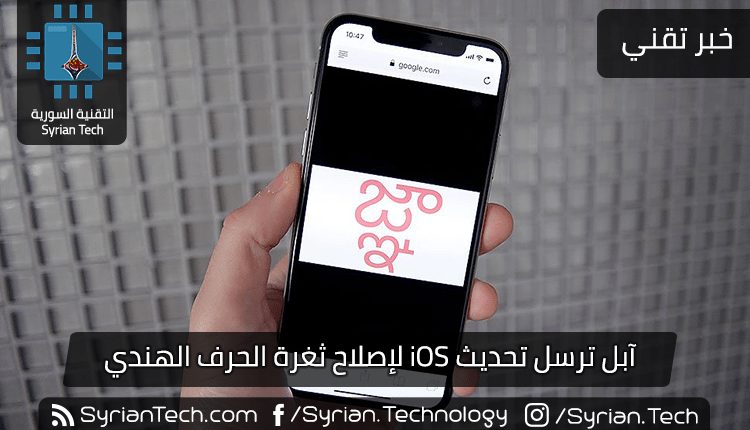
آبل ترسل تحديث iOS لإصلاح ثغرة الحرف الهندي

قامت شركة آبل Apple بإطلاق تحديث iOS 11.2.6 والذي يتضمّن حلاً لمشكلة المحرف الخاص من اللغة الهندية Telugu والذي تسبّب بانهيار أجهزة الآيفون وجعل العديد من التطبيقات مثل تطبيق الرسائل و Facebook و Messenger و WhatsApp غير قابلة للوصول.

تم اكتشاف الثغرة خلال الأسبوع الماضي، حيث تسمح تلك الثغرة بإرسال حرف محدد من قبل أي شخص إلى أجهزة الآيفون مما يؤدي لانهيار الجهاز وتعطيل الوصول لبعض التطبيقات، وقد أثّرت هذه الثغرة على تطبيق Safari وتطبيق الرسائل المضمّن في نظام macOS و Apple Watch، وأطلقت الشركة تحديثات لأنظمة watchOS و tvOS و macOS لإيقاف حالات الانهيار التي تحدث على هذه المنصات أيضاً.

وكانت الشركة قد وعدت بإطلاق تحديث قبل إطلاق التحديث المنتظر iOS 11.3، وبالفعل فإن هذا االتحديث وصل تحت اسم iOS 11.2.6، علماً أن كل النسخ Beta من الأنظمة iOS و macOS و watchOS و tvOS قد أصلحت مشكلة الانهيار.

الجدير بالذكر أن التحديث الأخير هو المرة الثالثة خلال الأشهر القليلة الماضية التي تضطر فيها الشركة لإصدار تحديث عاجل لنظام iOS 11 من أجل حل مشاكل الثغرات التي تسبب انهيار الجهاز، ففي شهر كانون الأول قامت الشركة بإصدار تحديث iOS رئيسي وذلك بعد ساعات من بدء ظهور حالات انهيار وتعطل لأجهزة هواتف آيفون، أما في الشهر الماضي فقد أرسلت الشركة تحديث iOS 11.2.5 بعد ظهور مشكلة تجمد هاتف آيفون بسبب إرسال رابط إليه!


مقالات قد تعجبك:
إصابات جسدية وجروح لبعض موظفي مقر آبل الجديد بسبب أبوابه الزجاجية
اكتشاف ثغرة جديدة في iOS وآبل وعدت بإصلاحها
إصلاح HomePod من آبل سيكلّف كشراء واحد جديد تقريباً
آبل حذفت مؤقتاً تطبيق Telegram من متجرها بسبب مواد إباحية
ساعة شبيهة بساعة آبل لكن مع بطارية تصمد لمدة شهر

اكتشاف ثغرة جديدة في iOS وآبل وعدت بإصلاحها

كان لدى شركة آبل Apple عدة أسابيع سيئة ومليئة بالمشاكل البرمجية في نظامها الجديد وذلك قبل نهاية عام 2017، ويبدو أن العام 2018 لن يخلو هو الآخر من المشاكل المتلاحقة، حيث تم اكتشاف خطأ جديد في نظام iOS 11 يسبب انهيار هاتف آيفون ويمنعه من الوصول إلى تطبيق الرسائل والتطبيقات المعروفة الأخرى مثل WhatsApp و Facebook و Messenger و Outlook و Gmail.

والغريب في الأمر أن كل ذلك يحدث عندما يقوم أحد المستخدمين بإرسال محرف معين إلى الهاتف، وقد تم رصد الثغرة الجديدة من مدونة Mobile World الإيطالية، وقام موقع The Verge باختبار الثغرة وتأكد من حدوثها على مجموعة من هواتف آيفون التي تعمل بنظام iOS 11.2.5، بالإضافة على نسخ نظام macOS في كل من تطبيقات Safari و Messages، وستعمل الشركة على إصلاح الخطأ المكتشف من خلال تحديث للنظام وذلك قبل إطلاق تحديث iOS 11.3 في ربيع هذا العام.

المحرف الذي يتسبب بكل هذه الأمور هو حرف خاص من اللغة الهندية المسماة Telugu، حيث سينهار نظام الهاتف حالما يتم استلام هذا المحرف وسيتعطل تطبيق الرسائل في الهاتف بسبب قيامه بمحاولة تحميل المحرف وفشله في ذلك، وعلى ما يبدو فإنه لا توجد طريقة لإمكانية الوصول إلى تطبيق الرسائل من جديد إلا عندما يقوم مستخدم بإرسال رسالة أخرى إلى الهاتف والقيام بمحاولة حذف الرسالة السابقة التي تتضمن المحرف الهندي.

وتم القيام بتجريب إرسال المحرف من خلال تطبيقات الطرف الثالث مثل WhatsApp  و Facebook Messenger و Outlook و Gmail التي تعمل على نظام iOS وانهارت هذه التطبيقات وأصبحت غير قابلة للوصول في اللحظة التي تم استقبال رسالة المحرف من خلالها، والأسوأ من ذلك هو صعوبة حذف الرسالة المسببة للمشكلة على بعض التطبيقات مثل WhatsApp مالم تتواجد إمكانية للوصول إلى التطبيق من خلال موقع الويب، مع العلم أن بعض التطبيقات مثل Telegram و Skype لم تتأثر بالمشكلة كما أن النسخة Beta من تحديث iOS 11.3 لا تتأثر أيضاً بمشكلة المحرف الهندي.

الجدير بالذكر أن هذا الخطأ الجديد لم يكن المرة الأولى التي ينهار فيها نظام iOS نتيجة إرسال محرف معين أو عنوان URL أو حتى فيديو، ففي الشهر الماضي تسبب أحد الروابط المرسلة بتجميد هاتف آيفون وتوقفه عن الاستجابة، لكن الشركة استطاعت حل المشكلة من خلال إرسال تحديث iOS 11.2.5، أما في عام 2016 قفد تسبب مقطع فيديو مدته 5 ثواني بانهيار الهاتف، وقبل عام في 2015 تسببت سلسلة محارف بإيقاف تطبيق الرسائل iMessage.

وتواجه الشركة مجموعة من القضايا الأمنية والثغرات البرمجية في الوقت الذي تحاول فيه التركيز على الوثوقية والأداء في نظام iOS 12 أكثر من التركيز على تقديم ميزات جديدة، حيث تقول بعض التقارير أن الشركة ستتبع نهجاً جديداً في إرسال التحديثات يسمح لمهندسي الشركة بإرسال الميزات في تحديثات متلاحقة بدلاً من تجميعها وإرسالها دفعة واحدة في التحديث السنوي الكبير للنظام.


مقالات قد تعجبك:
مايكروسوف تصدر التحديث الأمني الثاني للتعامل مع ثغرة Spectre
ثغرة أمنية في برنامج بصمات الأصابع لأجهزة Lenovo
ثغرة برمجية تسبب تجمّد هواتف آيفون ما الحل ؟
موقع LinkedIn تجاهل باحث فلسطيني قد اكتشف ثغرة في الموقع
إصلاح HomePod من آبل سيكلّف كشراء واحد جديد تقريباً