هل صورتك كبيرة جداً أو صغيرة جداً ولا تناسب احتياجاتك؟ باستخدام أدوبي فوتوشوب Adobe Photoshop على جهاز ماك Mac أو ويندوز Windows، من السهل تغيير حجم الصورة بسرعة وبدقة. إليك كيفية القيام بذلك.
للبدء، افتح فوتوشوب Photoshop على جهاز ماك Mac أو ويندوز Windows وقم بفتح الصورة التي تريد تغيير حجمها (بسحبها وإفلاتها على البرنامج).
في شريط قوائم فوتوشوب Photoshop، انقر فوق Image، ثم اختر Image Size من القائمة التي تظهر.

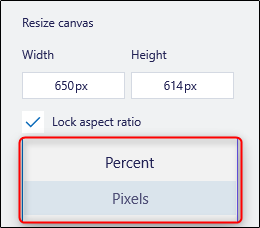
في نافذة Image Size، ستحتاج أولاً إلى تحديد وحدة القياس التي ستستخدمها لتغيير حجم الصورة. إذا نقرت على القائمة المنسدلة بجوار حقلي Width أو High، يمكنك اختيار نوع الوحدة.

إليك ما يعنيه كل خيار:
- Percent: يتيح لك هذا الخيار إمكانية تغيير الحجم بنسبة مئوية من حجم الصورة الحالي. على سبيل المثال، استخدام 50% كحجم للصورة الهدف يجعل الصورة نصف حجمها الحالي. وبالمثل، فإن 200% تجعله أكبر بمرتين.
- Pixels: يتيح لك هذا تحديد أبعاد البكسل الدقيقة لحجم الصورة الناتج.
- Inches, Centimeters, Millimeters: هذه هي أحجام القياس القياسية التي لا تنطبق إلا عند طباعة الصورة، وهي مرتبطة بمعدل DPI للصورة.
- Points: النقطة هي وحدة قياس شائعة في الطباعة تعادل 1/72 من البوصة. بمعنى آخر، في صورة بدقة 72 نقطة في البوصة، النقطة الواحدة تساوي بكسل واحد.
- Picas: البيكا الواحدة تساوي 1/6 من البوصة أو 12 نقطة، ويتم استخدامها بشكل متكرر في تصميم الطباعة.
- Columns: يتيح لك ذلك تغيير الحجم حسب عدد الأعمدة، وهي وحدة عشوائية تستطيع تحديدها في Preferences ومن ثم اختيار Units & Rulers.
يستخدم العديد من الأشخاص النسبة المئوية Percent لتغييرات الحجم النسبية، ولكن إذا كنت تقوم بتغيير حجم الصور للويب، فربما تريد اختيار Pixels من القائمة.
بعد ذلك، حدد ما إذا كنت تريد الاحتفاظ بنسبة العرض إلى الارتفاع للصورة الأصلية. نسبة العرض إلى الارتفاع هي العلاقة التناسبية بين جانبي (بُعدَي) الصورة (العرض والارتفاع).
إذا اخترت الاحتفاظ بنسبة العرض إلى الارتفاع الأصلية للصورة، فأنت تحتاج فقط إلى تغيير قيمة إما العرض Width أو الارتفاع High لصورتك.
سيقوم فوتوشوب Photoshop تلقائياً بتغيير قيمة الحقل الآخر بناءً على النسبة التي تختارها.
بشكل عام، يجب أن تحافظ على نسبة العرض إلى الارتفاع حتى لا تبدو صورتك غريبة. ولكن إذا كنت تريد تعطيله، فانقر فوق رمز السلسلة بين العرض Width و الارتفاع High بحيث تختفي الخطوط الصغيرة التي تشير إلى العرض والارتفاع.
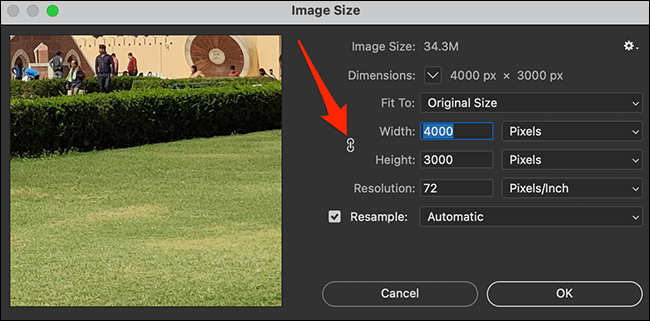
الآن يأتي الجزء حيث تقوم بتغيير حجم صورتك. لتغيير عرض صورتك، انقر فوق حقل Width وأدخل حجماً جديداً. وبالمثل، لتغيير ارتفاع الصورة، انقر فوق حقل High وأدخل قيمة.
ثم، انقر فوق OK في الجزء السفلي من نافذة Image Size.

ستظهر الآن نسخة الصورة التي تم تغيير حجمها على شاشتك. إذا كان هذا يبدو جيداً بالنسبة لك، فانقر فوق File ثم Save في شريط قوائم فوتوشوب Photoshop لحفظ الصورة.
لحفظ الصورة التي تم تغيير حجمها كنسخة (بحيث لا تتأثر صورتك الأصلية)، انقر فوق File ثم Save As في شريط القائمة.

إذا اخترت Save As، فسترى الآن نافذة حفظ فوتوشوب Photoshop على شاشتك. في الجزء العلوي من هذه النافذة، أدخل اسماً لصورتك، ثم حدد تنسيق صورة من القائمة المنسدلة Format وانقر على Save في الجزء السفلي.

هذا كل شيء! صورتك الآن بالحجم الدقيق الذي تريده، ويمكنك استخدامها في أي مكان لم يكن مناسباً لها قبل تعديل الحجم.