يتمنى كثير من المستخدمين جعل السطوع على شاشة التطبيق أقل مما هو عليه عند تصفح تطبيق آخر على الهاتف، بالطبع، كل ما على المستخدم هو إسقاط شاشة التحكم السريع من من أعلى الشاشة ومن ثم التحكم بالسطوع، ولكن ماذا لو كنت أريد هذا التحكم أن يتم بشكل تلقائي؟
تطبيق Brightness Manager الجديد يجعل ذلك ممكناً ومن دون أي تعقيدات.
هذا التطبيق مدير لسطوع الشاشة في هاتف أندرويد Android، ويوفر للمستخدمين إمكانية التحكم بمستوى السطوع لجميع التطبيقات التي قاموا بتثبيتها، لذلك عند فتح تطبيق معين، يقوم بتغيير إعداد السطوع تلقائياً وفقاً للإعداد الذي قمت بتكوينه لهذا التطبيق.
على سبيل المثال، يمكنك تحديد السطوع المعطى عند فتح واتساب WhatsApp أو كروم Chrome، وعندما تقوم بالتبديل من واتساب WhatsApp لتطبيق فيسبوك Facebook، يمكنك تعيين سطوع أقل أو أعلى، وهكذا بالنسبة لبقية التطبيقات.
أخيراً، وللأسف، تطبيق Brightness Manager غير متاح مجاناً، حيث سيتعين عليك دفع 0.75 دولاراً، ولا يدعم أي إعلانات أو أي مشتريات داخلية، ويجب أن يكون هاتفك يحمل إصدار Android 4.4 أو أحدث للاستفادة منه.
قم بتنزيل تطبيق Brightness Manager على نظام تشغيل أندرويد Android عبر الضغط على هذا الرابط.
لا يعمل التركيز التلقائي دائماً كما كنت تأمل، في بعض الأحيان من الضروري تركيز الكاميرا يدوياً، إليك كيفية التأكد من حصولك على لقطات حادة.
يكون التركيز التلقائي ممتازاً في الأيام الساطعة عندما يكون هناك شيء واضح، ولكن إذا كنت تصوّر في الإضاءة الخافتة، فيجب التركيز على كائن معين.
بالنسبة إلى صور
المناظر الطبيعية، على سبيل المثال، دائماً ما أستخدم التركيز اليدوي لأنه يمنحني
التحكم الكامل في الصورة.
أساسيات التركيز
يدوياً:
إن أبسط طريقة
لتركيز العدسة يدوياً هي ضبط حلقة التركيز حتى يصبح أي شيء تحاول التقاطه حاداً.
تذكّر أنه كلما كانت فتحة العدسة أوسع، كلما كان ذلك أكثر دقة، وعندما تركز من خلال عدسة كهذه، تكون فتحة العدسة مفتوحة على مصراعيها دائماً، حتى إذا تم ضبطها على شيء آخر.
يغلق فقط عندما تشرع بأخذ اللقطة، للحصول على فكرة أفضل عن التركيز الفعلي، يلزمك استخدام زر التركيز Depth of field.
للأسف، هذه ليست
طريقة عملية للحصول على لقطات جيدة بشكل موثوق إلا إذا كنت تستخدم عدسة ضيقة.
تعمل العدسات
والكاميرات الحديثة على افتراض أن الناس يستخدمون التركيز التلقائي بشكل عام، لذلك
أصبح التركيز على العين يدوياً أكثر بكثير مما كان عليه في الكاميرات القديمة.
تحتوي العدسات على
مسافات تركيز أقصر (كمية الحركة المطلوبة لضبط التركيز)، وعدم وجود مقاييس
للمسافات، وما عدا ذلك لا يتم تصميمها بحيث يتم التركيز عليها بسرعة وسهولة من
خلال عدسة الكاميرا.
كيفية التركيز
يدوياً بشكل صحيح:
الخبر السار هو أن هناك طريقة رائعة لتركيز كاميرا حديثة تم إعدادها يدوياً، إنه يتطلب وقتاً أطول قليلاً، ومن الناحية المثالية، حامل ثلاثي القوائم.
ضع الكاميرا في وضع العرض المباشر وإذا كان بإمكانك، فقم بتركيبها على حامل ثلاثي القوائم، تعرض طريقة العرض Live معاينة في الوقت الفعلي، لذلك فإن عمق المجال والسطوع اللذان تشاهدهما دقيقان تماماً.
استخدم التكبير بقدر الإمكان على الشيء الذي ترغب في التركيز عليه، يمكن للكاميرا أن تذهب إلى 10X.
توجد أزرار التكبير في مكان مختلف على كاميرات مختلفة ولكنها قريبة دائماً من شاشة Live View، هذا هو أيضاً تكبير المعاينة الرقمية، لا يتم تكبير العدسة، إنه يمنحك فقط معاينة أفضل بكثير مما تتطلع عليه من خلال عدسة الكاميرا.
بعد ذلك، اضبط البعد البؤري حتى يصبح الشيء حاداً ومركّزاً، نظراً لأنه تم تكبير الشاشة وحصلت على معاينة دقيقة لعمق المجال، فيجب أن يكون ذلك سهلاً بما يكفي، التقط الصورة وستكون قد انتهيت.
متى يجب استخدام
التركيز اليدوي؟
في البداية، ذكرت
بعض السيناريوهات عندما يكون تركيز عدستك يدوياً فكرة جيدة، ولكن دعنا ننظر إليها
بعمق أكبر.
في الضوء المنخفض:
الضبط تلقائي للصورة في أسوأ حالاته في ظروف الإضاءة المنخفضة، لا تعمل فقط عندما لا يكون هناك الكثير من التباين.
هذا يعني أنه في
حالات الإضاءة المنخفضة، ستحتاج على الأرجح إلى استخدام التركيز اليدوي للحصول على
اللقطة التي تريدها.
إذا كنت تحاول التقاط لقطات سريعة، فستصبح الأمور أصعب مما لو كنت تستطيع وضع الكاميرا على حامل ثلاثي القوائم والتركيز على النجوم، ستحتاج فقط إلى العثور على التوازن الصحيح بين السرعة والدقة للقطاتك.
عندما تريد كل شيء
في التركيز:
للحصول على صور المناظر الطبيعية الجيدة، عادة ما تريد كل شيء من الجبال في المسافة إلى العشب أمامك ليكون في بؤرة التركيز، لا يُعد التركيز التلقائي رائعاً لأنه يركز عادةً على شيء في المقدمة.
عندما تصوّر
المناظر الطبيعية وتريد أن يكون كل شيء في بؤرة التركيز، هناك نصيحة بسيطة تتمثل
في التركيز على شيء في منتصف المشهد عند ثلث الطريق مع ضبط الفتحة على f/16 أو نحو ذلك.
على سبيل المثال،
إذا أردت أن يكون كل شيء من الجدار على بعد خمسة أقدام من المباني على بعد 500 متر
من البؤرة، عليك أن تحاول التركيز على شيء يبعد عنك مسافة 150 قدماً.
الأسباب التي تجعل هذا العمل يتسم بالسرعة الرياضية والمعقدة، لكن جوهره هو أن المنطقة التي يتم التركيز عليها في صورك تقسم إلى 33٪ تقريباً أمام النقطة المركزية و 66٪ وراءها.
من خلال استخدام
فتحة العدسة الكبيرة، نضمن أن يكون هناك تركيز كبير وتركيز لثلاثة من الطرق، ونحصل
على تغطية أكبر قدر ممكن من الصورة.
لاحظ، بالنسبة
للأشياء البعيدة حقاً مثل الجبال أو النجوم، يمكنك فقط افتراض مسافة حوالي 1000
قدم أو نحو ذلك لتقريب الأشياء.
عندما تكون هناك الكثير من الأشياء:
يركز التركيز التلقائي عادة على أبسط وأبرز الأشياء في المقدمة، هذا أمر رائع في معظم الأوقات، ولكن إذا كان هناك شيء يشتت أو يظهر في المقدمة، مثل بعض فروع الأشجار أو النافذة، فمن المحتمل أن يركز على ذلك بدلاً من الشيء الذي تريده بالفعل.
قم بالتبديل إلى
التركيز اليدوي والتركيز على الشيء الذي تريده بنفسك.
أي وقت آخر تريد التحكم
المطلق بصورتك:
الضبط تلقائي للصورة هو مجرد أداة أخرى تحت تصرفك، في أي وقت تريد فيه التحكم المطلق، هناك فرصة جيدة لإحداث ضرر أكثر من النفع.
من المحتمل أن
تستخدم التركيز اليدوي عندما تفعل أي شيء مثل صور HDR أو صور الماكرو أو صور بانورامية أو أي شيء
آخر تجمع فيه أكثر من صورة واحدة.
من السهل ترك الكاميرا تفعل كل شيء تلقائياً والحصول على صور محترمة، إنها ليست طريقة لالتقاط صور رائعة رغم ذلك، تحتاج إلى معرفة كيفية التحكم في الكاميرا بشكل صحيح – حتى لو كان ذلك يعني التركيز يدوياً.
في أي وقت تقوم فيه
بحذف شيء ما في ويندوز Windows ، فإنه ينتقل إلى سلة المحذوفات. وهي
موجودة هناك حتى تصل سلة المحذوفات إلى الحجم الأقصى الذي تم تكوينه مسبقاً
(أو حتى تقوم بإفراغ الحاوية)، وعند هذه النقطة يقوم ويندوز Windows بحذف الملفات الأقدم في الحاوية لتوفير مساحة
للأخرى الجديدة. يمنحك ذلك فرصة لاستعادة الملفات المحذوفة قبل اختفائها نهائياً.
يترك معظم الناس
سلة المحذوفات بإعداداتها الافتراضية، ولا يقومون أبداً بتعديل هذه الإعدادات والسماح
لها بالقيام بعملها. اليوم، على الرغم من ذلك، سنتحدث عن تلك الإعدادات التي يمكنك
ضبطها.
تغيير الحد الأقصى
لحجم استيعاب سلة المهملات:
تحتوي سلة
المحذوفات على أقصى سعة تخزينية يمكن الوصول إليها قبل قيام ويندوز Windows بحذف الملفات القديمة لإفساح المجال للأخرى
الجديدة.
حجم التخزين
الافتراضي هو صعب قليلاً للظفر به. على كمبيوتر شخصي يستخدمه شخص واحد ليس جزءً من
شبكة مُدارة، تحتل سلة المحذوفات ما يزيد قليلاً عن 5٪ من إجمالي حجم وحدة
التخزين.
لذلك، على سبيل
المثال، على محرك عادي بسعة 1 تيرابايت (والذي يحتوي على 930 غيغابايت من المساحة
القابلة للاستخدام)، يمكنك أن تتوقع أن يكون حجم سلة المحذوفات الافتراضي حوالي 46
جيجا بايت.
نعم، كل وحدة تخزين
لديها سلة المهملات الخاصة بها. يتم تخزينه كمجلد نظام مخفي باسم $RECYCLE.BIN في جذر كل وحدة تخزين.
في الصورة أدناه،
يمكنك رؤيته على محرك الأقراص الذي أستخدمه في الاحتفاظ بأجهزتي الافتراضية.
على الرغم من أن كل
محرك أقراص يحتوي على مجلد سلة المحذوفات الخاص به، يتم دمج محتويات كل تلك
المجلدات في عرض سلة المحذوفات العادي بحيث ترى كل الملفات المحذوفة، بغض النظر عن
مصدرها.
ملاحظة: إذا كنت في بيئة مُدارة تقوم
بتعيين حصص للقرص للمستخدمين، فسوف تحتفظ سلة المحذوفات بحوالي 5٪ من حصتك
المسموح بها بدلاً من وحدة التخزين بأكملها.
معظم الوقت، سيكون
هذا الإعداد الافتراضي جيداً. مع ذلك، هناك أوقات، عندها قد ترغب في تعديلها.
إذا كان لديك محرك
أقراص ثابتة بسعة 2 تيرابايت يحتفظ بالملفات التي نادراً ما تحذفها، فلا يوجد
الكثير من النقاط في سلة المحذوفات التي تستهلك مساحة قدرها 100 غيغابايت.
افتح نافذة خصائص
سلة المحذوفات من خلال النقر بزر الماوس الأيمن على أيقونة سلة المحذوفات
على سطح المكتب، ثم النقر فوق الأمر خصائص.
في نافذة الخصائص،
سترى كل وحدة تخزين مدرجة. إذا كان لديك وحدة تخزين واحدة فقط (نظام التشغيل أو
محرك الأقراص C:) ، فسيظهر كل ذلك.
حدد القرص الذي تريد
تغيير الحجم له ثم اكتب حجماً معيناً بالميغابايت في حقل حجم مخصص.
التوقف عن استخدام سلة
المحذوفات وحذف العناصر فوراً:
إذا كنت تفضل حذف
الأشياء فوراً بدلاً من وضعها في سلة المحذوفات، فيمكنك تحقيق ذلك. لا ننصح
باستخدامه بشكل عام، ولكن يمكن أن يكون مفيداً في بعض المواقف.
ربما تحتاج إلى حذف
مجموعة من الأشياء في وقت واحد تعرف أنك لن تحتاج إليها مرة أخرى وأنك لا تريد
التأثير على ما هو موجود في سلة المحذوفات.
لتحقيق ذلك، في نافذة خصائص سلة المحذوفات، حدد عدم نقل الملفات إلى “سلة المحذوفات”. يتم إزالة الملفات فور حذفها.
عند تمكين هذا الخيار، قد يكون من الحكمة أيضاً تمكين مربع التأكيد من خلال تحديد مربع الحوار عرض مربع حوار تأكيد الحذف.
يفرض هذا الخيار
على ويندوز Windows مطالبتك في أي وقت تقوم
فيه بحذف شيء ما، للتأكد من أنك تريد حذفه بالفعل.
تعيين سلة
المحذوفات لحذف الملفات تلقائياً بعد وقت محدد:
في أحد التحديثات
المبكرة لـ Windows 10 ، أضافت مايكروسوفت Microsoft ميزة تسمى تحسس التخزين Storage Sense تهدف إلى مساعدتك في تحرير مساحة على محرك
الأقراص.
الشيء الكبير الذي
يمكن أن يفعله تحسس التخزين Storage Sense
هو تنظيف محرك الأقراص الصلبة تلقائياً بالطريقة التي يقوم بها
تنظيف القرص وأدواته مثل Ccleaner.
ويتضمن أيضاً إعداداً
واحداً يتعلق بسلة المحذوفات: القدرة على حذف الملفات من الحاوية تلقائياً عندما
تكون موجودة هناك لعدد محدد من الأيام: يمكنك تعيينها على 1 أو 14 أو 30 أو 60 يوماً.
لتمكينه، افتح الإعدادات عن طريق الضغط على Windows + I ، ثم انتقل إلى النظام ثم مساحة التخزين، ثم انقر فوق الارتباط تغيير كيف يمكننا تحرير مساحة تلقائياً.
في الصفحة التالية،
قم بالتمرير لأسفل قليلاً إلى قسم الملفات المؤقتة ثم قم بتمكين الخيار حذف
الملفات المؤقتة التي لا تستخدمها تطبيقاتي. استخدم القائمة المنسدلة الأولى
في هذا القسم لتعيين عدد الأيام التي تريدها.
إن سلة المحذوفات هي شيء لا يفكر فيه معظمنا أبداً، ولكن مع القليل من التغيير والتبديل، يمكنك جعله يعمل بالطريقة التي تريدها.
ميزة البحث عن والاستبدال
مايكروسوفت وورد Microsoft
Word
ليست فقط لاستبدال النص. يمكنك أيضاً استخدام البحث والاستبدال لتحديد أنواع معينة
من التنسيق في جميع أنحاء المستند واستبدال ذلك التنسيق باستخدام شيء آخر.
متى يتم البحث عن
واستبدال التنسيق مفيدة؟
هناك العديد من
الطرق لاستخدام البحث والاستبدال للتنسيق، ولكن متى يجب عليك استخدام البحث
والاستبدال بدلاً من تطبيق تغييرات التنسيق اليدوي أو استخدام خيارات أخرى مثل نسخ
التنسيق؟
في بعض الأحيان، من
المنطقي تطبيق تغييرات التنسيق يدوياً. على سبيل المثال، إذا كنت بحاجة إلى تغيير
لون كل النص أو إزالة جميع النص الغامق في المستند، فيمكنك القيام بذلك عن طريق
تحديد الكل (Ctrl + A) ثم تطبيق التغيير الذي تريده.
إذا كنت بحاجة إلى
التحكم بالتنسيق بشكل دقيق أكثر، فقد يكون من الأفضل لك مراجعة المستند وإجراء
التغييرات يدوياً.
مع ذلك، هناك أوقات
يمكن أن يساعدك البحث عنها واستبدالها في توفير الوقت من خلال تطبيق تغييرات
التنسيق بشكل أسرع وأسهل من التنسيق اليدوي. يمكنك استخدام البحث والاستبدال للبحث
عن كل من تنسيق الأحرف والفقرة وتغييرهما.
فيما يلي بعض
الأمثلة التي قد تكون مفيدة:
قمتَ باستخدام نوع واحد من تنسيق الأحرف في
جميع أنحاء المستند وتريد تغييره إلى نوع آخر من التنسيق. على سبيل المثال، لنفترض
أنك استخدمت الخط المائل للتأكيد، وتريد الآن إزالة هذا التنسيق.
لديك كلمة أو عبارة معينة ترغب في تطبيق (أو
تغيير) تنسيق الأحرف بها. على سبيل المثال، لنفترض أنك تكرر العبارة Little Red Riding Hood في المستند، وقررت الآن أنك تريد استخدام
هذه العبارة لخط مختلف ولون أحمر.
قمتَ باستخدام فقرة معينة في التنسيق
(المحاذاة، المسافة البادئة، المسافات، وما إلى ذلك) وتريد تغيير ذلك.
على
سبيل المثال ، لنفترض أنك عيّنت فقرات معينة لتتم المحاذاة إلى اليسار ولديك مسافة
بادئة معينة، والآن تريد إزالة هذا المسافة البادئة وتوسيط محاذاة تلك الفقرات.
الآن، نعم، مع بعض
البصيرة، يمكنك إعداد أنماط الحرف والفقرة ومن ثم تطبيقها بدقة في جميع أنحاء
المستند.
هذا من شأنه أن
يجعل تغيير بعض هذه الأشياء أكثر قابلية للإدارة. ولكن عندما يتحول النظر إلى
الإدراك المتأخر، يمكن أن يساعدك البحث والاستبدال في إنجاز المهمة.
هل أنت على استعداد
لرؤية ذلك عملياً؟
استخدام البحث
والاستبدال لتغيير تنسيق الأحرف:
عندما يتعلق الأمر
بالعثور على التنسيق واستبداله، يمكنك إنشاء بحث عن أنواع معينة فقط من التنسيق،
أو يمكنك القيام بذلك بالإضافة إلى البحث عن النص.
إذا كنت تريد العمل
باستخدام تنسيق الأحرف فقط:
إذا كنت تريد البحث
عن تنسيق دون نص مرافق، فهذا سهل. لنأخذ المثال من وقت سابق حيث قررنا أننا نرغب
في إزالة تكرارات النص المائل.
اضغط على الخيار بحث
واستبدال Find
and Replace من خلال الانتقال إلى الصفحة الرئيسية ثم اختيار استبدال،
أو يمكنك الضغط على Ctrl+H اختصاراً.
في علامة التبويب استبدال،
انقر لوضع نقطة الإدراج في المربع البحث عن. بعد ذلك، انقر فوق القائمة
المنسدلة تنسيق واختر الخيار خط.
في النافذة البحث عن خط، انقر فوق الخيار مائل (أو أي تنسيق تريد البحث عنه) ثم انقر فوق موافق.
بالرجوع إلى
النافذة بحث واستبدال، يمكنك ملاحظة أن تحديد التنسيق مدرج الآن ضمن المربع
بحث عن لمساعدتك في تتبع ما تبحث عنه.
الآن ضع نقطة
الإدراج في مربع استبدال بـ ، عد إلى تنسيق ثم اختر خط ،
واختر هذه المرة الخيار عادي. عند الانتهاء، سترى أن التنسيق يظهر ضمن مربع
استبدال بـ .
لاحظ غير غامق
و غير مائل. لا يمكنك استخدام هذه التقنية للتغيير من نوع واحد من التنسيق
إلى تنسيق آخر – فقط لإضافة التنسيق أو إزالته.
على أي حال، أنت
الآن جاهز للبحث. اضغط على الزر بحث عن التالي لتحديد موقع وورد Word وتسليط الضوء على التواجد التالي لكل ما تبحث
عنه.
هنا، تم العثور على
كلمتنا المائلة التالية. انقر فوق الزر استبدال لإجراء التغيير. اضغط على بحث
عن التالي للعثور على التكرار التالي.
إذا كنت محظوظاً،
فيمكنك أيضاً النقر على زر استبدال الكل لجعل وورد Word يمضي قدماً واستبدال كل شيء يجده دون الحاجة
إلى التحقق من كل واحد، لكننا ننصح بحفظ أو إنشاء نسخة من المستند قبل القيام
بذلك.
إذا كنت تريد العمل
مع تنسيق الأحرف والنص:
هذا سهل بما فيه
الكفاية، ولكن ماذا لو كنت تريد العمل مع كل من التنسيق والنص في نفس الوقت؟ لنأخذ
مثالاً أكبر.
لنفترض أنك انتهيت
للتو من كتابة وتنسيق تقرير، وبالنسبة لاسم الشركة، Lorem Incorporated ، قمت بتطبيق لون الخط
الغامق والمائل والأزرق للتأكيد. يبدو المستند شيء كالتالي:
يراجع مديرك تقريرك
ويطالبك بإزالة اللون الأزرق والغامق والمائل. أيضاً، تحتاج إلى تغيير LoremIncorporated إلى Lorem Inc.
تحتاج إلى إجراء
التغييرات بسرعة، ثم إرسال التقرير المعدل إلى المدير في أقرب وقت ممكن. يمكنك
القيام بكل ذلك بسهولة عبر البحث والاستبدال.
اضغط على الخيار بحث
واستبدال Find
and Replace من خلال الانتقال إلى الصفحة الرئيسية ثم اختيار استبدال،
أو يمكنك الضغط على Ctrl+H اختصاراً.
اكتب Lorem Incorporated في مربع البحث عن. انقر على زر المزيد لتوسيع خيارات البحث والاستبدال إذا لم تكن معروضة بالفعل.
بعد ذلك، انقر فوق الزر تنسيق في الجزء السفلي الأيمن، ثم انقر فوق الخيار خط.
في نافذة البحث عن خط، انقر فوق نمط الخط غامق مائل. من القائمة المنسدلة لون الخط، اختر اللون الأزرق (الذي يتم تطبيقه حالياً على النص). انقر على موافق عند الانتهاء.
لاحظ أن اختيارات
التنسيق التي قمت بها للتو تظهر ضمن مربع البحث عن.
اكتب التالي Lorem Inc. في مربع استبدال بـ . انقر على الزر
تنسيق مرة أخرى ثم انقر على الخط.
اختر نمط الخط عادي
وفي القائمة المنسدلة لون الخط، اختر تلقائي (الذي يكون افتراضياً
باللون الأسود). انقر على موافق عند الانتهاء.
الآن، يمكنك
استخدام الأزرار بحث عن التالي و استبدال، بدورها، للدخول إلى كل
تكرار في المستند أو يمكنك النقر فوق الزر استبدال الكل لتغيير جميع
التكرارات في وقت واحد. إذا كنت تستخدم استبدال الكل، فنوصيك بحفظ نسخة من
المستند أو إنشائها أولاً.
استخدام البحث
والاستبدال لتغيير تنسيق الفقرة:
يمكنك أيضاً
استخدام البحث والاستبدال للعمل بالتنسيق على مستوى الفقرة، وتعمل بنفس الطريقة
تماماً مثل العمل مع تنسيق مستوى الأحرف. يمكنك حتى استخدامه للبحث عن واستبدال
تنسيق الحرف والفقرة في نفس الوقت إذا كنت تريد.
لكن دعنا نتخذ
مثالاً أكثر مباشرة لمعرفة كيف يعمل. لنفترض أننا نسخنا ولصقنا بعض الفقرات من
مستند وورد Word آخر لاستخدامها في
مستندنا.
في مستندنا، نستخدم
المسافات القياسية بين الأسطر حيث لا توجد أي مساحة مضافة قبل الفقرات و 8 نقاط
تباعد بعد الفقرات.
لسبب ما، تم إعداد
المستند الذي يتم سحب الفقرات منه لاستخدام مسافات تبلغ 18 نقطة قبل وبعد الفقرات.
إننا نلصق النص بالتنسيق لأننا نريد الاحتفاظ بالتنسيق على مستوى الحرف مثل النص
الغامق.
لا تبدو النتائج
رائعة لأن الفقرة التي نسختها ولصقتها بها مساحة أكبر بكثير قبلها وبعدها مقارنة
بالفقرات الأخرى.
الآن، إحدى الطرق
لحل هذه المشكلة هي الضغط على Ctrl
+ A
لتحديد المستند بأكمله ثم تعيين تباعد الأسطر لجميع الفقرات في المستند إلى قيمها
الافتراضية. ولكن، ماذا لو كان لدينا بعض الفقرات حيث قمنا بتعديل المسافات بين
السطور وأردت الحفاظ على ذلك؟
من المؤكد أنك عرفت
الحل، البحث والاستبدال هو الحل. أعد تشغيله مرة أخرى من الصفحة الرئيسية
ومن ثم استبدال أو اختصاراً Ctrl + H.
ضع نقطة الإدراج في مربع البحث عن، وافتح القائمة المنسدلة تنسيق، واختر الخيار فقرة.
في نافذة البحث عن فقرة، حدد التنسيق الذي تريد البحث عنه. في حالتنا، نحن نبحث عن فقرات حيث كانت المسافة ما قبل وبعد المسافة 18 نقطة. عند الانتهاء، انقر على موافق.
سترى الآن هذا التنسيق مدرجاً ضمن المربع البحث عن.
ضع الآن نقطة
الإدراج في مربع استبدال بـ، وافتح القائمة المنسدلة تنسيق مرة
أخرى، وانقر على فقرة.
هذه المرة، قم
بإعداد التنسيق الذي تريد استخدامه كبديل. سنستمر في استخدام وورد Word بدون أي تباعد قبل و 8 نقاط بعد – تماماً
كما هو الحال في بقية المستند. انقر على موافق عند إعداده.
أنت الآن جاهز
للبحث. اضغط على الزر بحث عن التالي لتحديد موقع وورد Word وتسليط الضوء على التواجد التالي لكل ما تبحث
عنه.
هنا، تم العثور على
فقرتنا ذات المسافات الغريبة. انقر فوق الزر استبدال لإجراء التغيير. اضغط
على بحث عن التالي للعثور على التكرار التالي.
يمكنك أيضاً النقر
على زر استبدال الكل لجعل وورد Word يمضي قدماً ويستبدل كل شيء يجده دون الحاجة إلى
التحقق من كل واحد، لكننا ننصح بحفظ أو عمل نسخة من المستند قبل القيام بذلك.
وبعد إجراء
استبدالنا، أصبح لدينا الآن فقرة متباعدة تماماً مثل غيرها.
يمكنك الحصول
على عمليات بحث أكثر تعقيداً بكثير من الأمثلة البسيطة التي قدمناها هنا. يمكنك
الجمع بين عدة أنواع مختلفة من تنسيق الأحرف والفقرات في بحث واحد.
يمكنك أيضاً استخدام الأحرف الخاصة للحصول على مزيد من الإبداع مع النص المحدد الذي تجده. ولكن هذا الدليل يجب أن يكون كافياً للبدء!
يحتوي Windows 10 على أداة جديدة سهلة الاستخدام لتحرير مساحة
القرص على جهاز الكمبيوتر. فهو يزيل الملفات المؤقتة وسجلات النظام وعمليات تثبيت ويندوز
Windows السابقة والملفات الأخرى التي لا تحتاج
إليها على الأرجح.
هذه الأداة جديدة في تحديث أبريل 2018. وهو يعمل بشكل مشابه لأداة تنظيف القرص القديمة ، ولكنه جزء من تطبيق الإعدادات الحديث وهو أسرع قليلاً في الاستخدام.
للعثور على هذه الأداة الجديدة، توجه إلى الإعدادات (زر المسنن على يمين قائمة ابدأ) ثم اختر النظام ومن ثم توجه إلى مساحة التخزين.
انقر على الرابط تحرير مساحة الآن أسفل استشعار سعة التخزين. إذا لم ترَ هذا الخيار هنا، فلم يتم تثبيت تحديث نيسان 2018 على جهازك الكمبيوتر حتى الآن.
يقوم ويندوز Windows تلقائياً بمسح الكمبيوتر بحثاً عن البيانات
غير الضرورية التي يمكن إزالتها لتحرير مساحة.
بخلاف أداة تنظيف
القرص القديمة، لا تعرض هذه الشاشة سوى البيانات التي يمكنك إزالتها فعلاً، وتفحص
ملفات المستخدم مثل سلة المحذوفات وبيانات النظام مثل عمليات تثبيت ويندوز Windows القديمة في نفس الوقت.
قم بالتمرير خلال
القائمة وتحقق من أنواع البيانات المختلفة التي تريد إزالتها. يعرض ويندوز Windows بالضبط مقدار المساحة التي ستقوم بتحريرها عن طريق
إزالة كل نوع من البيانات.
يمكنك حذف كل شيء
هنا طالما أن جهاز الكمبيوتر يعمل بشكل صحيح. على سبيل المثال، ملفات سجل ويندوز
Windows عند الترقية ونظام إنشاء
ملفات إعداد تقارير الأخطاء في ويندوز Windows تكون مفيدة فقط إذا كان جهاز الكمبيوتر
يواجه مشكلات. إذا كان كل شيء يسير على ما يرام، فلا تتردد في حذفها.
كن حذراً عند
التحقق من خيار سلة المحذوفات هنا. سيؤدي هذا إلى مسح أي ملفات موجودة في
سلة المحذوفات. تأكد من أنك لا تريد استرداد أي ملفات من سلة المحذوفات قبل
تحديد هذا الخيار.
بعد إجراء تحديث
كبير مثل تحديث نيسان 2018 نفسه، سترى أيضاً إدخال تثبيتات Windows السابقة هنا. لا تتردد في إزالة هذه الملفات إذا
كان جهاز الكمبيوتر يعمل بشكل صحيح.
لن تتمكن من الرجوع
إلى تحديث Windows 10 السابق بعد إزالة هذه الملفات، ولكن يقوم ويندوز
Windows تلقائياً بإزالة هذه الملفات
بعد 10 أيام على أي حال.
إذا كان جهاز
الكمبيوتر لا يعمل بشكل صحيح، فستحتاج إلى استرجاع هذه الملفات إلى الإصدار السابق
من ويندوز Windows.
يعرض ويندوز Windows مقدار المساحة الإجمالية التي سيتم تحريرها أعلى
الشاشة. انقر على إزالة الملفات لإزالة البيانات التي حددتها.
استناداً إلى مقدار
البيانات المطلوب إزالتها، قد يستغرق ويندوز Windows بضع دقائق لإنهاء العملية.
في حين يمكنك تمكين خيار استشعار مساحة التخزين في الإعدادات> النظام> التخزين لإزالة بعض أنواع البيانات تلقائياً، بما في ذلك الملفات المؤقتة القديمة والملفات الموجودة في سلة المحذوفات لفترة من الوقت، لن يؤدي ذلك إلى إزالة أي عدد من أنواع البيانات كأداة تحرير المساحة الآن. إنهما نوعان من الأدوات المختلفة. انقر على الخيار تغيير كيفية تحرير المساحة تلقائياً ضمن الإعدادات> النظام> التخزين لتهيئة كيفية تحرير ميزة استشعار مساحة التخزين تلقائياً.
بدلاً من ذلك، يمكنك تشغيلها وإيقافها تلقائياً مع تطبيق جدولة المهام Task Scheduler.
يمكن لميزة Night Light التي تعمل على ضبط لون الشاشة تمكين نفسه تلقائياً أثناء الليل وتعطيل نفسه خلال النهار، ولكن لا يوجد خيار مدمج مماثل للوضع الليلي.
إن إعداد جدول زمني للوضع الليلي، سيؤدي إلى إنشاء مهمتين في جدولة المهام Task Scheduler لـ ويندوز Windows – أحدهما يعمل على تنشيط الوضع الليلي ليلاً والآخر يؤدي إلى إيقاف تشغيله في الصباح.
لنرى في هذه المقالة إمكانية تفعيل الوضع الليلي يدوياً وتلقائياً:
1- تفعيل الوضع الليلي يدوياً:
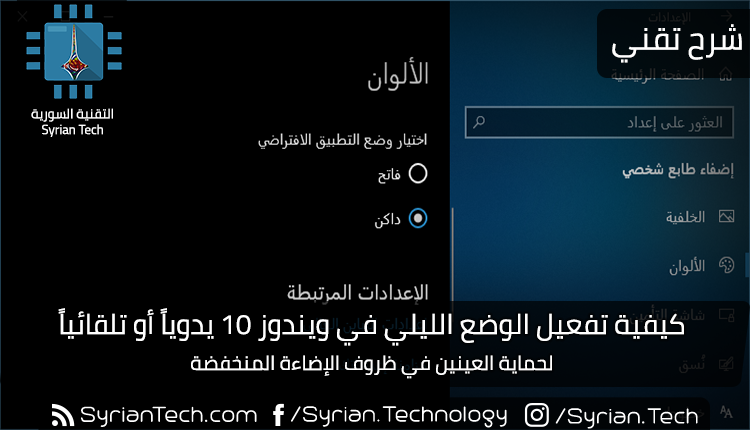
لتفعيل الوضع الليلي يدوياً وبسهولة، يتم ذلك عن طريق تفعيل اللون الداكن من خلال الذهاب إلى تطبيق الإعدادات ومن ثم اختيار الرابط إضفاء طابع شخصي.
انتقل إلى الألوان ومن خلال التمرير إلى أسفل قليلاً انتقل إلى اختيار وضع التطبيق الافتراضي اختر داكن كما في الصورة أدناه.
2- إنشاء مهمة الوضع الليلي (تشغيل الوضع الليلي تلقائياً):
أولاً، سننشئ مهمة مجدولة تتحول إلى المظهر المظلم في الليل.
قم بتشغيل برنامج جدولة المهام من خلال فتح قائمة ابدأ وابحث عن تطبيق جدولة المهام Task Scheduler، ثم اضغط على Enter لفتحها.
انقر فوق إجراء> Create Basic Task.
اكتب Switch to Dark Theme أو أي اسم وصفي آخر في مربع الاسم. انقر فوق Next للمتابعة.
حدد المشغّل Daily، ثم انقر على الزر Next.
أدخل الوقت الذي تريد عنده أن يقوم المظهر المظلم بتمكين نفسه. على سبيل المثال، إذا تفضل تفعيل الوضع الليلي في الساعة 9 مساءً فيمكنك إدخال ذلك هنا.
تأكد من تعيين خيار Recur every على 1 days ثم انقر فوق Next مرة أخرى.
حدد الإجراء Start a Program، ثم انقر فوق الزر Next.
اكتب reg في مربع Program/script النصي، ثم انسخ السطر التالي والصقه كما هو في المربع النصي Add arguments:
قم بتمكين الخيار Open the Properties dialog for this task when I click Finish، ثم انقر فوق الزر Finish.
يقوم برنامج جدولة المهام Task Scheduler بإنشاء المهمة الجديدة، ثم يفتح نافذة تعرض خيارات إضافية.
قم بالتبديل إلى علامة التبويب الشروطConditions، ثم قم بتعطيل خيار Start the task only if the computer is on AC power.
هذا يضمن أن المهمة تعمل بشكل طبيعي حتى إذا كنت تستخدم جهاز كمبيوتر محمول على طاقة البطارية.
قم بالتبديل إلى علامة التبويب الضبط Settings، ثم قم بتمكين مربع الاختيار Run task as soon as possible after a scheduled start is missed.
يضمن ذلك تشغيل المهمة — ويتم تطبيق السمة المظلمة — حتى إذا كان جهاز الكمبيوتر في وضع النوم Sleep أو تم إيقاف تشغيله في الوقت الذي كان من المقرر تشغيل المهام المجدولة فيه.
انقر فوق OK لإنهاء تكوين المهمة.
ستجد مهمتك في مجلد Task Scheduler Library. يمكن التأكد من أن المهمة تعمل بشكل صحيح عن طريق النقر بزر الماوس الأيمن عليها، ثم تحديد الأمر Run. يجب تمكين المظهر المظلم عندها تلقائياً.
قم بإنشاء مهمة الوضع النهاري:
لإنهاء هذه العملية، ستحتاج إلى إنشاء مهمة مجدولة ثانية تعمل تلقائياً على تمكين وضع الإضاءة خلال اليوم.
ستكون المهمة الثانية مشابهة للمهمة الأولى، ولكن مع اسم مختلف والوقت من اليوم وصيغة الأمر.
مرة أخرى، انقر فوق إجراء> Create Basic Task.
قم بتسمية المهمة Switch to Light Mode أو أي شيء وصفي آخر، ثم انقر فوق الزر Next.
حدد خيار المشغل Daily، ثم انقر فوق التاليNext مرة أخرى.
أدخل الوقت الذي تريد فيه الوضع النهاري تمكين نفسه. على سبيل المثال، إذا كانت شروق الشمس في الساعة 5:30 صباحاً في منطقتك، فيمكنك إدخال 5:30 صباحاً.
تأكد من تعيين خيار Recur every على days1 ثم اضغط على زر Next.
حدد الإجراء Start a program، ثم انقر فوق Next مرة أخرى.
اكتب reg في مربع Program/script النصي، ثم قم بنسخ ولصق السطر التالي في المربع النصي Add arguments:
قم بتمكين مربع الحوار Open the Properties dialog for this task when I click Finish، ثم انقر فوق الزر Finish لإنهاء الإعداد.
في نافذة الخصائص التي تظهر، قم بالتبديل إلى علامة التبويب Conditions، ثم قم بتعطيل خانة الاختيار Start the task only if the computer is on AC power.
في علامة التبويب Settings، قم بتفعيل مربع الاختيار Run task as soon as possible after a scheduled start is missed.
يضمن ذلك تشغيل المهمة وسيتم تطبيق مظهر الإضاءة النهارية عند تنشيط الكمبيوتر أو تشغيله، حتى إذا كان ذلك بعد الساعة 5:30 صباحاً أو أي وقت آخر كنت قد اخترته أثناء جدولتك للمهمة.
انقر فوق OK لإنهاء تكوين المهمة.
ستجد الآن كلا المهمتين المجدولتين في مجلد Task Scheduler Library. يمكنك التأكد من أن المهمة الجديدة تعمل بشكل صحيح بالنقر بزر الماوس الأيمن عليها، ثم تحديد الأمر Run. يجب تمكين سمة الوضع النهاري تلقائياً.
والآن، لديك مظاهر مظلمة وخفيفة تم ضبطها على جدول زمني. يجب تشغيل الوضع المظلل تلقائياً في أي وقت في المساء الذي عينته، ويجب إيقافه مرة أخرى في الصباح.
كيفية تغيير الأوقات المجدولة:
يمكنك الرجوع إلى برنامج Task Scheduler في أي وقت للتغيير عندما يمكّن الوضع المظلم أو يعطل نفسه (وهو ما ستحتاجه على الأرجح مع تغير الفصول وتغير أوقات مغيب وشروق الشمس خلال أوقات السنة).
للقيام بذلك، حدد موقع المهام في مجلد Task Scheduler Library.
انقر نقراً مزدوجاً فوق إحدى المهام، وقم بالتبديل إلى علامة التبويب Triggers في نافذة خصائصه، وانقر فوق الزر Edit، ثم أدخل الوقت المطلوب الجديد. انقر على OK مرتين متتاليتين لحفظ التغييرات.
ثم كرر هذه العملية للمهمة الأخرى.
كيفية إزالة المهام المجدولة:
لإيقاف تبديل السمة المظلمة داخل وخارج جدول زمني، قم بالعودة إلى مجلد Task Scheduler Library وحدد موقع المهام التي قمت بإنشائها. انقر بزر الماوس الأيمن على كل مهمة تريدها وانقر على Disable أو Delete.
تحذير: لا تقم بتعطيل أو حذف أو تحرير أي من مهام نظام ويندوز Windows التي تظهر هنا أو قد تتسبب في حدوث مشكلات مع جهاز الكمبيوتر. ولكنها آمنة لتحرير وحذف فقط المهام التي أنشأتها بنفسك.
إذا كنت تعتقد أنك قد تستخدم المهام مرة أخرى في المستقبل، فبإمكانك بالتأكيد تعطيلها بدلاً من حذفها. عند التعطيل، لا تستهلك المهام أي موارد.
ماذا عن مايكروسوفت ايدج Microsoft Edge؟
لدينا أيضاً أمر يعمل على تبديل المظهر الخارجي المظلم لـ مايكروسوفت إيدج Microsoft Edge وإيقافه.
للأسف، في حين يمكنك قلب هذا المفتاح في السجل، لن يتم تطبيق هذا الإعداد على الفور أثناء تشغيل مايكروسوفت إيدج Microsoft Edge. لا يؤثر ذلك إلا عندما تغلق مايكروسوفت إيدج Microsoft Edge وتعيد فتحه من جديد.
مع ذلك، إذا كنت تريد تجربة هذا على أي حال، فقم به:
أولاً، توجه إلى برنامج جدولة المهامTask Scheduler وابحث عن المهمة التي أنشأتها لتشغيل الوضع الليلي (أطلقنا عليها اسم Switch to Dark Theme سابقاً).
انقر نقراً مزدوجاً فوق المهمة لفتح نافذة خصائصها، والتبديل إلى علامة التبويب Actions، ثم انقر فوق الزر New لإنشاء إجراء جديد New Action.
اكتب reg في مربع Program/script النصي، ثم قم بنسخ ولصق السطر التالي في المربع النصي Add arguments:
الآن، عند تشغيل المهمة المجدولة، يتم أيضاً تغيير إعداد سمة مايكروسوفت إيدج Microsoft Edge – ولكن إذا كان مايكروسوفت إيدج Microsoft Edge مفتوح بالفعل، فسيتعين عليك إغلاقها وإعادة فتحها لمشاهدة المظهر الجديد.
وبالطبع، يمكنك دائماً تغيير مظهر الحافة يدوياً من القائمة> الإعدادات> اختر نسقاً دون إعادة تشغيل برنامج مايكروسوفت إيدج Microsoft Edge.