خطوات وأفكار لاستكشاف الأخطاء وإصلاح الأجهزة والأدوات التقنية

تعتمد كيفية إصلاح المشكلة على طبيعة هذه المشكلة. في الوقت نفسه، فإن العديد من المشكلات التقنية الأكثر شيوعاً لها حلول بسيطة وسهلة.

فيما يلي 10 حيل شائعة لاستكشاف الأخطاء وإصلاحها تحتاج إلى معرفتها.

قم بإيقاف التشغيل وتشغيل الجهاز مرة أخرى:

قد يكون ذلك بمثابة نكتة، ولكن إيقاف التشغيل والتشغيل مرة أخرى هو الحل للعديد من مشكلات الحياة التقنية.

نظراً لحدوث الكثير من المشكلات بسبب البرامج، فإن إيقاف تشغيل جهاز الكمبيوتر أو الهاتف الذكي أو الأدوات الأخرى ثم إعادة تشغيلها مرة أخرى يحل المشكلة عن طريق البدء من جديد.

أنظمة التشغيل لديها الكثير من العمليات التي تعمل في انسجام تام. عندما تواجه واحدة أو أكثر من هذه العمليات مشكلة، يمكن أن يتسبب ذلك في حدوث تفاعل متسلسل ويؤدي إلى عدم عمل الجهاز بالشكل المتوقع.

في بعض الأحيان، يمكنك تحديد العملية المعينة التي تسبب المشكلة وإعادة تشغيلها، ولكن غالباً ما يكون من الأسهل إعادة تشغيل الجهاز.

تعد إعادة التشغيل أيضاً اختباراً جيداً لما إذا كانت مشكلتك متعلقة بالبرامج أو الأجهزة. إذا كان جهاز الكمبيوتر يعمل ببطء ويستغرق بعض الوقت لإكمال مهمة، فإن إعادة تشغيله يجب أن يحل المشكلة إذا كانت مشكلة برمجية.

إذا استمرت المشكلة حتى بعد إعادة التشغيل، فيجب أن تضع في اعتبارك أن الأجهزة (مثل ذاكرة الوصول العشوائي أو محرك الأقراص الثابتة) هي السبب.

بالنسبة لمعظم الأجهزة، إذا كان الجهاز لا يستجيب، يمكنك فرض إيقاف التشغيل ببساطة عن طريق الضغط على زر الطاقة لفترة كافية.

على جهاز آيفون iPhone، يجب الضغط باستمرار على زر التشغيل ورفع مستوى الصوت أو خفضه في نفس الوقت.

بالنسبة للأجهزة التي لا يتم إيقافها مطلقاً، مثل السماعات الذكية وأجهزة التلفاز الذكية الحديثة، قم بفصل سلك الطاقة وانتظر من 30 ثانية إلى بضع دقائق قبل إعادة التشغيل مرة أخرى.

تحقق من آخر تحديثات البرامج:

لا تعود المشكلة المستمرة دائماً إلى تعطل الأجهزة. في بعض الأحيان، قد تتسبب البرامج في حدوث مشكلة تستمر في الظهور حتى يتم تصحيحها. يمكنك غالباً مسح هذه المشكلات عن طريق التحقق من وجود تحديثات.

من الجيد عموماً تحديث أدواتك بمجرد توفر تحديث للبرنامج (باستثناء ترقيات أنظمة التشغيل الرئيسية التي قد تسبب مشاكل أكثر مما تحل).

ينطبق هذا أيضاً على الملحقات التي قد لا يكون لها ارتباط مباشر بالإنترنت الأوسع. على سبيل المثال، يمكن تحديث كل من أجهزة اللعب إكس بوكس سيريس إكس وإس Xbox Series X|S و بلاي ستيشن PlayStation 5.

يتم طرح العديد من المشكلات بواسطة مستخدمين آخرين في مشاركات المنتدى أو على وسائل التواصل الاجتماعي قبل تصحيحها.

غالباً ما يكون من الجيد البحث في الويب عن المشكلة التي تواجهها لمعرفة مدى انتشارها وما إذا كان الإصلاح متاحاً بالفعل أو يتم العمل عليه.

إعادة التعيين إلى إعدادات المصنع:

يمكن إعادة تعيين كل الأجهزة تقريباً، بما في ذلك الهواتف الذكية والأجهزة اللوحية، إلى إعدادات المصنع هذه الأيام. قد يستفيد أي جهاز ذكي من إعادة التعيين في إصلاح المشكلات.

هذا ينطبق على معدات الشبكة مثل أجهزة الراوتر (غالباً عبر فتحة صغيرة بحجم دبوس) وأجهزة التلفاز الذكية الحديثة والأجهزة القابلة للارتداء مثل الساعات الذكية وأجهزة تتبع اللياقة البدنية ووحدات التحكم في الألعاب.

فقط تذكر أنك إذا اتبعت هذا الطريق، فمن المحتمل أن تفقد أي بيانات أو إعدادات قمت بحفظها. في حالة الهاتف الذكي، يمكن أن تكون هذه الإعدادات مكتبة الصور بأكملها.

ستحتاج الأجهزة الأخرى إلى إعادة إدخال معلومات واي فاي Wi-Fi حتى تتمكن من إعادة الاتصال بالإنترنت.

مشاكل بلوتوث؟ قم بإقرانها مرة أخرى:

يمكن أن يكون البلوتوث غير مستقر في بعض الأحيان، حيث تنسى بعض الأجهزة أنها مقترنة. هذه المشكلة شائعة بشكل لا يصدق، والإصلاح سهل للغاية: قم بإقرانها مرة أخرى.

ستحتاج إلى حذف الاتصال من الجهاز الرئيسي الذي تتصل به (مثل الهاتف الذكي أو الكمبيوتر أو جهاز اللعب). بعد ذلك، أدخل الجهاز الذي تحاول توصيله في وضع الإقران وأعد إقرانه.

ابحث في الويب عن إجابات إذا كنت لا تتذكر كيفية تشغيل وضع الإقران مرة أخرى.

ستنسى بعض الأجهزة الإعدادات عند القيام بذلك. على سبيل المثال، سوف تنسى أجهزة AirPods اللاسلكية من آبل Apple الوظائف التي قمت بتعيينها لكل أذن (عن طريق النقر)، لذا تأكد من إلقاء نظرة على أي الإعدادات بمجرد الإقران مرة أخرى.

الوضع الآمن:

الوضع الآمن هو طريقة لتمهيد جهاز الكمبيوتر الشخصي الذي يعمل بنظام ويندوز Windows أو ماك Mac أو هاتف أندرويد Android الذكي بالحد الأدنى من البرامج المطلوبة لتشغيل نظام التشغيل.

في هذا الوضع يتم تجاهل العديد من برامج التشغيل وبرامج بدء التشغيل التي قد تسبب مشاكل في التمهيد (التشغيل). يوفر لك هذا فرصة لإجراء تغييرات على جهازك في بيئة مستقرة.

في حالة نظام التشغيل ماك macOS، يفحص الوضع الآمن أيضاً نظامك للتأكد من سلامته ويصلح أي مشاكل يكتشفها على طول الطريق.

أحياناً يكون هذا كافياً لإزالة بعض المشكلات تماماً، ولكن في كثير من الأحيان، يوفر لك فرصة لإجراء تغييرات قد تؤدي إلى حل المشكلة بنفسك.

مشاكل في التوصيلات والكابلات؟

لا تزال الكابلات نقطة فشل في العديد من المواقف. المثال الأكثر وضوحاً هو كابلات USB المستخدمة لشحن هاتفك الذكي.

يتم استخدام كابلات الشحن كثيراً ويتم نزعها وثنيها باستمرار، لذلك فلا عجب أنها تتوقف عن العمل كثيراً. يمكن أن يؤدي استبدال الكبل إلى حل مشكلتك أو مساعدتك في تشخيصها بشكل أكبر.

إذا لم تختف المشكلة باستخدام كابل جديد، فقد تكون هناك مشكلة في الجهاز المتصل به (مثل مقبس الحائط أو منفذ USB بالكمبيوتر)، أو قد يكون المنفذ الموجود على الجهاز نفسه عاطلاً. يمكن أن يساعد ذلك في تشخيص المشكلة وحلها في النهاية.

لكن كابلات الشحن ليست سوى غيض من فيض. يمكن أن تحدث مشكلات الشبكة بسبب خلل في كابلات الشبكة، خاصةً إذا كان يتم وصلها وفصلها باستمرار.

يمكن أن تفشل كابلات HDMI دون سابق إنذار، والعديد منها غير مناسب للغرض في المقام الأول.

كملاحظة جانبية، إذا كنت تقوم باستبدال كبل HDMI، فلا تنخدع بما يسمى بالكابلات الممتازة التي تكلف كثيراً.

مقالة ذات صلة: كيفية تمييز كابل HDMI 2.1 الأصلي من المزيف (المقلد).

مشكلة البرمجيات؟ حاول إعادة تثبيت التطبيق:

إذا كانت مشكلتك متعلقة بالبرنامج وحاولت بالفعل إعادة التشغيل دون نجاح، فقد تكون إعادة تثبيت البرنامج المعني فكرة جيدة. إذا كان تطبيقاً للجوال أو تطبيق سطح المكتب، فهذه عملية سهلة إلى حد ما.

فقط تذكر أنك ستحتاج إلى ملف التثبيت الأصلي لإعادة تثبيت التطبيق. قد تحتاج إلى تنزيله من الإنترنت أو حتى قرص DVD (إذا كنت لا تزال تثبِّت البرنامج بهذه الطريقة).

الجهاز لا يعمل؟ اشحنه لفترة من الوقت:

يتم وضع بعض الأجهزة بعيداً وتركها لأشهر، وربما سنوات. في كثير من الأحيان، عندما تسترجع جهازاً قديماً، فقد لا يعمل. حتى عند توصيل كابل الشحن، لا يبدو أن شيئاً قد حدث.

يجب ترك الجهاز الذي لا يعمل متصلاً بالطاقة لفترة من الوقت قبل التخلي عنه تماماً. يعتمد الوقت الذي يستغرقه للشحن على الجهاز، ولكن عادةً ما تؤدي بضع ساعات إلى القيام بذلك.

جهاز مبلل؟ لا تستعمل الأرز:

اتضح أن الأرز لا يساعد حقاً في تجفيف أدواتك. غالباً ما يتسبب الأرز في مزيد من المشاكل عن طريق الدخول في شقوق صغيرة مثل منافذ الشحن أو خلف الأزرار والمفاتيح. احتفظ بالأرز لوجبة الكاري التالية بدلاً من ذلك.

إذا تعرض جهازك للبلل، فإن أول شيء يجب عليك فعله هو إيقاف تشغيله وإزالة البطارية، إن أمكن. هذا يقلل من خطر حدوث ماس كهربائي، مما قد يؤدي إلى تلف المكونات بشكل لا يمكن إصلاحه.

مع هذا بعيداً عن الطريق، سترغب في تحويل انتباهك إلى إزاحة الماء لمنع حدوث التآكل تماماً.

يوصي عشاق الإصلاح الذاتي في iFixit باستخدام كحول الأيزوبروبيل وفرشاة الأسنان.

إذا لم تتمكن من فتح جهازك (أو إذا كنت لا ترغب في ذلك)، فإن أفضل ما يمكنك فعله هو التأكد من إيقاف تشغيله وإزالة أي بطاريات قابلة للإزالة، ثم الانتظار.

قد يستمر حدوث التآكل، ولكن تقل فرصة حدوثه، ولن يكون لديك منفذ شحن مليء بأرز بسمتي!

تأكد من الانتظار لفترة كافية حتى يجف الجهاز، كقاعدة عامة يجب أن تنتظر 48 ساعة قبل محاولة تشغيله مرة أخرى.

ملاحظة: تأتي العديد من الهواتف الذكية الآن مع حماية ضد الماء والمطر، لذا فإن هذه مشكلة أقل بكثير مما كانت عليه من قبل. تأكد من أنك تعرف ما يمكن أن يتحمله جهازك حتى تتمكن من الاستجابة للموقف بشكل مناسب.

الأزرار عالقة أم لا تستجيب؟ قم بتنظيفها:

هذه نصيحة موجهة في الغالب للاعبين ولكنها تنطبق على أي شخص قد سكب مشروباً لزجاً على جهاز في الماضي. معظم الحلول تتضمن استخدام كحول الأيزوبروبيل.

إذا كان لديك زر مثبت على وحدة تحكم أو لوحة مفاتيح، فيمكنك على الأرجح تنظيفه بنفسك. يمكنك زيارة موقع iFixit للحصول على إرشادات حول كيفية فتح أجهزتك الخاصة، ثم تناول كحول الأيزوبروبيل والقطن وابدأ في العمل.

إذا لم ترغب بفتح جهازك، فإن وضع كحول الأيزوبروبيل (بتركيز 90% أو أعلى) والضغط على الزر بشكل متكرر سيبدأ غالباً في تحريكه مرة أخرى.

يمكن استخدام البلاستيك الرقيق لمساعدة الكحول على اختراق الزر. يجب عليك دائماً القيام بذلك أثناء إيقاف تشغيل الجهاز، ويفضل أن يكون ذلك مع إزالة أي بطاريات.

إذا لم يكن لديك الكثير من الحظ في المرة الأولى، كرر العملية حتى تنجح. إنها ليست فعالة مثل فتح الأداة وتنظيفها بشكل صحيح، لكنها لا تزال تعمل.

يجب أن يتبخر كحول الأيزوبروبيل تماماً دون ترك أي بقايا. فقط قم بشراء أعلى تركيز يمكنك أن تجده للحصول على أفضل النتائج.

مقالات قد تعجبك:

أفضل بديل لبرنامج الروت المشهور SuperSU
ما هي فتحة العدسة المناسب استخدامها في الكاميرا؟
كيفية تحسين جودة صوت ميكرفون الكمبيوتر
ما هي ملفات NTUSRE.DAT في ويندوز؟
ما هي فتحة العدسة المناسب استخدامها في الكاميرا؟

أمازون تعمل على توسيع شبكة التوزيع الخاصة بها لتشمل المناطق الريفية

أعلنت شركة أمازون Amazon، أنها تسعى لتوسيع عمليات إيصال المنتجات لتشمل المناطق الريفية أيضاً.

وذلك بدلاً من الاعتماد على خدمة البريد الأمريكية في إيصال هذه المنتجات، وذلك بحسب ما ذكر موقع The Information.

وستعتمد شركة التجارة الإلكترونية العملاقة على مراكز الشحن في المناطق الريفية بموجب خطة أطلقت عليها اسم “عجلة العربة”، في إشارة إلى سلسلة التوريد المحورية في أمازون.

ووفقاً لهذه الخطة، تعتزم شركة التجارة الإلكترونية العملاقة فتح مراكز شحن صغيرة في المجتمعات الريفية في جميع أنحاء الولايات المتحدة.

وأشارت أمازون إلى هذه الخطة من خلال إعلانات توظيف نشرتها على موقعها حيث جاء فيها “شركة توصيل جديدة” تهدف إلى تحسين خدمة Amazon عبر “المجتمعات الريفية في أمريكا الشمالية”.

ليس من الواضح متى أو أين سيتم إطلاق هذا البرنامج، ولكن المسؤولون التنفيذيون في أمازون قالوا خلال مناقشة أرباح الربع الثالث للشركة الأسبوع الماضي إنهم يتوقعون مواصلة استثمار الأموال في البنية التحتية للشحن والتوصيل لسنوات قادمة.

وكانت أمازون قد أعلنت أن تكاليف الشحن لديها قد ارتفعت بنسبة 57٪ على أساس سنوي، في الربع الثالث من هذا العام لتصل إلى 15 مليار دولار.

وقال برايان أولسافسكي، المدير المالي لشركة أمازون، إن مصاريف الشحن والأمور اللوجيستية ستزيد بنسبة 50 بالمائة عن العام الماضي، كاشفاً أن الشركة أنفقت بالفعل حوالي 30 مليار دولار على عقود الإيجار والنفقات الرأسمالية الأخرى هذا العام فقط.

في سبتمبر الماضي ذكرت صحيفة واشنطن بوست أن أمازون حققت 1.6 مليار دولار من الأرباح، و 3.9 مليار دولار من الإيرادات للخدمات البريدية في السنة المالية 2019.

ولم تقدم أمازون معلومات لتأكيد أو دحض تقارير The Information، لكن متحدث رسمي قال في رسالة بريد إلكتروني لموقع The Verge: “موظفي الشركة وشركائها الرائعين يجتمعون لخدمة عملائنا كل يوم وطوال موسم العطلات.

وأضاف: “وهذا يشمل تقديم خيارات تسليم سريعة ومجانية ومريحة للعملاء التي يقدمها شركاؤنا في النقل وفرق التوصيل الداخلي لدينا “.

مقالات قد تعجبك

مايكروسوفت كشفت عن تطبيق مجاني لإنشاء نماذج ذكاء اصطناعي دون كتابة أي رمز
معالج Snapdragon 875 الجديد تفوق على معالج Kirin 9000 في آخر الاختبارات
مراجعة هاتف Realme C15 Qualcomm Edition بمعالج سناب دراجون 460
كيفية مشاهدة مقاطع الفيديو مع الأصدقاء في ماسنجر
أسرار محرك بحث جوجل: مجموعة كبيرة من بيوض عيد الفصح والألعاب المسلية
لماذا تقوم مواقع الويب بإعادة التوجيه إلى صفحات بطاقات الهدايا “تهانينا” المزيفة؟

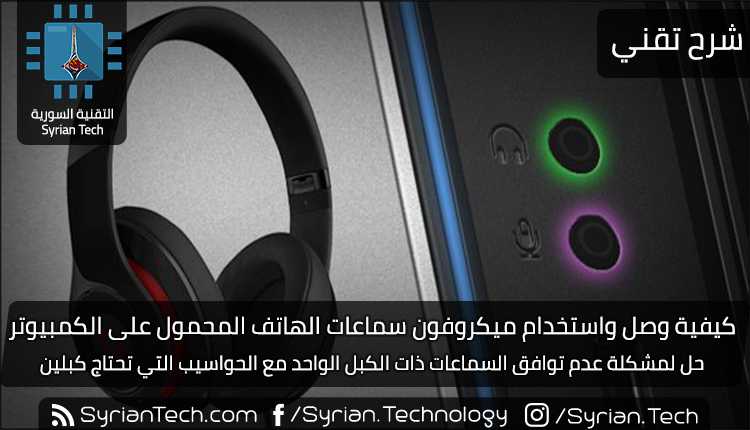
كيفية وصل واستخدام ميكروفون سماعات الهاتف المحمول على الكمبيوتر

هل استثمرت الكثير من الأموال في زوج من سماعات الرأس عالية الجودة مع ميكروفون مدمج بهاتفك؟ ألن يكون رائعاً إذا كنت تستخدمه للألعاب أو مكالمات VOIP على كمبيوتر سطح المكتب؟ خبر جيد: يمكنك ذلك.

تتمثل العقبة الكبيرة في استخدام سماعات الرأس أو سماعات الأذن الجيدة مع كمبيوتر سطح المكتب في أن معظم أجهزة الكمبيوتر المكتبية ذات الحجم الكامل تفصل مقابس سماعة الرأس والميكروفون، في حين تجمع الهواتف وأجهزة الكمبيوتر المحمولة في منفذ واحد بحجم 3،5 مم.

لذا، يمكنك إما توصيلها بمنفذ خرج السماعات في سطح المكتب والاستماع إليها أو توصيلها بمنفذ الميكروفون واستخدامها للتحدث – ولكن ليس كليهما.

يمكنك استخدام البلوتوث إذا كانت سماعات الرأس تدعمها، ولكن هذا الاتصال مخصص لأجهزة الجوال فقط.

لحسن الحظ، تتميز سماعات بلوتوث الراقية بخيار الخط الذي يجعلها سلكية للأجهزة القديمة والأوقات التي تنتهي فيها البطارية. نقترح استخدامه لأي تطبيقات الكمبيوتر.

لحسن الحظ أيضاً، حل هذه المشكلة بسيط. إذا كان جهاز الكمبيوتر لا يوفر مجموعة من مقابس سماعة الرأس للداخل والخارج، فيمكنك الحصول على محول رخيص يقوم بتقسيم الإشارة إلى قسمين: الصوت المتجه إلى برامج التشغيل في سماعات الرأس والصوت الصادر من الميكروفون. فيما يلي واحد على Amazon مقابل 6 دولارات لهذا الموقف بالتحديد.

بمجرد حصولك على محول الكابل، قم فقط بتوصيل سماعات الرأس في منفذ الأنثى والمنافذ الذكور في المنافذ المناسبة على جهاز الكمبيوتر.

عادة ما تكون هذه مشفرة بالألوان – اللون الوردي للميكروفون أو الأخضر لسماعات الرأس أو مكبرات الصوت – إذا لم يكن لديهم رموز بالقرب من المنفذ. بعد ذلك، اختر مصادر الصوت الصحيحة في ويندوز Windows ، وأنت على أتم الاستعداد.

هذه المهايئات ليست مضمونة بنسبة 100٪ للعمل – فهناك اختلاف كافٍ بين سماعات الرأس المتنقلة التي قد تصادفها في عملية اقتران غير متوافقة.

لكنها غير مكلفة كثيراً لدرجة أنها ليست مشكلة كبيرة إذا لم يحالفك الحظ. إذا كنت تريد شيئاً موثوقاً به قليلاً مع بعض عناصر التحكم السهلة لوحدة التخزين وكتم الصوت، فيمكنك الحصول على بطاقة صوت USB رخيصة. بعض الموديلات، مثل هذه، تضيف المنفذ المدمج إلى سطح المكتب.

من السيء للغاية أنه لا يوجد حل برمجي لهذه المشكلة، ولكن بضعة دولارات لبعض الأجهزة الإضافية هي سعر صغير لكونك قادراً على استخدام سماعات الرأس (ومايكروفون مدمج) في كل مكان.

مقالات قد تعجبك:

كيفية تعطيل لوحة لمس الكمبيوتر عند وصل ماوس خارجية
كيفية معرفة إصدار البلوتوث على نظام التشغيل ويندوز أو ماك
كيفية التحكم بالإعدادات المختلفة في كاميرات كانون Canon
كيفية اختيار أوضاع التصوير المناسبة في الكاميرا
كيفية إضافة منافذ USB-C إلى حواسيب ويندوز

لعبة بناء الروبوتات وبرمجتها للأطفال من سوني

دخلت شركة سوني SONY في مجال ألعاب التعليم التابعة لشركة STEM وذلك بالتعاون مع شركة KOOV، حيث تم إنتاج لعبة يمكن تعريفها على أنها مجموعة قطع قابلة للبرمجة تحتوي على ما يكفي من المستشعرات والمحركات والأجزاء الإلكترونية والتي يمكن جمعها مع بعض فيما يشبه لعبة Minecraft من أجل الحصول على روبوتات قابلة للحركة.

ويعتبر هذا المشروع هو أول مشروع تعليمي تتبنّاه شركة سوني في الولايات المتحدة الأمريكية وذلك بعد عدة نجاحات مع شركة KOOV خلال العام الماضي في كل من الصين واليابان، وكانت قد انطلقت حملة Indiegogo الخاصة بهذا المشروع منذ شهر حزيران الماضي، لكن الحملة جمعت ما يقارب 98% من هدفها المحدد بـ 100 ألف دولار أمريكي، وعلى الرغم من ذلك فإن الشركة استمرت بالمشروع الهادف إلى تعليم الأطفال وذلك من خلال مجموعة المعلم Educator Kit التي يتم بيعها إلى المدراس.

مجموعة المعلم تم تصميمها للأطفال لعمر ثمان سنوات أو أكثر، وهي تحتوي على أكثر من 300 قطعة بناء مع 30 ساعة من منهج خاص لتعليم الأطفال طريقة التصميم واللعب بالإضافة إلى لغة برمجة تمهيدية على تطبيق KOOV للسيطرة على الروبوتات التي يتم صنعها، كما ويتواجد 23 روبوت مسبق التصميم يمكن صنعه باستخدام وصفة روبوتات جاهزة والتي تساعد الأطفال على استعمال مهاراتهم لاحقاً من أجل القيام بتصميم الروبوتات الخاصة بهم، ويعمل تطبيق KOOV على أنظمة Windows و MacOS و iOS مع خطة لدعمه على أجهزة Chromebook خلال الفترة القادمة.

يوجد سبعة أنواع مختلفة من قطع KOOV التي يتم استخدامها في التصميم، وهي متوافرة بعدة ألوان، ومن المفترض أن تساهم الأنواع المتعددة لهذه القطع في تطوير الوعي الخاص بالطفل، حين أنه من الممكن تركيب قطعتين معاً في أكثر من 120 تركيبة ممكنة، مما يسمح بعدد هائل من احتمالات التصميم للأجسام ثلاثية الأبعاد، كما ويوجد متحكم صغير مبني على منصة Arduino مفتوحة المصدر والذي يعمل على ربط جميع قطع الروبوت بالكود البرمجي، وتتواجد نسخة واحدة من هذا المتحكم في كل مجموعة Educator Kit التي يبلغ ثمنها 520 دولار أمريكي.

ولا تبدو لعبة KOOV الجديدة وحيدة في مجال ألعاب تعليم الأطفال من خلال بناء الأجسام من مجموعة قطع، فهي على منافسة مباشرة مع لعبة Lego Mindstorms EV3 التي تم إطلاقها عام 2013، بالإضافة إلى لعبة Lego Boost التي تعتمد على نفس برمجة السحب والإفلات من خلال تطبيق مرفق.

يُذكر أن لعبة KOOV متاحة الآن للطلب المسبق، مع توقع بدء عمليات الشحن للمستهلكين في نهاية شهر آذار القادم.


مقالات قد تعجبك:
جهاز اسقاط من سوني بدقة 4K تصدر معرض CES بسعر 30,000 دولار أمريكي
اليونسيف يطلب من الجيمرز تعدين العملات الرقمية لأطفال سوريا
فيس بوك تطلق نسخة للأطفال من تطبيق مسنجر
ألمانيا تحظر الساعات الذكية عن الأطفال
هجوم إلكتروني خلال حفل افتتاح الألعاب الأولمبية الشتوية