كيفية إنشاء مخطط خريطة جغرافية في إكسل

المخططات مفيدة للعروض المرئية لبياناتك. يمكنها تسهيل عرض البيانات وتحليلها، خاصة لجمهورك الذي تشرح له. إذن بالنسبة للبيانات الجغرافية، لماذا لا تستخدم نوع مخطط الخريطة في مايكروسوفت إكسل Microsoft Excel؟

سواء كنت ترغب في عرض مجموعات سكانية في عدة بلدان لفريق المبيعات أو عرض للمحافظات السورية لأحد الصفوف الدراسية الابتدائية، يمكنك إنشاء مخطط خريطة بسهولة في مايكروسوفت إكسل Microsoft Excel.

يمكنك بعد ذلك تنسيقه باستخدام التسميات ووسيلة الإيضاح ونظام الألوان المناسب.

قم بتجهيز بياناتك:

كما هو الحال مع أنواع المخططات الأخرى في مايكروسوفت إكسل Microsoft Excel، من الأفضل أن تبدأ بتجهيز البيانات. يتيح لك ذلك تحديد الخلايا التي تحتوي على تلك البيانات وإدراج المخطط لها ببساطة.

حدد نوع بيانات واحد للخريطة. مثل الأمثلة المذكورة أعلاه، يمكن أن يكون ذلك التجمع السكاني أو أي شيء يمكنك الحصول عليه من نوع بيانات الجغرافيا المضمنة في مايكروسوفت إكسل Microsoft Excel.

أو بدلاً من ذلك، قد تكون مبالغ مبيعاتك، أو عدد المتاجر، أو متوسط ​​تكاليف التشغيل، أو البيانات الأخرى التي أعددتها مسبقاً في جدول البيانات.

إذا كنت تريد استخدام المخطط للمناطق الأصغر، مثل المدن، فلن تكون الخريطة فعالة. سترى فقط النقاط التي تمثل تلك الأنواع من المواقع.

يعمل مخطط الخريطة في مايكروسوفت إكسل Microsoft Excel بشكل أفضل مع المناطق الكبيرة مثل المحافظات أو المقاطعات أو الولايات والبلدان والقارات.

إنشاء مخطط الخريطة في إكسل:

عندما تكون جاهزاً لإنشاء مخطط الخريطة، حدد بياناتك عن طريق السحب عبر الخلايا (البيانات في مثالنا هي أسماء لمحافظات سورية يجب كتابتها باللغة الإنكليزية).

افتح علامة التبويب إدراج، وانتقل إلى قسم مخططات في الشريط العلوي. انقر على القائمة المنسدلة في خرائط واختر خريطة بالدرجات اللونية.
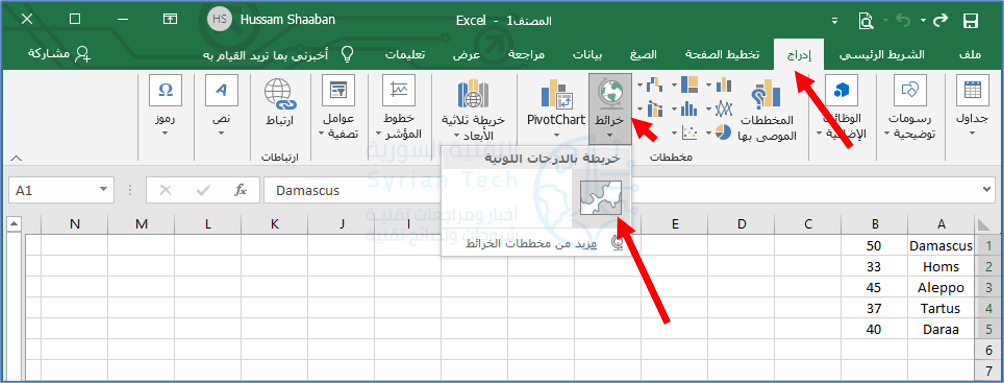
ستظهر لك خريطة العالم، وسترى زر موافق في الأعلى، انقر عليه.

سيظهر الرسم البياني مباشرة على الورقة مع تعيين بياناتك تلقائياً.

تنسيق مخطط الخريطة الجغرافية في إكسل:

تتضمن الخطوات التالية تنسيق الخريطة لتتضمن مكونات مفيدة ونظام ألوان. يمكنك إضافة عنوان وبعض التسميات ووسيلة إيضاح ونمط.

إضافة عنوان للخريطة في إكسل:

إذا كانت خريطتك تحتوي على عنوان المخطط بشكل افتراضي، فيمكنك ببساطة النقر فوق مربع النص هذا على الخريطة وكتابة العنوان الذي تريده.

إذا لم تتضمن الخريطة عنواناً، فيمكنك إضافة عنوان بسهولة بالإضافة إلى تغيير موضعه.

انقر على المخطط وانقر على عناصر المخطط (رمز +) على اليسار. حدد مربع عنوان المخطط، ثم أدخل العنوان في مربع النص الذي يظهر على الخريطة.

قم بتمرير المؤشر فوق السهم الموجود على يسار عنوان المخطط في مربع عناصر المخطط واختر موضعاً للعنوان إذا أردت.
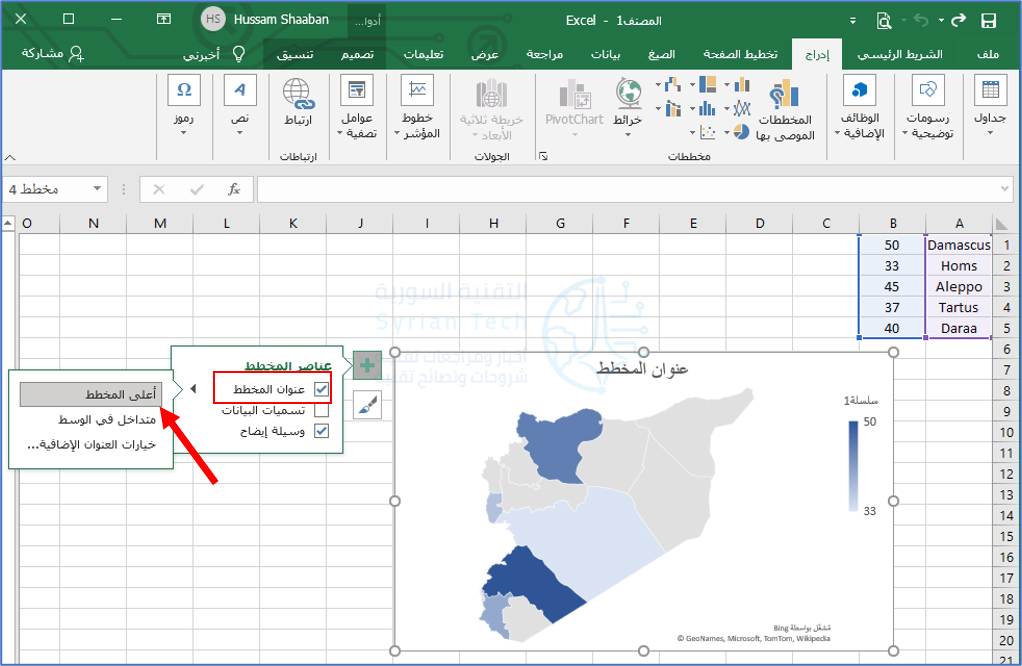
يمكنك أيضًا تحديد خيارات العنوان الإضافية من القائمة السابقة، والذي سيعرض شريطاً جانبياً على اليسار. في هذا المكان، يمكنك اختيار الموضع أو استخدام لون تعبئة مخصص أو خيارات أخرى للنص.

تضمين تسميات البيانات للخريطة في إكسل:

إذا كانت البيانات التي تعرضها على الخريطة صغيرة بما يكفي، فقد ترغب في تضمين تسميات البيانات. ستعرض هذه البيانات مباشرة على كل موقع في الخريطة.

حدد المخطط وانقر على عناصر المخطط (رمز +) على اليسار. ثم انقر قم بتحديد المربع بجانب تسميات البيانات وانقر على إظهار.
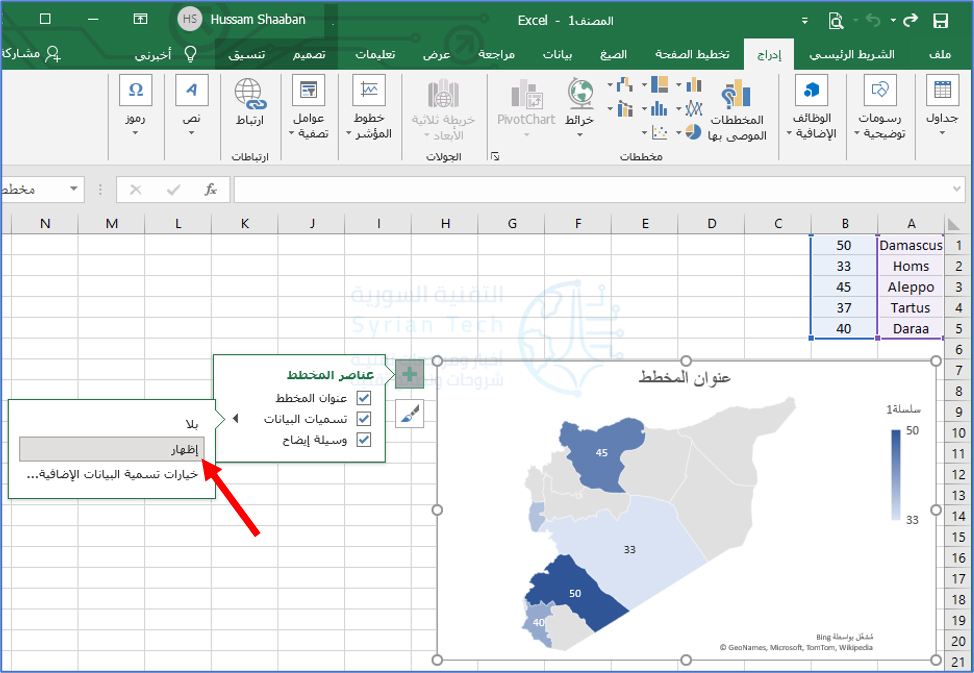
لضبط النص وخيارات التسميات، حدد خيارات تسمية البيانات الإضافية. كما هو الحال مع عنوان المخطط، سيتم فتح الشريط الجانبي الأيسر مع ميزات التنسيق للتسميات.

إدخال وسيلة إيضاح للمخطط البياني في إكسل:

عنصر آخر مفيد لأي مخطط تقريباً هو وسيلة الإيضاح. هذه الأداة المفيدة، فهي مفتاح البيانات التي يتم عرضها على الرسم البياني.

حدد المخطط وانقر على عناصر المخطط (رمز +) على اليسار. ضع علامة في المربع بجانب وسيلة إيضاح.

قم بتمرير المؤشر فوق السهم الموجود على يسار وسيلة إيضاح في مربع عناصر المخطط واختر موضعاً تريده لوسيلة الإيضاح (يسار مثلاً).

يمكنك أيضاً تحديد خيارات وسيلة الإيضاح الإضافية كما في السابق لفتح الشريط الجانبي الأيسر وتنسيق النص وخيارات إضافية.

تطبيق نمط خريطة مختلف في إكسل:

يعد مخطط الخريطة أساسياً جداً في لونه، ولكن يمكنك تجميله باستخدام سمة أو نظام ألوان.

حدد المخطط وانقر فوق أنماط المخططات (الموجودة كرمز فرشاة الرسم) على اليسار. انقر فوق نمط لاختيار نمط من السمات المعدة مسبقاً أو اللون لاختيار مخطط ملون أو أحادي اللون.
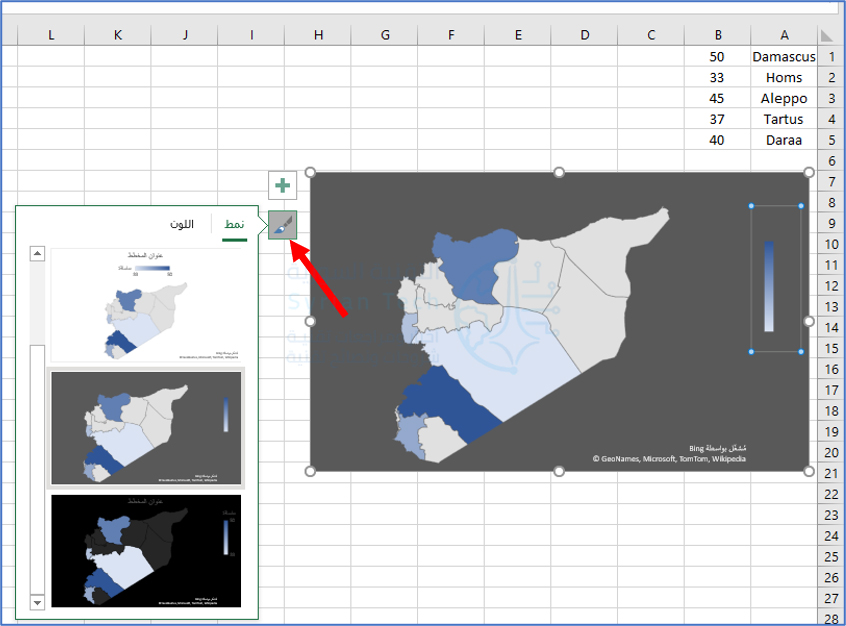
بغض النظر عن اختيارك، سترى تحديث خريطتك على الفور.

نقل الخريطة أو تغيير حجمها أو تحريرها أو حذفها في إكسل:

يمكنك بسهولة تحريك مخطط الخريطة في أي مكان تريده على الورقة. فقط اختره واسحبه إلى مكانه الجديد.

إذا كنت تريد منع التغييرات، فيمكنك قفل مخطط مايكروسوفت إكسل Microsoft Excel في مكانه. ولتغيير حجم المخطط، اسحب أحد الزوايا أو الحواف.

لتعديل البيانات التي يتم عرضها على الخريطة، على سبيل المثال إذا أضفت المزيد من المواقع، فانقر بزر الماوس الأيمن على الرسم البياني وانقر على تحديد البيانات.

أو بدلاً من ذلك، يمكنك الانتقال إلى علامة التبويب تصميم والنقر فوق تحديد البيانات في الشريط.
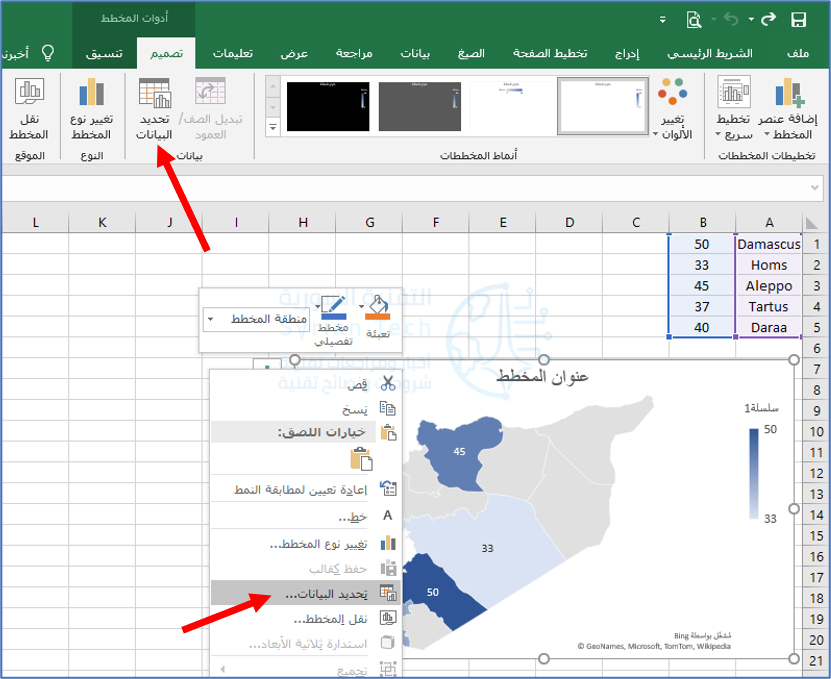
أدخل الخلايا في مربع نطاق بيانات المخطط في الجزء العلوي، أو اسحب المؤشر عبر الخلايا. انقر فوق موافق عند الانتهاء.

إذا قررت أنك لا تريد استخدام مخطط الخريطة بعد كل شيء، فيمكنك إزالته بسهولة. حدد المخطط واضغط على مفتاح الحذف.

إذا كنت ترغب في عرض البيانات الجغرافية على ورقة مايكروسوفت إكسل Microsoft Excel، فإن مخطط الخريطة هو أداة مرئية رائعة.

مقالات قد تعجبك:

أسرع الطرق للبحث عن الملفات في ويندوز
كيفية تحسين عدد الإطارات في الثانية FPS في الألعاب
هل من الآمن شراء بطاقة رسوميات مستعملة؟
أهم الإيماءات Gestures في نظام أندرويد، وكيف تُستخدم ؟
ماهي النفايات الإلكترونية؟ وكيف ولمَ علينا إعادة تدويرها؟

ما هي الشبكة الخاصة الظاهرية VPN ؟ ولمَ قد أحتاجها؟

يسمح VPN ، أو ما يسمى بالشبكة الخاصة الظاهرية، بإنشاء اتصال آمن بشبكة أخرى عبر الإنترنت. يمكن استخدام الشبكات الظاهرية الخاصة للوصول إلى مواقع الويب المقيدة بالمنطقة، وحماية نشاط التصفح لديك من أعين المتطفلين على شبكة واي فاي Wi-Fi العامة، وغير ذلك الكثير.

تحظى شبكات VPN في هذه الأيام بشعبية كبيرة، ولكن ليس للأسباب التي تم إنشاؤها أصلاً. كانت في الأصل مجرد وسيلة لربط شبكات الأعمال معاً بشكل آمن عبر الإنترنت أو تسمح لك بالوصول إلى شبكة أعمال من المنزل.

تقوم شبكات VPN بشكل أساسي بإعادة توجيه جميع حركات مرور الشبكة التي تملكها إلى الشبكة، حيث تأتي هذه المنافع – مثل الوصول إلى موارد الشبكة المحلية عن بعد وتجاوز الرقابة على الإنترنت – كلها. تحتوي معظم أنظمة التشغيل على دعم VPN مدمج.

ما هو VPN وكيف يساعدني؟

بعبارة بسيطة للغاية، تقوم VPN بتوصيل جهاز الكمبيوتر أو الهاتف الذكي أو الكمبيوتر اللوحي بجهاز كمبيوتر آخر (يُسمى الخادم) في مكان ما على الإنترنت، يسمح لك بتصفح الإنترنت باستخدام اتصال الإنترنت الخاص بهذا الكمبيوتر.

لذا إذا كان هذا الخادم في بلد مختلف، فسيظهر كما لو كنت قادماً من هذا البلد، ويمكنك الوصول إلى أشياء لا يمكنك القيام بها بشكل طبيعي.

إذاً كيف يساعدك هذا؟ سؤال جيد! يمكنك استخدام VPN من أجل:

  • تجاوز القيود الجغرافية على مواقع الويب أو بث الصوت والفيديو.
  • مشاهدة وسائط البث مثل Netflix و Hulu.
  • احم نفسك من التطفل على نقاط اتصال واي فاي Wi-Fi غير موثوق بها.
  • عدم الكشف عن الهوية عبر الإنترنت عن طريق إخفاء موقعك الحقيقي.
  • احم نفسك من أثناء التسجيل في التورنت.

تستخدم الغالبية العظمى من الناس هذه الأيام VPN للتهور أو تجاوز القيود الجغرافية لمشاهدة المحتوى في بلد مختلف. فهي لا تزال مفيدة جدًا لحماية نفسك أثناء العمل في المقهى ، ولكن هذا لا يعد الاستخدام الأساسي بعد الآن.

كيف يمكنك الحصول على VPN ، وأي واحد يجب عليك أن تختار؟

اعتماداً على احتياجاتك، يمكنك إما استخدام VPN من مكان عملك، أو إنشاء خادم VPN بنفسك، أو استضافة أحد ببيتك في بعض الأحيان.

لكن في الواقع، فإن الغالبية العظمى من الأشخاص يبحثون فقط عن شيء لحمايتهم من التورط في بعض المشاكل القانونية أو مشاهدة بعض الميديا على الإنترنت التي لا يمكنهم الوصول إليها من بلدهم.

أسهل ما يمكن فعله هو ببساطة الإطلاع على قائمة أفضل 10 VPN لعام 2019 ، وقم بتنزيل عميل VPN لأجهزة الكمبيوتر التي تعمل بنظام ويندوز Windows أو ماك Mac أو الهواتف الذكية العاملة بنظام أندرويد Android أو أجهزة آيفون iPhone أو آيباد iPad. الأمر بهذه السهولة.

كل منهم لديه ميزات رائعة، وأغلبها لديه تجربة مجانية بحيث يمكنك بسهولة استعادة أموالك إذا غيرت رأيك.

كيف يعمل VPN؟

عند توصيل الكمبيوتر (أو جهاز آخر، مثل الهاتف الذكي أو الكمبيوتر اللوحي) بشبكة ظاهرية خاصة (VPN)، يعمل الكمبيوتر كما لو كان على نفس الشبكة المحلية مثل الشبكة الظاهرية الخاصة.

يتم إرسال كل حركة مرور الشبكة عبر اتصال آمن بالشبكة الظاهرية الخاصة. نظراً لأن الكمبيوتر الذي تعمل عليه يعمل كما لو كان على الشبكة، فإن هذا يسمح لك بالوصول الآمن إلى موارد الشبكة المحلية حتى عندما تكون في الجانب الآخر من العالم.

ستتمكن أيضاً من استخدام الإنترنت كما لو كنت حاضراً في موقع الشبكة الظاهرية الخاصة، والتي تتمتع ببعض الفوائد إذا كنت تستخدم شبكة واي فاي Wi-Fi عامة أو تريد الوصول إلى مواقع الويب المحظورة جغرافياً.

عندما تتصفح الويب أثناء اتصالك بشبكة VPN ، يتصل جهاز الكمبيوتر بموقع الويب من خلال اتصال VPN المشفر.

تقوم VPN بإعادة توجيه الطلب نيابةً عنك وتقوم بإعادة توجيه الاستجابة من موقع ويب مرة أخرى عبر الاتصال الآمن.

إذا كنت تستخدم شبكة ظاهرية خاصة (VPN) مقرها في الولايات المتحدة للوصول إلى Netflix ، فسترى Netflix اتصالك كأنه قادم من داخل الولايات المتحدة الأمريكية.

استخدامات أخرى لشبكات VPN:

شبكات VPN هي أداة بسيطة إلى حد ما، ولكن يمكن استخدامها للقيام بمجموعة متنوعة من الأشياء:

  • الوصول إلى شبكة الأعمال أثناء السفر: يتم استخدام شبكات VPN بشكل متكرر من قبل المسافرين بغرض الأعمال للوصول إلى شبكة أعمالهم، بما في ذلك جميع موارد الشبكة المحلية، أثناء التنقل. لا يجب تعريض الموارد المحلية مباشرةً للإنترنت، مما يزيد من الأمان.
  • الوصول إلى الشبكة المنزلية أثناء السفر: يمكنك أيضاً إعداد شبكة ظاهرية خاصة (VPN) للوصول إلى شبكتك أثناء السفر.

سيسمح لك ذلك بالوصول إلى سطح مكتب ويندوز Windows البعيد عبر الإنترنت، واستخدام مشاركات الملفات المحلية، وتشغيل الألعاب عبر الإنترنت كما لو كنت على نفس الشبكة المحلية.

  • إخفاء نشاط التصفح من شبكتك المحلية ومزوّد خدمة الإنترنت: إذا كنت تستخدم اتصالًا عامًا بشبكة واي فاي Wi-Fi ، فسيكون نشاط التصفح على مواقع الويب بخلاف HTTPS مرئياً للجميع، إذا كانوا يعرفون كيفية البحث.

إذا كنت ترغب في إخفاء نشاط التصفح لديك لمزيد من الخصوصية، يمكنك الاتصال بشبكة VPN. لن تشاهد الشبكة المحلية سوى اتصال VPN واحد آمن.

كل حركة المرور الأخرى ستسافر عبر اتصال VPN. في حين يمكن استخدام هذا لتجاوز مراقبة الاتصال من قبل مزود خدمة الإنترنت، ضع في اعتبارك أن مزودي VPN قد يختارون تسجيل حركة المرور على نهايتهم.

  • الوصول إلى مواقع الويب المحظورة جغرافياً: سواء كنت أمريكياً تحاول الدخول إلى حسابك على Netflix أثناء السفر خارج البلد أو كنت ترغب في استخدام مواقع وسائط أمريكية مثل Netflix و Pandora و Hulu ، فستتمكن من الوصول من هذه المنطقة إلى خدمات محدودة إذا قمت بالاتصال بشبكة VPN موجودة في الولايات المتحدة الأمريكية.
  • تجاوز رقابة الإنترنت: يستخدم العديد من الصينيين الشبكات الافتراضية الخاصة للالتفاف حول جدار الحماية والوصول إلى الإنترنت بالكامل. (على الرغم من ذلك، يبدو أن الجدار الناري بدأ يتدخل في شبكات VPN في الآونة الأخيرة).
  • تنزيل الملفات: نعم، لنكن صادقين – كثير من الناس يستخدمون اتصالات VPN لتنزيل الملفات عبر BitTorrent.

قد يكون هذا مفيداً في الواقع حتى إذا كنت تلتف حول القانون تماماً – إذا كان مزود خدمة الإنترنت يخنق BitTorrent ويجعله بطيئاً للغاية، يمكنك استخدام BitTorrent على VPN للحصول على سرعات أعلى.

ينطبق الشيء نفسه على أنواع أخرى من الزيارات التي قد يتدخل فيها مزود خدمة الإنترنت (إلا إذا كانت تتداخل مع زيارات الشبكة الظاهرية الخاصة نفسها).

باستخدام VPN في ويندوز:

الاتصال بشبكة VPN بسيط إلى حد كبير. في ويندوز Windows ، اضغط على مفتاح ويندوز Windows ، واكتب VPN ، ثم انقر فوق الخيار إعداد اتصال شبكة خاصة ظاهرية (VPN).

(إذا كنت تستخدم Windows 8 ، فستضطر إلى النقر فوق فئة الإعدادات بعد البحث) استخدم المعالج لإدخال العنوان وبيانات اعتماد تسجيل الدخول لخدمة VPN التي تريد استخدامها.

يمكنك بعد ذلك الاتصال بشبكات ظاهرية خاصة (VPN) وقطع الاتصال بها باستخدام رمز الشبكة في علبة النظام – وهو نفس جهاز إدارة شبكات واي فاي Wi-Fi التي تتصل بها.

مقالات قد تعجبك:

ما هو العنوان URL ؟ وما هي مكوناته؟
لمَ غالباً لا نحصل على سرعة الإنترنت الحقيقية التي ندفع ثمنها؟
ما هو مسح (فحص) المنافذ؟ وما هي أنواعه؟
كيفية تصفير عداد استخدام البيانات في ويندوز 10
كيف يمكن معرفة إذا كان حساب فيس بوك من المتأثرين باختراق فيسبوك الأخير؟