دخلت منصة التخزين السحابي دروب بوكسDropbox مجال الذكاء الاصطناعي من خلال إعلانها عن صندوق استثماري Dropbox Ventures جديد بقيمة 50 مليون دولار.
وبالتزامن مع ذلك فقد أطلقت أيضاً ميزتين جديدتين مرتبطتين بالذكاء الاصطناعي.
الأولى بسيطة وواضحة، وهي أداة لتلخيص المستندات والاستعلام عنها، وهي مشابهة لعدد من الأدوات المماثلة من شركات أخرى.
أما الميزة الثانية فهي الأكثر إثارة وطموحًا، وهي بمثابة محرك بحث عالمي يمكنه الوصول إلى ملفات المستخدم في Dropbox عبر الويب بالكامل.
يطلق عليها اسم Dash وهي جاءت نتيجة استحواذ Dropbox في عام 2021 على شركة تسمى Command E.
تعتبر الميزة بمثابة شريط بحث “عالمي” يمكنه عرض أدوات ومحتوى وتطبيقات من منصات تابعة لجهات خارجية بما في ذلك Google Workspace و Microsoft Outlook و Salesforce و Notion.
صُممت هذه الميزة للمساعدة في العثور على أنواع مختلفة من المحتوى وتنظيمها، وسوف “تتعلم وتتطور وتتحسن” كلما زاد استخدام العملاء لها كما قالت Dropbox.
وكتبت الشركة في منشور مدونة: “قريبًا ستتمكن Dash من سحب معلوماتك ومعلومات شركتك للإجابة على الأسئلة وإبراز المحتوى ذي الصلة باستخدام الذكاء الاصطناعي التوليدي”.
وأضافت: “لن تحتاج إلى التدقيق في جميع الروابط والصفحات الداخلية لشركتك لمعرفة موعد عطلة الشركة التالية، ستتمكن فقط من سؤال Dash والحصول على إجابة بسرعة”.
وسيأتي Dash في جزأين: حيث يوجد تطبيق سطح مكتب يمكن استدعاؤه من أي مكان باستخدام اختصار لوحة المفاتيح CMD-E، والذي يعمل بمثابة بحث عام عن كل شيء على جهازك وفي جميع التطبيقات المتصلة.
ينظر البعض إلى خدمة Dropbox للتخزين السحابي على أنها مجرد مفهوم بسيط لمجلد على جهاز الحاسوب الخاص بك لتقديم مهمة التزامن السحابي والاحتفاظ بنسخة احتياطية من ملفاتك وإمكانية مشاركتها مع الآخرين.
لكن طموحات المنصة على ما يبدو أكبر بكثير، حيث أضافت Dropbox
تغييرات كبيرة على منصتها شملت مجموعة متنوعة من الخدمات والميزات، بما في ذلك
تحرير مستندات جوجل ومايكروسوفت و Slack و Salesforce و Trello و Zoom.
حيث تهدف المنصة إلى توحيد مجموعة الخدمات السابقة في تطبيق سطح مكتب واحد يوفّر كل الوسائل اللازمة لزيادة الإنتاجية في العمل، هذا المكان اسمه Dropbox الجديد بحسب وصف الشركة.
وقد تم تصميمه ليكون نوعاً من المنصات التي تساعدك على تنظيم
عملك بطريقة أفضل، لكن الميزة الرئيسية هنا هي القدرة على الإنشاء والتعاون والعمل
دون مغادرة تطبيق Dropbox الجديد على الإطلاق.
مع التغييرات الجديدة سوف تكون قادراً على بدء تعديل المستندات وجداول البيانات وشرائح العمل المستندة إلى جوجل و مايكروسوفت.
أضف إلى ذلك إمكانية البدء بمحادثات Slack واجتماعات Zoom عبر مؤتمرات الفيديو مع إمكانية مشاركة ملفات Dropbox، ومع إدارة المشاريع القائمة على Jira و Trello وما إلى ذلك.
ستتمكن من القيام بكل هذه المهام دون أن تضطر لمغادرة
المنصة الجديدة، وهي الفكرة الأساسية التي تريدها Dropbox من تلك
التغييرات الجديدة.
أيضاً بالنسبة للمشاريع المخزنة على المنصة سيكون باستطاعتك إضافة قوائم
المهام وتعيين مهام جديدة لفريق العمل وإضافة تعليقات أو شروحات للاطلاع على فكرة
المشروع بشكل مختصر.
بعد كل هذا وإذا كنت ترغب فقط في تجاهل التغييرات واستخدام
Dropbox بالطريقة الأصلية كمجلد وتطبيق
شريط المهام، فإن الشركة قالت أنه سيكون باستطاعتك القيام بذلك.
يمكنك الاشتراك في برنامج الوصول المبكر لتطبيق سطح المكتب Dropbox الجديد لنظامي التشغيل Windows و Mac من هنا.
أصبح streaming music -مصطلح يشير إلى الاستماع للموسيقى التي يتم بثها عبر الإنترنت في الوقت الحقيقي دون تخزينها محلياً- هو الخيار الأكثر شعبية بالنسبة لمعظم الأشخاص في الوقت الحالي.
لكن لا يزال هناك مجموعة فرعية كبيرة من المستخدمين الذين لا يفضلونه، وإنما يفضلون الموسيقى المخزنة محلياً music stored locally على هواتفهم.
إذا كنت من هؤلاء المستخدمين و تقوم بتنزيل ملفات الموسيقى على جهازك ، فإليك أفضل برامج تشغيل الموسيقى على نظام أندرويد Android.
التطبيق الأفضل لمعظم الأشخاص: مشغّل موسيقى بلاي المجاني
أنت تعرف كيف يقولون أفضل كاميرا هي التي تتوفر لديك ؟ حسناً في هذه الحالة ، ينطبق الأمر نفسه على تطبيقات تشغيل الموسيقى ، حيث أن تطبيق موسيقى بلاي Music Play يتواجد على كل هاتف يعمل بنظام أندرويد Android تقريباً، ويتبين أنه خيار قوي جداً لتشغيل الموسيقى المحلية.
فهو يوفر واجهة سهلة الاستخدام ، ودعم للمكتبة library support، وقوائم تشغيل playlists ، وحتى معادل الصوت أو الإكواليزر EQ للحصول على نغماتك كما تريد.
وكإضافة على التطبيق ، إذا كنت من محبي التدوين الصوتي على الإنترنت أو البودكاستpodcasts، فإن تطبيق موسيقى Google Play يحتوي على برنامج مدمج built-in podcatcher يمكنك من معالجة كل احتياجاتك الموسيقية واحتياجات البودكاست podcast لمتابعة البرامج المسجلة على الإنترنت . هذا مناسب جداً.
ملاحظة: ميزة البودكاست في تطبيق موسيقى بلايPlay Music غير متاحة في بعض البلدان.
بالإضافة إلى ذلك ، إذا قررت في أي وقت الانتقال إلى streaming package (أي بث الموسيقى على الإنترنت)، فيمكنك الانتقال إلى Play Music All Access وتشغيل الموسيقى المحلية و موسيقى البث streamed music في نفس المكان. انها ميزة رائعة.
إذا كان هناك شيء في استخدامك لتطبيق موسيقى بلاي Music Play ، يزعجك بطريقة ما، أو مجرد الشعور بالتشوش مع دعم البودكاست podcast support والأشياء الأخرى الموجودة في التطبيق ، فإنك ستحب تطبيقي Pulsar و BlackPlayer.
نحاول عادةً اختيار تطبيق واحد لكل فئة ، ولكن كل من هذين التطبيقين هو تطبيق رائع، وكان من الصعب جدا اختيار واحد فقط.
يتشابه إلى حد كبير شكل وأسلوب كل من التطبيقين، من حيث طريقة عرض الألبوم والفنان والمسار وعرض النوع في واجهة قابلة للتمرير.
يحتوي تطبيق Pulsar أيضاً على طريقة عرض المجلدات ، بحيث يمكنك أن ترى بالضبط كيف يتم تخزين الموسيقى الخاصة بك على الجهاز.
كما يتميز كلا التطبيقين بخاصية معادل الصوت أو الإكواليزر EQ المدمجة ، بالإضافة إلى ميزات التشغيل المختلفة – مثل عدم وجود فجوات gapless أو بهتان الأصوات بشكل متداخل crossfading، ستجد دعماً للثيمات theme support في كلا التطبيقين.
ولكن تطبيق Black Player يقدم المزيد من خيارات التخصيص. إذا كان هذا أمر يهمك ، فقد ترغب في إلقاء نظرة فاحصة على Black Player أولاً.
يتوفر نسخة مجانية من Pulsar و أيضاً من BlackPlayer وتتوفر من كلا التطبيقين نسخ مدفوعة. و بالنسبة للإصدارات المدفوعة ، فإن Pulsar Pro يأتي بسعر 2.99 دولار ، و BlackPlayer EX بسعر 3.29 دولار. تقدم الإصدارات المدفوعة أشياء مثل ثيمات أكثر ، معادلات صوت أفضل ، وبعض خيارات التخصيص الإضافية.
حسناً ، قد يتجاوز كلامنا عن هذا التطبيق مصطلح الموسيقى المحلية local music بعض الشيء ، ولكن إذا كنت تفضل الموسيقى المخزنة في Dropbox أو Google Drive أو OneDrive ، فلا يوجد سبب يمنعك من بثها stream مباشرة من هذه الأماكن.
وهذا التطبيق هو أفضل ما يحقق لك ذلك، يمكنك تحديد التنسيق format ومعدل البت bitrate في أنغامك ، و الحفاظ على التخزين في جهازك من أن يتم ملؤه بسرعة كبيرة ، وفي ذات الوقت ليس عليك إنفاق النقود على حزمة بث الموسيقى.
إذا كان هذا هو ما تبحث عنه ، فإن تطبيق CloudPlayer هو الخيار الأفضل لك.
لا يوفر فقط إمكانية الوصول إلى كتالوجات Drive أو Dropbox أو OneDrive ، بل أيضاً لا يبخل بالميزات التي تتوقعها من مشغل الموسيقى.
ستعثر على تشغيل جيد وصاف وبدون فجوات gapless ، وتأثير التطبيع (التسوية) للصوت volume normalization ، واستعراضات last.fm scrobbling ، و معادل صوت EQ والمزيد من الميزات.
يدعم تطبيق Cloud Player الثيمات themes ، بالإضافة إلى مجموعة من التعديلات الأخرى المستندة إلى الواجهة — مثل طرق العرض المخصصة وشاشة القفل.
إن الشيء الوحيد السيء عندما يتعلق الأمر بتطبيق CloudPlayer هو السعر: فلكي تحصل على مجموعة كاملة من الميزات ، عليك أن تدفع 7.99 دولار ، وهو أمر مكلف للغاية بالنسبة لتطبيق مشغل موسيقى.
لكن على الأقل يمكنك تجربته لمدة 30 يوماً قبل اتخاذ القرار في الشراء. وهذا السعر هو أقل من تكلفة شهر من الاشتراك في بث الموسيقى المعتاد music streaming subscription.
الكاميرا الأفضل هي الكاميرا التي تكون بين يديك لحظة رصد عينيك لمشهد ترغب في التقاطه، وفي كثير من الأوقات ستكون هذه الكاميرا هي كاميرا هاتفك الذكي، والتي من المحتمل أن تلتقط الكثير من اللحظات المهمة بواسطتها، لذلك فإنك تحتاج أيضاً للتأكد من الاحتفاظ بنسخة احتياطية من هذه اللحظات حرصاً على ألا تضيع منك.
تطبيق صور جوجل Google Photos/درايف Drive:
عندما يتعلق الأمر بالنسخ الاحتياطي الشامل لصورك، يصعب التغلب على تطبيق صور جوجل Google Photos، المتوفر لكل من نظام أندرويد Android و iOS، ويقدّم مساحة تخزين غير محدودة.
لنسخ صورك احتياطيًا باستخدام تطبيق صور جوجل Photos Google، تحتاج فقط إلى تثبيت التطبيق (Android و iOS) وتسجيل الدخول باستخدام معرف جوجل الخاص بك Google ID، أي حسابك على جوجل (جيميل).
من هذه النقطة، يتم إنشاء نسخة احتياطية من جميع صورك تلقائيًا وتخزينها سحابياً، مما يجعلها متاحة على جميع أجهزتك الأخرى من خلال التطبيق. أو يمكنك العثور عليها على الويب من خلال الرابط photos.google.com.
إذا كنت من مستخدمي جوجل درايف Google Drive، فستظهر جميع صورك أيضًا في مجلد صور جوجل Google Photos الموجود ضمن تطبيق Google Drive، مما يجعل هذه أداة النسخ الاحتياطي والمزامنة الأفضل لجميع صورك. انه امر رائع !
الشيء الوحيد الجدير بالملاحظة هنا أنه من أجل الحصول على ميزة التخزين غير المحدود للصور unlimited photo storage، عليك أن تسمح لجوجل بضغطالصور compress، عوضاً عن تخزينها بالجودة الأصليةoriginal quality.
لكن لنكون صريحين، يتم ضغطهم بجودة عالية High Quality، وخوارزمية الضغط جيدة حقاً، وسوف يكون من الصعب عليك التمييز بين الصور الأصلية ونُسخ جوجل المضغوطة.
بالطبع يمكنك أن تنسخ صورك احتياطياً وبالجودة الأصلية فسيتم احتساب حجم محدود لحصتك على جوجل درايف .
هنالك استثناء وحيد لهذه القاعدة، هو بامتلاكك هاتف Pixel، في هذه الحالة، سوف تمتلك نسخ احتياطية كاملة، غير مضغوطة وغير محدودة. يالك من محظوظ !
دروب بوكس Dropbox:
لمدة طويلة تربّع دروب بوكس على عرش لعبة التخزين السحابي، ويتم استخدام ميزته في النسخ الاحتياطي للصور من قبل الكثيرين، إنه ليس مكتمل الميزات مثل صور جوجل Google Photos، وأيضاً يكون محدوداً بالمساحة المتوفرة لديك، فإذا كانت لديك مساحة تخزينية واسعة، فمن المنطقي ان تستخدمه.
عملية النسخ الاحتياطي في دروب بوكس بسيطة ولا تزعجك بالتنبيهات. هذه الميزة التي تسمى تحميلات الكاميرا Camera Uploads، والتي يمكنك تفعيلها في قائمة إعدادات التطبيق Dropbox settings.
بمجرد تشغيل هذا التطبيق، يكون لديك خيار رفع الصور ومقاطع الفيديوUpload، والسماح بالنسخ الاحتياطية على البيانات الخلوية cellular data، واثنين من الخيارات الخاصة بنظام التشغيل. بالنسبة إلى نظام التشغيل iOS ، يمكنك اختيار السماح للتحميلات في الخلفيةBackground Uploding.
بالنسبة لنظام أندرويد Android ، يمكنك اختيار التحميل فقط أثناء الشحن أو فقط إذا كانت البطارية أعلى من 30٪.
وتمامًا مثلما هو الحال مع صور جوجل Google Photos ، يمكنك الآن الوصول إلى جميع صورك المخزنة سحابياً ، وهذا يعني من أي جهاز وعلى الويب.
Amazon Prime Photos:
إذا كنت عضوًا في برنامج Amazon Prime وكل ما يتعلق بموضوع #AmazonLife ، فعليك الاستفادة من تحميلات صور برايم Prime Photos غير المحدودة. هذه واحدة من المزايا الأقل شهرة لـ Amazon Prime، ولكن بالطبع من أفضلها.
وإليك الطريقة التي يعمل بها: توفر Amazon مساحة تخزين غير محدودة للأعضاء الأساسيين من اجل عمليات تحميل الصور، ولكن هنالك مشكلة، بأن هذه الميزة تشمل الصور فقط، وليس مقاطع الفيديو.
فإذا كنت تريد أيضًا الاحتفاظ بنسخة احتياطية من مقاطع الفيديو الخاصة بك، فيجب عليك استخدام وحدة تخزين Amazon الخاصة بك. افتراضيًا، لديك خمسة غيغابايت Gigabytes للنسخ الاحتياطي للفيديو.
للتخزين التلقائي للصور فمن إعدادات التحميلات uploads، اذهب إلى الحفظ التلقائي Auto-Save، وفعل الخيار سواء للصور أو الفيديوهات.
بالنسبة لتخزين الفيديوهات، فإذا كنت تريد المزيد من المساحة، فسيتعين عليك صرف بعض الدولارات. يمكنك الحصول على سعة تخزينية تبلغ 100 غيغابايت مقابل 11.99 دولارًا سنويًا أو 1 تيرابايت مقابل 59.99 دولارًا سنويًا. إذا لم يكن لديك بالفعل منصة تخزين سحابية أخرى (مثل Drive أو Dropbox) ، فهذا خيار ممتاز وموثوق ومثمر.
برنامج iCloud في أنظمة iOS:
إذا كنت من مستخدمي نظام iOS ، فلديك خيار النسخ الاحتياطي مباشرةً مع iCloud. يمكنك الحصول على خمسة غيغابايت من السعة التخزينية للصور ومقاطع الفيديو والنسخ الاحتياطية الأخرى لنظام التشغيل iOS ، والتي … ليست كثيرة.
لحسن الحظ ، يمكنك شراء المزيد: 50 غيغابايت مقابل 0.99 دولارًا في الشهر ، أو 200 غيغابايت بسعر 2.99 دولارًا أمريكيًا ، أو 2 تيرابايت مقابل 9.99 دولارًا. بالنسبة لمعظم المستخدمين، من المحتمل أن يكون خيار الـ 50 جيجابايت كافياً.
ولكن مهلاً، أنت تعرف حياتك الرقمية بشكل أفضل، يمكنك العثور على هذه الخيارات على هاتفك من خلال الإعدادات Settings> اسمك> iCloud> إدارة التخزين Manage Storage> تغيير خطة التخزين Change Storage Plan.
عندما اخترت خطتك، فأنت على ما يرام. يمكنك تهيئة النسخ الاحتياطية للصور من خلال الإعدادات Settings > الصور Photos.
يمكنك تعطيل النسخ الاحتياطي هنا (وهو ما يتعارض تمامًا مع كل ما نتحدث عنه)، إلى جانب خيارات أخرى مثل النسخ الاحتياطي للصور على بيانات شبكة الجوال.
بكل الأحوال ، ما دمت تختار الاحتفاظ بنسخة احتياطية من صورك ، فإنها ستكون متاحة عبر جميع أجهزة iOS (وعلى الويب).
أخيراً، نظرًا لأننا نتحدث عن النسخ الاحتياطية هنا، تجدر الإشارة إلى أن عدم الاقتصار على وسيلة واحدة هو أمر بالغ الأهمية عند نسخ بياناتك.
لذا نوصي بانتقائك خيارين على الأقل واستخدامهما معًا. بهذه الطريقة إذا حدث أي شيء لبياناتك على إحدى الخدمات، فستبقى كل ذكرياتك ولحظاتك بأمان على الخدمة الأخرى.
تعتبر مشكلة الملفات التالفة أو المعطوبة مشكلة قليلة الحدوث في الحواسيب الحديثة ولكنها مع ذلك فإنه أمر غاية في السوء في حال حدثت معك حيث ستظهر رسالة عند فتح الملف تخبرك بأن هذا الملف معطوب ولا يمكن فتحه ، وقد يكون هذا الملف ملف بي دي إف PDF أو وورد أو مضغوط أو …..
أساب تلف الملفات :
1- بشكل عام فإن تلف الملف يحدث في اللحظة التي يتم فيها كتابته إلى القرص المحلي وهذا يحدث بطرق مختلفة والسبب الأكثر شيوعا لهذا الأمر هو عندما يعاني التطبيق من خطأ ما بينما يقوم بحفظ أو إنشاء الملف
2- الملفات المضغوطة قد تعاني من هذه المشكة أثناء عملية الضغط ، برنامج النسخ الاحتياطي قد يعاني من مشكلة ما أثناء كتابة أو حفظ النسخة الاحتياطية ، برامج التحميل من الإنترنت (أو متصفح الإنترنت ) قد يعاني أيضا من مشكلة ما أثناء كتابة الملف المحمل إلى ذاكرة التخزين
ولكن لحسن الحظ فإن هذه التطبيقات غالبا ما تنوه بوجود خطأ ما وتعطيك الفرصة من أجل إعادة المحاولة ولكن مرات قليلة قد لا يظهر أي خطأ حتى تقوم بفتح الملف لاحقا لتكتشف أنه معطوب .
3- أيضاً في الحالات التي يتوقف فيها نظام التشغيل فجأة عن العمل كأن ينقطع التيار الكهربائي أو في حالة ظهور شاشة الموت الزرقاء أو في حالة الإيقاف القسري لبرنامج ما ، فإن هذا البرنامج لن يملك الفرصة لحفظ التغييرات والإغلاق بالطريقة السليمة ، وهنا فإن الفرصة مواتية ليصبح هذا الملف تالفاً ، وهذا الأمر لا يقتصر على المستندات فحسب إنما أيضا ملفات نظام التشغيل نفسه .
4- بالمقابل فإن المشاكل في القرص الصلب ( الهارد ) hard disk قد تكون سبباً في تلف الملفات فمثلاً في حال وجود قطاع تالف Bad sector على القرص فإن مشكلة الملفات التالفة تكون جزءا من مشكلة أكبر ربما .
يمكنك فحص القرص الصلب من خلال الطريقة قي المقالة من هنا . لكن لا تنسى العودة لإكمال هذه المقالة .
5 – وأخيرا بالطبع فإن الفيروسات والبرمجيات الخبيثة يمكن أن تسبب هكذا مشكلة
الحماية من هذه المشكلة
1 – في البداية فإن الشيء الأفضل لتجنب فقدان الملفات الهامة هو القيام بنسخة اختياطية لملفاتك الهامة أو لكامل الحاسوب بشكل دوري ومن البرامج الجيدة في هذا المجال : File History بالنسبة لويندوز Windows ،وبرنامج Time Machineعلى نظام ماك macOS
في حال استخدام خدمات التخزين السحابي فقد لا يكون هذا الإجراء كافيا لأنه في حال المزامنة فإن الملف التالف سينتقل إلى النسخة الاحتياطية على التخزين السحابي . لحسن الحظ بعض خدمات التخزين السحابي مثل دروب بوكس Dropbox توفر إمكانية استعادة النسخ السابقة .
2- الإجراء الثاني : هو التأكد من الحماية من الفيروسات والبرمجيات الخبيثة malware من خلال وجود برنامج مضاد للفيروسات بأحدث نسخة .
3- وجود وحدة إمداد طاقة UPS من أجل حماية الحاسوب من الإطفاء المفاجئ عند انقطاع التيار الكهربائي
ما الذي يمكن فعله عند حدوث هذه المشكلة
في حال أردت فتح ملف ما وتفاجأت برسالة تخبرك أنه ملف تالف ولا يمكن فتحه فإنه ولسوء الحظ لا يوجد خيارات للتعامل مع مثل هكذا حالة والأفضل أن تقوم بمحاولة الحصول على الملف الأصلي من مصدره الأصلي مثلا حمله من جديد
في حال تلف ملفات النظام بعد إيقاف تشغيل مفاجئ أو نتيجة برمجيات خبيثة فيمكن استخدام الأداة System File Checker المدمجة في نظام التشغيل والتي تقوم بفحص نظام التشغيل والبحث عن الملفات التالفة واستبدالها بالملفات الأصلية .
ولكن وقبل القيام بمثل هكذا إجراء يجب معالجة السبب الذي أدى إليها فمثلا إذا كان المسبب برمجية خبيثة فيجب إزالتها أو إذا كان بسبب تحديث غير مناسب يجب أن تتأكد من عدم تنصيبه مرة أخرى
في حال كان الملف المعطوب مستند ( مثلا ملف وورد أو عرض تقديمي بور بوينت ) بحيث لا يمكن الحصول عليه من مصدر آخر فإن الخيارات محدودة للغاية .
بعض البرامج مثل برامج مايكروسوفت أوفيس Microsoft Office تقوم بحفظ تلقائي لعدة نسخ من المستند وتسمح لك بفتح نسخة سابقة إذا أصبحت النسخة الحالية تالفة
يمكن أيضاً محاولة إصلاح الملف أو على الأقل الحصول على النص المكتوب فيه من خلال أداة مدمجة من قبل مايكروسوفت أوفيس Microsoft Office
قد تجد أنه هناك العديد من التطبيقات التي تدعي إمكانية إصلاح الملفات التالفة ، وبعضها مجاني والآخر مدفوع ، ولكن الحقيقة المرة هي أن معظم هذه البرامج لن تعمل بشكل جيد ، بل وبعضها يكون مرفقا بتطبيقات دعائية ، او حتى برمجيات خبيثة ….
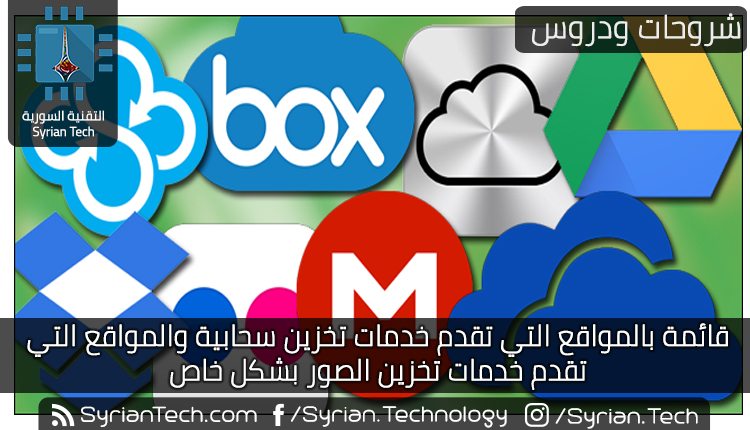
بلا شك فإن خدمات التخزين السحابية هي واحدة من الخدمات الهامة في العصر الحالي والتي تعطي مساحة تخزينية لحفظ الملفات عبر الإنترنت . لحسن الحظ هناك العديد من المواقع التي تقدم مثل هكذا خدمات بشكل مجاني ولكن بشكل محدود .. نتعرف على هذه الخدمات من خلال هذه المقالة :
الخدمات المدفوعة : 10 دولار شهريا أو 100 دولار سنويا لل 1 تيرا بايت
واحد من أشهر المواقع التي تقدم خدمات التخزين السحابية ويملك قاعدة كبيرة من المستخدمين بفضل سرعته وتوفيره لتطبيق سطح مكتب وتطبيق موبايل ، وعلى الرغم من ان المساحة المجانية التي يقدمها صغيرة 2 غيغا فقط إلا أنه يمكن زيادتها من خلال إحالات الأصدقاء : 500 ميغا بايت لكل مرة والحد الأقصى 16 غيغا بايت للحساب المجاني
الخدمات المدفوعة : 10 دولار شهريا لل 100 غيغا بايت
بديل شائع للدروب بوكس يقدم مساحة مجانية أكبر كما أنه يوفر تطبيقا للموبايل وسطح المكتب . الحسابات الفردية المجانية تقدم بسخاء 10 غيغا بايت مجانية ولكن يجب ألا يتجاوز حجم الملف المرفوع 250 ميغا بايت
الخدمات المدفوعة : 5 دولار شهريا ل 30 غيغا بايت أو 1دولار شهريا للمساحة غير المحدودة (مستخدم واحد )
كل مشتركي غوغل Google يمكنهم الحصول إلى مساحة المشاركة الخاصة بغوغل درايف من أجل أدوات مثل الجي ميل ومستندات غوغل Google Docs وبمساحة إجمالية 15 غيغا بايت
المساحة المجانية : 5 غيغا بايت
الخدمات المدفوعة : 2 دولار شهريا من أجل 50 غيغا بايت أو 7 دولار شهريا من أجل 1 تيرا بايت .
أدخل مايكروسوفت هذه الخدمة من أجل التخزين السحابي لمستخدمي ويندوز حيث تقدم 5 غيغا بايت مجانية لكل المستخدمين كما تتضمن تطبيقاً خاصا لباقي المنصات .