كيفية اختيار الرام للكمبيوتر المكتبي والمحمول

تعد إضافة الذاكرة العشوائية إحدى الطرق الأسهل لزيادة أداء جهازك الكمبيوتر الخاص بك. هناك بعض الأشياء التي يجب التحقق منها قبل إنفاق أموالك، لذا، دعنا نتحدث عنها.

كما هو الحال مع معظم الأشياء المتعلقة بترقية جهازك، فإن معرفة ما تحتاجه ثم القيام ببعض المقارنات هو الجزء الصعب. بعد ذلك، تثبيت الذاكرة الجديدة مادياً هو أمر سهل. إليك بعض الأشياء التي ستحتاج إلى اكتشافها قبل اتخاذ قرارك.

ما هو مقدار حجم الذاكرة العشوائية Ram المناسب

بشكل عام، ذاكرة وصول عشوائي أكبر يعطي نتائج أفضل. مع ذلك، فإن قانون التناقض يُطبق هنا. فالانتقال من 4 غيغابايت إلى 8 غيغابايت من ذاكرة الوصول العشوائي من المحتمل أن يحدث فرقاً كبيراً.

لا يزال الانتقال من 8 غيغابايت إلى 16 غيغابايت يظهر بعض المكاسب الجيدة في الأداء، ولكن ليس بنفس النسبة. والانتقال إلى ما بعد 16 غيغابايت سيشكل دفعة أصغر. بالطبع، يعتمد جزء من ذلك على المقدار الفعلي الذي تستخدمه في جهازك الكمبيوتر.

في الوقت الحالي، نوصي بشكل عام بما لا يقل عن 8 غيغابايت من ذاكرة الوصول العشوائي لمعظم الأشخاص. هذا نوع من التوقع لكيفية استخدام غالبية مستخدمي أجهزة الكمبيوتر.

إذا كنت لاعباً، أو كنت في كثير من الأحيان تعدد المهام في الكثير من البرامج الكبيرة، فستحتاج على الأرجح إلى سعة تتراوح من 12 إلى 16 غيغابايت، إذا كان ذلك مناسباً لميزانيتك.

وإذا كنت تعمل مع ملفات وسائط كبيرة (مثل المشاريع في Photoshop أو Lightroom)، فإنك تستخدم سواقات ظاهرية على جهازك الكمبيوتر، أو لديك احتياجات أخرى متخصصة، ستحتاج إلى ذاكرة وصول عشوائي (RAM) بقدر ما تستطيع (مع الأخذ بعين الاعتبار القدرة الاستيعابية لجهازك).

ما هو حجم ذاكرة الوصول العشوائي التي لديك الآن؟

من السهل جداً فتح الإعدادات، ثم التوجه إلى قسم “حول”، والاطلاع على مقدار ذاكرة الوصول العشوائي التي تمتلكها.

إن تلك الـ 32 جيجابايت المدرجة في لقطة الشاشة أعلاه (نعم، إنها كثيرة – لأن هذا النظام يستخدم لتشغيل أجهزة ظاهرية متعددة في نفس الوقت) قد تكون أربع وحدات تبلغ كل منها 8 جيجابايت، أو قد تكون وحدتان لكل منهما 16 جيجابايت.

هذا مهم عندما تقوم بالترقية لأن الذاكرة عادة ما يتم تثبيتها في أزواج، ويمكن أن تحتوي الأنظمة المختلفة على أعداد مختلفة من الفتحات المتاحة.

على سبيل المثال، لنفترض أننا أردنا ترقية هذا النظام إلى المزيد من ذاكرة الوصول العشوائي. نحتاج الآن إلى معرفة بعض المعلومات الإضافية. كم عدد فتحات الذاكرة الكلية التي يمتلكها الكمبيوتر؟ كم عدد وحدات ذاكرة الوصول العشوائي المثبتة؟ هل توجد فتحات غير مستخدمة؟

لذلك، يمكنك فتح الكيس وحساب عدد الوحدات وفتحات الحرة، أو يمكنك اللجوء إلى أداة أخرى. هناك العديد من أدوات معلومات الأجهزة، ولكن المفضلة لدينا هي النسخة المجانية Speccy (التي صنعت بواسطة Piriform).

بعد تثبيت Speccy وتشغيله، ننتقل فقط إلى فئة ذاكرة الوصول العشوائي على اليسار، وتعطينا اللوحة اليمنى لنا المعلومات التي نحتاجها.

لسوء الحظ، يمكننا الآن أن نرى أن لدينا أربع فتحات إجمالية متاحة وأن جميع الأربعة يتم أخذها مع وحدات الذاكرة. نظراً لأن لدينا ذاكرة RAM إجماليها 32 غيغابايت، يمكننا الافتراض أن لدينا أربعة وحدات حجمها 8 جيجابايت. وهذا يعني أنه للحصول على المزيد من ذاكرة الوصول العشوائي في الجهاز، نحتاج إلى استبدال بعض أو كل ما لدينا.

إذا وجدنا أنه تم استخدام فتحتين فقط من خلال وحدتي ذاكرة عشوائية سعة 16 جيجابايت، يمكن أن نضيف ببساطة زوجاً آخر من الوحدات، وهما وحدتا 8 جيجا بايت، أي ما مجموعه 48 جيجا بايت، أو وحدتي 16 جيجابايت إضافيتين ليصبح المجموع GB 64.

كم ذاكرة يمكن للكمبيوتر التعامل معها؟

يدرك الجزء الآخر من معادلة RAM مقدار الذاكرة العشوائية التي يمكن للكمبيوتر دعمها. هناك عاملان هنا:

  • أقصى سعة ذاكرة الوصول العشوائي يمكن أن يتعامل معها إصدار Windows
  • الحد الأقصى الذي تستطيع اللوحة الأم التعامل معه.

إن العامل الذي يستوعب عدداً أقل هو ما سيقيدنا حقاً، ولكن عادةً ما تكون اللوحة الأم هي العامل الأكثر تقييداً.

جزء Windows سهل:

  • نظام ويندوز بـ 32 بت: لا تستطيع إصدارات 32 بت من نظام التشغيل Windows 10 سوى معالجة ما يصل إلى 4 غيغابايت من ذاكرة الوصول العشوائي، بغض النظر عما إذا كنت تستخدم الإصدار Home أو Professional أو Enterprise. وينطبق الشيء نفسه على Windows 7.
  • نظام ويندوز بـ 64 بت: يمكن لإصدارات 64 بت من ويندوز Windows معالجة ما يصل إلى 128 غيغابايت لـ Windows 10 Home، وما يصل إلى 2 تيرابايت لـ Windows 10 Education أو Professional أو Enterprise.

في Windows 7، تختلف الأمور قليلاً. يمكن إصدار Home Basic استيعاب ما يصل إلى 8 جيجابايت، وإصدار Home Premium بسعة تصل إلى 16 جيجا بايت، والإصدار Professional يستوعب حتى 192 جيجابايت.

يعتمد الجزء الثاني من المعادلة (كمية اللوحة الأم التي تستطيع التعامل معها) بشكل كامل على الشركة المصنعة، على الرغم من أن معظم أجهزة الكمبيوتر الحديثة ستدعم 8 جيجابايت على الأقل، وعلى الأرجح 16 جيجابايت أو أكثر.

ستحتاج إلى مراجعة وثائق اللوحة الأم أو الكمبيوتر الشخصي للحصول على التفاصيل. إذا لم تكن متأكداً من اللوحة الأم التي لديك، فيمكنك الرجوع مرة أخرى إلى Speccy، حيث تعرض لك فئة اللوحة الأم المعلومات التي تحتاج إليها.

ما عليك سوى الذهاب إلى Google وباستخدام رقم الطراز الخاص بك ستجد ما تبحث عنه.

ما نوع ذاكرة الوصول العشوائي التي يحتاجها جهازك؟

ستحتاج طبعاً إلى تحديد نوع ذاكرة الوصول العشوائي التي يمكن لجهازك استخدامها.

أولاً، عادةً ما تأتي ذاكرة الوصول العشوائي لأجهزة الكمبيوتر المكتبية في وحدات DIMM (الصورة العلوية في الصورة أدناه). تأتي ذاكرة الوصول العشوائي لأجهزة الكمبيوتر المحمول – وبعض أجهزة سطح المكتب المدمجة – في وحدات SODIMM أصغر حجماً (وهي القصيرة في الأسفل في الصورة أدناه).

بعد ذلك، تحقق من جيل ذاكرة الوصول العشوائي (RAM) التي تقبلها اللوحة الأم للكمبيوتر. يتم تقديم هذه المعلومات كإصدار من DDR:

  • DDR2: تم تقديم هذا الجيل في عام 2003. الاحتمالات هي أن جهاز الكمبيوتر الخاص بك لا يستخدم ذاكرة DDR2 ما لم يكن نظاماً قديماً.
  • DDR3: تم تقديم هذا الجيل في عام 2007. إنه أكثر شيوعاً في أجهزة الكمبيوتر الشخصية التي تم إنشاؤها خلال السنوات 5-8 الماضية، ولا يزال خياراً شائعاً في أجهزة الكمبيوتر ذات الميزانية المنخفضة حالياً.
  • DDR4: تم تقديم هذا الجيل في عام 2014. يمكن إيجاده على معظم أجهزة الكمبيوتر الجديدة تماماً، خاصة تلك المصممة للاعبين.

تم تصميم اللوحات الأم لجيل محدد من ذاكرة الوصول العشوائي، لذلك ستحتاج إلى تحديد ما تحتاجه. لا يمكنك فقط شراء أحدث ذاكرة DDR4 وإلصاقها في كمبيوتر مصمم لـ DDR3. في الواقع، لن يكون ذلك مناسباً.

لاحظ أن الشقوق في الجزء السفلي من الذاكرة مختلفة أدناه. يتم ترميزها بشكل مختلف بحيث لا يمكن إدراجها في فتحات لم يتم تصميمها لهم.

إذن، السؤال الواضح التالي. كيف تعرف الجيل الذي تحتاجه؟ الجواب، بالطبع، هو أننا سنستخدم برنامج Speccy. حمله وثبته ثم قم بفتحه.

قم بالتبديل إلى فئة ذاكرة الوصول العشوائي على اليسار. وسترى على اليمين، في الأسفل، قم بتوسيع الخيار “SPD”. وهناك، يمكنك مشاهدة الجيل والحجم والشركة المصنعة ورقم الطراز لكل وحدة ذاكرة وصول عشوائي التي قمت بتثبيتها.

إذن يمكننا هنا معرفة أن هذا الحاسب يستخدم ذاكرة  DDR4.

ماذا عن سرعة وتأخير (وقت استجابة) ذاكرة الوصول العشوائي؟

إذا ذهبت للتسوق لشراء ذاكرة، فسترى أيضاً بعض المواصفات الأخرى التي تتحدث عن: سرعة ذاكرة الوصول العشوائي ووقت الاستجابة (تسمى أيضاً التوقيتات).

  • سرعة الذاكرة: يعتمد هذا على تركيبة معقدة من عوامل الأجهزة، والسرعة النسبية لذاكرة الوصول العشوائي محددة من خلال الجيل.

عادة ما يتم تصنيف السرعات باستخدام المعيار الأقدم (في هذه الحالة سترى سرعات مثل PC2 / PC3 / PC4) أو المعيار الجديد الذي يتضمن أيضاً تقييماً للسرعة أكثر تحديداً (وفي هذه الحالة ستبدو السرعة أشبه بـ DDR 1600).

  • زمن الاستجابة: هذا يتعامل مع مدى سرعة وحدة ذاكرة الوصول العشوائي في الوصول إلى الأجهزة الخاصة بها. زمن استجابة أقل يعني الوصول إلى البيانات بشكل أسرع.

يتم تقديم زمن الاستجابة كسلسلة من أربعة أرقام، لذلك قد ترى شيئاً مثل 5-5-5-15.

لكن الحقيقة هي أن السرعة والتأخير ليسا العاملين الوحيدين المهمين فقط. السرعة العالية والتأخير الأقل لذاكرة الوصول العشوائي في الوقت الفعلي ليست أسرع بكثير من أخفض سرعة موجودة.

ستجد الكثير من الحديث عن ذلك من الأشخاص الذين يرغبون في التباهي بأنظمتهم، ولكن من السهل تجاهلها. حتى مع وجود جهاز ألعاب عالي الأداء، فإنه لا تحدث فرقاً كبيراً – خاصة وأن معظم الألعاب يتم التعامل معها من خلال ذاكرة الوصول العشوائي على بطاقات الرسوميات المنفصلة.

ومع ذلك، هناك أمران مهمان يجب مراعاتهما.

قد تحد اللوحة الأم أو مواصفات الكمبيوتر الشخصي من سرعة ذاكرة الوصول العشوائي التي تدعمها، وذلك غالباً لأنها مصممة للذاكرة العشوائية (RAM) التي كانت في الوقت الذي تم فيه تصنيع اللوحة الأم.

تحقق من مواصفات النظام لمعرفة ما يمكن التعامل معه. قد يكون حتى أنه يمكنك تحديث BIOS الخاص بك لدعم ذاكرة الوصول العشوائي. تحقق من موقع الشركة المصنعة على الويب لذلك.

بالنسبة إلى وقت الاستجابة، من الأفضل أن تستخدم الوحدات النمطية التي ترتبط بأرقام وقت الاستجابة نفسها. هذا ليس خطيراً، خاصةً إذا كنت تضيف ذاكرة إلى نظام ما. ولكن إذا كنت تستبدل الذاكرة، فربما يلزمك الحصول على نفس النوع.

ماذا عن أحواض الحرارة والألوان؟

إنها في الغالب لا معنى لها. تبدو مصابيح الألوان على ذاكرة الوصول العشوائي الخاصة بك أنيقة في كيس Case سطح المكتب مع النظام (إذا كنت تتعامل مع هذا النوع) و قد تكون أحواض الحرارة المبهرجة مفيدة.

لكن إذا لم يرق لك أي من هذه الأشياء، فلا تبحث عن مثل هذه الميزات لأنها ستجعل الذواكر العشوائية أكثر تكلفة.

كما يمكنك فحص الرام للتأكد من خلوها من الأعطال أو المشاكل من خلال اختبار الذاكرة العشوائية Ram في نظام Windows

سنقوم بعد فترة بتوفير مقالات تشرح خطوات تركيب أو استبدال الرام لكلٍّ من الكمبيوتر المكتبي والمحمول.

مقالات قد تعجبك:

كيفية تسريع الكمبيوتر بنظام ويندوز
طريقة تسريع عملية إقلاع الحاسوب
كيفية استعادة الملفات من كمبيوتر معطّل
كيفية إخفاء قرص الريكفري من جهاز الكمبيوتر
كيفيّة إعادة تنصيب ويندوز 10 مع إمكانية الإبقاء على الملفات
لماذا يستهلك متصفح Chrome قدر كبير من الرام RAM ؟ وما الحل ؟
ما هي النفايات الإلكترونية؟ وكيف ولمَ علينا إعادة تدويرها؟

ما الفرق بين أجهزة PlayStation 4 و Slim و Pro

يحمل جهاز بلاي ستيشن PlayStation ذكرى طيبة في قلوبنا كونه الجهاز الذي رافقنا في طفولتنا ، و منذ ذلك الوقت حتى الآن فقد تم إصدار العديد من الأجيال و آخرها كان بلاي ستيشن PlayStation 4

حيث قامت الشركة المصنعة سوني Sony بإصدار بلاي ستيشن 4 في عام 2013 ، ثم أصدرت نسختين محدثتين منه : بلاي ستيشن 4 سليم   PlayStation 4 Slim و بلاي ستيشن 4 برو  PlayStation 4 Pro .

في هذه المقالة سنقوم بعرض لمحة سريعة عن إصدارات بلاي ستيشن 4 وهي :

بلاي ستيشن  PlayStation 4

تم إصدار هذا الجهاز في شهر نوفمبر تشرين الثاني عام 2013 ،  و على الرغم من مضي حوالي 4 سنوات على إصداره إلا أنه ما زال يعتبر جهازاً جيدا في مجاله .

و يستخدم هذا الجهاز معالج إي إم دي AMD المبني على مجموعة التعليمات إكس 86 – 64 ، و يدعم تشغيل الألعاب بدقة 1080p بينما كان الجهاز السابق بلاي ستيشن 3 يدعم دقة 720p فقط .

و يدعم نظام الألوان أتش دي آر HDR على أجهزة التلفاز المتوافقة

كما يقدم تصميم جديد لقبضة التحكم بواسطة ما يعرف ب دوال شوك 4 DualShock و التي تحوي لوحة لمس صغيرة و استبدال الأزرار Start/Select التقليدية  بأزرار Share  و Options ، كما تدعم الشحن عندما يكون الجهاز في وضعية النوم  Sleep Mode .

بشكل عام فإن جهاز بلاي ستشن 4 PS هو جهاز ممتاز للتسلية و الترفيه ووريث قيم لجهاز بلاي ستيشن 3 Playstation

سعر الجهاز 400 دولار

بلاي ستيشن 4 سليم PlayStation 4 Slim

تم إصداره في شهر سبتمبر أيلول من عام 2016 ، حيث يعتبر نسخة مصغرة من الجهاز الأصلي حيث يكون أصغر حجما و أنحف من الجهاز السابق كما أنه أرخص حيث يبلغ سعره 300 دولار .

و على الرغم من ذلك إلا أنه يحمل العديد من التحسينات مقارنة بالجهاز الأصلي ، و لعل أفضلها هي تحديث الواي فاي Wi-FI التي كانت تدعم الشبكات اللاسلكية 2.4 غيغا هرتز فقط في الجهاز الأصلي لتدعم الشبكات اللاسلكية 2.4 غيغا هرتز و 5 غيغا هرتز في هذا الجهاز ، إضافة إلى دعم  802.11ac ، أي بكلمات أخرى فإن الجهاز يدعم كل تقنيات الواي فاي الحديثة من أجل واي فاي أسرع وأكثر موثوقية

و تم تحديث اتصال البلوتوث من 2.1 إلى الإصدار رقم 4 .

بالنسبة لمنافذ اليو إس بي USB فقد تم تحديثها إلى المعيار الأحدث USB 3.1، و لكن بالمقابل فقد تم إزالة المنفذ الصوتي و البصري من هذا الجهاز ليناسب حجمه الصغير ، و هذا يعني أن كل الصوت سيخرج عن طريق منفذ HDMI وهذا غير مهم بالنسبة لمعظم المستخدمين إلا أنه يمكن أن يكون مفيدا في بعض الحالات .

بالنسبة لذاكرة التخزين فإن بلاي ستيشن الأصلي يأتي بذاكرة 500 غيغا بايت بينما جهاز Slim يأتي إما ب 500 غيغا بايت أو 1 تيرا بايت .

و على الرغم من هذه الاختلافات البسيطة إلا أن الجهاز مشابه للجهاز الأصلي حيث أن كرت العرض و ذاكرة الوصول العشوائية الرام على سبيل المثال نفسها في الجهاز الأصلي .

بلاي ستينشن 4 برو PlayStation 4 Pro

أكثر الأجهزة حداثة من ضمن الأجهزة الثلاثة حيث يدعم الدقة 4K و نظام الألوان أتش دي آر HDR لكل من الألعاب و الفيديو .

حجم الجهاز الكلي أكبر من الجهاز الأصلي بحوالي 13 % و من جهاز Slim بحوالي 43 % .

و يحوي الجهاز على ثلاثة منافذ يو إس بي USB الإصدار 3.1 بدلا من منفذين حيث يحوي منفذين أماميين كما الجهازين السابقين إضافة إلى منفذ خلفي .

و تم تحديث منفذ الأتش دي إم آي HDMI إلى المعيار 2.0 و الذي يدعم حتى 60fps (إطار كل ثانية) في محتوى 4K بدلا من 1.4 الذي كان في الجهازين السابقين و الذي كان يقيد محتوى الفور كي 4K ب 24fps ( إطار كل ثانية ) .

ويدعم هذا المعيار الجديد ما يعرف ب حماية المحتوى الرقمي ذي النطاق الترددي العالي HDCP 2.2, وهو شكل من أشكال حماية المحتوى الذي يسمح لخدمات مثل نيتفليكس أن تعرض محتوى 4K.

كما تمت ترقية وحدة معالجة الرسوميات GPU و ذلك من أجل دعم محتوى فور كي 4K

بالنسبة لذاكرة الوصول العشوائية الرام RAM فيوفر هذا الجهاز إضافة إلى 8 غيغا بايت من الرام نوع DDR5  المخصصة للألعاب ، 1 غيغا بايت إضافي من نوع دي دي آر DDR3 لأجل المهام غير المتعلقة باللعب مثل خدمات نيتفليكس Netflix و سبوتيفي Spotify

و يحوي الجهاز بالطبع نفس التحديثات التي توافرت في جهاز Slim مثل دعم تقنية الوايفاي 5 غيغا هرتز و معيار AC Wi-Fi إضافة إلى بلوتوث بالمعيار 4.0

و يحوي الجهاز ميزة ” وضع التسريع ” Boost Mode و هي ميزة حصرية لهذا الجهاز و التي تجعل الألعاب تبدو أفضل و أكثر رشاقة حتى و لم لم تكن مخصصة لهذا الجهاز

و لكن بالمقال فإن هذاالجهاز لا يستطيع تشغيل فيديوهات بلو راي بدقة Blu Rays 4K , ومن غير الواضح فيما إذا كانت المشكلة من ناحية العتاد ( هاردوير ) أم من الناحية البرمجية ( سوفتوير )

يبلغ سعر الجهاز 400 دولار ..

وحدة التحكم اللاسلكية الجديدة  DualShock 4

( لوحة التحكم العلوية هي النسخة القديمة بينما السفلية و التي تحمل شريط ضوئي هي النسخة الحديثة )

تم إصدار نسخة أحدث من وحدة التحكم اللاسلكية تحمل نفس الاسم أيضا DualShock 4 و التي تحمل شريط ضوئي ليس فقط في الخلف و إنما أعلى لوحة اللمس أيضاً ، كما تدعم التوصيل عبر اليو إس بي USB و بالتالي فإنك تملك الخيار الآن لتوصيل وحدة التحكم إما لا سلكيا أو عن طريق اليو إس بي USB

و في النهاية حان الآن دورك لتشاركنا باسم جهاز البلاي ستيشن الخاص بك و تجربتك معه ..

لمعرفة مزيد من التفاصيل حول جهاز بلاي ستيشن 5 يمكنكم زيارة هذه المقالة من موقعنا.

اقرأ أيضا

ما هو الفرق بين أجهزة : Xbox one و Xbox one S و Xbox one X

أهم 10 ألعاب PlayStation في أسبوع باريس

غوغل تطلق نسخة من أندرويد أوريو مخصصة للأجهزة الضعيفة

وعدت غوغل Google في مؤتمرها للمطورين I/O لهذا العام 2017 الذي عقد في شهر أيار الماضي بأنها ستصمم نسخة مخصصة من أندرويد أوريو Android Goللأجهزة ضعيفة المواصفات ، و بالأمس فقط أصبح أندرويد غو ( نسخة أوريو ) “Android Go (Oreo edition)”متاحاً للمطورين و مصنعي الأجهزة الذكية .

و رغم أن هذه النسخة لم تصبح متاحة بعد للمستخدمين إلا أنه من الواضح أن هذا ما سيحدث خلال فترة قصيرة .

و تعتبر هذه النسخة مخصصة للعمل بشكل جيد على الأجهزة التي تتمتع بذاكرة وصول عشوائية قليلة ( ا غيغا بايت أو 512 ميغا بايت ) مقارنة بالأجهزة الفلاغشيب الحديثة مثل بيكسل 2 Pixel الذي يحوي 4 غيغا بايت من الرام أو غالاكسي نوت 8 Galaxy Note  الذي يحوي 6 غيغا بايت .

إن صنع نفس نظام التشغيل ليعمل على كل من أجهزة الفلاغشيب الحديثة و الأجهزة ذات المواصفات المحدودة هو تحدي كبير و لكن و بحسب غوغل Google فإنها فازت بهذا التحدي عندما أطلقت النسخة GO.

و تحوي هذه النسخة على نسخة غو Go من مجموعة من تطبيقات غوغل Google بما في ذلك تطبيق غوغل الأساسي ، مساعد غوغل Google Assistant ، خرائط غوغل Google Maps ، الجيميل Gmail ، يوتيوب غو YouTube Go و غيرها . حيث تتمتع بعض هذه التطبيقات مثل يوتيوب غو بميزات خاصة مثل التحميل من خلال الواي فاي ، و في معظم التطبيقات فإن نسخة الغو GO تكون أصغر من النسخة النظامية . كما هو واضح في الصورة التالية التي تعرض مقارنة بين حجم التطبيق في نسخة أندرويد أوريو النظامية ( اللون الأسود ) ، و نسخة أندرويد أوريو غو ( اللون الأزرق )

إن حجم التطبيقات الأصغر و حجم نظام التشغيل المصغر يتطلب نصف الحجم فقط من ذاكرة التخزين مقارنة بالحالة الطبيعية .

و يوجد أيضاً تحسينات على مستوى التخزين و الأداء في النسخة غو من أوريو ولكن ليس لجميع الهواتف حيث أنه في بعض الحالت فإن تنظيم التطبيقات من أجل أن تأخذ مساحة تخزينية أقل يعني أنها ستأخذ وقتاً أطول أثناء التشغيل.

و تحوي هذه النسخة أيضاً على مجموعة من الميزات لتوفير بيانات الهاتف ( إنترنت الباقة ) فمثلاً في متصفح كروم Chrome كل شيء سيعمل على مخدم ( سيرفر ) غوغل Google و الذي سيقوم بإنقاص حجوم الملفات قبل وصولها إلى هاتفك ، كما سيتواجد تطبيق داتالي Datally لتوفير بيانات الهاتف ( إنترنت الباقة )

و يذكر أن أندرويد غو Android Go تختلف عن مبادرة غوغل Google أندرويد ون Android One رغم أن كليهما مهتمتان برفع نوعية الأجهزة الضعيفة و لكن من اتجاهات مختلفة حيث أن مبادة أندرويد ون هي عبارة عن نظام تتعاون فيه غوغل Google مع الشركات المصنعة مباشرة من أجل تقرير ما يتم وضعه في الجهاز المصنع و إبقائه محدثاً ( مثل نظام نيكسوس Nexus )

أما أندرويد غو Android Go فهو عبارة عن نسخة متكاملة من نظام أندرويد متاحة من مشروع المصدر المفتوح أندرويد  Android Open Source Project لأي مصنع من أجل استخدامها .

و لكن مع ذلك فإنه من الهام ملاحظة أن ما يجعل نسخة غو مميزة هي تطبيقات غوغل Google نفسها ، لذلك فلا يعرف على وجه الدقة مدى تأثير ذلك في البلدان التي تحظر تطبيقات غوغل Google ، الصين مثلاً .

و بحسب التكهنات فإن الهند ستكون أولى البلدان التي ستستخدم هذه النسخة كما أشارت غوغل Googleإلى أن هذه النسخة ستكون متاحة بالتزامن مع إطلاق أندرويد  Android 8.1 اليوم أو غدا .

اقرأ أيضاً

قائمة الأجهزة التي ستحصل على تحديث أندرويد أوريو 


كل التسريبات حول هاتف OnePlus 5T المرتقب

تقوم شركة ون بلس OnePlus بإصدار هاتف فلاغشيب واحد في العام و ذلك في السنوات الأولى لنشأتها ، و لكنها قامت في العام الماضي بإصدار هاتفين هما ون بلس 3 OnePlus و ون بلس 3 تي OnePlus 3T ، و مع تجاوز الرقم 4 الذي يجلب الحظ السيء بحسب الثقافة الصينية فقد قامت هذا العام بإصدار هاتفها المميز ون بلس 5 OnePlus ، و ننتظر إصدار ون بلس 5 تي OnePlus 5T   .

و رغم أن الشركة لم تشر إلى مواصفات الهاتف الجديد بشكل رسمي إلا أنه انتشرت العديد من التسريبات حول هذا الهاتف الحديد ، سنستعرض في هذه المقالة أهم تلك التسريبات و المتداولة عبر المواقع العملية المختصة .

موعد الإصدار :


تضاربت الأنباء حول موعد الإصدار الرسمي ، و لكن التوقعات تشير إلى إصدار الهاتف قبل بدء موسم التسوق و بحسب المواقع المختصة فهناك تاريخان متوقعان للإصدار : إما في 16 نوفمبر تشرين الثاني أو 20 من الشهر نفسه .

https://twitter.com/evleaks/status/923220910877892610

من المحتمل أيضاً أن يكون الإعلان الرسمي في 16 تشرين الثاني و لكنه لن يعرض للبيع حتى 20 من الشهر نفسه .

و لا بد من التنويه إلى أن هاتف ون بلس 3 تي OnePlus 3T قد تم الإعلان عنه رسمياً في 15 تشرين الثاني من العام الماضي .

موقع GizChina.it قام مؤخراً بكشف بعض البضائع التي ستكون متاحة في تاريخ 16 تشرين الثاني ، و من ضمن هذه البضائع تم عرض الصورة التالية لهاتف ون بلس 5 تي OnePlus 5T ، و التي يفهم منها أن الهاتف سيكون متاحاً للبيع حصرياً عبر أمازون Amaon و يتوقع أن هذا الأمر سيكون خاص بالهند كون أن الشركة تقوم ببيع هواتفها حاليا عبر موقع أمازون لفترة محددة من الوقت .

مواصفات الجهاز


تقول الشائعات أن الجهاز الجديد سوف يحتفظ بالعديد – و ليس جميع – مواصفات الجهاز السابق ون بلس 5 OnePlus  .

حيث سيعتمد الجهاز الجديد على معالج من نوع كوالكوم سناب دراغون 835  Qualcomm Snapdragon ، كما و بحسب الشائعات فإن الجهاز سوف يأتي بنسختين : الأولى : بذاكرة وصول عشوائية ( رام ) RAM : تساوي 6 غيغا بايت و ذاكرة تخزين داخلية بسعة 64 غيغا بايت و النسخة الثانية المحدثة ستكون بذاكرة وصول عشوائية رام RAM تبلغ 8 غيغا بايت و ذاكرة تخزين تبلغ 128 غيغا بايت ، و هذا الأمر مشابه لما كان عليه هاتف ون بلس 5 OnePlus  ، و كما رأينا سابقاً أن الشركة استبعدت إمكانية زيادة سعة التخزين عن طريق الكرت و هذا ما يتوقع لهذا الجهاز أيضاً .

بعض التسريبات تحدثت عن أن البطارية حصلت على ترقية إلا أن تسريبات أخرى توقعت أن تأتي البطارية بنفس سعة بطارية الهاتف السلف أي 3300 ميلي أمبير ، و بحسب AnTuTu benchmark فإن سعة البطارية ستكون 3.450 ميلي أمبير.

كما ستدعم البطارية تقنية داش DASH للشخن السريع حيث أن كل جهاز صدر منذ الهاتف ون بلس 3 OnePlus قد حصل على تقنية الشحن السريع و هذه نقطة تسويقية رئيسية لشركة ون بلس OnePlus

بالنسبة للكاميرا فإن من المتوقع أن نرى تطورا بسيطاً حيث كانت في الهاتف السابق ون بلس 5 OnePlus مزدوجة بدقة 16 ميغا بيكسل مع دعم ألوان RGB للعدسة الأولى و بدقة 20 ميغا بيكسل وحيدة اللون للعدسة الثانية ، و إذا صدق هذا التسريب فإن الجهاز الجديد سيكون بكاميرا مزدوجة بدقة 20 ميغا بايت للعدستين ( 20MP + 20MP )

و كان المدير التنفيذي للشركة السيد كارل بي Carl Pei قد نشر تغريدة عرض فيها صورة رائعة مع تعليق : ” صورة ممتازة ، لا بد أن تكون من كاميرا عظيمة ”  و هذا يشير بوضوح أن الصورة ملتقطة من هاتف ون بلس 5 تي OnePlus 5T المنتظر ، و يجب القول أنه فيما إذا كانت نوعية الصورة هكذا في وضع الإضاءة المنخفضة فإن هذا أمر مثير للغاية .

https://twitter.com/getpeid/status/923201137582501890

التصميم


يعتبر التغيير في التصميم النقطة الرئيسية من أجل تسويق الجهاز الجديد ، و تظهر صورة مسربة خاصة بموقع Android Authority أن الجهاز الجديد سيكون بتصميم جديد

حيث سيكون قياس الشاشة 6 بوصة و بدقة 2160 × 1080 مع معدل عرض 18 : 9 و هو الاتجاه السائد للهواتف في عام 2017 و التي تهدف إلى إنقاص أعظمي للحواف مع توسيع العرض من معدل عرض 16 : 9 إلى 18 : 9 .

و من أجل إنقاص الحواف يبدو أن الشركة ستتخلى عن الأزرار التي كانت موجودة في هواتفها في الماضي ، كما أنه لن يكون هناك حساس أو قارئ بصمة الإصبع في الناحية الأمامية من الجهاز و لذلك يعتقد أن القارئ تم نقله إلى الناحية الخلفية للجهاز كما هو الحال بالنسبة لهواتف بيكسل Pixel و إل جي LG .

صورة أخرى تم تسريبها عبر شبكة التواصل الاجتاعي الصينية ويبو Weibo تظهر هذا الجهاز الجديد محمولاً في اليد و لا وجود لأزرار التحكم على الشاشة ، مع التنويه أن كلاً من شركة سامسونج Samsung و إل جي LG تعطي الخيار من أجل عرض أزرار التحكم على الشاشة من خلال السحب من أسفل الجهاز ،.فهل من الممكن أن نرى هذا الأمر أيضاً في هذا الجهاز ؟!

السعر

لا يوجد أي تسريبات دقيقة تشير إلى سعر الجهاز إلا أنه يتوقع أن يكون تقريباً بححدود 519 دولار .

هذه كانت أبرز الشائعات في المواقع العالمية عن هذا الجهاز .. و في النهاية نأمل أن تشاركنا رأيك في أجهزة هذه الشركة الصاعدة من خلال ترك تعليق ..

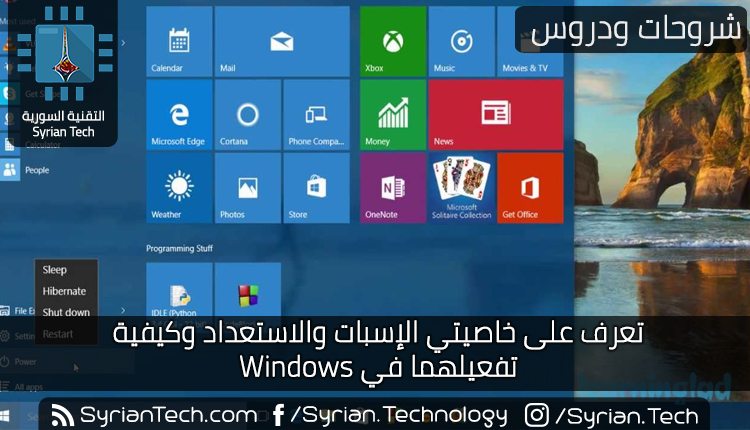
تعرف على خاصيتي الإسبات والاستعداد وكيفية تفعيلهما في Windows

لا يوجد أي سبب منطقي من أجل إطفاء حاسوبك هذه الأيام ، ومن ثم الجلوس وانتظار عمليات الإقلاع عندما تريد أن تستخدمه مرة أخرى . وفر هذا الوقت من خلال وضع حاسوبك في وضع الإسبات أو الاستعداد . جميع الحواسيب الحديثة بما فيها الحواسيب المحمولة والمكتبية وحتى اللوحية تتضمن إمكانية الإسبات أو الاستعداد .

كما أن أنظمة التشغيل مثل ويندوز Windows وماك Macs وليونوكس Linux و Chromebooks وغيرها تدعم هذه الميزة .

لماذا يعتبر كلاَ من الاستعداد Sleep و الاسبات Hibernate  خاصية رائعة ؟

إذا كنت ممن يستعملون الحاسوب بشكل مستمر فإن القيام بإطفاء الحاسوب في كل مرة يعتبر أمراً غير ملائم على الإطلاق ، ستضطر في كل مرة تطفئ فيها الحاسوب أن تقوم بحفظ العمل الذي كنت تقوم به ، وستضطر في المرة القادمة أن تنتظر عملية إقلاع الحاسوب ومن ثم أن تقوم بالتشغيل اليدوي لجميع البرامج التي كنت تستخدمها و إعادة فتح جميع المستندات التي كنت تحررها .

إن كلاً من وضع الاستعداد ووضع الإسبات Hibernate   يوفر عليك كل هذا الوقت . عندما تريد التوقف عن عمل ما على حاسوبك المحمول وأخذ استراحة فبإمكانك بكل بساطة أن تغلق غطاء الحاسوب المحمول حيث يدخل عندها في وضع الاستعداد Sleep وحالما تنهي استراحتك تستطيع أن تفتح غطاء الحاسوب لتجد عملك كما كان تماما .

بالنسبة للحاسوب المكتبي فبإمكانك أن تختار :إسبات Hibernate أو خيار الاستعداد Sleep.لن تحتاج مع هذا الإجراء أن تقوم بحفظ ملفاتك أو إغلاق البرامج التي تحتاج للعمل عليها لاحقا ، حيث إنك عندما تقوم بإرجاع الحاسوب من وضع الإسبات Hibernate أو الاستعداد Sleep فإن جميع أعمالك ستكون كما تركتها بالضبط .

عملية الاستيقاظ من وضع الاستعداد Sleep لن تأخذ منك أكثر من ثانية أو اثنتين ، و أكثر قليلاً في حال الإسبات Hibernate  ولكن بالتأكيد لن تكون بطول عملية الإقلاع .

جميع البرامج المفتوحة وكل المستندات ستكون في نفس الوضع الذي كانت عليه قبل الإسبات أو الاستعداد وتستطيع مباشرة أن تتابع أعمالك دون أن تنتظر عمليات الإقلاع المملة ومن ثم تشغيل البرامج و فتح المستندات .

آلية عمل وضعية الاستعداد Sleep  و الإسبات Hibernate :

وضعية الاستعداد Sleep   : من خلال هذه الوضعية يتم حفظ المعلومات قبل الاستعداد على ذاكرة الوصول العشوائية RAM ومن ثم يتم وضع الحاسوب في وضع طاقة منخفض جداً حيث يستهلك مقدارا صغيرا من الطاقة من أجل إبقاء RAM في وضعية تشغيل .

عندما تقوم بتشغيل الحاسوب سيتم العودة مباشرة إلى وضع ما قبل الاستعداد خلال ثانية واحدة أو اثنتين .

وضعية الإسبات Hibernate : يتم حفظ المعلومات قبل الاسبات على القرص الصلب ومن ثم يتم إيقاف التشغيل بشكل كامل حيث أن الحاسوب لن يستهلك أي مقدار من الطاقة . عندما تقوم بتشغيل الحاسوب فإنه يتم تحميل المعلومات من القرص الصلب إلى ذاكرة الوصول العشوائية الرام ويتم المتابعة من الوضع الذي أسبت فيه . سيحتاج وقت أطول بقليل من أجل المتابعة ولكنه بالتأكيد لن يكون بطول وقت الإقلاع عن التشغيل .

وقت الاستيقاظ من الإسبات يعتمد بشكل رئيسي على سرعة القرص الصلب لديك ، وبالتالي إذا كنت تمتلك قرصاً صلباً سريعاً فإن عملية الاستيقاظ ستكون أسرع

. بكلمات أخرى نستطيع أن نصف وضع الإسبات بأنه إيقاف تشغيل الحاسوب ولكن مع حفظ جميع أعمالك كما تركتها تماما .

كيفية وضع حاسوبك في وضع الاستعداد Sleep أو الإسبات Hibernate  :

الحواسيب الحديثة التي تعمل بنظام التشغيل ويندوز تدخل وضع الاستعداد بشكل آلي بعد مرور فترة زمنية محددة ومن ثم وبعد فترة أخرى أيضاً تدخل في وضعية الإسبات Hibernate   . جميع أنواع الحواسيب المحمولة عادة ما تدخل وضع الاستعداد من خلال إغلاق الغطاء وتستيقظ من الاستعداد حالما تفتح هذا الغطاء .

تستطيع تحديد المدة التي ينتظرها الحاسوب قبل الدخول في الاستعداد وذلك من خلال الذهاب إلى لوحة التحكم Control Panel > العتاد والأصوات Hardware and Sound > خيارات الطاقة Power Options > تحديد متى يدخل الحاسوب في وضعية الاستعداد  Change When the Computer Sleeps حيث تستطيع أن تقوم بتحديد المدة التي تريد . كما بإمكانك أن تقوم بتخصيص زر التشغيل power من أجل تفعيل وضع الاستعداد Sleep عند الضغط عليه وذلك من خلال الدخول إلى لوحة التحكم Control Panel > العتاد والأصوات Hardware and Sound > خيارات الطاقة Power Options > عند الضغط على زر التشغيل فإن الحاسوب سيقوم ب Choose What the Power Button Does . حيث بإمكانك اختيار الاستعداد أو الإسبات من قائمة الطاقة . مع ذلك يجب عليك أن تقوم بإعادة تفعيل خيار الإسبات في ويندوز 10 من أجل أن يظهر في القائمة . وذلك بالطريقة في المقالة من هنا ، لكن لا تنسى العودة إلى هنا لقراءة باقي المقالة .

لا تقلق حول صرف الطاقة :

قد يكون الأمر السلبي الحقيقي الوحيد لوضع الاستعداد هو استخدام الطاقة . بالنسبة للحواسيب المكتبية فإنه ستضاف إلى فاتورتك مبلغ بسيط جدا من المال . أما بالنسبة للحواسيب المحمولة فإنه وضع الاستعداد سوف يؤدي إلى هدر طاقة البطارية رويدا رويداً . ولذلك فإن الحواسيب المحمولة بشكل آلي تقوم بالإسبات بعد مرور عدة ساعات من الإستعداد . ولكن بالمحصلة فإن وضع الاستعداد يعني أنك تستطيع أن تتابع استخدام حاسوبك في الوقت الذي تريده وبشكل أكثر سرعة والذي يؤدي إلى توفير طاقة البطارية بشكل أكبر مما لو أردت أن تقوم بتشغيله وانتظار عمليات الإقلاع عدة مرات في اليوم .

بعض الناس يعتقد أن عليهم إعادة تشغيل حواسيبهم عدة مرات يومياً من أجل أن يعمل جيداً ولكن هذا ليس صحيحاً . بالتأكيد فإنك تحتاج إلى إعادة التشغيل أحياناً من أجل حل بعض المشاكل أو بعد تنصيب تحديث لويندوز أو عند تنصيب بعض التعاريف .لن تحتاج إلى إعادة التشغيل كل يوم .

في حال أن نظام التشغيل بحاجة إلى إعادة التشغيل من أجل أن يعمل بشكل صحيح فتأكد أن هناك مشكلة وعليك أن تحلها . ومع ذلك فيما لو كنت قلقاً بشأن استهلاك الطاقة فبإمكانك تفعيل وضع الإسبات Hibernate والذي لا يستهلك أي طاقة .

بعض الحواسيب القديمة تعاني من بعض المشاكل مع وضعية الاستعداد والإثبات وذلك بسبب مشاكل في تعاريف العتاد وكذلك مستخدمي لينوكس Linux فإنهم قد يعانون من بعض المشاكل وذلك على بعض الحواسيب . ولكن عندما يكون العتاد الخاص بحاسوبك يدعم نظام التشغيل الذي يعمل عليه فلا شك أن كلاً من الإثبات والاستعداد سيعملان بشكل طبيعي .

كيفية زيادة عدد الإجراءات التي يمكن التراجع عنها عند الضغط على Ctrl+Alt+Z في برنامج الفوتوشوب

يعتبر برنامج الفوتوشوب محرر الصور الأول ، حيث من الممكن أن تنسَ نفسك وأنت تقض ساعات من العمل من أجل تحرير الصور .قد يصادفك أحيانا عندما تعمل على الفوتوشوب أن تقوم بعدد من الإجراءات ، ومن ثم تجد نفسك مضطراً على التراجع.  فبإمكانك ببساطة أن تضغط على Crtl+Alt+Z عدة مرات حتى تصل إلى التراجع المطلوب . ولكن المشكلة تكمن في أن لوحة التاريخ (الإجراءات الأخيرة ) أو History تكون محدودة بعدد معين من الإجراءات . ولكن ولحسن الحظ فبإمكانك أن توسع هذه القائمة وتزيد عدد الإجراءات الأخيرة التي بإمكانك التراجع عنها ولمعرفة الطريقة لذلك ما عليك إلا أن تتبع الخطوات التالية :
قم بفتح برنامج الفوتوشوب Photoshop ومن ثم اضغط على قائمة تحرير Edit في الزاوية العلوية اليسرى في حال استخدامك الويندوز Windows  أو من على شريط القائمة في حال استخدامك الماك macOS . بعد ذلك قم بالضغط على خيار تفضيلات Preferences وبعدها اضغط على الأداء Performance .

ستفتح لك نافذة جديدة فيها العديد من الخيارات والتي تتيح لك التحكم بكيفية استخدام البرنامج لمصادر كومبيوترك , في قسم التاريخ وذاكرة التخزين المؤقت history and cache الذي تجده في أعلى ويمين القائمة ابحث عن خيار إجراءت التاريخ History States والتي تكون بشكل افتراضي 20 .

اضغط على السهم بجانب رقم ال History States حيث سيظهر لك شريط وعليه مزلق slider . قم بسحب المزلق حتى الرقم المناسب ، أو ببساطة قم بإدخال الرقم الذي تريده في المربع الخاص لذلك . كلما كان الرقم أكبر ستستطيع التراجع عن عدد أكبر من الإجراءات وذلك بالضغط على Crtl+Alt+Z أو من خلال لوحة التاريخ History panel .


قم بتحديد العدد المناسب وبعدها اضغط موافق OK . هذا كل ما في الأمر حتى أنك لن تحتاج إلى إعادة تشغيل البرنامج حتى .

كما تعلم فإن برنامج الفوتوشوب يستخدم كمية كبيرة من ذاكرة الوصول العشوائية RAM . في حال قمت بزيادة عدد إجراءات التاريخ التي يمكنك التراجع عنها فإن استخدام ذاكرة الوصول العشوائية سيزداد . بشكل اعتيادي يقوم الكومبيوتر بحفظ كل تعديل قمت بإجرائه على الصور عبر كل التبويبات المفتوحة في ذاكرة نشيطة .وهذا مشابه لما يحدث عندما تقوم بلعب لعبة تركيز مع مليار كرت مختلف عبر الكومبيوتر .

في حال قمت بزيادة عدد الإجراءات التي تستطيع التراجع عنها إلى 1000 مثلاً فإنك ستجبر الفوتوشوب على كتابة كمية ضخمة جداً من المعلومات على scratch disks الخاصة به ( وهي عبارة عن بايتات من قرص التخزين الخاص بالكومبيوتر ويستخدمها البرنامج عندما تمتلئ الذاكرة )،  لذلك فإنه من الهام جداً أن توازن بين حاجتك إلى عدد كبير من التراجعات مع الحاجة للسرعة في عمل الفوتوشوب .

على سبيل المثال فإنني قمت بزيادة عدد الإجراءات إلى 100 أي خمس مرات أكثر من الافتراضي وبدون أي مشاكل حيث أن ذاكرة الوصول العشوائية الخاصة بحاسوبي : 32 غيغا بايب . إذا لاحظت أن الفوتوشوب قد أصبح بطيئاً أو يعاني من تشنجات أثناء تعديل صورة كنت تعدلها بشكل سلس هذا يعني أنه عليك أن تعود وتخفض من عدد الإجراءات المتاحة للتراجع ..