هناك العديد من
الأسباب التي قد تجعلك ترغب في وضع نص على صورة في مستند وورد Word. ربما تريد وضع شعار شركتك في خلفية المستند
الذي تكتبه للعمل، أو ربما تحتاج إلى علامة مائية سرية في مستند يحتوي على
معلومات حساسة. بغض النظر عن السبب، يمكنك القيام بذلك بسهولة في مايكروسوفت
وورد Microsoft
Word.
وضع صورة توضيحية
خلف النص العادي:
يشير التوضيح في وورد
Word إلى أي من الكائنات التي
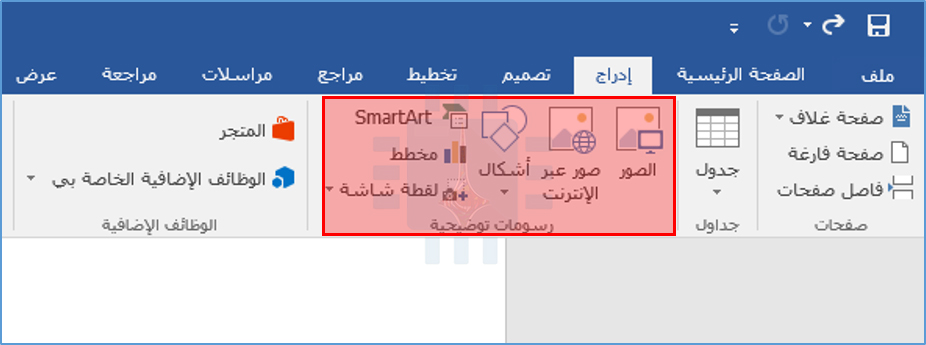
يمكنك إدراجها من مجموعة الرسوم التوضيحية في علامة التبويب إدراج
في وورد Word.
سنستخدم صورة بسيطة
في مثالنا هنا، لكن التقنية نفسها تنطبق على أي من أنواع التوضيح هذه.
للحصول على نص يظهر
أعلى رسم توضيحي، يمكنك تغيير خيار التفاف النص في الرسم التوضيحي بحيث يظهر خلف
النص الذي تريد.
إذا لم تكن قد
أدرجت الكائن في مستند وورد Word
بالفعل، فافعل ذلك الآن. عندما تقوم بإدراج معظم أنواع التوضيح –
الصور، والرموز، و SmartArt ، والمخططات، ولقطات
الشاشة – يتم وضع هذا الكائن تماشياً مع النص بشكل افتراضي.
تتمثل الاستثناءات
في ذلك في النماذج ثلاثية الأبعاد والأشكال، التي يتم وضعها أمام النص افتراضياً.
لا يهم كثيراً لأنك
ستغير من هذا الإعداد الافتراضي للحصول على الكائن خلف النص الذي تريده، ولكن عليك
أن تدرك أن الأشياء قد تبدو مختلفة قليلاً في البداية استناداً إلى ما تقوم
بإدخاله.
بعد إدخال الكائن،
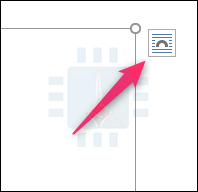
انقر فوقه لتحديده. ستلاحظ رمزاً صغيراً في الركن العلوي الأيمن.
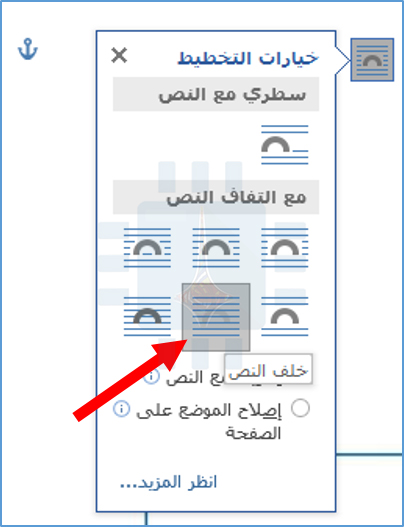
هذا هو رمز خيارات
التخطيط. انقر فوق ذلك لظهور قائمة صغيرة من خيارات التخطيط. حدد الزر خلف
النص أسفل قسم مع التفاف النص. بمجرد القيام بذلك، سيعود أي نص في
مستند وورد Word تم نقله عند إدراج الصورة
إلى موضعه الأصلي.
لاحظ أنه عند تحديد
جانب النص، يصبح خياران آخران متاحين. يتيح الخيار نقل مع نص للرسم
التحرك على الصفحة أثناء إضافة النص أو حذفه.
يحتفظ خيار إصلاح
موضع الوسائط في الصفحة للرسم في نفس المكان على الصفحة عند إضافة النص أو
حذفه.
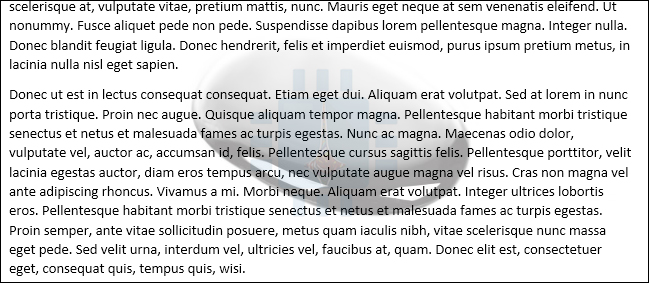
على أي حال، الآن
بعد أن تم تمكين خيار خلف النص، يظهر كل نص فقرة عادي أمام الكائن.
إدخال مربع نص فوق
صورة:
هناك أيضاً طريقة
أخرى لجعل النص يظهر أمام صورة أو كائن آخر – مربع نص. عندما تقوم بإنشاء مربع نص،
فإنه يعمل مثل أي كائن توضيحي آخر.
يمكنك سحبها
وإظهارها أمام كائن آخر كصورة. هذه التقنية مفيدة عندما تريد استخدام أي شيء آخر
غير نص الفقرة العادية.
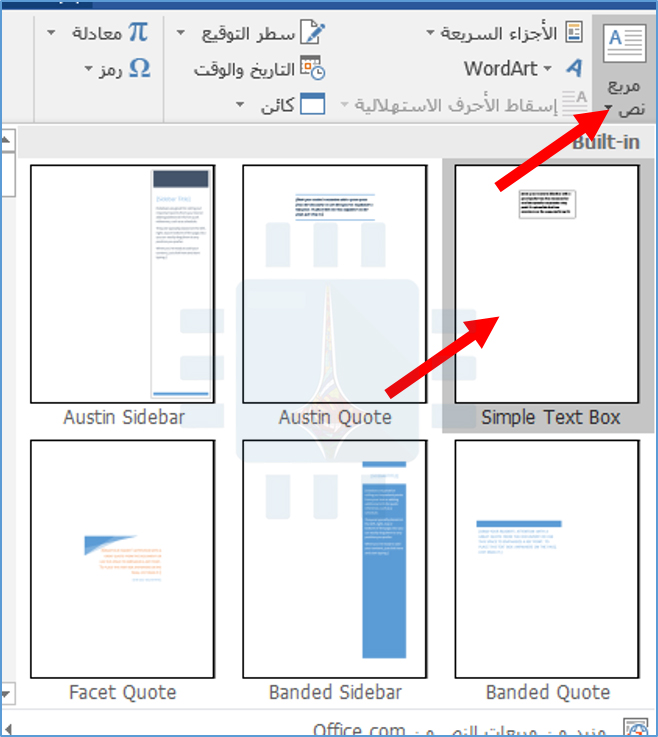
امضي قدماً وقم بإدراج صورتك أو غيرها من الرسوم التوضيحية أولا. لإدراج مربع نص، قم بالتبديل إلى علامة التبويب إدراج وانقر فوق الزر مربع نص. في القائمة المنسدلة، اختر نوع مربع النص الذي تريده. هنا، سنذهب إلى خيار Simple Text Box.
بعد الإدراج، يتم
تحديد مربع النص تلقائياً حتى يمكنك الكتابة وكتابة نصك. ثم اسحبه فوق صورتك. سوف
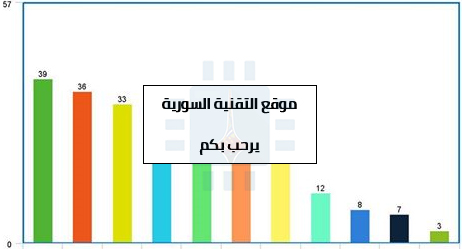
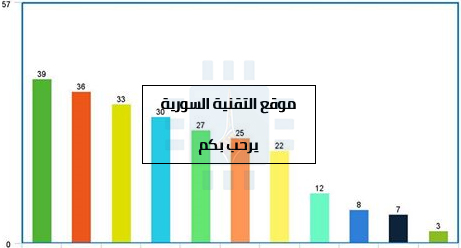
ينتهي بك الأمر بشيء كهذا:
ستلاحظ وجود حد حول
المربع وتكون خلفية مربع النص بيضاء خالصة. دعونا نمضي قدماً ونزيل الحدود وملء
الخلفية.
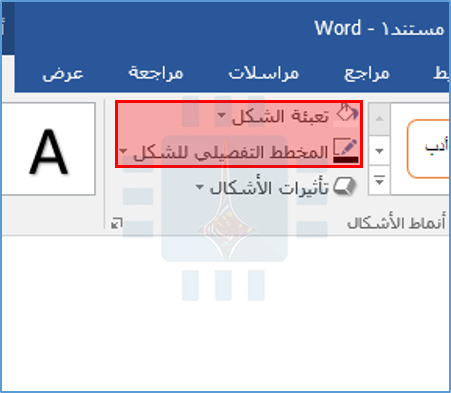
انقر فوق حدود مربع النص. ستلاحظ ظهور علامة تبويب تنسيق جديدة. امضي قدماً وانقر فوق علامة التبويب تلك. هناك خياران في قسم شكل الذي سنستخدمه – تعبئة الشكل و المخطط التفصيلي للشكل.
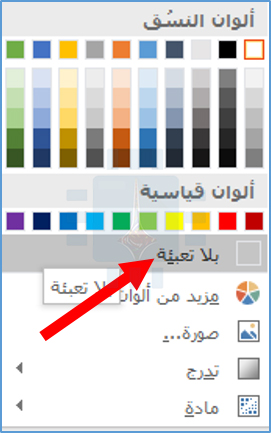
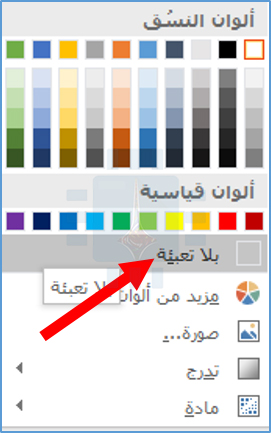
عند النقر فوق الزر تعبئة الشكل، تظهر قائمة منسدلة بألوان مختلفة وخيارات مظهر. انقر فوق الخيار بلا تعبئة.
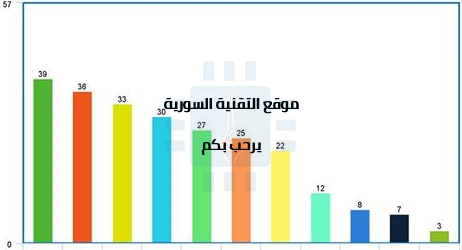
تم الآن اختفاء
خلفية مربع النص.
بعد ذلك، انقر فوق الزر المخطط التفصيلي للشكل واختر الخيار بلا مخطط تفصيلي أو بلا تعبئة من القائمة المنسدلة.
الآن، سترى أنه تمت
إزالة الحد.
هذا كل ما في الامر. الميزة الكبيرة لهذه الطريقة هي أنك تقوم بسحب مربع النص هذا، ولكنك ترغب في الحصول على النص مصحوباً بصورتك.
مقالات قد تعجبك: