يوتيوب تبدأ بتوفير دقة 1080 بكسل المحسّنة لمستخدمي الخدمة المدفوعة بريميوم

أكد المتحدث الرسمي باسم يوتيوب بول بنينجتون لموقع زي فيرج The Verge أن خيار دقة 1080 بكسل عالي الجودة في يوتيوب YouTube أصبح الآن متاح لجميع مشتركي بريميوم Premium على سطح المكتب على مستوى العالم.

أطلقت الشركة رسميًا دقة 1080 بكسل ذات معدل البت المحسن في شهر أبريل/نيسان على نظام التشغيل iOS بعد اختبار سابق.

لحسن الحظ فإن دقة 1080 بكسل غير المحسّنة (العادية) ما زالت متاحة للمستخدمين غير المشتركين بخدمة بريميوم.

ولكن إذا كان بإمكانك الاستفادة من معدل البت المحسّن، فإن الفيديوهات ستبدو أكثر وضوحًا، وخاصة لمقاطع الفيديو التي تحتوي على الكثير من التفاصيل والحركة، وذلك بحسب ما ذكرته الشركة عند إطلاق الميزة.

كما أكدت الشركة أن دقة 1080 بكسل المحسّنة سيتم طرحها للمشتركين المميزين على يوتيوب YouTube على الأجهزة التي تركز على غرفة المعيشة مثل أجهزة كروم كاست Chromecast ووحدات التحكم في ألعاب الفيديو.

الميزة غير متوفرة على Android حتى الآن، ولكنها ستصل في وقت قريب من الآن.

مقالات قد تعجبك

جوجل ستنبه المستخدم عندما تظهر معلومات الاتصال الخاصة به على الإنترنت
إنستغرام تفرض قيوداً على المراسلة من أشخاص لا تُتابعهم
مايكروسوفت تسرّب أداتها الداخلية التي تمكّن ميزات ويندوز 11 السرية
لماذا تقوم الشركات بتوظيف الهاكرز؟
كيفية إخفاء مجلدات معينة من نتائج البحث في ويندوز 11

مايكروسوفت تبدأ بعرض رسالة تحذيرية على جميع أجهزة ويندوز 11 التي لا تفي بمتطلبات تشغيله

اختبرت شركة مايكروسوفت Microsoft الشهر الماضي عرض رسالة تحذيرية على شكل علامة مائية على سطح المكتب للأجهزة التي تعمل بنظام ويندوز 11 دون أن تفي بمتطلبات تشغيله من ناحية الأجهزة (الهاردوير).

والآن ضمّنت الشركة هذه الرسالة ضمن إصدار المعاينة قبل أن يتم توفيرها في الإصدار المستقر رسمياً، وذلك لجميع مستخدمي ويندوز Windows 11 الذين لا تفي أجهزتهم بمتطلبات تشغيل هذا النظام.

وتظهر هذه العلامة المائية على خلفية سطح المكتب، إلى جانب تحذير مماثل في تطبيق الإعدادات.

وعلى الرغم من أن مايكروسوفت Microsoft لم تذكر إضافة علامة مائية في قائمة “تحسيناتها” لهذا التحديث، إلا أن المستخدمين لاحظوها.

هذه الرسالة مشابهة وإن كانت بشكل أقل وضوحاً للعلامة المائية شبه الشفافة التي تظهر في ويندوز Windows عند عدم تنشيط نظام التشغيل.

وتسمح الشركة بتثبيت ويندوز 11 على الأجهزة التي لا تحقق الحد الأدنى من متطلبات التشغيل (طريقة القيام بذلك هنا).

يُذكر أن متطلبات التشغيل التي يريدها ويندوز 11 تعتبر مُبالغ بها بعض الشيء حيث يتطلب معالجاً من إنتل من الجيل الثامن وما فوق أو معالج +Zen أو Zen 2 وما فوق، تاركاً بذلك ملايين الأجهزة دون دعم.

وكانت مايكروسوفت Microsoft قد استخدمت تحذيرات مماثلة للإصدارات غير النشطة من ويندوز Windows في الماضي، وقيدت ميزات مثل الوضع المظلم، وإعدادات التخصيص، وتعديل السمات حتى يتم تنشيط النظام.

لا يبدو أن الشركة تختبر أي قيود مماثلة في هذه الحالة، ومن المحتمل أن يتم تعطيل العلامة المائية لسطح المكتب من خلال إجراء بعض التغييرات في السجل.

مقالات قد تعجبك

جوجل تكشف عن إصدار المطورين الثاني من نظام التشغيل أندرويد 13
جوجل توفر رسمياً خيار حذف آخر 15 دقيقة من سجل البحث تلقائياً
نتفليكس تكشف عن مسلسل أنمي جديد مستوحى من لعبة Tekken
ما هي مبادرة حماية الخصوصية Privacy Sandbox من جوجل في متصفح كروم؟
كيفية مسح ملفات تعريف الارتباط (كوكيز) وبيانات الموقع على أندرويد
كيفية تنزيل لعبة Apex Legends Mobile على الكمبيوتر

مايكروسوفت تختبر عرض تحذير على سطح المكتب في الحواسيب التي تعمل بنظام ويندوز 11

تختبر شركة مايكروسوفت Microsoft حالياً طريقة جديدة لتحذير مستخدمي ويندوز Windows 11 بأنهم يستخدمون نظام التشغيل على جهاز غير مدعوم.

وظهرت في أحدث إصدار تجريبي من ويندوز Windows 11، علامة مائية جديدة على خلفية سطح المكتب، إلى جانب تحذير مماثل في صفحة الإعدادات.

وستظهر هذه العلامة في حال كان الإصدار التجريبي يعمل على أجهزة غير مدعومة، وتنص العلامة المائية الجديدة ببساطة على أن “متطلبات النظام غير متوافقة”، وتظهر جنباً إلى جنب مع رقم الإصدار الذي يظهر فقط في إصدارات التقييم أو ما قبل الإصدار من ويندوز Windows.

الأمر مشابه وإن كان بشكل أقل وضوح للعلامة المائية شبه الشفافة التي تظهر في ويندوز Windows في حال عدم تنشيط نظام التشغيل.

ومع ذلك ليس من الواضح ما إذا كانت Microsoft تنوي نشر تحذير خلفية سطح المكتب هذا على نطاق واسع أم سيبقى مجرد اختبار.

ومع ذلك فإن هذه التحذيرات الجديدة هي علامة على أن Microsoft تريد تعديل كيفية ظهور Windows 11 على الأجهزة غير المدعومة.

كان الحد الأدنى من متطلبات الأجهزة من Microsoft لنظام التشغيل Windows 11 مثيراً للجدل، لا سيما وأن نظام التشغيل يدعم رسميًا فقط معالجات إنتل من الجيل الثامن فما فوق أو معالجات +Zen و Zen 2 وما فوق.

تركت هذه الخطوة ملايين أجهزة الكمبيوتر غير متوافقة، ولكن هناك طريقة سهلة لتجاوز هذا التقييد وتثبيت Windows 11.

الآن قد يبدأ أي شخص استخدم هذا الحل البديل في رؤية هذه التحذيرات في التحديثات المستقبلية لنظام التشغيل Windows 11.

استخدمت الشركة تحذيرات مماثلة للإصدارات غير النشطة من Windows في الماضي، وقيدت ميزات مثل الوضع المظلم، وإعدادات التخصيص حتى يتم تنشيط النظام.

ولا يبدو أنّ الشركة تختبر أي قيود على الميزات، والتحذيرات حتى الآن مجرد كتابة نصية بدلاً من النوافذ المنبثقة أو الإشعارات.

مقالات قد تعجبك

الإعلان عن إصدار جديد من لعبة القتال الأسطورية Street Fighter
يوتيوب يضيف حلقة حمراء حول رمز القناة عندما تقوم بث مباشر
سعر ومواصفات هاتف Nord CE 2 5G من ون بلس
زراعة شرائح الكمبيوتر في الدماغ ستصبح جاهزة قريباً
كيفية تغيير الخلفية تلقائياً بين الوضع المظلم والنهاري على أندرويد
ما هو تعدين العملات الرقمية وكيف يعمل؟

كيفية إظهار أو إخفاء الملفات وأيقونات سطح المكتب كـ الكمبيوتر وسلة المحذوفات ولوحة التحكم

يتضمن نظام ويندوز Windows 10 خياراً لإخفاء جميع الرموز الموجودة على سطح المكتب. ولكن إذا كنت تريد إخفاء عدد قليل من الرموز، فستحتاج إلى البحث بشكل أعمق قليلاً. إليك الطريقة.

كيفية إظهار أو إخفاء رموز سطح مكتب النظام:

قبل أن ندخل في إخفاء الملفات والمجلدات العادية على سطح المكتب، تجدر الإشارة إلى أن ويندوز Windows 10 يتضمن لوحة مخصصة تتيح لك إخفاء وإلغاء إخفاء رموز النظام مثل مجلد المستخدم، هذا الكمبيوتر، سلة المحذوفات، والشبكة.

إذا كنت تريد إخفاء أحد هذه العناصر أو إظهارها، فافتح الإعدادات من خلال قائمة ابدأ.

انتقل إلى إضفاء طابع شخصي.

ثم اضغط على نُسق.

ثم مرر للأسفل واضغط على إعدادات أيقونة سطح المكتب.

حدد المربعات بجوار أي الاختصارات التي تريد عرضها.

انقر فوق موافق لحفظ التغييرات، وسترى النتائج تنعكس على سطح المكتب على الفور.

كيفية إخفاء الملفات والمجلدات في ويندوز:

إذا كنت تريد إخفاء رمز غير متعلق بالنظام، فستصبح الأمور أكثر تعقيداً.

لحسن الحظ، يسمح لك ويندوز Windows بتعيين أي ملف أو مجلد على أنه مخفي باستخدام مربع اختيار في نافذة الخصائص الخاصة بالعنصر.

عند تمكين هذا الخيار، سيختفي العنصر المحدد من مستكشف الملفات. سيستمر وجود العنصر، لكنه لن يظهر في أي من نوافذ مستكشف الملفات، بما في ذلك سطح المكتب.

يمكنك استخدام هذا الخيار لإخفاء عناصر عادية وليس اختصارات النظام، ولكنك ستحتاج إلى منع مستكشف الملفات File Explorer من إظهار الملفات المخفية أولاً.

للقيام بذلك، افتح مستكشف الملفات File Explorer بالضغط على Windows+E، أو بفتح قائمة ابدأ Start، واكتب هذا الكمبيوتر This PC، واضغط على Enter.

في نافذة مستكشف الملفات التي تفتح، انقر فوق عرض في شريط القائمة واضغط على خيارات في شريط الأدوات أدناه.

في نافذة خيارات المجلد، انقر فوق علامة التبويب عرض. بعد ذلك، ابحث في مربع إعدادات متقدمة وحدد خيار عدم إظهار الملفات أو المجلدات أو محركات الأقراص المخفية.

انقر فوق موافق لحفظ التغييرات، وسيتم إغلاق نافذة خيارات المجلد.

انتقل إلى مكان الأيقونة التي تريد إخفاءها (مثل سطح المكتب)، وابحث عن الرمز الذي تريد إخفاءه. انقر بزر الماوس الأيمن فوقه وحدد خصائص.

في نافذة الخصائص، انقر فوق علامة التبويب عام ثم في موقع قسم السمات بالقرب من الجزء السفلي من النافذة ضع علامة الاختيار بجانب مخفي.

انقر فوق موافق، وسيختفي الرمز حالاً.

ضع في اعتبارك أن إخفاء رمز باستخدام الطريقة الموضحة أعلاه لن يؤدي إلا إلى جعله غير مرئي. سيبقى الملف أو المجلد الذي قمت بإخفائه على جهاز الكمبيوتر، وسيتمكن أي شخص لديه حق الوصول إلى حساب المستخدم من تحديد موقعه إذا كان يعرف كيفية الكشف عن العناصر المخفية.

كيفية إظهار الملفات والمجلدات في ويندوز:

نظراً لأنه لا يمكنك النقر بزر الماوس الأيمن فوق رمز مخفي لإلغاء تحديد الخيار مخفي، يجب أولاً تمكين إعداد إظهار الملفات المخفية في مستكشف الملفات لرؤية أي رموز غير متعلقة بالنظام قمت بإخفائها باستخدام الطريقة المذكورة أعلاه.

للقيام بذلك، افتح نافذة مستكشف الملفات File Explorer، وانقر فوق عرض في القائمة، وحدد خيارات في شريط الأدوات كما في السابق.

في نافذة خيارات المجلد، انقر فوق علامة التبويب عرض. في مربع الإعدادات المتقدمة، حدد إظهار الملفات والمجلدات ومحركات الأقراص المخفية.

ثم انقر فوق موافق، وسيتم إغلاق نافذة إعدادات المجلد.

انتقل الآن إلى مكان الأيقونة التي تريد إخفاءها (مثل سطح المكتب)، وسترى الرموز المخفية التي تظهر شبه شفافة. انقر بزر الماوس الأيمن فوق رمز مخفي وحدد خصائص.

في نافذة الخصائص، انقر فوق علامة التبويب عام، ثم قم بإلغاء تحديد مخفي.

انقر فوق موافق في الجزء السفلي لحفظ التغييرات، وسيتم إغلاق نافذة الخصائص.

مقالات قد تعجبك:

هل ستجعل مايكروسوفت نظام ويندوز 10 خدمة اشتراك مدفوعة؟
كيفية البحث عن التغريدات القديمة وحذفها في تويتر
كيفية فتح أو تعديل ملف PSD دون استخدام برنامج الفوتوشوب
ما هي ملفات EPUB ؟ وكيف يمكن فتحها؟
ما هي عملية ضغط الملفات ؟ وكيف تتم ؟

إنستغرام ستتيح للمستخدمين قريباً إنشاء منشورات من موقع سطح المكتب

كانت معظم ميزات إنستغرام Instagram حصرية لتطبيق الهاتف المحمول الخاص به، بما في ذلك إحدى وظائفه الأساسية وهي القدرة على إنشاء المنشورات وتعديلها.

وكان هناك اتجاه في العام الماضي لتوسيع موقع إنستغرام Instagram لسطح المكتب ليتضمن المزيد من الميزات.

والآن وبحسب أحد المطورين على موقع تويتر (صاحب حساب alex193a) فإن Instagram على وشك السماح للمستخدمين بإنشاء منشورات وتعديلها من موقع سطح المكتب.

كما نشر بعض النماذج بالأحجام الطبيعية لكيفية عمل الميزة.

من المفترض أن يتيح موقع سطح المكتب سحب وإسقاط الصور ومقاطع الفيديو، والاقتصاص وتطبيق المرشحات ، ووضع علامات على الأشخاص والمواقع، حيث تبدو واجهة المستخدم الإجمالية مشابهة تماماً لواجهة التطبيق.

لا توجد حتى الآن أي معلومات عن الوقت الذي يمكننا فيه توقع الوظيفة التي طال انتظارها ولكن يتم اختبارها داخلياً في الوقت الحالي.

مقالات قد تعجبك

تويتر تعمل على تطوير إصدار مدفوع يحمل الاسم Twitter Blue
صور مسربة كشفت عن أرخص هاتف من سامسونج يدعم شبكات الجيل الخامس
تيك توك تختبر إضافة ميزة التسوق ضمن التطبيق
كيفية إيقاف إشعارات انضمام الأصدقاء إلى تطبيق تيليجرام
ما هو وضع سطح المكتب DeX من سامسونج؟
كيفية إجبار هاتف أندرويد على إعادة التشغيل عند عدم استجابته

ما هو وضع سطح المكتب DeX من سامسونج؟

شهد عالم الأدوات الذكية العديد من المحاولات لسد الفجوة بين أجهزة الكمبيوتر والهواتف الذكية. سامسونج Samsung DeX هو أحد هذه الحلول.

إنها تجربة ذكية، وقد يكون لديك بالفعل الأدوات اللازمة لاستخدامها.

ما هو سامسونج Samsung DeX؟

يأتي اسم DeX من اختصارا لـ Desktop Experience أي تجربة سطح المكتب.

يقوم وضع DeX بتحويل الواجهة على هاتف سامسونج Samsung أو الكمبيوتر اللوحي (التابليت) إلى شيء يبدو أقرب إلى جهاز كمبيوتر يعمل بنظام ويندوز Windows أو سطح مكتب ماك Mac.

تم دمج برنامج DeX في العديد من هواتف سامسونج جالاكسي Samsung Galaxy والأجهزة اللوحية المتطورة.

الفكرة هي أن تقوم بتوصيل جهازك بشاشة أكبر ولوحة مفاتيح وماوس، ثم يبدأ وضع DeX. تتغير الواجهة لتلائم احتياجاتك بشكل أفضل.

واجهة وضع سطح المكتب DeX Mode مألوفة لأي شخص استخدم نظام تشغيل سطح المكتب.

هناك سطح مكتب للمجلدات والتطبيقات، وشريط مهام في الجزء السفلي، ونوافذ يمكن تغيير حجمها. كل هذا يتم تشغيله من جهاز جالاكسي Galaxy المتصل.

إنه نظام أندرويد Android بواجهة أخرى!

في البداية، كان يتطلب وضع DeX قاعدة من شركة سامسونج Samsung. يتم توصيل لوحة المفاتيح والماوس والشاشة بالقاعدة، ثم يتم وضع الهاتف لإضفاء الحيوية على النظام.

(في وضع DeX، يمكن أيضاً استخدام الهاتف كلوحة لمس).

في وقت لاحق، قدمت سامسونج Samsung الكابلات التي جعلت القاعدة غير ضرورية.

الآن، يمكن تشغيل DeX عن طريق توصيل الهاتف أو الجهاز اللوحي مباشرة بجهاز كمبيوتر باستخدام كابل الشحن، ويمكن لبعض أجهزة جالاكسي Galaxy اللوحية تشغيل وضع سطح المكتب DeX Mode مباشرة على الجهاز اللوحي دون توصيل أي شيء.

ما أهمية وضع DeX؟

إلى حد ما، لا تعد الهواتف الذكية والأجهزة اللوحية جيدة لتعدد المهام مثل أجهزة كمبيوتر سطح المكتب.

نميل إلى الاحتفاظ بالكثير من أحداث حياتنا الشخصية على هواتفنا وأجهزتنا اللوحية. تكمن الفكرة وراء وضع DeX في أنه يمكنك دائماً الوصول إلى هذه الأشياء على الفور، سواء كنت تستخدم الكمبيوتر أو الجهاز المحمول.

إذا لم تكن بحاجة إلى جهاز كمبيوتر مكتبي كامل، فإن هاتف سامسونج Samsung المزود بوضع DeX يمكن أن يسمح لك بدمج الأجهزة.

يمكن أن يكون لديك جهاز في المنزل لأداء واجباتك المدرسية واستخدام الهاتف عند المغادرة. ستكون جميع الذكريات معك دائماً.

في حالة الأجهزة اللوحية التي يمكنها استخدام وضع DeX على الجهاز نفسه، فهي ببساطة واجهة مستخدم بديلة.

قد تكون واجهة مستخدم أندرويد Android النموذجية أكثر ملاءمة، ولكن وضع سطح المكتب DeX Mode يجعلها تبدو وكأنها كمبيوتر شخصي.

ما هي أجهزة سامسونج Samsung التي تدعم وضع DeX؟

يتوفر DeX في معظم هواتف سامسونج جالاكسي Samsung Galaxy الذكية الحديثة، إلى جانب عدد قليل من أجهزة تاب اللوحية من جالاكسي Galaxy Tab.

أطلقت سامسونج وضع DeX على سلسلة جالاكسي إس Galaxy S8 للهواتف وجالاكسي تاب إس Galaxy Tab S4 للأجهزة اللوحية.

أي جهاز سامسونج جالاكسي Samsung Galaxy متطور أحدث من ذلك سيكون به وضع DeX.

قد لا يتمتع وضع سامسونج لسطح المكتب Samsung DeX بجاذبية عالمياً، ولكن بالنسبة لأولئك الذين يريدون المزيد من القدرات في هواتفهم الذكية أو أجهزتهم اللوحية، فإن هذا الوضع ستغير قواعد اللعبة.

مقالات قد تعجبك:

كيفية استعادة حساب واتساب عند نسيان PIN رمز التحقق بخطوتين
كيفية العودة إلى iOS 11 من النسخة التجريبية من iOS 12
كيفية إصلاح التطبيقات والميزات غير المرغوبة في هواتف سامسونج
كيفية تفعيل أو إلغاء التحديثات التلقائية في آيفون وآيباد
ما الذي يجب فعله إذا وجدت آيفون أو آيباد ضائع؟

كيفية إرسال رسالة بريد إلكتروني كمرفق في رسالة أخرى في برنامج آوتلوك

بدلاً من إعادة توجيه العديد من رسائل البريد الإلكتروني بشكل فردي، يمكنك إرسالها جميعاً مرة واحدة كمرفقات في بريد واحد.

يمكنك القيام بذلك باستخدام برنامج سطح المكتب الأصلي لبرنامج مايكروسوفت آوت لوك Microsoft Outlook وتطبيق الويب عبر الإنترنت. إليك كيفية إعادة توجيه رسائل البريد الإلكتروني كمرفقات في كليهما.

قبل أن نبدأ، لاحظ أن هذه الميزة غير متوفرة في تطبيق آوت لوك Outlook للجوال لأجهزة آيفون iPhone أو آيباد iPad أو أندرويد Android أو آوت لوك Outlook في متصفحات الجوال.

كيفية إعادة توجيه بريد إلكتروني كمرفق باستخدام برنامج سطح المكتب في آوت لوك:

يمكنك إرفاق بريد إلكتروني برسالة بريد إلكتروني جديدة (أو برسالة بريد إلكتروني ترد عليها) باستخدام برنامج سطح المكتب الأصلي لبرنامج مايكروسوفت آوت لوك Microsoft Outlook لنظامي التشغيل ويندوز Windows وماك Mac.

للقيام بذلك، قم بتشغيل برنامج آوت لوك Outlook ثم حدد البريد الإلكتروني الذي تريد إعادة توجيهه كمرفق بالنقر فوقه في قائمة البريد الإلكتروني.

بعد ذلك، في مجموعة استجابة ضمن علامة التبويب الشريط الرئيسي، انقر على المزيد ثم انقر على إعادة التوجيه كمرفق من القائمة المنسدلة.

بمجرد النقر على الخيار السابق، ستظهر نافذة جديدة مع البريد الإلكتروني المحدد مسبقاً كمرفق.

بدلاً من ذلك، إذا كنت تريد الرد على رسالة بريد إلكتروني باستخدام بريد إلكتروني آخر كمرفق، فانقر على البريد الإلكتروني من قائمة البريد الإلكتروني التي ترغب في الرد عليها ثم انقر فوق الزر رد.

بعد ذلك، قم بسحب وإفلات البريد الإلكتروني الذي ترغب في إرفاقه بنص رسالة البريد الإلكتروني من قائمة البريد.

لقد تم الآن إرفاق البريد الإلكتروني برسالة الرد الإلكترونية.

كيفية إعادة توجيه رسائل البريد الإلكتروني كمرفقات بشكل افتراضي:

إذا كنت تريد أن يقوم مايكروسوفت آوت لوك Microsoft Outlook بإرفاق بريد إلكتروني برسالة بريد إلكتروني جديدة بشكل افتراضي عندما تنقر على الزر إعادة توجيه في رسالة بريد إلكتروني، فإن الأمر بسيط من الإعدادات.

افتح تطبيق آوت لوك Outlook على جهاز الكمبيوتر وانقر فوق علامة التبويب ملف.

انقر على خيارات في الجزء الأيمن.

ستظهر نافذة خيارات Outlook. انقر هنا فوق علامة التبويب البريد في الجزء الأيمن.

بعد ذلك، انقر على السهم بجوار الخيار عند إعادة توجيه رسالة في قسم الرد وإعادة التوجيه، ثم انقر فوق إرفاق الرسالة الأصلية من القائمة المنسدلة.

أخيراً، انقر على موافق في الزاوية السفلية اليسرى من النافذة لتطبيق التغييرات.

في المرة التالية التي تنقر فيها على الزر إعادة توجيه لرسالة بريد إلكتروني، سيظهر بريد إلكتروني جديد مرفق به هذا البريد الإلكتروني.

إذا كنت تفضل استخدام آوت لوك Outlook على الويب بدلاً من التطبيق الأصلي، فلا يزال بإمكانك إعادة توجيه رسائل البريد الإلكتروني كمرفقات، لكن الخطوات مختلفة قليلاً.

كيفية إعادة توجيه بريد إلكتروني كمرفق باستخدام تطبيق الويب في آوت لوك:

على عكس برنامج سطح المكتب في مايكروسوفت آوت لوك Microsoft Outlook، لا توجد خيارات تستطيع النقر عليها لإعادة توجيه رسائل البريد الإلكتروني كمرفقات في تطبيق الويب، ولكن لا يزال بإمكانك القيام بذلك باستخدام طريقة السحب والإفلات.

افتح متصفح الويب، وانتقل إلى موقع آوت لوك Outlook على الويب، ثم قم بتسجيل الدخول إلى حساب آوت لوك Outlook الخاص بك.

بمجرد تسجيل الدخول، يمكنك إما النقر فوق رسالة جديدة في الزاوية العلوية اليمنى من النافذة لفتح نافذة إنشاء بريد إلكتروني جديد كما في الصورة.

أو حدد بريداً إلكترونياً للرد عليه برسالة بريد إلكتروني كمرفق من خلال النقر على البريد الإلكتروني ثم اختر رد.

بغض النظر عما إذا كنت تقوم بالرد على بريد إلكتروني أو تنشئ بريداً جديداً، فإن الخطوة التالية هي نفسها.

ما عليك سوى اختيار البريد الإلكتروني الذي ترغب في إضافته كمرفق من قائمة رسائل البريد الإلكتروني ثم سحب البريد الإلكتروني وإفلاته في نص البريد الإلكتروني الجديد.

كل ما تبقى الآن هو إضافة المستلم (إذا كان بريداً إلكترونياً جديداً)، واكتب رداً، وقم بإرسال الرسالة!

مقالات قد تعجبك:

ما هو التورنت؟ وكيف يعمل؟ وكيفية استخدامه؟ وكيفية التعامل معه؟
موقع LinkedIn تجاهل باحث فلسطيني قد اكتشف ثغرة في الموقع
كيفية مشاهدة فيديوهات يوتيوب بالتزامن مع أصدقائك
كيفية وضع مجلد تطبيقات في شريط الوصول السريع في آيفون
شرح لتطبيقات فوتوشوب للهواتف الذكية، وما ميزاتها ؟

يوتيوب ستضيف فلاتر الموضوعات إلى موقع الويب وتطبيق iOS

في العام الماضي، اختبرت جوجل Google تحديثاً لـ يوتيوب YouTube في تطبيق أندرويد Android ، وطرحت تصميماً جديداً باستخدام فلاتر الموضوعات التي ساعدت على تصنيف فيديوهات التوصيات بناءً على المحتوى.

بعد طرح الميزة على نطاق أوسع في تطبيق Android ، قررت جوجل Google الآن توسيعها إلى تطبيق iOS، وحتى يوتيوب YouTube على الويب/سطح المكتب.

في السابق كان متاحاً باللغة الإنجليزية فقط، ولكنه سيتوسع أيضاً إلى الفرنسية والبرتغالية والإسبانية أيضاً.

يتضمن التغيير أيضاً إعادة تصميم بسيطة للجزء الرئيسي لموقع يوتيوب YouTube على سطح المكتب/الويب، مع شريط جديد يمكنك من خلاله التمرير إلى مقاطع الفيديو الموصى بها مباشرةً بشكل مفلتر بناء على المحتوى.

سيتم تخصيص هذه الموضوعات للفيديوهات الموصى بها، بناءً على اقتراحات الشركة الحالية وملف تعريف المستخدم.

ستحصل أيضاً على موضوعات في قائمة التالي (القائمة التي تظهر في الجزء السفلي الأيمن على موقع سطح المكتب/الويب عند مشاهدة مقطع فيديو)، والتي قد تكون مرتبطة بموضوع الفيديو الحالي أو توصيات عامة.

كما تم التخطيط لمواضيع/فئات جديدة أكثر تخصيصاً في وقت لاحق من العام، ونحن في انتظار الأخبار الجديدة.

سيتم طرح الميزة الجديدة خلال الأسبوعين المقبلين، وفقاً لموقع يوتيوب YouTube ، لذلك إذا لم تشاهدها على حسابك حتى الآن، فقد يستغرق الأمر وقتاً أطول قليلاً لكي يصل.

مقالات قد تعجبك:

عدد المستخدمين النشطين لبرنامج Teams من مايكروسوفت زاد إلى 75 مليوناً!
شاومي كشفت عن كيفية عمل العدسة المقربة لهاتف Mi 10 Youth الجبار
سامسونج ستكشف عن مستشعر كاميرا بدقة 250 ميجابكسل
كيفية تحويل ملف وورد إلى ملف PDF
وضع التوافق في Microsoft Office .. ماذا يعني , وكيف تتعامل معه
كيفية استعادة مفتاح تفعيل ويندوز أو أوفيس بعد ضياعه

كيفية تنظيف وتطهير فأرة الحاسب ولوحة المفاتيح

ربما لا تنظف الماوس (فأرة الحاسب) ولوحة المفاتيح كثيراً، ولكن يجب عليك ذلك. من المهم ذلك الأمر بشكل خاص إذا كنت تشارك جهاز كمبيوتر مع الآخرين. في الوقت الحالي، يمنع هذا الأمر انتقال فيروس كورونا COVID-19.

لا يستغرق تنظيف الأجهزة الطرفية للكمبيوتر وقتاً طويلاً، ويمكن أن يمنعك أنت والآخرين من الإصابة بالمرض. يمكنك حتى استخدام نفس أدوات التنظيف التي تستخدمها لتطهير هاتفك الذكي.

ماذا ستحتاج؟

التنظيف والتطهير ليسا الشيء نفسه. لتنظيف الأجهزة الطرفية بخفة، قد تحتاج فقط إلى بعض الهواء المضغوط المعلب وقطعة قماش مبللة. أما التطهير فهو عملية أكثر شمولاً. تحتاج إلى مطهر لقتل أي ميكروبات قد تسبب لك المرض.

لتطهير سطح المكتب، تحتاج إلى مطهر يعتمد على كحول يحتوي على 60 في المائة على الأقل من الإيثانول أو 70 في المائة من كحول الأيزوبروبيل.

يمكنك شراء بخاخات أو مناديل خاصة ستؤدي المهمة، فقط تأكد من احتوائها على الكمية اللازمة من الإيثانول أو الأيزوبروبانول.

كلما أمكن، استخدم مناديل ورقية يمكنك التخلص منها عند الانتهاء. ونظراً لأن الكحول يتبخر بسرعة، يمكنك رش أدواتك وتركها تجف في الهواء. من السهل القيام بذلك بانتظام، وهو مثالي بشكل خاص إذا كنت تشارك المعدات مع الآخرين.

يمكنك أيضاً الحصول على علبة من الهواء المضغوط للتخلص من الغبار العالق في لوحة المفاتيح. ومع ذلك، ضع في اعتبارك أن المنظفات المضغوطة يمكن أن تتلف أجهزة الكمبيوتر المحمولة وغيرها من الأجهزة المتكاملة إذا لم تستعملها بحذر.

أخيراً، إذا كان أي من أجهزتك بها شقوق أو زوايا يصعب الوصول إليها، فيمكنك استخدام أداة حادة، مثل مسواك خشبية، لإخراج الأوساخ بحذر دون الإضرار بالجهاز.

تنظيف الفأرة:

هناك العديد من الأنواع المختلفة من فأرات الحواسيب، لذلك لا يوجد خيار تنظيف واحد يناسبها جميعاً. إذا كان لديك ماوس صغير ومريح، فمن المحتمل أن تجد أنه أسهل في التنظيف من ماوس الألعاب المليء بأزرار وأشياء إضافية.

أولاً، استخدم فقط قطعة قماش مبللة وخالية من الوبر لتنظيف الماوس بأفضل ما يمكن وإزاحة أي أوساخ واضحة.

بعد ذلك، استخدم رذاذ الكحول أو امسح لتطهير الماوس بالكامل. إذا كنت تستخدم رذاذاً، دع الكحول يأخذ وقته لبضع دقائق، ثم قم بمسح الأوساخ المتبقية بمنشفة أو قطعة قماش نظيفة.

افحص الماوس بحثاً عن أي علامات أخرى لأوساخ. إذا لم ترَ أيَّ أوساخ، قم بتطهيره مرة أخرى نهائية. الميكروبات الضارة تتشبث بالأوساخ، لذا كلما كان جهازك يبدو أنظف، أصبح أكثر نظافة.

استخدم مسواك الأسنان على أي طبقات أو مسكات أو مناطق أخرى يمكن أن تتراكم فيها الأوساخ ثم قم بتطهيرها مرة أخرى نهائية.

إذا تغير لون الماوس بسبب سنوات من الاستخدام، فلن يعيده الكحول إلى لونه السابق. إذا قمت بتنظيفها عدة مرات ولم تحصل على أي بياض، فاعرف متى تتوقف.

إذا كان الماوس سلكياً، يمكنك أيضاً تنظيف السلك بالكامل ولا تنسَ مأخذ USB بقليل من الكحول.

تنظيف لوحة التتبع:

إذا كان لديك جهاز كمبيوتر محمول أو Apple Magic Trackpad ، فيجب أن تقوم بتنظيفه جيداً بشكل منتظم. هذا صحيح بشكل خاص إذا كنت تعمل على جهاز كمبيوتر محمول في المدرسة أو في المقاهي أو في القطار أثناء تنقلك.

إذا لمست شيئاً ملوّثاً، ثم لمست لوحة التتبع، فقد تنتقل الفيروسات إليها وقد تنتقل إليك في أي وقت حتى لو فمت بغسل يديك وقد تصاب بالمرض.

قبل تنظيفها، تأكد من إيقاف تشغيل الكمبيوتر المحمول تماماً وفصله لتجنب أي عواقب وخيمة. باستخدام رذاذ أو مناديل الكحول، قم بتطهير سطح لوحة التتبع تماماً.

إذا كانت لوحة مفاتيح الكمبيوتر المحمول تحتوي على أزرار منفصلة للنقر الأيمن والأيسر، فتأكد من استخدام عود الأسنان لتنظيف أي أخاديد أو فجوات بين الهيكل وسطح اللمس.

معظم لوحات التتبع مجوّفة، مما يعني وجود سوار حول الحافة يمكن أن يحوي جميع أنواع الأوساخ. استخدم عود أسنان لإزالة أي أوساخ موجودة فيه، ثم قم بتطهير المنطقة مرة أخرى بالكحول.

قد يكون هذا أيضاً وقتاً مناسباً لتطهير المنطقة إلى يسار ويمين لوحة التتبع، حيث تستقر يديك عادةً. أزل الأوساخ الواضحة بقطعة قماش ناعمة، ثم قم بتطهيرها بشكل صحيح برذاذ الكحول أو المناديل.

تنظيف لوحة مفاتيح الكمبيوتر المحمول:

تتطلب لوحات مفاتيح الكمبيوتر المحمول عملاً أكثر حساسية من طرازات أجهزة سطح المكتب لأن المكونات الأساسية للكمبيوتر موجودة أسفلها. قبل أن تبدأ، قم بإيقاف تشغيل الكمبيوتر المحمول تماماً وفصله.

استخدم قطعة قماش ناعمة ورطبة لتنظيف الأوساخ الواضحة أو الأوساخ العالقة في المفاتيح. انتبه بشكل خاص للمفاتيح التي نادراً ما تستخدمها. استخدم قليل من الجهد بحذر لإزالة أكبر قدر ممكن من الأوساخ.

الآن، استخدم محلول كحول لتطهير سطح الكمبيوتر المحمول، لكن لا تُكثِر من المحلول. استخدم منشفة ورقية أو امسح المفاتيح لإزالة الأوساخ العنيدة. افحص لوحة المفاتيح جيداً، وإذا وجدت وسخاً أكثر وضوحاً، فقم بتنظيفها مرة أخرى.

تحتوي معظم أجهزة الكمبيوتر المحمولة على لوحة مفاتيح على من نمط chiclet مع وجود فجوات صغيرة بين المفاتيح لمنع الأوساخ والغبار من الدخول إليها، ومع ذلك، لا تزال هذه الفجوات الصغيرة تجمع الأوساخ من أصابعك، لذا انتبه جيداً لها أثناء التنظيف.

اترك الكمبيوتر المحمول يجف في الهواء لبضع دقائق حتى يتسنى للكحول أن يتبخر قبل تشغيله مرة أخرى، ويمكنك أيضاً تنظيف الغبار من الكمبيوتر المحمول لتحسين قدرات التبريد الخاصة به.

تنظيف عميق للوحة مفاتيح سطح المكتب:

إن نوع لوحة مفاتيح سطح المكتب لديك يحدث فرقاً كبيراً في كيفية تنظيفه. للحصول على أفضل النتائج، من الأفضل تنظيف أسفل المفاتيح بالإضافة إلى أسطحها. قم دائماً بفصل لوحة المفاتيح السلكية (أو قم بإزالة البطاريات من الموديلات اللاسلكية) قبل تنظيفها.

إذا كان لديك لوحة مفاتيح ميكانيكية، فمن المحتمل أنها تأتي مع أداة لإزالة المفاتيح keycap. يمكنك استخدام هذا لإزالة أغطية المفاتيح حتى تتمكن من الوصول إلى أسفل المفاتيح.

يمكنك أيضاً إزالة أغطية المفاتيح في معظم لوحات المفاتيح العادية دون إتلافها. يجب عليك الاطلاع على تعليمات الشركة المصنعة قبل القيام بذلك.

بعد إزالة أغطية المفاتيح، يجب أن تكون قادراً على إزالة أي غبار أو أوساخ تحته. يمكنك أيضاً مسح الجزء الداخلي من لوحة المفاتيح باستخدام مناديل الكحول أو رذاذ ومنشفة ورقية. إذا قمت بإزالة المفاتيح، يمكنك تنظيف كل منها على حدة بنفس الطريقة.

إذا لم تتمكن من الوصول إلى تحت المفاتيح، فلا يزال بإمكانك إزالة الكثير من الغبار والأوساخ الأخرى بالهواء المضغوط. تتضمن هذه المنتجات عادةً أنبوباً رفيعاً يمكنك بواسطته العمل الوصول بين المفاتيح وإزالة أي شيء عالق تحته.

عندما تصبح لوحة المفاتيح لديك خالية من الغبار والأوساخ، يمكنك الانتقال إلى تنظيف المفاتيح والأسطح. قم بإزالة أكبر قدر ممكن من الأوساخ بقطعة قماش نظيفة مبللة أولاً. ثم قم بتنظيف أي أخاديد وأزرار إضافية قد تكون لديك.

بعد ذلك ، قم بتطهير لوحة المفاتيح بأكملها برذاذ الكحول أو المناديل بين المفاتيح وامسحها بمنشفة ورقية ومطهر. لا تنس تنظيف جانبي لوحة المفاتيح والكابل أيضاً.

تأكد من السماح للكحول بالتبخر قبل توصيل لوحة المفاتيح مرة أخرى.

حافظ على نظافة الأجهزة الطرفية:

تأكد من تنظيف جميع الأدوات والأجهزة الطرفية بانتظام.

ستجعل الإرشادات التالية من الأسهل بكثير الحفاظ على جهاز الكمبيوتر وملحقاته نظيفة:

  • لا تأكل على مكتبك.
  • تجنب وضع بالمشروبات بالقرب من لوحة المفاتيح لمنع الانسكابات.
  • اغسل يديك قبل استخدام الأجهزة الطرفية.
  • استمر في تطهير المناديل أو رذاذ الكحول بالقرب من أجهزتك، واستخدمه كثيراً.

إذا كنت تعمل في بيئة مغبرّة أو متسخة، مثل ورشة عمل أو مرآب، فكر في شراء غطاء لوحة المفاتيح. يمكنك عادة غسل هذا الغطاء بالماء الدافئ والصابون، مما يجعل الحفاظ على نظافة لوحة المفاتيح أسهل بكثير.

من المهم جداً الحفاظ على نظافة الأجهزة الطرفية خصوصاً إذا شاركت جهاز الكمبيوتر مع الآخرين. لذلك نوصي بإبقاء رذاذ أو مناديل الكحول في مكان قريب لتشجيع الآخرين على استخدامها.

بينما يواصل العالم محاربة فيروس كورونا التاجي، من المهم أكثر من أي وقت مضى أن نتذكر مقدار الدور الذي تلعبه النظافة الشخصية أيضاً.

اغسل يديك دائماً قبل وبعد استخدام المعدات المشتركة لحماية نفسك والآخرين، مع تمنياتنا لكم بدوام الصحة من كادر عمل موقع التقنية السورية.

مقالات قد تعجبك:

كيفية تحويل ملفات PDF إلى ملفات وورد
كيفية تحويل الفيديو من صيغة MKV إلى صيغة MP4
ما هو ال MAC Address ولمَ وكيف يتم تغييره على كل من Windows و Linux و Mac
كيفية حفظ رسائل الإيميل والمواعيد وجهات الاتصال كملفات في Outlook
ما هي ملفات CSV؟ وكيف يمكن فتحها وإنشاؤها؟

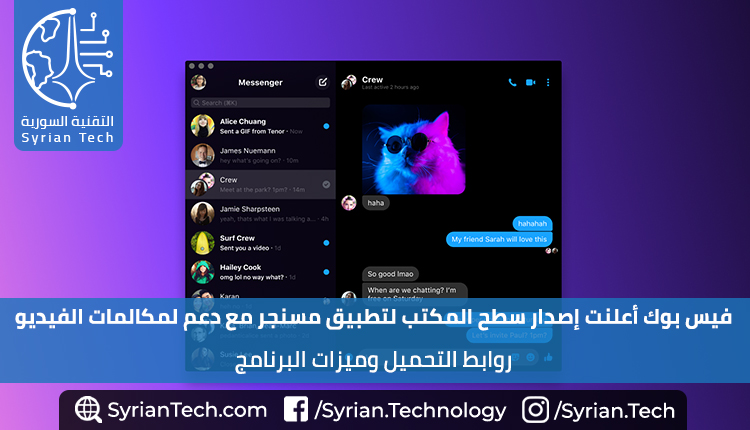
فيس بوك أعلنت إصدار سطح المكتب لتطبيق مسنجر مع دعم لمكالمات الفيديو

تم إطلاق Facebook Messenger أخيراً على سطح المكتب بعد 9 سنوات تقريباً من بدايته بعد رؤية زيادة بنسبة 100% في مكالمات الصوت والفيديو في متصفح سطح المكتب.

حيث يقوم مسنجر Messenger اليوم بإصدار تطبيقات سطح المكتب لنظامي التشغيل ماك Mac وويندوز Windows (روابط التحميل في نهاية المقالة).

هذا البرنامج يتمتع بنفس ميزات إصدار المتصفح، لكنه يجعل من الأسهل إبقاء المحادثات في متناول اليد من وجودها في إحدى علامات التبويب العديدة.

كتب مارك زوكربيرج، الرئيس التنفيذي لفيسبوك: “نحن جميعاً نبحث عن المزيد من الطرق لنكون معاً حتى عندما نكون منفصلين جسدياً”.

وتأتي هذه الخطوة مع ارتفاع استخدام تطبيقات التداول بالفيديو مثل Zoom ، حيث تعمل مكاتب الشركات والمنصات التعليمية والمنظمات والملايين في جميع أنحاء العالم من المنزل بعد فرض عمليات الحجر لإبطاء انتشار الفيروس التاجي.

أعلنت فيسبوك Facebook عن خطة إصدار سطح المكتب العام الماضي، بينما كشفت النقاب عن خطوات لإعادة تشكيل نفسها في شركة مراسلة خاصة.

حيث أشارت الشبكة الاجتماعية يوم الخميس إلى أنها شهدت قفزة أكثر من 100% في الأشخاص الذين يستخدمون متصفح سطح المكتب لإجراء مكالمات صوتية ومكالمات فيديو على مسنجر Messenger خلال الشهر الماضي.

رابط تحميل برنامج مسنجر لنظام التشغيل ويندوز

رابط تحميل برنامج مسنجر لنظام التشغيل ماك

مقالات قد تعجبك:

كيفية إيقاف التحديثات التلقائية في Windows 10
كيفية إصلاح صوت الكمبيوتر إذا قام تحديث ويندوز بتعطيله
كيفية تحديد صفحة الفيسبوك الحقيقية بين شبيهاتها المزيفة
كيفية تحويل ملف وورد إلى ملف PDF
ما هي تقنية الحدّ من الضجيج Noise Reduction في الصور الرقمية؟ و ما عملها ؟