هل أنت من مستخدمي مايكروسوفت أوفيس Microsoft Office وتهتم بإنشاء عرض تقديمي عبر الويب أو تقرير تفاعلي أو ملف شخصي سريعاً؟
يمكن أن يكون باوربوينت PowerPoint مخيفاً للتعلم والاستخدام، لذا فكر في استخدام البديل الأخف، Microsoft Sway.
باستخدام Sway، يمكنك إنشاء عرض تقديمي بدون مهارات التصميم أو الخبرة الإبداعية. يوفر لك التطبيق بطاقات، أو كتل، لطريقة منظمة لبناء المحتوى.
يمكنك إدراج نص وصور ومقاطع فيديو بسهولة، وإضفاء مظهر جذاب على ملف Sway باستخدام رسوم متحركة ومشاركتها بسهولة.
الشروع في العمل على Sway:
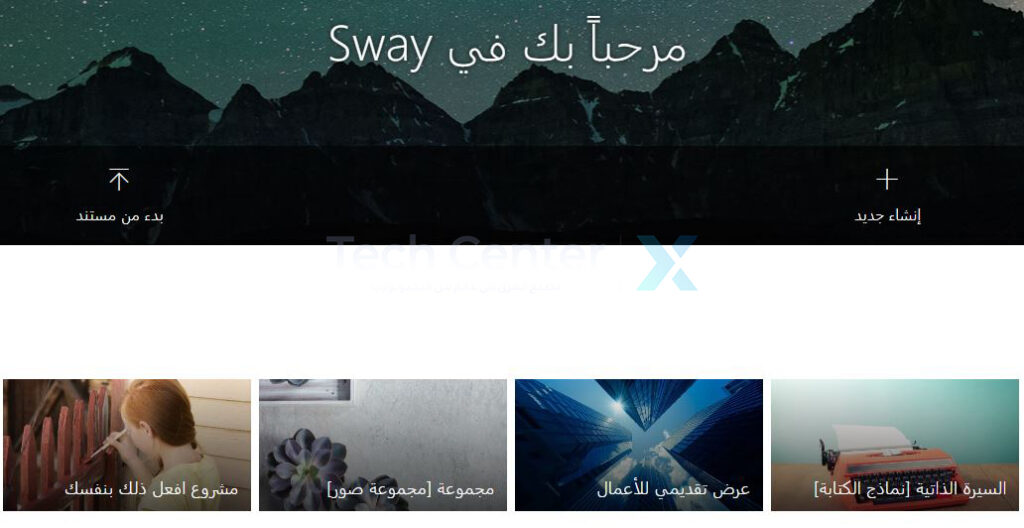
قم بزيارة موقع ويب Sway وقم بتسجيل الدخول باستخدام حساب مايكروسوفت Microsoft. لديك بعد ذلك بعض الطرق المختلفة لإنشاء ملف Sway.
- إنشاء جديد: ابدأ بمستند فارغ حيث يمكنك إضافة جميع الأقسام وعناصر التصميم.
- بدء من مستند: قم بتحميل مستند مثل مخطط تفصيلي أو مقالة ويقوم Sway بإدراج المحتوى في أقسام.
- البدء من قالب: استخدم أحد القوالب لبداية سريعة لمشروعك. تتنوع الموضوعات مع خيارات للنشرة الإخبارية والسيرة الذاتية والمحفظة والإعلان والقصة وعرض الأعمال.
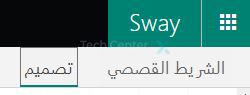
بعد اختيار أحد هذه الخيارات، سترى منطقتين رئيسيتين في الجزء العلوي الأيسر لبناء ملف Sway: Storyline و Design.
ملاحظة: أثناء إنشاء العرض التقديمي، يتم حفظ ملف Sway تلقائياً.
قم بإنشاء القصة Storyline:
حدد الشريط القصصي في الجزء العلوي الأيسر لبناء الأقسام وإضافة البطاقات وإدراج المحتوى. هذه نقطة مركزية لبناء ملف Sway.
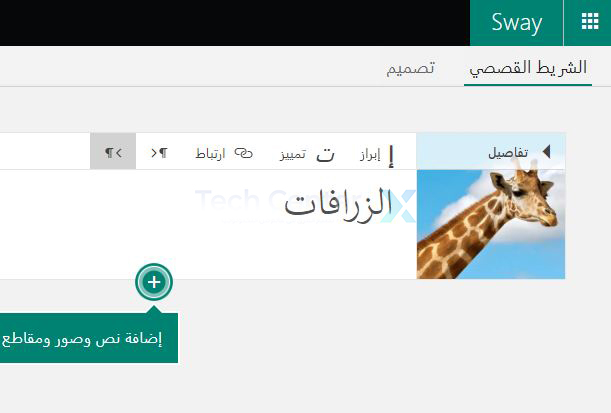
البطاقة الموجودة في الجزء العلوي هي بطاقة العنوان ويمكن أن تتضمن كلاً من خلفية النص والصورة.
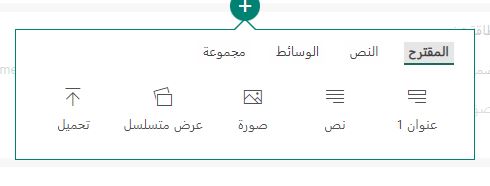
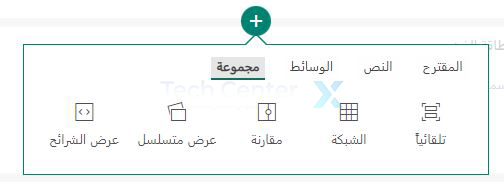
لإضافة البطاقة التالية، انقر فوق علامة الجمع أسفل البطاقة السابقة. سترى بعد ذلك الخيارات المقترحة، أو يمكنك اختيار نص أو وسائط أو مجموعة.
العناوين Headings:
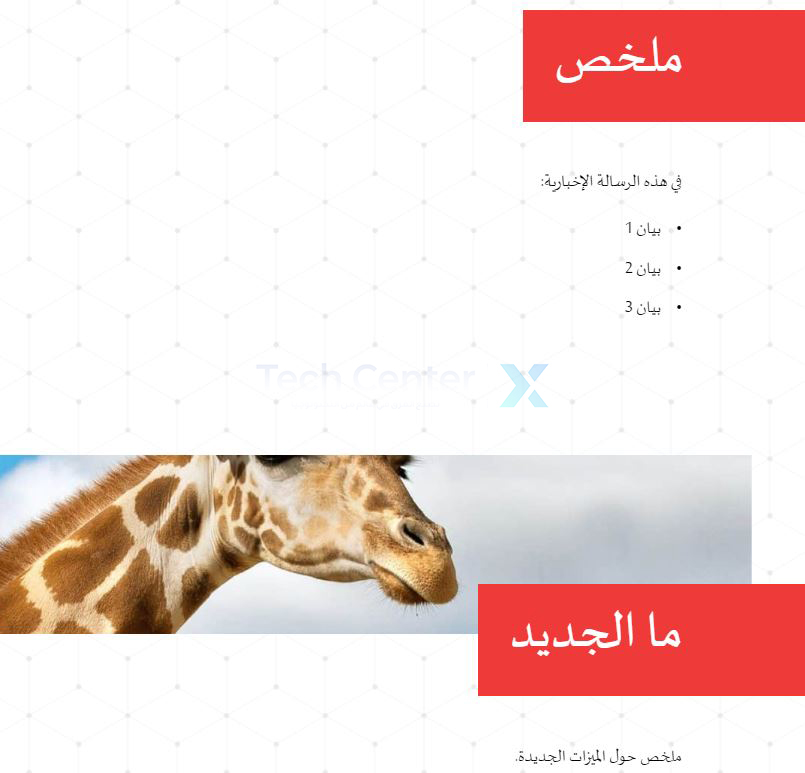
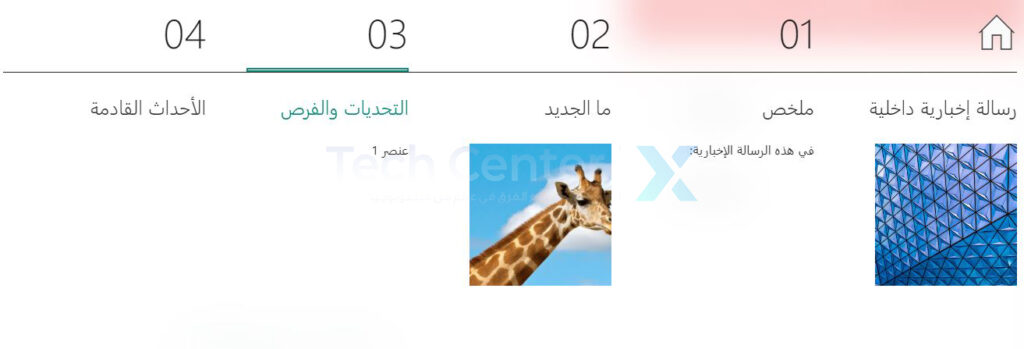
عند تحديد بطاقة عنوان وإضافة النص، تظهر هذه البطاقة كبيرة ومميزة في ملف Sway. كما ترى في لقطة الشاشة أدناه، فإن ملخص وما الجديد هي عناوين.
ملاحظة: هذا نمط اخترناه. يمكنك تغيير الألوان والخط والتخطيط.
تعتبر العناوين طرقاً جيدة لتقسيم ملف Sway إلى أقسام. يمكنك بعد ذلك تضمين البطاقات التي تحتاجها أسفل كل عنوان.
بطاقات نصية Text Cards:
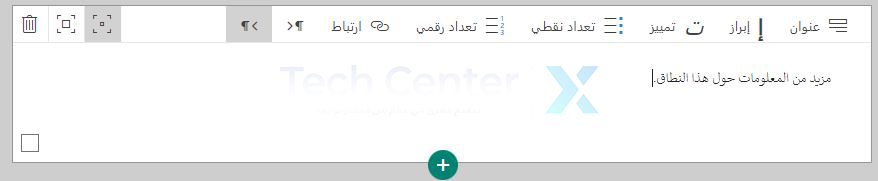
أدخل بطاقة نصية لإضافة فقرات أو قائمة نقطية أو قائمة مرقمة. أدخل النص في المربع واستخدم الخيارات الموجودة في شريط الأدوات لتنسيقه أو إضافة ارتباط.
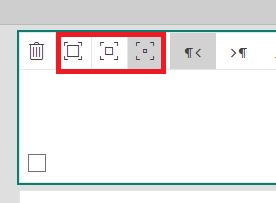
على يمين شريط الأدوات، استخدم المربعات لتعيين التركيز وسلة المهملات لإزالة البطاقة.
بطاقات الوسائط Media Cards:
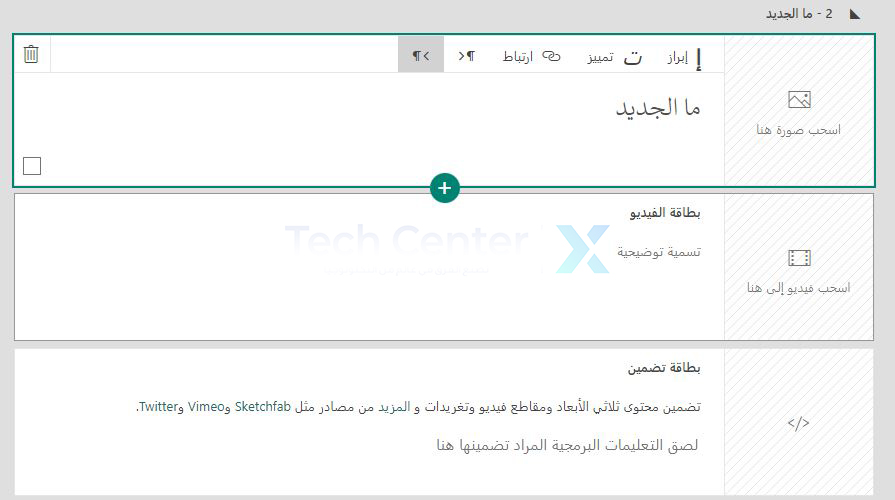
يمكنك إدراج صورة أو مقطع فيديو أو ملف صوتي بالإضافة إلى تضمين محتوى ثلاثي الأبعاد أو تغريدات أو تحميل عنصر من جهازك.
كل نوع من أنواع الوسائط له خياراته الخاصة. على سبيل المثال، يمكنك تضمين تعليق لصورة أو تسجيل صوتك.
يمكنك أيضاً استخدام خيارات التركيز Emphasis في شريط الأدوات للوسائط. اختر من بين دقيق أو متوسط أو مكثف لعرض هذا العنصر بشكل مختلف في العرض التقديمي.
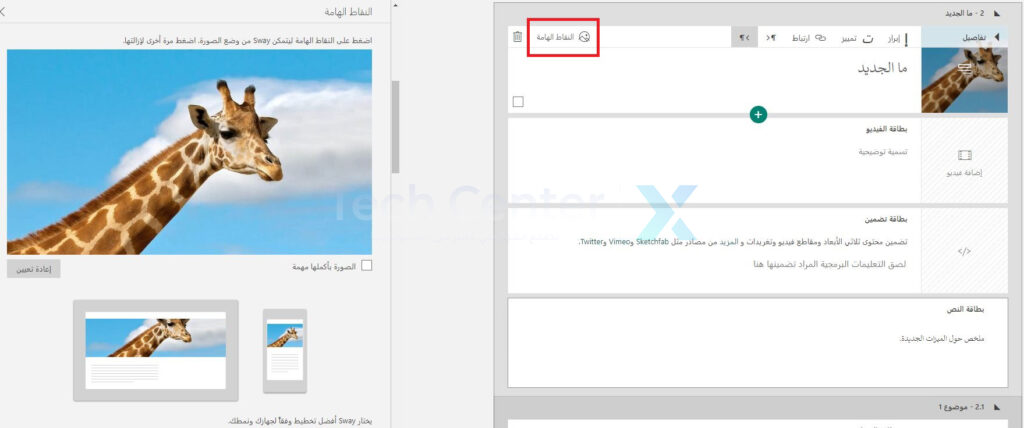
بالنسبة للصور، يمكنك أيضاً استخدام أداة النقاط الهامة للتركيز على جزء معين من الصورة.
بطاقات المجموعة Group Cards:
يمكنك تجميع الصور بعدة طرق فريدة في Sway.
- تلقائياً: دع Sway يقرر أفضل تخطيط.
- الشبكة: يضع الصور في تخطيط شبكي.
- مقارنة: ضع صورتين جنباً إلى جنب.
- عرض متسلسل: ضع الصور في كومة يمكنك النقر عليها.
- عرض الشرائح: تنقل عبر كل صورة تماماً مثل عرض الشرائح باستخدام إحدى طرق العرض الثلاثة.
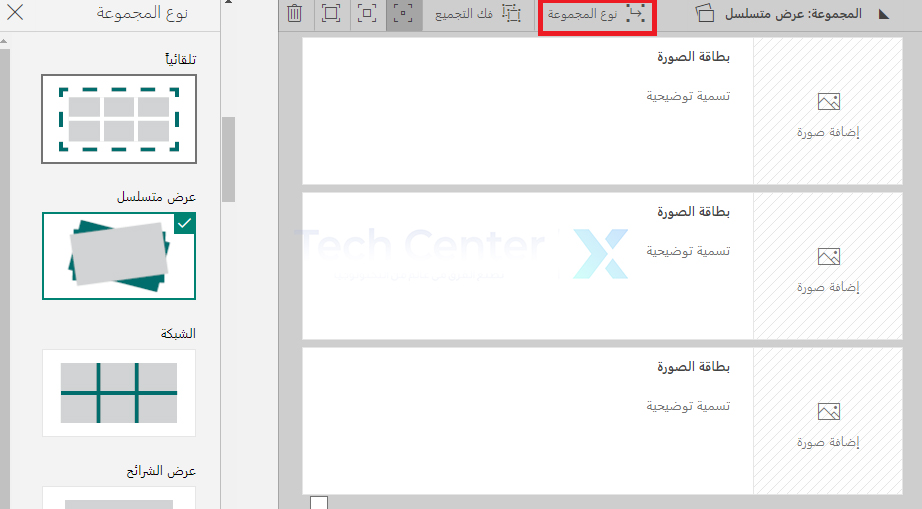
لتغيير التخطيط بعد إضافة الصور، انقر على نوع المجموعة في شريط الأدوات. ثم اختر التخطيط الجديد على الجانب الأيمن.
تصميم ملف Sway:
يمكنك العمل على جزء التصميم في أي وقت أثناء إنشاء Sway. انقر على تصميم Design في الجزء العلوي الأيسر بجوار Storyline.
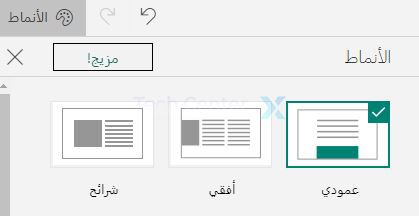
بناءً على الخيار الذي حددته لإنشاء ملف Sway، قد ترى نمطاً افتراضياً. لاختيار نمط مختلف، انقر على Styles في الجزء العلوي الأيسر.
سترى بعد ذلك التخطيطات الخاصة بملف Sway بأكمله في الجزء العلوي. يمكنك اختيار عمودي Vertical أو أفقي Horizontal أو شرائح Slides بناءً على الاتجاه الذي تريد أن يتدفق فيه ملف Sway على الشاشة.
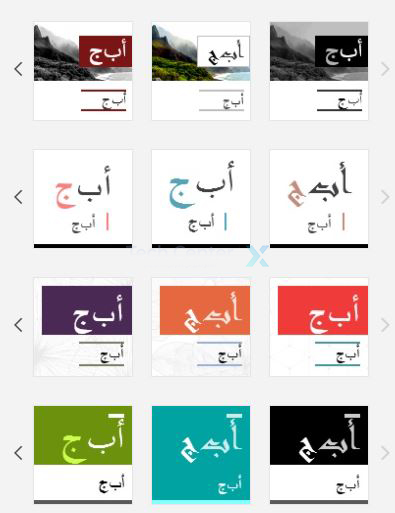
بعد ذلك، سترى مجموعة من الأنماط التي يمكنك الاختيار من بينها بألوان وأشكال وخلفيات مختلفة. استخدم الأسهم على طول اليمين لمشاهدة جميع الخيارات داخل أحد الأنماط.
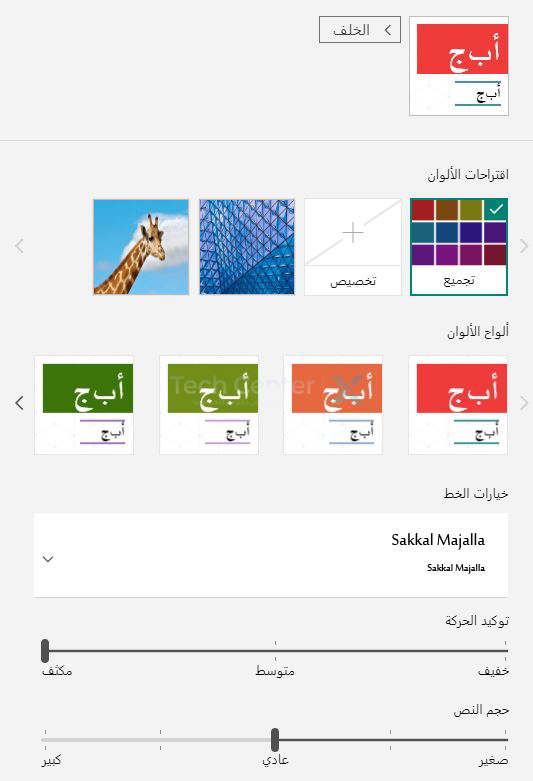
بمجرد اختيار نمط، استخدم زر تخصيص Customize بالقرب من الجزء العلوي لتغيير نشبّع اللون أو لوح الألوان ونمط الخط وتركيز الرسوم المتحركة وحجم النص. الرسوم المتحركة هي ما تراه عندما تظهر عناصر Sway على الشاشة.
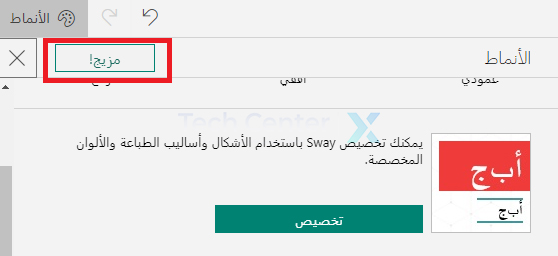
أحد الخيارات الأخرى لتصميم إبداعك هو السماح لتطبيق Sway بذلك نيابةً عنك. انقر على مزيج Remix! في الجزء العلوي من الشريط الجانبي للأنماط لمعرفة ما يأتي به Sway لك.
يمكنك التراجع عن أي تغيير تقوم بإجرائه بسهولة عن طريق تحديد الزر تراجع أعلى الشريط الجانبي للأنماط. بالإضافة إلى ذلك، لديك زر إعادة إذا غيرت رأيك.
تشغيل ملف Sway أو مشاركته أو تعديله:
في الجزء العلوي الأيسر من شاشة Sway، سترى زر التشغيل Play. انقره لعرض العرض التقديمي كما يشاء جمهورك.
حدد الرمز في الزاوية اليمنى السفلية من مظهر العرض للانتقال إلى قسم معين في ملف Sway. ثم، انقر فوق Edit للعودة إلى شاشات Storyline و Design.
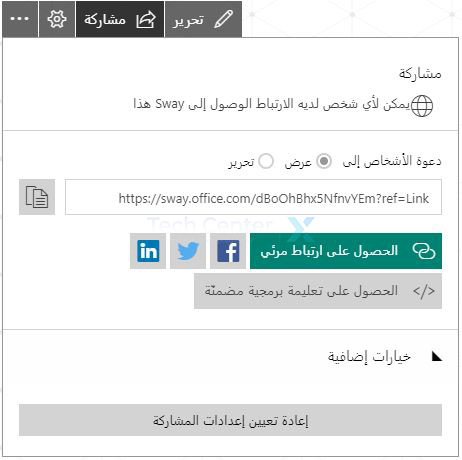
حدد الزر Share للحصول على رابط نصي أو مرئي لملف Sway، أو مشاركته على فيس بوك Facebook أو تويتر Twitter أو LinkedIn، أو الحصول على التعليمات البرمجية المراد تضمينها.
يمكنك أيضاً تعيين الأذونات لأولئك الذين يشاهدون العرض التقديمي، أو يطلبون كلمة مرور، أو تضمين أزرار المشاركة.
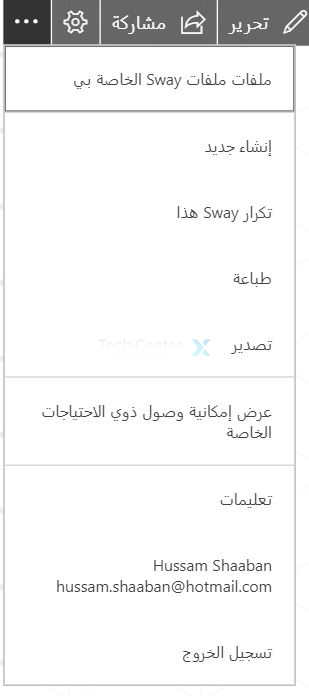
يمكنك تكرار ملف Sway، أو طباعته Print، أو تصديره Export ، حدد النقاط الثلاث في الجزء العلوي الأيمن واختر أحد الخيارات السابقة.
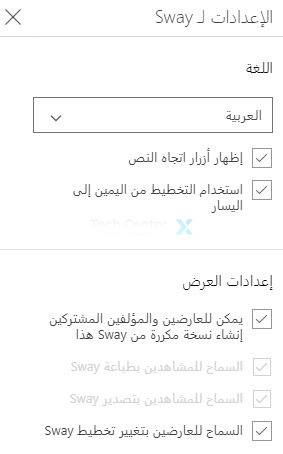
سترى أيضاً الإعدادات لـ Sway في القائمة أعلاه والتي تتيح لك اختيار لغة وإظهار أزرار اتجاه النص وضبط إعدادات العرض.
للحصول على طريقة سهلة لإنشاء عرض تقديمي ملفت للنظر يستند إلى الويب، استخدم Microsoft Sway.