فيس بوك تدمج ميزة القصص بين تطبيقها العام ومسنجر

قام فيس بوك Facebook بدمج ميزة ماسنجر داي Messenger Day مع ميزة قصص فيس بوك جاعلة من السهل نشر القصص عبر كلتا المنصتين .

حيث أصبح بإمكانك الآن عندما تقوم بنشر شيء ما عبر ” قصتي ” في فيس بوك Facebook فإنه سوف يظهر من خلال تطبيق الماسنجر و العكس بالعكس . و قد دعي هذا الاندماج ب ” القصص ” .

و تتيح الشركة ميزة القصص على شبكاتها الاجتماعية المختلفة : إنستغرام Facebook ، واتس أب WhatsApp، فيس بوك Facebook و ماسنجر داي Messenger Day.

و بقيت الفكرة نفسها حيث بإمكان المستخدم نشر صور أو فيديوهات لتختفي بعد 24 ساعة ، و لكن و رغم ذلك فسوف يحتفظ كل تطبيق بتأثيراته المميزة حيث سيحتفظ تطبيق الفيس بوك بتأثيرات الأقنعة و تأثيرات الواقع المعزز الشبيهة بتأثيرات السناب شات بينما سيحتفظ الماسنجر بتركيزه على الملصقات و الرسم على الصور .

و بهذا الشكل فإن المستخدم سيستمر باستخدام أي من هاتين المنصتين بنفس الطريقة التي اعتاد عليها بدون الحاجة لتعيين و مشاركة نفس القصة على كل منصة على حدى .

و مع هذا الدمج فلن تكون مضطراً على مشاهدة نفس القصة مرتين حيث أنه حالما شاهدتها على منصة فإنها سيتم وصفها بأنها قد تمت مشاهدتها على المنصة الأخرى .

و بالإضافة إلى ذلك فإن فيس بوك Facebook  تقوم باختبار ميزة جديدة توفر لمستخدمي إنستغرام Instagram خياراً أثناء إنشاء قصة في إنستغرام لنشر هذه القصة في تطبيق الفيس بوك Facebook أيضاً

إن أعجبك Prisma قم بتجربة تطبيق التأثيرات الجديد هذا

حقق تطبيق بريسما Prisma نجاحاً كبيراً عندما تم إطلاقه العام الماضي بسبب استخدامه فلاتر تعتمد على الذكاء الصناعي ، و كان من الرائع أن قام هذا التطبيق مؤخراً بتوسعة عمله ليشمل الفيديوهات و صور السيلفي .

و إذا كنت مولعاً بذلك التطبيق  فإن تطبيقاً جديداً يحمل الاسم بورترا  Portra  يستحق التجربة بلا ريب ، فهو متاح على أجهزة الأندرويد Android و الأجهزة العاملة بنظام IOS ( روابط التحيمل أسفل المقالة ) ، و رغم أن الشركة المطورة لم تشرح حتى الآن كيف يعمل التطبيق أو فيما إذا كان يستخدم الذكاء الصناعي إلا أنه يوفر عدد  من التأثيرات الفينة الجميلة .

و هي أيضاً سهل الاستخدام فيكفي التقاط صورة أو استيرادها من الإستديو ثم اختيار الفيلتر المناسب من 19 فلتر متاح . هذا كل شيء .

يمكنك التحكم بقوة التأثير ، و بحجم الإطار الذي ترغب في إبقائه و ذلك من خلال تحريك المؤشر عبر حواف الصورة من أجل التحكم بحجم الإطار كما يمكن الضغط على حافة منطقة التحرير من أجل رؤية منطقة التحرير ضمن إطار .

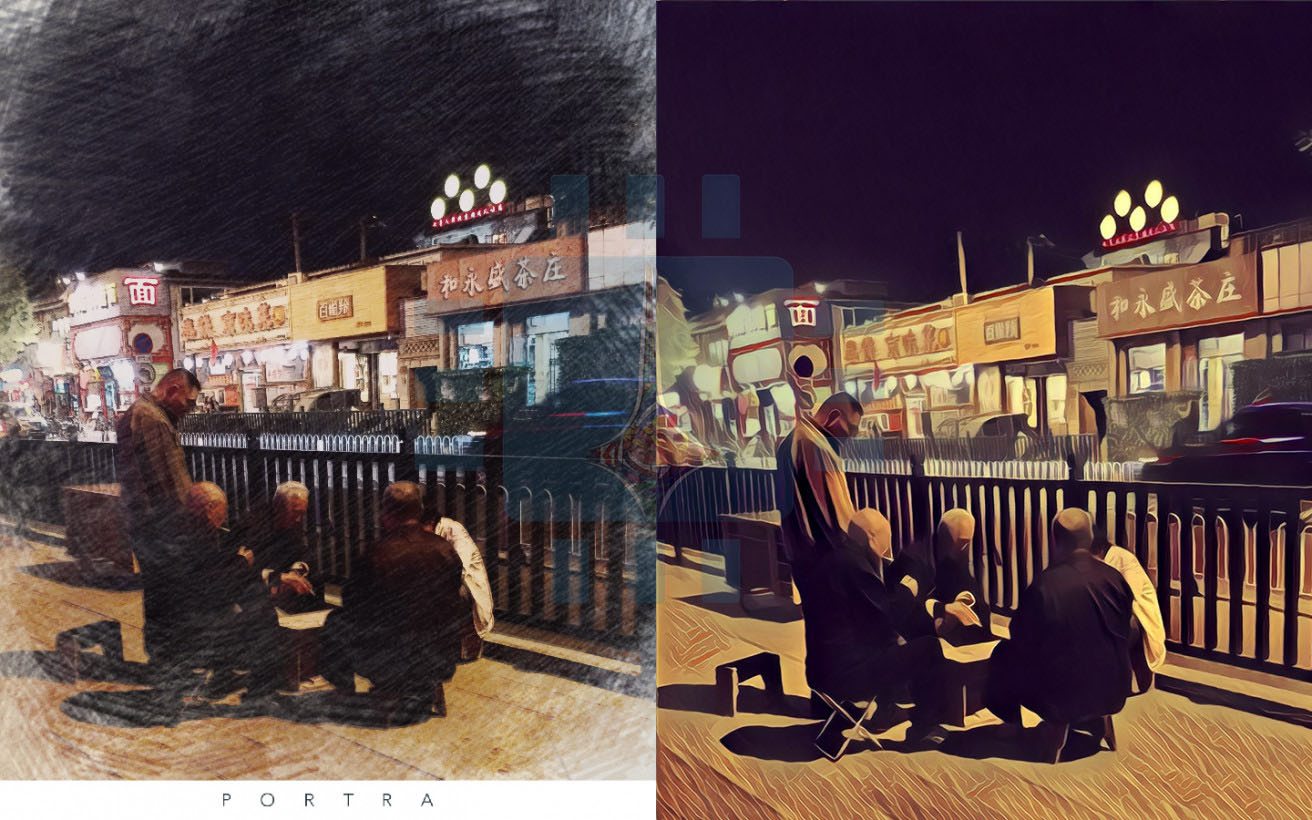
و هذه مجموعة من الصور المعدلة عن طريق هذا التطبيق 

و حالما يتم الإنتهاء من التعديل يمكنك حفظ الصورة أو مشاركتها مباشرة إلى شبكات التواصل الإجتماعي .

الأمر المزعج في هذا التطبيق هو إضافة علامة على شكل كلمة PORTRA أسفل كل صورة معدلة و يمكنك ببساطة قص الصورة لإزالة هذه الكلمة .

و بالمقابل فإن تطبيق OG Prisma يوفر تشكيلة أوسع من الفلاتر بالإضافة إلى ميزات أكثر مثل تطبيق التأثير على خلفية أو مقدمة الصورة فقط و النتيجة أن الصورة تبدو أكثر زيفاً بالمقارنة مع صور التطبيق Portra . وللمقارنة فهذه ثلاثة صور معدلة بالتطبيقين ، تطبيق بورترا Portra ( على اليسار ) و تطبيق بريسما Prisma ( على اليمين )

و لسوء الحظ فإن تطبيق بورترا Portra لا يستطيع إنتاج صور عالية الدقة يمكن طباعتها حيث أن ناتج التطبيق يبدو رائعاً على الشاشات الصغيرة و لكنه بدقة غير كافية للطباعة حتى على ورق بقياس A5

الآن نأتي إلى تحميل هذا التطبيق :

أجهزة الأندرويد Android : من Google Play ، رابط خارجي 

أجهزة ال آي أو إس iOS : من App Store.

كيفية مشاركة كلمة سر الواي فاي على آيفون

إذا ما زارك صديق ما و أراد أن يستخدم شبكة الواي فاي الخاصة بك، فإن التحديث الجديد لأجهزة IOS 11 الخاص بأجهزة أبل Apple قد جعل هذا الأمر أكثر سهولة بخطوات بسيطة للغاية و دون الحاجة لكتابة كلمة المرور .

بشكل اعتيادي فإنه إذا ما أراد شخص ما أن يستخدم شبكة الواي فاي فإنه بحاجة إلى أن تخبره بكلمة السر ثم يقوم بكتابتها على جهازه . الأمر قد لا يكون سهلاً إذا ما كانت كلمة المرور معقدة و طويلة ، و لكن بفضل نظام التشغيل IOS 11 أصبحت العملية أسهل بكثير .

ما تحتاجه لمشاركة كلمة مرور الخاصة بشبكتك مع مستخدم آخر دون الحاجة لكتابتها :

  • يجب أن يكون جهاز المستخدم الذي تريد مشاركة كلمة السر معه إما من نوع ماك Mac بنظام تشغيل  macOS High Sierra أو النسخة الحادية عشر من نظام IOS .
  • يجب أن يكون الشخص في قائمة جهات الاتصال في جهازك .
  • يجب تفعيل البلوتوث على كلا الجهازين .
  • يجب أن يكون جهازك متصلاً بشبكة الواي فاي Wi-Fi قبل مشاركة كلمة المرور .

حالما تكون الشروط السابقة محققة قم بالخطوات التالية :

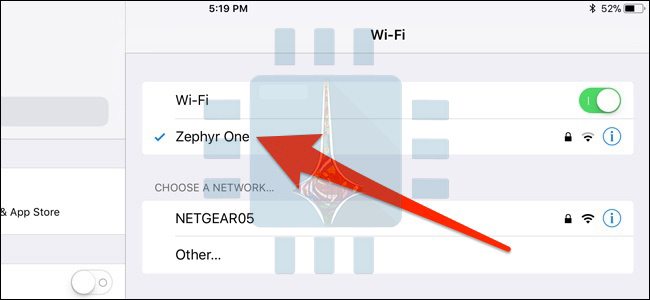
1 – أولاً تأكد أن هاتفك الآيفون iPhone في الوضع النشط و غير مقفول ، ثم على الشخص الآخر أن يذهب إلى الإعدادات Settings ثم واي فاي Wi-Fi ثم اختيار الشبكة المطلوبة

2 – الآن قم بتفعيل البلوتوث في كلا الجهازين ثم قربهما من بعضها ، و حالما تظهر شاشة طلب كلمة المرور في الهاتف الآخر سيظهر في هاتفك نافذة منبثقة تسألك فيما إذا كنت ترغب في مشاركة كلمة السر مع الهاتف الآخر ، اضغط على مشاركة كلمة السر “Share Password”

في حال لم تظهر النافذة المنبثقة قم بقفل الهاتف ثم إلغاء القفل مرة أخرى لتظهر عندها النافذة المنبثقة .

3 – في حال كنت تستخدم جهاز ماك فإن النافذة المنبثقة السابقة ستظهر كإشعار في الزاوية العلوية اليمنى و يكفي الضغط على مشاركة Share من أجل مشاركة كلمة السر مع الجهاز الآخر

4 – حالما تعطي الموافقة على مشاركة كلمة السر سيتم كتابة كلمة المرور في الجهاز الآخر بشكل آلي ثم سيقوم بالاتصال بهذه الشبكة .

لعلك تقول في نفسك أني( أعطيه الكلمة و خلص ) و أنا أوافقك الرأي و لكن أحياناً قد تكون الكلمة معقدة و تحوي حروف و أرقام أو أنك لا ترغب في أن تعطيه الكلمة كي لا يتصدق بها على جميع الجيران .. هنا بالطبع سيكون الشرح السابق مفيداً للغاية …

ميزة البث المباشر المشترك قادمة إلى إنستغرام

شهد برنامج مشاركة الصور الشهير إنستغرام Instagram الكثير من التطويرات منذ إصداره حتى الآن ، ,و آخر ما تم الإعلان عنه هو اختبار ميزة مشاركة البث المباشر مع أحد الأصدقاء .

وهي ميزة يُمكن من خلالها دعوة أحد الأصدقاء ليتم تقسيم الشاشة بالتساوي بينهما والبث بشكل حي من كلا الجهازين في ذات الوقت. كما يُمكن أثناء البث إزالة شخص أوإضافة شخص آخر بسهولة.

حيث يمكنك إضافة الصديق الذي ترغب بالبث المباشر معه من خلال الضغط على الأيقونة الجديدة والظاهرة في الجهة السفلية اليمنى (شكل الأيقونة عبارة عن وجهين مبتسمين ) ثم اختيار الصديق المرغوب حيث ستنقسم عندها الشاشة بشكل عمودي .

سيكون بإمكان المستخدمين أيضاً استخدام جميع الميزات الخاصة بفيديوهات إنستغرام Instagram مثل : القلوب ، التعليقات : وخيارات حفظ الفيديو إلى القصة الخاصة بك .

هذه الإضافة الجديدة مشابهة لميزة البث المباشر الخاصة بفيس بوك Facebook Live والتي أعلنت سابقاً ، كما أنه من المتوقع أن تأتي ميزة مشابهة لتطبيق سناب شات Snapchat في في نهاية الأسبوع .

توفر إنستغرام Instagram هذه الميزة التجريبية حالياً لعدد صغير من المستخدمين ومن المتوقع أن تتوافر لجميع المستخدمين في الأشهر القليلة القادمة .


طريقة مشاركة الملفات بين Windows و Android عبر الشبكة

هل رغبت يوماً بنقل ملف أو مجلد من حاسوبك العامل بنظام Windows إلى هاتفك العامل بنظام Android ولكن واجهتك بعض العوائق كعدم وجود كبل لنقل الملفات بشكل مباشر أو عدم تعرف حاسوبك على هاتفك أو أن الملف الذي تريد نقله كبير ولا يمكنك إستخدام تقنية Bluetooth لنقله الى هاتفك .

نستعرض اليوم طريقة بسيطة لنقل الملفات من حاسوبك العامل بنظام تشغيل Windows الى هاتفك العامل بنظام تشغيل Android عبر الشبكة .

أولاً : قم بتفعيل مشاركة الملفات كما يلي :

1- قم بفتح مركز الشبكة و المشاركة .

2- قم بالضغط على تغيير إعدادات المشاركة المتقدمة من القائمة الجانبية .

3- قم بالضغط على خيار المجال .

4- قم بتشغيل اكتشاف الشبكة و تشغيل مشاركة الملفات والطابعات .

5- قم بالرجوع الى القائمة السابقة ثم إختر كافة الشبكات .

6- قم بتشغيل مشاركة المجلد العمومي .

ثانياً: قم بمشاركة المجلد المراد الوصول إليه كما يلي :

1- قم بالذهاب الى المجلد المراد مشاركته ثم إضغط مشاركة مع ثم أشخاص معينين .

2- قم بالضغط على خيار Everyone ثم إضغط إضافة ثم قم بتعديل الصلاحيات الى قراءة / كتابة .

ثالثا : قم بعمل الخطوات التالية على نظام Android :

1- قم بتنصيب برنامج ES File Explorer File Manager من متجر غوغل أو من هنا .

2- قم بفتح التطبيق وقم بالضغط على زر الخيارات ثم إضغط Network ثم Lan .

3- قم بالضغط على زر Scan للبحث عن الأجهزة .

4- اختر جهازك ثم قم بتصفح الملفات التي قمت بمشاركتها سابقاً .

في حال واجهتك اية مشكلة لا تترد في سؤالنا عبر التعليقات أسفل الصفحة .