كيفية إجراء مكالمات واتساب الصوتية والفيديو على الكمبيوتر

يتيح لك واتساب WhatsApp إجراء مكالمات صوتية ومرئية على نظامي التشغيل ويندوز Windows وماك Mac.

إذا كنت تفضل استخدام جهاز الكمبيوتر وليس هاتفك الذكي، فسنعرض لك كيفية إجراء مكالمات الصوت والفيديو باستخدام تطبيق واتساب WhatsApp على سطح المكتب.

ما تحتاجه لإجراء مكالمات واتساب على سطح المكتب:

على الرغم من أنك ستتمكن من إجراء مكالمات واتساب WhatsApp على سطح المكتب، إلا أن هناك بعض القيود التي يجب أن تكون على دراية بها.

لاستخدام اتصال سطح المكتب على واتساب WhatsApp لنظام التشغيل ويندوز Windows، يجب عليك التحديث إلى الإصدار 1903 من ويندوز Windows 10 بمعمارية 64 بت أو الإصدارات الأحدث.

وبالمثل في نظام ماك Mac، يتم دعم مكالمات سطح المكتب عبر واتساب WhatsApp على نظام macOS 10.13 High Sierra أو الإصدارات الأحدث.

ستحتاج أيضاً إلى أحدث إصدار من تطبيقات واتساب WhatsApp لسطح المكتب لنظام التشغيل Windows أو Mac (وكذلك على هاتفك الذكي). مكالمات الصوت والفيديو غير مدعومة على واتساب ويب WhatsApp Web.

يجب أن تتأكد من اتصال كل من هاتفك الذكي وجهاز الكمبيوتر بالإنترنت وأن أحدث إصدارات من واتساب WhatsApp مثبتة.

على الرغم من أن واتساب WhatsApp لديه تطبيق مخصص لسطح المكتب، إلا أنه لا يزال بحاجة إلى توصيل هاتفك بالإنترنت وعلى مقربة من جهاز الكمبيوتر.

لاستخدام كل من مكالمات الصوت والفيديو، يجب عليك التحقق من وجود كاميرا وميكروفون ومكبرات صوت.

تأتي معظم أجهزة الكمبيوتر المحمولة مزودة بكاميرا ويب وميكروفون مدمج وزوج من مكبرات الصوت. ومع ذلك، إذا كان لديك سطح مكتب، فقد لا يكون لديك جهاز أو جهازان من هذه الأجهزة.

أخيراً، يجب عليك التحقق من أن واتساب WhatsApp يمكنه الوصول إلى الكاميرا والميكروفون بجهاز الكمبيوتر.

في نظام التشغيل ويندوز Windows 10، انتقل إلى الإعدادات بالضغط على الاختصار Windows+i، ثم اختر الخصوصية.

بعدها انتقل إلى الميكروفون. تأكد من رؤية تطبيق واتساب WhatsApp من ضمن التطبيقات المسموح لها بالوصول إلى الميكروفون.

لمنح واتساب WhatsApp لنظام التشغيل ويندوز Windows 10 حق الوصول إلى الكاميرا، انتقل إلى الكاميرا في نفس النافذة السابقة وتأكد من إدراج تطبيق واتساب ضمن التطبيقات المسموح لها بالوصول للكاميرا.

في نظام Mac، انقر على شعار آبل Apple أعلى يسار الشاشة وانقر على تفضيلات النظام System Preferences.

في تفضيلات نظام ماك macOS، انقر فوق الأمان والخصوصية Security & Privacy.

عند فتح إعدادات الأمان والخصوصية على جهاز ماك Mac، انقر على الكاميرا Camera وتأكد من تحديد المربع بجوار واتساب WhatsApp.

يمكنك بعد ذلك النقر فوق ميكروفون Microphone في إعدادات الأمان والخصوصية على نظام ماك macOS والتأكد من تحديد المربع الموجود بجوار واتساب WhatsApp.

أخيراً، يجب أن تعلم أن واتساب WhatsApp لا يدعم الاتصال الجماعي أو أجهزة الصوت والفيديو الافتراضية على سطح المكتب.

كيفية إجراء مكالمات واتساب الصوتية والمرئية على نظامي التشغيل ويندوز وماك:

قبل أن تبدأ في إجراء مكالمات واتساب WhatsApp على سطح المكتب، تأكد من تثبيت أحدث إصدار من واتساب WhatsApp على ويندوز Windows أو ماك Mac.

سترى رمز الاستجابة السريعة على الشاشة مع إرشادات حول ربط هاتفك الذكي لاستخدام واتساب WhatsApp على سطح المكتب.

الآن، افتح واتساب WhatsApp على هاتفك الذكي. إذا كان جهاز آيفون iPhone، فافتح صفحة محادثات واتساب WhatsApp واضغط على زر الإعدادات Settings في أسفل يمين الشاشة.

على واتساب WhatsApp لنظام أندرويد Android، افتح صفحة الدردشات واضغط على أيقونة الثلاث نقاط في الجزء العلوي الأيسر من الشاشة ثم انقر على واتساب ويب.

في الشاشة التالية في إعدادات واتساب WhatsApp، انقر على ربط جهاز.

قم بتوجيه الكاميرا إلى رمز الاستجابة السريعة الموجود على جهاز الكمبيوتر لبدء استخدام واتساب WhatsApp على سطح المكتب.

ما عليك سوى فتح أي دردشة في واتساب WhatsApp على جهاز الكمبيوتر والنقر فوق رمز الهاتف لإجراء مكالمة صوتية. توجد أيقونة الهاتف في الشريط العلوي لنافذة الدردشة.

لإجراء مكالمة فيديو على سطح المكتب على واتساب WhatsApp، افتح أي دردشة في التطبيق وانقر على أيقونة كاميرا الفيديو الموجودة في الشريط العلوي على يسار اسم جهة الاتصال.

بمجرد إجراء مكالمة من سطح المكتب عبر واتساب WhatsApp، سترى أربعة رموز على الشاشة: الكاميرا والميكروفون ورمز الثلاث نقاط وزر إنهاء الاتصال باللون الأحمر.

في المكالمات الصوتية، ستظهر هذه الرموز جنباً إلى جنب مع اسم جهة الاتصال في الجزء العلوي الأيسر من الشاشة. إذا كنت تجري مكالمة فيديو، فسترى هذه الرموز داخل نافذة الفيديو.

يتيح لك رمز الكاميرا تمكين الكاميرا أو تعطيلها أثناء مكالمة فيديو. إذا قمت بالضغط عليه أثناء إجراء مكالمة صوتية، فسيتم التبديل إلى مكالمة فيديو.

تتيح لك أيقونة الميكروفون كتم صوت الميكروفون أو إعادة صوته.

سيفتح رمز النقاط الثلاث إعدادات الكاميرا والفيديو. يسمح لك ذلك بتغيير الكاميرا والميكروفون وجهاز إخراج الصوت. يمكنك استخدام هذا إذا كنت تريد استخدام ميكروفون خارجي بدلاً من الخيار المدمج على سبيل المثال.

لإنهاء مكالمة صوتية أو مكالمة فيديو على تطبيق واتساب WhatsApp لسطح المكتب، اضغط على زر إنهاء المكالمة الأحمر.

هذا كل ما تحتاج لمعرفته حول إجراء مكالمات صوتية ومرئية باستخدام تطبيقات واتساب WhatsApp لسطح المكتب.

مقالات قد تعجبك:

أفضل مواقع تعديل الصور أون لاين دون برامج
كيفية إزالة الخلفية البيضاء لأي صورة بسهولة في خطوتين
كيفية إنشاء صورة مثالية لغلاف فيسبوك
ما هو ملف DAT , وكيف يمكن فتحه؟
أفضل تطبيقات تعديل الفيديو لأندرويد

كيفية إجراء مكالمات هاتفية من كمبيوتر ويندوز 10 عن طريق هاتف أندرويد

إذا كان جهاز الكمبيوتر يعمل بنظام التشغيل Windows 10 وكان لديك أيضاً هاتف أندرويد Android، فمن المحتمل أنك تستخدم تطبيق رفيق هاتفك من مايكروسوفت Microsoft Your Phone.

يمكنك فعل الكثير عن طريق هذا التطبيق، بما في ذلك إجراء واستقبال المكالمات الهاتفية على جهاز الكمبيوتر. دعنا نقوم بذلك!

أولاً، تأكد من أن نظامك يلبي المتطلبات التالية:

  • يجب أن يكون جهاز الكمبيوتر مثبتاً عليه تحديث نيسان 2018 لنظام ويندوز 10 أو إصدار أحدث.
  • يعمل جهاز أندرويد Android بنظام Android 7.0 أو إصدار أحدث.

بعد ذلك، ستحتاج إلى إعداد تطبيق هاتفك Your Phone. يربط هاتف أندرويد Android وجهاز الكمبيوتر الشخصي الذي يعمل بنظام ويندوز Windows.

لقد قمنا بشرح عملية الإعداد الكاملة لتطبيق هاتفك Your Phone، لذا تأكد من اتباع الدليل قبل البدء.

كيفية إجراء مكالمات هاتف أندرويد من ويندوز:

أثناء عملية الإعداد الأولي لتطبيق رفيق هاتفك Your Phone Companion على جهاز أندرويد Android، هناك بعض الأذونات التي يجب عليك منحها لميزة الاتصال الهاتفي.

أولاً، انقر على سماح لمنح التطبيق إذناً لإجراء المكالمات الهاتفية وإدارتها.

يجب عليك أيضاً منحه حق الوصول إلى جهات الاتصال حتى تتمكن من الوصول إليها على جهاز الكمبيوتر.

من المهم أيضاً أن تسمح لتطبيق أندرويد Android بالعمل في الخلفية. يضمن ذلك اتصالاً مستقراً بين هاتفك وجهاز الكمبيوتر.

بعد اكتمال عملية الإعداد على جهاز أندرويد Android، يمكنك الانتقال إلى تطبيق ويندوز Windows لإنهاء إعداد ميزة الاتصال الهاتفي.

أولاً، انتقل إلى علامة التبويب المكالمات Calls، ثم انقر فوق البدء Get Started.

ستظهر نافذة منبثقة تحتوي على رمز PIN للبلوتوث على جهاز الكمبيوتر.

يجب أن تظهر أيضاً نافذة منبثقة تحتوي على نفس رقم التعريف الشخصي على جهاز أندرويد Android. تأكد من تطابق الرموز، ثم انقر فوق نعم Yes على جهاز الكمبيوتر وانقر على اقتران Pair على جهاز أندرويد Android.

من الممكن استخدام الميزة على الفور، لكنك ستتمكن فقط من طلب الأرقام. لإظهار سجل المكالمات، يجب عليك منح الإذن على هاتفك؛ انقر فوق إرسال الإذن Send Permission للمتابعة.

سيظهر إشعار على جهاز أندرويد Android؛ انقر على فتح Open لإظهار مربع حوار الإذن.

انقر على السماح Allow في النافذة المنبثقة للإذن.

ستظهر مكالماتك الأخيرة الآن في تطبيق هاتفك Your Phone على ويندوز Windows 10. لإجراء مكالمة من جهاز الكمبيوتر، يمكنك تحديد مكالمة حديثة والنقر فوق رمز الهاتف أو البحث عن جهات الاتصال أو استخدام لوحة الأرقام للاتصال.

عندما تتلقى مكالمة هاتفية، سيظهر إشعار على جهاز الكمبيوتر، ويمكنك النقر فوق قبول Accept أو رفض Decline.

هذا كل ما في الأمر! يمكنك الآن إجراء مكالمات هاتفية واستلامها من جهاز الكمبيوتر، ليس عليك إجراء مكالمة فيديو أو استخدام أي خدمة من جهة خارجية.

مقالات قد تعجبك:

كيفية ضبط إعدادات الرسوميات لألعاب الكومبيوتر بسهولة
كيفية استخدام Google Keep أفضل تطبيق لأخذ الملاحظات
كيف تربح شركات التكنولوجيا المتنافسة من بعضها ؟
كيفية تضمين الخطوط في مستند وورد
ما هو العنوان URL ؟ وما هي مكوناته؟

كيفية إجراء مكالمات فيديو على الويب باستخدام جوجل دو Google Duo

هناك الكثير من تطبيقات مكالمات الفيديو، ولكن جوجل دو Google Duo قد يكون أبسطها. إنه يعمل مع أجهزة آيفون iPhone وآيباد iPad وأندرويد Android، وحتى على الويب في متصفح. سنوضح لك كيف يعمل تطبيق دو Duo على الويب.

يعد استخدام جوجل دو Google Duo على الويب أمراً سهلاً. كل ما عليك فعله هو تسجيل الدخول بنفس بيانات الاعتماد (بما في ذلك رقم الهاتف) التي استخدمتها لإنشاء حساب دو Duo. ليس عليك تنزيل أي تطبيقات.

أولاً، انتقل إلى duo.google.com في متصفح ويب مثل كروم Chrome.

إذا لم تسجّل الدخول إلى حسابك على جوجل Google، فانقر على جرّب تطبيق “Duo للويب”.

بعد تسجيل الدخول، سيُطلب منك التحقق من رقم هاتفك. تأكد من أن الرقم المعروض يطابق الرقم الموجود في حسابك، ثم انقر فوق التالي.

سترسل جوجل Google رسالة نصية إلى هاتفك بها رمز التحقق. اكتب هذا الرقم لتأكيد حسابك. انقر على إعادة إرسال رسالة SMS أو الاتصال بي إذا لم تتلقَ الرسالة.

بناءً على المتصفح الذي تستخدمه، قد يطلب تطبيق جوجل دو Google Duo إذناً لإرسال إشعارات بشأن المكالمات الواردة. انقر فوق حسناً إذا رأيت هذه الرسالة وتريد الاشتراك.

انقر فوق السماح في النافذة المنبثقة التي تطلب الإذن لـ إظهار الإشعارات إذا طلب المتصفح ذلك.

الآن بعد أن سجلت الدخول، يمكنك استخدام دو Duo لإجراء مكالمات أو استقبالها. انقر فوق بدء مكالمة للبحث عن شخص ما عن طريق رقم هاتفه أو بريده الإلكتروني.

أثناء مكالمة الفيديو، سترى شريط أدوات في الجزء العلوي مع الرموز التالية:

  • الميكروفون: انقر فوق هذا الرمز لكتم صوت الميكروفون.
  • كاميرا الفيديو: انقر فوق هذا الرمز لإيقاف تشغيل الكاميرا لإجراء مكالمة صوتية فقط.
  • الوضع العريض/العمودي: انقر فوق هذا الرمز للتبديل بين وضعي الفيديو الأفقي والعمودي.
  • وضع ملء الشاشة: انقر فوق هذا الرمز لجعل مكالمة الفيديو في وضع ملء الشاشة.
  • الإعدادات: انقر فوق هذا الرمز لتحديد الميكروفون والكاميرا اللذين تريد استخدامهما.
الرموز من اليمين لليسار: الإعدادات، وضع ملء الشاشة، الوضع العريض/العمودي، كاميرا الفيديو، الميكروفون

انقر فوق إنهاء المكالمة في الجزء السفلي للخروج من المكالمة.

الآن، أنت جاهز تماماً لاستخدام جوجل دو Google Duo على الويب! إنها طريقة ملائمة لاستخدام إحدى أفضل خدمات مكالمات الفيديو المتوفرة دون الحاجة إلى تنزيل تطبيق آخر.

مقالات قد تعجبك:

أفضل الطرق لتحويل شاشة التلفاز إلى موقد حطب افتراضي
كيفية ربط هاتف أندرويد بجهاز كمبيوتر يعمل بنظام ويندوز 10
كيفية تشغيل أو إيقاف معاينة الروابط في سيجنال
كيفية تعطيل إلغاء تثبيت أو حذف الملحقات Extensions في متصفح إيدج Edge
كيفية تعطيل إلغاء تثبيت أو حذف الإضافات Extensions في متصفح كروم

أسهل تطبيقات مكالمات الفيديو يمكن استخدامها مع العائلة

هذا العام، قام الكثير من الأشخاص باستخدام دردشة الفيديو لأول مرة، بالرغم من أن الكثير منهم قد لا يشعرون بالراحة تجاه التكنولوجيا بشكل عام (خصوصاً كبار السن).

إذا كنت تحاول إجراء محادثة فيديو مع عائلتك أثناء العطلة، فما أسهل طريقة للانضمام للمحادثة لهم جميعاً؟

الجواب -كما هو متوقع- معقّد. يعتمد الأمر بشكل عام على الأنظمة التي تستخدمها بالفعل وعدد الأشخاص الذين يستخدمون نفس الأنظمة في أي دردشة تريد إجراءها.

أسهل خيار: فيسبوك ماسنجر:

ربما يكون فيسبوك ماسنجر Facebook Messenger (وخدمة الدردشة المرئية المرتبطة به) أسهل طريقة وأكثرها موثوقية لإجراء محادثة فيديو مع الأصدقاء والعائلة في الوقت الحالي.

إنه يعمل بشكل جيد، وهناك احتمال كبير لأن يكون لدى معظم أو كل الأشخاص الذين تريد التحدث إليهم حساباً على فيسبوك Facebook.

يمكن الوصول إليه من أي جهاز كمبيوتر أو جهاز محمول تقريباً -فكل ما تحتاجه حقاً بعد اتصال الإنترنت هو متصفح (لأجهزة الكمبيوتر المحمولة وأجهزة سطح المكتب) أو تطبيق ماسنجر Messenger (للهواتف أو الأجهزة اللوحية التي تعمل بنظام iOS أو أندرويد Android).

إذا كنت تستخدم جهاز كمبيوتر سطح المكتب، فستحتاج أيضاً إلى كاميرا ويب.

من واجهة فيسبوك Facebook الرئيسية، انقر فوق أيقونة ماسنجر Messenger (فقاعة الكلام الصغيرة بداخلها رمز zig-zag)، وابدأ محادثة مع شخص ما في قائمة أصدقائك، ثم انقر فوق رمز الفيديو في الزاوية العليا.

بالطبع، يمكنك الدردشة مع أكبر عدد ممكن من الأشخاص على الشاشة في وقت واحد، حتى 50 شخصاً.

تبيع فيسبوك Facebook جهازاً مخصصاً للدردشة المرئية، وهو Portal. ولكنه ليس ضرورياً لاستخدام دردشة الفيديو على فيسبوك ماسنجر Facebook Messenger.

قد يكون بديلاً جيداً إذا كنت تدردش مع شخص يفتقر إلى الإلمام بأجهزة الكمبيوتر أو الأجهزة المحمولة، ومع ذلك، فهناك تكلفة عالية لاستخدام Portal، وهو أمر يجب مراعاته.

لمستخدمي آبل: FaceTime:

تطبيق FaceTime هو نظام مكالمات فيديو مملوك لشركة آبل Apple (وليس فيسبوك Facebook).

إنه مثبت مسبقاً مجاناً على أي جهاز من آبل Apple، بما في ذلك أجهزة آيفون iPhone وآيباد iPad و iPod Touch وأجهزة كمبيوتر MacBook المحمولة.

قد يكون FaceTime هو أبسط وأسهل نظام دردشة على هذا الكوكب، كما أن جودته جيدة جداً أيضاً. إنه مدمج مع نظام Dialer على آيفون iPhone ونظام جهات الاتصال في حسابك على آبل Apple.

لبدء مكالمة FaceTime، ما عليك سوى تحديد اسم جهة الاتصال أو رقم الهاتف، والنقر على أيقونة FaceTime (كاميرا الفيديو الصغيرة).

يمكنك أيضاً التبديل إلى FaceTime في منتصف مكالمة صوتية عادية، بافتراض أن رقم الشخص أو حساب آبل Apple مسجل في النظام.

يعد استخدام FaceTime للمحادثة مع مجموعة بنفس السهولة تقريباً. لهذا، ستحتاج إلى فتح إما تطبيق FaceTime المخصص أو تطبيق الرسائل Messages، ثم بدء محادثة جديدة.

ضع أي عدد تريده من الأشخاص (حتى 32) في سطر إلى To، وقم بإضافة الأشخاص باستخدام رمز +. عندما تكون جاهزاً، انقر على فيديو لبدء المكالمة. ويمكنك إضافة أشخاص جدد إلى المكالمة في أي وقت.

بالنسبة لأي شخص لا يفضل الخيارين السابقين: Microsoft Teams:

بالطبع، لا يمتلك الكثير من الأشخاص أجهزة تحمل علامة آبل Apple التجارية، حيث كانت شركة آبل Apple متشددة جداً في عدم السماح لأي شخص لا يمتلك منتجاتها بالدخول إلى FaceTime.

وبالرغم من حقيقة أن حساب فيسبوك مجاني، فهناك العديد من الأسباب التي قد يبتعد الأشخاص بسببها عن فيسبوك Facebook.

إذا كنت ترغب في إجراء محادثة فيديو مع أشخاص ليس لديهم أي من الخيارين السابقين، فإن أداة Teams من مايكروسوفت Microsoft هي أسهل طريقة مجانية للقيام بذلك.

إن أداة Teams تشبه إلى حد كبير سكايب Skype، وهي مصممة خصيصاً للشركات للتحدث مع العمال عن بُعد، ولكنها مجانية للاستخدام الشخصي أيضاً.

يتوفر تطبيق Teams على أجهزة iOS وأندرويد Android، وكتطبيق لأجهزة ويندوز Windows، أو على أي كمبيوتر محمول أو سطح مكتب (بما في ذلك MacOS و Chromebooks) كتطبيق ويب.

ستحتاج إلى التسجيل في موقع Teams (تستطيع ذلك من خلال أي عنوان بريد إلكتروني)، وبمجرد تشغيل التطبيق، يمكنك دعوة أي شخص عن طريق إدخال عنوان بريده الإلكتروني.

إذا لم يكن لدى الأشخاص Microsoft Teams حتى الآن، فإن إضافة بريدهم الإلكتروني سيرسل لهم دعوة بشكل تلقائي. لبدء مكالمة فيديو، ما عليك سوى الضغط أو النقر فوق رمز الكاميرا في التطبيق.

نظراً لأنه مصمم للشركات الكبيرة، فإن الحد الأقصى لعدد المشاركين المسموح به في مكالمة Teams هو 20، وهو ما يجب أن يكون كافياً حتى لأكثر العائلات تشتتاً جغرافياً. يمكن أن تستمر مكالمات Teams لمدة تصل إلى أربع ساعات.

تطبيق Zoom:

Zoom هو برنامجٌ مختصٌ بمكالمات الفيديو، حيث يستضيف أحدُ المتصلين المكالمة، ويملك كامل الصلاحيات ضمنها، وقد تحوي المكالمة أكثر من 100 متصلٍ آخر كما يمكن مشاركة الصلاحيات مع متصلين آخرين.

يناسب هذا البرنامج لقاءات العمل الجماعية والتي تحوي مضيفاً ومشاركين معه في المكالمة، ويمكن لكلٍ منهم أن يشارك صورة الشاشة الخاصة به في أي وقت، لذا فهو يجعل التواصل بينهم أفضل وأسرع.

يتميز العمل في برنامج زوم بأنه يستهدف منصاتٍ مختلفةً، حيث يمكن للمتصلين مشاركة شاشات هواتفهم وحواسيبهم مع إمكانية التعليق والتوضيح الصوتي.

وهو يناسب الكثير من المنصات منها أندرويد وويندوز وماك ونظام التشغيل آي أو إس iOS وغيرها، لذا فهو أحد الحلول المثلى للقاءات الرسمية والمقابلات والمؤتمرات السحابية والمراسلات الجماعية.

عرض جميع الأشخاص معاً على نفس الشاشة:

إذا كان هناك مجموعة كبيرة من الأشخاص، فقد يكون عرضهم جميعاً على الشاشة في نفس الوقت أمراً صعباً.

عادة ما تكون الكاميرات الموجودة على الهواتف والأجهزة اللوحية وأجهزة الكمبيوتر المحمولة مخصصة لشخص واحد فقط في كل مرة.

هناك حل بديل لهذا الأمر: استخدم جهاز كمبيوتر وكاميرا ويب مخصصة مع عدسة بزاوية واسعة، مثل Logitech C930e أو Lenovo 500.

إذا قمت بوضع كمبيوتر محمول بالقرب من تلفاز واستخدمت كابل HDMI، فيمكنك وضع كاميرا الويب في أعلى التلفاز واستخدامه كشاشة لتجمّع سهل وغير مكلف على الشاشة الكبيرة، بالرغم من أن الصوت قد لا يكون رائعاً.

بالطبع، أصبح من الصعب العثور على كاميرات الويب المخصصة أثناء الوباء. إذا كانت لديك كاميرا من Canon أو Nikon أو Sony أو Wyze أو العديد من الشركات المصنعة الأخرى، فيمكنك توصيلها بجهاز كمبيوتر واستخدامها ككاميرا ويب مؤقتة أيضاً.

مقالات قد تعجبك:

ما هو التورنت؟ وكيف يعمل؟ وكيفية استخدامه؟ وكيفية التعامل معه؟
كيفية التقاط صورة مزيفة لأي موقع دون فوتشوب !
كيفية كتم مجموعات واتساب بشكل دائم
كيف تقوم بتثبيت Windows 10 على حاسبك الشخصي
كيفية تعطيل التصحيح التلقائي في أجهزة آيفون وآيباد

كيفية مشاركة شاشة الهاتف أثناء مكالمة الفيديو في جوجل دو Google Duo

Google Duo هو تطبيق مكالمات فيديو سهل الاستخدام، لكن هذا لا يعني أنه يفتقر إلى الميزات القوية. إذا كنت ترغب في عرض ما يحدث على هاتفك للآخرين في المكالمة، فإن ميزة مشاركة الشاشة تجعل الأمر بسيطاً.

عادةً ما يُنظر إلى مشاركة الشاشة على أنها ميزة للمكالمات الجماعية المتعلقة بالعمل، ولكن يمكن أن تكون مفيدة للمكالمات الشخصية أيضاً.

ميزة مشاركة الشاشة في جوجل دو Google Duo متاحة على الهواتف والأجهزة اللوحية التي تعمل بنظام Android 8.0 وما فوق. سنوضح لك كيف تعمل.

أولاً، افتح تطبيق جوجل دو Google Duo على جهاز أندرويد Android، ثم حدد الشخص الذي تريد إجراء مكالمة فيديو معه.

اضغط على زر مكالمة فيديو لبدء المكالمة.

بعد الرد على المكالمة، سترى بضعة أزرار في الجزء السفلي من الشاشة، انقر على الشاشة إذا اختفت هذه الأزرار. حدد الزر ذو الثلاث نجوم لإظهار المزيد من الخيارات.

بعد ذلك، انقر على خيار مشاركة الشاشة.

ستظهر رسالة توضح أن مشاركة الشاشة ستمنح جوجل دو Google Duo الوصول إلى المعلومات المعروضة على الشاشة. انقر على ابدأ الآن للبدء إذا كنت موافقاً على ذلك.

أخيراً، يمكنك اختيار ما إذا كنت تريد أيضاً مشاركة الصوت من مقاطع الفيديو أو التطبيقات على شاشتك. انقر على عدم المشاركة أو مشاركة الصوت إذا تم مطالبتك بذلك.

ستتم مشاركة شاشتك الآن. يمكنك ترك تطبيق جوجل دو Google Duo واستعراض أي شيء على هاتفك أو جهازك اللوحي. تشير الأيقونة الصغيرة في الشريط العلوي إلى مشاركة شاشتك.

إذا رأيت هذا الرمز، فإن الشاشة قد تمت مشاركتها

لإيقاف مشاركة الشاشة، ارجع إلى شاشة مكالمة فيديو دو Duo وانقر على خيار مشاركة الشاشة مرة أخرى. هذا الإجراء لن ينهي مكالمة الفيديو.

هذا كل شيء! يمكنك بسهولة التبديل بين تشغيل مشاركة الشاشة وإيقافها متى أردت إظهار شيء ما من شاشتك.

مقالات قد تعحبك:

كيفية تعطيل التصحيح التلقائي في أجهزة آيفون وآيباد
تعرف على شريحة Apple M1 الأقوى على الإطلاق من آبل
كيف تربح قنوات اليوتيوب المال؟
أفضل نظارات الواقع الافتراضي للهواتف الذكية
ما هي تقنية الواقع المعزّز؟ وما أهم بيئات تطويرها؟

فيسبوك أضافت ميزة مشاركة الشاشة في مكالمات فيديو ماسنجر

أضافت فيسبوك Facebook ميزة جديدة أخرى إلى تطبيق مسنجر Messenger في سعيها لجعل تطبيقها ينافس تطبيق زوم Zoom، نتحدث بالطبع عن ميزة مشاركة الشاشة Screen sharing.

هذه الميزة حالياً ستصبح متاحة في تطبيقات فيسبوك مسنجر Facebook Messenger لنظامي التشغيل أندرويد Android و iOS، مما يتيح لك مشاركة شاشتك على الفور مع الأصدقاء والعائلة، إما بشكل منفرد أو في مكالمات فيديو جماعية.

تعمل هذه الميزة في مكالمات الفيديو الجماعية مع ما يصل إلى ثمانية أشخاص، و 16 شخصاً في Rooms، حيث يمكنك إجراء مكالمة فيديو في مسنجر Messenger مباشرة من خلال مجموعة وكذلك من خلال غرفة Room.

من خلال مشاركة الشاشة، ستعطي الآخرين عرضاً مباشراً لما تفعله على شاشة هاتفك، حتى تتمكن من مشاركة أي شيء تقريباً.

تقول فيسبوك Facebook أن الهدف هو مساعدتك على البقاء على اتصال وقريب مع أحبائك حتى إذا كنت بعيداً عنهم جسدياً.

مشاركة الشاشة متاحة أيضاً في غرف مسنجر Messenger Rooms مع ما يصل إلى 16 شخصاً على الويب وسطح المكتب.

تخطط الشركة لإضافة عناصر تحكم لمن يمكنه مشاركة شاشته في الغرف، وزيادة عدد الأشخاص الذين يمكنك مشاركة شاشتك معهم إلى 50.

لذلك إذا قمت بإنشاء غرفة في مسنجر Messenger، فستتمكن قريباً من تقييد القدرة على مشاركة الشاشة لنفسك فقط، أو تجعلها متاحة لجميع المشاركين.

مقالات قد تعجبك:

تحديث كبير وميزات جديدة قادمة لـ جيميل Gmail
ميزة التحكم بالسيارة دون مفاتيح لهواتف آيفون أصبحت متاحة الآن!
الولايات المتحدة أكدت أنها ستقوم بحظر تيك توك خلال أسابيع
كيفية الحصول على المواصفات التفصيلية لحاسوبك
لماذا يظهر الجهاز مرتين في مستعرض ويندوز؟ وما الحل؟
ما هي حساسات الهواتف المحمولة ؟ وكيفية عملها

واتساب أعلن عن مجموعة جديدة من الميزات التي ستصل قريباً

أعلن واتساب WhatsApp عن مجموعة من الميزات الجديدة التي ستأتي إلى خدمة الرسائل المملوكة لـ فيسبوك Facebook في الأسابيع القادمة.

لقد سمعنا بالفعل عن عدد قليل منها، مثل رموز QR والتي يمكن استخدامها لإضافة جهات اتصال جديدة، والملصقات Stickers المتحركة، وذلك بعد اختبارها في الإصدارات التجريبية من واتساب WhatsApp. ولكن الآن أصبح وجودهم رسمياً، وسيكونون في الإصدار الرسمي قريباً.

تعد القدرة على إضافة جهات اتصال عبر رمز الاستجابة السريعة QR واحدة من الميزات الأكثر إثارة للاهتمام في القائمة لأنها تعني أنه يمكنك إضافة جهة اتصال جديدة بسرعة عن طريق مسح الرمز بسرعة بدلاً من إدخال رقم هاتفهم الكامل.

سيتم أيضاً تعديل مكالمات الفيديو الجماعية للسماح لك بزيادة عدد المتصلين بسرعة إلى ثمانية أشخاص بحد أقصى للمكالمة، وسيكون هناك أيضاً أيقونة (رمز) فيديو جديدة تضاف إلى الدردشات الجماعية ذات ثمانية أشخاص كحد أقصى للسماح لك ببدء مكالمة فيديو جماعية بسرعة في المقام الأول.

وفي الوقت نفسه، تشبه الملصقات المتحركة إلى حد كبير الملصقات الحالية للخدمة، مع إضافة رسوم متحركة بسيطة فقط ، وهناك أيضاً وضع مظلم جديد لتطبيق سطح المكتب ومستخدمي الويب لمطابقة الوضع المظلم الذي تم إطلاقه على تطبيقات الهاتف المحمول في وقت سابق من هذا العام.

أخيراً، إذا كنت تستخدم واتساب WhatsApp على هاتف ذكي KaiOS مثل Nokia 2720 Flip، فأنت الآن قادر على استخدام ميزة الحالة Status على غرار قصص واتساب WhatsApp.

يقول واتساب WhatsApp أن الوضع المظلم للويب وميزة الحالة لـ KaiOS أصبحت متاحة الآن وأن ميزة زيادة عدد الأشخاص في مكالمات الفيديو ستظهر في تحديث هذا الأسبوع. كما ستصل رموز QR والملصقات المتحركة وزر الاتصال الجماعي الجديد في الأسابيع القادمة.

مقالات قد تعجبك:

بحث جوجل يتيح لك الآن رؤية الديناصورات في العالم الحقيقي حولك
ثغرة أمنية في نظام ماك macOS منذ 6 أشهر لم يتم إصلاحها حتى الآن
روبوت لتطهير الأماكن من فيروس كورونا Covid-19
كيفية إنشاء رموز الإستجابة السريعة QR Codes
كيفية معرفة إذا كان هاتف آيفون معاد تصنيعه (مجدّد)
كيفية الحصول على برامج مايكروسوفت أوفيس Microsoft Office مجاناً

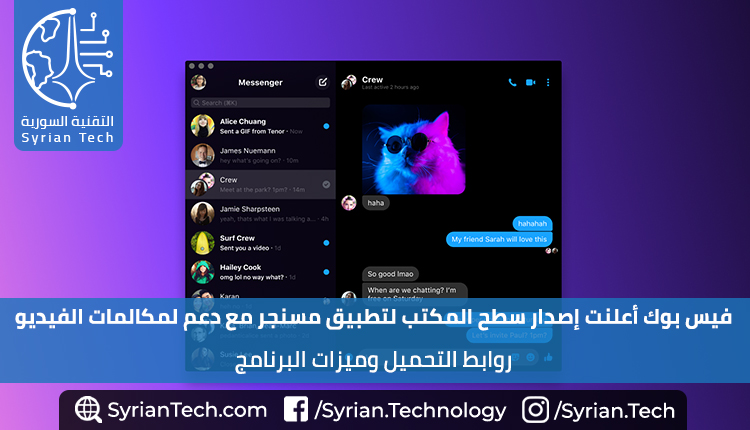
فيس بوك أعلنت إصدار سطح المكتب لتطبيق مسنجر مع دعم لمكالمات الفيديو

تم إطلاق Facebook Messenger أخيراً على سطح المكتب بعد 9 سنوات تقريباً من بدايته بعد رؤية زيادة بنسبة 100% في مكالمات الصوت والفيديو في متصفح سطح المكتب.

حيث يقوم مسنجر Messenger اليوم بإصدار تطبيقات سطح المكتب لنظامي التشغيل ماك Mac وويندوز Windows (روابط التحميل في نهاية المقالة).

هذا البرنامج يتمتع بنفس ميزات إصدار المتصفح، لكنه يجعل من الأسهل إبقاء المحادثات في متناول اليد من وجودها في إحدى علامات التبويب العديدة.

كتب مارك زوكربيرج، الرئيس التنفيذي لفيسبوك: “نحن جميعاً نبحث عن المزيد من الطرق لنكون معاً حتى عندما نكون منفصلين جسدياً”.

وتأتي هذه الخطوة مع ارتفاع استخدام تطبيقات التداول بالفيديو مثل Zoom ، حيث تعمل مكاتب الشركات والمنصات التعليمية والمنظمات والملايين في جميع أنحاء العالم من المنزل بعد فرض عمليات الحجر لإبطاء انتشار الفيروس التاجي.

أعلنت فيسبوك Facebook عن خطة إصدار سطح المكتب العام الماضي، بينما كشفت النقاب عن خطوات لإعادة تشكيل نفسها في شركة مراسلة خاصة.

حيث أشارت الشبكة الاجتماعية يوم الخميس إلى أنها شهدت قفزة أكثر من 100% في الأشخاص الذين يستخدمون متصفح سطح المكتب لإجراء مكالمات صوتية ومكالمات فيديو على مسنجر Messenger خلال الشهر الماضي.

رابط تحميل برنامج مسنجر لنظام التشغيل ويندوز

رابط تحميل برنامج مسنجر لنظام التشغيل ماك

مقالات قد تعجبك:

كيفية إيقاف التحديثات التلقائية في Windows 10
كيفية إصلاح صوت الكمبيوتر إذا قام تحديث ويندوز بتعطيله
كيفية تحديد صفحة الفيسبوك الحقيقية بين شبيهاتها المزيفة
كيفية تحويل ملف وورد إلى ملف PDF
ما هي تقنية الحدّ من الضجيج Noise Reduction في الصور الرقمية؟ و ما عملها ؟

جوجل تقوم بفهرسة روابط مجموعات واتساب

تتم فهرسة الدعوات إلى دردشات مجموعات واتساب WhatsApp بواسطة جوجل Google ، مما يجعل روابط الدعوة – ​​بما في ذلك الروابط إلى دردشات المجموعة الخاصة – قابلة للاكتشاف ومتاحة لأي شخص يريد الانضمام، هذا الأمر وفقاً لتقارير  Motherboard.

في هذا الخصوص، قال الصحفي جوردان وايلدون على تويتر إنه اكتشف أن ميزة دعوة إلى رابط المجموعة في واتساب WhatsApp تتيح لمجموعات فهرسة جوجل Google ، جعلها متاحة عبر الإنترنت حيث يتم مشاركة الروابط خارج خدمة الرسائل الخاصة الآمنة الخاصة بـ واتسأب WhatsApp.

تمكنت Motherboard من العثور على مجموعات خاصة باستخدام عمليات بحث محددة من جوجل Google (وشملت النتائج الكثير من المجموعات ذات المحتوى الإباحي).

بمجرد الانضمام إلى مجموعة – والتي كانت مخصصة للمنظمات غير الحكومية المعتمدة من قبل الأمم المتحدة – يمكن الوصول إلى جميع المشاركين وأرقام هواتفهم.

بكل الأحوال، يمكن لمشرفي المجموعة إبطال الرابط إلى الدردشة إذا أرادوا ذلك، ولكن يقول Wildon إنه اكتشف أنه في هذه الحالات، يقوم واتساب WhatsApp بإنشاء رابط جديد فقط؛ لا يؤدي بالضرورة إلى تعطيل الرابط الأصلي.

كإجراء احترازي، تأتي روابط مجموعة واتساب WhatsApp مع تحذيرات مرفقة، لتذكير الشخص الذي ينشئ الرابط فقط لمشاركته مع الأشخاص الذين يثقون بهم.

قال Alison Bonny المتحدث باسم فيسبوك Facebook و واتساب WhatsApp في رسالة بالبريد الإلكتروني إلى The Verge إنه “مثل جميع المحتويات التي يتم مشاركتها في القنوات العامة القابلة للبحث، يمكن العثور على الروابط التي يتم نشرها بشكل عام على الإنترنت بواسطة مستخدمي واتساب WhatsApp الآخرين”.

مضيفًا أن: “الروابط التي يستخدمها المستخدمون لا ترغب في المشاركة بشكل خاص مع الأشخاص الذين يعرفونهم ويثقون بهم، فلا ينبغي نشرها على موقع ويب متاح للجميع”.

رفضت جوجل Google تقديم تعليق على السجل، لكن  Danny Sullivan ، مسؤول الشركة للعلاقات العامة للشركة للبحث، نشر على تويتر “محركات البحث مثل جوجل Google وغيرها تدرج صفحات من الويب المفتوح. هذا ما يحدث هنا، لا يختلف الأمر عن أي حالة يسمح فيها الموقع بإدراج عناوين URL بشكل علني.” لقد قام بتضمين رابط إلى وجهات في مركز مساعدة جوجل Google لمنع تضمين المحتوى في نتائج البحث.

بطبيعة الحال ، حصلت واتساب WhatsApp على نصيبها من الصداع المتعلق بالأمان في الأشهر الأخيرة؛ حيث تم تنفيذ اختراق مزعوم من قبل المملكة العربية السعودية إلى هاتف المدير التنفيذي Jeff Jeffz لشركة أمازون Amazon  في عام 2018 عبر رسالة واتساب WhatsApp تحوي برمجيات ضارة.

وفي شهر أيار الماضي، تم استخدام ثغرة أمنية اكتشفت في التطبيق لحقن برامج التجسس على هواتف أندرويد Android و iOS عبر المكالمات الهاتفية.

مقالات قد تعجبك:

كيفية حذف حساب فيسبوك بشكل نهائي
كيفية حذف حساب تويتر بشكل نهائي
تم تسريب أكثر من مليار من بيانات تسجيل دخول، هل تم اختراق حسابك؟
فيسبوك ستدفع لك المال للحصول على تسجيلاتك الصوتية
كيفية إزالة الرموز من شريط اختصارات تطبيق فيسبوك
كيف يعمل النظام الداعم لشريحتي اتصال في سلسلة iPhone X الجديدة

مراجعة Fanytel أفضل تطبيق لإجراء المكالمات الدولية وخاصة العربية

تزداد الحاجة للمكالمات الدولية على مستوى العالم يوماً بعد يوم ويزداد معها عدد الأشخاص الذين قد تدفعهم ظروف محددة لإجراء مكالمات دولية.

اليوم، قد تحتاج لإجراء إحدى هذه المكالمات من أجل العمل، أو من أجل الدراسة أو من أجل الاستفسار من صديق يعيش في دولة أخرى أو لمجرد الحديث مع المقربين منك والذين يقطنون في أماكن بعيدة.

يفكّر البعض في الكثير من خيارات برامج الاتصال المتوافرة بكثرة، والتي تُعتبر شركة فيسبوك Facebook رائدة فيها من خلال تقديم تطبيقات مثل واتساب WhatsApp أو فيسبوك مسنجر Facebook Messenger.

لكن بالطبع فإن لهذه التطبيقات – رغم انتشارها – مساوئ كثيرة وأهمها الحاجة لوجود إتصال إنترنت قوي لدى الطرفين حتى تتم المكالمة الدولية بشكل جيد دون انقطاع أو تشويش.

اليوم سنقدّم لكم حلاً لإجراء المكالمات الدولية جاء ليحل المشاكل الموجودة في تطبيقات التواصل الشهيرة التي نعرفها، هذا الحل هو تطبيق Fanytel.

أسعار المكالمات في تطبيق Fanytel:

لا شك أن الميزات سابقة الذكر هي من الميزات المهمة في تطبيق Fanytel، لكن الأهم سيأتي الآن وهو الأسعار المنافسة لدقائق الاتصال.

في الحقيقة فإن تطبيق Fanytel أرخص من 70% من أسعار شبكات الخدمات الخلوية في العالم وبالتالي هو واحد من أقوى الخيارات في عالم الاتصالات.

هذه قائمة بعدد الدقائق التي يمكنك التحدث فيها من خلال 1 دولار فقط من رصيدك:

  • المكالمات إلى سوريا: 8 دقائق بتكلفة 1$
  • المكالمات إلى العراق: 5 دقائق بتكلفة 1$
  • المكالمات إلى مصر: 10 دقائق بتكلفة 1$
  • المكالمات إلى الهند: 100 دقيقة بتكلفة 1$
  • المكالمات إلى إثيوبيا: 4 دقائق بتكلفة 1$
  • المكالمات إلى بنغلادش: 50 دقيقة بتكلفة 1$
  • المكالمات إلى النيجر: 10 دقيقة بتكلفة 1$

في حال كان عملك يتطلب إجراء المكالمات الدولية أو أنك ترغب بالاتصال بأصدقائك أو أقربائك، فعليك التفكير في تطبيق Fanytel كواحد من أفضل الخيارات المتاحة على الإطلاق.

ميزات تطبيق Fanytel:

يُعد Fanytel واحداً من أقوى التطبيقات المخصصة لإجراء المكالمات الدولية نظراً للميزات الكثيرة التي يقدّمها من جهة ومن جهة أخرى الأسعار المنافسة التي قد لا تجدها في تطبيق آخر ولا حتى في تكالياف إجراء الاتصالات عبر الشبكات الدولية.

والأهم من ذلك فإن التطبيق يحتاج لوجود اتصال إنترنت لدى الشخص المتصل فقط، بينما لا يوجد أي حاجة لوجود إنترنت لدى الشخص الذي تريد الاتصال به.

يتيح التطبيق إجراء مكالمة دولية إلى أي خط هاتف ثابت أو جوال وفي أي منطقة في العالم، ومن بينها الدول العربية بالطبع مثل سوريا ولبنان ومصر والسودان والعراق وغيرها.

بالإضافة إلى ذلك ومن أجل التميّز في زحمة تطبيقات التواصل الدولي، يقدّم Fanytel ميزات فريدة مثل خدمة تسجيل المكالمات مجاناً فضلاً عن جودة الصوت العالية أثناء إجراء المكالمة.

من الناحية المتعلقة بالخصوصية والأمان، فإن كامل المعاملات المالية التي تتم عبر التطبيق آمنة ولا يوجد عليها عمولة خارجية أو لطرف ثالث، كما أنه لا يوجد تاريخ انتهاء صلاحية لرصيدك مثل شركات الهاتف المحمول.

عمليات الدفع وشراء الرصيد تتم من خلال مجموعة من الخيارات مثل الدفع عبر بطاقات الائتمان أو من خلال حساب بايبال PayPal أو من خلال خدمات كاش يو أو ويسترن يونيون.

تحميل تطبيق Fanytel وتفعيله على رقمك:

يمكنك تحميل تطبيق Fanytel لأي جهاز محمول يعمل بنظام الأندرويد ومن خلال متجر جوجل للتطبيقات من هنا، كما يتوافر التطبيق لجميع هواتف وأجهزة آبل Apple ويمكنك تحميله من المتجر الرسمي من هنا.

بعد تحميل التطبيق وفتحه ستحتاج لتفعيل رقمك الخاص عليه من خلال الضغط على Sign Up أو يمكنك الدخول إلى حساب سابق من خلال الضغط على Login.

بافتراض أنك لا تملك حساباً وأنه قمت بالضغط على خيار Sign Up فسوف يتم فتح واجهة تفعيل الرقم والتي تتم من خلال خطوات بسيطة، فقط قم بإدخال الرمز الدولي (مثل +963) ثم اتبعه برقمك الخاص.

بعد كتابة الرقم وبطريقة مشابهة لتفعيل حساب واتساب فإنك بحاجة لتأكيد ملكيتك لهذا الرقم من خلال إرسال كود وإعادة كتابته.

المميز في تطبيق Fanytel أنه لا يلزمك بإرسال رسالة SMS من أجل التفعيل خاصةً إذا كنت تتواجد في منطقة ضعيفة التغطية بالشبكة الخلوية وبالتالي قد تتأخر رسالة التفعيل.

يمكنك ببساطة استعمال رقمك على خدمة واتساب من خلال الضغط على Use WhatsApp وسيتم إرسال كود التفعيل من خلال رسالة واتساب في نفس اللحظة.

اكتب الكود المرسل في الخانات المخصصة للتفعيل وستحصل على رسالة تفيد بأن الرقم قد تم تفعيله وأصبح بإمكانك استخدام التطبيق.

استخدام تطبيق Fanytel:

يُعد التطبيق من بين التطبيقات سهلة الاستخدام، الواجهة الخاصة به واضحة ومقسّمة إلى عدة أجزاء من أجل القيام بمهام متعددة.

في الزاوية العليا من اليسار يتواجد رمز القائمة الخاصة بالتطبيق، اضغط عليه لاستعراض محتويات القائمة.

الخيار الأول Account Settings مخصص لإعداد الحساب الخاص بك، حيث يمكنك تحديد الاسم والبريد الإلكتروني، في حين أن خيارات اللغة الإنكليزية وعملة الدولار الأمريكي هي افتراضية ضمن الإعدادات.

الخيار الثاني Buy Credit هو الخيار الأهم من أجل استخدام التطبيق حيث يسمح لك هذا الخيار بشراء الرصيد لاستعماله لاحقاً في إجراء المكالمات.

من الواضح من الصورة السابقة أن هنالك عدة خيارات للدفع مثل الدفع داخل التطبيق In App Purchase أو من خلال بطاقة الائتمان Credit Card أو من خلال CashU.

بعد إتمام عملية شراء الرصيد يمكنك البدء باستخدام التطبيق من أجل اجراء المكالمات الدولية، وهي خطوة سهلة كما لو أنك تقوم بإجراء اتصال على شبكة الهاتف المحمول.

اضغط على رمز Dialpad للعودة إلى الواجهة الرئيسية للتطبيق والتي تحتوي على لوحة الأرقام، اكتب الرقم الذي تريد الاتصال به مع الرمز الدولي ثم اضغط على اتصال.

أو اضغط على رمز Contacts لفتح قائمة جهات الاتصال الخاصة بك، اضغط على جهة الاتصال المراد إجراء اتصال معها ليتم البدء بتأسيس الاتصال.

تحويل الرصيد من خلال تطبيق Fanytel:

يوجد الكثير من الأشخاص الذين قد لا يستطيعون الوصول لوسائل الدفع عبر الإنترنت، وبالتالي قد ترغب بمساعدة صديق أو قريب من خلال تحويل رصيد إليه.

للبدء بعملية التحويل، اضغط على رمز Account أسفل الشاشة لفتح لواجهة الخاصة بعملية التحويل.

اكتب رقم الهاتف للشخص الذي تريد تحويل رصيد إليه في الحقل المخصص لذلك Mobile Number ثم اكتب قيمة الرصيد المراد تحويله في الحقل المخصص لذلك Amount وأخيراً اضغط على زر Send.

لكن الأمر لا يقتصر على المساعدة فقط، بل يمكنك تحقيق الربح من خلال شراء الرصيد وإعادة بيعه حيث أن تطبيق تطبيق Fanytel يمنحك 40% من قيمة الشراء عندما تقوم بشراء 100 دولار.

بكلمات أبسط، عند قيامك بشراء رصيد بقيمة 100 دولار فإنك ستحصل على 140 دولار في التطبيق، الآن قم ببيع الـ 100 دولار من خلال تحويل الرصيد واحتفظ بـ 40 دولار إضافية لنفسك!

ميزات إضافية في التطبيق:

الرصيد الذي قمت بشرائه لا يسمح لك بإجراء المكالمات الهاتفية فقط، بل يمنحك إمكانية إرسال رسائل SMS كما لو أنك تعمل على شبكة الهاتف المحمول.

اضغط على رمز SMS أسفل الشاشة لفتح الواجهة الخاصة بإرسال الرسائل وهي مشابهة لواجهة إرسال الرسائل على الهواتف العادية.

اكتب الرسالة التي تود إرسالها في الحقل المخصص لذلك Text Message ثم اكتب رقم هاتف المستقبل أو اختره من قائمة المتصلين واضغط على زر الإرسال لإرسال الرسالة.

على طريقة سجل المكالمات في هواتف الأندرويد، فإن الرمز History أسفل الشاشة يمنحك سجل خاص لمكالماتك الهاتفية التي قمت بها من أجل الاطلاع عليها في أي وقت، كما تتضمن الواجهة قائمة بالمكالمات التي قمت بتسجيلها.

في كل تطبيق تتواجد خدمة دعم العملاء بشكل افتراضي، لكن الخدمة في تطبيق Fanytel هي واحدة من ميزاته بالفعل بسبب السرعة والإفادة الكبيرة.

حيث يمكنك الاستفسار عن أي موضوع ترغب به من خلال التوجه إلى قائمة التطبيق والضغط على الرمز Support.

ستنتقل بعدها إلى خدمة دعم العملاء على تطبيق واتساب حيث سيقوم أحد الموظفين بالرد على كامل استفسارتك، والمميز في الخدمة أنه باستطاعتك التحدث مع الموظف المختص باللغة العربية.

مقالات قد تعجبك:

كيفية وصل سماعات AirPods مع كمبيوتر ويندوز أو ماك أو مع هواتف أندرويد أو آيفون
كيفية تسجيل مكالمات سكايب
كيفية إجراء المكالمات هاتفية عبر جهاز ماك من خلال الآيفون
طريقة الحصول على رقم امريكي واستقبال المكالمات والرسائل عليه
كيفية تسجيل المكالمات الهاتفية في هاتفك الأندرويد