هل يمكن لمواقع الإنترنت الوصول إلى مكانك (موقعك) الفعلي؟

يمكن لمواقع الويب التي تصل إليها تحديد موقعك الجغرافي الفعلي بعدة طرق. عن طريق كشف عنوان IP الذي تتصل منه، إلا إذا كنت تستخدم VPN. كما يمكن لمواقع الويب أيضاً أن تطلب تحديد موقع أكثر دقة.

ما المعلومات التي يمكن لعنوان IP أن يقدمها لمواقع الويب:

يمنحك مزود خدمة الإنترنت عنوان IP عام. تشترك جميع الأجهزة الموجودة على شبكتك المنزلية في عنوان IP هذا، ويكون عنوانك فريداً على الإنترنت.

عندما تتصل بموقع ويب، يرى هذا الموقع عنوان IP. حيث يتصل جهاز الكمبيوتر بعنوان IP الخاص بموقع الويب، ويقوم موقع الويب بإرسال البيانات مرة أخرى إلى عنوان IP الخاص بجهازك.

يتم إرسال الحزم عبر أجهزة توجيه الشبكة، ويخبر عنوان IP الموجود على هذه الحزم أجهزة التوجيه بالمكان الذي تريد الذهاب إليه.

ومع ذلك، لا يمكن لمواقع الويب تتبع عنوان IP الفريد هذا إلى عنوان منزلك الفعلي أو عنوان عملك. بدلاً من ذلك، يمكن لمواقع الويب ربط عنوانك IP بمزود خدمة الإنترنت والمدينة والمنطقة وربما رمزك البريدي.

هذا هو السبب في أنك ترى إعلانات للأنشطة التجارية المحلية في منطقتك عبر الإنترنت على سبيل المثال.

على سبيل المثال، إذا انتقلت إلى موقع ويب مثل IP Location Finder، فسترى أن موقع الويب يمكنه استخدام عنوانك IP لتحديد اسم مزود خدمة الإنترنت، إلى جانب مدينتك ومنطقتك وبلدك المحلي.

ولكن هذه هي كل المعلومات التي يمكن أن تحصل عليها مواقع الويب. إنهم لا يعرفون عنوانك الفعلي داخل تلك المدينة أو المنطقة.

في حين أن هذا عادة ما يعمل بشكل جيد، إلا أنه ليس مثالياً. فقد تعتقد مواقع الويب أحياناً أن عنوان IP الخاص بمنزلك يقع في مدينة مختلفة عن تلك التي تعيش فيها على سبيل المثال.

يمكن لمواقع الويب أن تطلب موقعك الدقيق:

يمكن لمواقع الويب أحياناً أن ترى موقعك الفعلي الدقيق، ولكن يجب أن تسألك أولاً. عندما يطلب موقع ويب موقعك، تعرض متصفحات الويب الحديثة مطالبة إذن.

على سبيل المثال، قد يرغب موقع ويب خاص بالطقس في إظهار حالة الطقس وفقاً لموقعك الدقيق، أو قد يرغب موقع ويب لمتجر البيع بالتجزئة في إظهار جميع متاجره القريبة ومسافتها الدقيقة عن موقعك. يمكن أن يستخدم موقع رسم الخرائط موقعك الفعلي لتوفير اتجاهات التنقل وما إلى ذلك.

عندما يريد أحد مواقع الويب هذا الوصول إلى الموقع، سترى مطالبة في متصفحك تطلب ذلك. إذا منحت موقع الويب حق الوصول الدائم إلى موقعك، فيمكنه دائماً رؤية موقعك دون الحاجة إلى السؤال مرة أخرى كلما قمت بتحميل موقع الويب في متصفحك.

للتحقق من مواقع الويب التي يمكنها رؤية موقعك، ستحتاج إلى التحقق من إعدادات متصفحك.

سترى أيضاً مؤشر علامة موضعية في شريط عناوين كروم Chrome مثلاً عند وصول موقع ويب إلى موقعك. تعمل المتصفحات الأخرى بشكل مشابه، مما يوفر إشارة مرئية إلى حدوث ذلك في الصفحة الحالية.

كيف يمكن لأجهزتك العثور على موقعك الدقيق:

إذا كنت تستخدم هاتفاً أو جهازاً لوحياً مزوداً بجهاز GPS مدمج، فسيتم تحديد موقعك الدقيق باستخدام GPS، ثم يتم تقديمه إلى موقع الويب.

هذه هي الطريقة التي تعمل بها خدمات الموقع في التطبيقات على آيفون iPhone وآيباد iPad وأندرويد Android وحتى بعض الأجهزة اللوحية التي تعمل بنظام Windows 10.

ولكن ماذا لو كنت تستخدم جهاز كمبيوتر فقط؟ حسناً، يمكن لجهازك استخدام خدمات الموقع المستندة إلى شبكة واي فاي Wi-Fi.

من خلال البحث عن قائمة شبكات واي فاي Wi-Fi القريبة وقوة الإشارة النسبية الخاصة بها، يمكن تقدير موقعك الدقيق ثم تقديمه إلى موقع الويب إذا اخترت السماح بذلك.

يتم استخدام هذه الميزة نفسها على الأنظمة الأساسية للجوّال عندما لا تكون هناك إشارة ثابتة لنظام تحديد المواقع العالمي (GPS).

وماذا لو كنت تستخدم جهاز كمبيوتر بدون واي فاي Wi-Fi؟ بمعنى آخر، مجرد جهاز كمبيوتر متصل بكابل Ethernet؟ في هذه الحالة، لن تكون قادراً على تقديم موقع فعلي دقيق إلى موقع ويب.

إذا حاولت، فسينتهي بك الأمر إلى توفير موقع أكثر عمومية بناءً على عنوانك IP، على الأرجح فقط المدينة أو المنطقة التي تعيش فيها.

البيانات الضخمة ومعلومات الموقع المرجعية:

بالمناسبة، من الممكن تقنياً لمواقع الويب والشبكات الإعلانية استخدام البيانات المرجعية. فقد يكونوا قادرين على ربط عنوانك IP بعنوان مادي مثلاً.

على سبيل المثال، لنفترض أن لديك عدة أجهزة على شبكتك، وكلها تشترك في عنوان IP واحد (وهو الموقف المعتاد).

لنفترض أن أحد الأجهزة الموجودة على الشبكة انتقل إلى موقع ويب معين والذي سنطلق عليه ExampleCorp، ومنحه حق الوصول إلى موقعك الدقيق، سيعرف ExampleCorp الآن العنوان الفعلي الحالي المرتبط بعنوان IP.

الآن، لنفترض أنك توجهت إلى موقع الويب ExampleCorp على جهاز آخر ومنعته من الوصول إلى موقعك الدقيق. قد لا يتصرف موقع ExampleCorp على أنه يعلم على موقعك الدقيق.

ومع ذلك، يعرف موقع ExampleCorp عنوان IP، ويعرف أن عنوان IP هذا كان مرتبطاً بموقع معين.

لا نعرف عدد الشركات التي تربط هذه البيانات معاً بهذه الطريقة. ومع ذلك، من المحتمل أن تكون بعض مواقع الويب تتبع الإعلانات كذلك. هذا ممكن بالتأكيد مع التكنولوجيا المتوفرة لديهم.

شبكات VPN وإخفاء موقعك:

إذا كنت تريد حقاً إخفاء موقعك الفعلي من موقع ويب، فيمكنك استخدام VPN (شبكة افتراضية خاصة)، أو للحصول على خصوصية إضافية على حساب السرعة استخدم Tor.

عندما تصل إلى موقع ويب من خلال VPN، فإنك تتصل مباشرة بخادم VPN، ويتصل خادم VPN بموقع الويب نيابة عنك. إنه يعمل كوسيط، ويقوم بتمرير حركة المرور ذهاباً وإياباً.

لذلك، عند الوصول إلى موقع ويب من خلال VPN، سيرى موقع الويب عنوان IP الخاص بشبكة VPN، ولكنه لن يعرف عنوانك IP.

هذه هي الطريقة التي تسمح لك بها شبكات VPN بتجاوز القيود الجغرافية على الويب. إذا كان موقع الويب أو خدمة البث متاحة فقط في المملكة المتحدة وكنت في الولايات المتحدة، فيمكنك الاتصال بشبكة VPN في المملكة المتحدة والوصول إلى موقع الويب.

في هذه الحالة، يعتقد موقع الويب أنك تتصل من المملكة المتحدة.

ملاحظة: لاحظ أنه إذا كنت متصلاً بشبكة ظاهرية خاصة VPN ومنحت موقع ويب إذناً لرؤية موقعك الفعلي في متصفح الويب، فقد يتمكن هذا الموقع من رؤية موقعك الحقيقي.

سيظل متصفح الويب لديك قادراً على تحديد موقعك من نقاط وصول واي فاي Wi-Fi القريبة (إذا كان يحتوي على واي فاي Wi-Fi) أو GPS (إذا كان المستعرض يعمل على جهاز به جهاز GPS مدمج)، حيث سيقوم GPS أو واي فاي Wi-Fi بإبلاغ ذلك إلى الموقع.

هذا هو الحال فقط إذا منحت موقع الويب حق الوصول لرؤية موقعك ​​وإذا لم يكن الأمر كذلك، فسيتعين على موقع الويب الانتقال من خلال عنوانك IP الذي سيظهر على أنه عنوان IP الخاص بـ VPN.

مقالات قد تعجبك:

كيف تقوم بتثبيت Windows 10 على حاسبك الشخصي
طريقة إنشاء قرص محمول USB إقلاعي لتنصيب أي نظام Windows باستخدامه
كيفية تنصيب التعاريف لجميع الأجهزة في حاسوبك من الإنترنت على مختلف أنظمة Windows
كيفية الدخول إلى خيارات الإقلاع في ويندوز 8 و 10
لماذا يوجد عدة كاميرات في بعض الهواتف الذكية ؟

كيفية إنشاء مجلدات البحث في آوت لوك للحصول على نتائج سريعة وتنظيم الرسائل

البحث في آوت لوك Outlook سهل جداً، ولكن من الممكن أن تزعجك كتابة نفس عمليات البحث مراراً وتكراراً إذا كنت تقوم بها بانتظام.

لذلك، تتيح لك مجلدات البحث المخصص أو ما يسمى بالإنكليزية Custom Search Folders حفظ عمليات البحث المخصصة هذه بحيث يمكنك الرجوع إليها عند الحاجة بنقرة واحدة أو اثنتين فقط.

على الرغم من أنه من المغري التفكير في مجلدات البحث المخصص Custom Search Folders مثل مجلدات البحث المحفوظة Saved Search Files ، إلا أنها في الواقع أكثر أهمية من ذلك.

نظراً لأنه يتم تحديثها تلقائياً، فإنها تعمل في الواقع مثل المجلدات الظاهرية – على غرار ميزة التصنيفات في Gmail، إلا أنها أكثر قوة.

هل تريد مجلداً يعرض الرسائل غير المقروءة فقط، من شخص معين، ولديه مرفق واحد أو أكثر؟ ليس هناك أي مشكلة فهذا الشيء ليس مستحيلاً وبالإمكان فعله.

دعنا نلقي نظرة على كيفية إعدادها.

إنشاء مجلد بحث محدد مسبقاً في Outlook:

يحتوي آوت لوك Outlook بالفعل على عدد من مجلدات البحث المحددة مسبقاً Predefined Search Folders التي يمكنك استخدامها.

لا يمكنك إجراء مزيد من التخصيص على أيٍّ من هذه، ولكن من المفيد إلقاء نظرة عليها أولاً في حالة تغطية كامل احتياجاتك.

للبدء، ستجد مجلدات البحث في أسفل قائمة المجلدات في ملف بيانات آوت لوك Outlook على الجانب الأيسر من النافذة.

يحتوي كل ملف بيانات على مجلد البحث Search Folder الخاص به، لذلك إذا كنت تستخدم آوت لوك Outlook للتحقق من أكثر من حساب واحد، فيمكنك إعداد مجلدات بحث مختلفة لكل مجلد.

لن تتمكن حتى من تحديد المجلد الخاص بـ مجلدات البحث Search Folders، حتى يتم إنشاء مجلد البحث الأول.

لإنشاء مجلد بحث، قم بالتبديل إلى علامة التبويب مجلد على الشريط العلوي، ثم انقر فوق زر مجلد بحث جديد.

هذا يفتح نافذة مجلد البحث الجديد. سترى مجموعة من مجلدات البحث المحددة مسبقاً Predefined Search Folders منظمة في فئات مثل قراءة البريد و بريد من أشخاص وقوائم و تنظيم البريد.

معظم المجلدات تشرح نفسها بنفسها ولا تحتاج لشرح، لذا لن نغطيها بالتفصيل – يمكنك فقط تصفحها.

هنا، نحن بصدد إنشاء مجلد بحث جديد يعرض بريداً غير مقروء Unread mail. إنه مجلد بحث جيد سهل الاستخدام، لأنه يعرض جميع رسائل البريد غير المقروءة، بغض النظر عن المجلد الذي تم تخزينه فيه.

انقر فقط على مجلد البحث الذي ترغب في إنشائه، ثم اضغط على الزر موافق.

هذا الأمر بسيط جداً ، أليس كذلك؟ والآن، لنلقِ نظرة على إنشاء مجلدات البحث المخصصة Custom search folders الخاصة بك، والتي تكون أكثر أهمية بالنسبة لك.

إنشاء مجلد بحث مخصص في Outlook:

تمنحك مجلدات البحث المخصص أو ما يسمى بالإنكليزية Custom search folders معايير إضافية لا تتضمنها مجلدات البحث المحددة مسبقاً Predefined Search Folders — يمكنك البحث إلى حد كبير في أي حقل تحتوي عليه رسالة آوت لوك Outlook.

الأهم من ذلك، يمكنك إنشاء مجلد بحث مخصص Custom search folder يستخدم معايير متعددة لتحديد الرسائل.

على سبيل المثال، قد يكون لديك رسالة عرض واحدة فقط من أشخاص معينين ولديهم كلمات محددة في سطر الموضوع.

لإنشاء مجلد بحث، قم بالتبديل إلى علامة التبويب مجلد على الشريط العلوي، ثم انقر فوق زر مجلد بحث جديد.

في نافذة مجلد البحث الجديد، قم بالتمرير لأسفل حتى أسفل القائمة، ثم حدد الخيار إنشاء مجلد بحث مخصص، ثم انقر فوق الزر اختيار الذي يظهر.

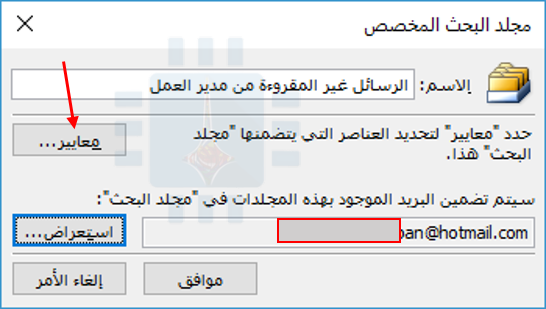
في نافذة مجلد البحث المخصص، اكتب اسماً اختيارياً للمجلد الذي ترغب بإنشائه (اخترت أن أسميه الرسائل غير المقروءة من مدير العمل في مثالي كما في الصورة).

بعد ذلك، ستقوم بإعداد معايير البحث، لذا اضغط على زر المعايير للبدء بذلك.

تسمح لك نافذة معايير مجلد البحث بتخصيص البحث وإعداد معاييره، حيث يمكنك تحديد أكبر عدد ممكن من المعايير المتاحة.

تحتوي علامة التبويب الرسائل على معايير أساسية تسمح لك بالبحث عن كلمات محددة في الموضوع أو نص الرسالة والمرسلين والمستلمين.

يمكنك أيضاً تضييق البحث عن الرسائل بشكل أكبر عن طريق تمكين خيار مكان تواجدي واختيار أحد الخيارات المتاحة مثل: على سطر “إلى” بمفردي فقط.

ويمكنك أيضاً تحديد نطاق زمني للرسائل بناءً على وقت استلامها وإرسالها وتعديلها وما إلى ذلك.

لذلك، على سبيل المثال، يمكنك عرض الرسائل التي تم استلامها في آخر سبعة أيام فقط.

توفر علامة التبويب خيارات إضافية المزيد من المعايير لتضييق نطاق البحث أكثر.

على سبيل المثال، يمكنك البحث عن طريق الرسائل في فئات معينة، أو تلك غير المقروءة Unread أو التي تحتوي على مرفقات Attachments ، حسب أهمية الرسالة، أو تلك التي تم وضع علامة عليها أو لا، وحتى البحث عن رسائل ذات حجم فعلي معين مثلاً.

بالمناسبة، هذا الأخير يمكن أن يكون مفيداً لإيجاد وحذف المرفقات الكبيرة.

تتيح لك علامة التبويب خيارات متقدمة إضافة معايير تستند إلى جميع الحقول التي يمكن تخزينها في آوت لوك Outlook.

هناك الكثير منها، لذلك لن نستطيع تغطيتها كلها هنا. ولكن باختصار، إذا كنت بحاجة إلى البحث عن طريق شيء لم تعثر عليه في علامات التبويب الأخرى، فستجد أنه من خلال النقر على هذا الزر حقل وتصفح القوائم ستجد ما تبحث عنه بالتأكيد.

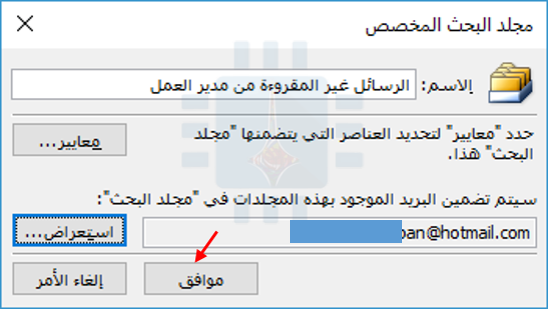
عند الانتهاء من إعداد جميع المعايير التي تريدها على علامات التبويب الثلاث هذه، قم بالانتقال وانقر فوق الزر موافق للعودة إلى نافذة مجلد البحث المخصص Custom search folder. هناك شيء آخر قد ترغب في تهيئته هنا قبل الانتهاء.

بشكل افتراضي، سيتم سحب البحث المخصص الذي تقوم بإنشائه من جميع المجلدات في ملف بيانات آوت لوك Outlook.

إذا كنت ترغب في تحديد ذلك إلى مجلدات معينة فقط، انقر فوق الزر استعراض.

في نافذة تحديد مجلد / مجلدات Select Folders ، حدد المجلدات التي تريد تضمينها في البحث، ثم انقر فوق الزر موافق.

ثم العودة إلى نافذة مجلد البحث المخصصالرئيسية، امض قدماً وانقر على موافق مرة أخرى.

يقوم آوت لوك Outlook بإنشاء مجلد البحث المخصص وإضافته إلى طريقة عرض المجلد.

تعتبر ميزة مجلد البحث المخصص قوية جداًولها استخدامات عدة، فيما يلي بعض الأمثلة على أشياء يمكنك استخدام مجلدات البحث من أجلها:

  • الرسائل من وإلى رئيسك في العمل
  • الرسائل التي تحتوي على إشارات متابعة لم يتم حلها حسب الفئة (على سبيل المثال، يمكنك البحث عن العناصر التي لم يتم حلها في الفئة الشخصية).
  • رسائل ذات أهمية عالية
  • الرسائل من وإلى العميل (يمكنك أيضاً استخدام نطاقه بالكامل في مربع البحث واختيار البحث في جميع الحقول).
  • الرسائل ذات المرفقات والتي تتجاوز حجماً معيناً (رائعة للتخلص من المرفقات الكبيرة وتقليل حجم ملف البيانات).

هذا فقط فيض من غيض. إذاً، ما أنواع مجلدات البحث التي تنشئها؟ اسمحوا لنا أن نعرف في التعليقات!

مقالات قد تعجبك:

كيفية حفظ رسائل الإيميل والمواعيد وجهات الاتصال كملفات في Outlook
كيف يمكن التراجع عن البريد الإلكتروني المرسل؟ ومتى لا يمكن ذلك؟
ما هو التخزين السحابي وماهي افضل الشركات العالمية
كيفية حفظ مستند مايكروسوفت وورد كصفحة ويب
كيفية فتح وإنشاء وتحرير ملفات وورد وإكسل وباوربوينت مجاناً
ما هي ميزة صوت الموضع المكاني Spatial Sound في ويندوز؟ وكيف تعمل؟