ميزات يجب أن يسرقها أندرويد من آيفون

تتشابه هواتف آيفون iPhone وأندرويد Android أكثر من أي وقت مضى، لكنهما لا يزالان مختلفين تماماً على العديد من المستويات. هناك بعض ميزات آيفون iPhone الفريدة التي نود رؤيتها على أندرويد Android. هل يمكن أن يحدث ذلك؟

أوضاع التركيز:

التركيز في آيفون iPhone هو في الأساس أوضاع متخصصة في عدم الإزعاج لمواقف محددة. يحتوي أندرويد Android على ميزة تسمى وضع التركيز، لكنها مختلفة تماماً. يحتوي نظام أندرويد Android أيضاً على وضع عدم إزعاج واحد فقط.

من السهل أن تكون قادراً على إنشاء أوضاع عدم الإزعاج المتخصصة لمواقف مختلفة. يمكنك إنشاء وضع للعمل واللياقة البدنية والقراءة والمواعيد وغير ذلك.

في كل وضع تركيز تقوم بإنشائه، يمكنك تحديد الأشخاص والتطبيقات التي يمكن أن تزعجك.

أتمتة الاختصارات:

تم تقديم الاختصارات في نظام التشغيل iOS 12، وهي ميزة أتمتة أنيقة لجهاز آيفون iPhone. لكي نكون صادقين تماماً، تبدو الاختصارات وكأنها شيء كان سيصل إلى أندرويد Android أولاً. إنها ميزة فنية جميلة يمكنها القيام ببعض الأشياء القوية.

إن وجود تطبيق مدمج يمكنك استخدامه لإنشاء إجراءات وأتمتة واختصارات مخصصة هو فكرة رائعة. بالطبع، هناك الكثير من تطبيقات أندرويد Android التابعة لجهات خارجية والتي يمكنها القيام بهذه الأشياء، ولكن وجودها بشكل مدمج يجعل الوصول إليها أكثر سهولة.

معرف الوجه:

تم إصدار Face ID في عام 2017، ولا يزال أندرويد Android لا يحتوي على ميزة مماثلة. بالتأكيد، كانت هناك هواتف أندرويد Android مزودة بـ Face Unlock، لكنها ليست بنفس جودة أو أمان جهاز Face ID على آيفون iPhone.

قد لا تدرك أبداً مدى روعة Face ID حتى تستخدم آيفون iPhone لفترة من الوقت. يعد ماسح بصمات الأصابع أمراً رائعاً بالتأكيد، ولكن هناك شيء ما يتعلق برؤية رمز القفل يفتح أثناء مسك هاتفك وإلقاء نظرة عليه.

حقيقة أنها آمنة بما يكفي لاستخدامها حتى مع مدفوعات الهاتف المحمول.

الفصل بين الإشعارات وقائمة الإعدادات السريعة:

تعتبر الإشعارات على آيفون iPhone في حالة من الفوضى، ولكن هناك شيئاً واحداً فعلته آبل Apple بشكل صحيح لحل هذه المشكلة، وهو تقسيم مركز الإشعارات ومركز التحكم.

يتم فتح مركز الإشعارات عن طريق التمرير لأسفل من أعلى يسار الشاشة. يتم فتح مركز التحكم (الذي يمكن مقارنته بالإعدادات السريعة في أندرويد Android) عن طريق التمرير سريعاً لأسفل في أعلى اليمين.

لست مضطراً إلى التمرير سريعاً لأسفل مرتين لرؤية جميع الاختصارات كما تفعل على أندرويد Android. يمكنك أن تكون أكثر سرعة بشأن الشيء الذي تريد فتحه.

عملية هز الجهاز للتراجع:

يمكن أن تكون الكتابة على لوحة مفاتيح الهاتف الذكي -سواء كانت آيفون iPhone أو أندرويد Android- أمراً مزعجاً. كلنا نرتكب أخطاء، لكن اختصار لوحة المفاتيح Ctrl+Z سهل الاستخدام ليس موجوداً للمساعدة. يحل آيفون iPhone هذه المشكلة من خلال ميزة هز للتراجع Shake to Undo.

إنها تعمل بالضبط كما يشير لها اسمها. بعد كتابة شيء ما، ما عليك سوى هز هاتفك، وستظهر رسالة تسألك عما إذا كنت تريد التراجع عن الكتابة.

نعم سهلة على هذا النحو. على أندرويد Android، عليك أن تلجأ إلى بعض الأساليب الأكثر صعوبة.

البحث العميق Spotlight:

يتمتع آيفون iPhone بخاصية بحث مذهلة على مستوى النظام تسمى Spotlight. فهو لا يبحث فقط عن التطبيقات أو جهات الاتصال على هاتفك، بل يمكنه البحث داخل التطبيقات والرسائل والصور والملاحظات والويب.

على سبيل المثال، يعطينا بحث Spotlight بسيط اقتراحات بحث من سيري Siri، وصور من صور جوجل Google Photos، والصور في تطبيق الرسائل، وقائمة Google Keep، ورسالة نصية من محادثة تم إدراجها تحت تصنيف Sleep، وحدث من تقويم، تعريف القاموس لمصطلح السكون واختصارات للبحث في متجر آبل App Store أو الخرائط Maps.

ليس لدى أندرويد Android أداة شاملة مثل هذه. تمتلك كل من سامسونج Samsung و جوجل Google أدوات بحث على مستوى النظام، لكنها ليست بجودة Spotlight.

تطبيقات تواصل عالمية:

هناك شيء واحد كانت آبل Apple ضعيفة به نوعاً ما وكان يحاول أندرويد Android تكراره لسنوات: تطبيقات الاتصال. iMessage و FaceTime على آيفون iPhone فريدين.

من الناحية الفنية، يمكنك استخدام FaceTime على أندرويد Android (و iMessage إذا كنت تريد ذلك)، ولكن هذا موضوع آخر.

إن مبدأ فرض شركة لخدماتها على الجميع يتعارض قليلاً مع روح أندرويد Android، لكن جوجل Google تفعل ذلك كثيراً بالفعل. حان الوقت لكي تتولى جوجل Google بعض السيطرة.

تطبيق رسائل جوجل Google جيد جداً. تطبيق مكالمات الفيديو الخاص به جيد جداً أيضاً. إن هذه التطبيقات هي الأساليب القياسية المضمنة لدى جميع مستخدمي أندرويد Android.

سيكون التواصل أسهل بكثير إذا كنت تعرف كيفية إرسال رسائل أو مكالمة فيديو مع كل مستخدم أندرويد Android آخر.

ميزات رائعة في آيفون يجهلها الكثير يجب أن تستخدمها

هناك الكثير من الأشياء التي تحبها في آيفون iPhone، ويمكن أن تكون رائعة في بعض الأحيان. يشتمل هاتف آبل Apple الذكي على الآلاف من الميزات المفيدة المخبأة في أماكن قد لا تكتشفها أبداً ما لم يخبرك أحد عنها.

مع وضع ذلك في الاعتبار، اخترنا عشر ميزات رائعة يجب على كل مالك آيفون iPhone استخدامها، المبتدئين والقدامى على حد سواء.

إسكات المتصلين غير المعروفين:

إذا سئمت المقاطعات بسبب المكالمات الهاتفية من أرقام غير معروفة أو مرسلي الرسائل غير المرغوب فيها، فيمكنك إسكاتهم تماماً.

افتح الإعدادات، وانقر على الهاتف، ثم مرر لأسفل وقم بتبديل مفتاح إسكات المتصلين غير المعروفين إلى وضع التشغيل.

أثناء التمكين، ستنتقل جميع المكالمات الواردة من الأرقام غير الموجودة في قائمة جهات الاتصال مباشرة إلى البريد الصوتي دون رنين. سترى إشعارات صامتة للمكالمات إذا تم إلغاء قفل آيفون iPhone.

تخصيص مركز التحكم:

يتيح لك مركز التحكم الوصول بسرعة إلى عناصر التحكم في تشغيل الوسائط، صوت النظام، وإعدادات واي فاي Wi-Fi، وسطوع الشاشة، والمزيد.

(لرؤيتها، اسحب لأسفل من الزاوية العلوية اليمنى من الشاشة على الهواتف المزودة بـ معرف الوجه Face ID، واسحب لأعلى من الحافة السفلية للشاشة على أجهزة آيفون iPhone ذات زر الصفحة الرئيسية).

يتضمن مركز التحكم أيضاً قائمة بأزرار الاختصارات القابلة للتخصيص والتي يمكنك تغييرها لتناسب احتياجاتك. لتخصيص مركز التحكم، افتح الإعدادات وانقر على مركز التحكم.

هناك يمكنك إضافة أو إزالة اختصارات مركز التحكم مثل المصباح والمؤقت والآلة الحاسبة ووضع الطاقة المنخفضة وجهاز التحكم عن بُعد في تلفاز آبل Apple TV وغير ذلك الكثير.

ميزة عدم الإزعاج:

يعد وضع عدم الإزعاج (وهو جزء من ميزة تسمى التركيز Focus) طريقة رائعة لكتم صوت جميع إشعاراتك عندما لا تريد أن يتم إزعاجك.

يمكنك جدولة تشغيله وإيقاف تشغيله تلقائياً، أو فقط قم بتشغيله يدوياً في الإعدادات > التركيز أو عند استخدام مركز التحكم (انقر فوق رمز الهلال).

عند التنشيط، لن يرن جهاز آيفون iPhone أو يهتز عند تلقي المكالمات، ولن تسمع تنبيهات من أي إشعارات. يمكنك تنشيط الميزة أو إيقافها بسرعة في أي وقت باستخدام مركز التحكم.

مشاركة الصور والفيديو مع AirDrop:

يتيح لك AirDrop مشاركة الصور ومقاطع الفيديو والملفات الأخرى بسهولة من جهاز آيفون iPhone إلى مالكي أجهزة آبل Apple الآخرين القريبين منك.

يعمل محلياً من خلال بلوتوث Bluetooth و واي فاي Wi-Fi، ويمكنك العثور على خيار AirDrop ضمن قائمة المشاركة.

لاستخدامه، افتح نافذة المشاركة في أي تطبيق تقريباً (انقر فوق رمز المربع الذي يخرج منه السهم)، ثم حدد رمز AirDrop، الذي يشبه مجموعة من الدوائر متحدة المركز مع قطع.

ثم اختر من تريد المشاركة معه، وسيتم إرسال ملفاتك لاسلكياً إلى الجهاز الآخر. يجب تمكين AirDrop وتهيئته بشكل صحيح على كلا الجهازين، ولكن بمجرد تعطله، سوف تتساءل لماذا لم يكن نسخ الملفات بين الأجهزة بهذه السهولة دائماً.

وضع الطاقة المنخفضة:

إذا وجدت أن طاقة البطارية تنفد قبل نهاية اليوم، فيمكنك إطالة عمر البطارية عن طريق تشغيل وضع الطاقة المنخفضة.

عندما يكون وضع الطاقة المنخفضة قيد التشغيل، سيقوم آيفون iPhone بتعطيل مهام الخلفية وتقليل سطوع الشاشة وستصبح شاشة آيفون iPhone مظلمة بشكل أسرع عندما تكون في وضع الخمول.

لتشغيله، افتح الإعدادات، وانقر على البطارية، ثم بدّل مفتاح وضع الطاقة المنخفضة إلى وضع التشغيل. يمكنك أيضاً إضافة اختصار لمركز التحكم يتيح لك التبديل إلى وضع الطاقة المنخفضة بسرعة من خلال التمرير والنقر.

تعرف على سيري Siri:

سيري Siri هو مساعدك الشخصي على أجهزة آبل Apple، وإذا لم تجربه من قبل، فقد تُفاجأ بمدى سهولة استخدامه.

لاستخدام سيري Siri، اضغط مع الاستمرار على الزر الجانبي (على أجهزة آيفون iPhone المزودة بمعرف الوجه) أو زر الصفحة الرئيسية (على أجهزة آيفون iPhone المزودة بمعرف اللمس) وقل ما تريده بصوت عالٍ. أو يمكنك تكوين سيري Siri للتفعيل بمجرد قول Hey Siri في أي وقت.

يمكن لـ سيري Siri القيام بأشياء مثل إرسال الرسائل وتشغيل الموسيقى وإجراء المكالمات وتعيين التنبيهات أو التذكيرات وتشغيل الاختصارات وغير ذلك الكثير.

يمكنك أيضاً طرح أسئلة على سيري Siri والحصول على إجابات حول العديد من الموضوعات. ويمكنك تخصيص طبقة الصوت ولهجة سيري Siri في الإعدادات.

أخذ لقطة شاشة:

إذا كنت تريد التقاط صورة لما تراه على شاشة آيفون iPhone، فيمكنك بسهولة التقاط لقطة شاشة. بمجرد التقاطها، يمكنك عرض ومشاركة لقطة الشاشة مثل أي صورة أخرى مخزنة على جهازك.

تعتمد طريقة التقاط لقطة شاشة على نوع آيفون iPhone لديك. على أجهزة آيفون iPhone المزودة بأزرار الصفحة الرئيسية، اضغط على زري home و Sleep في آنٍ واحد.

إذا كان جهاز آيفون iPhone يحتوي على معرف الوجه Face ID، فاضغط على الزر الجانبي وزر رفع الصوت في نفس الوقت. يلتقط جهاز آيفون iPhone صورة ويحفظها في مكتبة الصور لعرضها لاحقاً.

استخدم المشاركة العائلية لمشاركة المشتريات:

إذا كانت عائلتك تستخدم أجهزة آبل Apple، فيمكنك الاستفادة من المشاركة العائلية Family Sharing لمشاركة مشتريات التطبيقات والموسيقى والأفلام مع عائلتك.

هذا يعني أن أفراد عائلتك لن يضطروا إلى شراء هذه العناصر مرة أخرى. يجب أن يكون لدى كل فرد جهاز آبل Apple ومعرف آبل Apple ID، ويجب أن تكون جميعاً في نفس المجموعة العائلية.

لإعداده، افتح الإعدادات وانتقل إلى معرف آبل Apple ID ثم المشاركة العائلية Family Sharing، ثم اتبع التعليمات.

بمجرد التهيئة، سيتمكن كل فرد في عائلتك من الوصول إلى المحتوى المشترك في متجر التطبيقات ومن خلال التطبيقات الأخرى التي تدعم المشاركة العائلية.

ادفع بدون بطاقات باستخدام Apple Pay:

إذا غادرت المنزل ونسيت بطاقات الائتمان أو الخصم في المنزل، فيمكنك شراء الأشياء بسهولة باستخدام Apple Pay على آيفون iPhone.

يمكنك أيضاً استخدام آبل Apple Pay على مواقع الويب الداعمة. لإعداد Apple Pay، افتح تطبيق Wallet واضغط على علامة الجمع (+) لتسجيل الدخول في الزاوية لإضافة بطاقة ائتمان أو بطاقة خصم، والتي يجب أن تكون متوفرة لديك.

بمجرد إضافة بطاقة، يمكنك استخدام Apple Pay من خلال النقر على آيفون iPhone مقابل محطة دفع NFC في أحد المتاجر، ثم التأكيد باستخدام معرف اللمس Touch ID أو معرف الوجه Face ID.

تعطيل الإشعارات بطريقة سهلة:

من أكثر الجوانب المزعجة لامتلاك آيفون iPhone هو مقدار الإشعارات التي يمكنك تلقيها من جميع أنواع التطبيقات إذا سمحت بذلك.

تبدو غير ضارة في البداية، ولكن مع وجود مئات التطبيقات، يمكن أن ينتهي بك الأمر إلى الشعور بالانزعاج في جميع ساعات اليوم.

يمكنك إدارة التطبيقات التي ترسل إشعارات في الإعدادات ثم الإشعارات، ولكن هناك أيضاً طريقة سهلة لإيقاف تشغيلها في مركز الإشعارات أو شاشة القفل.

للقيام بذلك، مرر إصبعك من اليسار على الإشعار وحدد خيارات، ثم حدد إيقاف التشغيل في القائمة التي تظهر.

عشر ميزات مخفية في نظام iOS 16

سيصل iOS 16 كتحديث مجاني في خريف 2022 جنباً إلى جنب مع الإصدار التالي لجهاز آيفون iPhone، مع الكثير من الميزات الجديدة.

مع وجود الكثير من الأخبار، قد يكون من السهل التغاضي عن بعض التغييرات الدقيقة والهادفة التي سيحدثها التحديث الجديد، لذا إليك بعض النقاط البارزة.

الوضع الأفقي لمعرف الوجه:

قالت آبل Apple إن طرازات آيفون iPhone المدعومة ستكون قادرة على استخدام معرف الوجه Face ID في الوضع الأفقي مع إصدار iOS 16.

هذه ميزة كانت قادمة منذ فترة طويلة، حيث تعمل الميزة حالياً فقط على الأجهزة التي تفتقر إلى زر الصفحة الرئيسية في الوضع الرأسي.

هذا يعني أنك ستتمكن من فتح قفل آيفون iPhone أثناء الاستلقاء على الأريكة أو دون رفع رقبتك أثناء النوم.

توقع أن تعمل الميزة على الأقل على آيفون iPhone 13 أو أفضل، لأن آبل Apple لن تتحدث عنها كترقية iOS إذا كانت الميزة مقصورة على آيفون iPhone التالي.

وضع علامة على الرسائل كغير مقروءة:

بمجرد تثبيت iOS 16 على جهازك، ستتمكن أخيراً من تمييز الرسائل على أنها غير مقروءة داخل تطبيق الرسائل. هذه ميزة أخرى طال انتظارها نظراً لأنه من السهل أن تنسى رسالة قرأتها ولكنك تريد الرد عليها في وقت لاحق.

ستعمل الميزة مع كل من رسائل SMS القياسية (الفقاعات الخضراء) ورسائل iMessage (الفقاعات الزرقاء) المرسلة بين أجهزة آبل Apple.

كشف متكرر للصور وجهات الاتصال:

للمساعدة في تنظيم حياتك، سيسهل iOS 16 إزالة جهات الاتصال والصور المكررة حتى لا تضطر إلى الاعتماد على تطبيقات الجهات الخارجية مثل Remo.

ستظهر جهات الاتصال المكررة تحت عنوان تم العثور على نسخ مكررة أعلى قائمة جهات الاتصال، بينما ستنشئ الصور ألبوماً مكرراً أسفل قائمة الألبومات بالقرب من الألبومات المخفية و المحذوفة مؤخراً.

كشف كلمات مرور واي فاي في الإعدادات:

يتيح لك iOS مشاركة تسجيلات دخول واي فاي Wi-Fi مع أجهزتك الأخرى، ومزامنة كلمات المرور عبر iCloud حتى يتم توصيل كل من آيباد iPad وماك Mac تلقائياً بمجرد تسجيل الدخول على جهاز آيفون iPhone.

هذه الوظيفة سهلة الاستخدام للغاية، ولكنها لا تحل محل القدرة على كشف كلمة مرور حتى تتمكن من مشاركتها مع صديق أو جهاز غير تابع لشركة آبل Apple.

يتناول إصدار iOS 16 القادم من آبل Apple هذا الأمر مباشرة على صفحة إعدادات واي فاي Wi-Fi. اضغط على i بجوار الشبكة، وقم بالمصادقة باستخدام معرّف الوجه Face ID أو بصمة الإصبع Touch ID أو رمز المرور.

انقر فوق حقل كلمة المرور Password للكشف عنها. يمكنك أيضاً نسخه إلى الحافظة، مما يجعله مثالياً للمشاركة في رسالة.

مجلدات ذكية أكثر قوة للملاحظات:

تنتقل ملاحظات آبل Apple Notes من قوة إلى قوة، حيث تضيف آبل Apple ميزات مثل التعاون المناسب  proper collaboration وعلامات التنظيم tags for organization والدعم الكامل للاختصارات support for Shortcuts.

قدمت آبل Apple أيضاً المجلّدات الذكية Smart Folders، التي تعمل بشكل مشابه لما تعمل به على macOS وفي تطبيقات مثل آبل بريد آبل Apple Mail، من خلال إنشاء مجموعات ذكية من الملاحظات Notes بغض النظر عن مجلدات المستوى الأعلى التي تم تخزينها فيها.

في السابق، كانت العلامات Tags هي المعيار الوحيد الذي يمكنك استخدامه لهذا الغرض. في iOS 16، ستصبح المجلدات الذكية في Notes أكثر ذكاءً مع مجموعة كبيرة من المعايير للاختيار من بينها.

يمكنك الآن إنشاء مجلدات ذكية بناءً على العلامات Tags، وتاريخ الإنشاء، وتاريخ التحرير، ومع من تتم مشاركة الملاحظة، والإشارات داخل الملاحظة، وما إذا كانت الملاحظة تحتوي على قائمة تحقق، أو مرفقات داخل الملاحظة، أو المجلدات التي تظهر فيها الملاحظة، وما إذا كانت الملاحظة ملاحظة سريعة، وما إذا كانت الملاحظة مثبتة، أو إذا كانت الملاحظة مقفلة أم لا.

بالنسبة للمستخدمين المحترفين، يقدم هذا التحديث سبباً أكثر إقناعاً للتبديل إلى ملاحظات آبل Apple Notes.

القوائم المثبتة في التذكيرات Reminders:

تعد تذكيرات آبل Apple Reminders أداة قوية أخرى يحصل عليها مستخدمو آيفون iPhone مجاناً. تعمل بشكل أفضل إذا كنت تستخدمها بشكل شامل، لتنظيم جميع مهامك من مهام العمل والمدرسة إلى قوائم التسوق وقوائم مراجعة العطلات.

وبهذه الطريقة، يمكنك دمجها مع الاختصارات وإضافة عناصر باستخدام سيري Siri ومعرفة مكان كل شيء بالضبط من البقالة إلى الأفلام التي لم تتم مشاهدتها.

المشكلة الوحيدة في هذا النهج هي أن القوائم يمكن أن تستحوذ على حياتك بسرعة، وقد يكون من الصعب العثور على أكثر القوائم استخداماً.

في نظام التشغيل iOS 16، ستتمكن من تثبيت التذكيرات في أعلى القائمة، تماماً كما هو الحال في ملاحظات آبل Apple Notes، لتسهيل تتبع كل شيء من الأشياء اليومية إلى الاهتمامات المتخصصة.

ذكريات خالدة في الصور:

تُظهر صور آبل Apple Photos مجموعات من الصور من مكتبتك كذكريات، غالباً للاحتفال بأيام في مواقع محددة أو أحداث موسمية أو مواضيع مثل الحيوانات الأليفة.

تظهر هذه بشكل عشوائي على ما يبدو، مما يوفر قدراً ضئيلاً من التحكم فيما يتم عرضه بعيداً عن خيار إعادة تعيين الذكريات المقترحة أو إعادة تعيين اقتراحات الأشخاص (أياً كان ذلك يعني) بالإضافة إلى إخفاء أحداث العطلات.

لكن لا يرغب الجميع في استعادة الذكريات، خاصةً إذا كانت بعض هذه الذكريات مؤلمة لاسترجاعها لأي سبب من الأسباب. في نظام التشغيل iOS 16، يمكنك أخيراً تعطيل الخيار تماماً ضمن قسم الصور في تطبيق الإعدادات.

ترجمة النص باستخدام الكاميرا:

هل تعلم أن جهاز آيفون iPhone به تطبيق ترجمة؟ إنه متضَّمن في جهازك ويتيح لك ترجمة المحادثات باستخدام الميكروفون، وعن طريق كتابة النص أو لصقه مباشرة في التطبيق.

إذا لم تتمكن من العثور على التطبيق، فربما تكون قد حذفته، ولكن يمكنك بسهولة إعادة تثبيته من متجر التطبيقات.

في iOS 16، تأتي قدرات الترجمة في تطبيق Camera Stock. هذا ممكن باستخدام ميزة Live Text المضمنة بالفعل في iOS 15.

قفل الألبومات المخفية والمحذوفة مؤخراً:

كان إخفاء الصور في نظام التشغيل iOS 15 والإصدارات الأقدم ممكناً دائماً، لكن الميزة كانت بعيدة عن أن تكون مضمونة.

ستحتاج إلى إخفاء ألبومك المخفي لضمان أي شكل من أشكال الخصوصية، وحتى في هذه الحالة يمكن بسهولة إلغاء إخفاءه عن طريق تطبيق متجسس على جهاز آيفون iPhone غير مقفل.

يغير نظام iOS 16 هذا الأمر، مع القدرة على قفل كل من الألبومات المخفية والمحذوفة مؤخراً، والتي تتطلب معرف الوجه Face ID أو بصمة الإصبع Touch ID أو مصادقة رمز المرور للوصول.

ردود فعل لمسية على لوحة مفاتيح آبل:

تدعم بعض لوحات المفاتيح التابعة لجهات خارجية بالفعل ردود الفعل اللمسية أثناء الكتابة، مما يوفر صوتاً مسموعاً مع كل ضغطة مفتاح لجعل الكتابة أكثر إرضاءً.

يضيف iOS 16 خياراً ضمن الصوت واللمس في قائمة الإعدادات. سترى ملاحظات لوحة المفاتيح تسمى Haptic والتي يمكنك تشغيلها للحصول على تجربة كتابة أفضل عن طريق اللمس.

هل تريد تجربة الميزة على iOS 15 الآن؟ قم بتنزيل Gboard (في الصورة أعلاه) وشغّل التعليقات اللمسية عند الضغط على مفتاح من قائمة الإعدادات.

طريقة تثبيت النسخة التجريبية بيتا من نظامي التشغيل iOS 16 و iPadOS 16

يتم طرح أولى الإصدارات التجريبية العامة لنظامي التشغيل iOS 16 و iPadOS 16 الآن، وإذا كنت لا تستطيع الانتظار حتى الإصدار الرسمي فيمكنك تنزيلها الآن.

في هذه المقالة سنشرح كيفية تثبيت البرنامج التجريبي (بيتا) لكلا النظامين، مع التحذير بأن هذه النسخة التجريبية بيتا غير مكتملة وقد يحتوي على أخطاء.

على الرغم من أن الإصدارات التجريبية العامة من Apple مستقرة جداً بشكل عام، يجب أن تفكر مليًا قبل تثبيتها على أي جهاز تعتمد عليه، وقد لا تتضمن جميع الميزات التي ستكون في الإصدار النهائي.

ما الميزات الجديدة التي تأتي مع iOS 16؟

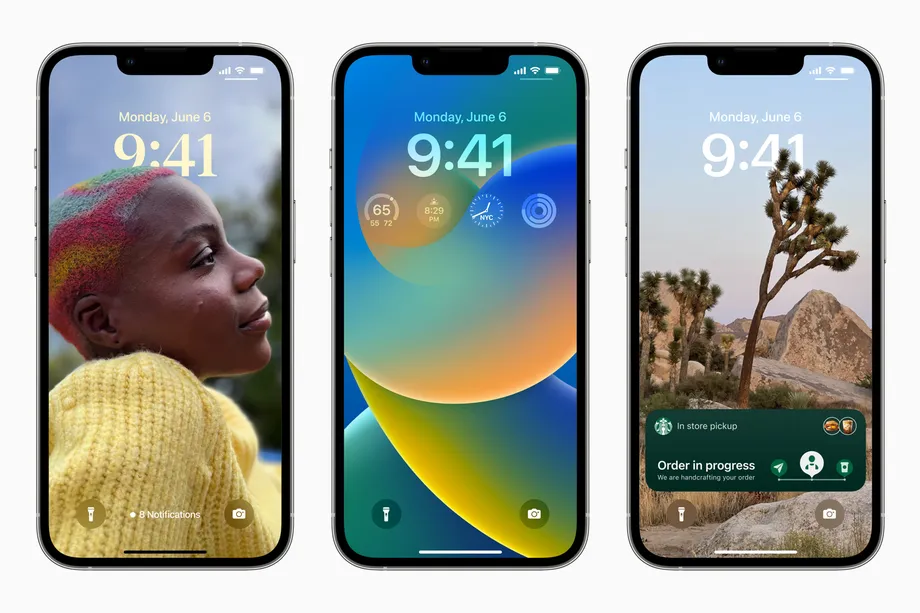
سيأتي iOS 16 مع صندوق كنز حقيقي من الميزات الجديدة، بما في ذلك القدرة على تخصيص شاشة القفل الخاصة بك بخطوط وألوان وعناصر واجهة مستخدم جديدة.

القدرة على ربط شاشة القفل بتطبيق Focus؛ إخطارات متجددة بعض التحديثات الرئيسية للرسائل، إضافة إلى القدرة على تعديل النص بعد إرساله؛ وميزة Live Text لمقاطع الفيديو، والعديد من الميزات والتحديثات الأخرى.

مزيد من التفاصيل حول أهم الميزات في iOS 16 تجدونها في هذه المقالة من موقعنا.

ما هي الأجهزة التي تدعم iOS 16 ؟

يجب أن يعمل الإصدار التجريبي من iOS 16 على الأجهزة التالية:

  • iPhone 13 و iPhone 13 Mini و iPhone 13 Pro و iPhone 13 Pro Max
  • iPhone 12 و iPhone 12 Mini و iPhone 12 Pro و iPhone 12 Pro Max
  • iPhone 11 و iPhone 11 Pro و iPhone 11 Pro Max
  • iPhone XS و iPhone XS Max
  • iPhone X و iPhone XR
  • iPhone 8 و iPhone 8 Plus
  • iPhone SE (الجيل الثاني أو أحدث)

كيفية تثبيت الإصدار التجريبي من iOS 16:

توجه إلى بوابة البرامج التجريبية من Apple على متصفح Safari على الهاتف، وقم بالتسجيل أو تسجيل الدخول باستخدام معرف Apple الخاص.

ثم يجب تسجيل جهاز iOS إذا لم يُسجل من قبل، ويتضمن هذا الموافقة على مجموعة طويلة من الشروط والأحكام.

بمجرد التسجيل مرر لأسفل وصولاً إلى تذكير للتأكد من أنك قد أنشأت نسخة احتياطية من محتوى هاتفك في حال احتجت إلى العودة إلى الحالة السابقة.

استمر في التمرير لأسفل حتى تجد الوصول لزر “تنزيل ملف التعريف” Download profile، ثم اضغط عليه، سيؤدي ذلك إلى ظهور تحذير يفيد بأن موقع الويب يحاول تنزيل ملف تعريف التكوين.

اختر السماح بذلك، وهنا سستظهر نافذة منبثقة تفيد بأنه يمكنك تعيين ملف تعريف جديد من تطبيق الإعدادات.

بعد ذلك توجه إلى تطبيق الإعدادات Settings، وهنا يجب أن يظهر قسم جديد يسمى Profile Downloaded بالقرب من الأعلى، قم بتحديده، وهنا سيكون لديك حق الوصول إلى تنزيل البرنامج التجريبي.

حدد تثبيت Install في الزاوية اليمنى العليا، سيتعين عليك إعادة إدخال كلمة المرور الخاصة بك والموافقة على بيان الموافقة المعتاد الطويل جداً من خلال النقر على ‘تثبيت’ مرة أخرى.

بعد ذلك أعد تشغيل الهاتف لكي يتم تنشيط ملف التعريف.

بمجرد الانتهاء من كل ذلك قم بتحديث السوفتوير تماماً كما تفعل عادةً: بالانتقال إلى إعدادات Settings ثم عام General ثم تحديث برنامج التشغيل Software Update.

يجب أن ترى تحديث iOS 16 هناك؛ حدد تنزيل وتثبيت واتبع التعليمات من هناك.

ما الميزات الجديدة التي تأتي مع iPadOS 16؟

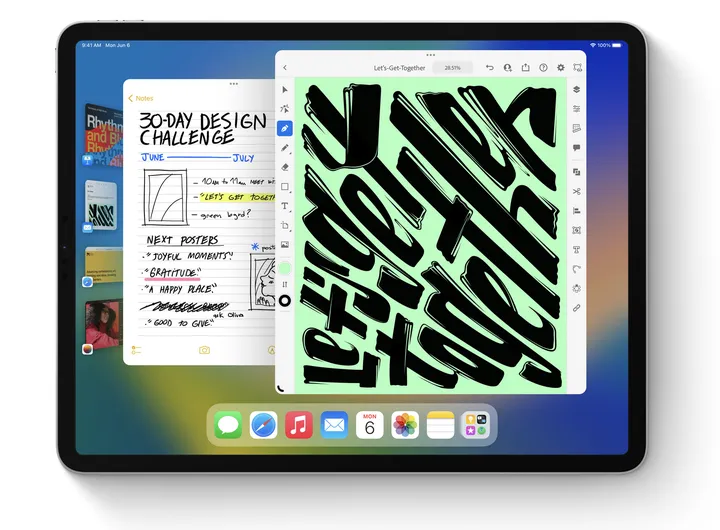
يتضمن الإصدار الجديد من iPadOS تطبيق Home المعاد تصميمه وتطبيق السبورة البيضاء الجديد ودعم Passkeys في Safari وعدد من الميزات الجديدة المثيرة للاهتمام.

مزيد من التفاصيل تجدونها في هذه المقالة من موقعنا.

ما هي الأجهزة التي تدعم iPadOS 1616؟

  • iPad Pro (جميع الطرازات)
  • iPad Air (الجيل الثالث والإصدارات الأحدث)
  • iPad (الجيل الخامس والإصدارات الأحدث)
  • iPad mini (الجيل الخامس والإصدارات الأحدث)


كيفية تثبيت الإصدار التجريبي من iPadOS 16

توجه إلى بوابة البرامج التجريبية من Apple من متصفح Safari الخاص بجهاز iPad. قم بالتسجيل أو تسجيل الدخول باستخدام معرف Apple الخاص بك.

انقر فوق النص الذي يتضمن iPadOS، سيؤدي القيام بذلك إلى الكشف عن تذكير لعمل نسخة احتياطية أولاً في حال احتجت إلى إعادة نظام التشغيل إلى حالته السابقة.

قم بالتمرير لأسفل حتى تجد زراً يقول تنزيل ملف التعريف ، ثم حدده. قد يؤدي هذا إلى ظهور تحذير يفيد بأن موقع الويب يحاول تنزيل ملف تعريف التكوين.

حدد السماح بذلك حيث سيظهر هنان نافذة منبثقة تفيد بأنه يمكنك تعيين الملف الشخصي الجديد من تطبيق الإعدادات.

افتح تطبيق الإعدادات ، وهنا يظهر قسم جديد يسمى Profile Downloaded بالقرب من الجزء العلوي.

حدده، ويجب أن يكون لديك حق الوصول إلى تنزيل برنامج بيتا، قد تحتاج إلى إعادة تشغيل جهاز iPad أولاً.

أخيراً في حال لم يظهر التحديث من تلقاء نفسه اذهب إلى تطبيق الإعدادات ، وتوجه إلى عام، ثم ابحث عن تحديث البرنامج لتثبيت البرنامج التجريبي.

مقالات قد تعجبك

سعر ومواصفات هاتف Xiaomi 12 Lite
الكشف عن موعد إصدار لعبة القراصنة المنتظرة Skull and Bones
ريلمي تكشف عن نسخة خاصة من هاتف GT Neo 3 لمحبي فيلم Thor: Love and Thunder
كيفية إصلاح مشكلة الشاشة البيضاء/ السوداء في آيفون باستخدام iMyFone Fixppo
كيفية إيقاف إشعارات انضمام الأصدقاء إلى تطبيق تيليجرام
كيفية فتح جهاز الكمبيوتر عند الضغط على رمز مستكشف الملفات

آبل تطور تقنية للتخلص من اختبارات كابتشا CAPTCHA لمستخدمي iOS 16

مما لاشك فيه أنّ النقر على صور إشارات المرور أو فك رموز النص المتعرج الخاصة باختبارات CAPTCHA لإثبات أنك إنسان تشكل مصدر إزعاج لمستخدمي الإنترنت.

ولحسن الحظ فيبدو أننا – أو على الأقل مستخدمي آيفون – في الطريق للتخلص من هذا الأمر قريباً.

حيث سيتضمن نظام التشغيل iOS 16 ميزة جديدة تمكّن من تجاوز اختبارات CAPTCHA في التطبيقات والمواقع المدعومة.

يمكن العثور على الميزة الجديدة المفيدة حال إطلاقها في الإعدادات ضمن Apple ID Password & Security Automatic Verification.

وشاركت آبل Apple مؤخراً مقطع فيديو يحتوي على تفاصيل تقنية حول كيفية عمل الميزة.

ولكن ببساطة فإن مبدأ الميزة هو أن يقوم نظام التشغيل بتقديم ما يعرف برمز الوصول الخاص إلى التطبيق أو موقع الويب.

إليك فكرة مبسطة جداً عن كيفية عمل الميزة: سيبحث جهاز المستخدم في مجموعة متنوعة من العوامل لتحديد ما إذا كان إنساناً أم لا.

عندما يذهب المستخدم إلى موقع ويب يطلب منه عادةً ملء اختبار CAPTCHA، فإن هذا الموقع سيسأل الهاتف عما إذا كان شخص ما يستخدمه، إذا قال الجهاز نعم، فسيتم السماح للمستخدم بالمرور.

سيوفر هذا النظام الجديد تجربة مستخدم أفضل لمهام مثل تسجيل الدخول أو إنشاء حساب، مع تحسين خصوصية المستخدم وإمكانية الوصول إليه مقارنةً بكابتشا.

وأعلنت كلاً من Cloudflare و Fastly بالفعل عن دعمها لرموز الوصول الخاصة هذه.

مما يعني أن القدرة على تجاوز CAPTCHA يمكن أن تصل إلى ملايين التطبيقات والمواقع التي تدعمها تلك الأنظمة الأساسية، وسيتم طرح الميزة على نطاق أوسع بمرور الوقت.

كما قالت شركة آبل Apple إن هذه الميزة ستكون مدعومة أيضاً على نظام macOS Ventura.

على الرغم من أن هذه ليست المحاولة الأولى للتخلي عن اختبارات CAPTCHA، إلا أن مقياس Apple يعني أننا قد نشهد حقاً بعض التقدم هذه المرة.

وكما هو الحال مع معظم التقنيات الجديدة التي تقدمها آبل فإن هذه الميزة لن تنتهك خصوصية المستخدم.

حيث قالت الشركة أنه بينما يتم استخدام معرف آبل Apple الخاص بالمستخدم كدليل على أنه شخص حقيقي، فإن الهاتف لن يرسل البيانات (مثل عنوان بريدك الإلكتروني أو رقم هاتفك) المرتبطة به.

مقالات قد تعجبك

تيليجرام تكشف رسمياً عن ميزات الاشتراك المميز Premium
سعر ومواصفات هاتف Realme C30 المتميز ببطارية بسعة 5,000 ميلي أمبير
واتساب تضيف ميزات جديدة إلى المكالمات الجماعية
كيفية فتح الملفات المضغوطة ZIP في هواتف أندرويد
كيفية إيجاد الملفات التي تم تحميلها من الإنترنت على نظام أندرويد
ما الفرق بين أجهزة إكس بوكس سيريس Xbox Series X و Xbox Series S؟

آبل تكشف عن أبرز الميزات الجديدة في الإصدار الجديد iOS 16

بدأ مؤتمر مطوري آبل Apple العالمي لهذا العام 2022 مع تفاصيل كثيرة حول التحديث التالي لنظام التشغيل iOS 16.

وسيتم إطلاق هذا الإصدار هذا الخريف، وسيوفر عدد كبيرة من التغييرات والميزات الجديدة.

أبرز هذه الميزات هي منح المستخدمين المزيد من خيارات التخصيص، وشاشة قفل محسّنة مع أدوات، وإمكانية تعديل الرسائل المرسلة وغيرها.

ميزات iOS 16

سنبدأ بشاشة القفل في iOS 16 حيث منحت الشركة مستخدميها مزيداً من التخصيص.

سيكون من الممكن إضافة أدوات، وتهيئة شاشات قفل متعددة يمكن التبديل بينها عن طريق التمرير عبر الشاشة.

يمكن أيضاً تعيين أوضاع تركيز مختلفة لشاشات قفل مختلفة، كما تحصل الخلفيات التي توفرها الشركة على تحديث أيضاً، مع خلفيات متحركة جديدة.

تظهر الإشعارات على شاشة القفل بشكل مختلف أيضاً، حيث ستظهر في الجزء السفلي من الشاشة بدلاً من التراكم عبرها.

هناك أيضاً ميزة “الإشعارات الحية” لعرض الإشعارات المرتبطة بحدث مستمر مثل موقع سيارة أوبر مثلاً أو حدث رياضي ما.

هناك تحديث رئيسي قادم إلى الرسائل أيضاً، حيث سيتضمن الإصدار الجديد iOS 16 القدرة على تعديل الرسائل بعد إرسالها، أو حتى حذفها.

والقدرة على تمييز سلسلة رسائل على أنها غير مقروءة حتى تتمكن من العودة إليها لاحقاً، مع إضافة ميزة SharePlay إلى الرسائل أيضاً.

هناك أيضاً تحديث على ميزة Live Text من آبل Apple لتشمل الآن إمكانية نسخ النص من فيديو ما.

تحصل محفظة Wallet في الإصدار الجديد على بعض الميزات الموسعة، مع طريقة لمشاركة المعرفات المحفوظة بأمان من خلال توفير المعلومات الضرورية فقط.

سيكون من الأسهل أيضاً مشاركة المفاتيح المحفوظة.

كما وحصلت ميزة الدفع Apple Pay على ميزة “الدفع لاحقاً” الجديدة، حيث سيتواجد خيار تقسيم الفاتورة إلى أربع دفعات متساوية بدون فوائد أو رسوم.

ستحصل خرائط آبل Apple على توجيه متعدد المحطات في نظام iOS 16، وستتم إضافة ست مدن أخرى إلى ‘تجربة المدينة التفصيلية’ المقدمة في iOS 15.

تضيف Apple أيضاً مكتبات صور iCloud مشتركة، في محاولة لتسهيل مشاركة صور معينة عبر حسابات العائلة والأصدقاء.

ستتضمن الصور اقتراحات المشاركة، وستتم مزامنة تعديلات الصور والكلمات الرئيسية لجميع المستخدمين.

هناك أيضاً ميزة جديدة تسمى فحص الأمان، والتي تهدف إلى حماية الأشخاص في المواقف المسيئة.

يسمح هذا الأمر بإلغاء الوصول بسهولة إلى معلومات معينة، مثل الموقع والتي ربما تم مشاركتها مع شخص آخر سابقاً.

سيتوفر iOS 16 هذا الخريف لهواتف آيفون iPhone 8 والإصدارات الأحدث.

وفي النهاية هذه صورة توضح أبرز ميزات iOS 16:

مقالات قد تعجبك

ميتا تضيف مجموعة من أدوات تعديل الفيديو الجديدة إلى خدمة Reels على فيس بوك وإنستجرام
سوني تكشف عن مكبرات صوتية لاسلكية مميزة
سعر ومواصفات الحاسوب المحمول Titan GT77 من شركة MSI
كيفية اختراق لعبة ديناصور جوجل كروم المخفية
عدة أمور مهمة يجب على كل لاعب كمبيوتر مراقبتها في جهازه
لماذا يعتبر نظام كروم أو إس Chrome OS مقاوماً للفيروسات؟