ما هي شاشة الموت الزرقاء ؟ وما أسباب ظهورها ؟ وما الحلول ؟

وأنت تمارس عملك الاعتيادي على الحاسوب أو أنك تستمع بإحدى الألعاب تظهر فجأة شاشة زرقاء تدوم لفترة محددة ثم يقوم النظام بعدها بإعادة التشغيل .. لا شك أنك قد مررت بمثل هكذا حالة .. نعم إنها شاشة الموت الزرقاء

ما هي شاشة الموت الزرقاء

شاشة الموت الزرقاء أو اختصارا BSOD هي تلك الشاشة التي تظهر عندما يواجه نظام التشغيل خطأ قاتلاً لا يستطيع التعامل وهذا الخطأ يؤدي إلى توقف نظام الويندوز Windows عن العمل والشيء الوحيد الذي يمكن فعله في هذه الحالة هو إعادة التشغيل وهذا يعني خسارة البيانات التي كنت تعمل عليها قبل ظهور الشاشة لأن البرامج لن يكون لديها الفرصة لحفظ تلك البيانات .

وتظهر هذه الشاشة في أنظمة ويندوز Windows وتأخذ مظهرا مختلفا بحسب النسخة حيث تأخذ في ويندوز 7 Windows والنسخ الأقدم مظهرا مشابهاً لشاشة الطرفية /terminal /أو الدوس DOS

أما في ويندوز 8 windows وويندوز 10 windows فالشاشة تكون أكثر بساطة :

ماهي أسباب شاشة الموت الزرقاء

كما قلنا فإن هذه المشلكة تظهر بشكل عام إما بسبب مشكلة في العتاد /الهارد وير / أو بسبب تنصيب تعريف غير متوافق مع الجهاز المستخدم .

أحيانا يمكن أن تظهر بسبب برمجيات منخفضة المستوى تعمل في نواة أو في أساس الويندوز  / Windows kernel/ .

إن التطبيقات التي نستخدمها بشكل اعتيادي لا تسبب عادة مثل iهكذا مشكلة حيث في حال تعرض التطبيق لمشكلة ما فإن نظام التشغيل يخرج منه فقط .

ماذا يفعل ويندوز عند ظهور هذه الشاشة

افتراضيا فإن ويندوز windows يقوم بإعادة تشغيل الحاسوب بشكل آلي عندما تظهر هذه الشاشة دون أن يعطي المجال لقراءة المعلومات الظاهرة على الشاشة .

ولكن إذا رغبت في تعطيل إعادة التشغيل التلقائي يمكنك تغيير الإعدادات من خلال لوحة التحكم .

استعراض التفاصيل حول شاشة الموت الزرقاء

ولكن ماذا لو ظهرت لك تلك الشاشة وتريد أن تعرف تفاصيل ذلك الخطأ ؟ ببساطة يمكنك تحميل تطبيق خارجي  BlueScreenView من شركة نيرسوفت NirSoft (رابط التحميل في الأسفل ) حيث يقوم هذا البرنامج بعرض المعلومات المحتواة في ملف دي إي إم بي dmp الذي أنشأنه نظام التشغيل أثناء ظهور تلك الشاشة .

يمكن عرض هذه المعلومات أيضا من خلال عارض أحداث ويندوز  Windows Event Viewer  والتي تكون تفاصيل شاشات الموت الزرقاء الظاهرة مسبقا موجودة إضافة إلى سجل أخطاء التطبيقات وأخطاء النظام

كيفية حل المشكلة

في ويندوز 7 Windows يمكن الحصول على معلومات من أجل حل المشكلة من خلال الدخول إلى  لوحة التحكم  Control Panel > النظام والأمان System and Security

في ويندوز 8 و 10 Windows : اذهب إلى لوحة التحكم Control Panel > الصيانة والأمان Security and Maintenance وتحت قسم الصيانة Maintenance يمكنك البحث عن حلول للمشكلة الحالية .

إن كلا من ويندوز 8 و 10 windows يقومان بشكل آلي بتشخيص المشكلة ومحاولة حلها بعد إقلاع الحاسوب بعد ظهور شاشة الموت الزرقاء ولكن مع ذلك فإن الأمر يستحق أن تقوم بزيارة لمركز الصيانة من أجل البحث عن تفاصيل أو خطوات إضافية لحل المشكلة .

إذا لم يستطع ويندوز windows حل المشكلة ذاتيا فإن الأفضل هو القيام بعرض تفاصيل شاشة الموت الزرقاء والبحث عبر الإنترنت عن الحل المناسب من خلال كتابة اسم تلك المشكلة مثلا “Driver_IRQL_not_less_or_equal.” أو رقمها حيث يظهر بجانب عبارة “Stop Error” رقما مثل “0x00000024.”

في الواقع فإن ويندوز 8 و 10 windows غالبا ما يظهر العبارة الواجب البحث عنها عند ظهور شاشة الموت :

في حال لم تنج في الحصول على الحل المناسب يمكنك اتباع الاجراءات التالية :

1- استعادة النظام : استخدم استعادة النظام إلى نقطة قديمة قد يحل المشكلة في حال كانت مشكلة برمجية /software/

2 – البحث عن برمجيات خبيثة /Malware/ : أحيانا تكون البرمجيات الخبيثة التي استطاعت التسرب إلى نواة الويندوز windows سبباً في عدم استقرار النظام وبالتالي فإن البحث عنها وحذفها من خلال البرامج المناسبة قد يساعد في حل المشكلة .

3 – تثبيت تحديثات للتعاريف /driver/ : تأكد من تنصيب آخر التحديثات المتوافرة والمطابقة للأجهزة عندك من خلال الموقع الرسمي للشركة المصنعة .

4 – الإقلاع في الوضع الآمن /safe mode/: في حال ظهرت الشاشة الزرقاء في كل مرة يقلع فيها الجهاز حاول الإقلاع بالوضع الآمن حيث سيقوم الويندوز windows بتشغيل التعاريف الأساسية فقط وهنا يمكنك القيام بحذف آخر التعريفات التي قمت بتنزيلها قبل ظهور المشكلة

5 – تأكد من عتاد الحاسوب : في حال تكرار ظهور المشكلة ولم تنفع الحلول المسابقة قم بفحص قطع العتاد ودرجة حرارتها للتأكد أنها على مايرام .

6 – إعادة تنصيب الويندوز Windows : حل مثالي وناجح في حال كانت المشكلة غير متعلقة بالهارد وير ، وإذا ماعادت المشكلة للظهور بعد تنصيب النسخة الأصلية من ويندوز windows فتأكد أن مشكلتك في العتاد .

في النهاية يجب أن تعلم أن مواجهة مثل هكذا مشكلة مرة كل عامين هو أمر عادي ولا داعي للقلق حول ذلك .

تحميل برنامج  BlueScreenView من الموقع الرسمي ( ملاحظة : إذا لم يعمل الموقع قم بتشغيل كاسر بروكسي )

مقالات ذات صلة :

ما الأفضل . التعاريف المدمجة في Windows مسبقاً أم تعاريف الشركة المصنعة ؟

طريقة الدخول إلى الوضع الآمن Safe Mode في Windows 8 , 8.1 , 10
أساسيات المعالجات : الأنوية وتعدد المعالجات و Hyper-Threading

تعرف وحدة المعالجة المركزية (سي بي يو CPU ) على أنها إحدى مكونات الحاسوب الأساسية التي تقوم بتفسير التعليمات و معالجة البيانات التي تتضمنها البرمجيات و يطلق عليها اختصاراً اسم المعالج أو Processor .

و قد اعتيد على استخدام مصطلح سرعة المعالج CPU عند المقارنة بين أداء الحواسيب إلا أن الأشياء ليست بهذه البساطة على الإطلاق . حيث تقدم المعالجات المركزية متعددة النوى أو التي تعتمد تقنية خيوط المعالجة الفائقة أداء أفضل من المعالجات و حيدة النوى عند نفس السرعة ، و تكون الحواسيب متعددة المعالجات CPU أفضل على نحو كبير .

إن كل هذه التطورات في المعالجات سواء جعلها تدعم تقنية خيوط المعالجة الفائقة Hyper-Threading أو جعلها متعددة النوى أو حتى تصميم حواسيب بشرائح معالجات CPU متعددة هدفه هو السماح بمعالجة عمليات متعددة في نفس الوقت مما يسمح بالتعامل مع عدة مهام في نفس الوقت أو تشغيل البرامج الكبيرة والألعاب الحديثة بسلاسة

تقنية خيوط المعالجة الفائقة Hyper-Threading

يمكن ترجمة اسم التقنية لتكون ( خيوط المعالجة الفائقة) أو التخييط والمقصود منها هو أن العملية التي يقوم بها المعالج على البرنامج في خيط تنفيذ متسلسل تبعاً لأوامر البرنامج. ( ويكيبيديا )

و يطلق عليها اختصارا تقنية أتش تي HT و هي من ابتكار شركة إنتل Intel و التي كانت أولى محاولاتها في توفير المعالجة المتوازية للحواسيب .

وظهرت هذه التقنية لأول مرة في حواسيب بينتيوم 4 أتش تي Pentium 4 HT في العام 2002 . حيث كانت حواسيب بينتيوم 4 Pentium في تلك الأيام بمعالجات وحيدة النواة ، أي أنها كانت تنجز عملية واحدة فقط في نفس الوقت _ على الرغم من كونها كانت تقوم بالتبديل بين المهام بسرعة كافية لتبدو أنها تنفذ عدة مهام في آن واحد .


و في هذه التقنية فإن المعالج يتظاهر بأنه يملك نوى أكثر من الحقيقة حيث  يتم خداع نظام التشغيل ليرى نواتين أو وحدتي معالجة مركزية CPU لكل نواة حقيقية في المعالج المركزي CPU ) . و لذلك فإن هذه التقنية تعتمد على غش نظام التشغيل . حيث أن عتاد وحدة المعالجة المركزية يملك فقط مجموعة واحدة من الموارد التنفيذية لكل نواة

و تسمح هذه التقنية ل(وحدتي المعالجة الافتراضيتين )أن تتشارك الموارد التنفيذية الفيزيائية و هذا يسمح ببعض التسريع ، ففي حال كانت إحدى الوحدتين الافتراضيتين في وضع الانتظار ، فإن الوحدة الأخرى تستعير مواردها التنفيذية

و بفضل هذه التقنية فإنه يوجد الآن ما يدعى ب bonus ( المضاعفة )فبينما كانت المعالجات الأصلية التي تعتمد تقنية خيوط المعالجة الفائقة تملك فقط نواة واحدة فإن حواسيب إنتل الحديثة تكون متعددة النوى و تدعم تقنية خيوط المعالجة الفائقة و هذا يعني أن وحدة المعالجة ثنائية النوى سيتم التعامل معها على أنها رباعية ، و رباعية النوى ستظهر على أنها ثمانية .

ولا بد من التنويه إلا أنه هذه التقنية لا تعتبر بديلا للنوى الإضافية الحقيقية أبداً

المعالجات متعددة الأنوية Multiple Cores

كانت المعالجات سابقا تملك نواة واحدة فقط و هذا يعني أنها تملك شريحة CPU بوحدة معالجة مركزية مفردة عليها ، و لأجل تحسين الأداء فإن الشركات المصنعة أضافت نوى أو وحدات معالجة مركزية إضافية على نفس شريحة CPU.

و بالتالي فإن لا يوحد خداع هنا فالمعالجات ثنائية النوى ستظهر لنظام التشغيل على أنها ثنائية و الرباعية رباعية و هكذا

إن المعالجات ( CPU ) متعددة النوى تستطيع إنجاز عدة عمليات مختلفة سوية في نفس الوقت و هذا سيسرع الحاسوب بسبب انه يستطيع فعل أشياء متعددة في نفس الوقت

من ناحية اخرى فإن شريحة CPU ستبقى صغيرة الحجم و تحتاج فقط لمنفذ سي بي يو CPU واحد كما أن الأنوية فيها ستكون أكثر سرعة في التواصل كونها على نفس الشريحة

في الصورة التالية يظهر مدير المهام أن النظام يملك شريحة سي بي يو CPU واحدة بأربع أنوية ، و مع تقنية خيوط المعالجة الفائقة فإن كل نواة ستظهر كوحدتي معالجة لذلك سيظهر أنه هناك 8 معالجات منطقية

الحواسيب متعددة المعالجات المركزية Multiple CPUs

قبل أن يتم ابتكار تقنية الخيوط الفائقة و المعالجة متعددة الأنوية فقد حاول المصنعون تسريع و تحسين أداء الحواسيب من خلال إضافة معالجات إضافية .

هذا الأمر يتطلب لوحة أم (موزربورد) motherboard خاصة تحوي عدة أماكن لاستقبال هذه المعالجات CPU المتعددة إضافة إلى العتاد الخاص من أجل وصل هذه المعالجات السي بي يو CPU مع ذاكرة الوصول العشوائية الرام و باقي الموارد إضافة إلى وصلها فيما بينها

و في هذه الأنواع من الحواسيب يُنتج كمية كبيرة من الحرارة

هذه المعالجات غير شائعة حالياً فحتى الحواسيب المكتبية المخصصة للألعاب العالية و التي تملك عدة كروت عرض تملك معالجاً CPU واحداً

و تتوافر هذه الأنظمة ( الحواسيب متعددة المعالجات ) بشكل خاص في الحواسيب الخارقة ، السيرفرات ، والأنظمة عالية المواصفات و التي تتطلب أعلى ما يمكن من الأداء و السرعة.

حالياً فإن معظم الحواسيب الحالية هي متعددة الأنوية ، و هذا الأمر لا يقتصر على الحواسيب إنما الأجهزة الذكية أيضاً تملك معالجات متعددة الأنوية

سامسونج تسخر من آيفون في إعلان جديد

تستمر الحرب الإعلامية بين شركات صناعة الهواتف الذكية الكبرى ، و آخر فصول هذه الحرب هي قيام شركة سامسونج Samsung بعرض فيديو دعائي قصير يسخر فيه من الآيفون و هو هاتف الغريم التقليدي شركة آبل Apple .

و على الرغم من عدم قيام شركة سامسونج بمهاجمة شركة آبل بشكل مباشر لفترة من الوقت إلا أن لها تاريخ طويل في تصميم الإعلانات الذكية التي تسخر من منافسيها و بالأخص شركة آبل الأمريكية .

حيث قامت شركة سامسونج بعد أيام فقط من وصول هاتف آيفون إكس iPhone X إلى الأسواق  بنشر فيديو دعائي جديد بعنوان ” النضوج ” أو “Growing up”  يعيد الأنظار إلى الحرب التقليدية بين عملاقي صناعة الهواتف الذكية . ( شاهد الفيديو أسفل المقالة )

و يركز فكرة الإعلان على قيام شاب بشراء هاتف آيفون في عام 2007 ، ليصطدم بالعديد من المشاكل و ليقرر أخيراً و بعد عشر سنوات التخلي عنه و الانتقال إلى هاتف سامسونج Samsung

و يبدأ العرض بالاستهزاء من نفاذ مساحة التخزين و الذي أدى إلى الفشل في تخزين الصورة الملتقطة و ذلك بسبب الاستخدام المستمر لشركة آبل لذاكرة تخزين 16 غيغا بايت  .

و من ثم يتم الانتقال إلى عام 2013 حيث سخرت الشركة الكورية من صغر حجم الشاشة الخاصة بآيفون 5 إس iPhone 5S و التي بلغت 4 بوصات مقارنة مع هاتف سامسونج غالاكسي نوت 3 Galaxy Note 3 و التي بلغت 5.5 بوصة .

بعد ذلك ننتقل إلى عام 2016 حيث تفاخرت الشركة بميزة مقاومة الماء الخاصة بسلسة غالاكسي Galaxy  مقارنة مع الآيفون iPhone و الذي تم وضعه في وعاء من الأرز للتخلص من الرطوبة  .

و أخيراً في عام 2017 يسخر الإعلان من حاجة مستخدمي الآيفون iPhone إلى شراء وصلة من أجل أن يتمكنوا من الشحن و الاستماع إلى الموسيقى في نفس الوقت في الوقت الذي يتم فيه شحن هاتف سامسونج لا سلكياً .

لينتهي الأمر بقيام الشاب بالتخلي عن هاتفه الآيفون iPhone  و انتقاله إلى هاتف سامسونج غالاكسي نوت Galaxy Note 8

و يبدو أن الثيمة الأساسية لهذا الإعلان هو إظهار أن سامسونج Samsung دائماً ما تكون متقدمة بخطوة عن آبل Apple فيما يتعلق بالهارد وير و هو الشي الذي غالباً ما يشير إليه محبي الأندرويد في أي نقاش يقارن بين الشركتين.

يذكر أن هاتف سامسونج ” المتفجر “غالاكسي نوت 7 Galaxy note قد كان محور العديد من النكات و الاستهزاءات التي طالت الشركة المصنعة ، و لكن الآن يبدو أن محبي سامسونج قد تزودوا ببعض الذخيرة من أجل الاستمرار في ” الحرب ”

الإعلان الدعائي من سامسونج Samsung

https://youtu.be/R59TevgzN3k

اقرأ أيضاً

اختبار تعرف iPhone X على وجه التوائم

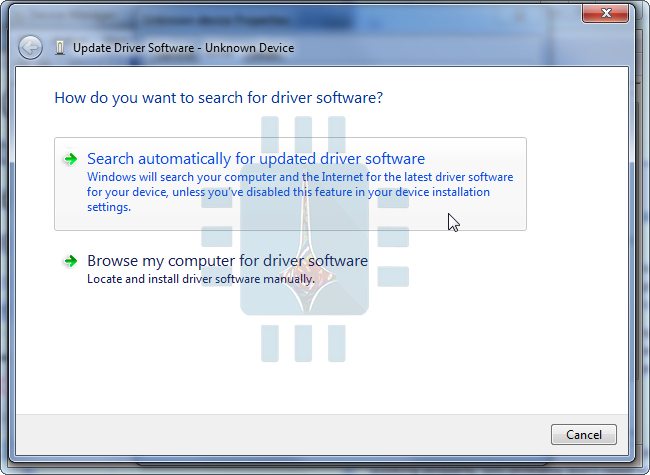
ما الأفضل . التعاريف المدمجة في Windows مسبقاً أم تعاريف الشركة المصنعة ؟

يعتبر تعريف الجهاز (أو برنامج التشغيل ): البرنامج الذي يسمح لنظام التشغيل بالتواصل مع الجهاز .

يتضمن نظام التشغيل ويندوز Windows بعض التعاريف المدمجة فيه بشكل مسبق ، كما يقوم بتحميل تعاريف جديدة بشكل دوري عبر مركز تحديث ويندوز Windows Update .

من جهة ثانية فإن الشركة المصنعة أيضاً تزود منتجاتها بحزمة تعاريف خاصة بها .

وبالتالي فإن السؤال الملح هنا : هل أستخدم تعاريف ويندوز Windows المسبقة أم أقوم بتنصيب التعريف الخاص والمزود من قبل الشركة المصنعة ؟ ولمعرفة الإجابة ما عليك إلا أن تتابع قراءة هذه المقالة .

إن التعاريف الافتراضية الخاصة بمايكروسوفت Microsoft والمدمجة بشكل مسبق مع نظام التشغيل ويندوز Windows  _ والتي تقوم الشركة المصنعة للجهاز ببنائها أيضاً وليس مايكروسوفت Microsoft  _ تكون جيدة كفاية رغم أنها أقدم بقليل وتتضمن الميزات الأساسية فقط للجهاز .

لكنك قد ترغب أحياناً في تنصيب الحزمة الكاملة للتعريف مع الميزات الإضافية أو أن ويندوز Windows لا يحتوي هذا التعريف بالأصل . في هذه الحالة عليك أن تنصب التعريف الكامل الخاص بالشركة المصنعة والمتوافر عادة على الموقع الإلكتروني الخاص بها .

أساسيات التعاريف Drivers :

تقوم الشركات المصنعة بصنع التعاريف الخاصة بمنتجاتها وتتيحها للمستخدمين مباشرة .

فمثلاً إذا قمت بشراء حاسوب مكتبي كامل أو حاسوب محمول فستكون التعاريف الخاصة به منصبة بشكل مسبق . ومن الممكن أيضاً أن تحصل على قرص مضغوط CD يحوي التعاريف التي تستطيع تنصيبها على الحاسوب .

إن الإصدارات الأخيرة من هذه التعاريف أيضاً تكون متاحة و بإمكانك القيام بتحميلها من الموقع الإلكتروني الخاص بالشركة .

على سبيل المثال : إذا كنت تملك حاسباً محمولاً فإن كل التعاريف الخاصة بعتاد حاسوبك hardware ستكون متوافرة على الموقع الإلكتروني الخاصة بالشركة المصنعة للحاسوب وما عليك إلا البحث عن صفحة التحميل الخاصة بموديل الحاسوب .

أما إذا قمت بتركيب جهازك المكتبي PC فإنك ستجد التعاريف الخاصة بكل محتوى من محتويات الحاسوب على الموقع الإلكتروني للشركة المصنعة لهذا المحتوى .

من أجل تأكيد عمل الجهاز بأحسن ما يمكن فإن مايكروسوفت Microsoft لا تجبر المستخدمين على تنصيب التعاريف من الشركة المصنعة قبل أن يعمل الجهاز .

نظام التشغيل ويندوز Windows نفسه يتضمن الكثير من التعاريف المدمجة ، كما يقوم بشكل آلي بتحميل التحديثات من خلال مركز تحديث ويندوز Windows Update .

بعض المكونات تملك تعاريف “إجمالية” قياسية . على سبيل المثال : عندما تقوم بتوصيل جهاز USB إلى الحاسوب سيقوم ويندوز Windows باستخدام التعريف USB mass storage device القياسي .

لذلك فإن الشركة المصنعة غير مجبرة على إصدار تعاريف خاصة بأجهزة USB مثل : الفأرة ، لوحة المفاتيح ، شاشة العرض بالإضافة إلى بعض أنواع الأجهزة المحيطية .

كيف تقوم مايكروسوفت Microsoft بتزويدك بالتعاريف :

تكون التعاريف مدمجة في نظام التشغيل ويندوز Windows بشكل مسبق وهذا يعتمد على نسخة الويندوز Windows التي تملكها .

فمثلاًإذا كنت تملك نسخة ويندوز 7 Windows و”قطعة” أو جهاز ما من العتاد الخاص Hardware لم تعمل بشكل مباشر إلا بعد أن قمت بتنصيب التعريف driver من الشركة المصنعة ، فإنه من المحتمل أن تعمل هذه القطعة أو الجهاز بشكل آلي في حال كنت تملك نسخة ويندوز Windows 8.1 على نفس الحاسوب ، كون هذه النسخة تأتي بحزمة تعاريف أكبر وأحدث .

عندما تقوم بتوصيل جهاز ما إلى الحاسوب فإن ويندوز Windows يحاول بشكل آلي القيام بتهيئة وتنصيب التعريف المناسب .

وبشكل افتراضي فإن ويندوز Windows سيقوم باستخدام مركز تحديث ويندوز Windows Update من أجل البحث عن تعريف ما في حال لم يتواجد بشكل مسبق.

تقوم مايكروسوفت Microsoft أيضاً بتحديث التعاريف من خلال مركز تحديث ويندوز Windows Update لذلك تستيطع أن تحصل على أي تحديثات لازمة للتعريف من خلال مركز تحديث ويندوز Windows Update مباشرة .

ما هي الفروقات بين التعاريف المدمجة بشكل مسبق وتعاريف الشركة المصنعة؟

تكون حزمة التعاريف المدمجة بشكل مسبق في نظام التشغيل ويندوز Windows مختلفة عن تلك التي توفرها الشركة المصنعة رغم أن “لب” أو أساس التعريف في كلا الحالتين تقوم الشركة المصنعة ببنائه ، وتقبله مايكروسوف بعد أن يجتاز اختبار WHQL (مختبرات جودة العتاد الخاص بويندوز ) للتأكد من أن التعريف مستقر .

يحوي التعريف المدمج بشكل مسبق المظاهر الأساسية أو الحد الأدني الذي يوفر تشغيل الجهاز بشكل صحيح ، فمثلاً في حالة اعتماد تعريف كرت الشاشة NVIDIA أو AMD الذي يوفره ويندوز Windows بشكل مسبق فإنك لن تحصل على لوحة تحكم NVIDIA أو على محفز AMD .

بالنسبة للطابعات أيضاً فإن التعريف المسبق لن يتضمن لوحة التحكم الخاصة بالطابعة ، وكذلك الأمر بالنسبة للفأرة اللاسلكية التي تعمل مباشرة ولكن لن تمنحك لوحة التحكم الخاصة والتي توفر لك بعض الخيارات مثل مستوى بطارية الفأرة أو تخصيص الأزرار . مع ذلك قد لا تحتاج لمثل هكذا إضافات .

التعاريف المدمجة بشكل مسبق تكون أقدم قليلاً حيث أن مايكروسوفت Microsoft لا تقوم بتحديث التعاريف بشكل متكرر وخلال فترات متقاربة ، لذلك قد يصدر تعريف جديد من قبل الشركة المصنعة ويكون متوفراً على موقعها الالكتروني دون أن تقوم مايكروسوفت Microsoft بالتحديث .

(رغم أن استعمال التعاريف القديمة ليس مشكلة حيث ينصح بعض الخبراء بعدم القيام بتحديث التعاريف إذا كانت مستقرة لأن هذا الأمر قد يؤدي إلى بعض المشاكل والاستثناء الوحيد قد يكون لأجهزة العرض التي تحتاج إلى آخر التحديثات من أجل تشغيل الألعاب .)

تستدعي الحالات التالية القيام بتحميل التعريف من الموقع الإلكتروني للشركة المصنعة :

1- إذا كنت تستخدم الحاسوب من أجل الألعاب : قم بتنصيب الإصدار الأخير من التعاريف الخاصة بكروت العرض بشكل مباشر من موقع Nvidia أو AMD : حيث ستوفر لك بعض الأدوات التي تمكنك من تهيئة إعدادات العرض بالإضافة إلى أن النسخة المحدثة ستحسن الأداء .

2- عندما تحتاج بعض الخدمات الخاصة بالجهاز : على سبيل المثال إذا كنت تملك طابعة وترغب بمعرفة كمية الحبر المتبقية إذا لم تظهر في الطابعة نفسها فستحتاج عندها إلى تنصيب التعريف من الشركة المصنعة لعرض لوحة التحكم الخاصة بالطابعة حيث تستطيع من خلالها معرفة كمية الحبر المتبقية .

3- عندما تحتاج آخر إصدار : قد لا تحتاج إلى تثبيت الإصدار الأخير إلا في بعض الحالات النادرة حيث يتم إصلاح بعض الأخطاء عبر التحديث الأخير .

4- إذا لم يعمل الجهاز: قم بتحميل التعريف الخاص من موقع الشركة المصنعة في حال لم يتمكن ويندوز Windows من التعرف عليه وتنصيب التعريف بشكل آلي فنظام التشغيل ويندوز Windows لا يحوي تعاريف جميع الأجهزة الممكن توافرها بالطبع .

5- إذا لم يعمل الجهاز بالشكل الصحيح : في حال واجهتك أي مشكلة مع جهاز ما فبإمكانك القيام بتنصيب أحدث نسخة من التعريف الخاص به من خلال الشركة المصنعة .

في النهاية ينصح بعض خبراء الحواسيب بتنصيب جميع التعاريف من خلال الشركات المصنعة بعد تنصيب الويندوز Windows بما فيها : رقائق اللوحة الأم ، كروت الشبكة ، CPU : USB ، أجهزة العرض وكل الأشياء الأخرى .

ولكن وبحسب خبرتنا فإن تنصيب التعاريف الخاصة بالشركة المصنعة ليس ضروريا إطلاقاً حيث أن حاسوبك لن يصبح أسرع بمجرد القيام بتحديث التعاريف بشكل منتظم ، كما أن استخدام تعريف قديم بعض الشيء لن يجعله بطيئاً . والاستثناء الوحيد هنا هو كروت الشاشة حيث ينصح الخبراء بالقيام بتحديثها حال توفرها .